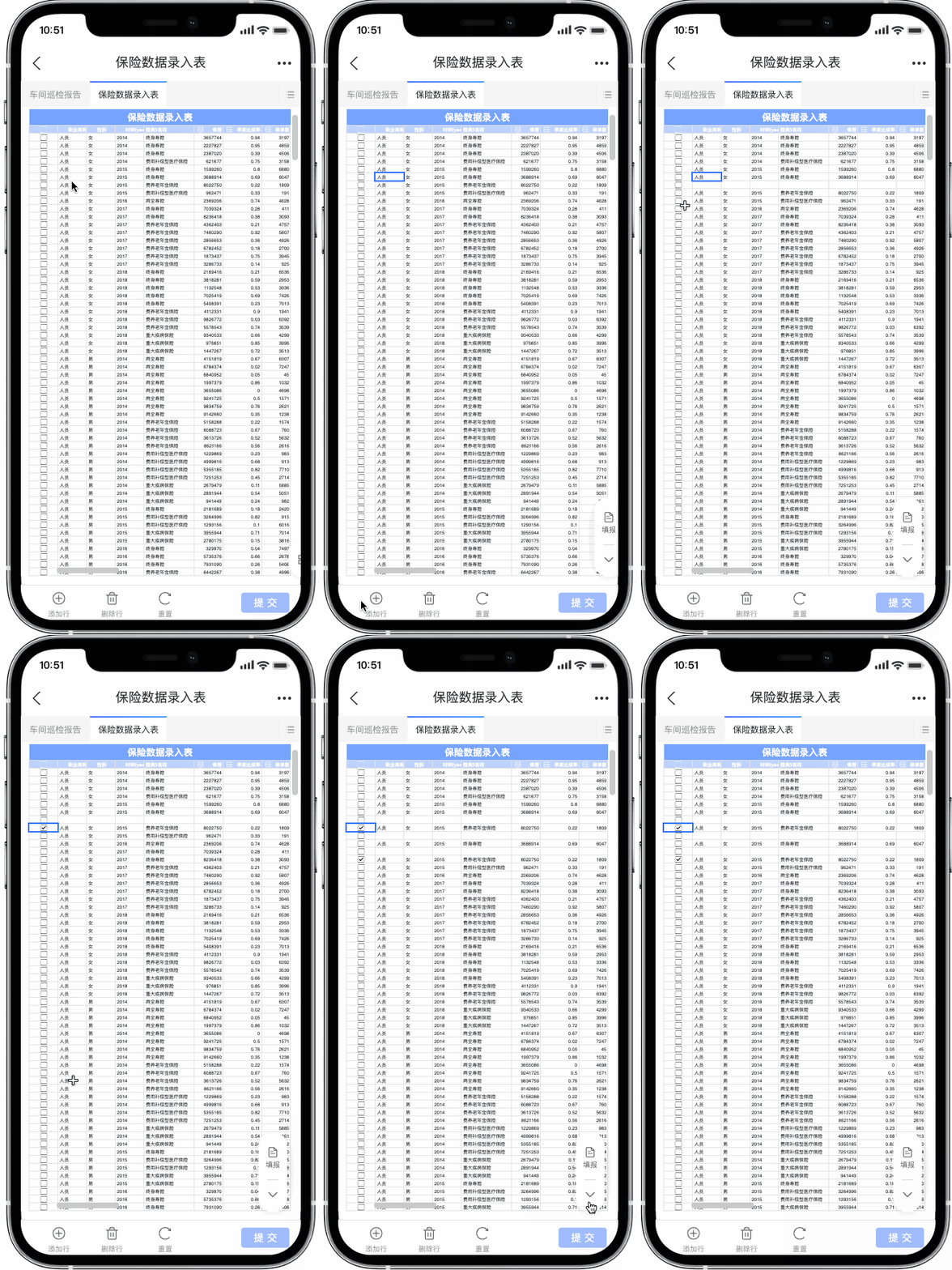
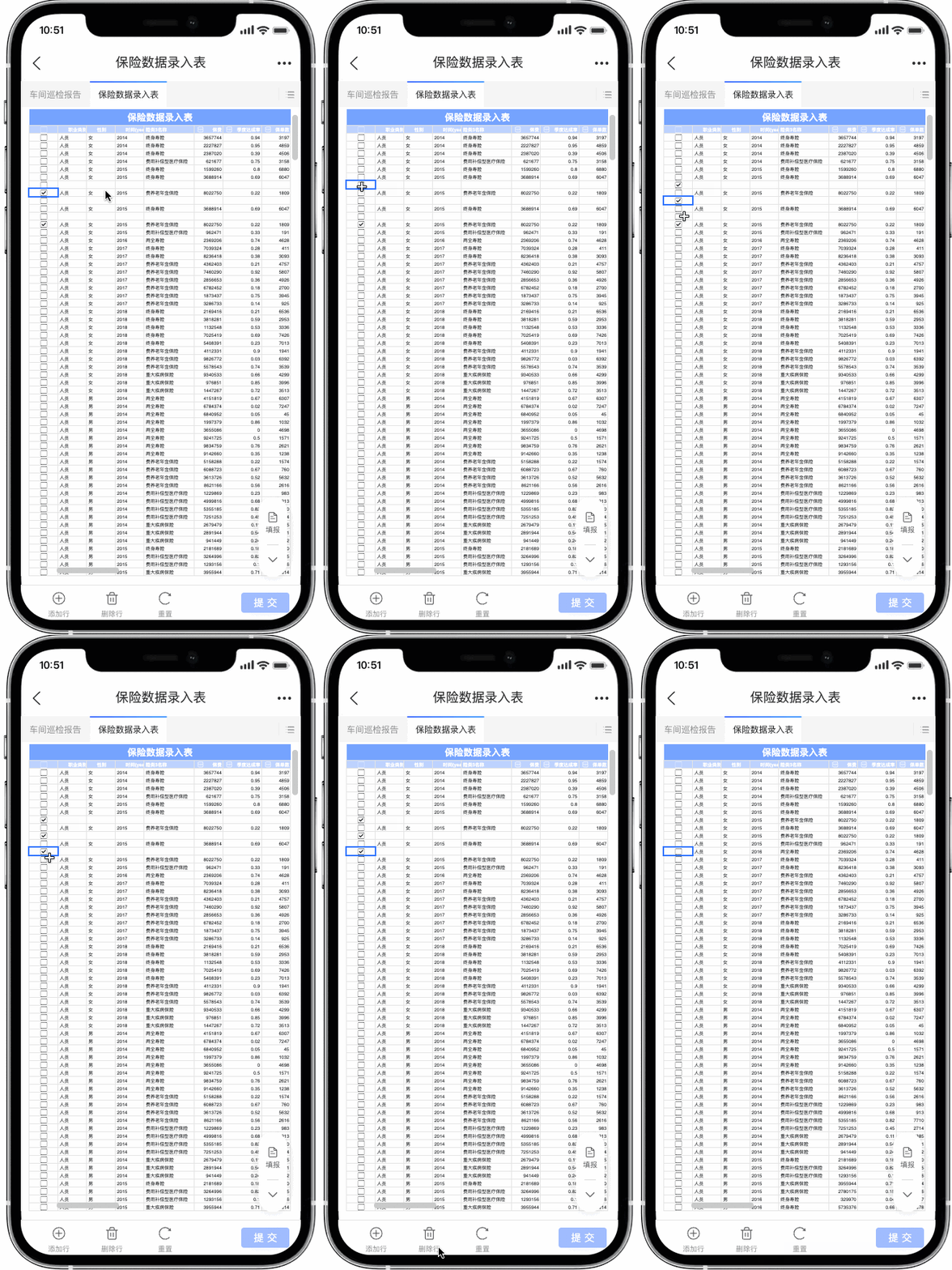
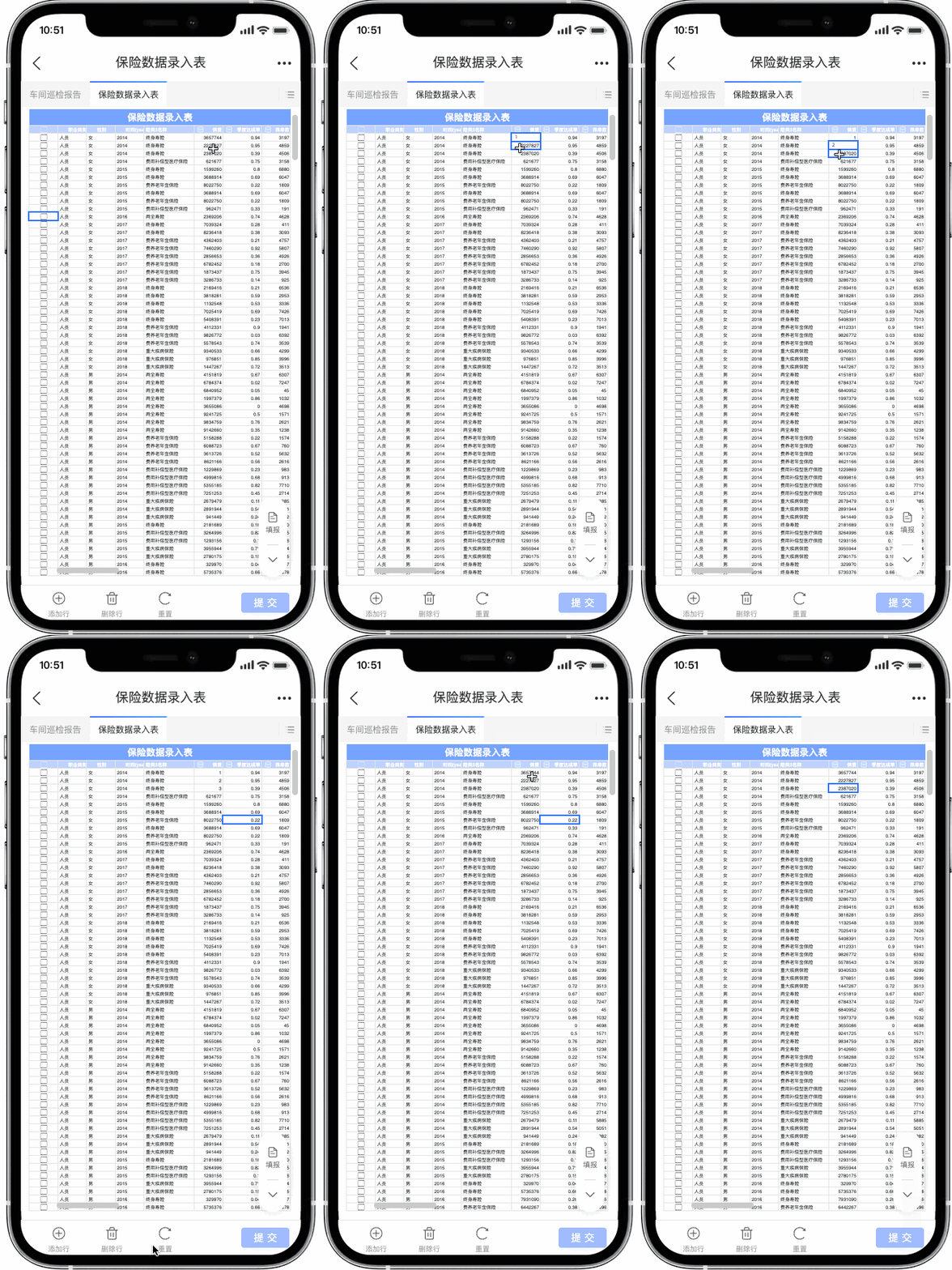
在裝置巡檢、生產上報等不方便攜帶電腦且需要上報資料等情境時,可通過移動端表格填報來高效、靈活地填報資料,本文將為您介紹移動端表格填報功能。
功能入口
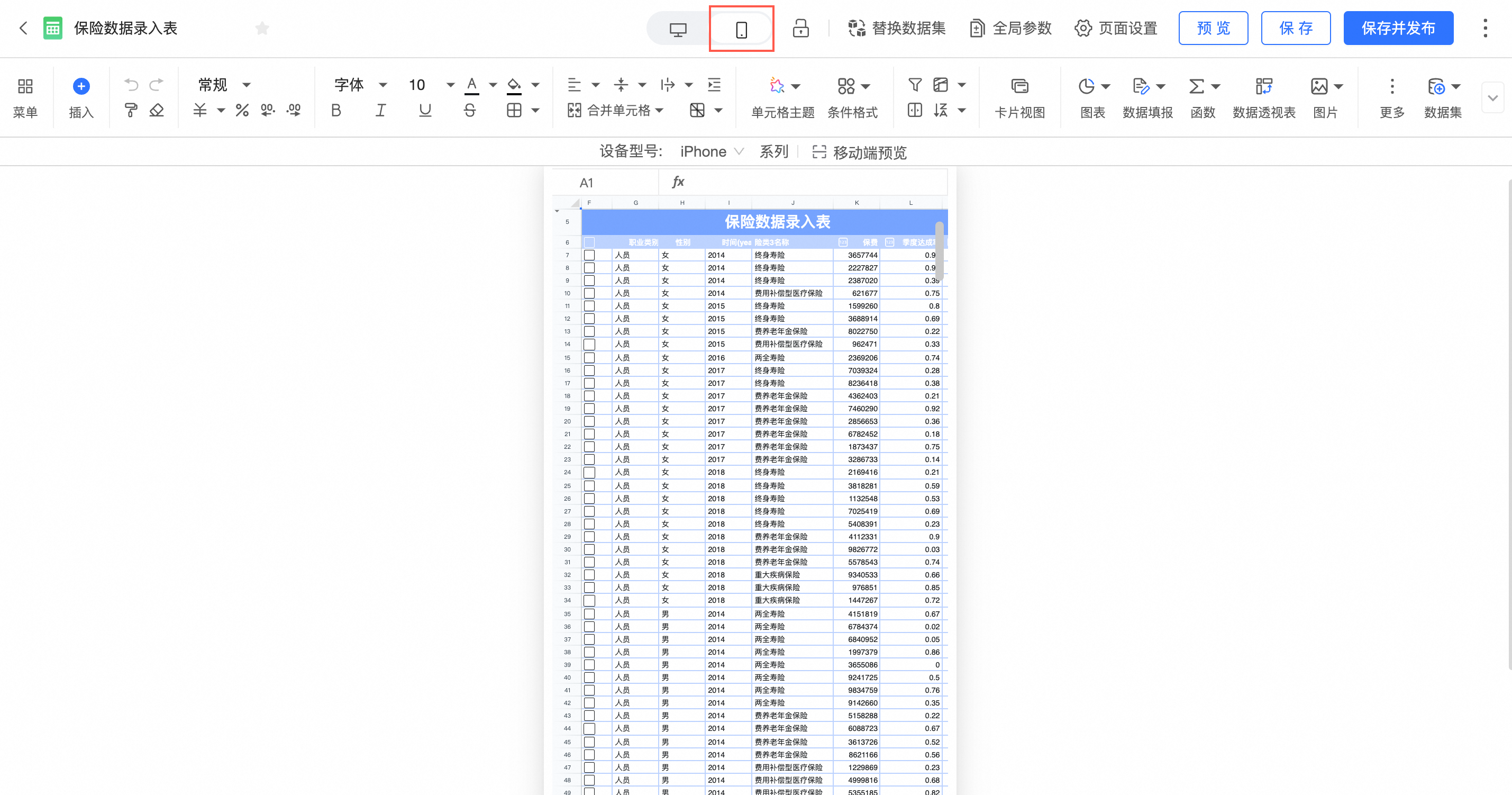
建立完表格填報或資料集填報後點擊功能表列頂端的移動端切換按鈕,即可切換至移動端編輯頁面。
填報操作介紹
填報單個儲存格
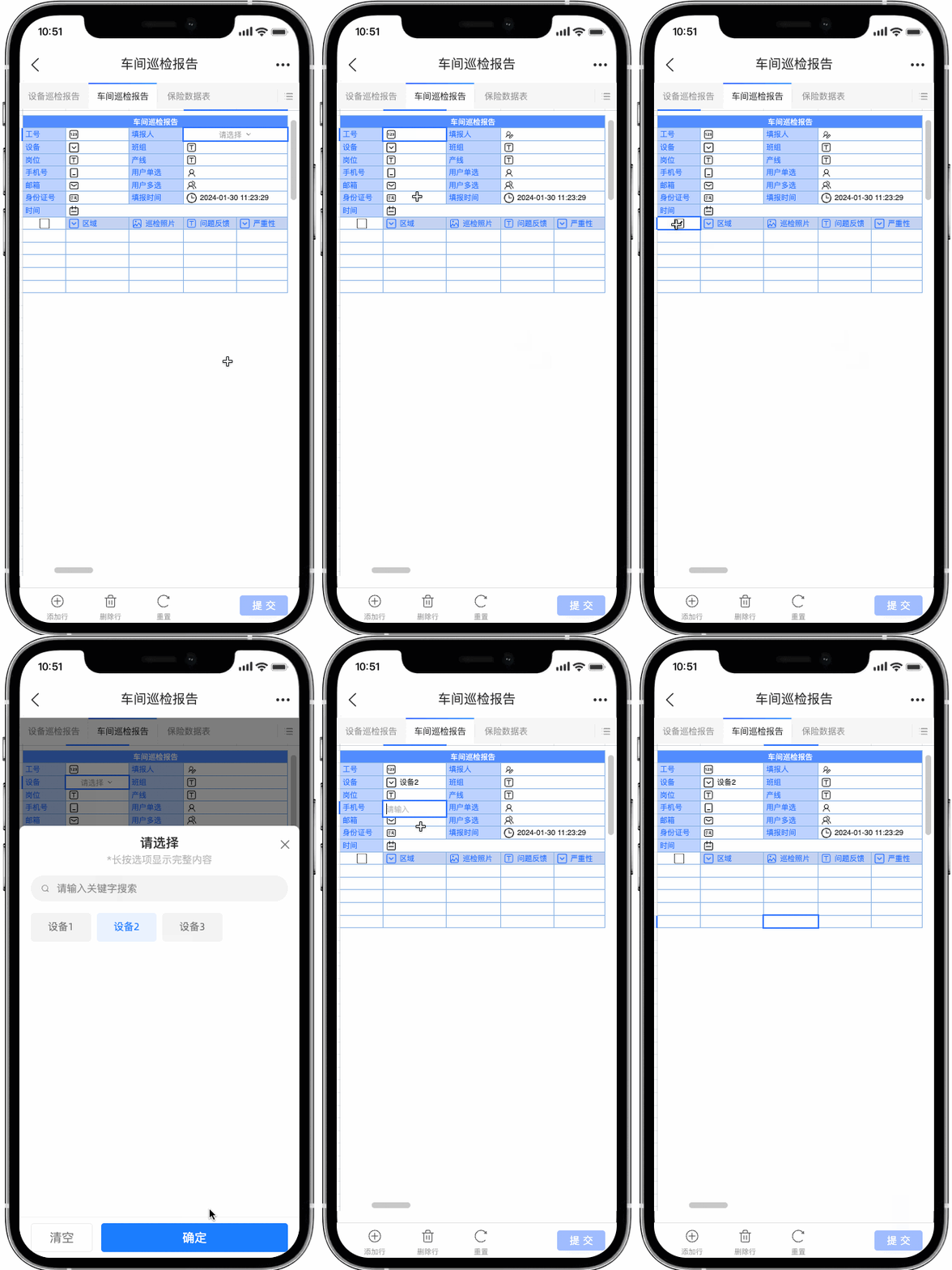
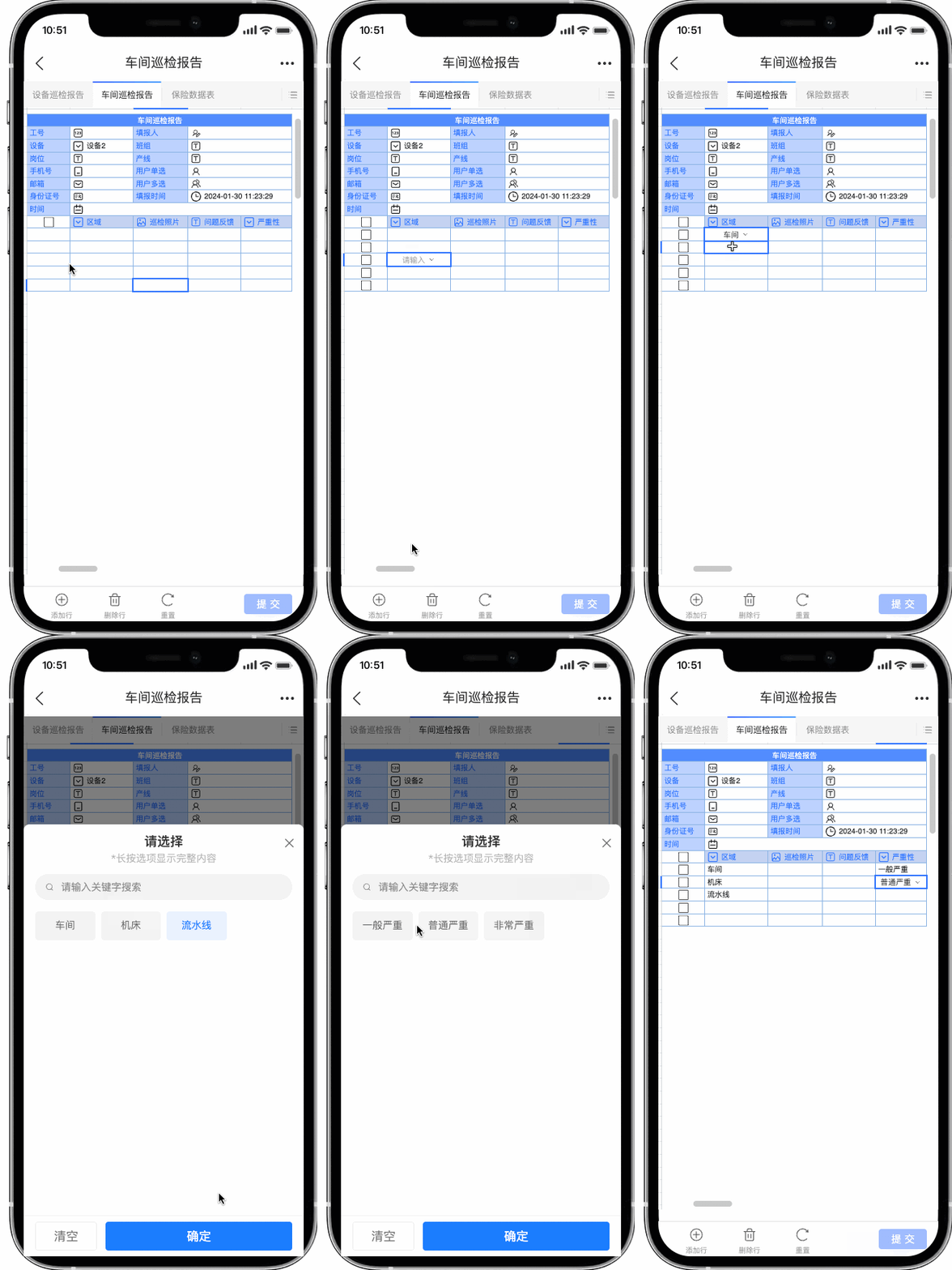
填寫單個儲存格時,雙擊目標儲存格即可喚醒填報輸入框,隨後根據需求填入資料,如下所示;
按行填報表格
當您需要快速錄入多個儲存格資料時,喚醒右下角工具列
 ,點擊填報按鈕後進入填報的視圖模式,在視圖模式下實現快速的按行填報資料。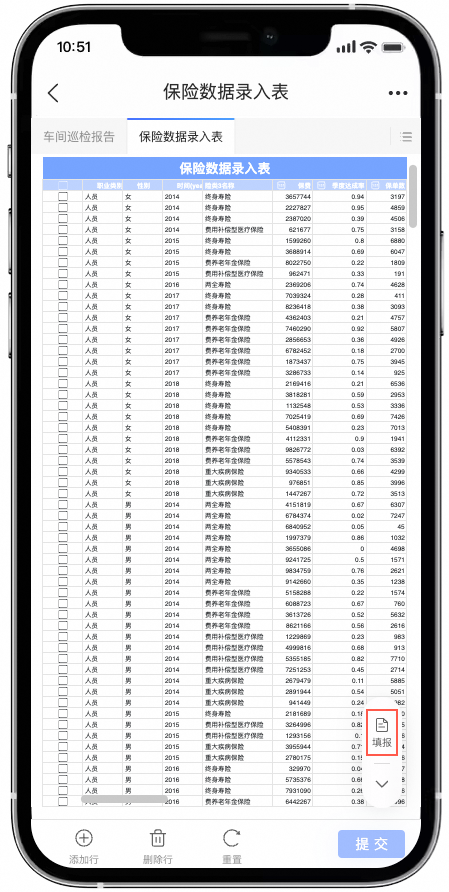
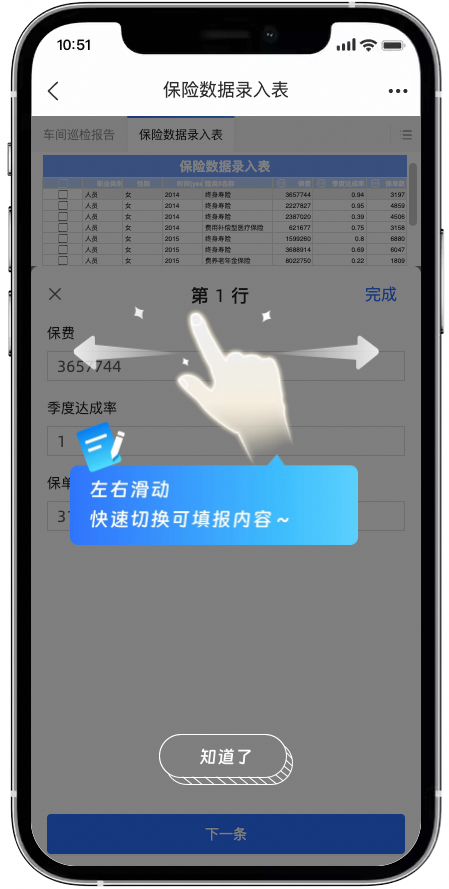
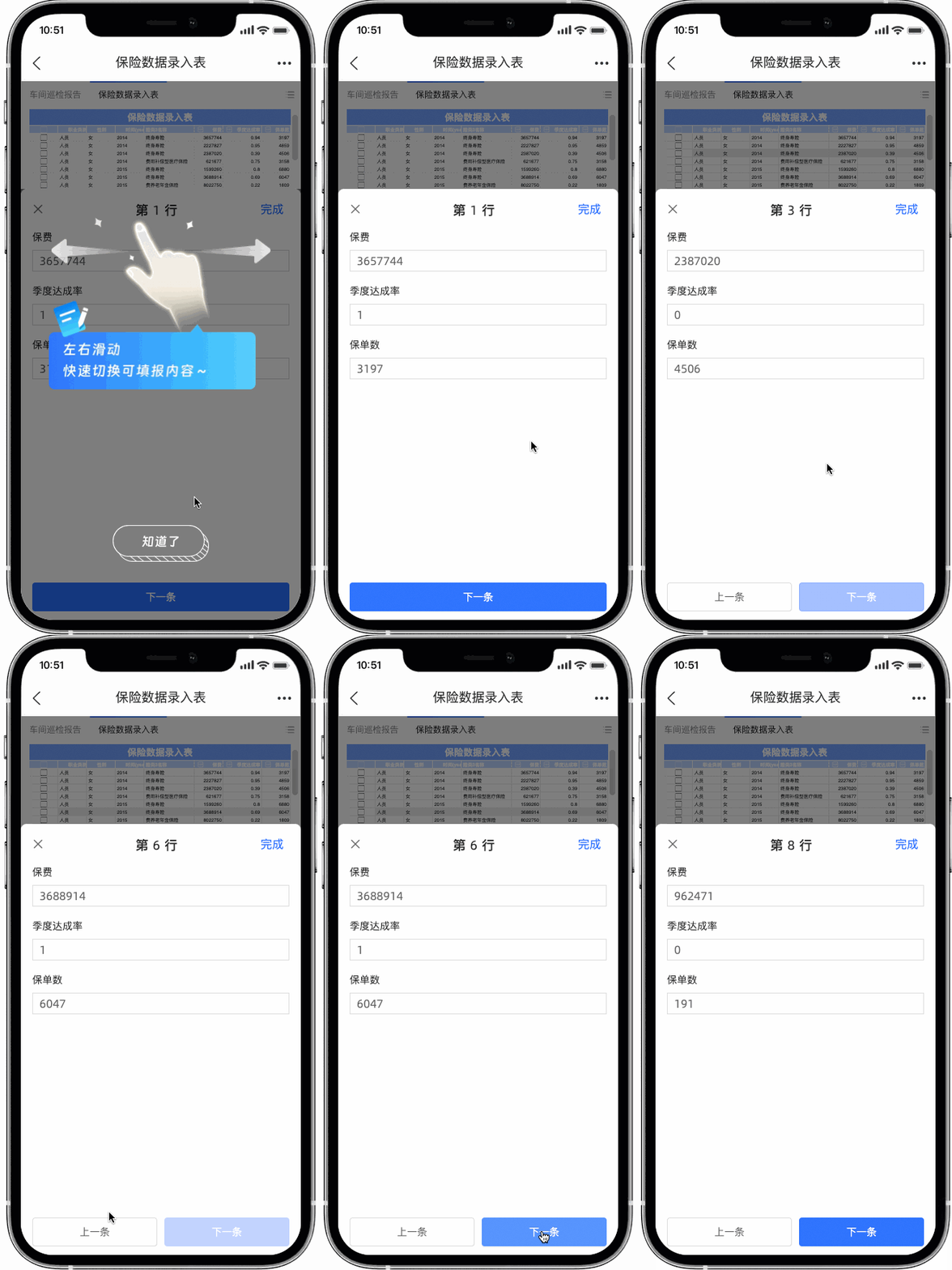
進入填報視圖介面後可通過手指左右滑動形式快速切換可填報內容。
效果如下;
組合填報
當您的表格同時存在離散的填報儲存格和表格填報時,您可按需進行單個儲存格的資料錄入,也可進入填報視圖模式快速進行逐行錄入。
 說明
說明填報視圖中僅能覆蓋表格填報的內容,不包含單個儲存格填報的內容。
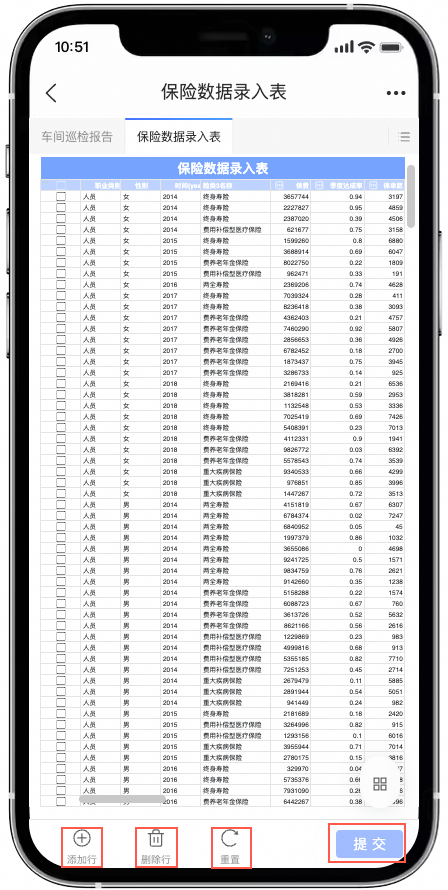
底部工具列介紹
底部工具列僅在配置完成填報後才能顯示和應用,建立方法請參見表格填報。
功能 | 說明 |
添加行 | 支援在已選中儲存格下方,新增插入一行。
|
刪除行 | 支援按行的形式刪除填報區內資料。
|
重設 | 點擊重設按鈕後填報區內已編輯未提交的臨時資料將會重設為資料集內當前資料。
|
提交 | 提交當前已編輯的填報資料;當您已設定入庫審批並設定為多個審批人時,可進入審批人選擇頁面。 |