複雜表格填報分為儲存格填報、表格填報、資料集填報,本文為你介紹如何建立與嵌入式管理單元格填報。
配置效果
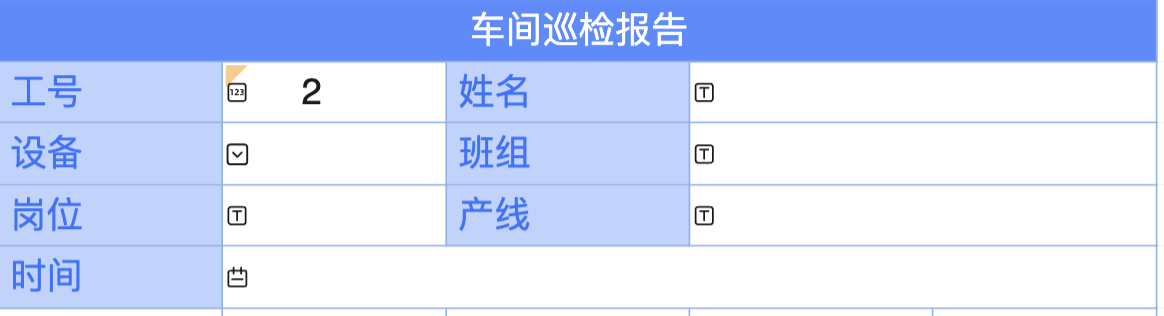
如下圖車間巡檢表格填報所示,工號、姓名、裝置、班組、崗位、產線、時間等欄位均為儲存格填報。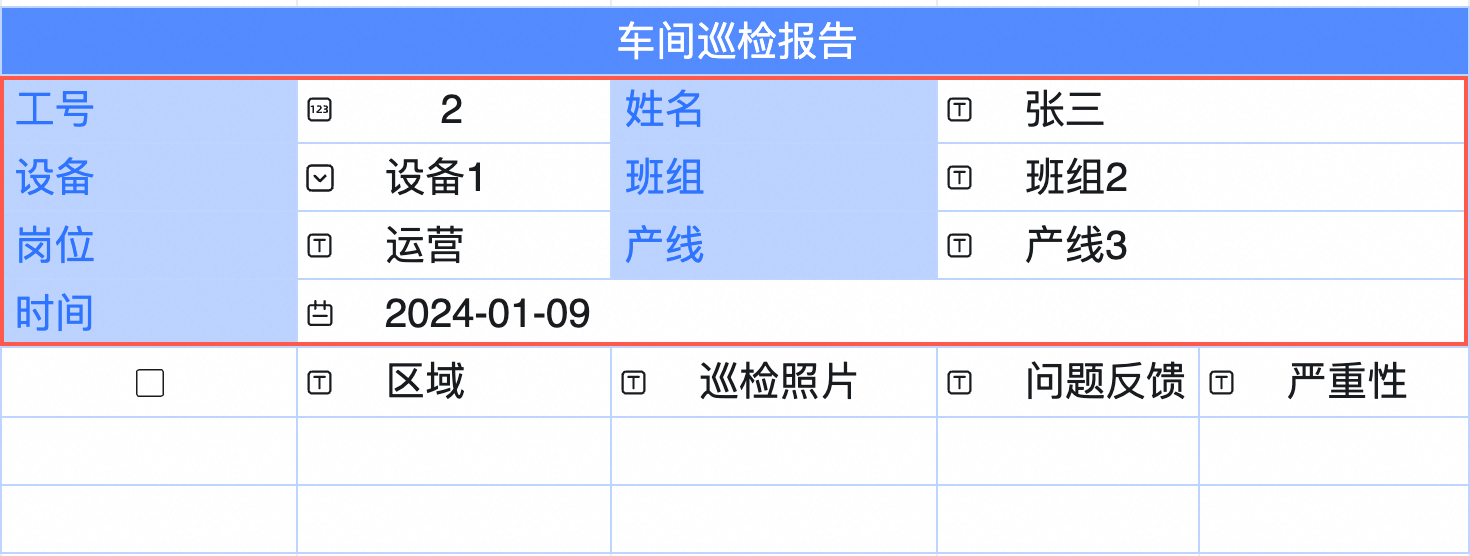
建立儲存格填報
儲存格是最基本的填報對象,想要一個儲存格可以填報,需對該儲存格設定填報控制項。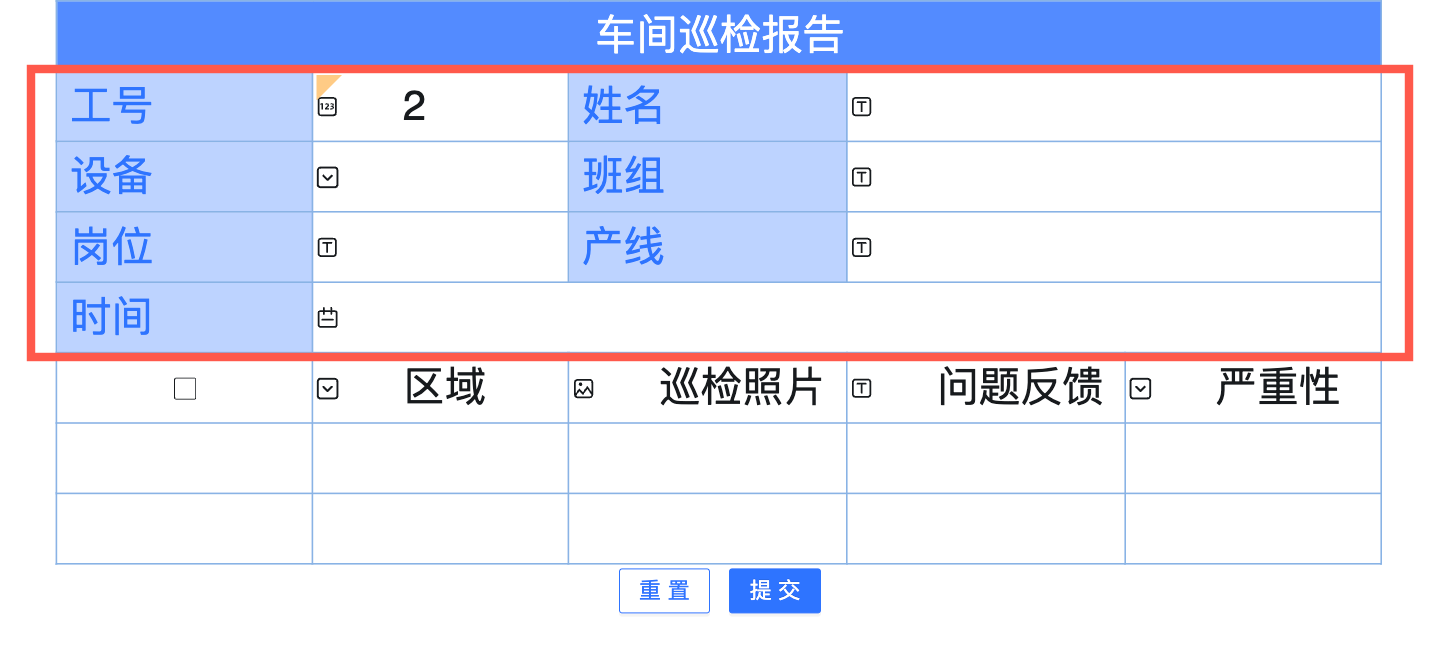
說明
如果選擇了多個儲存格,點擊轉為填報控制項,只會對一個儲存格生效(因為需要設定欄位名等,無法大量操作)。
插入控制項
操作入口
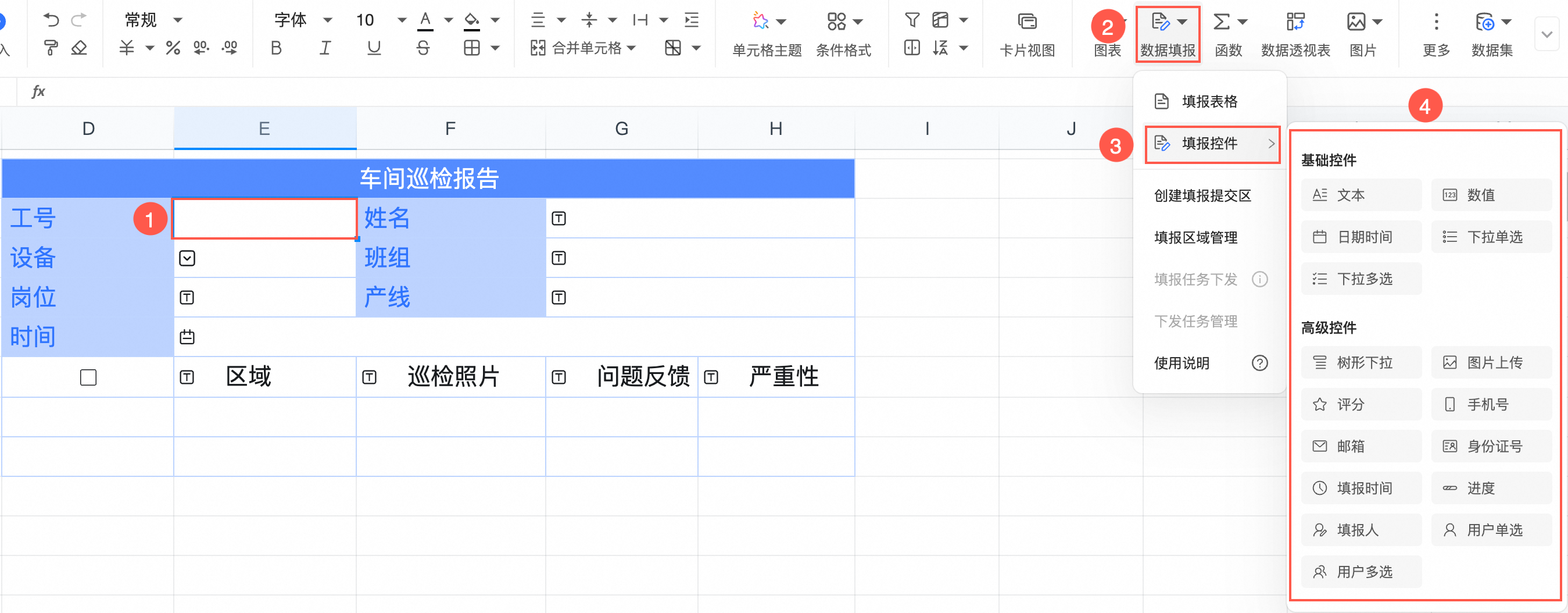
入口1: 選中儲存格後,點擊工具列右上方資料填報,根據所需要收集的內容類型選擇對應的填報控制項,即可把儲存格轉化為填報儲存格,可在右側彈出的配置面板對其參數進行設定。
入口2: 選中儲存格後,點擊功能表列左上方插入,根據所需要收集的內容類型選擇對應的填報控制項,即可把儲存格轉化為填報儲存格,可在右側彈出的配置面板對其參數進行設定。
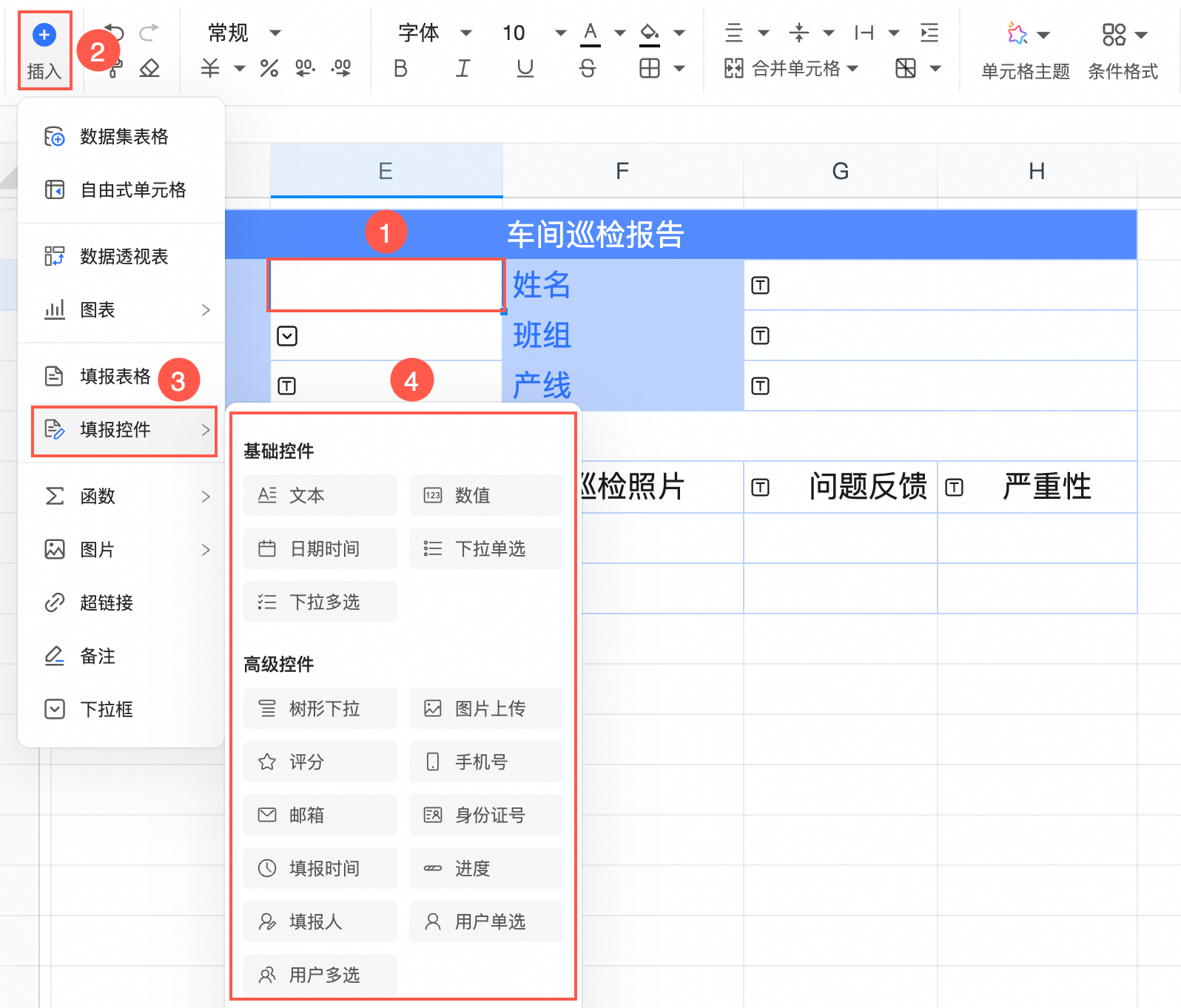
為工號欄位配置好數值控制項之後,依次為姓名、裝置、班組、崗位、產線、時間儲存格右側儲存格插入文本、下拉、時間等各類型的填報控制項。
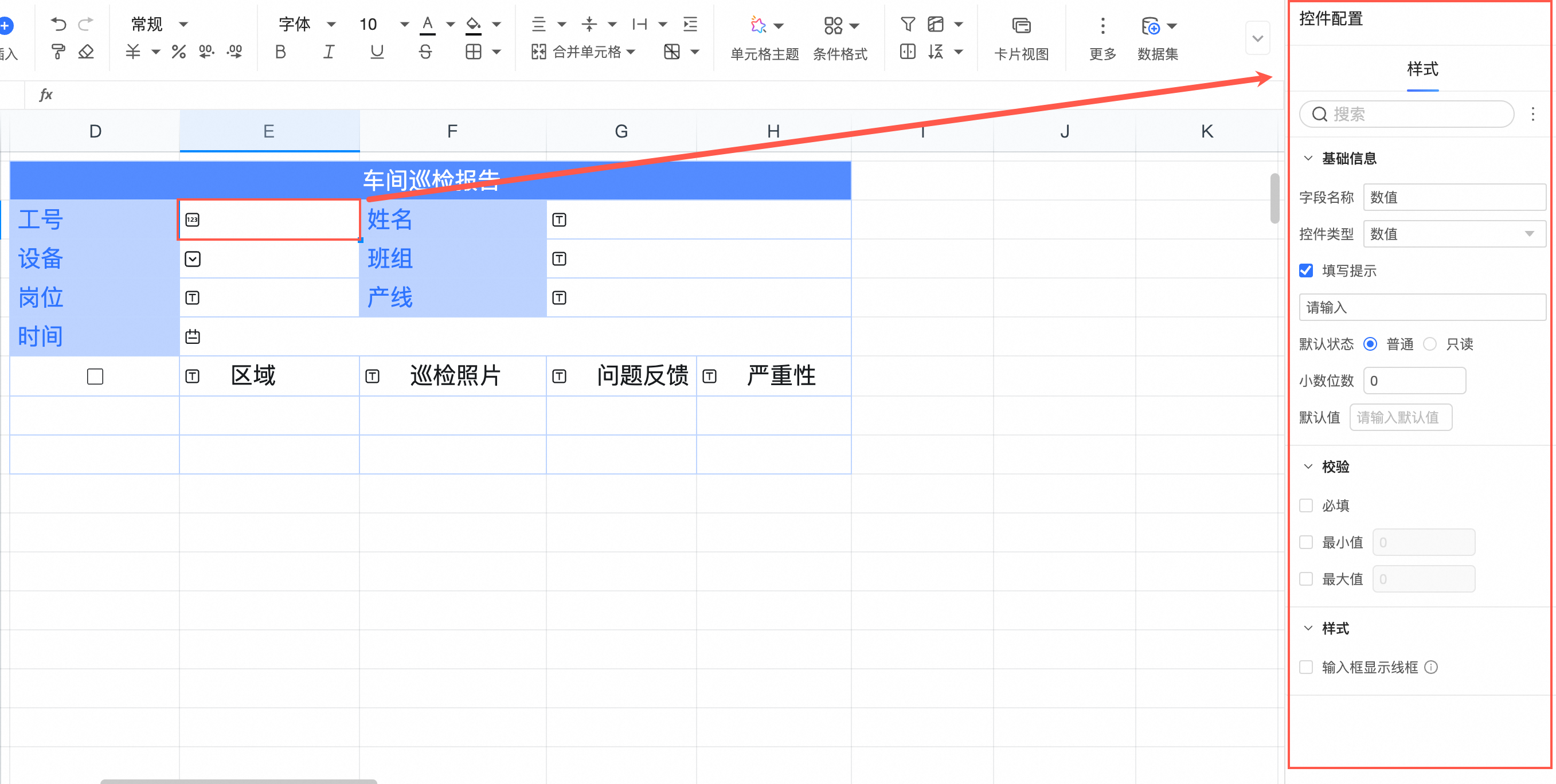
控制項配置
在彈出的組件配置視窗中進行參數設定,詳細操作請參見填報控制項。
控制項配置完成後,點擊
 icon可重新進入參數編輯頁面,也可點擊
 icon刪除。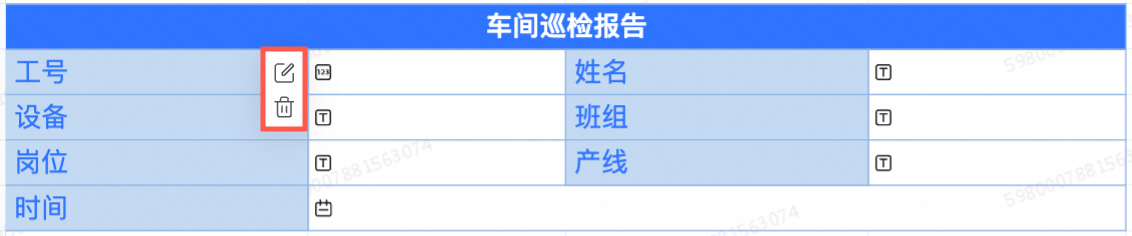
後續操作
完成儲存格填報的建立後,您需要繼續設定填報提交地區,以建立填報資料與底表資料的對應關係。具體操作請參見設定填報提交區。