複雜表格填報分為儲存格填報、表格填報、資料集填報,本文為你介紹如何建立與管理資料集填報。
配置效果
如下圖保險資料錄入表所示,職業類別、性別、時間、險類1名稱、保費、年達成率、保單數均為資料集欄位載入的資料,通過配置填報的形式,可以將資料集表格和填報結合,針對資料集中需要修改的資料,可以快速填報錄入,如保費、年達成率、保單數即為可修改的填報欄位。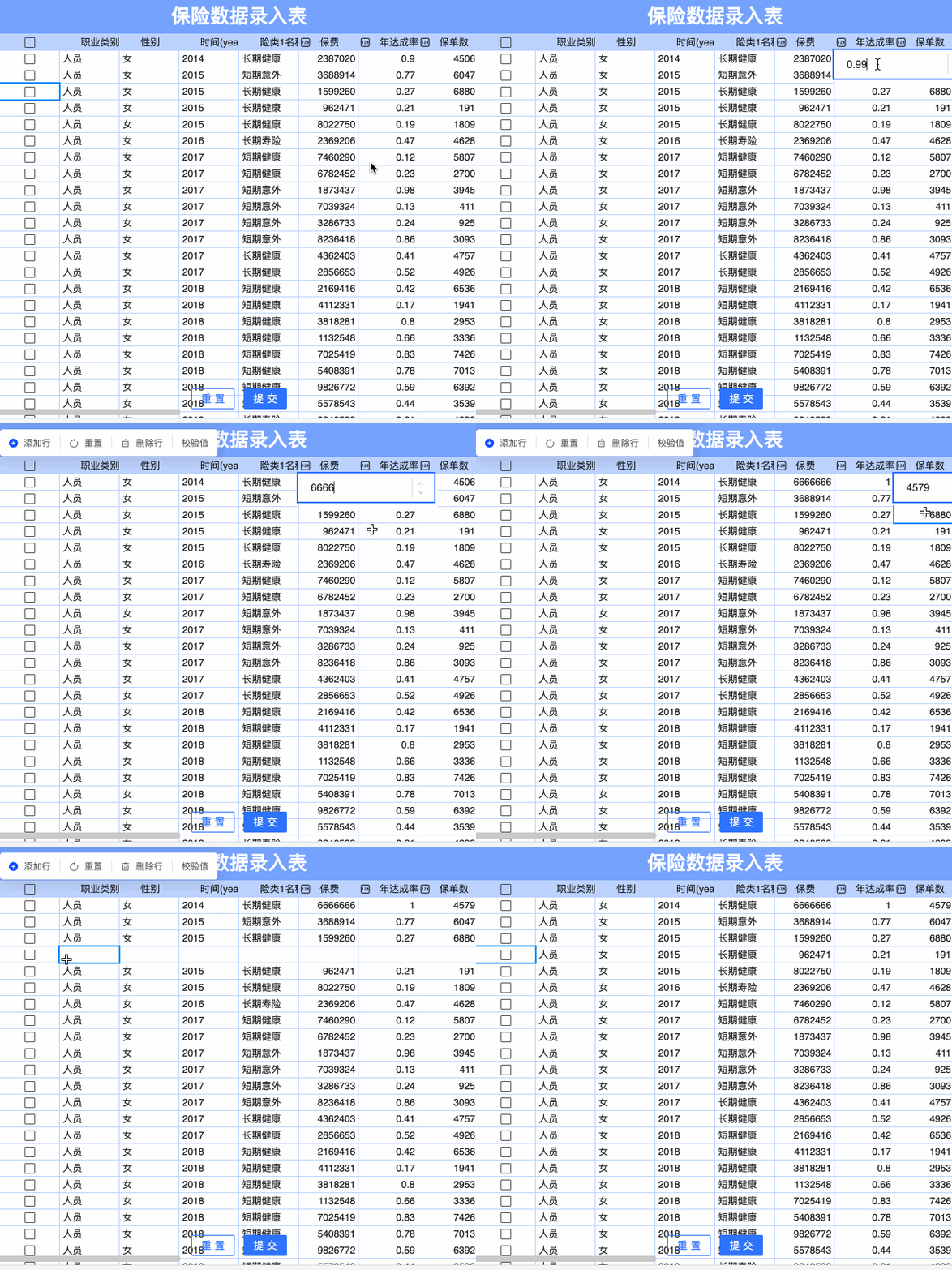
資料集填報
將試算表中來源於資料集的表格轉化為可填報的表格,用於增刪改底表資料。
建立資料集填報
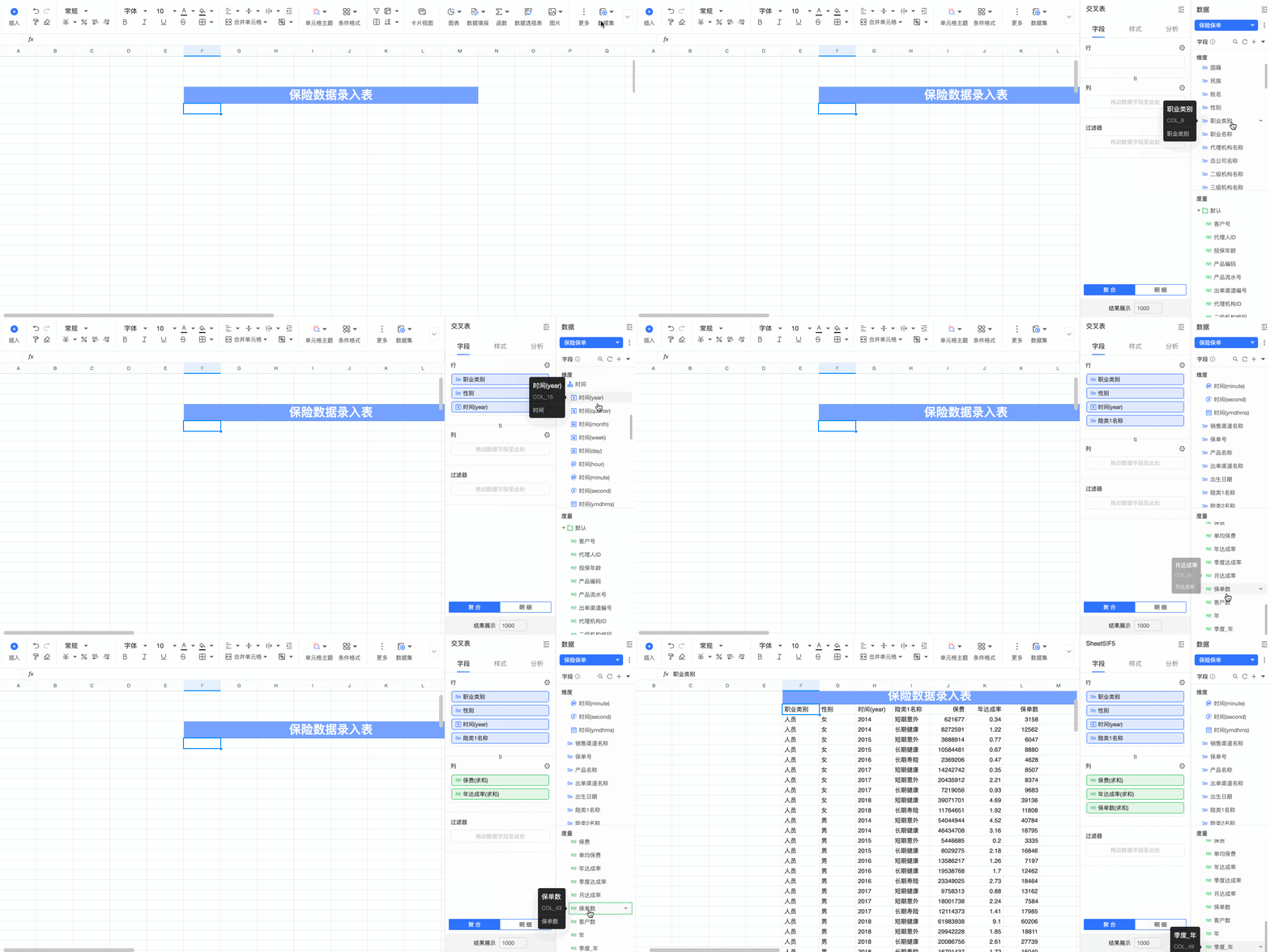
在試算表列表中開啟一張資料集表格,或在試算表頁面中點擊右上方資料集建立一張資料集表格,並配置資料欄位。
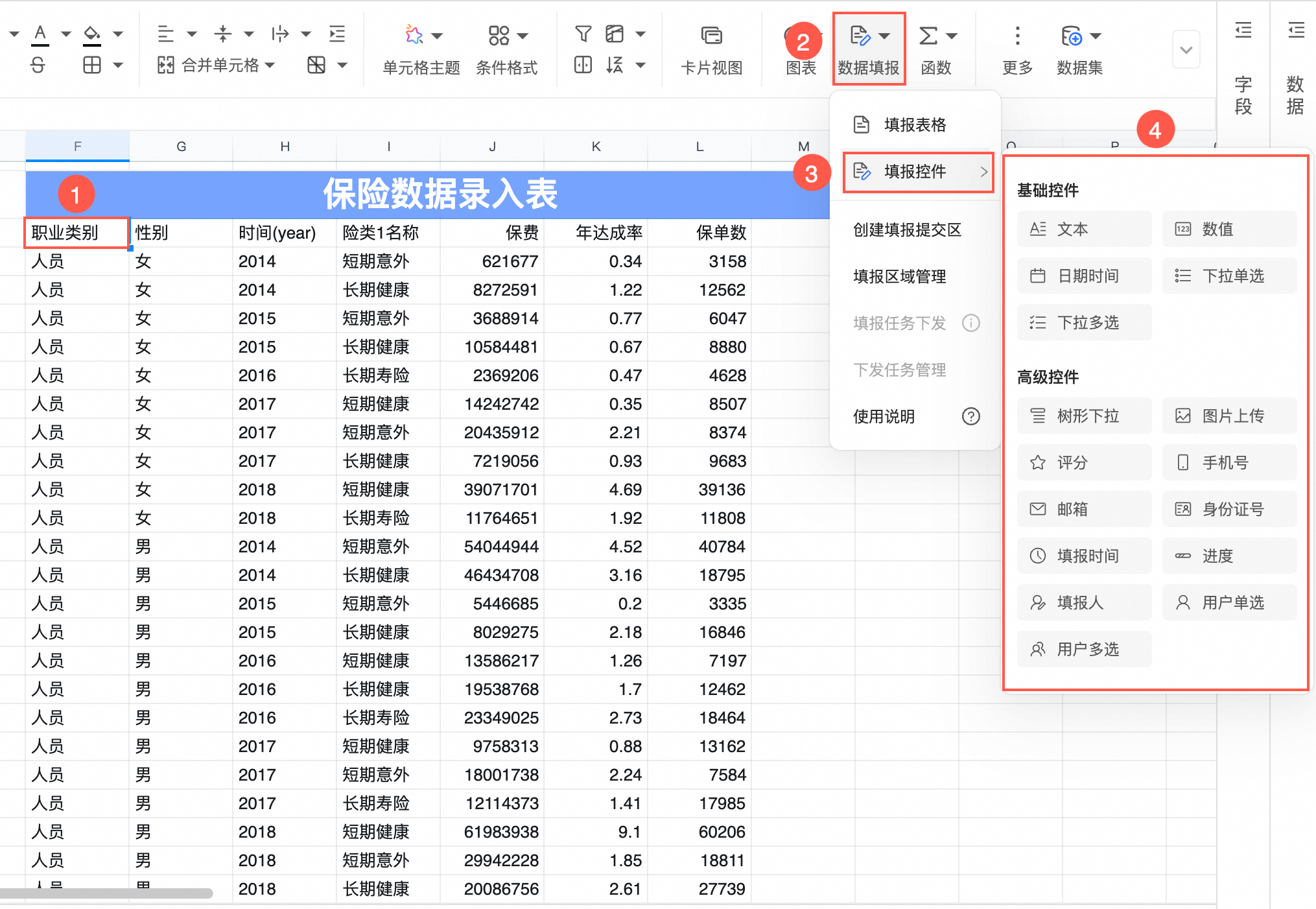
當游標停留在資料集表格上,點擊資料填報下的填報控制項或在左上方選擇插入填報控制項,將會把該欄位轉為對應類型的填報控制項。
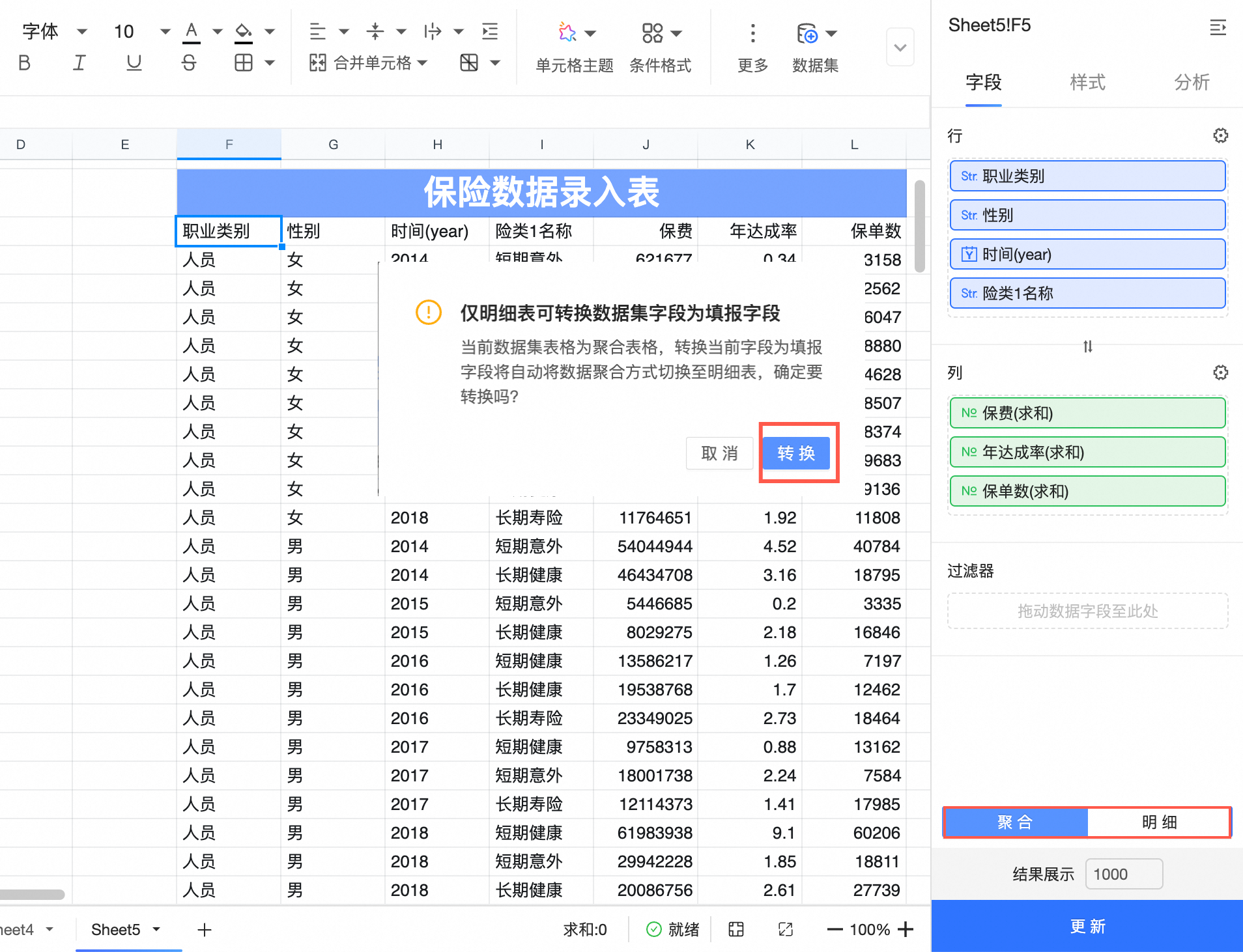
若您建立的資料集表格為明細表則直接轉化,若為彙總表,您需轉為明細表才支援填報。您可在提示彈窗處一鍵轉換,也可以在欄位資料集表格欄位配置頁面底部自行切換。
欄位配置
資料集表格轉換為明細表後將進入該欄位的配置面板,所有拖入的資料集的欄位都會出現在面板左側。
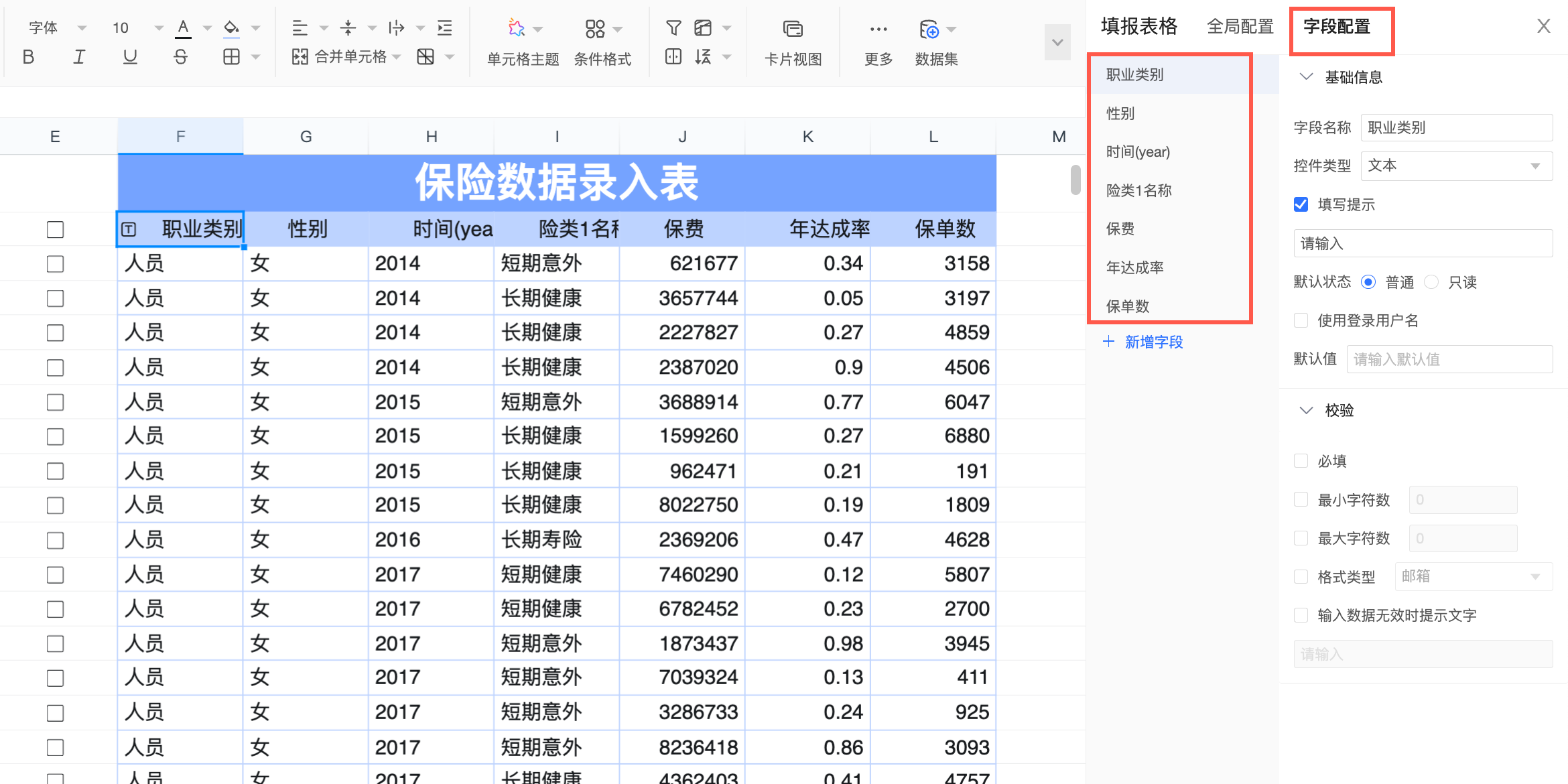
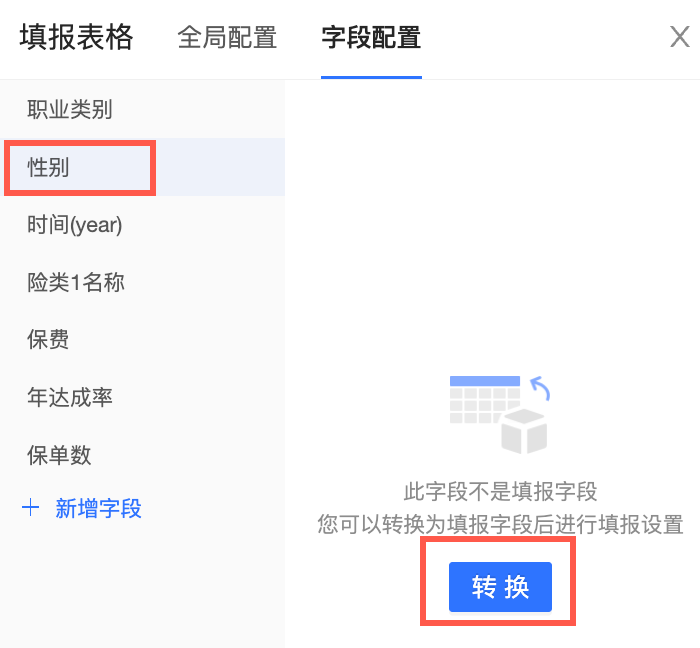
您可以在不同欄位之間切換,當您點擊到一個還沒有轉換為填報控制項的欄位時,可進行一鍵轉換。
 說明
說明轉換的規則為:數值型欄位轉為數值控制項,日期型轉為日期控制項,文本、地理等預設轉為下拉控制項。
點擊填報欄位右側
 icon,您即可把資料集填報欄位重新轉為非填報的欄位。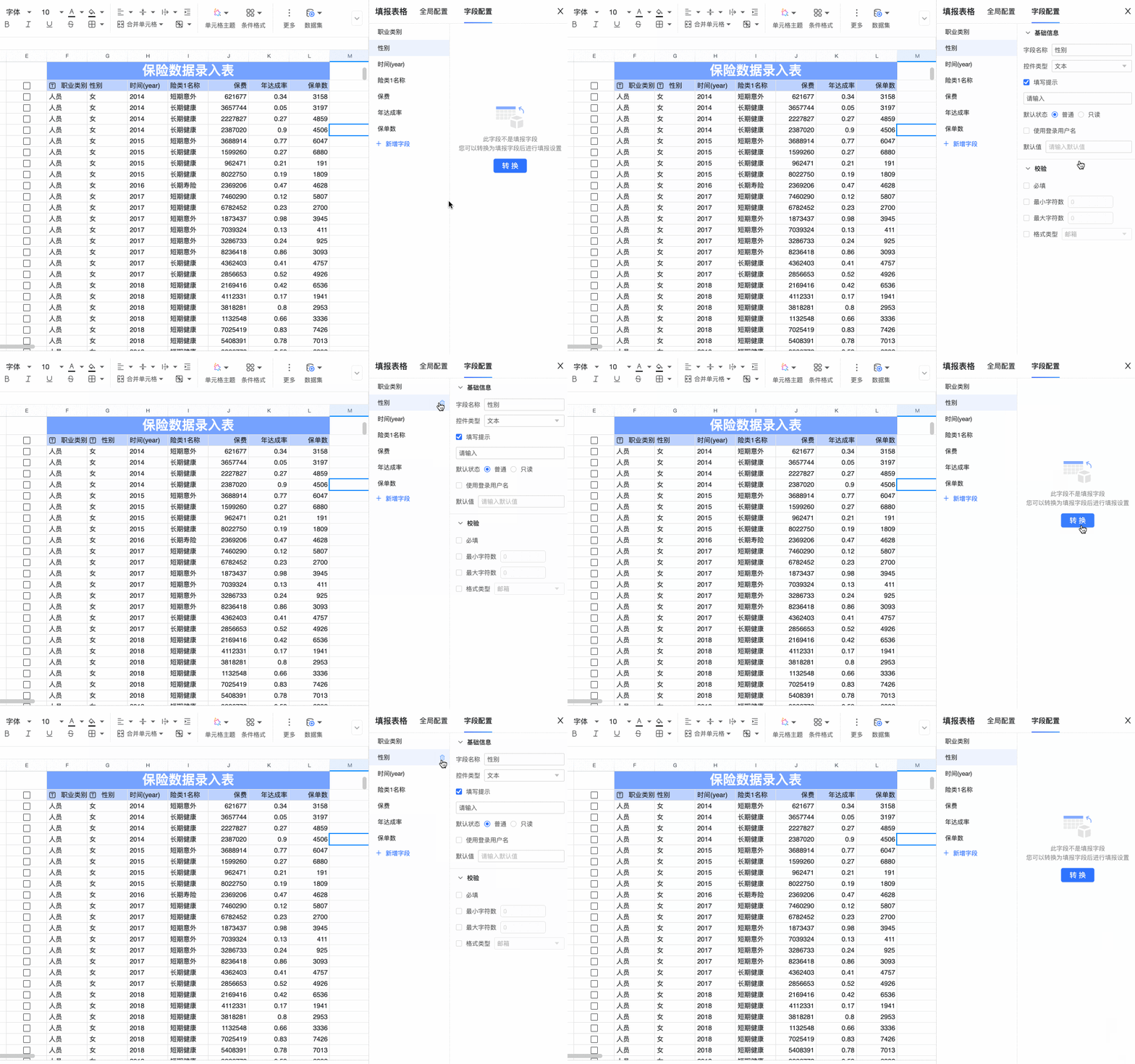
您可以點擊新增欄位,新增的填報欄位需要配置表欄位關聯後才會寫到表裡面(請參見設定填報提交區),新增填報欄位可以是函數欄位(同填報表格)。
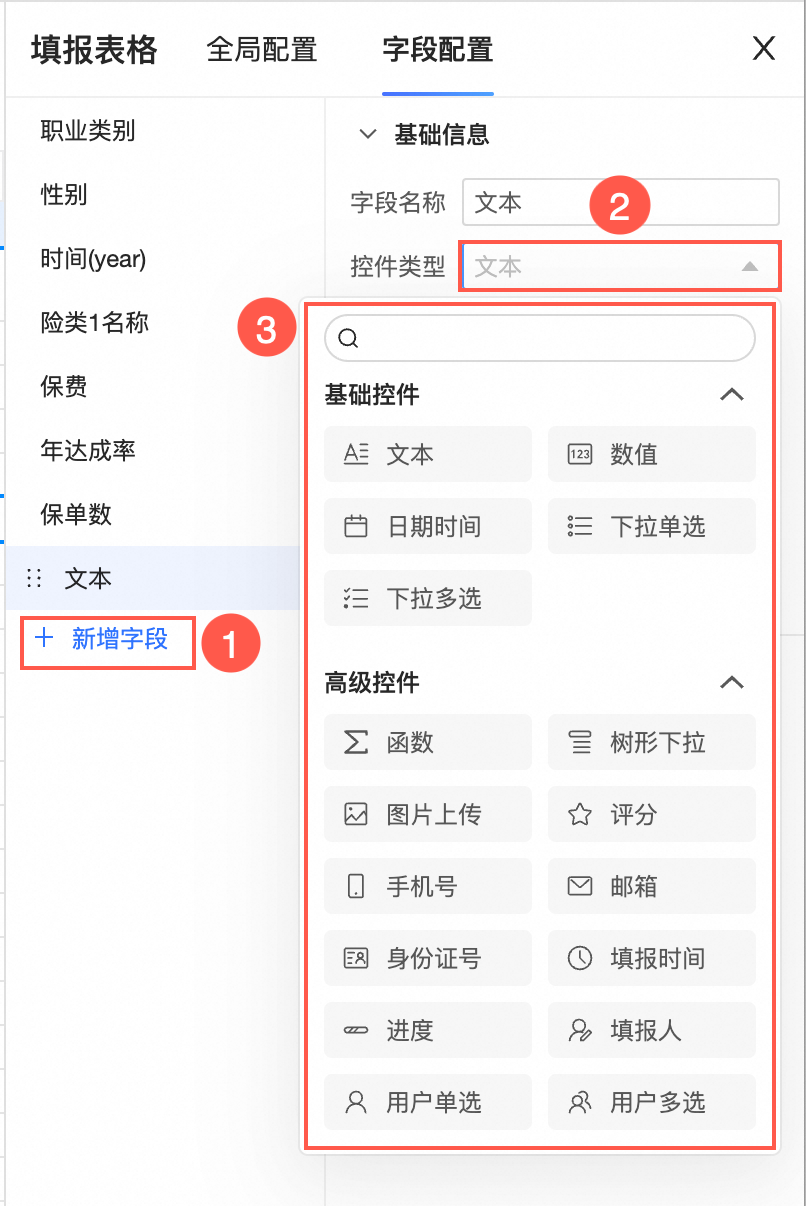
對欄位進行參數配置,對同一控制項,資料集表格中的配置和表格的控制項配置基本一致,詳細操作請參見填報控制項。
全域配置
點擊欄位配置左側全域配置tab,進入全域配置面板。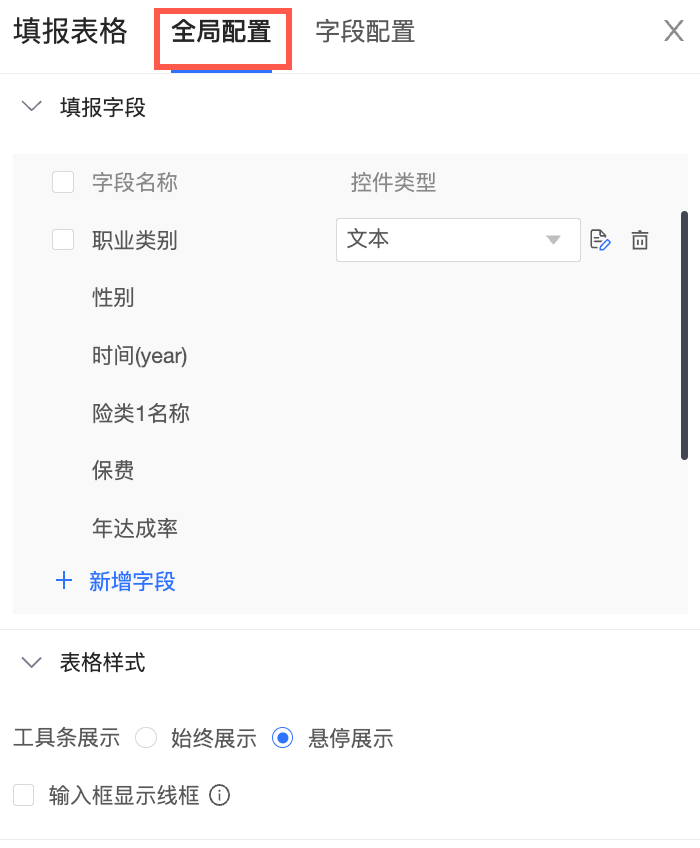
填報欄位
您可點擊新增欄位,新增填報欄位,並切換控制項類型。
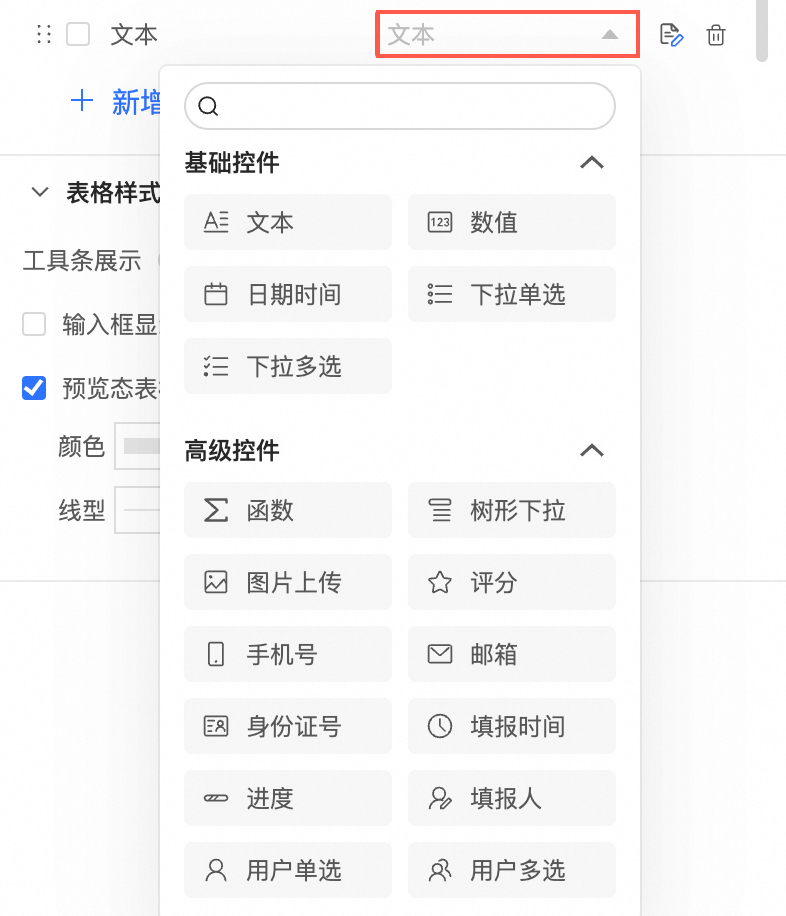
點擊
 拖拽欄位,點擊
 進入該欄位配置頁面,點擊
 刪除欄位。
刪除欄位。
表格樣式
工具條展示可以選擇始終展示、懸停展示,填報人員可在工具條上進行添加行、重設(清空所有資料)、刪除行、校正值操作。
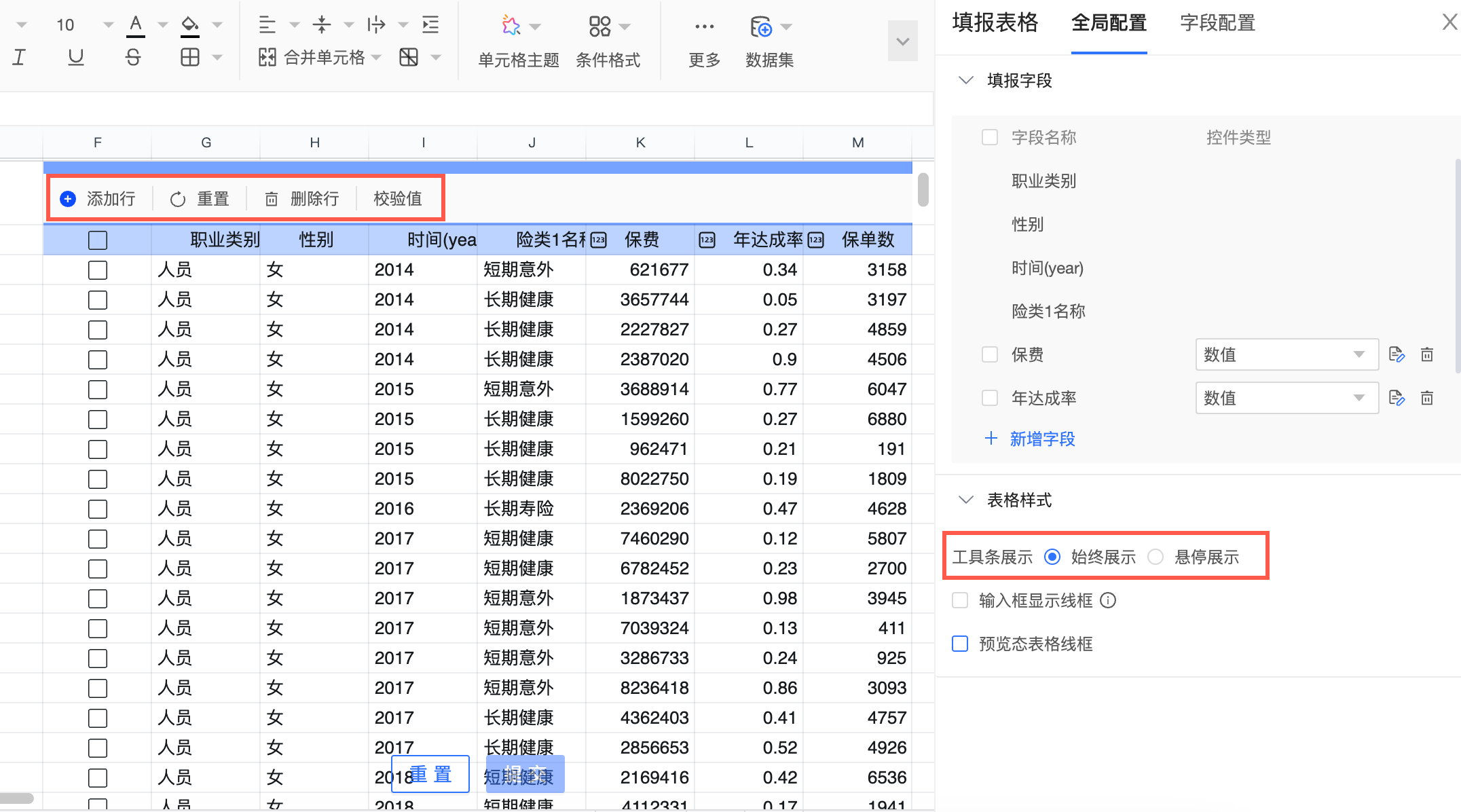
勾選輸入框顯示線框後,填報狀態下儲存格將會顯示線框。
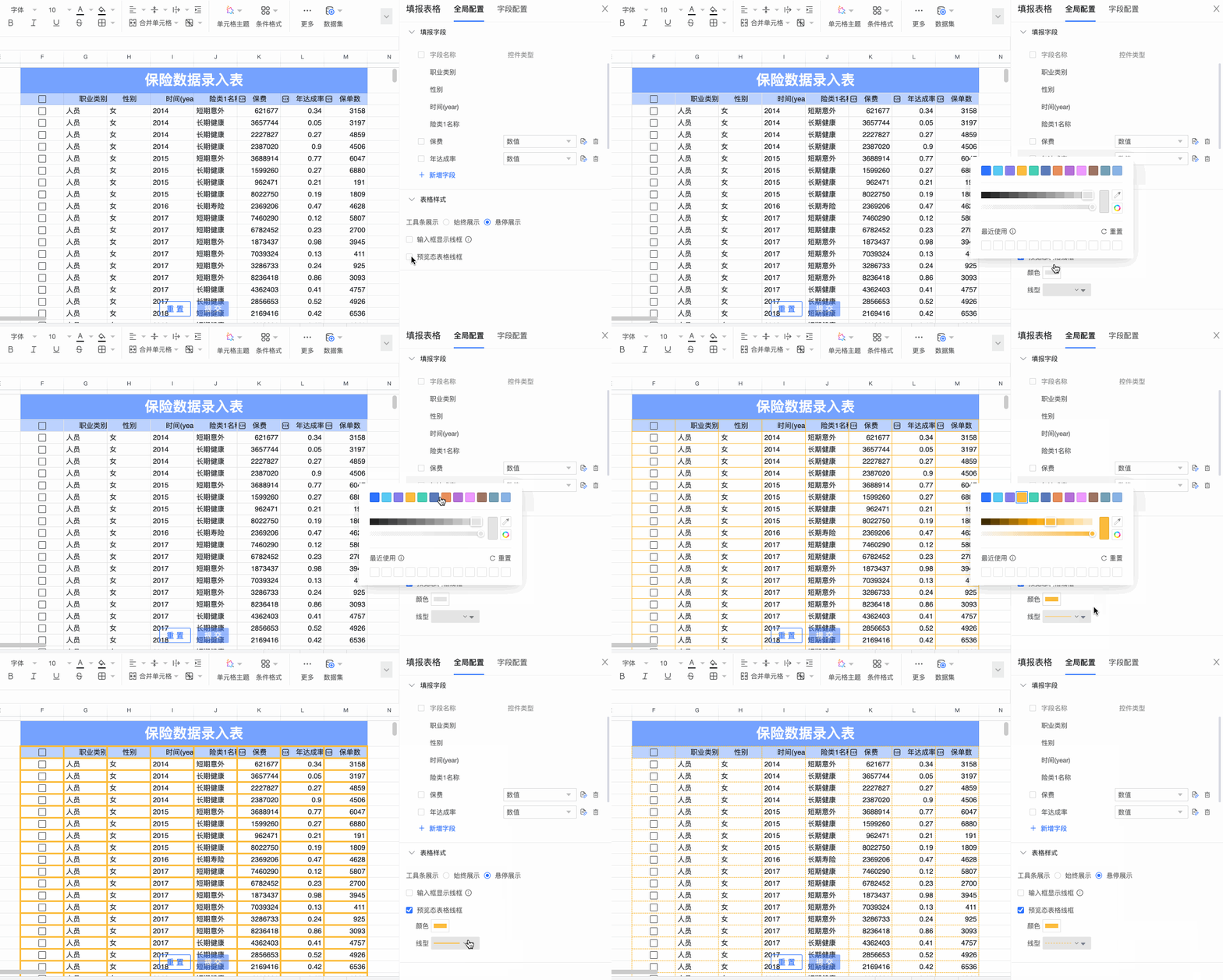
勾選預覽態表格線框後,您可以自訂表格格線框的顏色與線型。
回到資料集面板後,您可通過點擊
 ,再次進入到填報表格配置面板。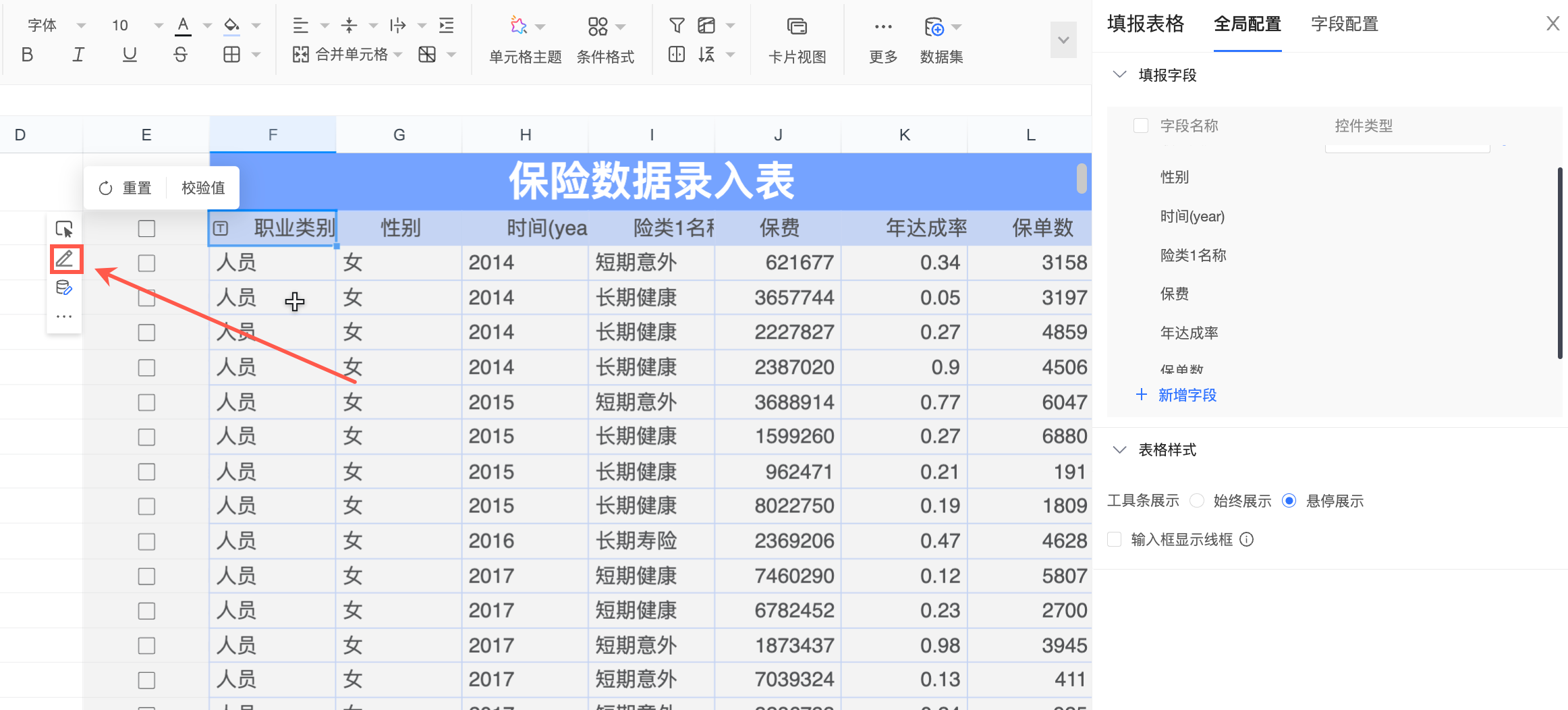
後續操作
完成儲存格填報的建立後,您需要繼續設定填報提交地區,以建立填報資料與底表資料的對應關係。具體操作請參見設定填報提交區。