填報控制項之間的條件級聯能夠實現在填報資料時,根據使用者已選條件動態產生下一級控制項的選項,例如:在選擇地區和省份時,填報者選擇了某個地區,省份控制項自動更新為該地區下的所有省份,從而有效提升填報效率、減少誤填。本文將為您介紹如何配置組件間的條件級聯。
使用限制
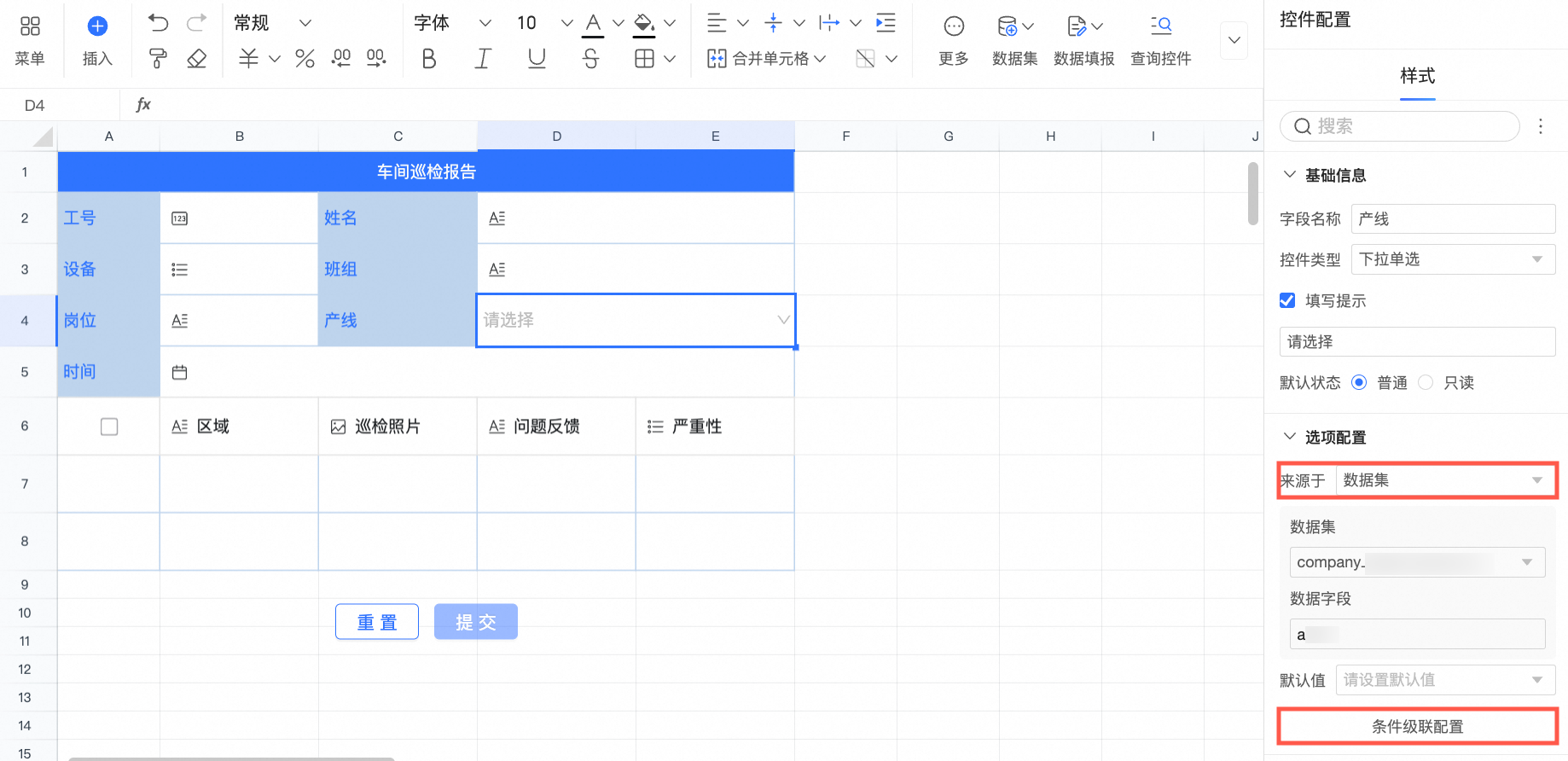
僅支援類型為下拉單選、下拉多選、樹形下拉的控制項配置條件級聯。
僅支援選項來源為資料集的控制項配置條件級聯。
單個級聯配置項最多可配置5個級聯條件,當超過5個條件時,您可以配置多條級聯。
前置條件
操作步驟
您可以在試算表編輯頁面中,通過以下任一方式進入條件級聯配置介面,支援配置的級聯方式包括:同源級聯、非同源級聯,以下以配置地理資訊下拉單選控制項之間的條件級聯為例,進行說明。
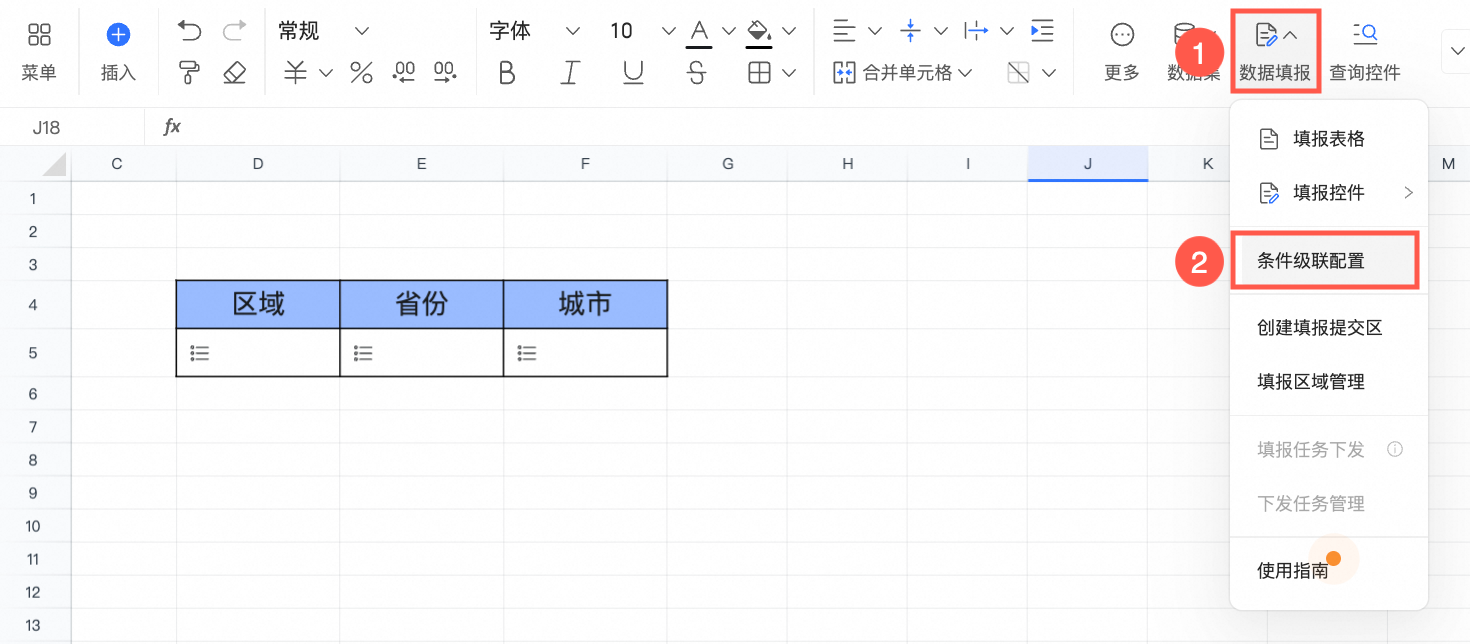
點擊工具列資料填報,在下拉式清單中選擇條件級聯配置。
選中待配置條件級聯的控制項,點擊
 表徵圖,在控制項配置介面中選擇條件級聯配置。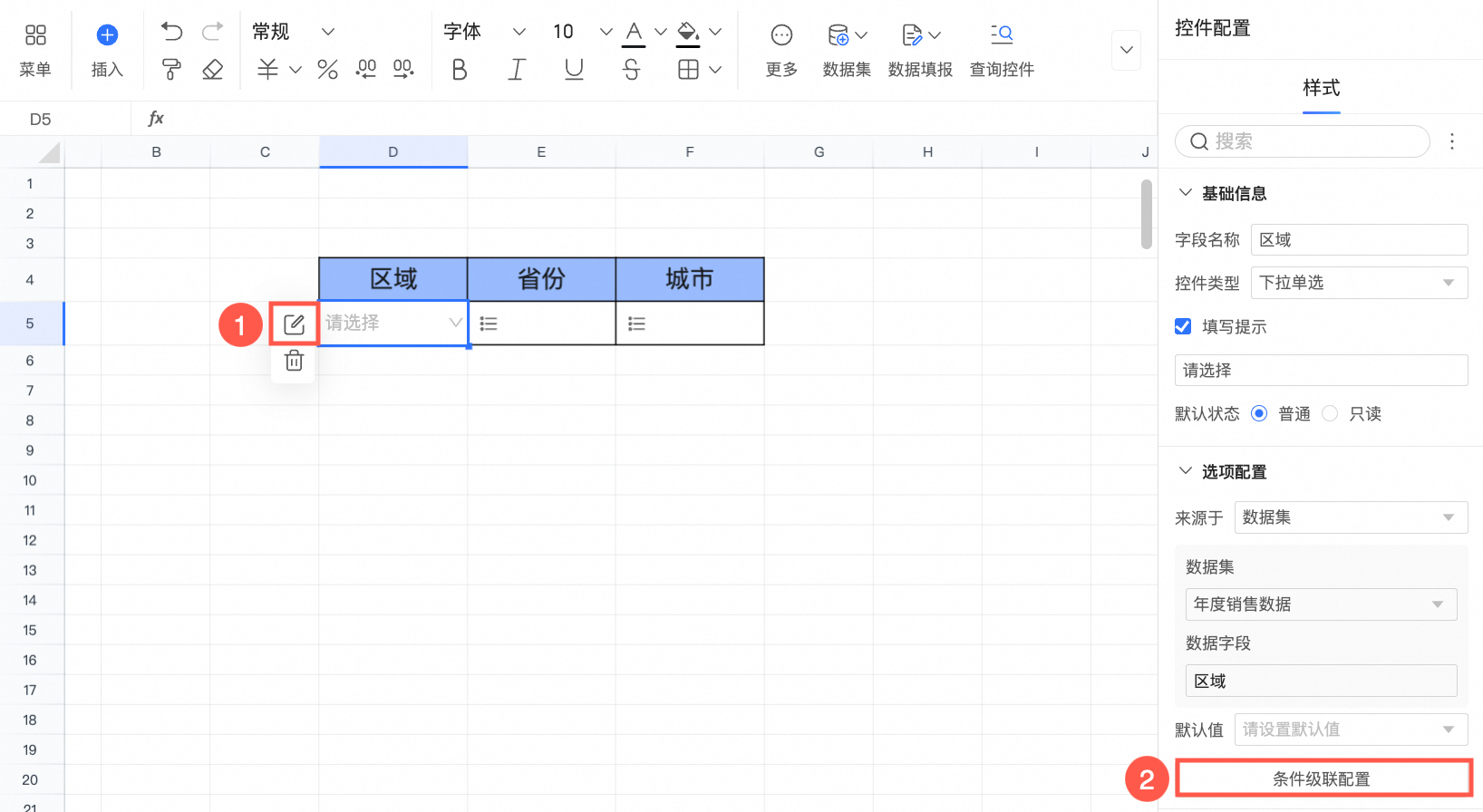
非同源級聯配置
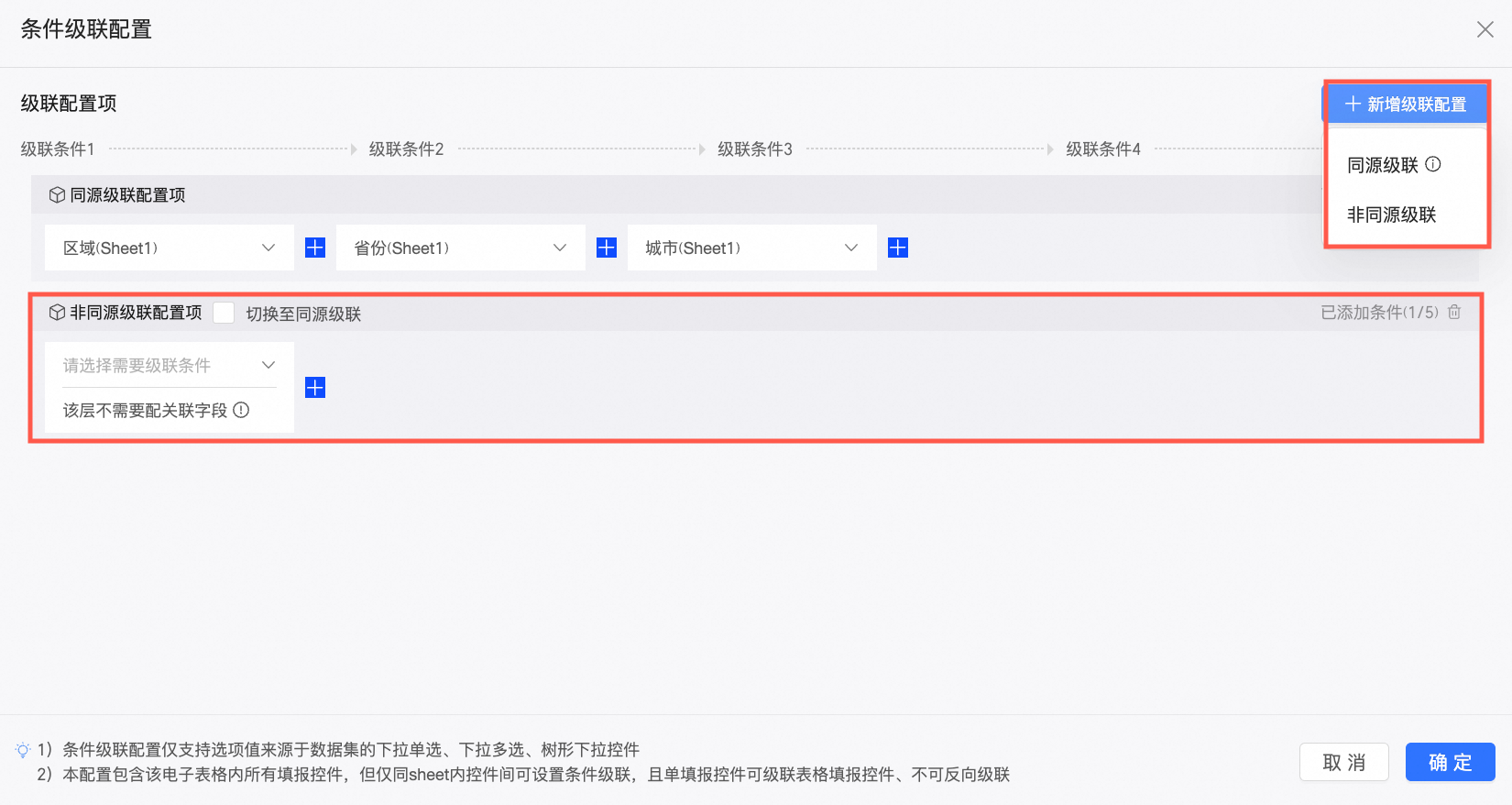
非同源級聯用於配置選項值來源於不同資料集的控制項之間的級聯關係,您可以通過配置控制項之間的關聯欄位,實現從控制項根據主控制項的值,自動調整下拉式清單中選項值的效果。
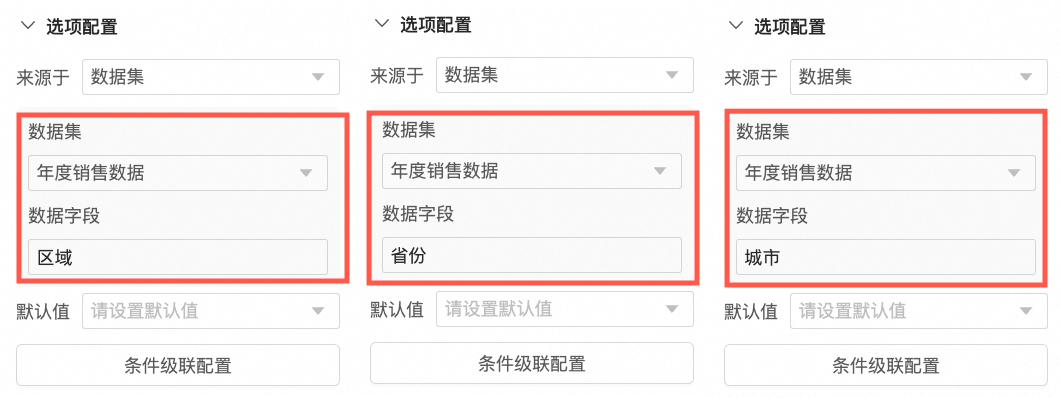
本例已設定地區控制項的選項值源於年度銷售資料中的地區欄位、省份控制項的選項值源於銷售資料中的省份欄位、城市控制項的選項值源於年度銷售資料的城市欄位。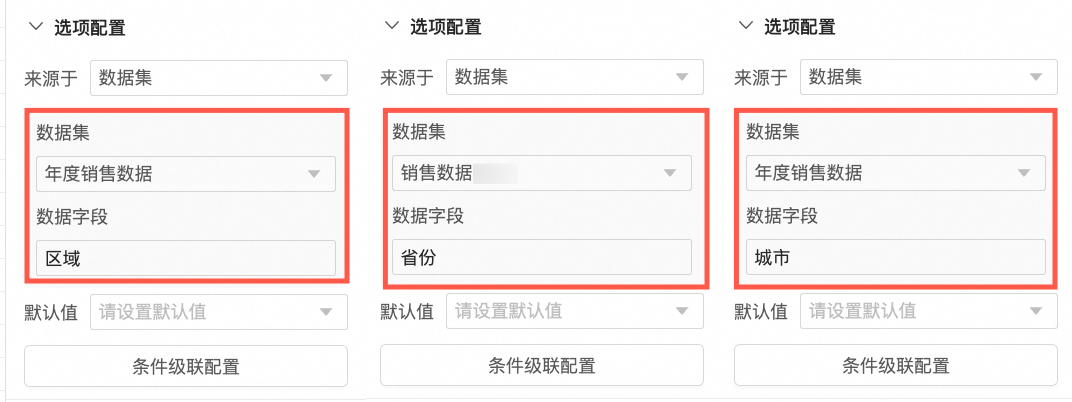
在條件級聯配置介面的級聯配置項地區,選擇作為第一級聯條件的地區控制項,並單擊右側
 表徵圖以新增配置框。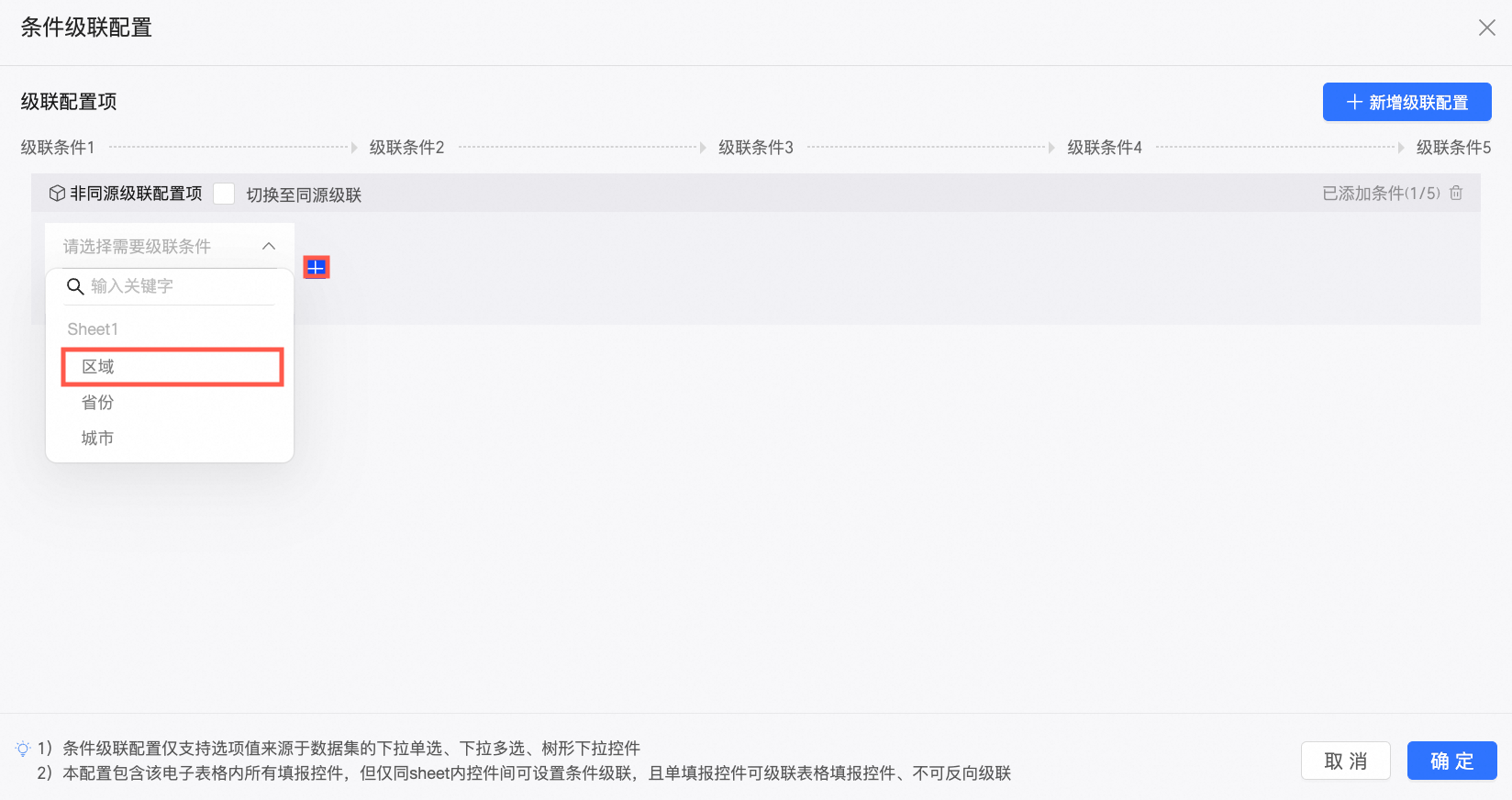
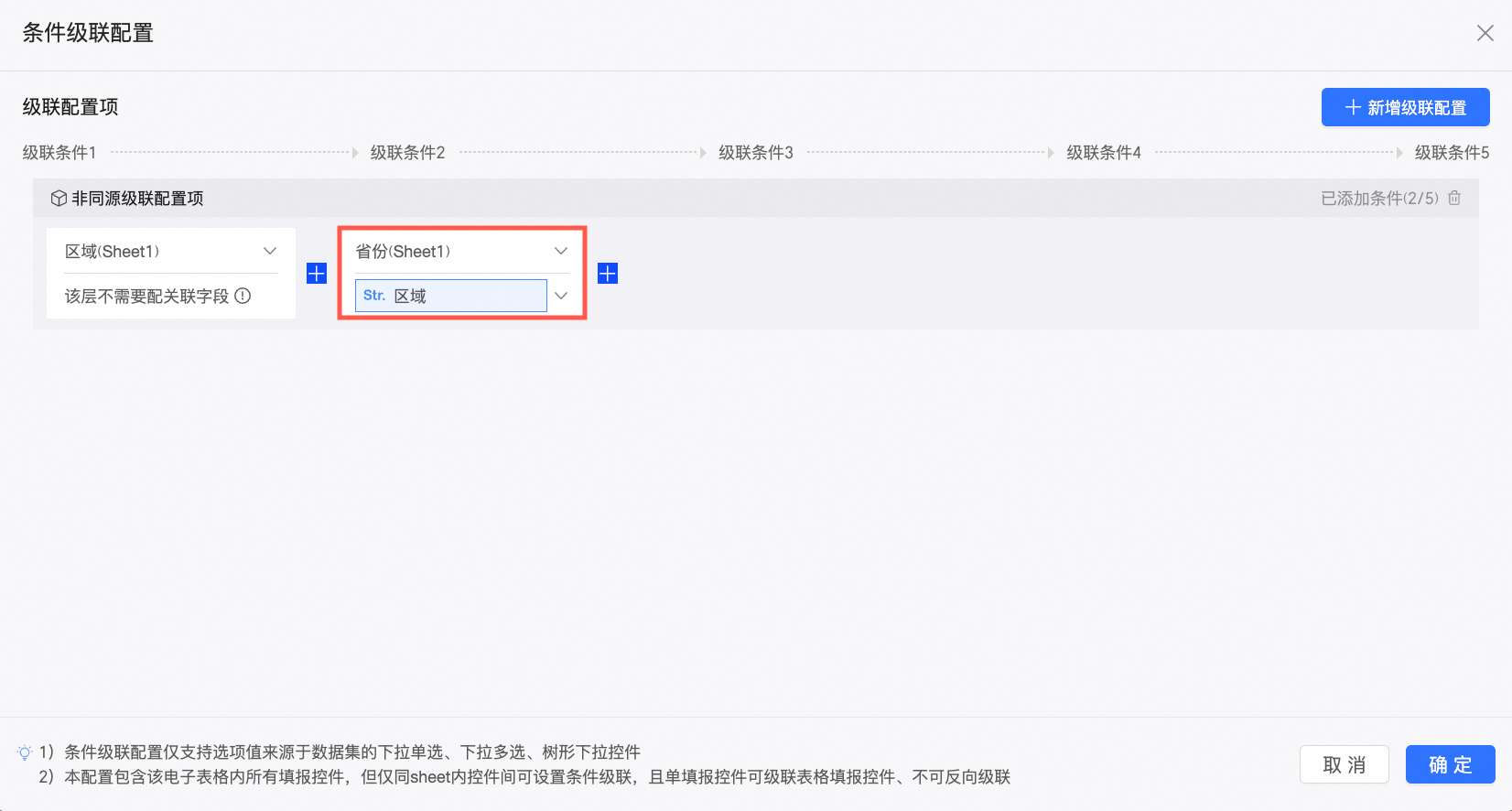
在新增的配置框中,選擇作為第二級聯條件的省份控制項,並用來與一級控制項關聯的欄位地區。
說明此處所選的關聯欄位,需為當前控制項選項值來源欄位的上層傳值欄位。例如:此處省份的上層級為地區,選擇地區欄位即接收地區欄位的傳值。
重複上述兩步操作,完成城市控制項的級聯配置。
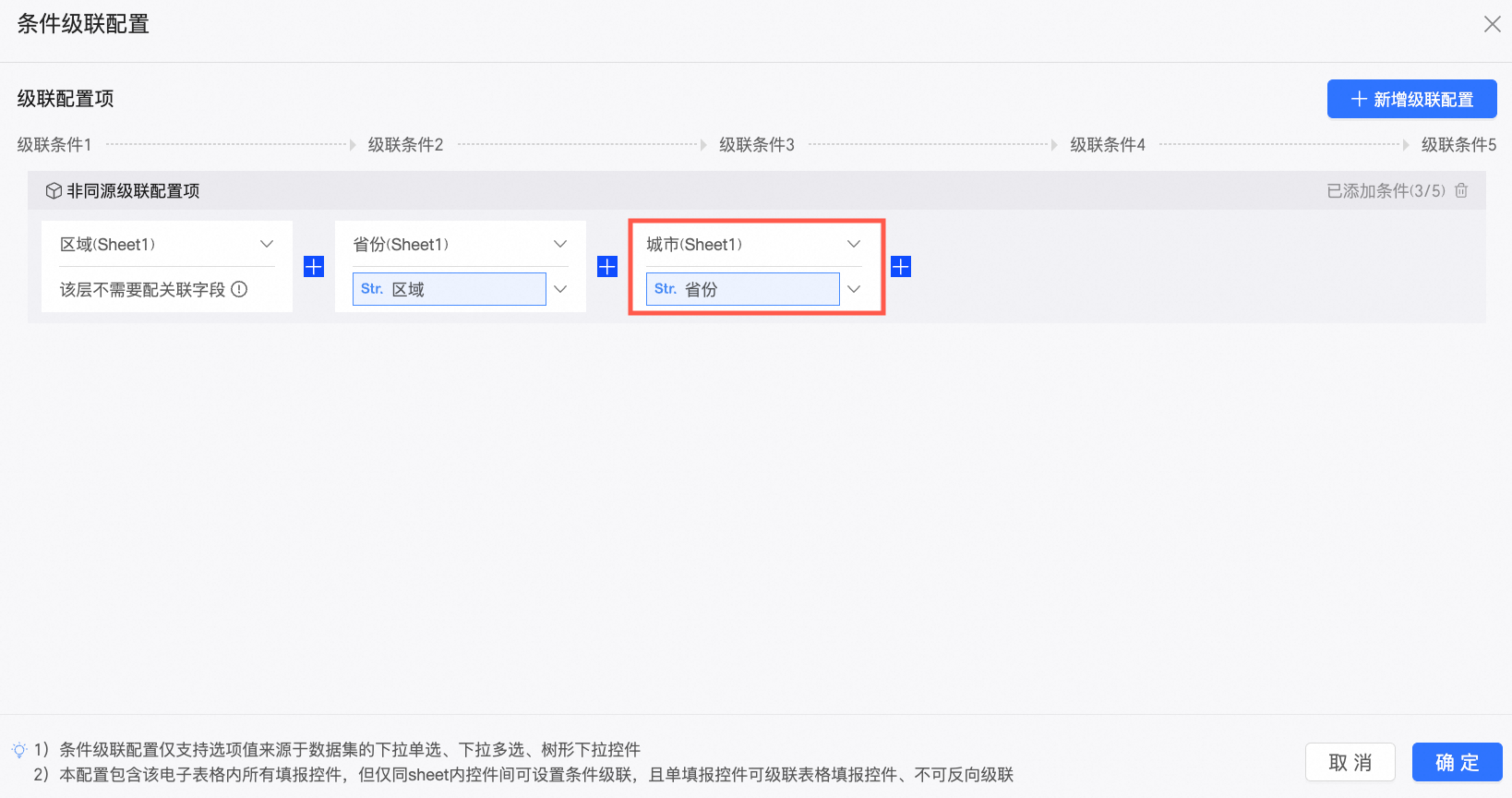
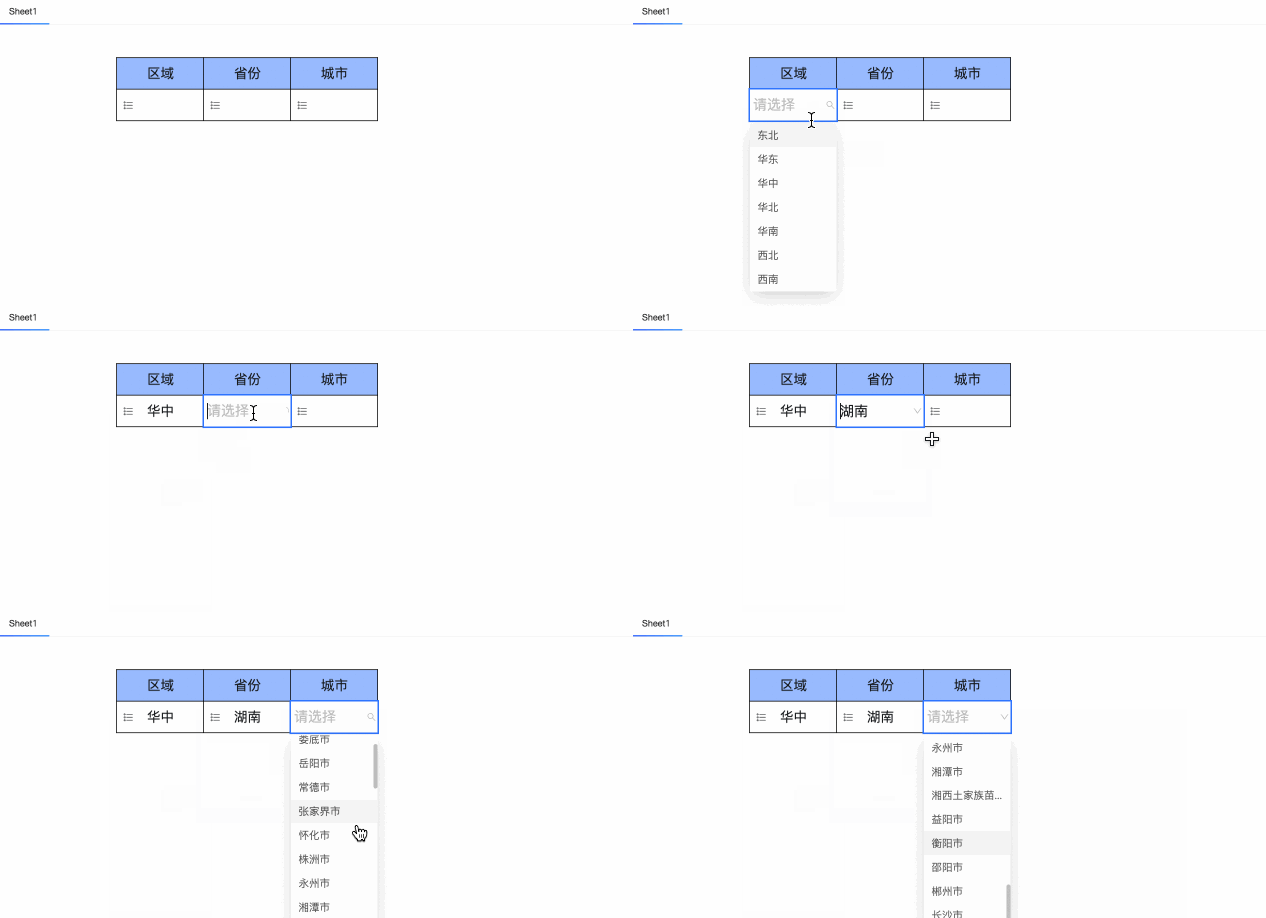
點擊確定完成配置。此時當您在地區控制項中選擇為華中時,省份控制項中僅出現華中地區下的省份;當省份控制項選擇為湖南時,城市控制項中僅出現湖南省下的城市。
同源級聯配置
同源級聯可以為選項值來源於同一個資料集的控制項快速配置級聯關係,且無需選擇控制項之間的關聯欄位。
本例已設定地區控制項、省份控制項、城市控制項的選項值,都源於資料集年度銷售資料中的對應欄位。
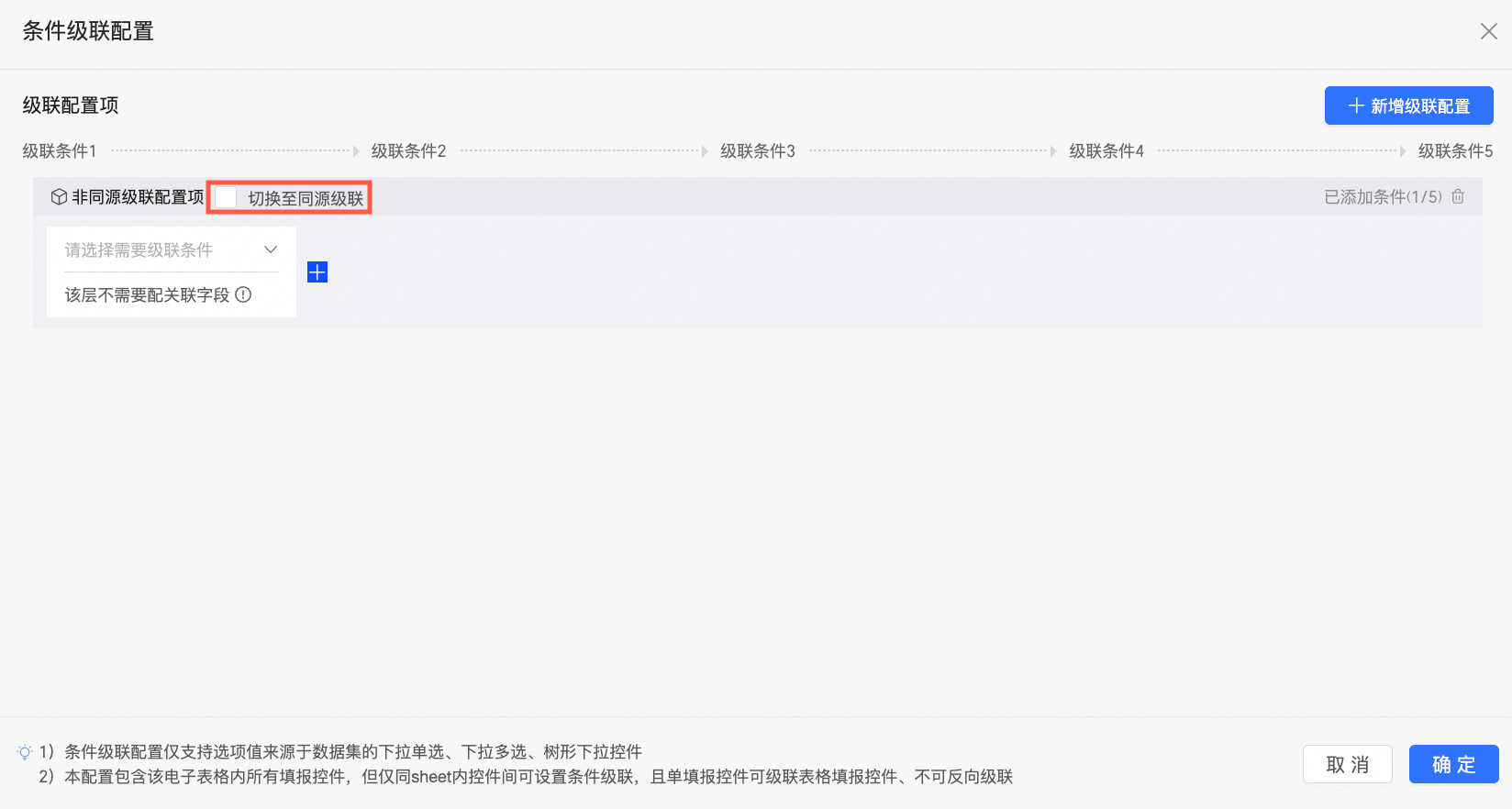
在條件級聯配置頁面,選中切換至同源級聯。
說明切換至同源級聯的操作無法復原,需謹慎操作。
選擇作為第一級聯條件的地區控制項,並單擊右側
表徵圖。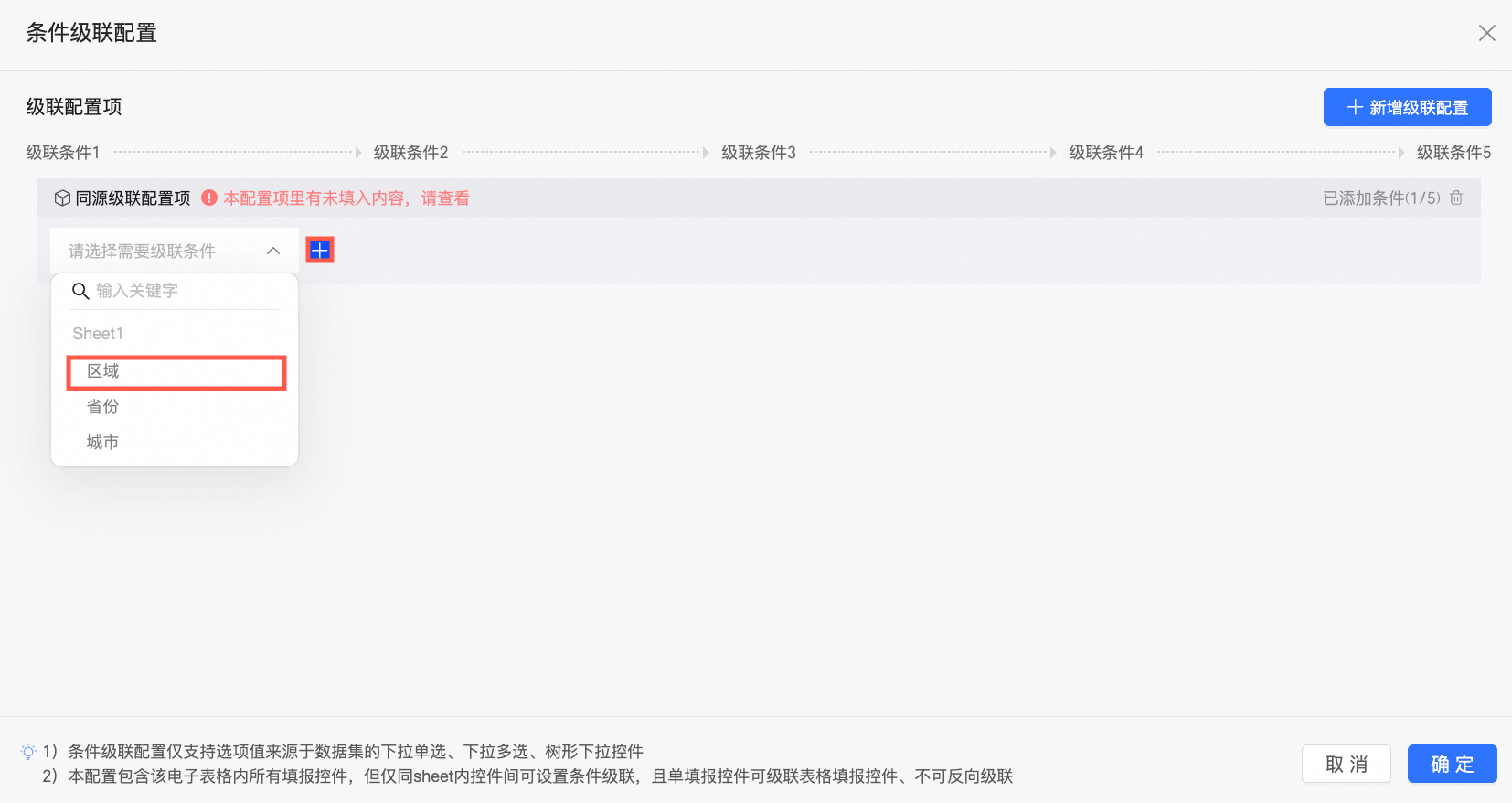
依次添加省份控制項、城市控制項,分別作為第二級聯條件和第三級聯條件。
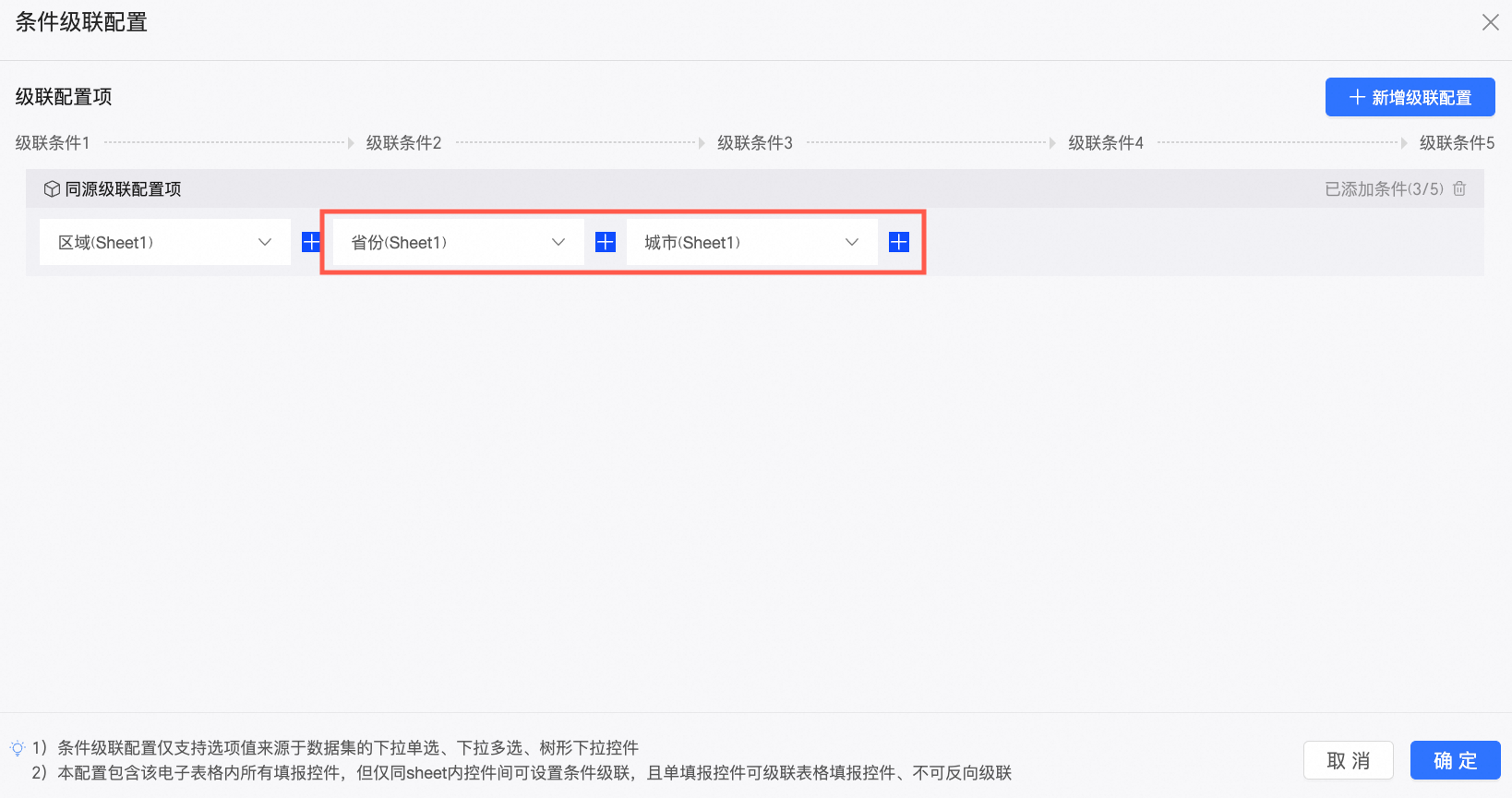
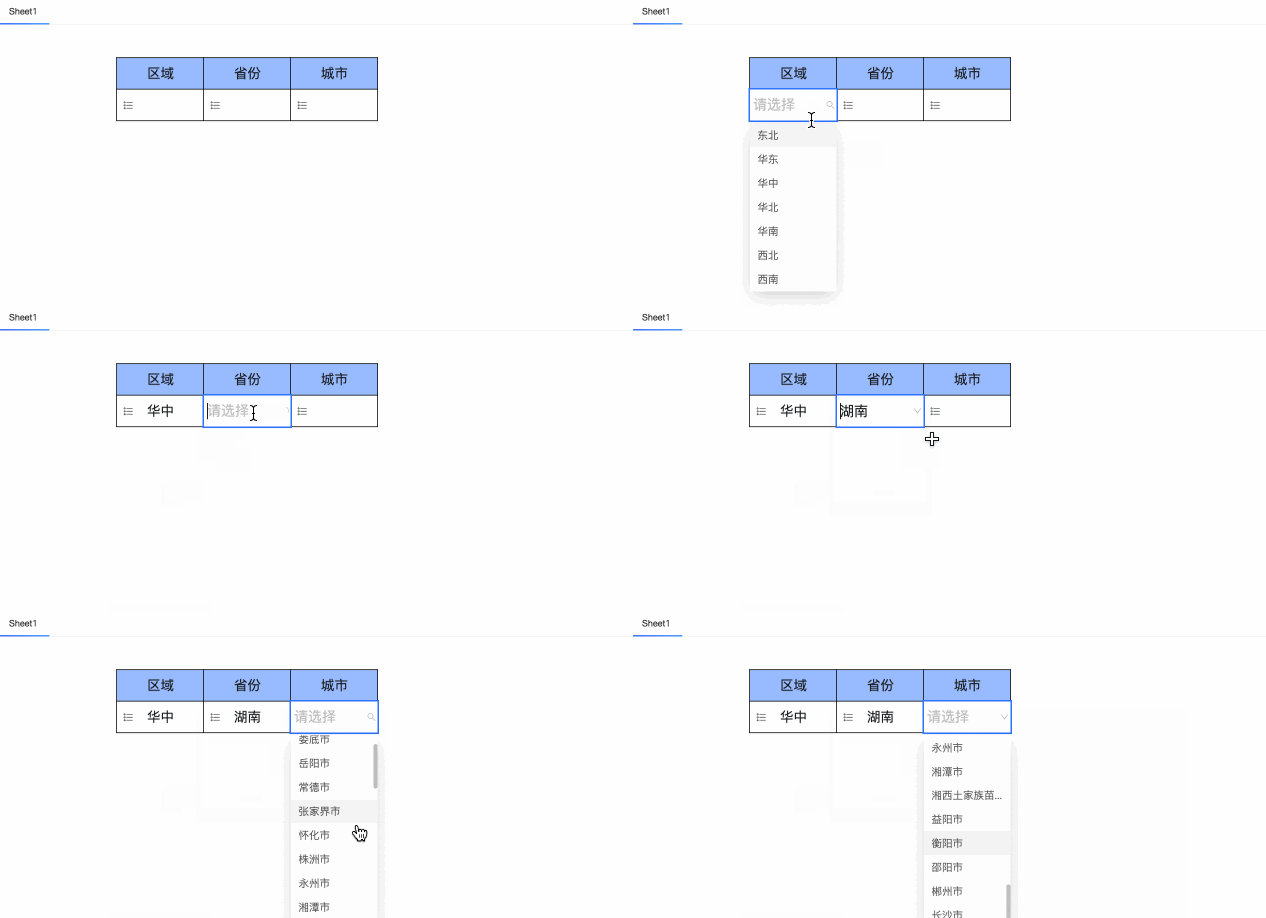
點擊確定完成配置。此時當您在地區控制項中選擇為華中時,省份控制項中僅出現華中地區下的省份;當省份控制項選擇為湖南時,城市控制項中僅出現湖南省下的城市。
相關操作
完成條件級聯配置後,您可以繼續在條件級聯配置介面中,對已經建立的配置項進行重新命名、刪除、添加配置項操作。
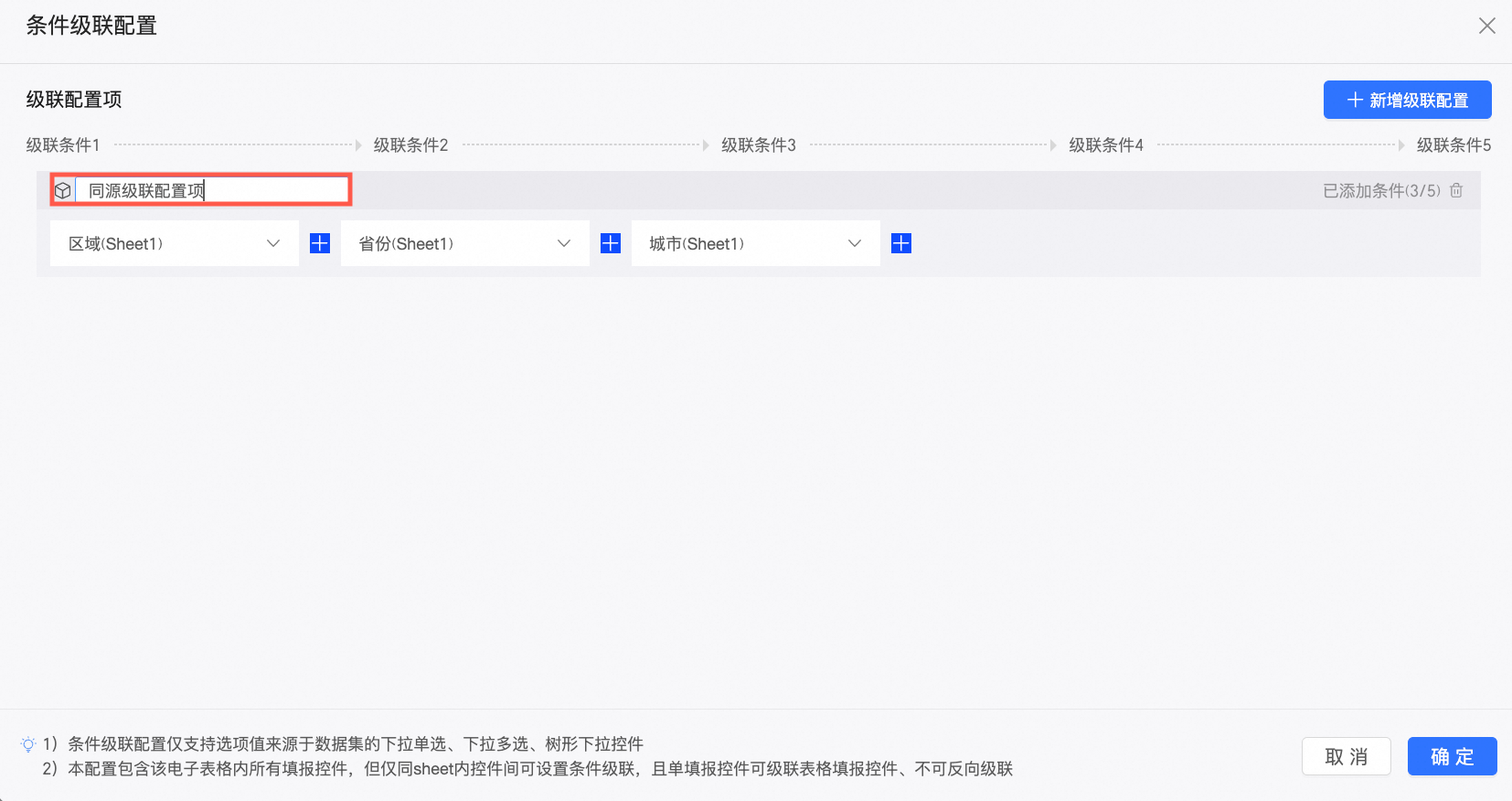
重新命名:新增級聯配置時,預設命名為級聯配置項,您可以單擊標題區進行重新命名。
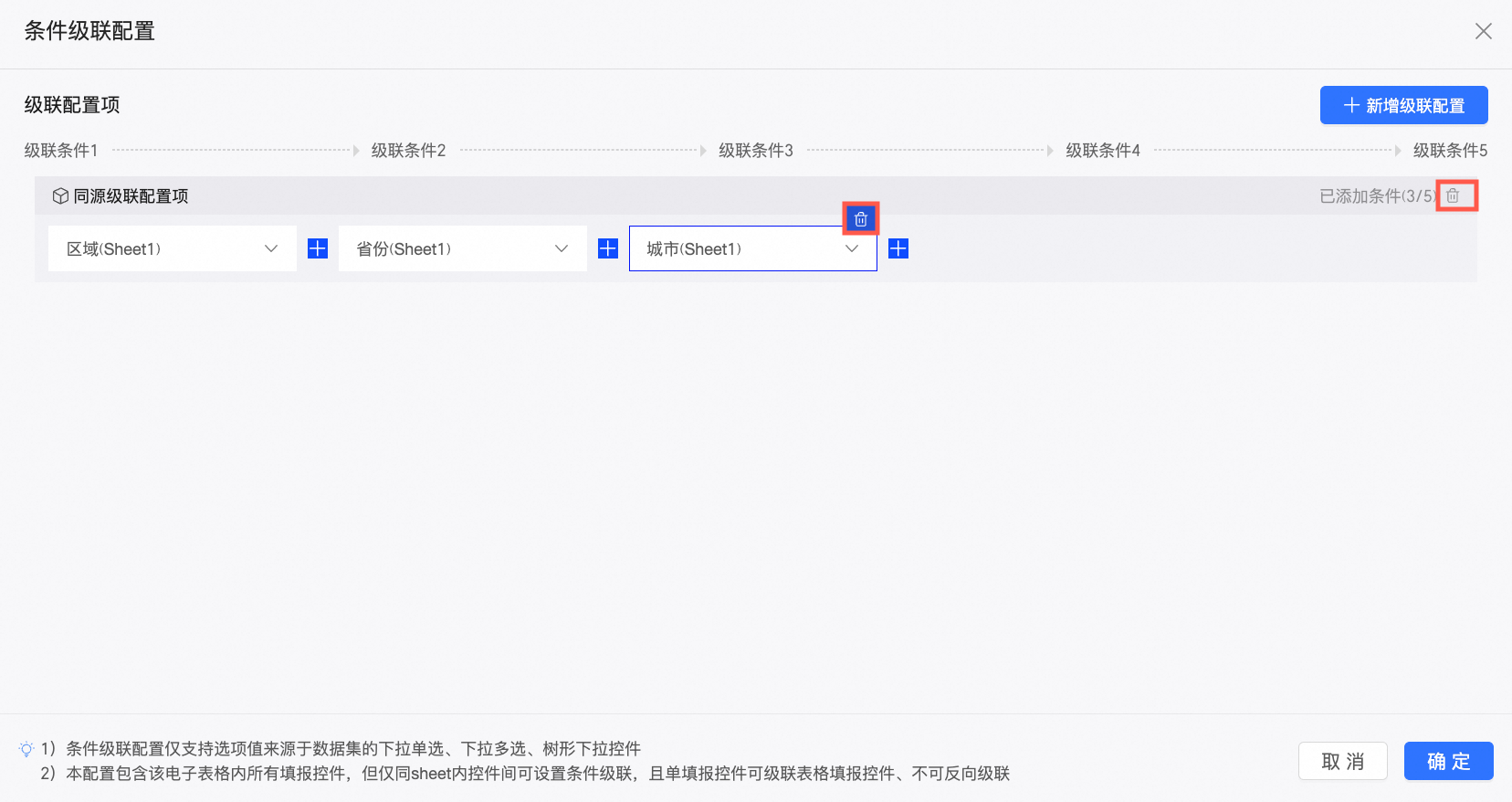
刪除:單擊已添加的條件配置框上方刪除表徵圖,即可刪除該條件。也可以單擊級聯配置項右側的刪除表徵圖,刪除該配置項。
添加配置項:單擊建立級聯配置,並根據實際需求選擇同源或非同源級聯,即可在不影響已有級聯條件配置的情況下,新增一個級聯配置項。