填報任務下發能夠快速分配填報任務給個人進行通知,減少漏入可能性。
前提條件
已登入Quick BI控制台並建立試算表,請參見建立試算表。
使用限制
僅專業版提供該功能。
功能入口
建立好表格並儲存發布後,選擇資料填報下拉框後單擊填報任務下發選項即可配置。
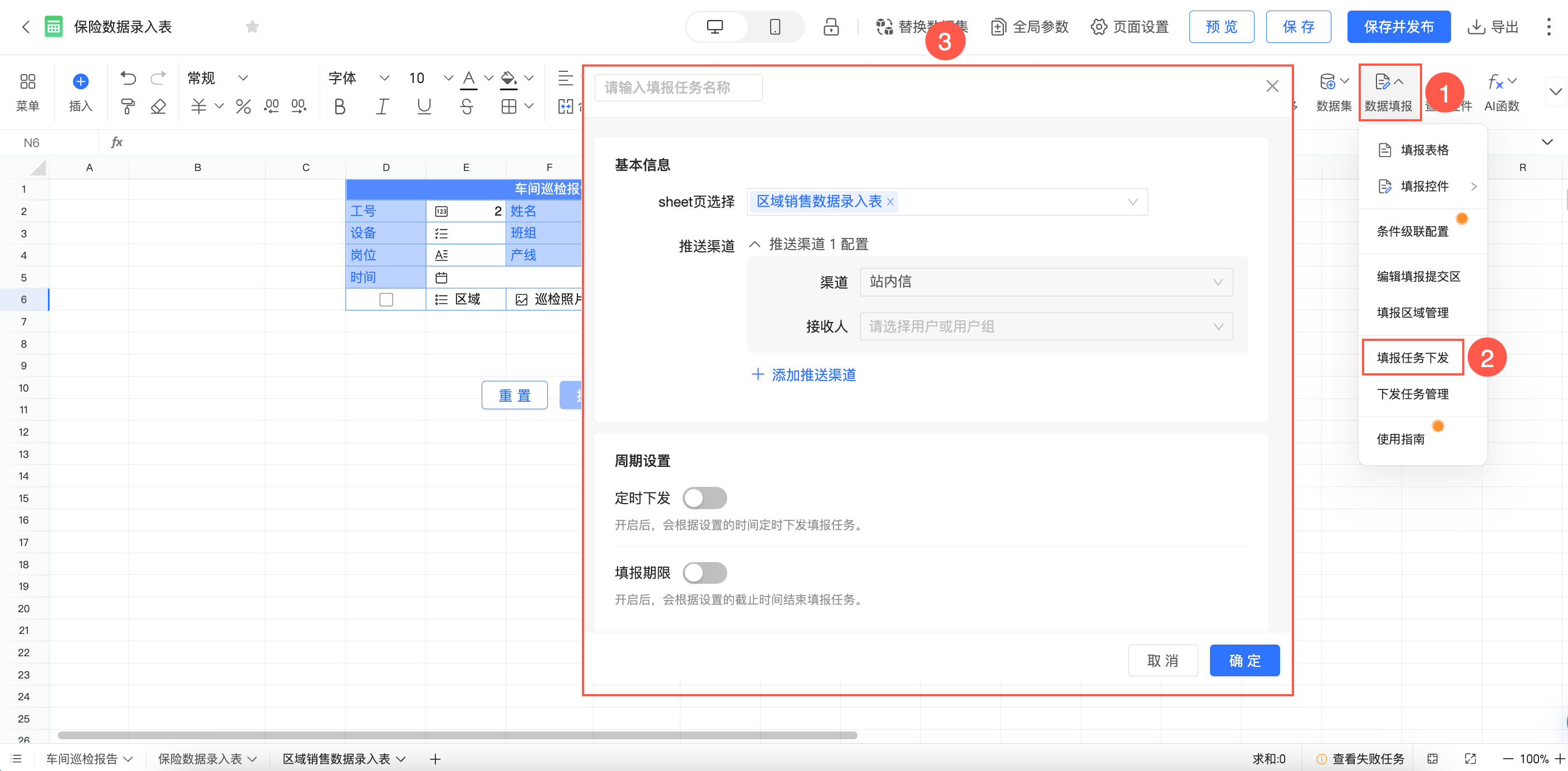
該入口需要是報表的擁有者且具有編輯許可權或控制項管理員權限才可見,詳情參見填報許可權。
配置詳情
基本資料
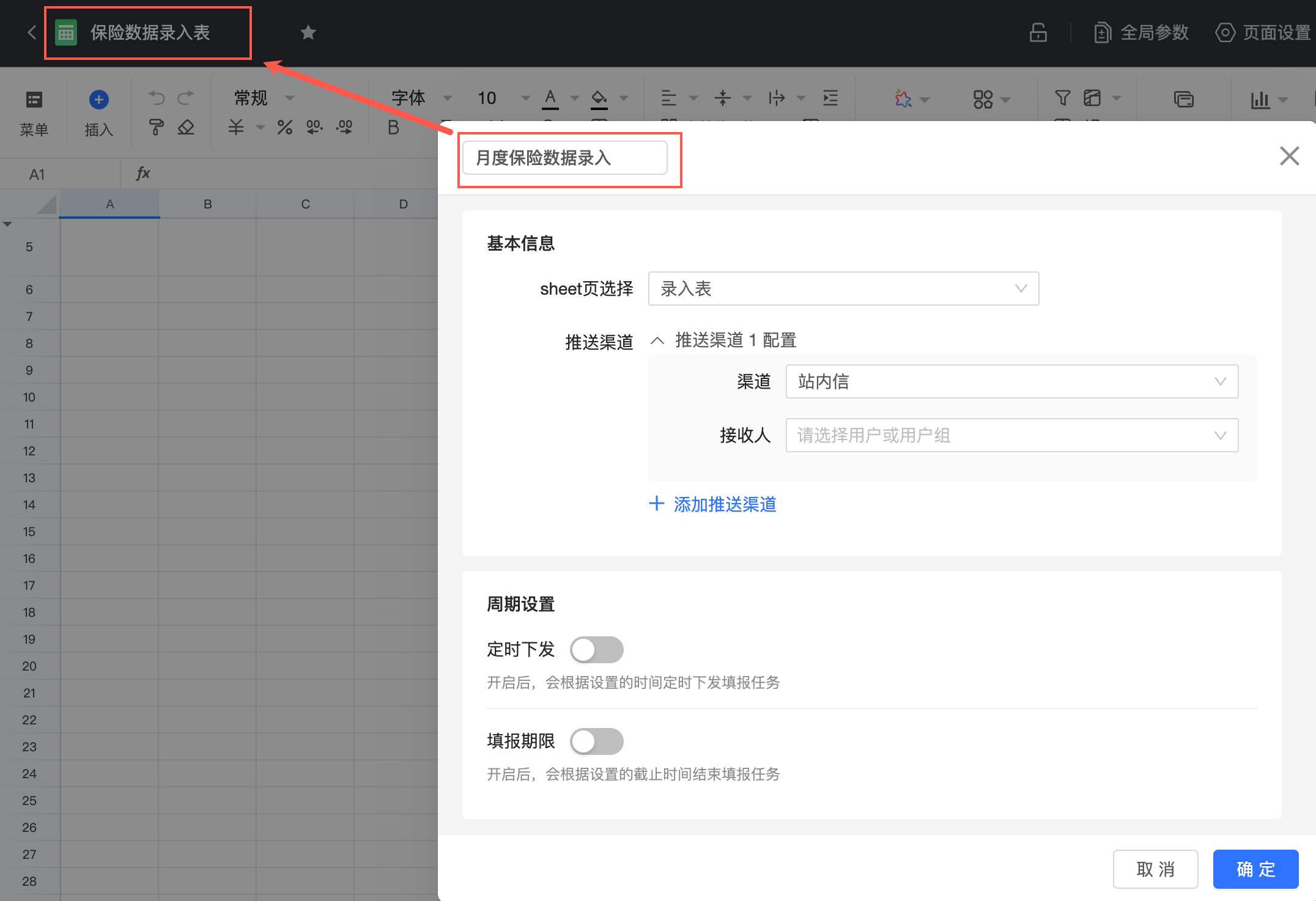
標題預設為當前試算表名稱,支援更改任務名稱。
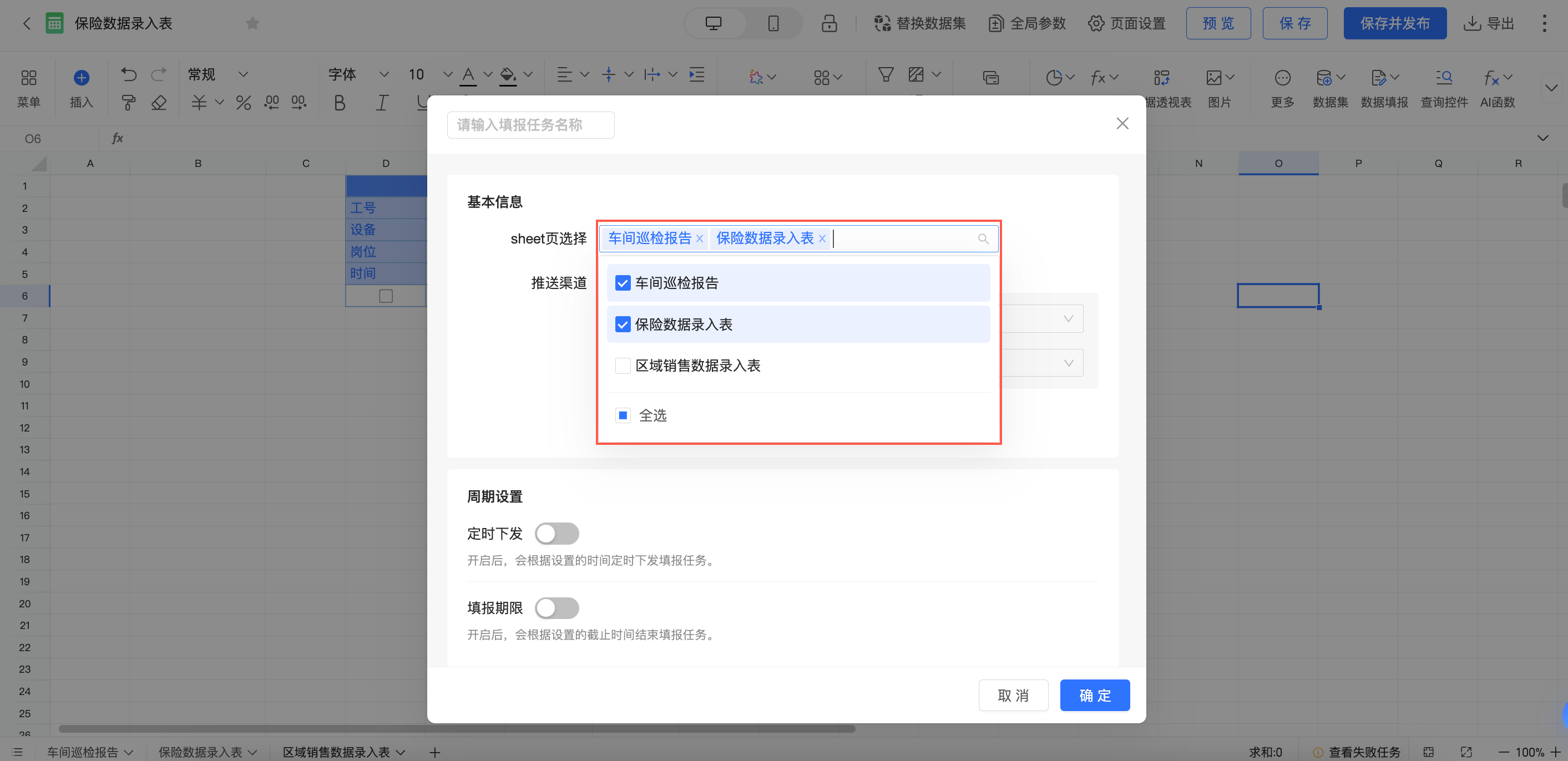
在sheet頁選擇項內選擇您所需要下發的sheet頁,可以針對試算表的不同sheet版面設定不同的填報任務,支援多選。此選項為必填項。
推送渠道內可自訂選擇渠道方式和接收人資訊和添加推送渠道等功能。
渠道方式
描述說明
站內信
站內信中可選擇同一個組織中的,不限空間下的使用者或使用者組進行推送,支援選擇多個接收人。
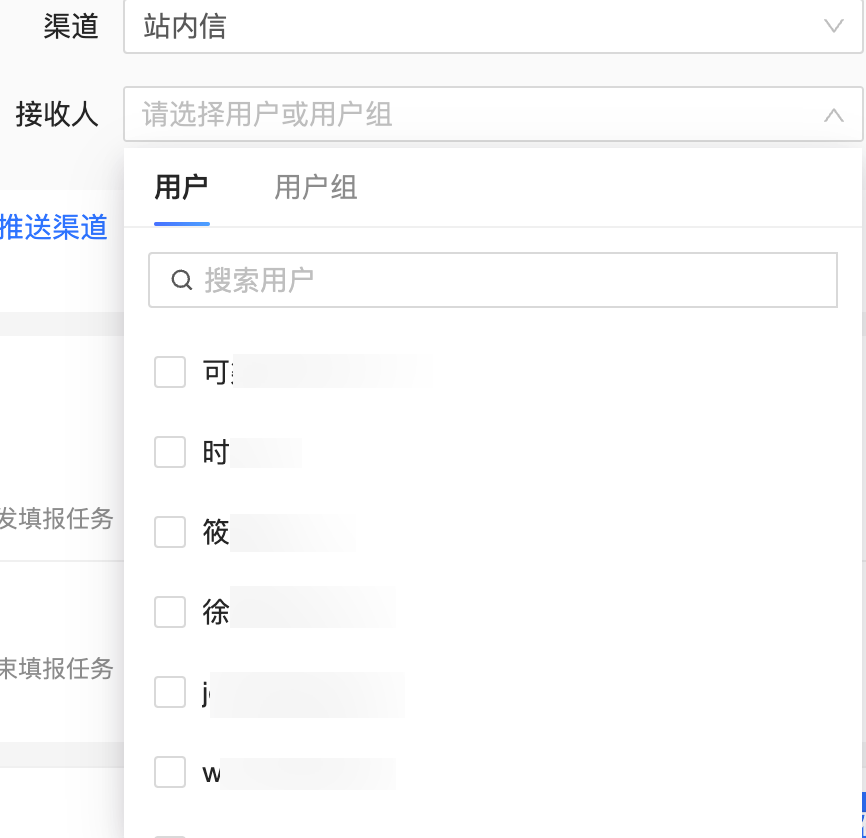
站內信任務下發後,在Quick BI訊息通知頁面會收到如下待提交任務:

郵件
支援通過郵件形式推送同一個組織中的多個使用者和使用者組的接收人。
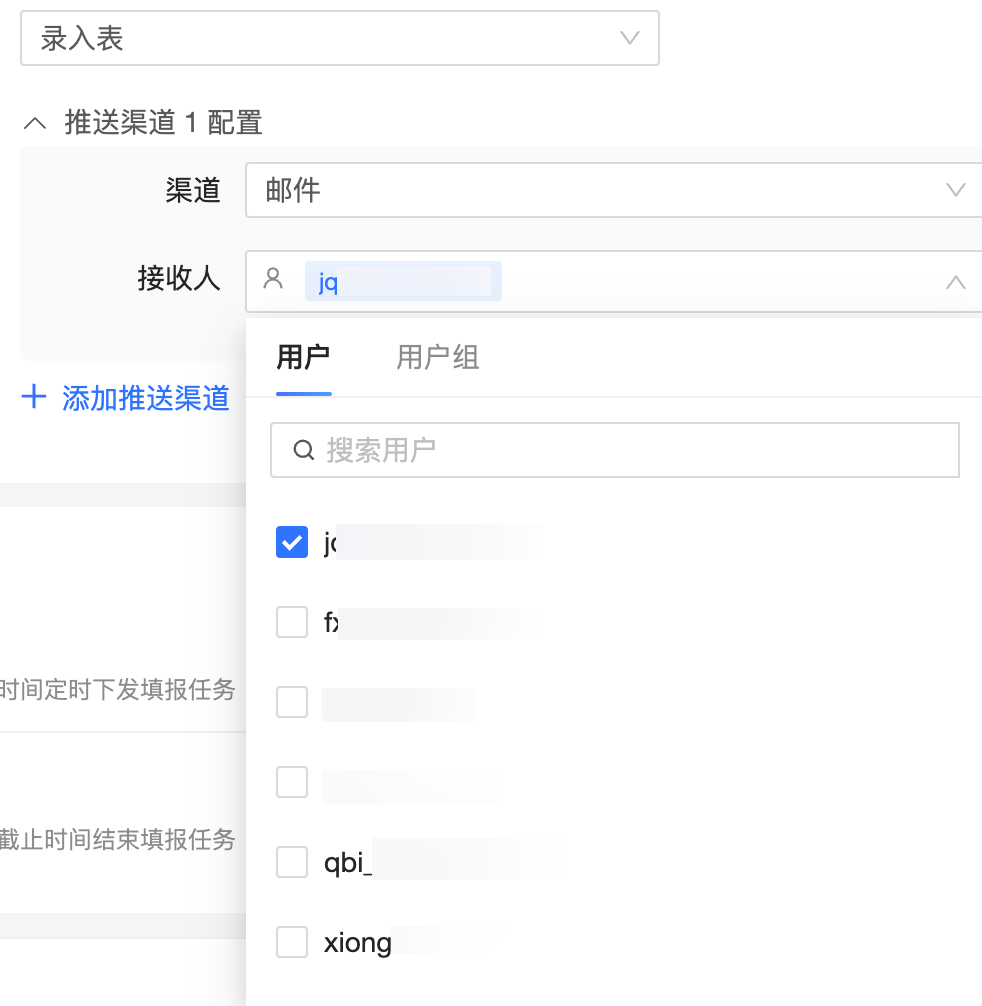
自訂渠道
支援通過自訂渠道的方式推送,建立方式請參見自訂渠道。
周期設定
定時下發
開啟後,會根據設定的時間定時下發填報任務,可以設定為單次任務或者小時、天、周、月、季度、年的任務。
單次任務僅下發一次後結束進程,只需配置首次下發時間後即可發布,例如:選擇首次下發時間為2023年7月20日15:30:59,則僅在2023年7月20日15:30:59 推送一次。
每天任務按照天級的時間方式推送,例如:首次下發時間為2023年7月20日15:30:59,此時推送一次任務,下一次為2023年7月21日15:30:59,直至結束,每推送一次則多一個待辦。
每周任務按照周級的時間方式推送,例如:首次下發時間為2023年7月20日15:30:59,此時推送一次任務,下一次為2023年7月27日15:30:59,直至結束,每推送一次多一個待辦。
其他小時、月、季度、年的推送邏輯與上述相同。
自訂周期可以按照您個人需求進行每xx/時間進行定時下發任務,可設定首次下發和結束時間,在結束下發時間內,這個議程會自動重複。
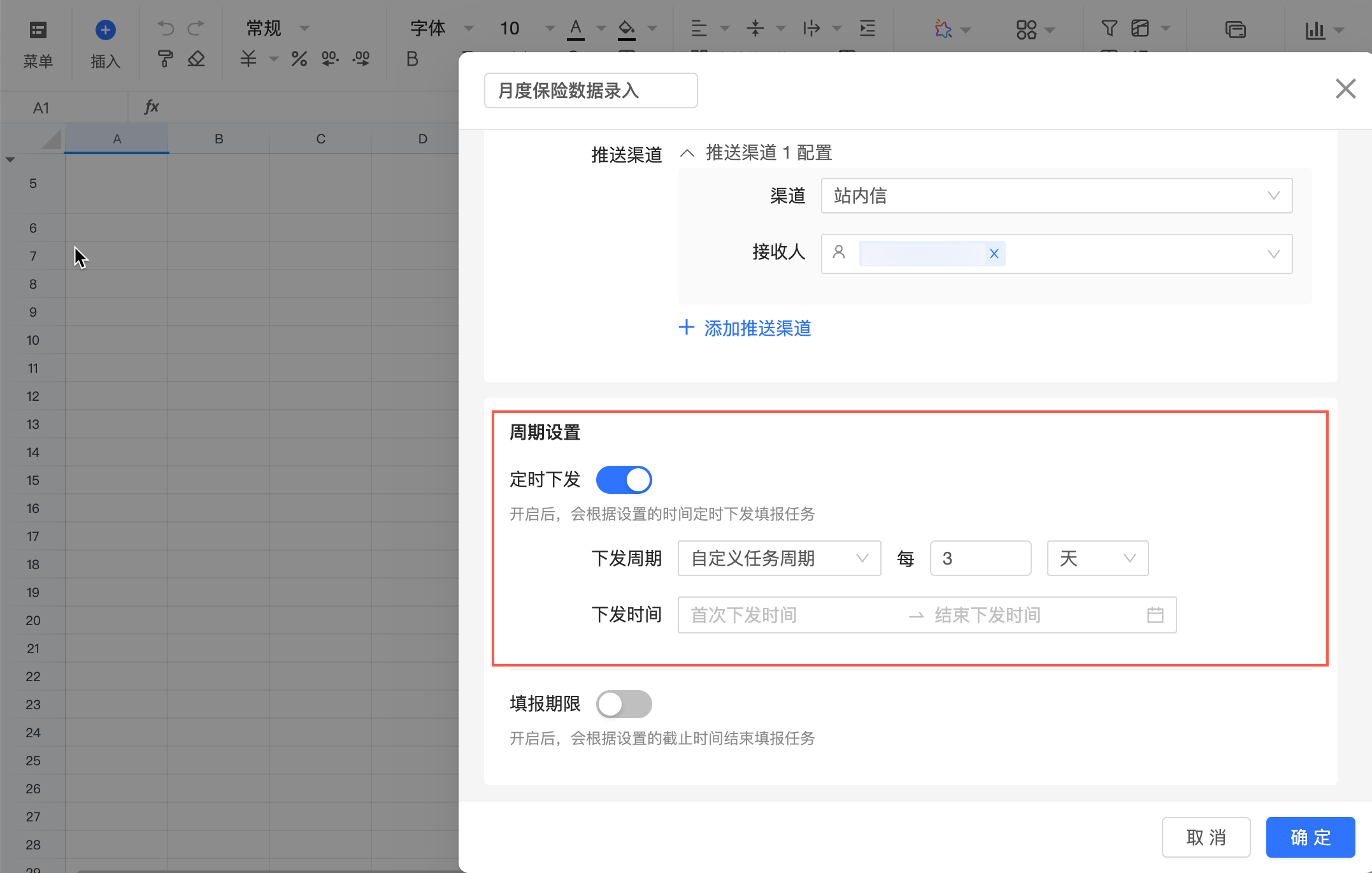
填報期限
預設為關閉狀態,開啟後會根據設定的截止時間結束填報任務。
下發周期為單次任務時填報期限只需輸入截止時間。
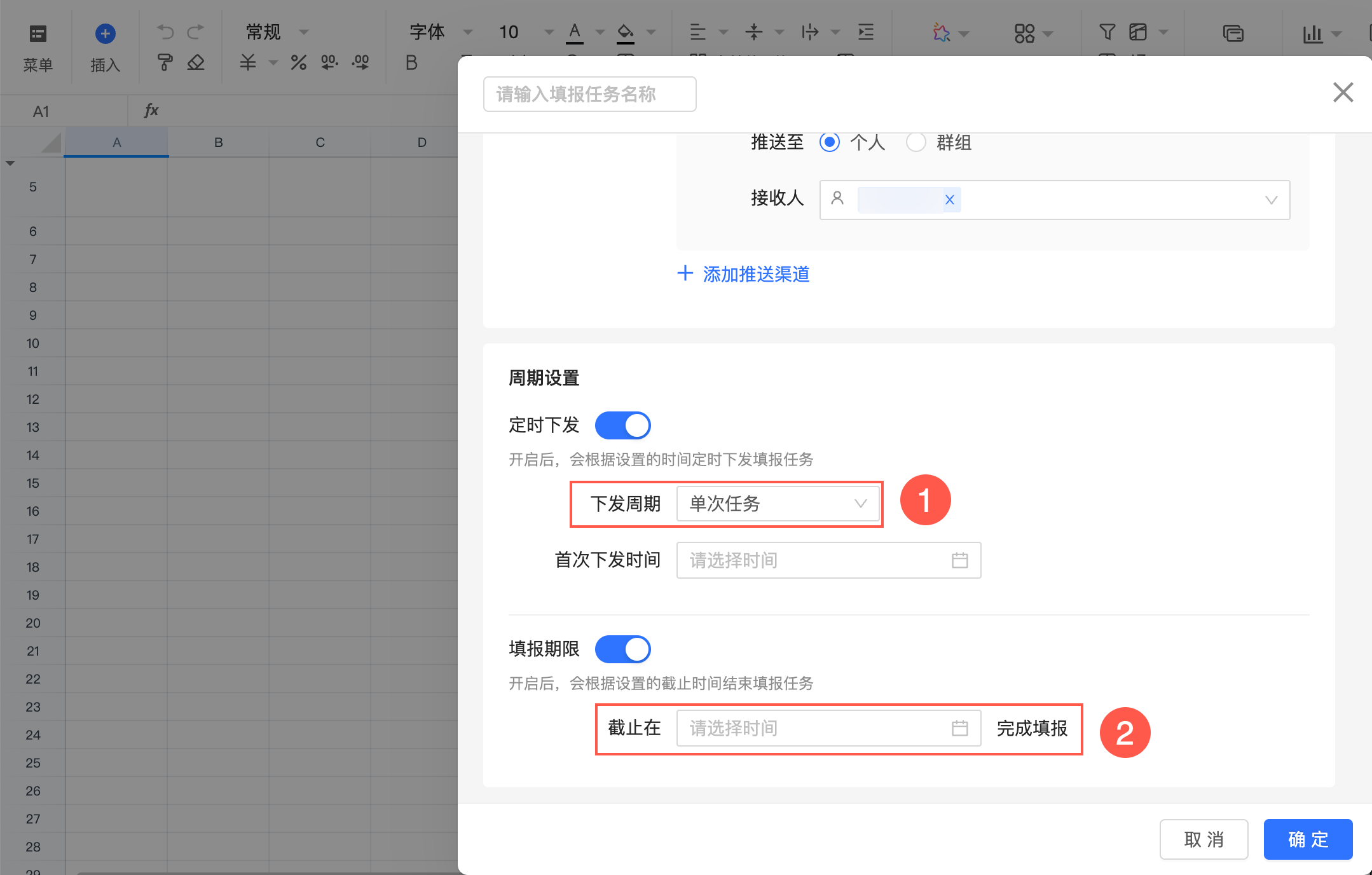
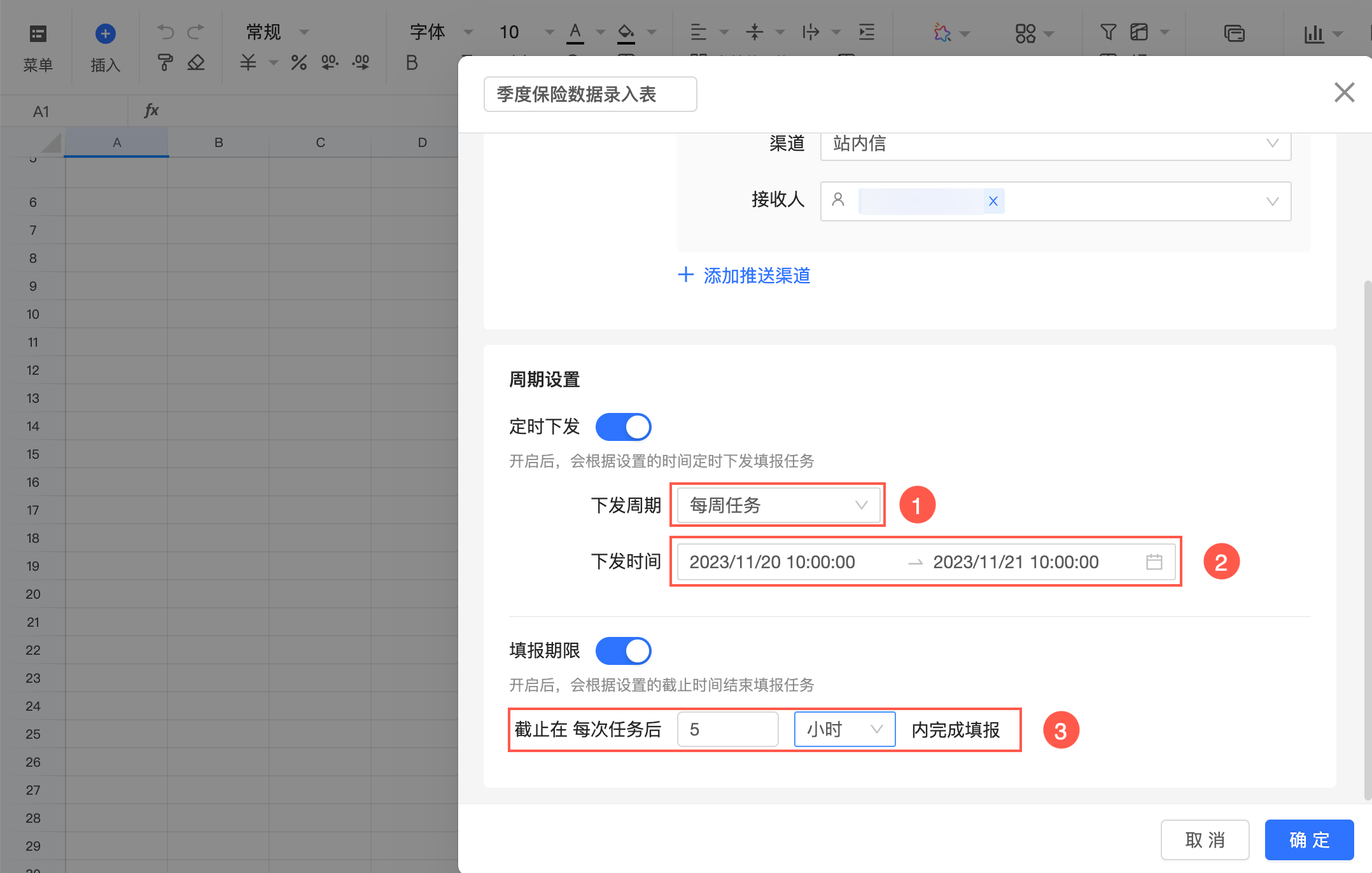
下發周期為重複任務時,可以針對周期任務設定,截止時間在每次任務xx內完成,如下圖:
任務推送
以站內信中的訊息中心為例:
按照上述流程選擇站內信渠道方式配置周期設定,並確定填報任務下發後,點擊右上方
 選項,待我提交頁面內會收到相應的待辦提醒。
若您已經從其他入口,例如:報表收藏、郵箱等其他渠道入口填寫過後;單擊忽略選項即可忽略該任務。

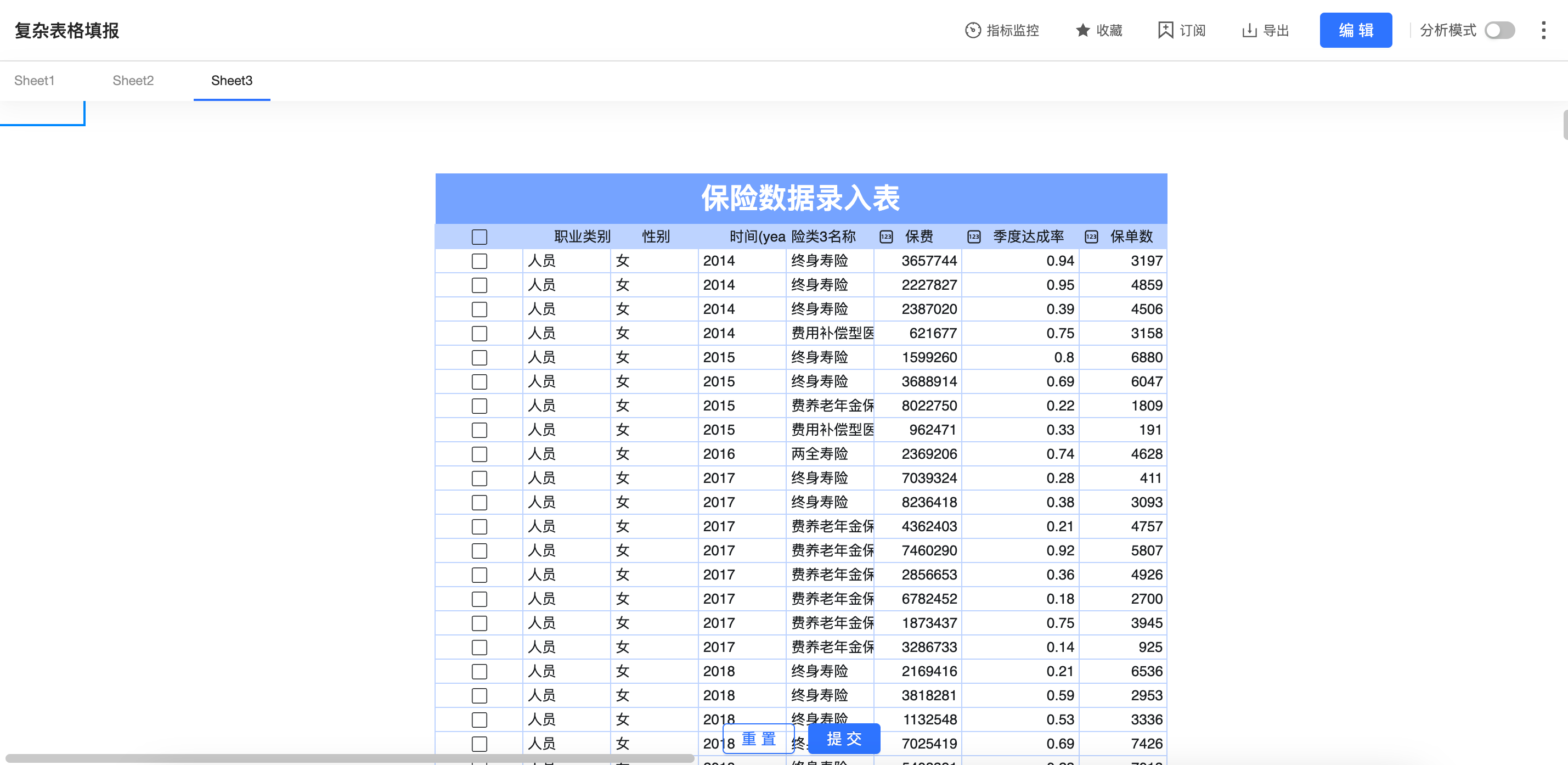
單擊立即提交後跳轉至填報任務提交頁面,可進行資料的編輯、新增、刪除等操作。
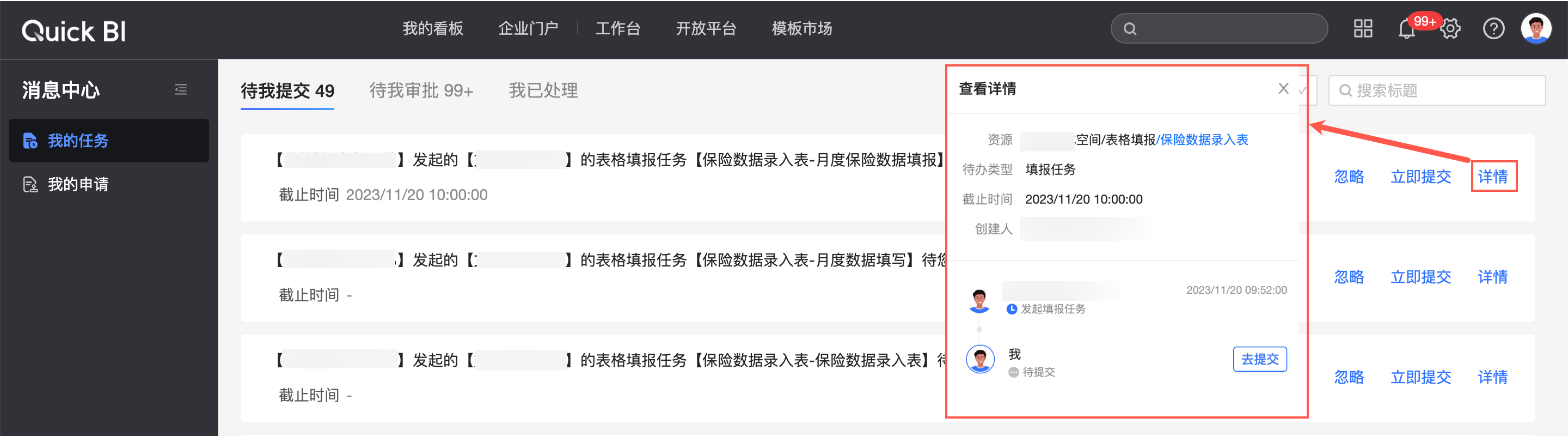
詳情內可查看代辦類型、截止時間、發起人、提交等資訊,選擇去提交選項後即可跳轉表格提交頁面。
任務下發管理
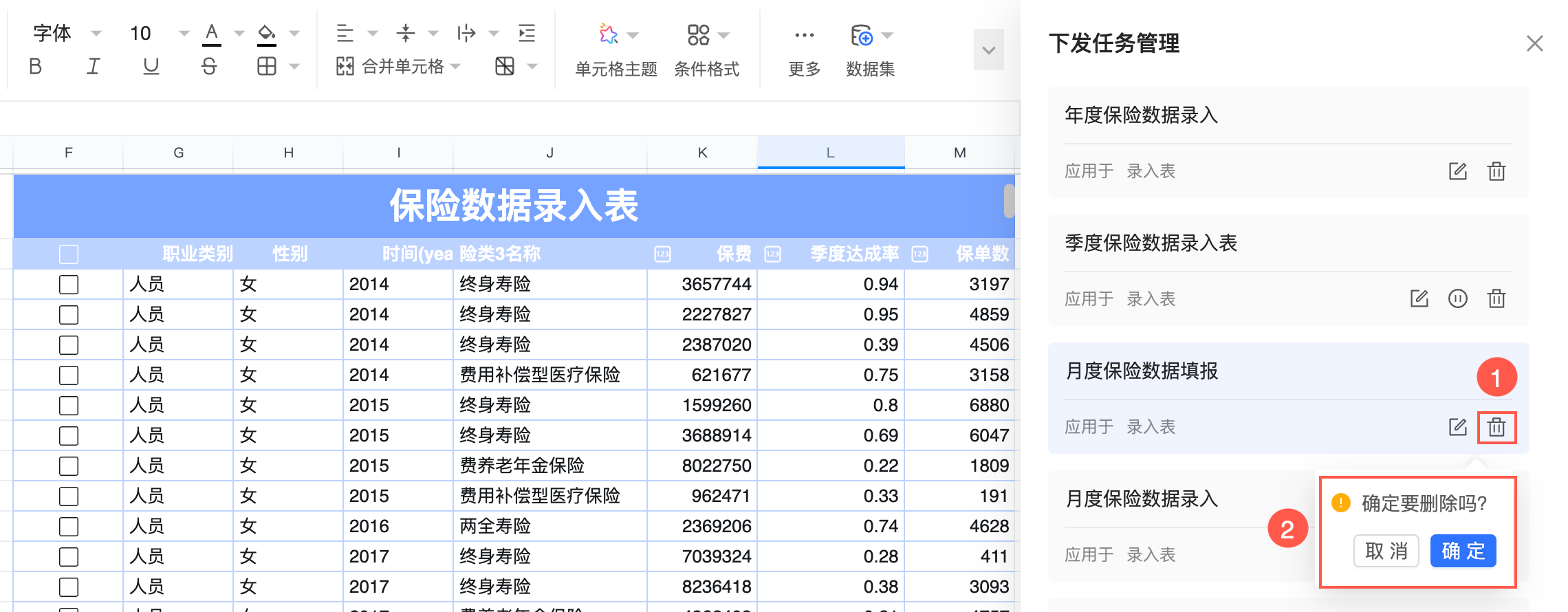
任務下發完成後,當填報工作有變化,需要進行任務的修改、暫停、刪除等操作時,可以用下發任務管理
功能入口
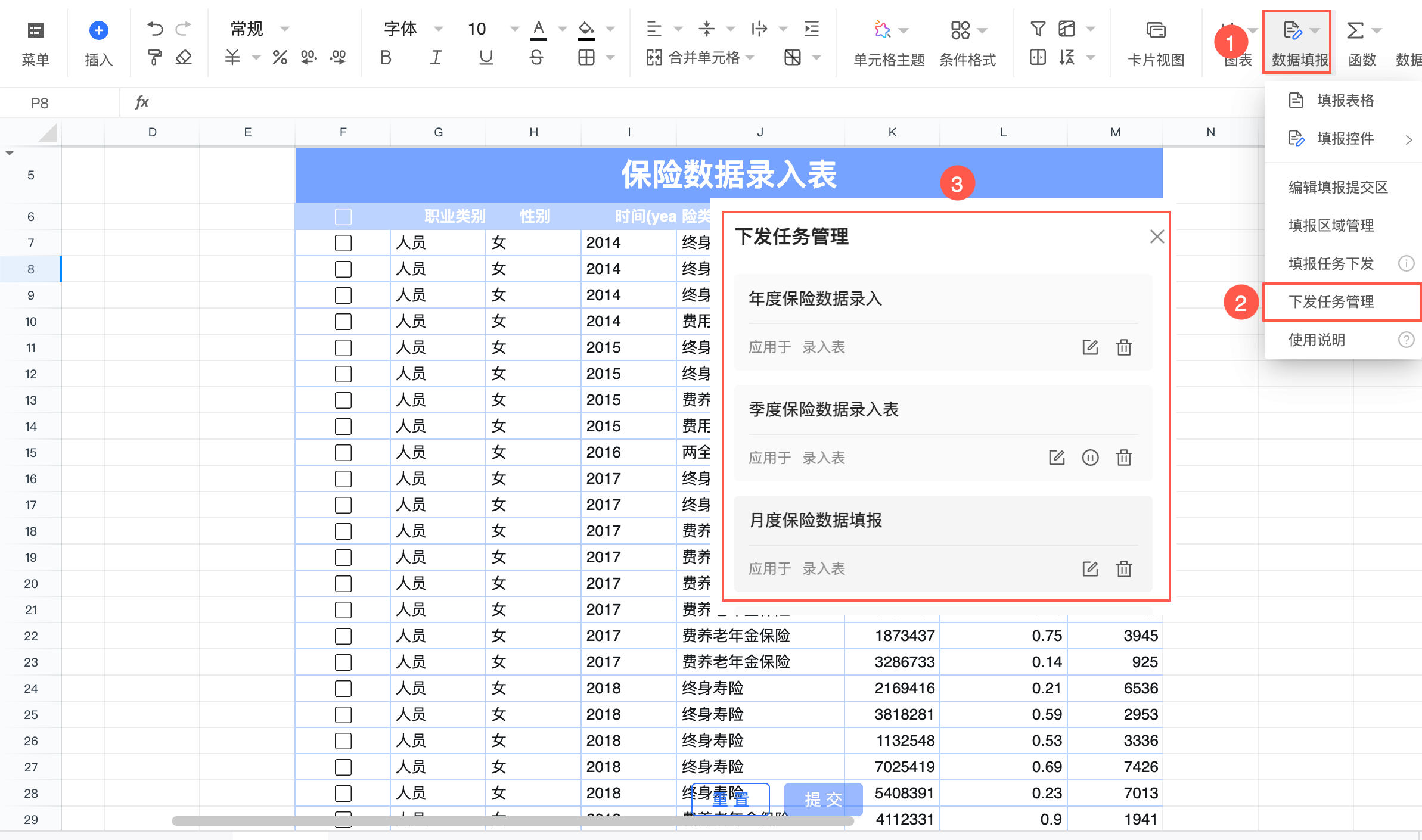
單擊資料填報,選擇下發任務管理後進入管理介面。
功能介紹
填報任務下發完畢後,下發任務管理內可以修改已經配置好的填報任務。
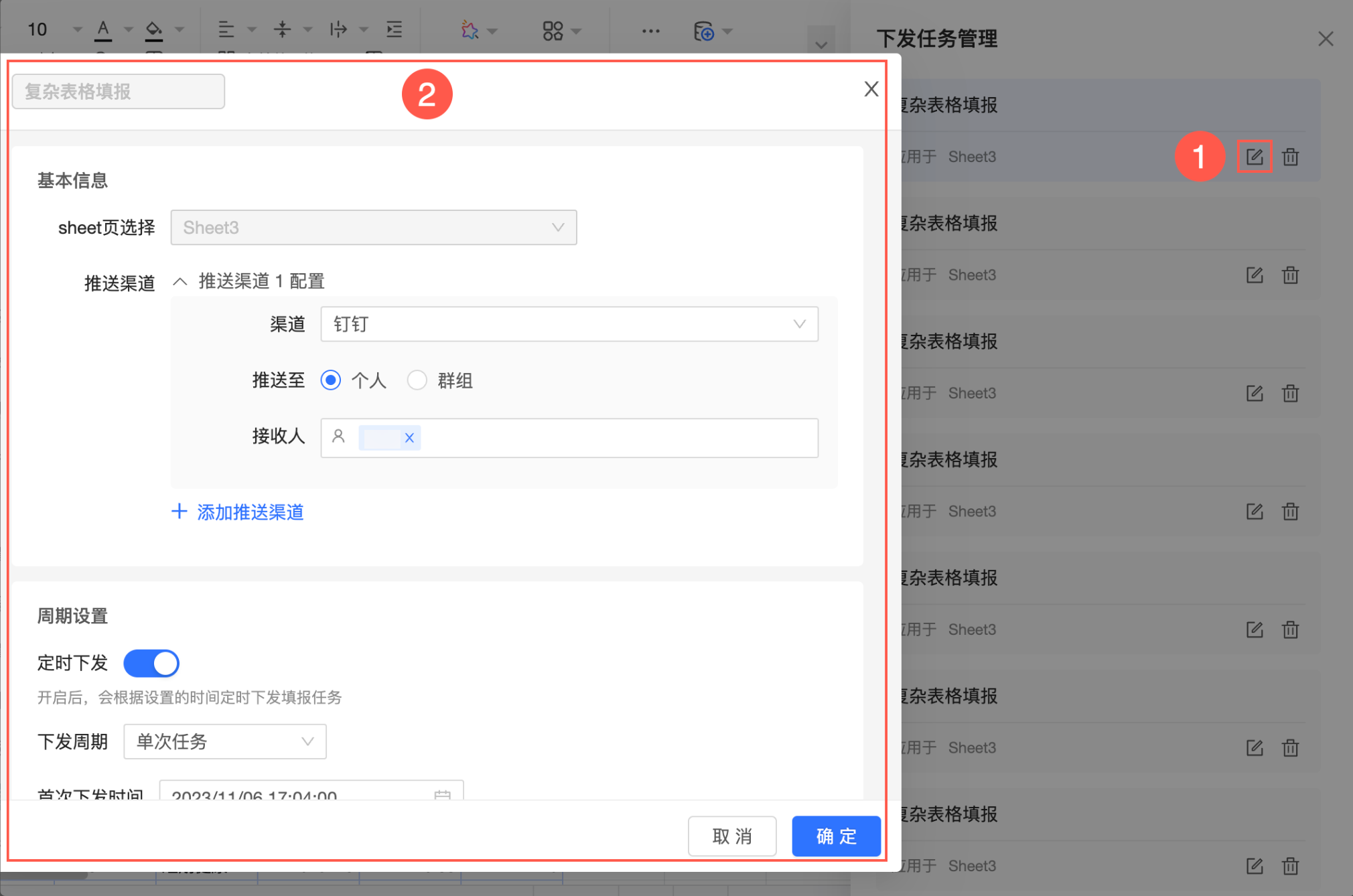
針對周期性的填報任務,可支援
 暫停任務下發和
 恢複任務的下發。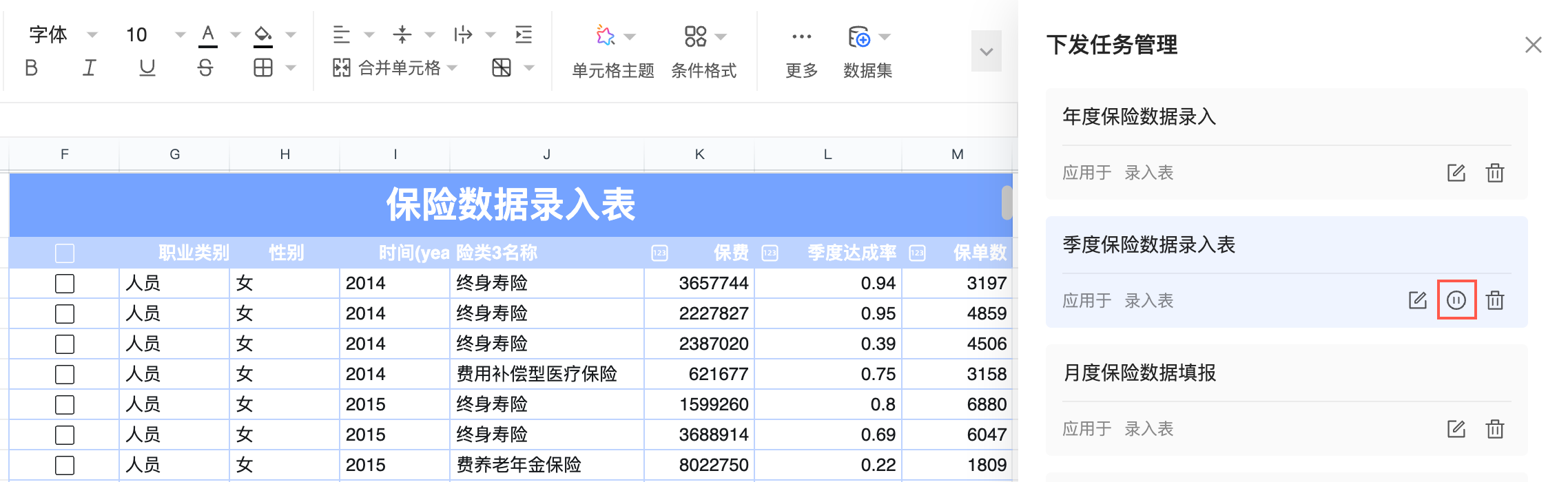
暫停任務下發:點擊後暫停報表的定時下發任務。
恢複任務下發:點擊後恢複已暫停定時下發任務。
說明下發周期為單次任務時,此功能無法使用。
點擊
 即可刪除已下發任務。