本文為您介紹如何建立試算表。僅Quick BI進階版和專業版的群空間支援建立試算表。
前提條件
您已建立資料集,請參見建立資料集。
功能入口
進入Quick BI控制台後,您可以在工作台,通過以下入口建立試算表。
試算表有五個建立的入口:
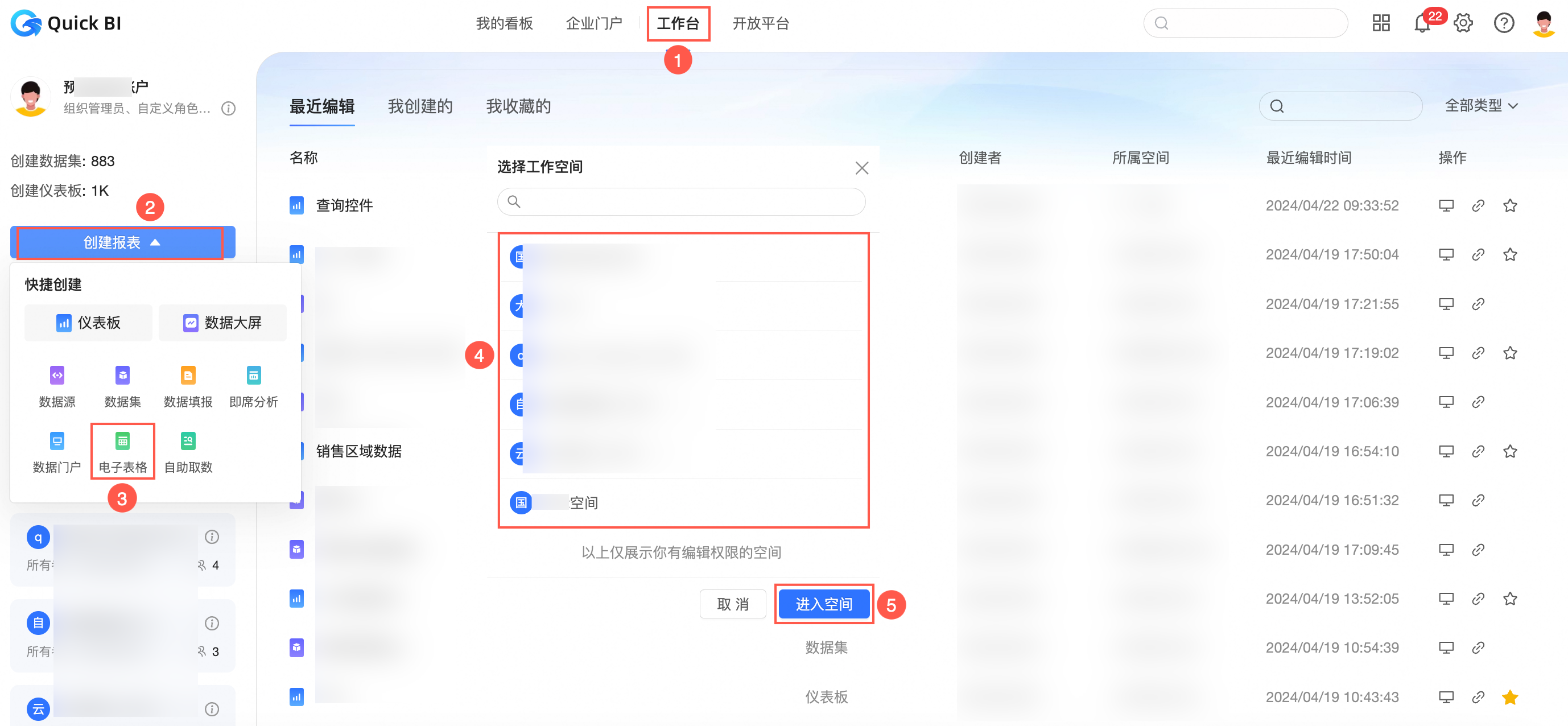
入口一:在空間外資源入口快速建立
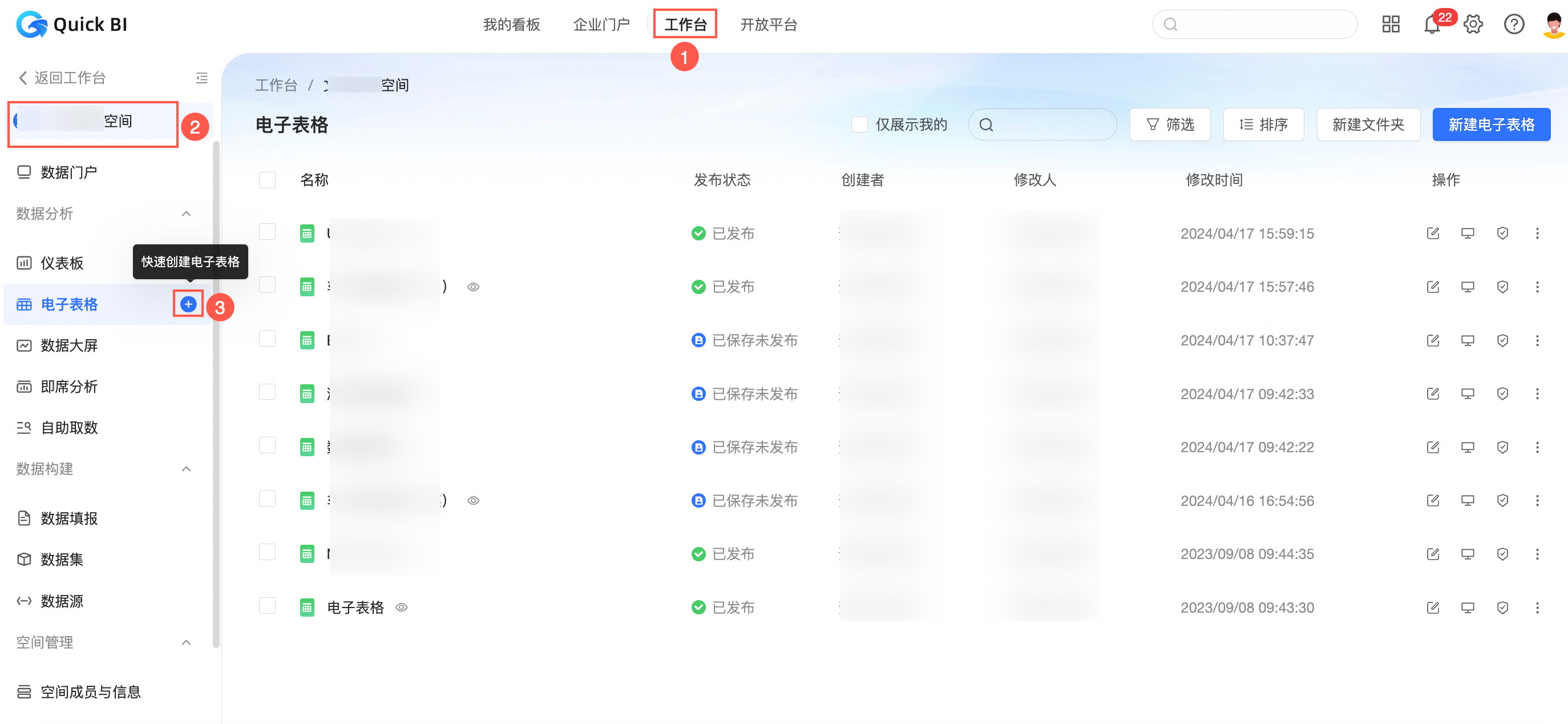
入口二:在空間內資源清單上快速建立
入口三:從空間內試算表模組建立
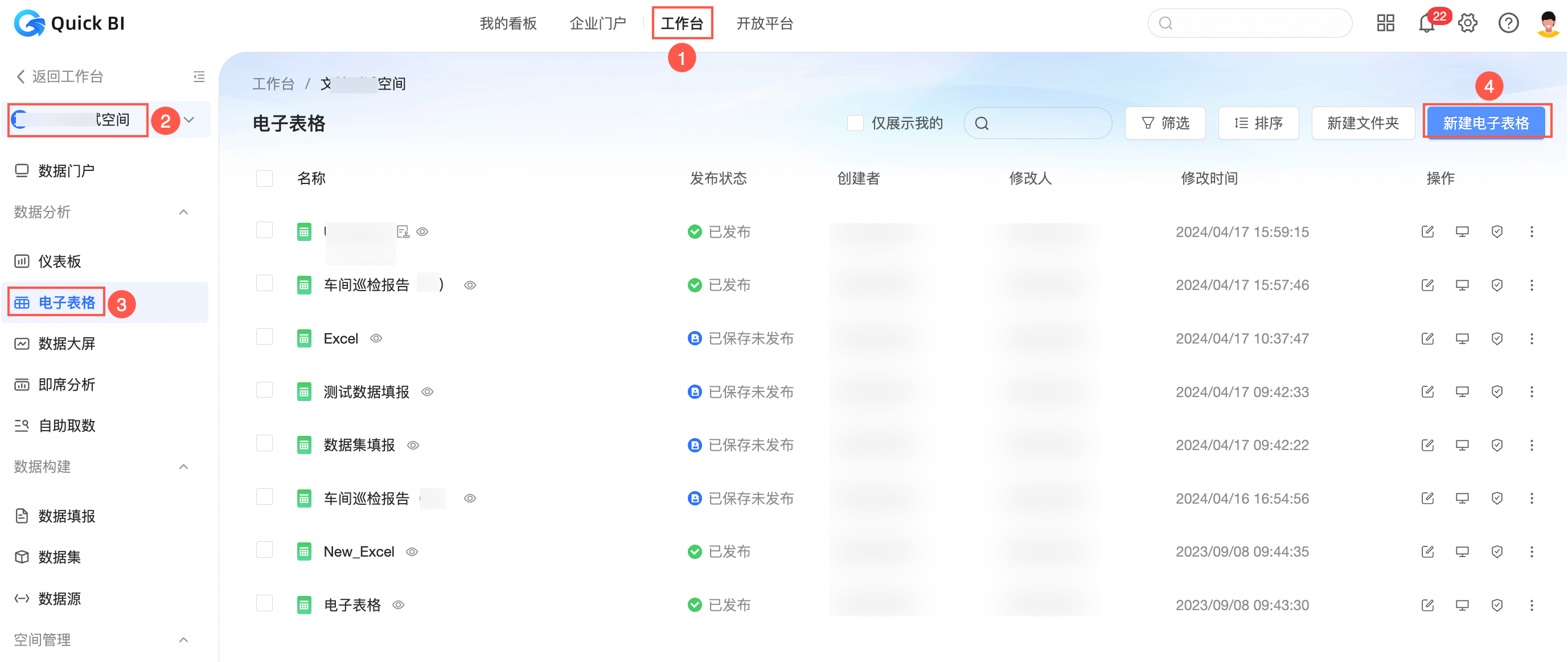
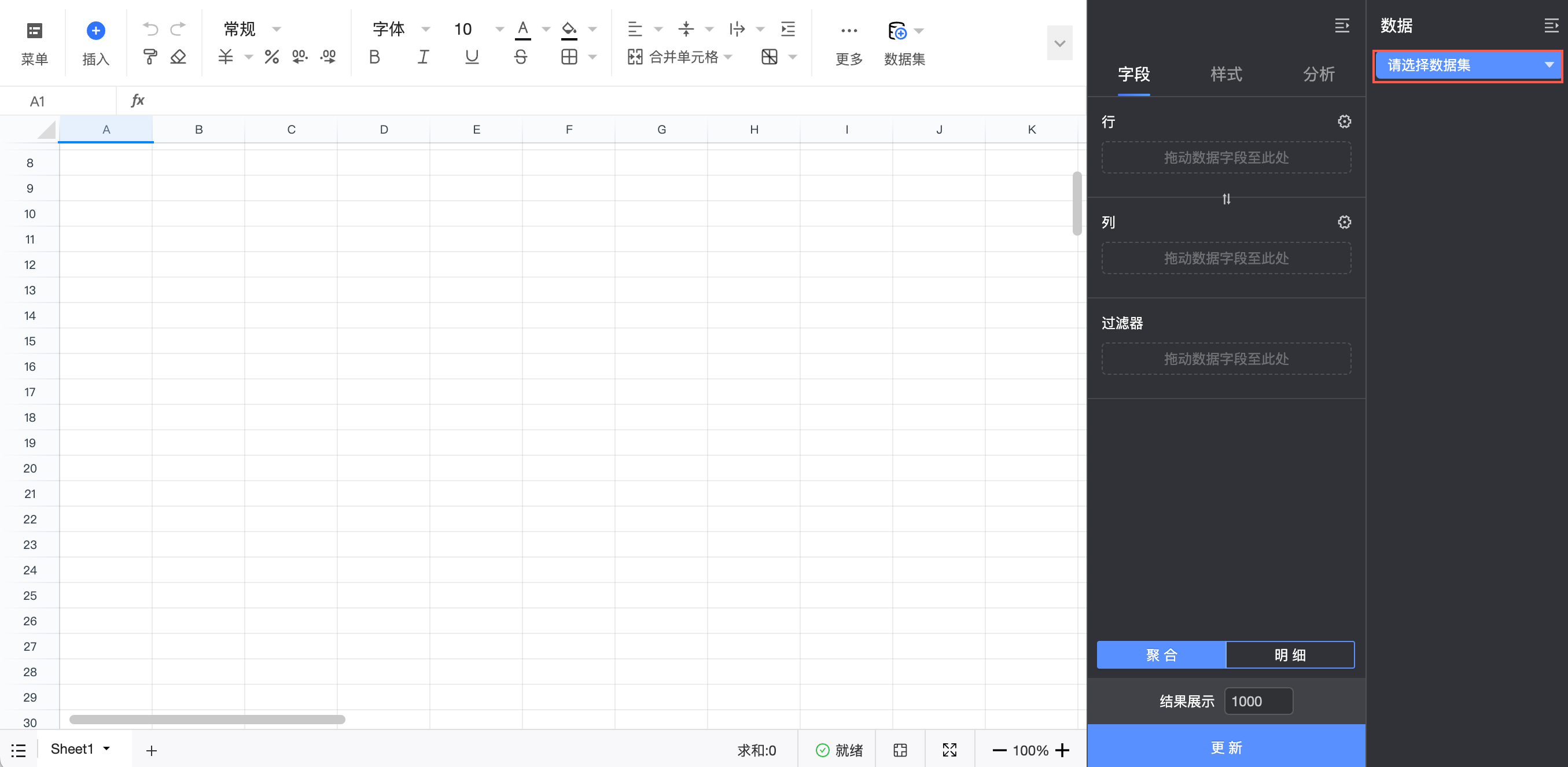
以上三個入口建立試算表時,預設不選中資料集,您需要在編輯頁面選擇資料集。
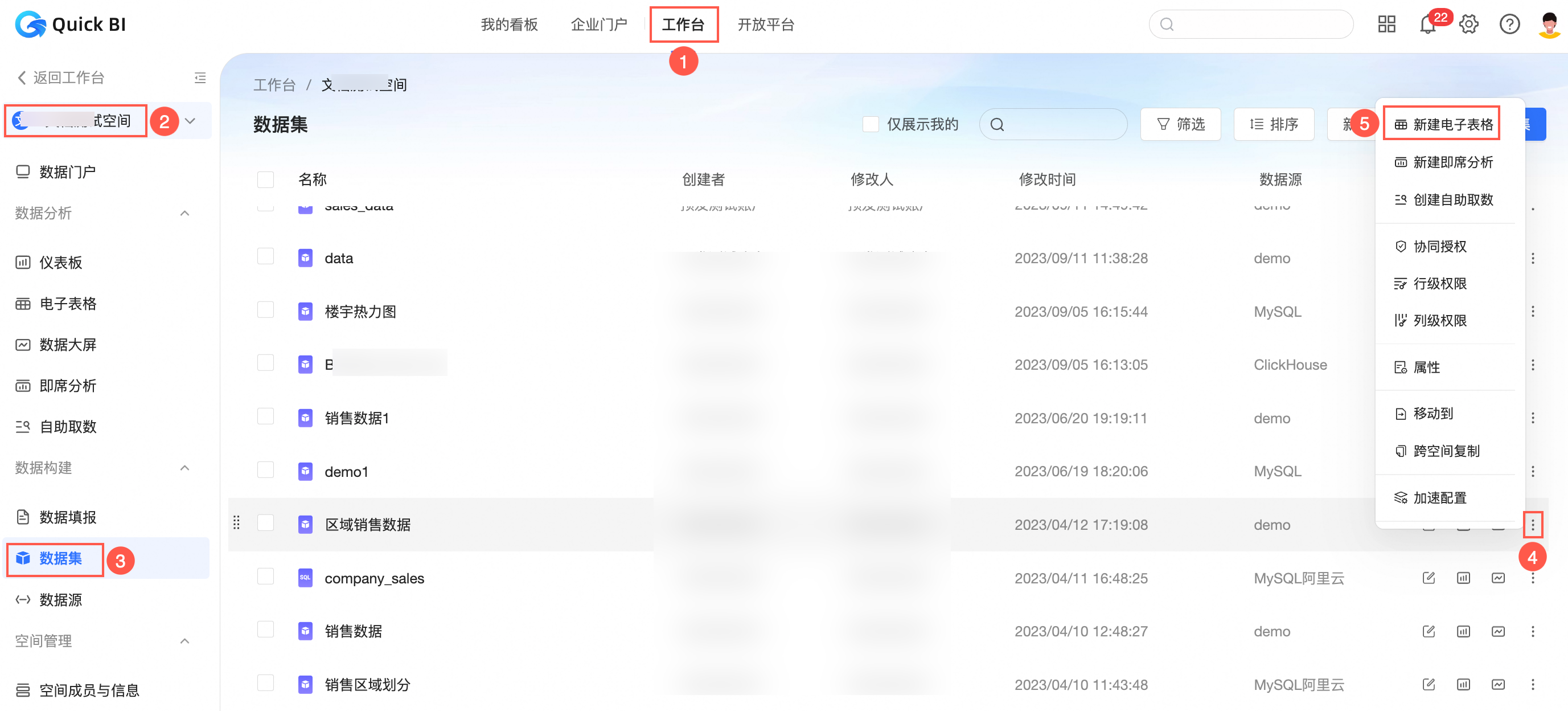
入口四:從資料集列表中建立
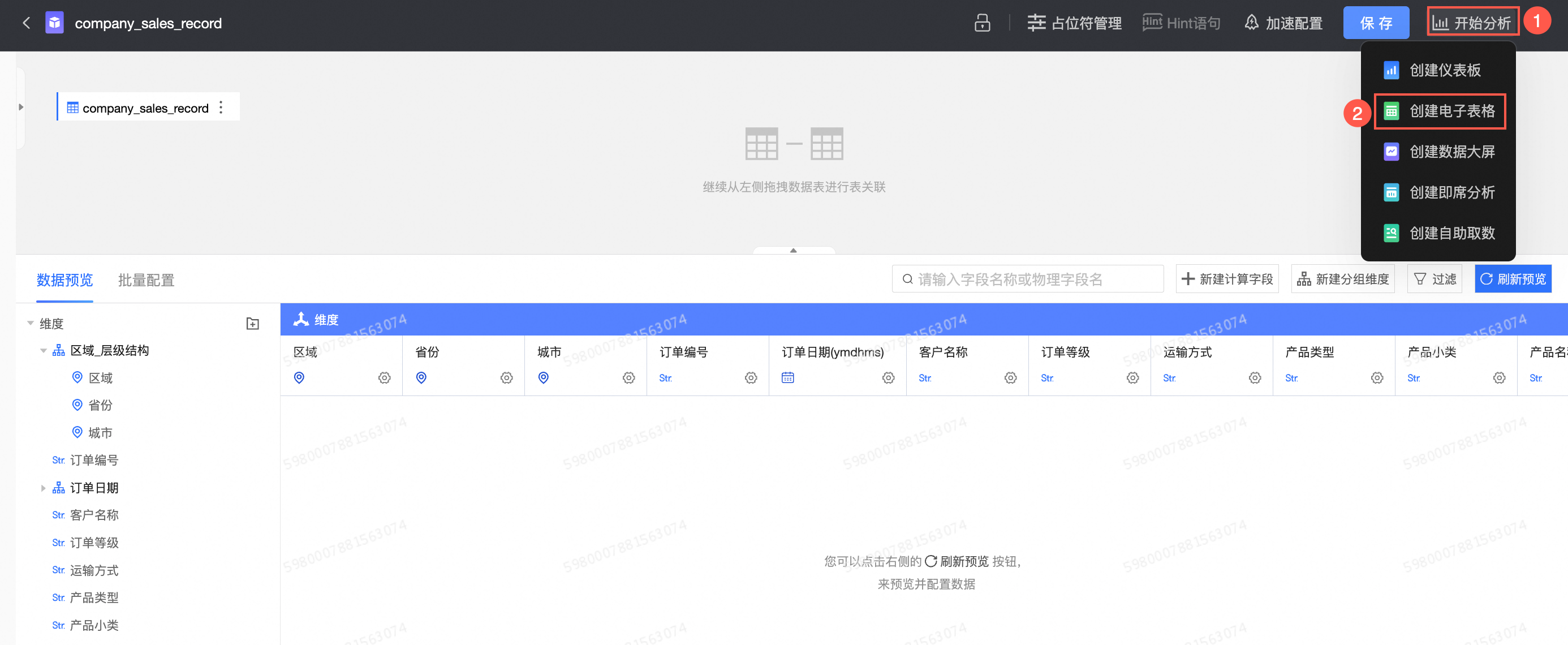
入口五:從資料集編輯頁面中建立
入口四和入口五從已有資料集建立試算表後,右側資料面板會直接基於這個資料集載入對應的維度和度量,直接拖拽至欄位地區即可。
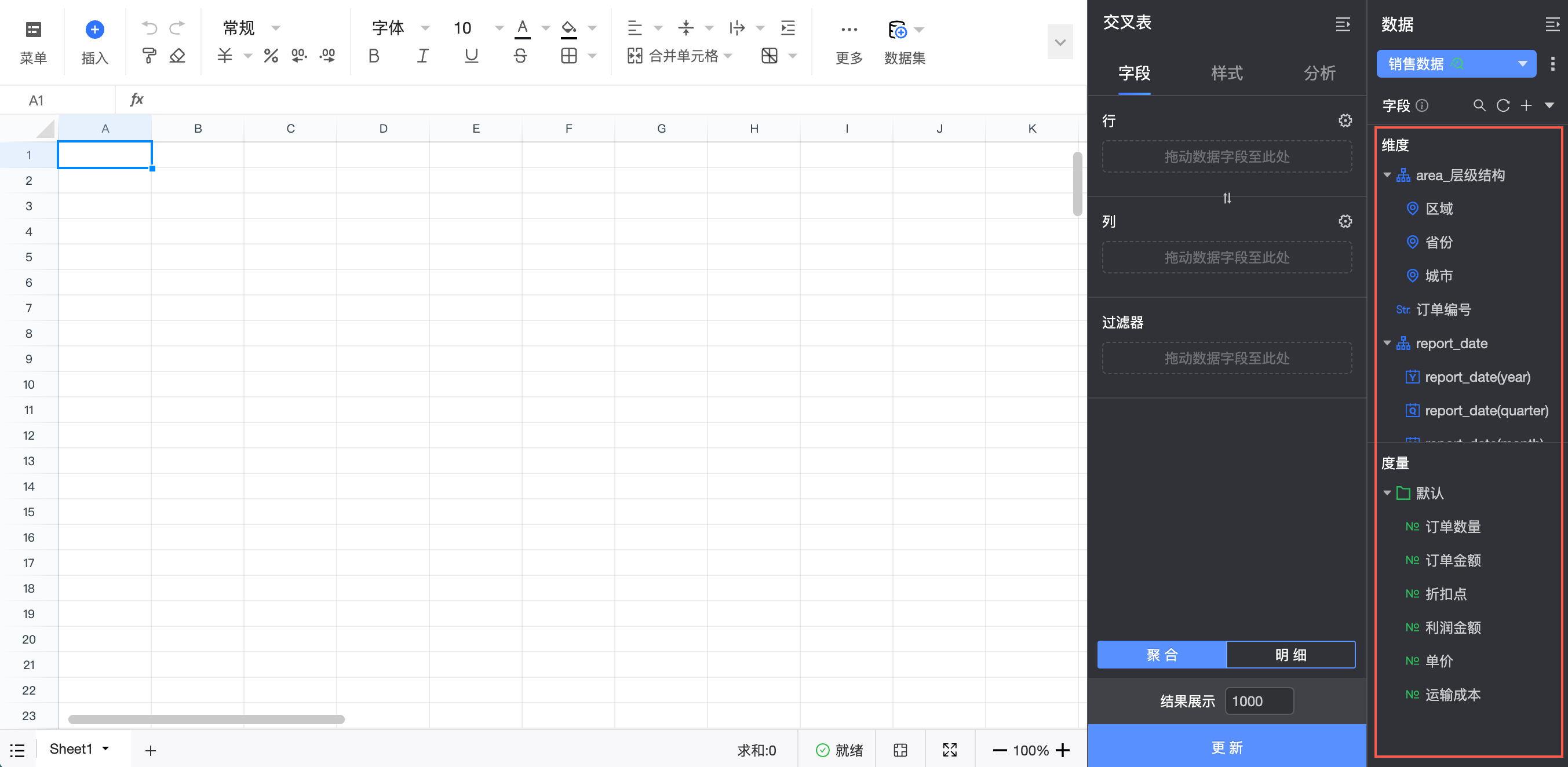
資料配置
下面以入口一為例介紹。
插入資料集表格
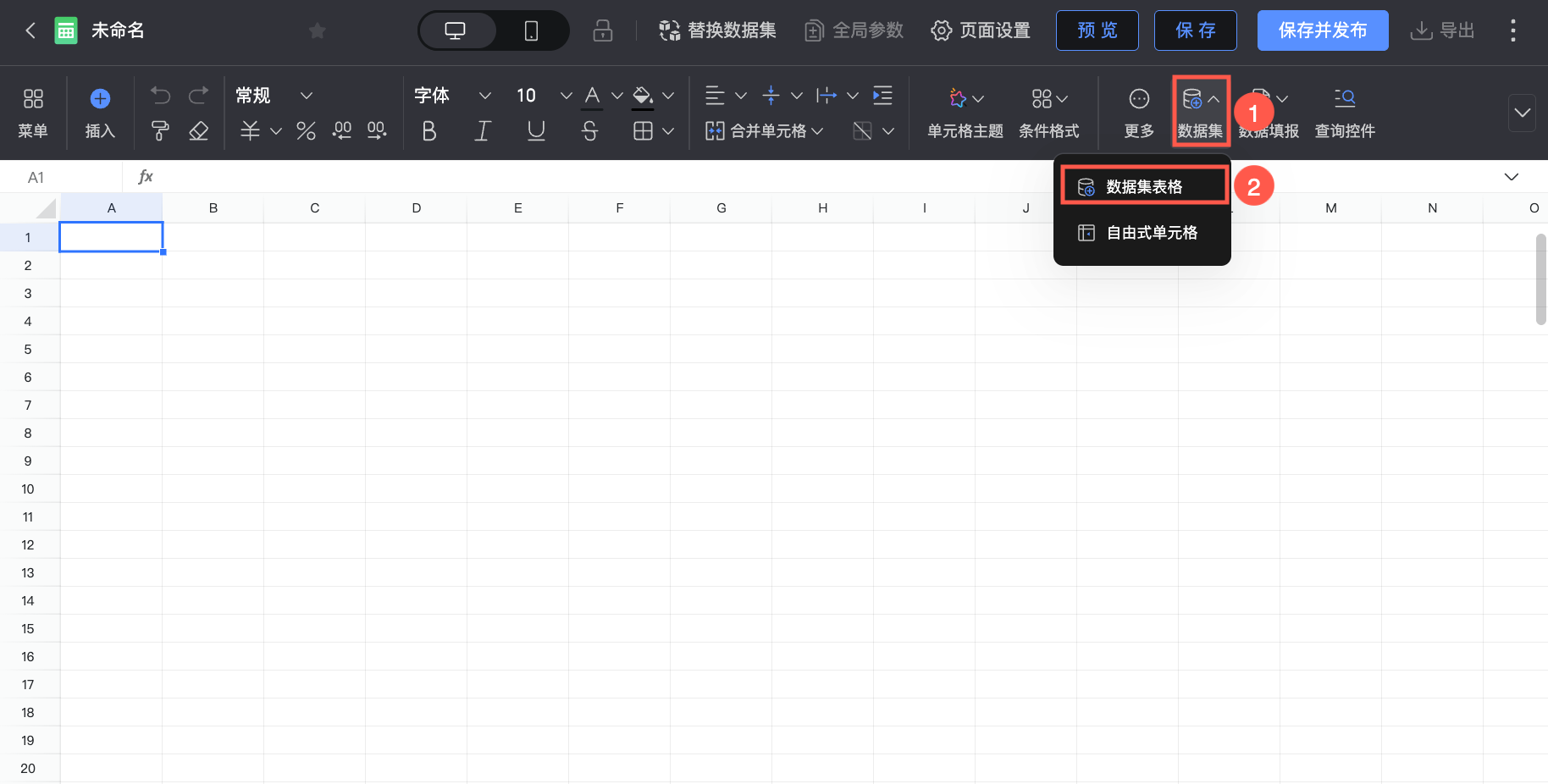
在試算表編輯頁面,點擊工具列資料集 > 資料集表格。
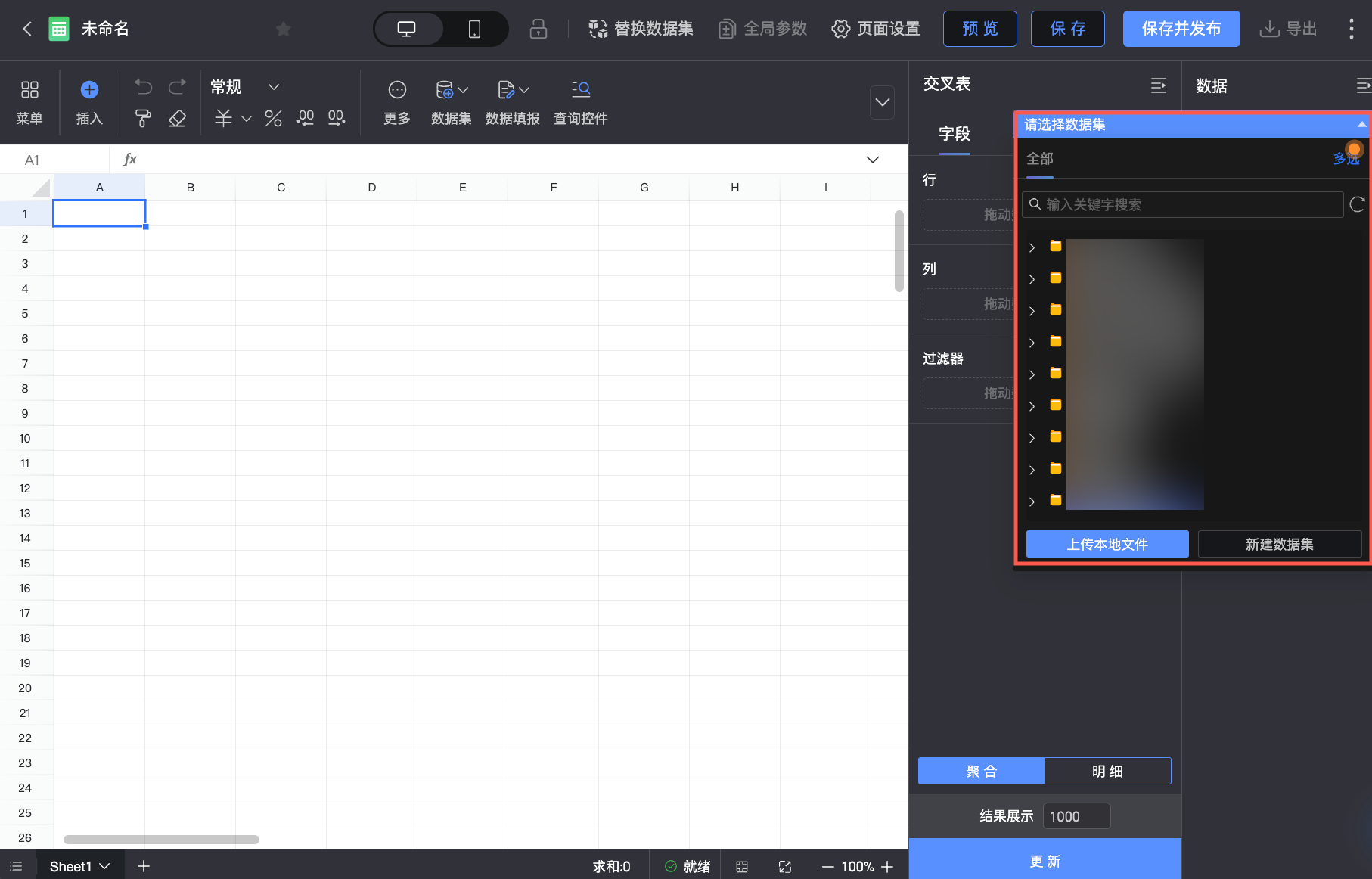
單擊資料面板中的請選擇資料集,在下拉式清單中選中目標資料集。選中後,目標資料集中的欄位將會被同步到維度和度量地區。
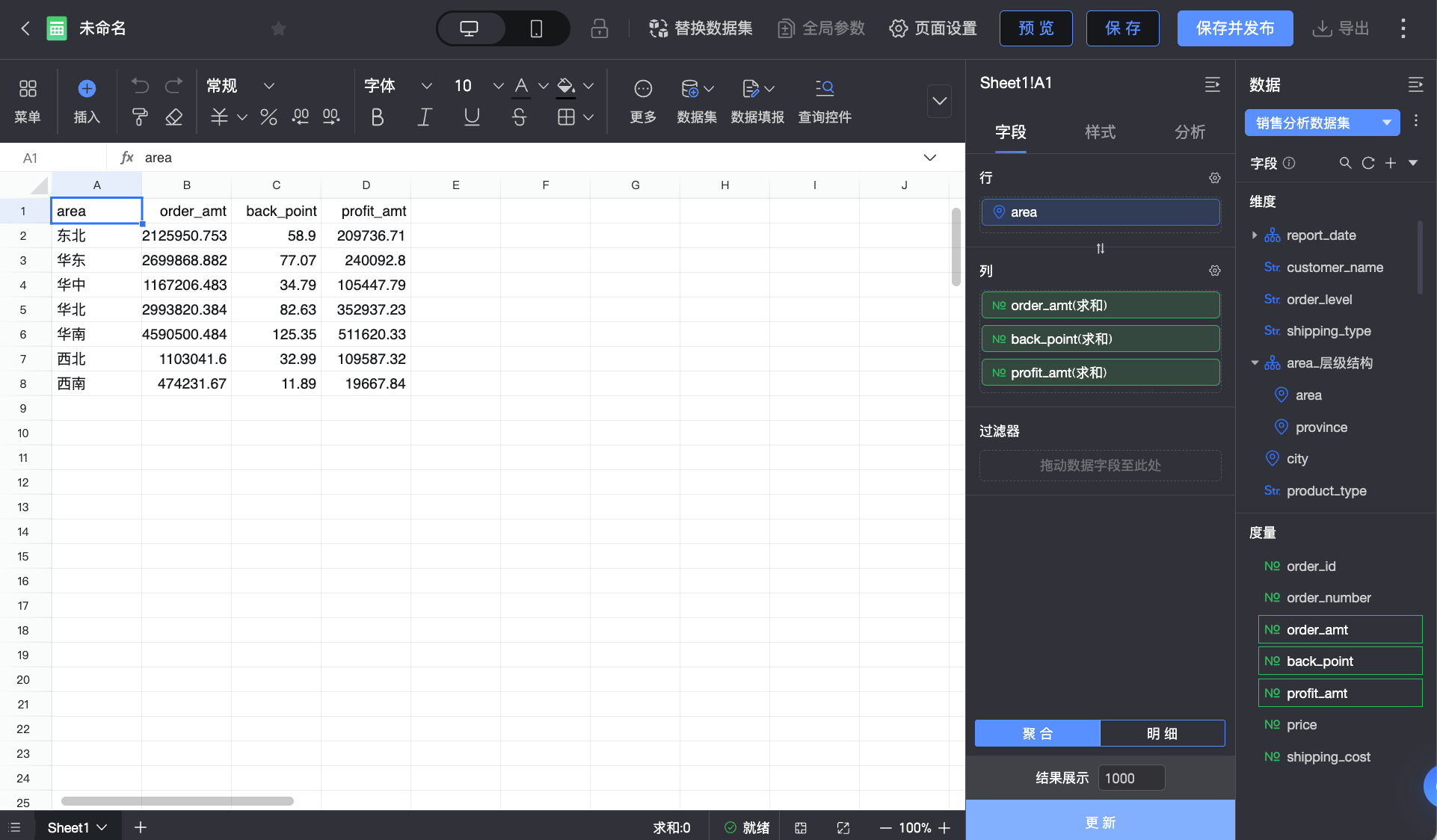
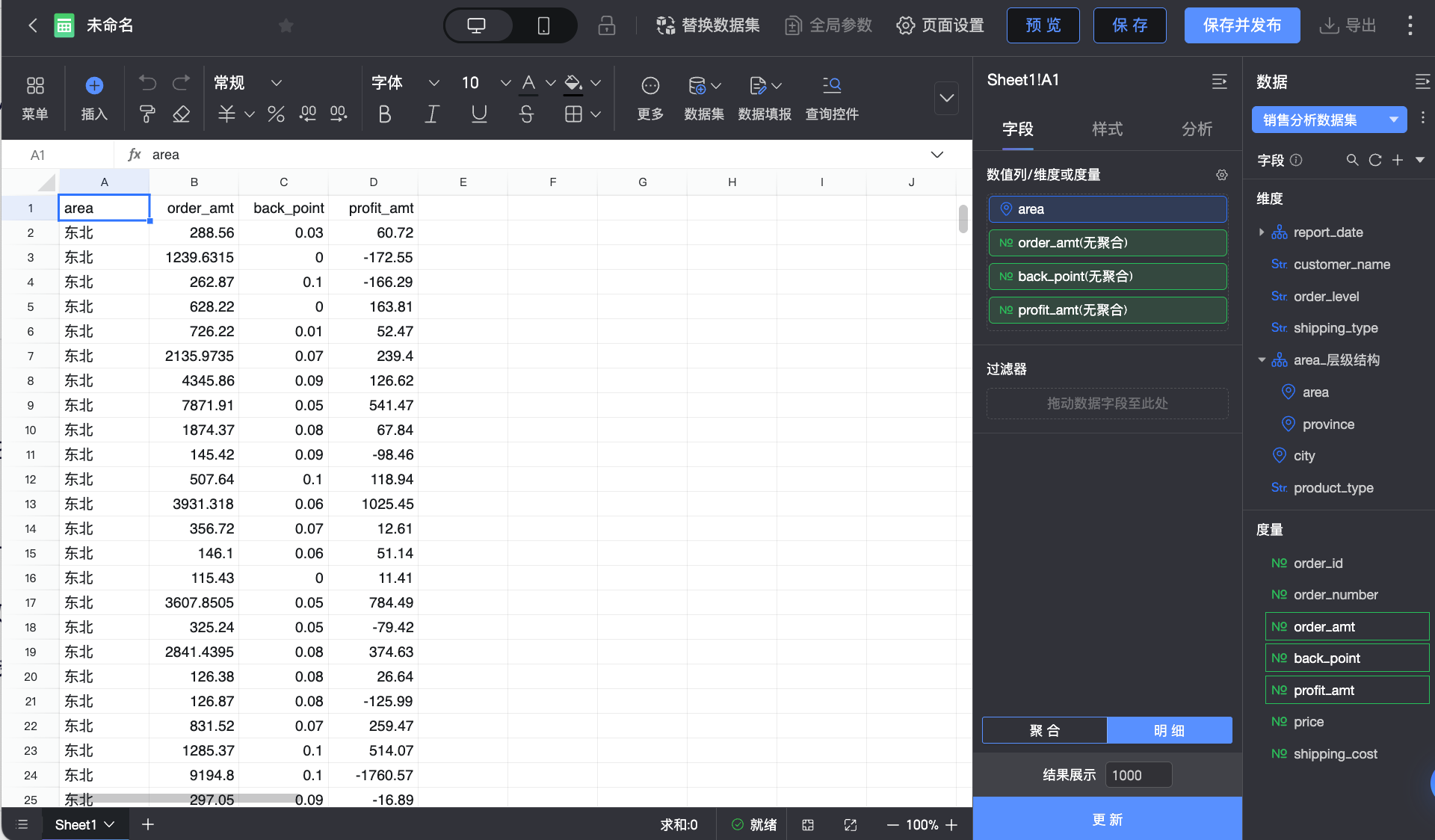
在欄位頁簽下選擇當前資料集表格的資料展示模式,支援選擇彙總、明細兩種方式。
彙總:將度量欄位的數值按照維度進行彙總計算。例如:將訂單金額按照地區維度進行求和計算,最終展示各地區的銷售總額。
明細:展示未經處理資料中的每一行記錄,不進行任何彙總計算。例如:展示各地區下的每一條訂單金額資訊。
根據實際業務需求,選擇需要的維度欄位和度量欄位,為試算表添加資料。
在彙總模式下,您可以參考以下方式配置欄位。
方式一:在行上添加維度欄位,在列上添加度量欄位,操作如下。
在欄位頁簽,選擇需要的維度欄位和度量欄位:
在維度列表中,找到省份、產品類型和產品包箱,依次雙擊或拖拽至行地區。
在度量列表中,找到訂單金額、運輸成本和利潤金額,依次雙擊或拖拽至列地區。
單擊更新,系統自動更新試算表。
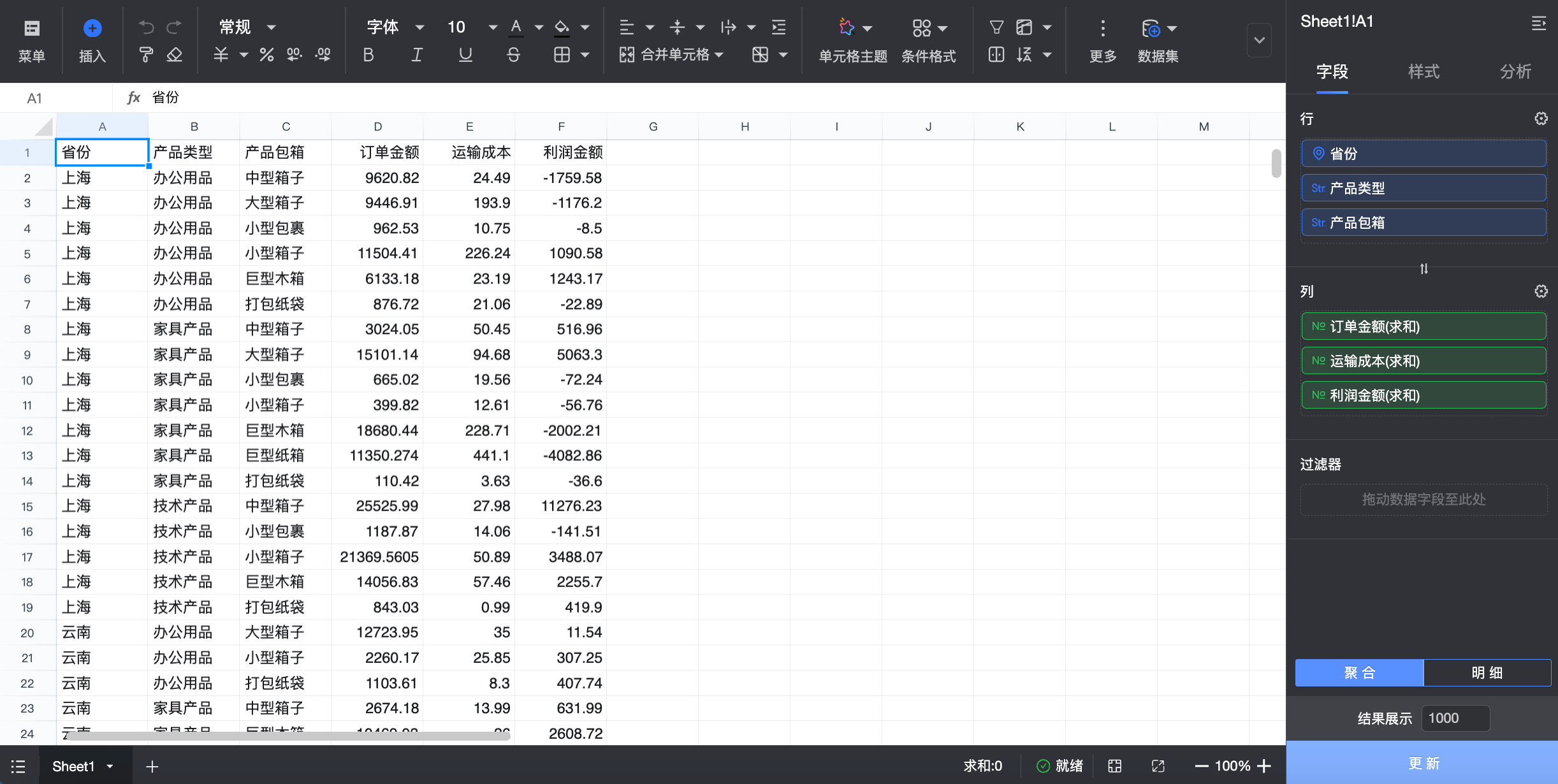
方式二:在行上添加維度欄位,在列上添加度量和維度欄位,操作如下。
在欄位頁簽,選擇需要的維度欄位和度量欄位:
在維度列表中,找到省份,依次雙擊或拖拽至行地區。
在維度列表中,找到產品類型,拖拽至列地區。
在度量列表中,找到訂單金額、運輸成本和利潤金額,依次雙擊或拖拽至列地區。
單擊更新,系統自動更新試算表。
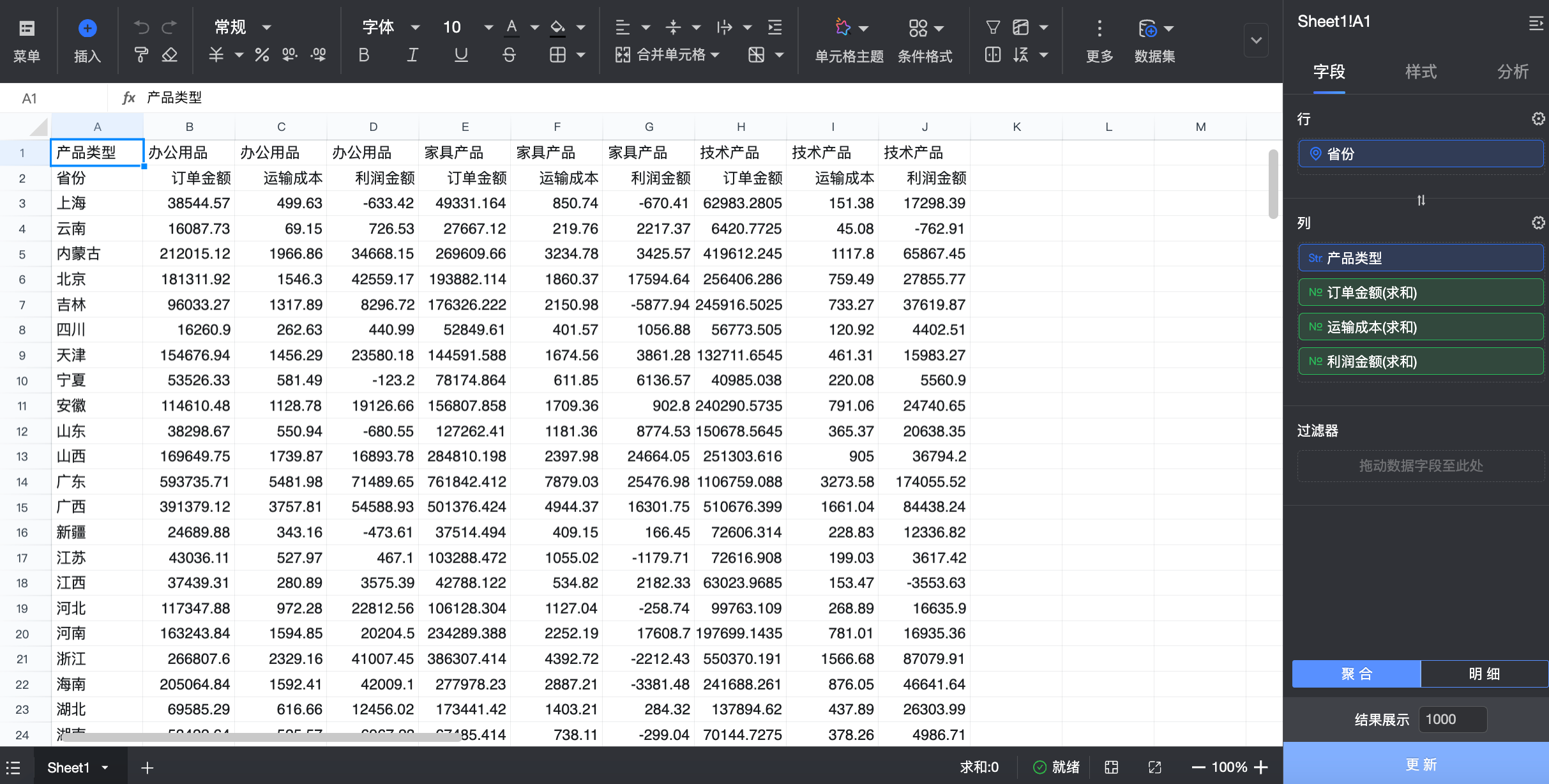
方式三:在行上添加度量欄位,在列上添加維度欄位,操作如下。
在欄位頁簽,選擇需要的維度欄位和度量欄位:
在維度列表中,找到產品類型,拖拽至列地區。
在度量列表中,找到訂單金額、運輸成本和利潤金額,依次拖拽至行地區。
單擊更新,系統自動更新試算表。
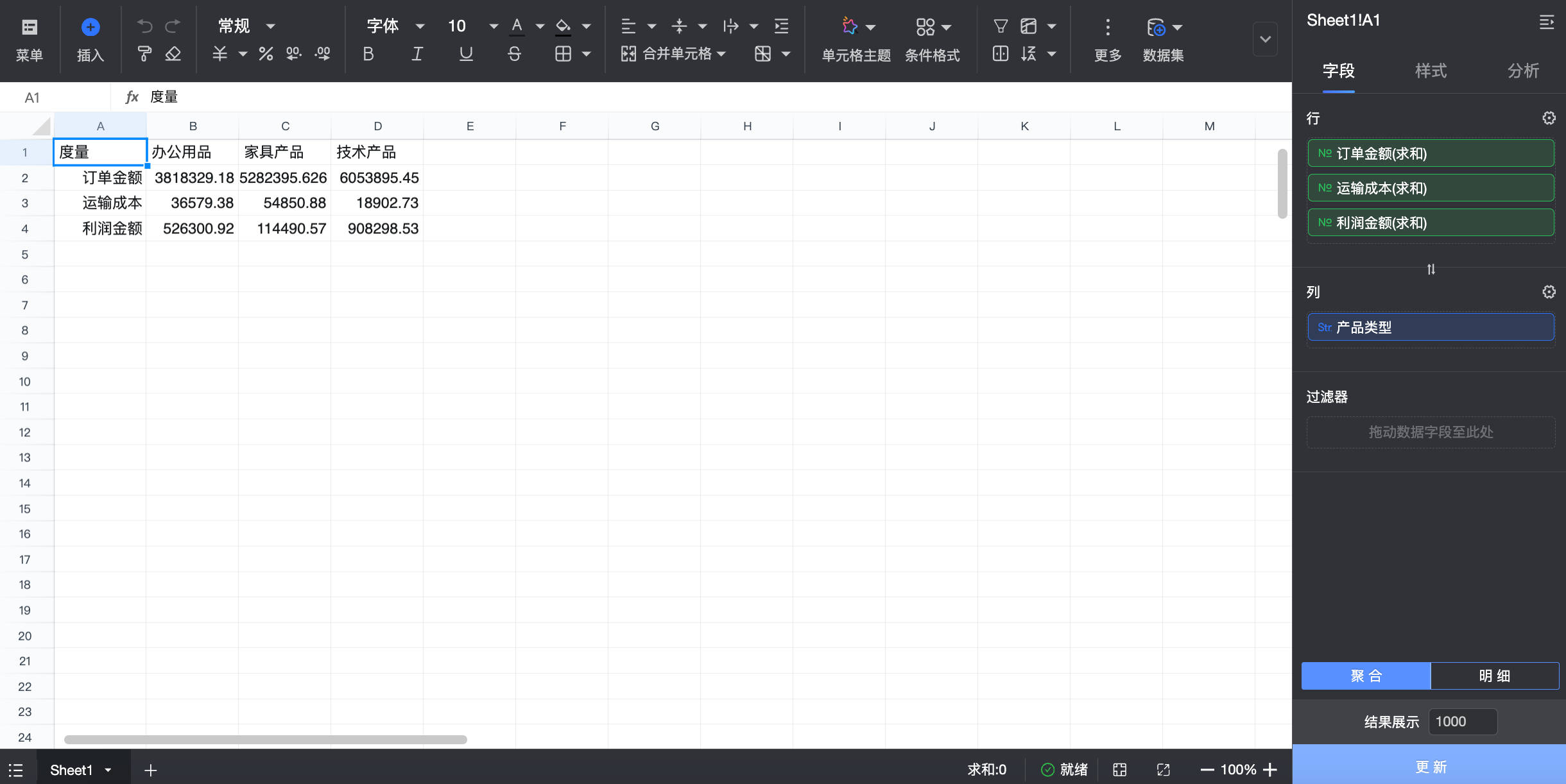
在明細模式下,維度欄位與度量欄位混合排布,您可以通過拖拽的方式調整欄位在表格中的排布順序。
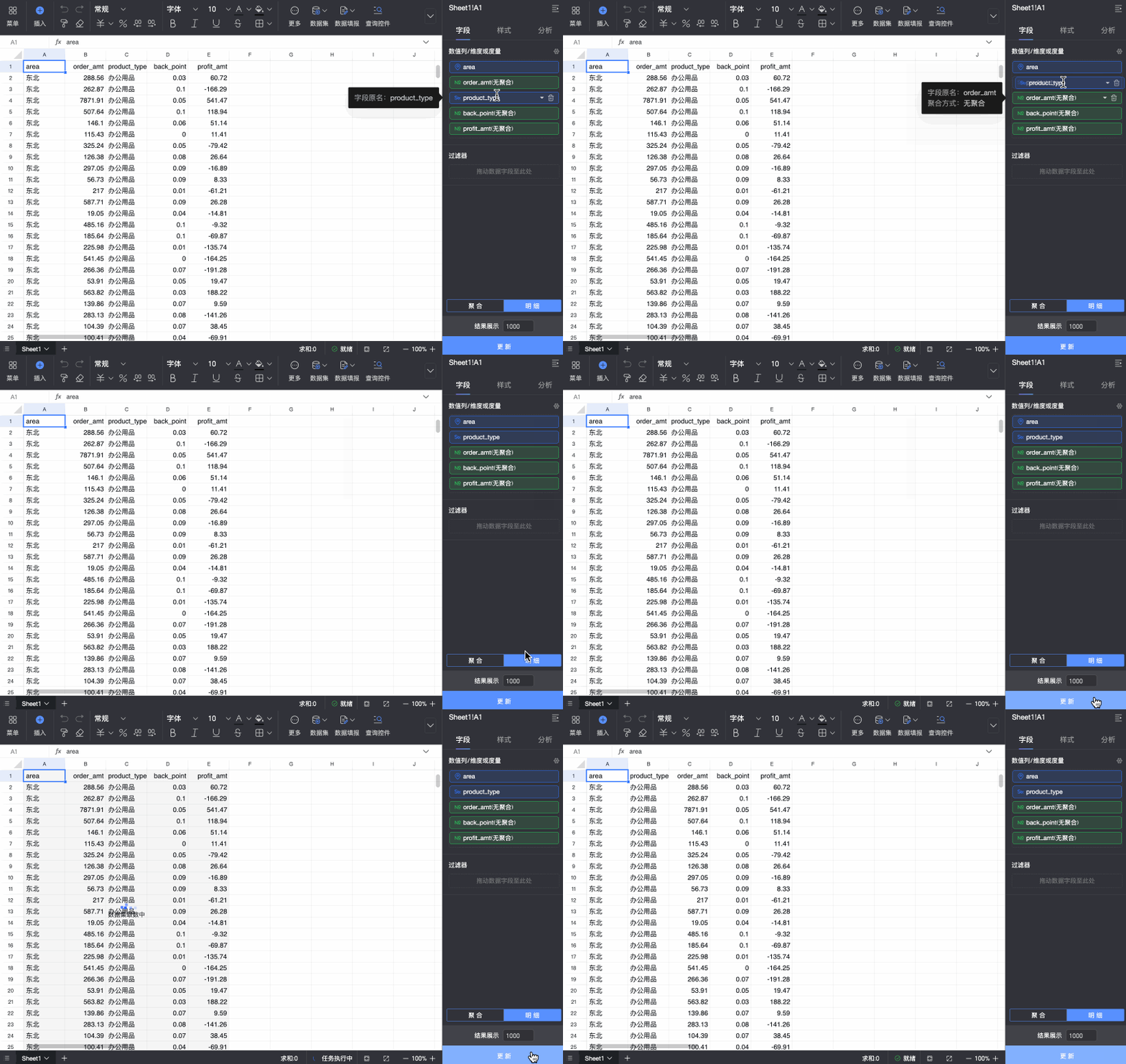
配置欄位的格式。
配置項
說明
日期展示格式
預設自動。支援設定YYYY-MM-DD、YYYYMMDD、YYYY/MM/DD、YYYY年M月D日、MMDD、MM-DD、MM/DD、M月D日和DDMMYYYY格式。
說明僅日期欄位支援設定日期展示格式。
對齊
預設自動。支援設定靠左對齊、置中對齊和靠右對齊。
排序
預設不排序。支援設定升序、降序、組內升序、組內降序、進階排序、自訂排序和欄位排序。
說明僅度量欄位支援進階排序。
僅維度欄位支援自訂排序和欄位排序。
欄位顯示內容
支援設定顯示名稱。
資料展示格式
預設自動。支援設定整數、保留1位小數、保留2位小數、百分比、百分比1位小數、百分比2位小數和自訂。
說明僅度量欄位支援設定資料展示格式。
自訂格式類型為數值、百分比時,支援設定負數的格式為:-1234或 (1234),並支援勾選使用千分位分隔字元。
彙總方式
支援設定求和、平均值、計數、去重計數、最大值、最小值、總體標準差、樣本標準差、總體方差、樣本方差和最後一天。
說明僅度量欄位支援設定資料展示格式。
進階計算
說明僅度量欄位支援設定進階計算。
空值展示樣式
維度欄位支援設定空值或空字串的展示樣式。
空值:
自動:將跟隨資料集的配置展示
展示為'-'
展示為'{空}'
展示為'null'
自訂
字串:
自動:將跟隨資料集的配置展示
展示為'-'
展示為'{Null 字元}'
展示為'null'
自訂
度量欄位支援設定空值的展示樣式。
說明自訂展示空值只能由中英文、數字及底線、斜線、反斜線、豎線、小括弧、中括弧組成,不超過150個字元。
如果您需要設定過濾功能,請將目標欄位拖拽至過濾器地區,並單擊欄位右側的
 表徵圖,根據需求進行過濾。請參見欄位過濾。
單擊儲存。
說明首次儲存試算表時,才會彈出儲存試算表對話方塊。
名稱
說明
名稱
試算表名稱。
位置
試算表的存放位置。
單擊確定,完成試算表建立。
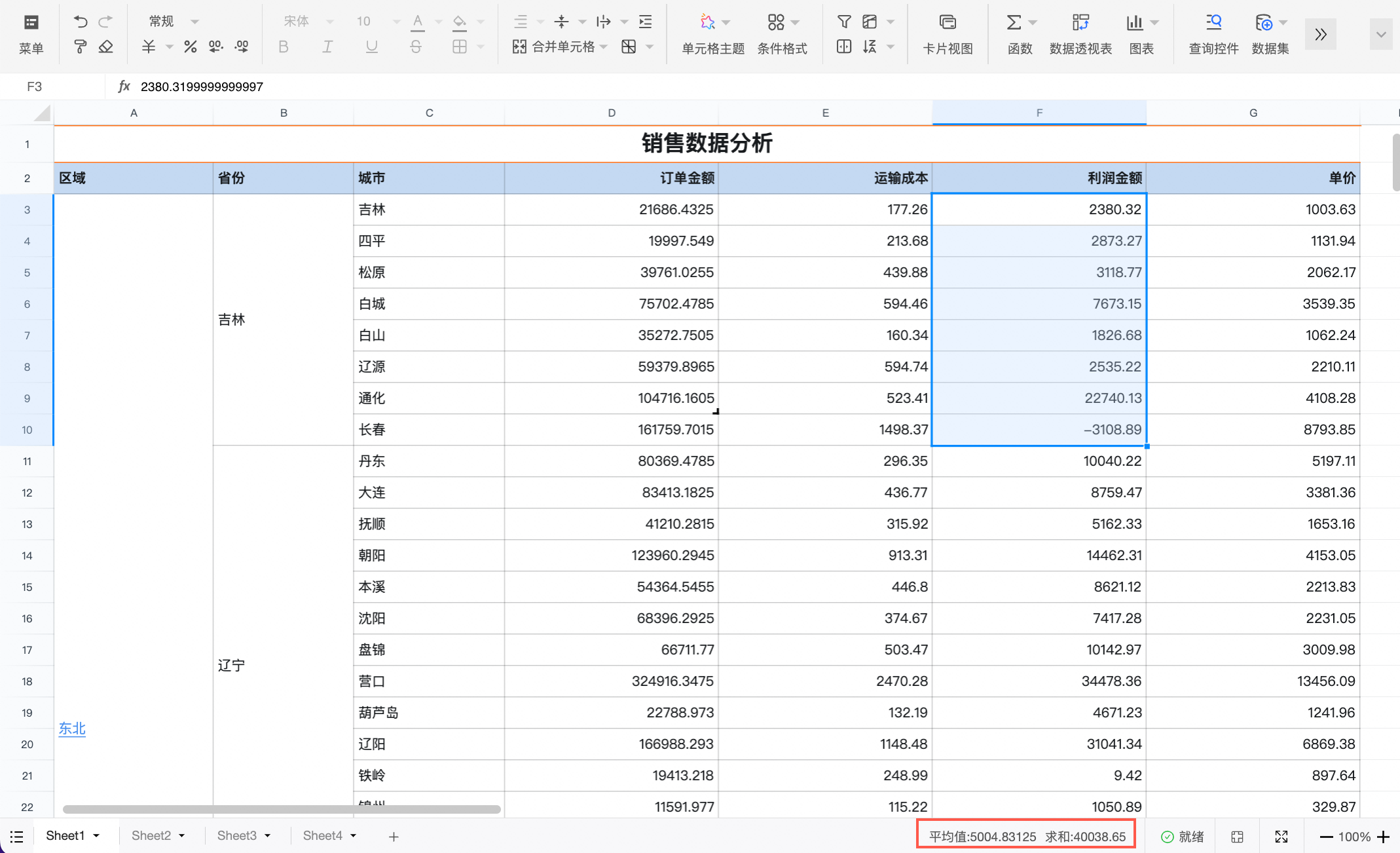
說明試算表支援Excel自動加總標識能力,您可以選中試算表的部分資料進行查看。
插入自由式儲存格
僅專業版和進階版單獨增購的試算表支援自由式儲存格。
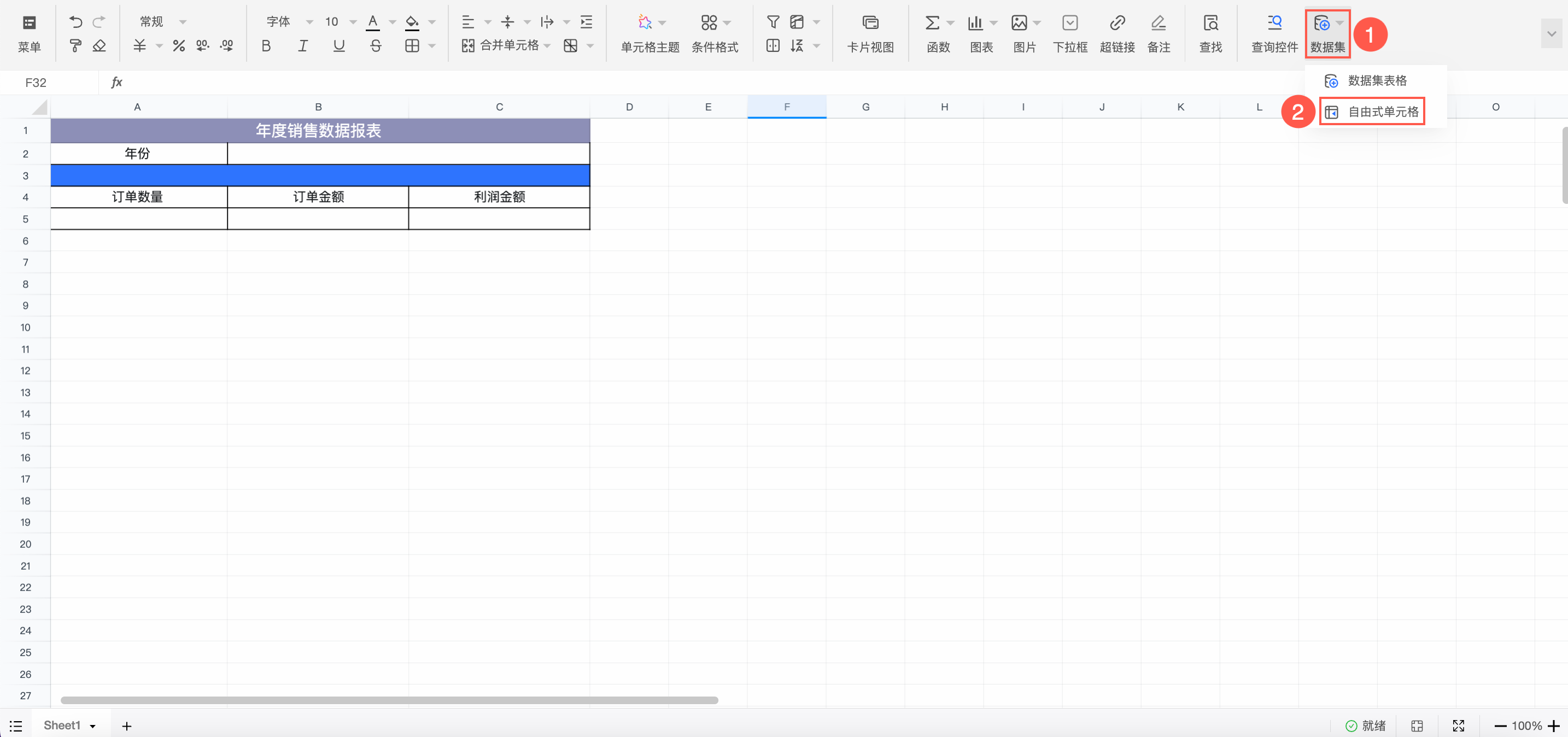
(可選)您可以根據實際業務情境,在插入自由式儲存格之前先把報表的格式搭建好。

在試算表編輯頁面,單擊①資料集->②自由式儲存格。
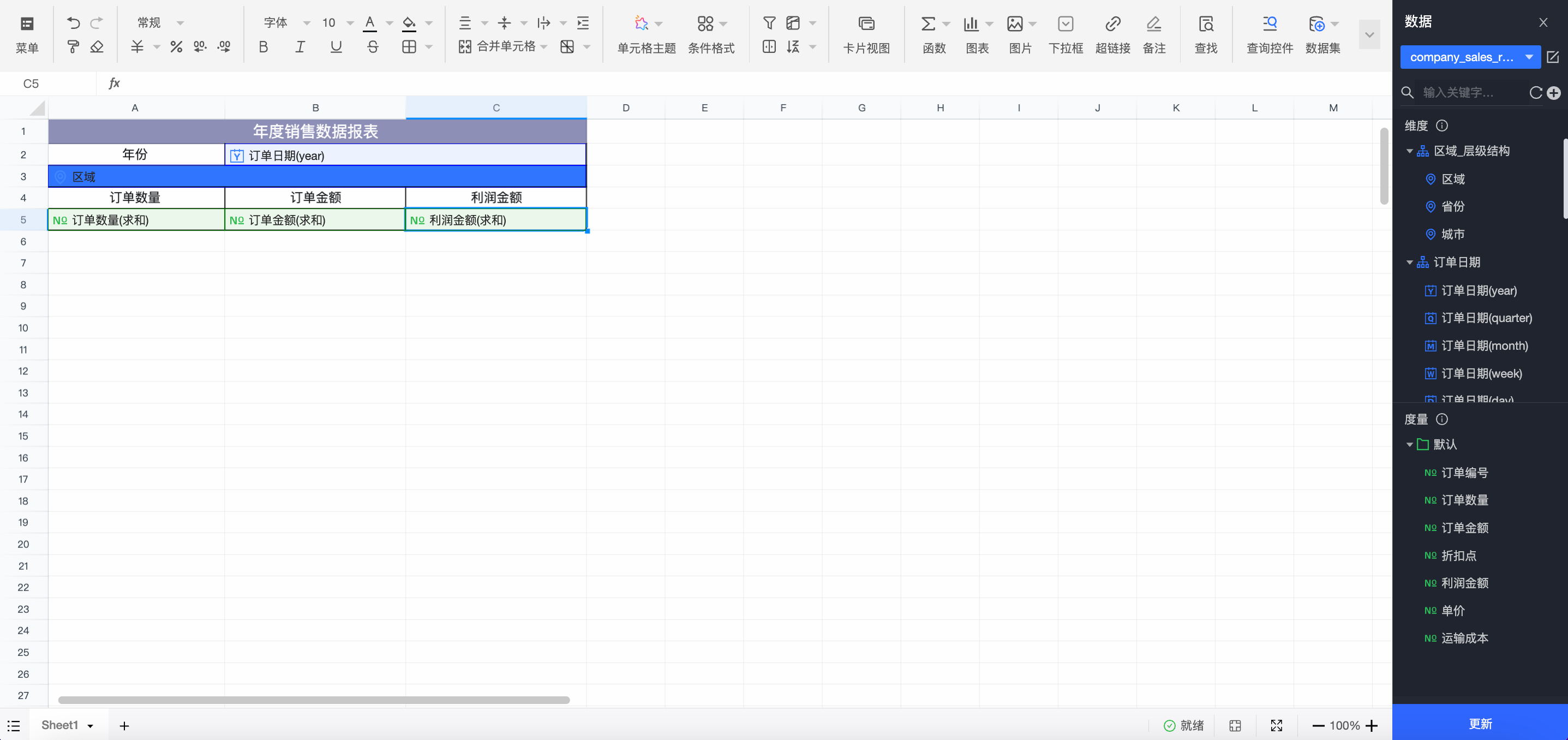
在資料面板上單擊請選擇資料集,在下拉式清單中選中目標資料集。
選擇需要的維度欄位和度量欄位,雙擊或者拖動欄位到試算表編輯地區。
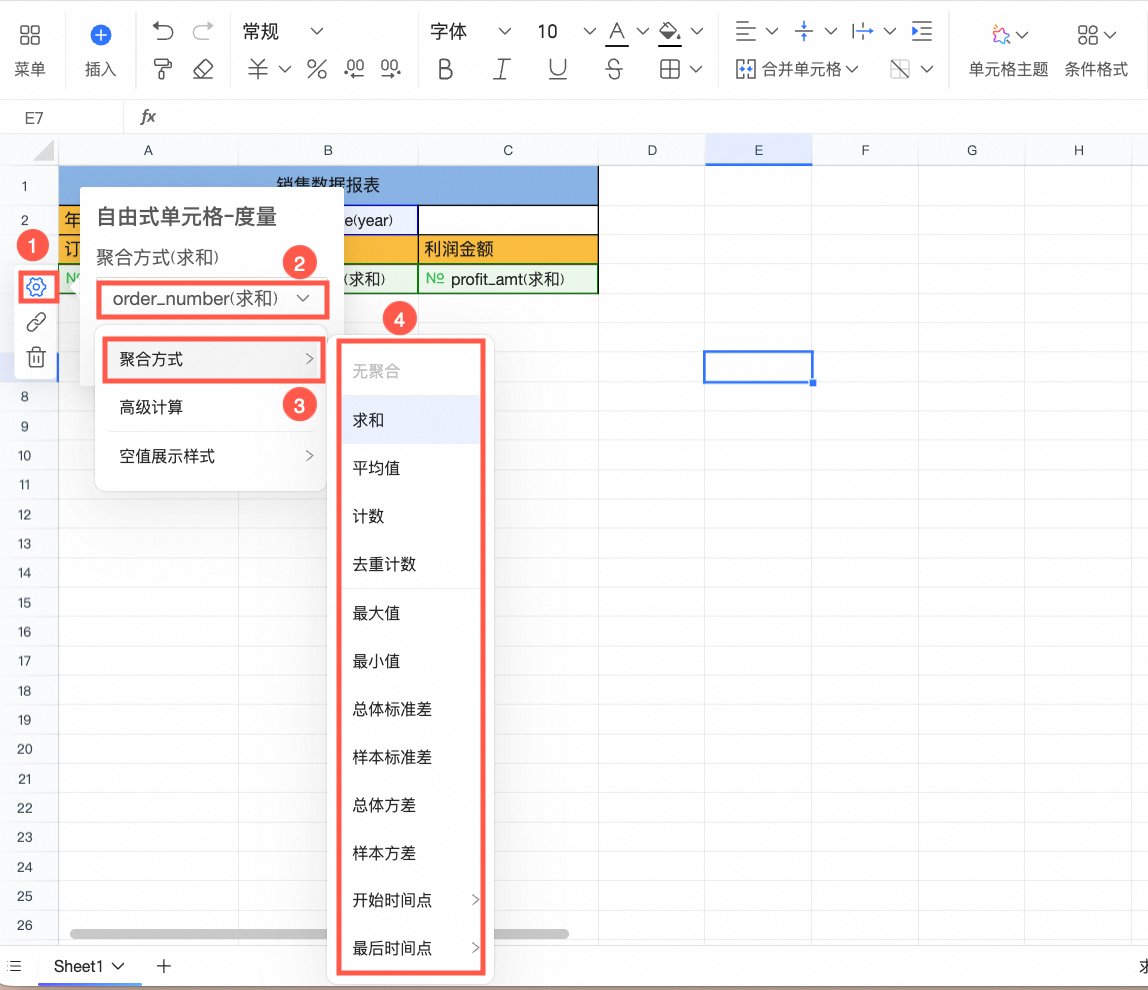
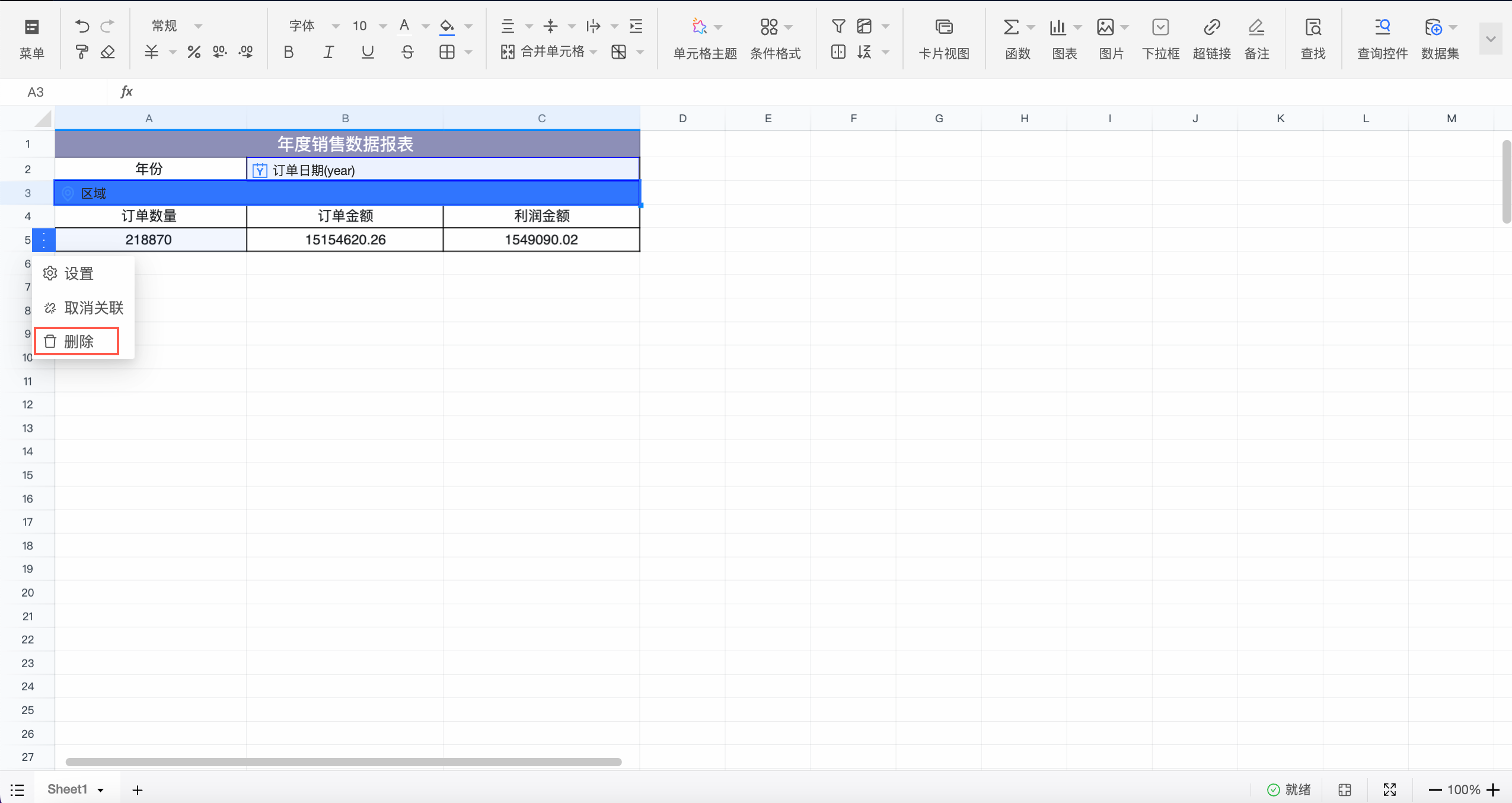
您可以對欄位設定彙總方式、進階計算、關聯和刪除。
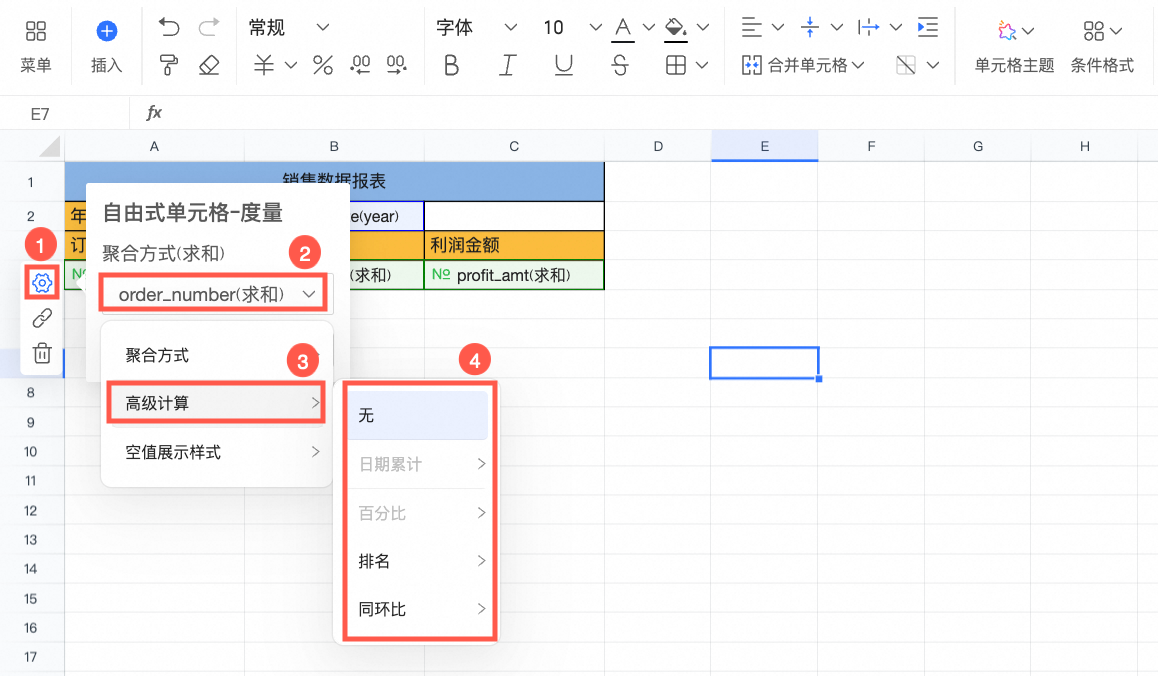
您可以將滑鼠移動到度量左邊,單擊
 表徵圖,按照圖示方式進入彙總方式的設定。
度量欄位支援設定求和、平均值、計數、去重計數、最大值、最小值等多種彙總方式。
您可以將滑鼠移動到度量左邊,單擊
表徵圖,按照圖示方式進入進階計算的設定。進階計算支援日期累計、百分比、排名和同環比。
配置項
說明
日期累計
日期累計計算從初始日期到當前日期的資料總和,請參見日期累計。
百分比
設定資料的百分比格式。
排名
支援設定升序或降序,請參見資料排名。
同環比
設定資料的同環比,請參見同環比。
您可以對欄位設定關聯。
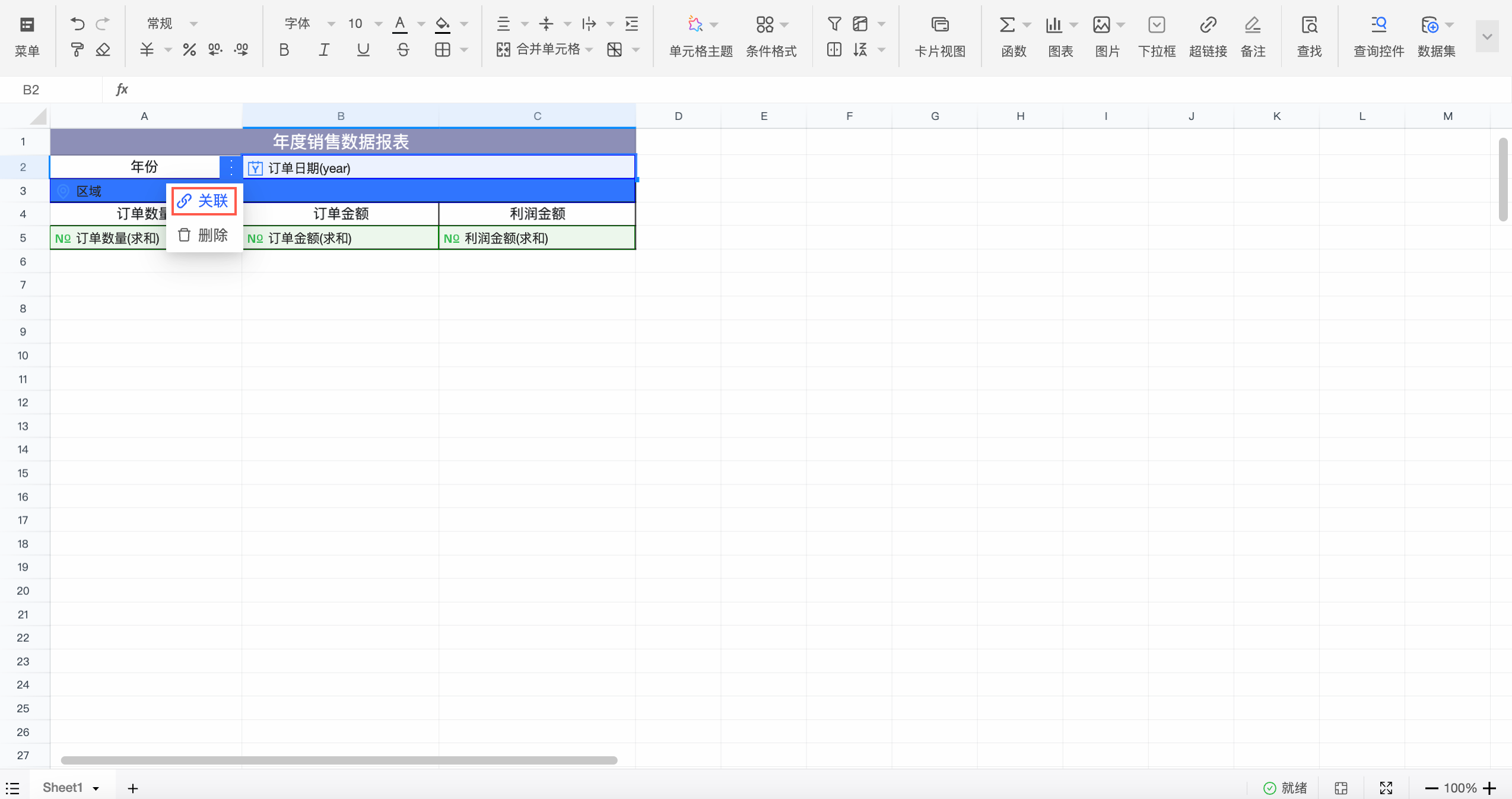
單擊關聯後,進入關聯模式。
滑鼠移動到確定關聯按鈕上,支援彙總/明細資料的切換。
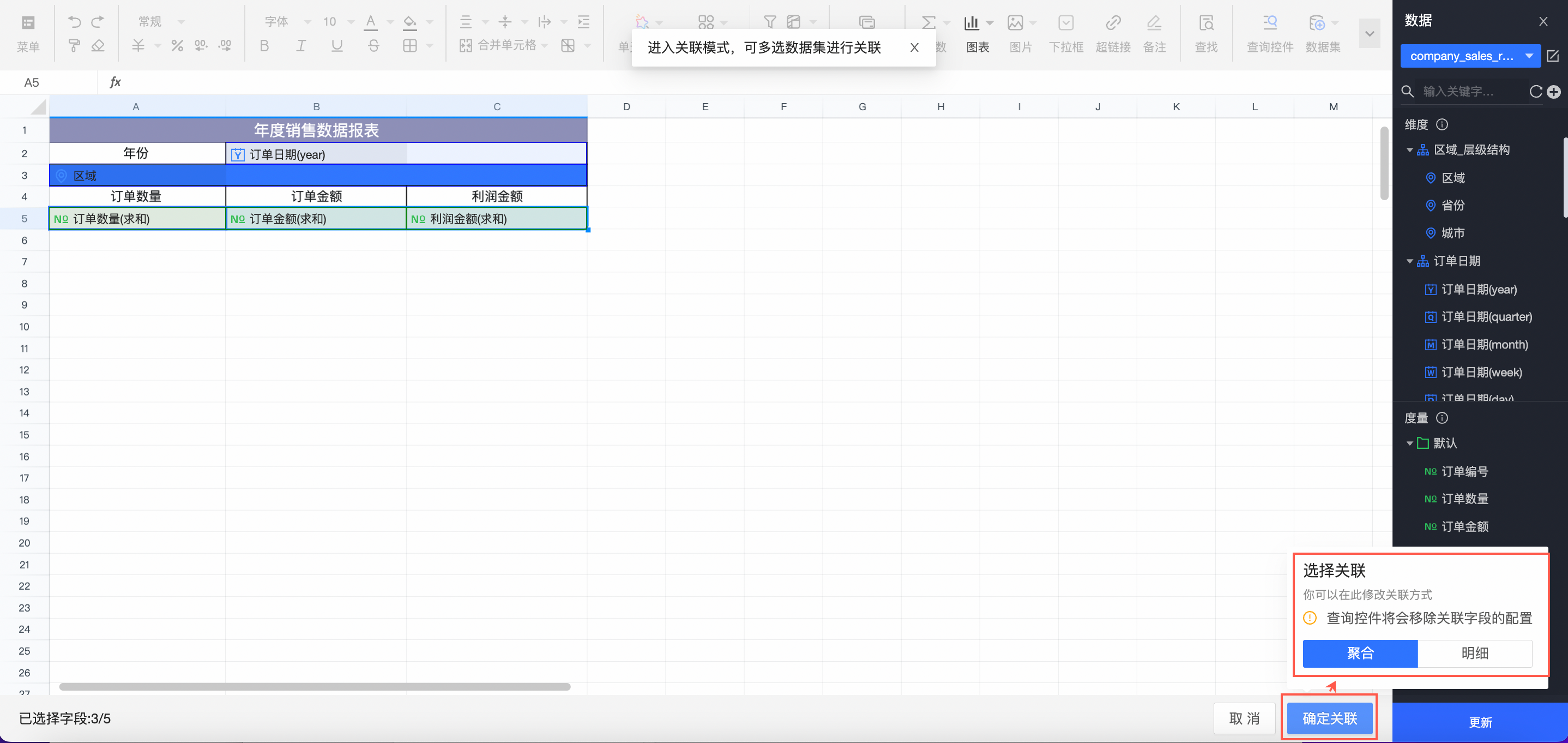
單擊確定關聯後,關聯成功。本例中訂單日期(year)關聯訂單數量、訂單金額和利潤金額。
您也可以點擊取消關聯將關聯取消。
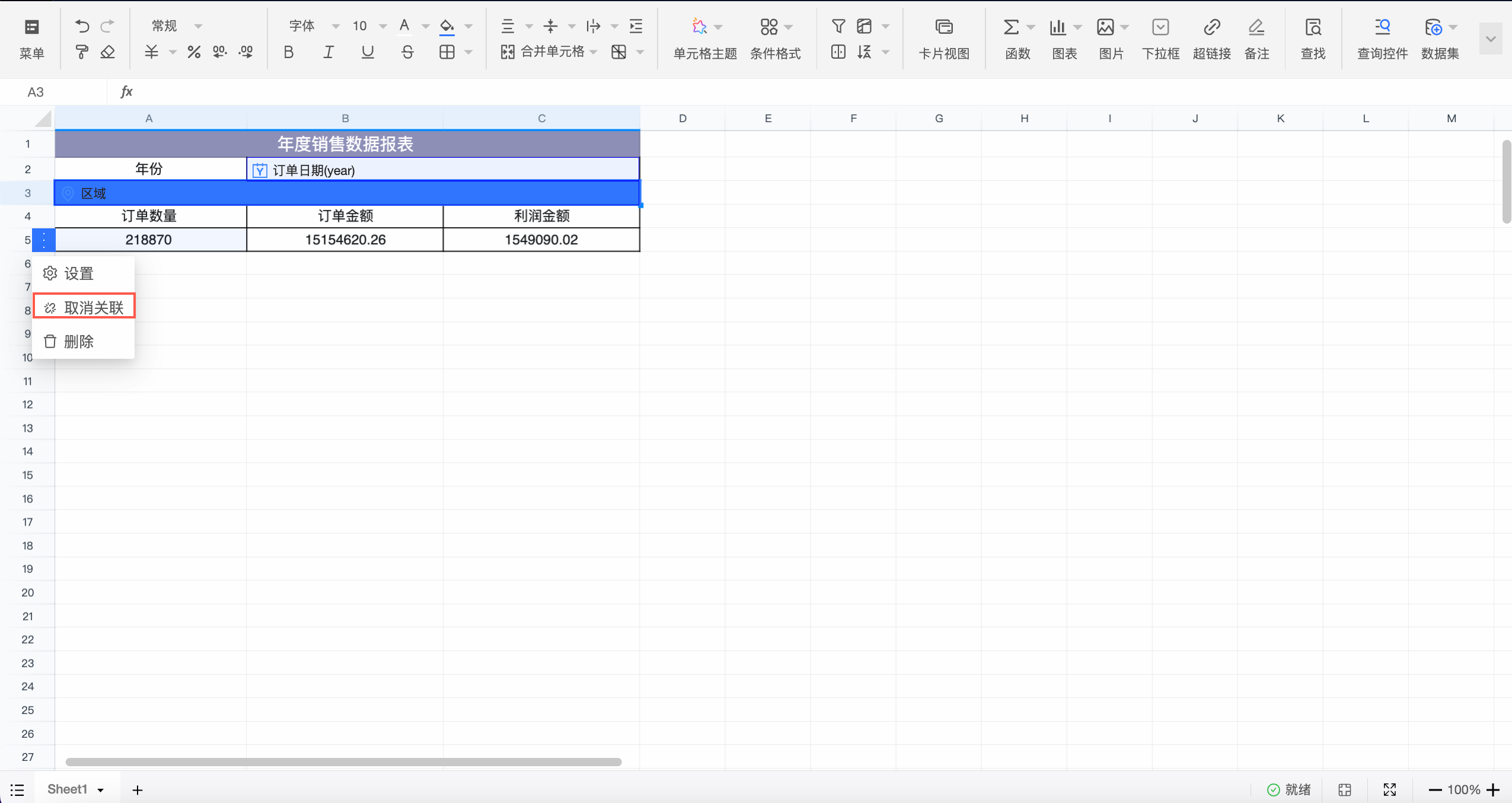
支援刪除不需要的欄位。
 說明
說明維度欄位支援設定關聯或刪除。
度量欄位支援設定彙總方式、關聯或刪除。
(可選)您可以根據實際業務情境,添加查詢組件,本例中添加年份和地區兩個查詢條件。
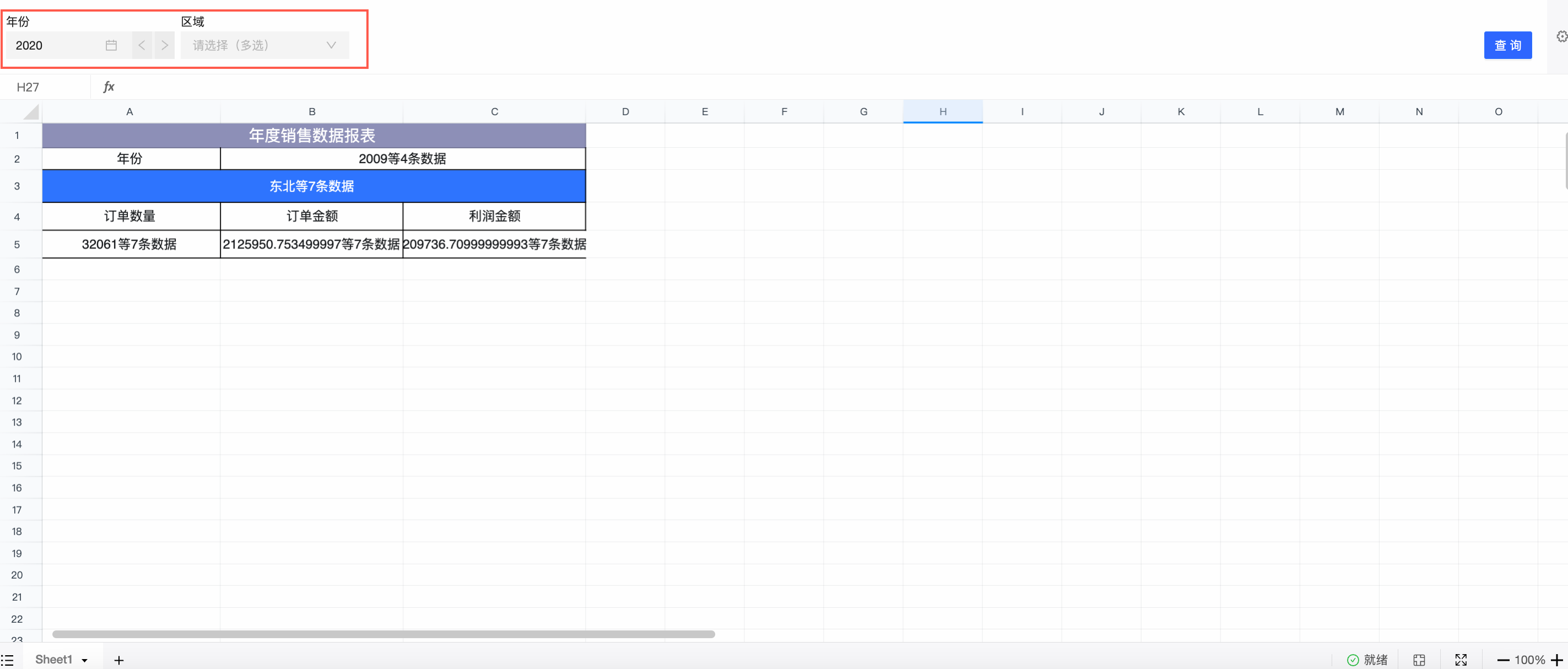
單擊更新,系統自動更新試算表。
單擊儲存。
建立卡片視圖。
如有需要合併儲存格的情境,請先合并再拖拽欄位,因為欄位拖拽後將無法合併儲存格。
卡片視圖
通過卡片視圖製作分欄報表以及可視化分析報告中的指標卡等情境。
僅專業版和進階版單獨增購的試算表支援卡片視圖。
功能入口
在自由式儲存格模式下,工具列會出現卡片視圖的功能表徵圖。
操作步驟
單擊卡片視圖進入建立卡片視圖頁。
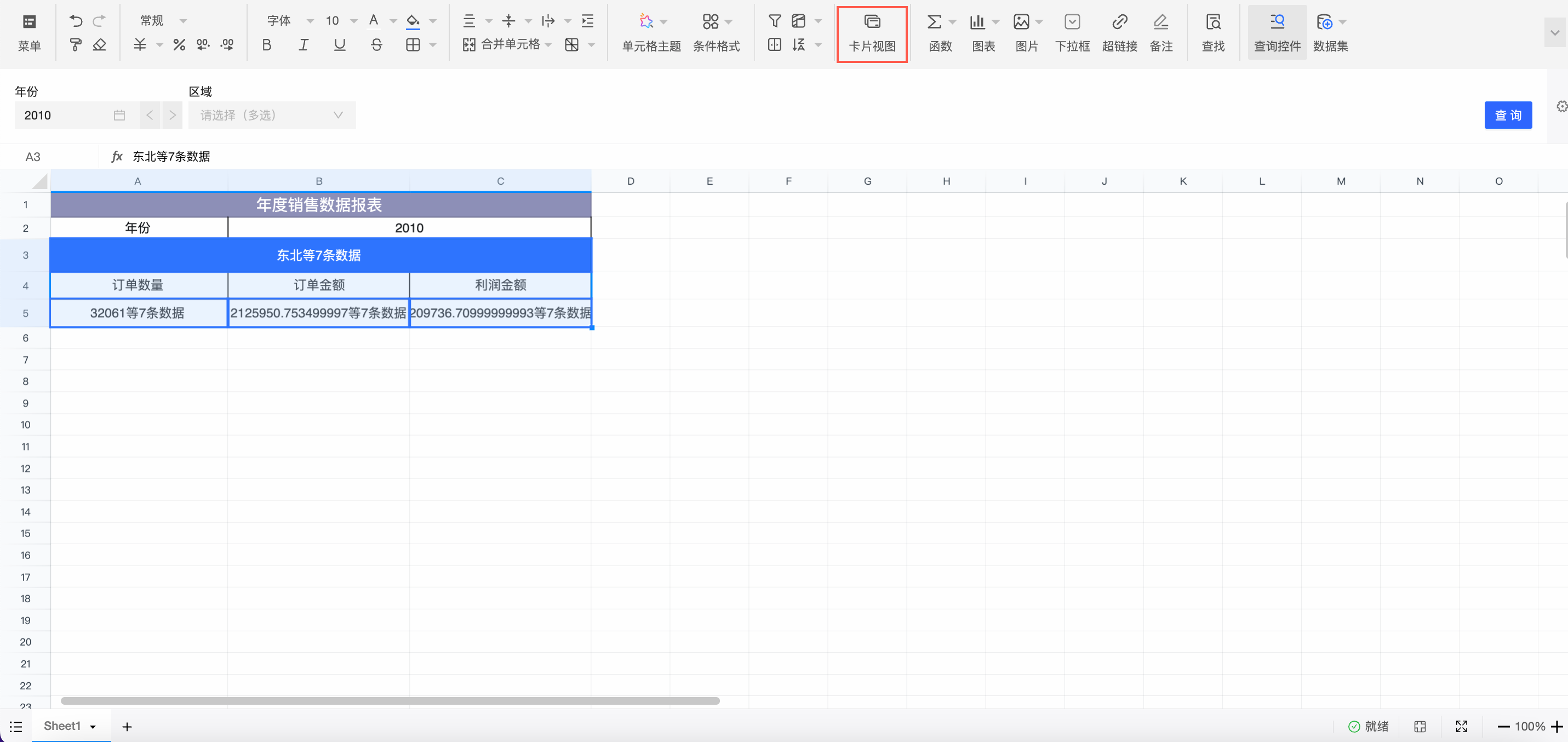
建立卡片視圖。
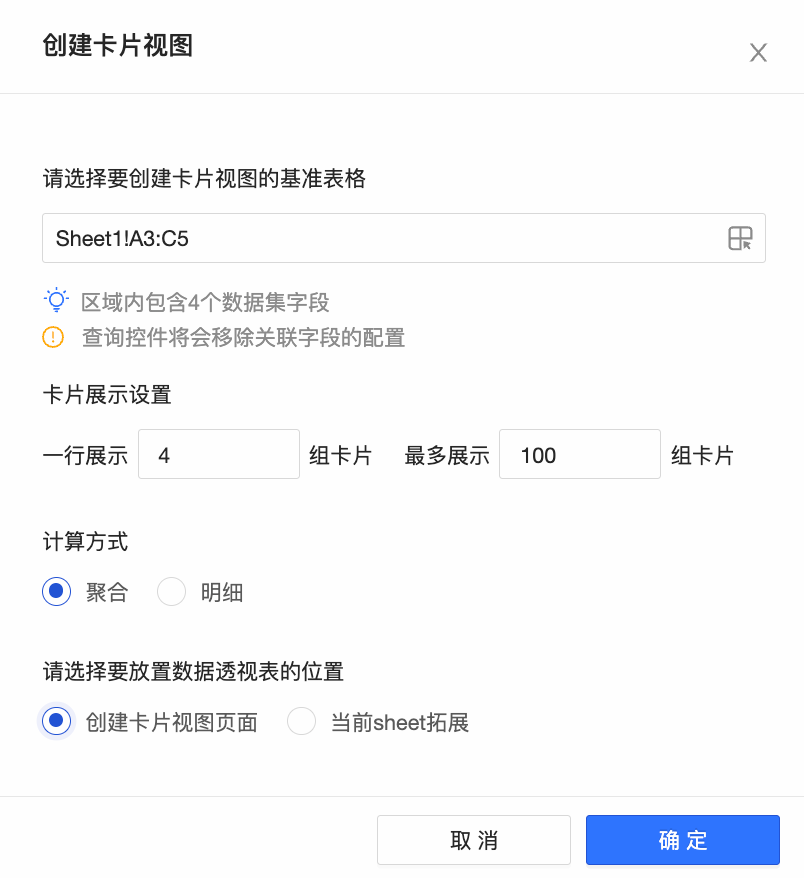
選擇建立卡片視圖的基準表格,建立卡片視圖約束。
可以先建立卡片視圖,再手動選擇資料區域。
可以先圈選資料區域,再建立卡片視圖。
說明不同資料集的欄位暫不支援關聯。
設定卡片展示,可以自訂設定一行展示卡片的組數及最多作展示卡片的組數。
設定計算方式為彙總或明細。
選擇放置樞紐分析表的位置為建立卡片視圖頁面或當前sheet拓展。
本例中選擇建立卡片視圖頁面。
單擊確定。
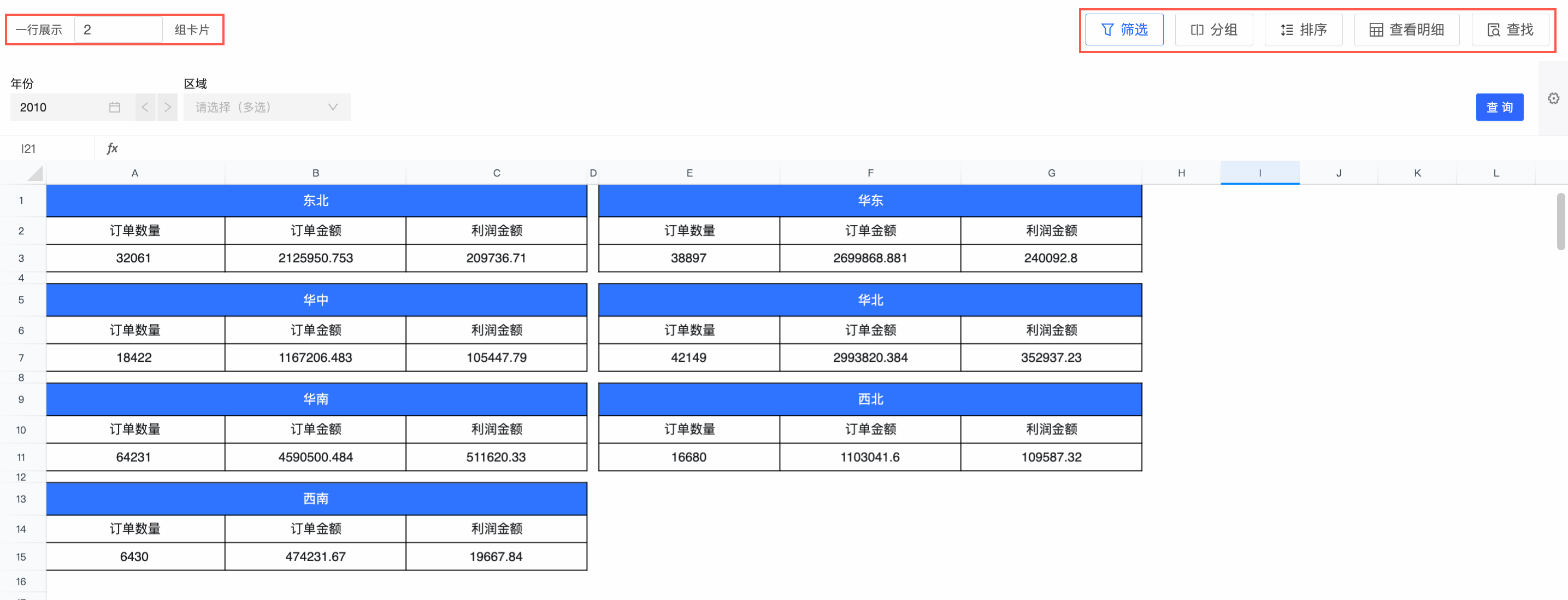
設定卡片整頁模式。若樞紐分析表選擇放置的位置為建立卡片視圖頁面,可在卡片視圖頁面更改一行展示的卡片組數,設定篩選、分組、排序,並支援查看明細和尋找。