完成試算表填報建立後,您需要繼續建立填報提交區,並設定資料填報時的地區範圍、提交類型等資訊。本文將為您介紹如何建立資料填報的提交區。
前置條件
操作步驟
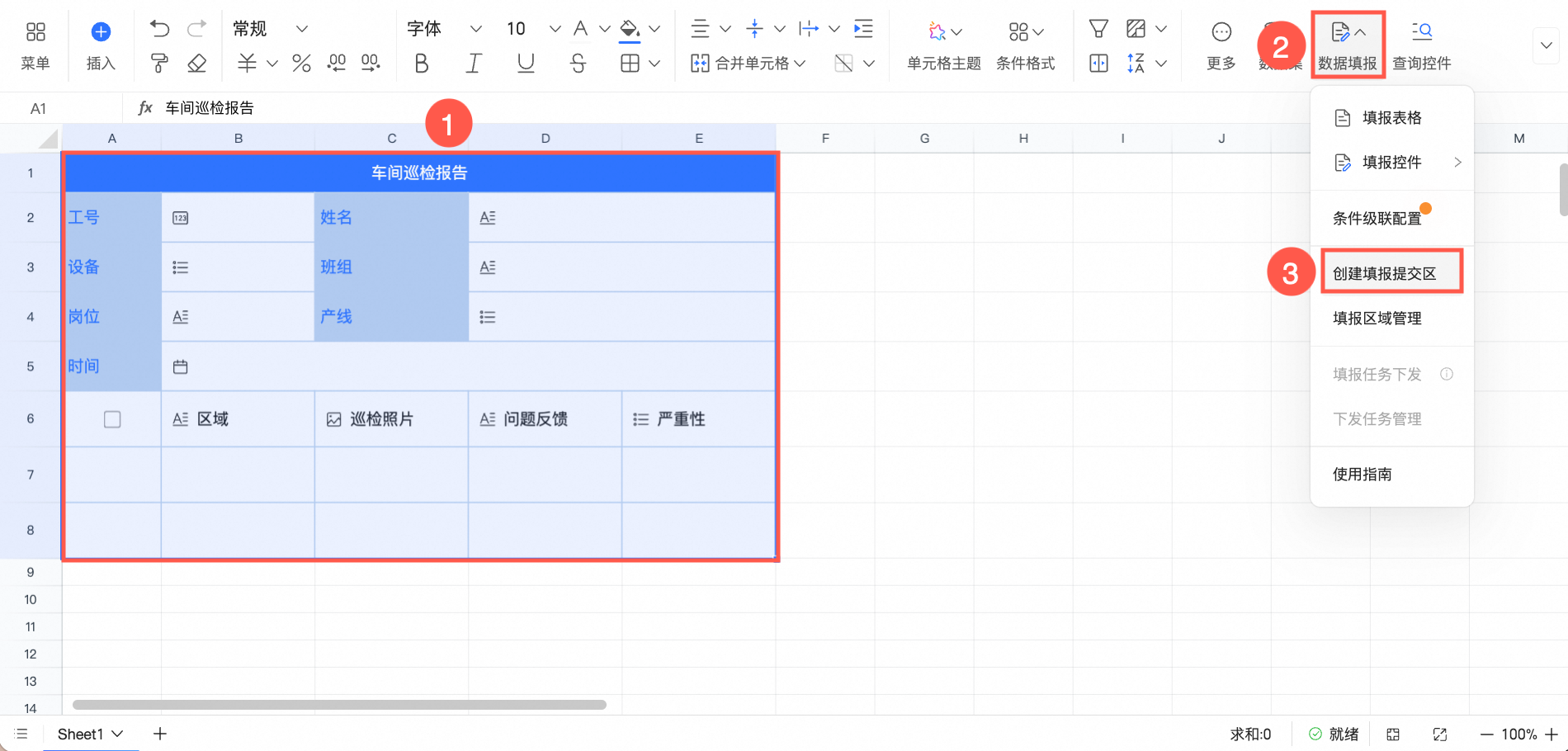
在待建立填報提交區的表格編輯頁面,對填報地區資訊進行配置。具體操作說明如下。
基礎資訊
在基礎資訊模組中維護填報地區的地區標題、圈選範圍。
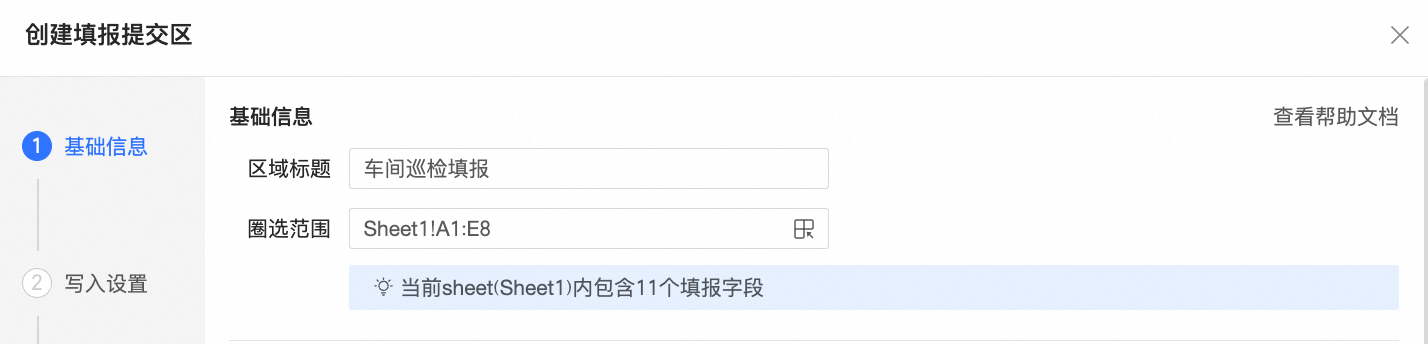
地區標題:輸入填報地區的標題,可以根據實際業務意義輸入。
圈選範圍:表格中作為資料填報地區的範圍。您可以通過點擊
 表徵圖調整資料填報的範圍。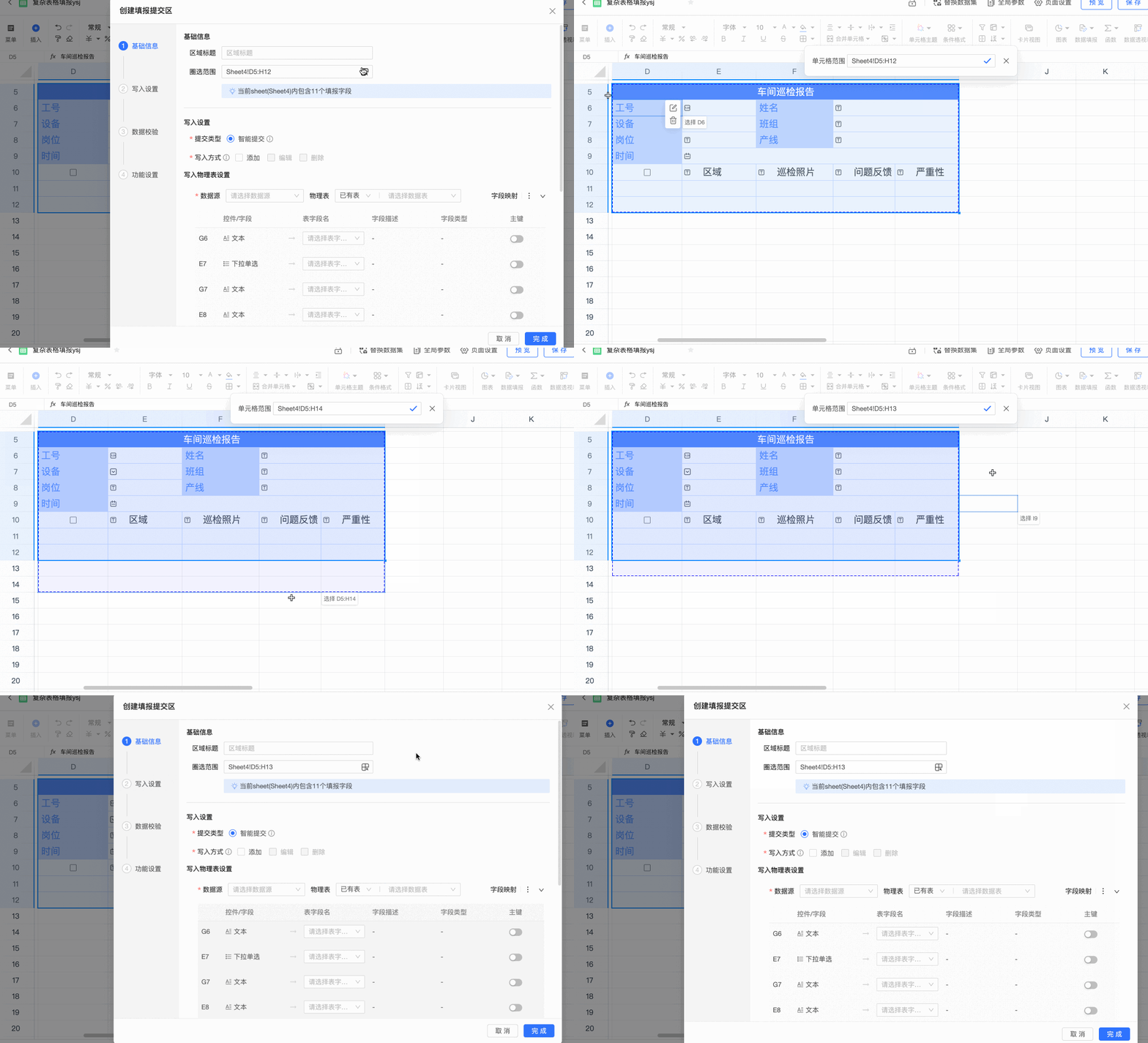
寫入設定
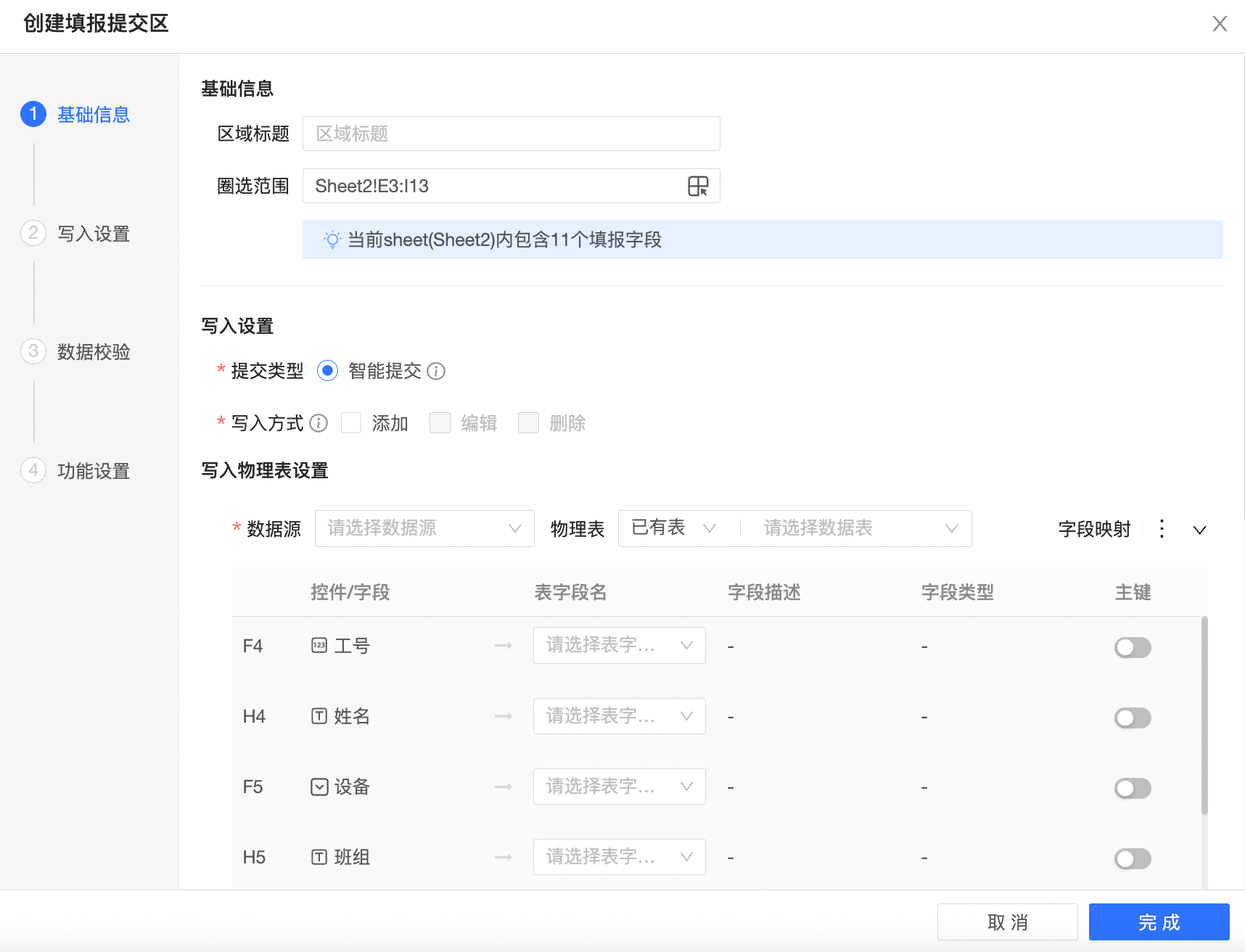
在寫入設定模組中,維護填報資料寫入時的提交類型、寫入方式以及寫入物理表設定。
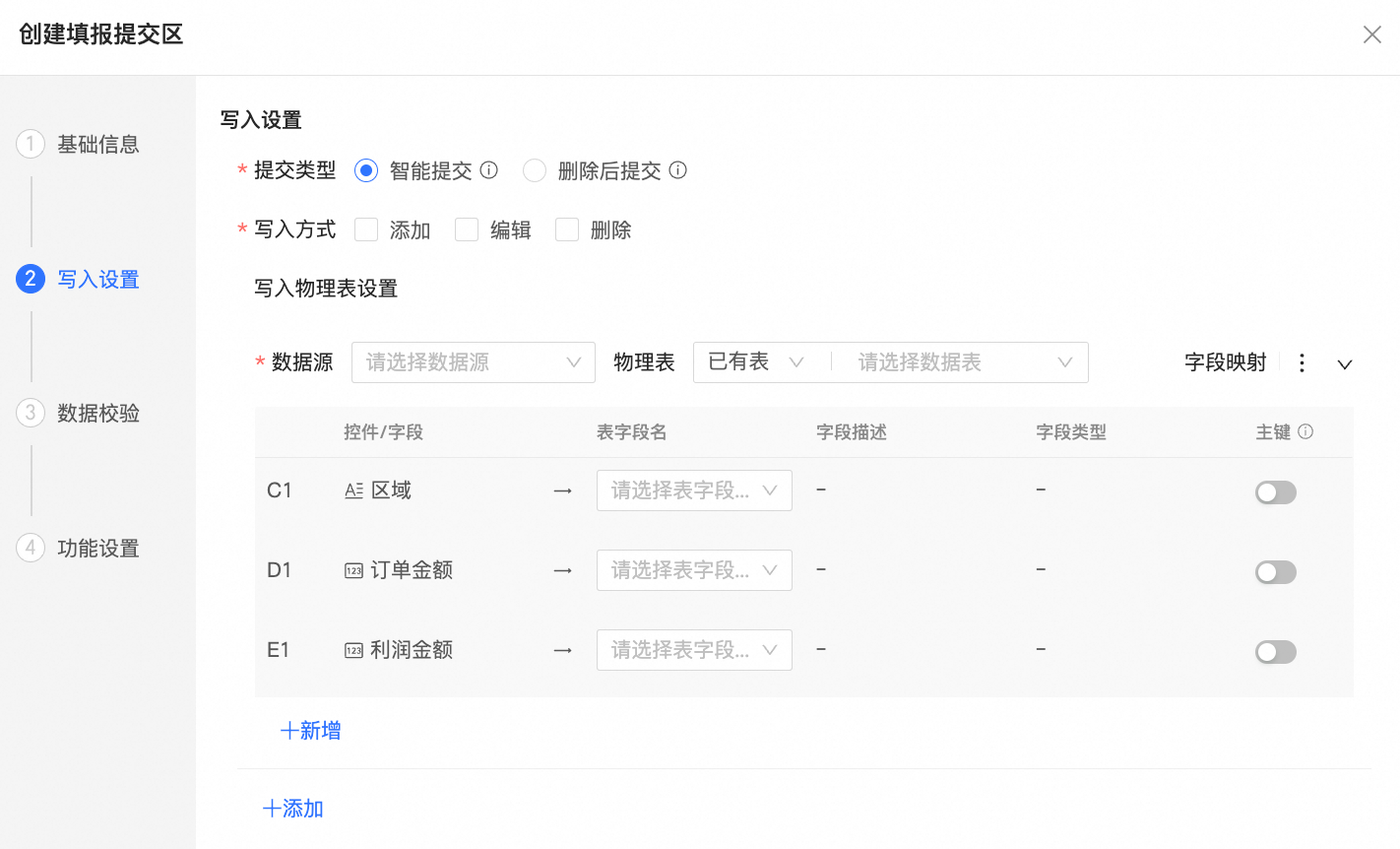
提交類型和寫入方式
填報儲存格分三類:普通儲存格、填報表格、資料集表格,寫入方式根據選擇的填報儲存格類型進行區分,分為兩類:
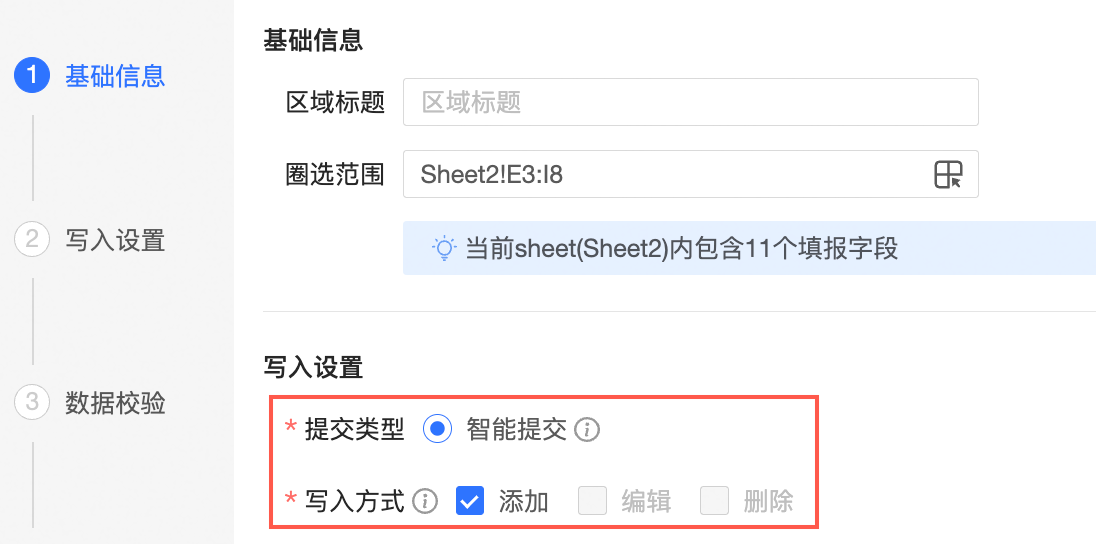
不包含資料集表格:純普通儲存格、純填報表格、填報表格 + 普通儲存格,寫入方式只有新增,不能修改,不能刪除,也不需要主鍵。
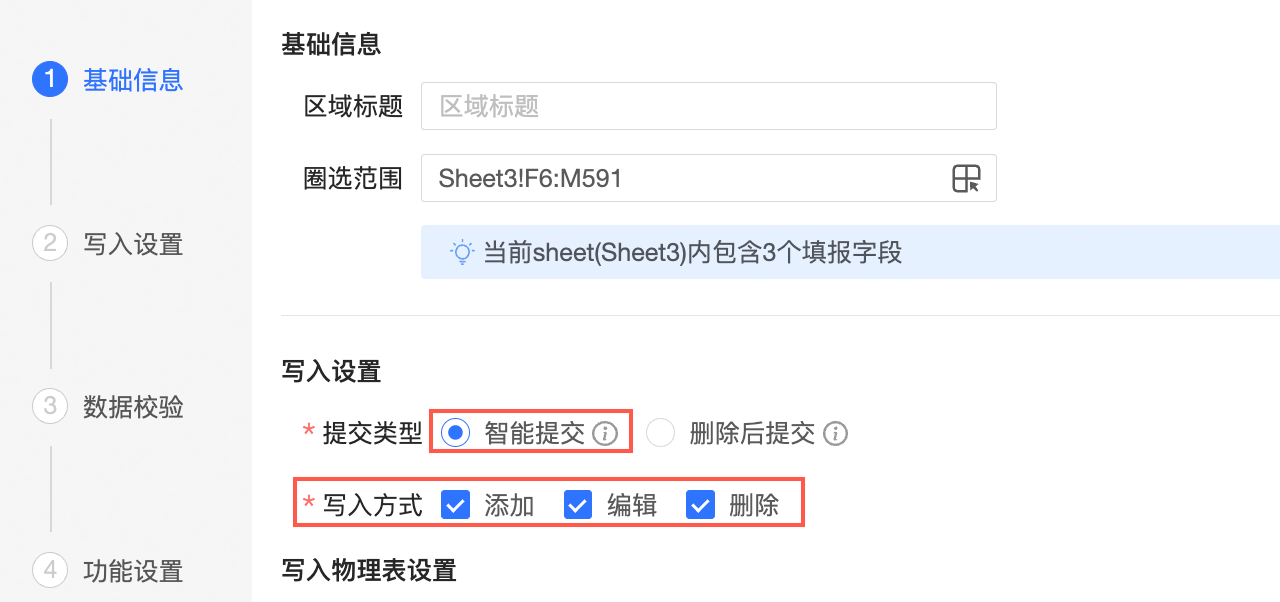
包含資料集表格:純資料集表格、資料集表格 + 普通儲存格,提交類型可以選擇智能提交或刪除後提交。
智能提交將添加、編輯、刪除操作三合一。填報提交時後台會對添加、編輯以及刪除操作自動進行判斷。
選擇智能提交時,寫入方式可以設定為添加、編輯、刪除。
刪除後提交會結合入庫設定的主鍵欄位將所屬行全部資料清空後再重新提交。若您的入庫配置表未包含全部欄位,未綁定填報控制項的欄位值也會被清空,請謹慎操作。
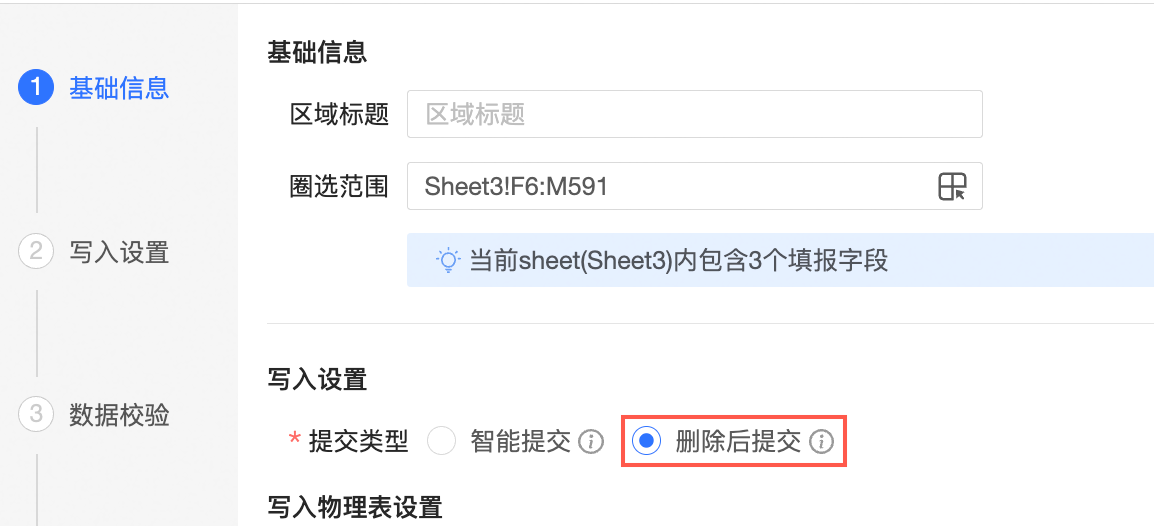
寫入物理表設定
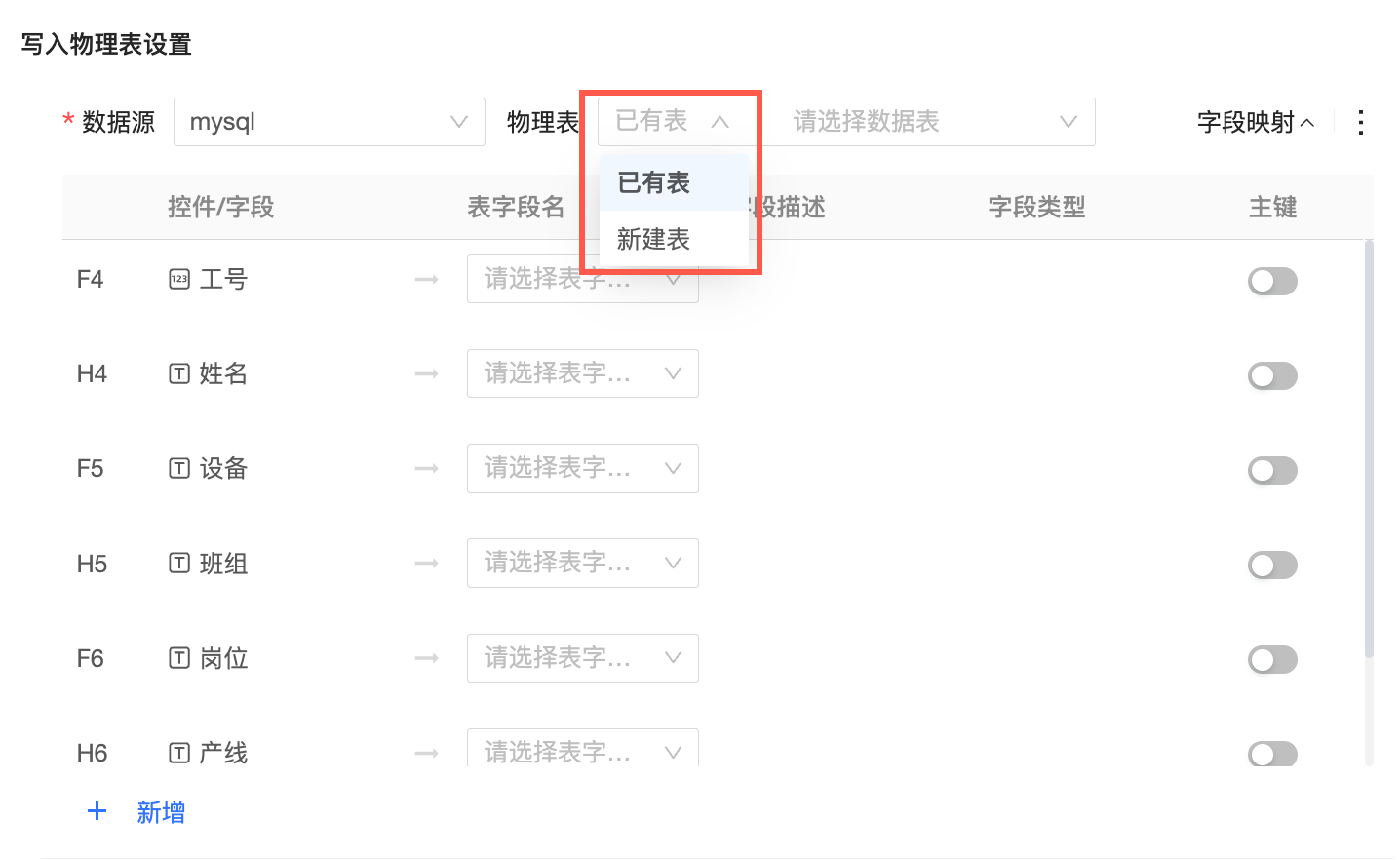
選擇資料來源、物理表
資料來源選擇:僅可選擇同時有使用許可權且資料庫帳號有寫入許可權的資料來源。
選擇物理表寫入,可以選擇已有表,也可以選擇建立表。
說明建立表成功後,將無法通過試算表填報修改表結構(僅能在資料庫中修改),請先進行完善設計後再建立。
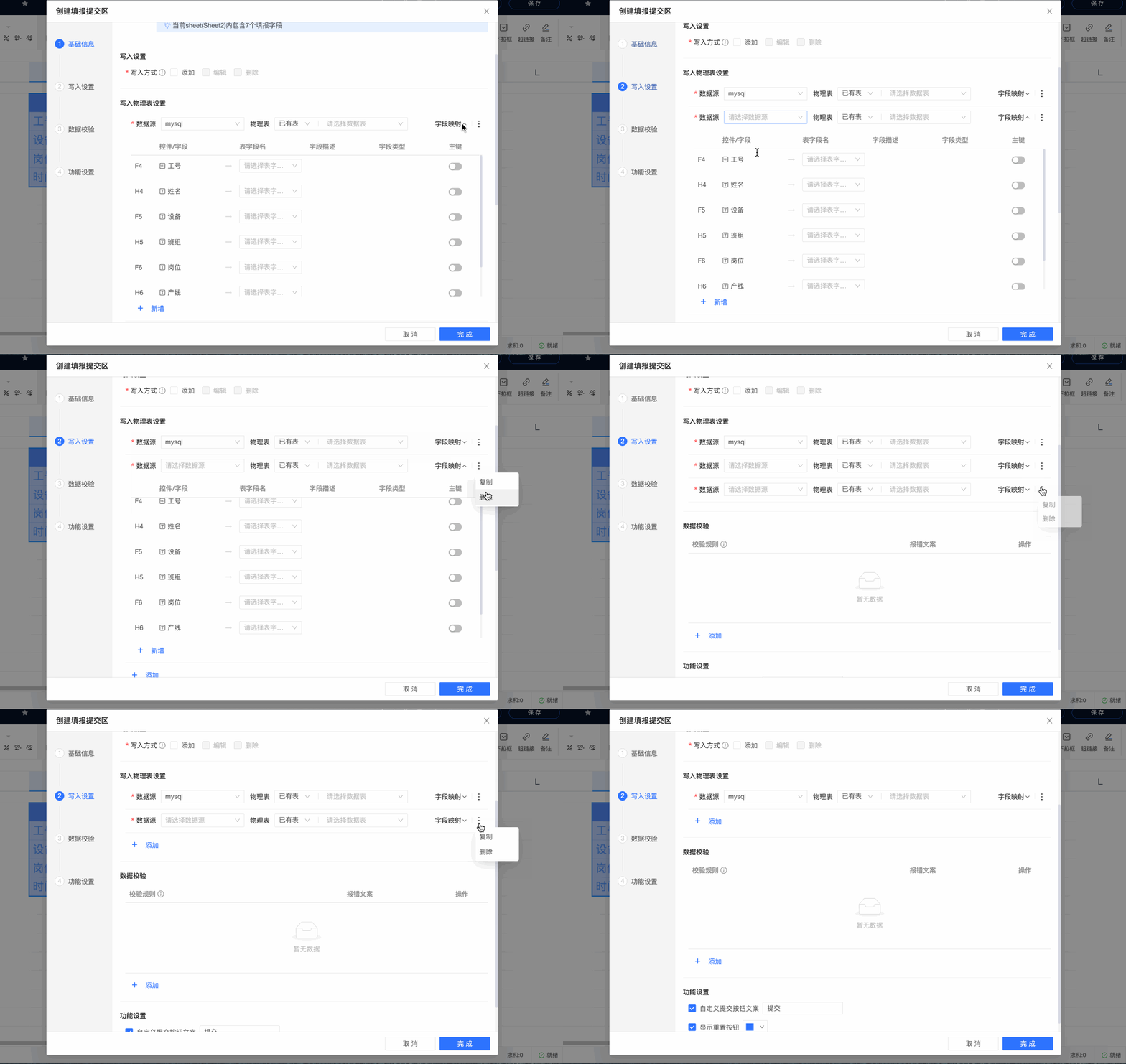
支援添加、刪除、複製:可以有多個寫入配置從而實現同時寫入多張表。
配置欄位對應:選擇已有表或建立表之後,您可以配置填報欄位和底表的對應關係。
選擇已有表
為對應的控制項選擇寫入的表欄位名,將自動匹配表欄位名的欄位描述、欄位類型,您也可以自訂設定該欄位是否為主鍵。
說明該主鍵並非資料庫物理表中的主鍵(物理表主鍵需在資料庫中設定),是用於在編輯或刪除某份填報資料時,可以篩選出唯一對應的資料,因此請確保該主鍵可篩選出唯一行。
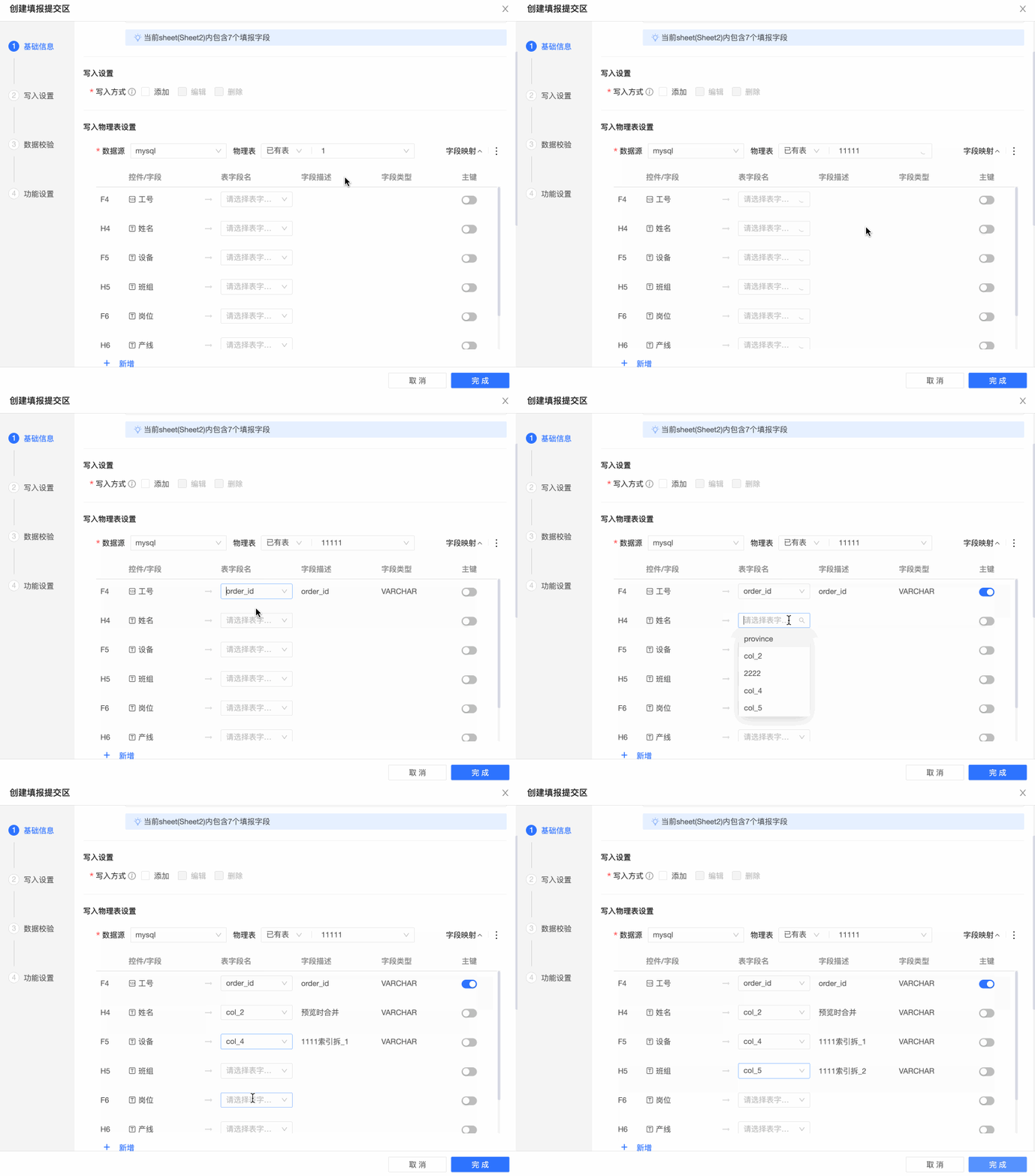
您可以添加和刪除欄位對應行。

選擇建立表
您可以建立一張物理表,並自訂填寫表名、表欄位名、欄位描述、欄位類型、主鍵。
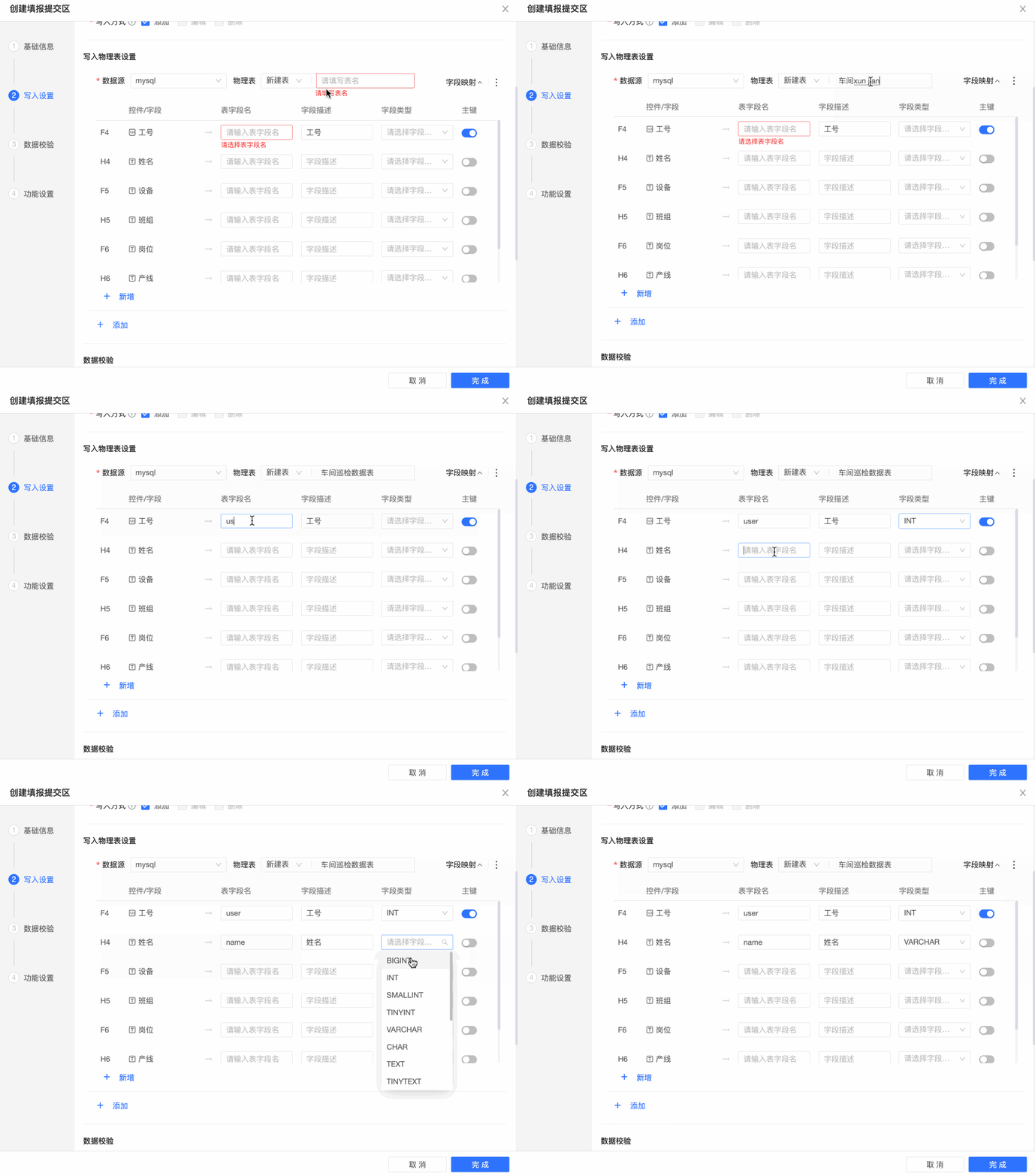
您可以添加和刪除欄位對應行。
資料校正
點擊資料校正模組下的添加操作,維護資料校正規則及報錯文案,以在資料填報環節有效保證資料填入的品質。
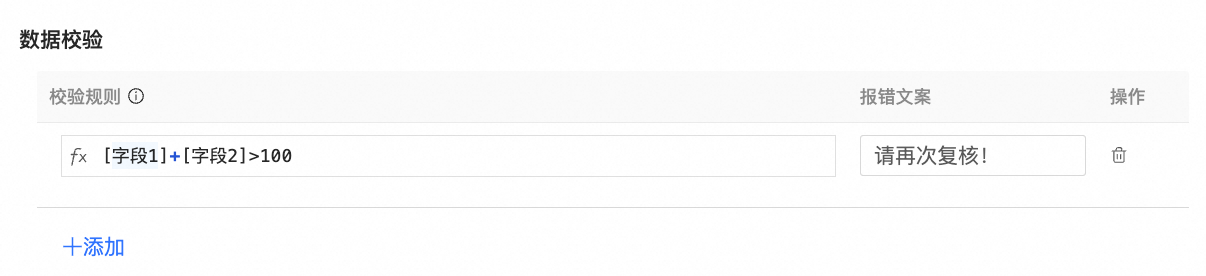
校正規則:根據實際商務邏輯填寫校正規則邏輯運算式,可以使用表格函數和引用填報欄位(格式 “[填報欄位名]”),例如: [訂單金額] - [成本] > 0。
報錯文案:輸入報錯提示文案,以告知使用者報錯原因及後續需要採取的措施。
其餘操作:點擊添加新增校正規則,點擊
 刪除該校正規則。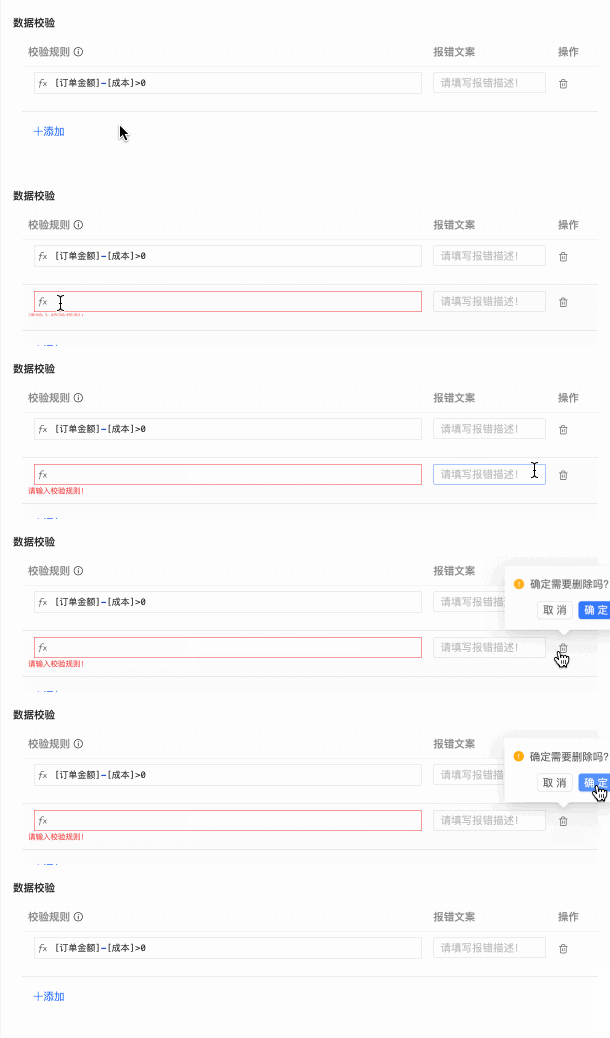
功能設定
在功能設定地區,設定填報提交地區的按鈕布局及樣式。
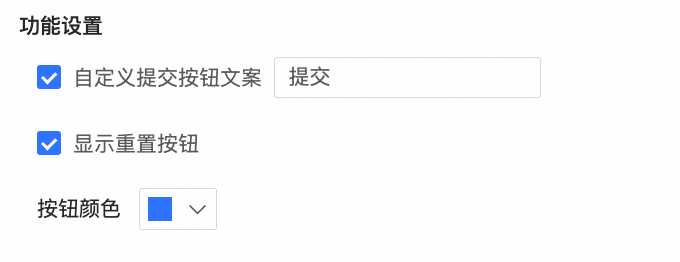
自訂提交按鈕文案:提交按鈕的文案預設顯示為“提交”,您可以在此選中自訂提交按鈕文案,並按需輸入自訂文案。
顯示重設按鈕:選中後資料填報頁面即會顯示重設按鈕,資料填報人員點此按鈕即可清空當前頁面中已填寫的資料,並重新填寫。
按鈕顏色:您可以根據品牌形象風格,自訂資料填報頁面按鈕的顏色。
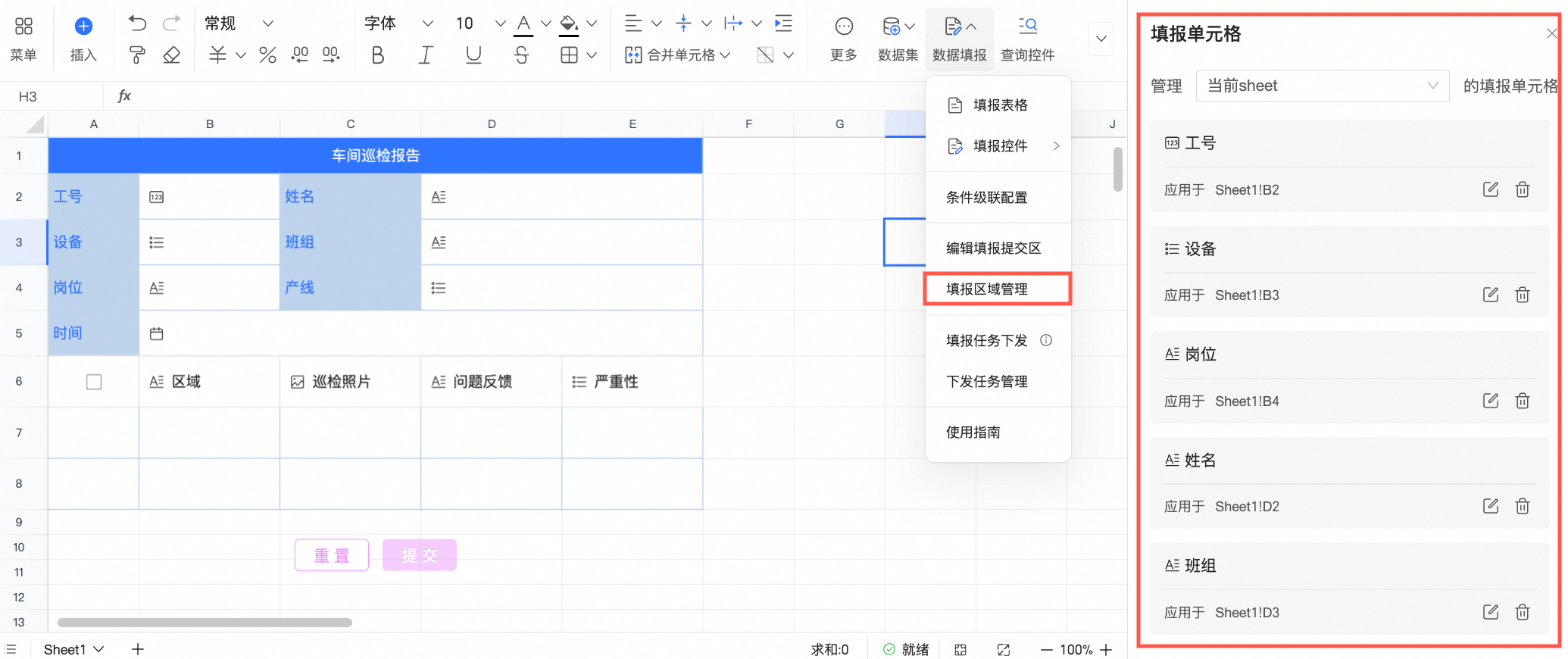
填報地區管理
在電子錶中點擊右上方資料填報中的填報地區管理,在彈出的面板中可查看當前sheet配置的填報控制項,包括普通儲存格、填報表格、資料集表格,點擊具體控制項可以進行定位。