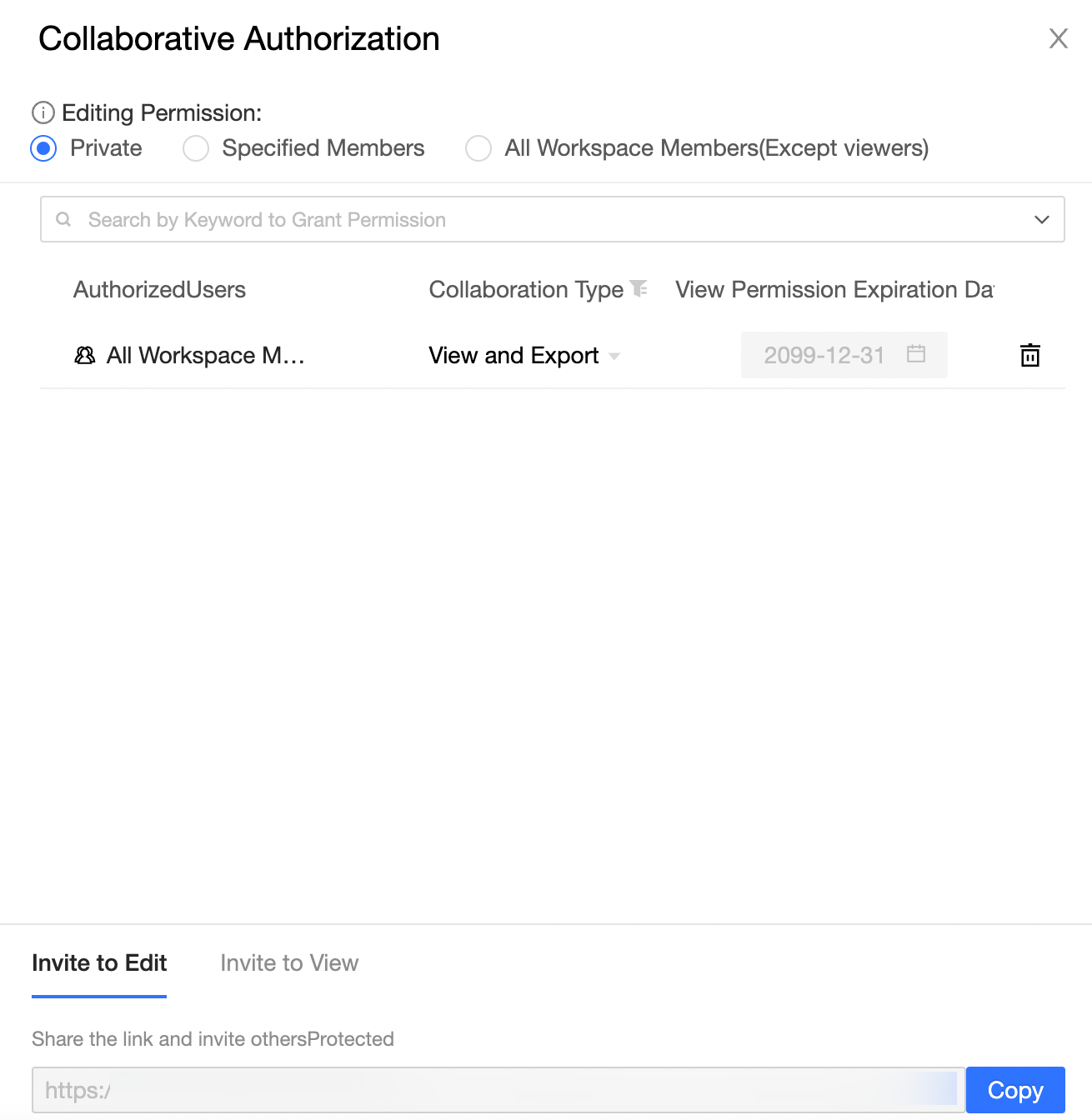
Une fois un tableau de bord créé, vous pouvez lui associer un portail d'intelligence décisionnelle (BI) ou le partager. Le partage s'effectue via la génération d'un lien public ou privé, ou par le biais d'une autorisation collaborative.
Prérequis
Un tableau de bord a été créé. Pour plus d'informations, consultez Créer un tableau de bord.
Un graphique a été ajouté au tableau de bord et ce dernier a été publié. Pour plus d'informations, consultez Publier un tableau de bord.
Partager un tableau de bord
Pour partager un tableau de bord avec des personnes spécifiques, procédez comme suit :
-
Accédez à la page de partage.
Méthode 1 : Sur la page d'édition du tableau de bord, cliquez sur l'icône
 dans la barre de menu supérieure, puis cliquez sur l'icône Share.
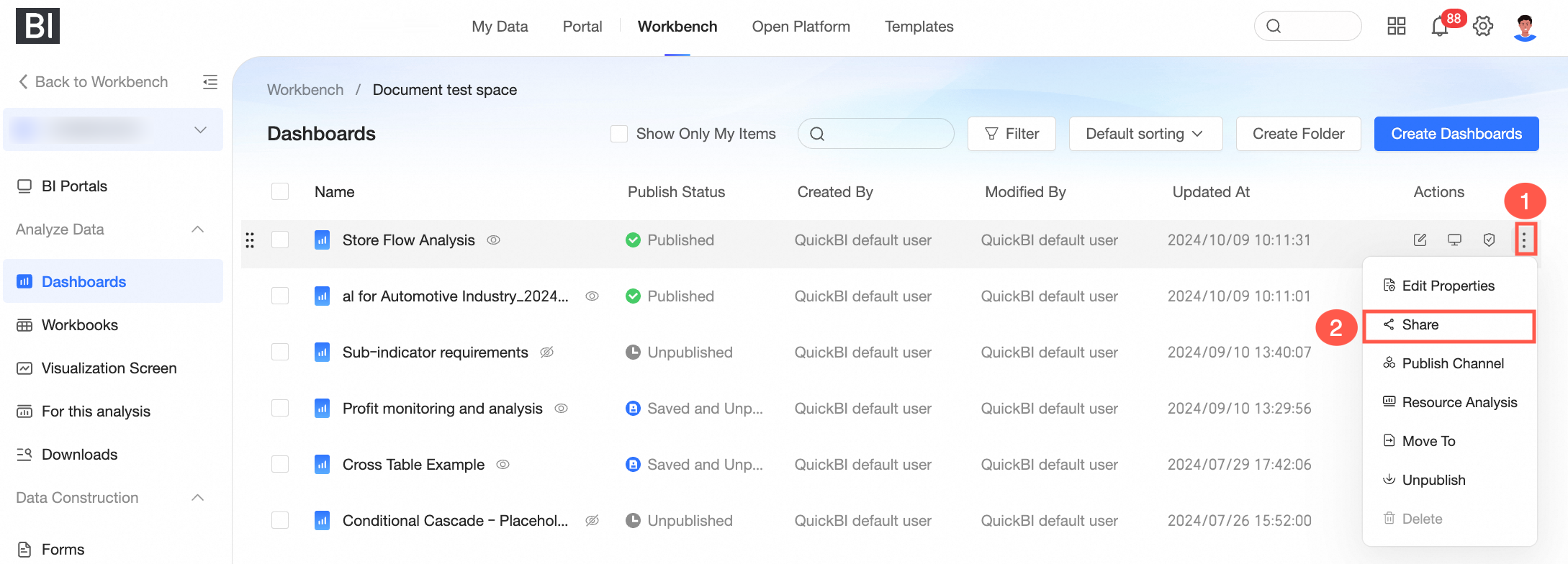
 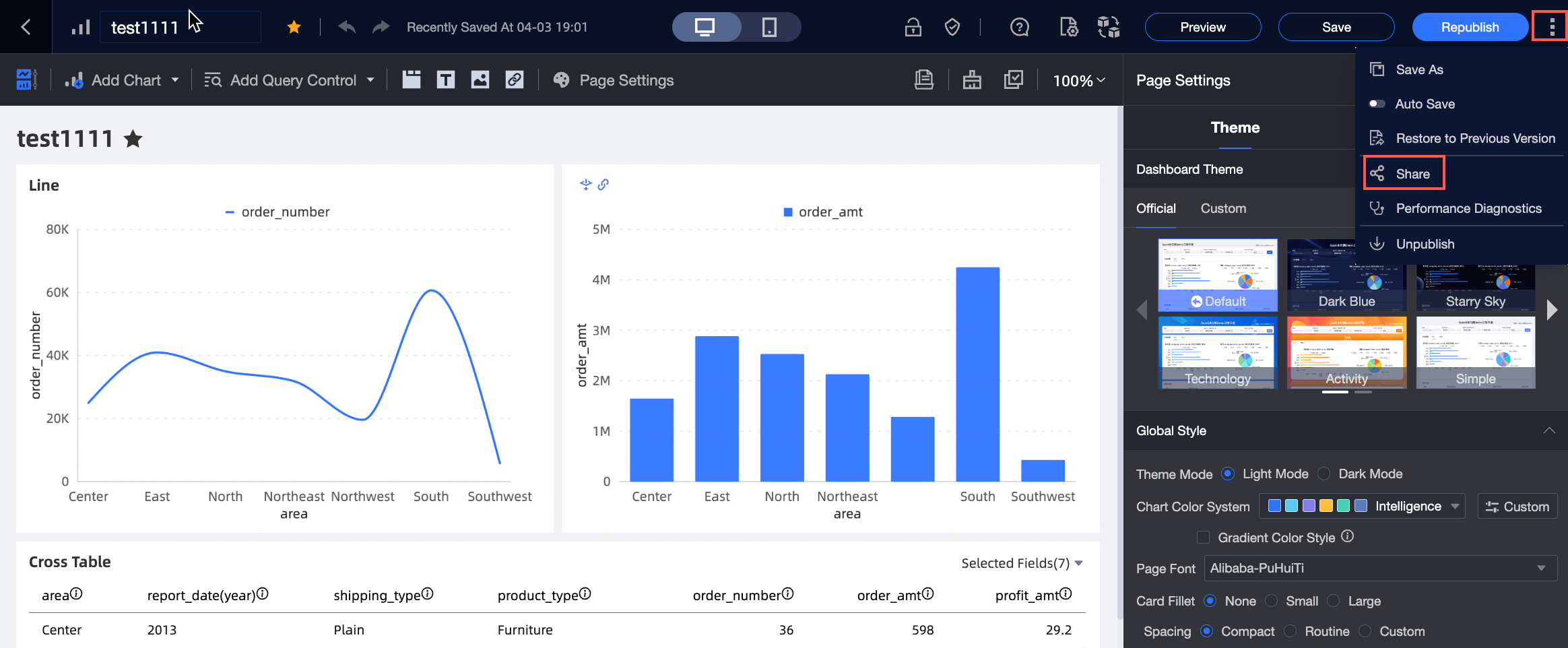 Méthode 2 : Sur la page Dashboards, localisez le tableau de bord à partager, cliquez sur l'icône
  dans la colonne Actions, puis cliquez sur Share.
  Méthode 3 : Cliquez avec le bouton droit sur la ligne correspondant au tableau de bord souhaité, puis sélectionnez Share.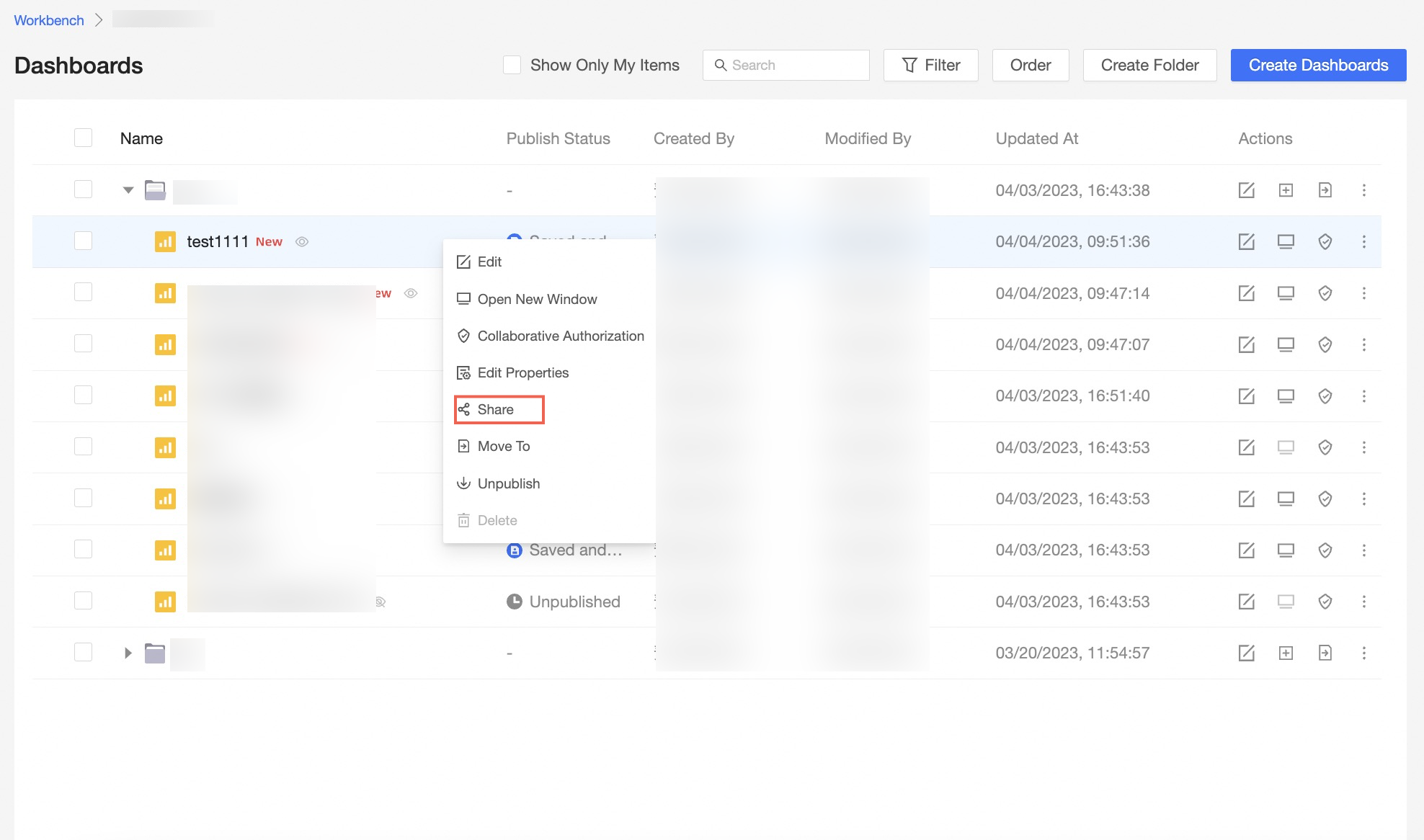
-
Générez un lien vers le tableau de bord.
-
Création d'un lien public.
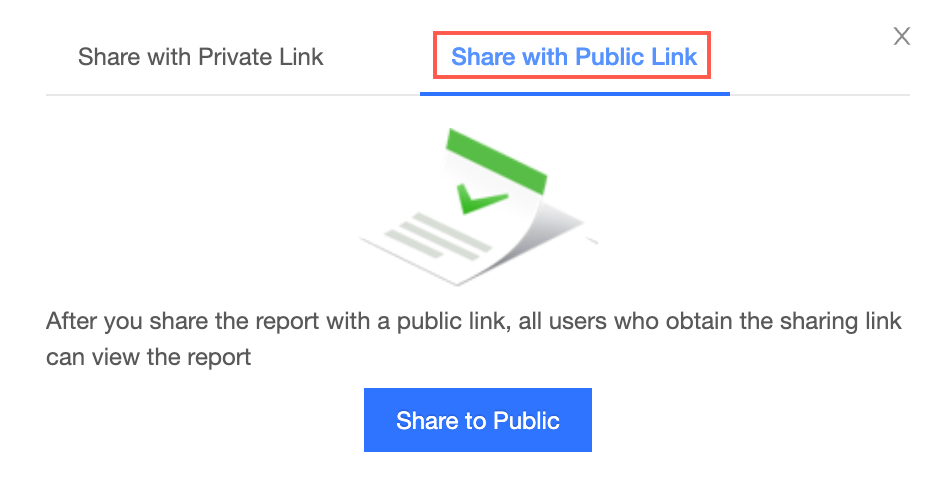
La mise en visibilité publique d'un tableau de bord entraîne la génération automatique d'un lien public. Ce lien est accessible à tous les utilisateurs sans nécessiter de connexion à un compte Alibaba Cloud.
Sur la page Share, cliquez sur Share with Public Link.
-
Cliquez sur Share with Public Link. La page affiche alors le lien du tableau de bord, le paramètre Expiry Date ainsi que l'icône Do Not Share to Public.
Vous avez la possibilité de définir le paramètre Expiry Date. Si vous souhaitez interrompre le partage du tableau de bord, cliquez sur Do Not Share to Public.
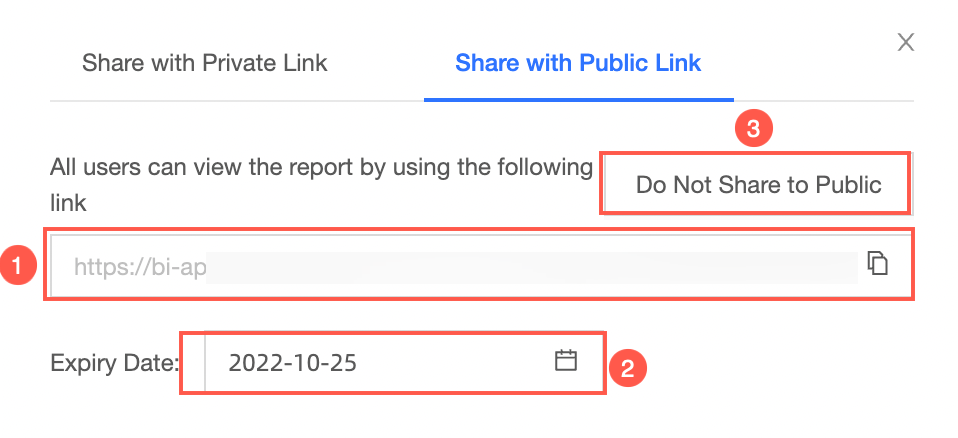
Cliquez sur l'icône
 pour copier le lien public, puis transmettez-le aux utilisateurs concernés.
-
Création d'un lien privé.
-
Dans la page Share, sélectionnez l'onglet Share with Private Link.
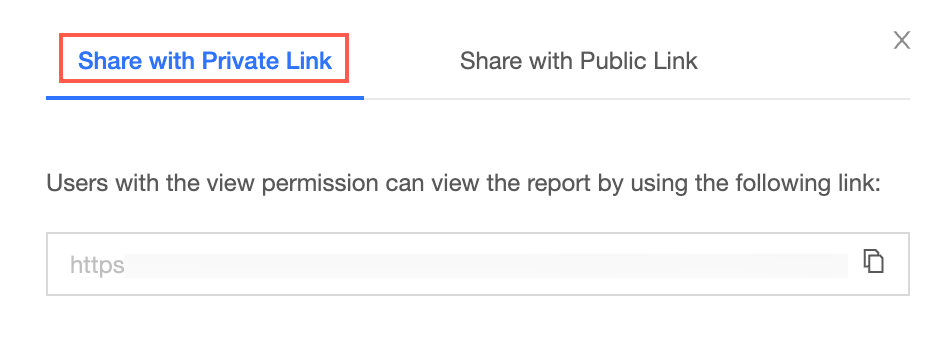
Cliquez sur l'icône
afin de copier le lien, puis envoyez-le aux destinataires souhaités.
-
-
Modifier les propriétés du tableau de bord
-
Ouvrez le panneau de modification des propriétés.
Méthode 1 : Sur la page Dashboards, repérez le tableau de bord à gérer et cliquez sur l'icône
 située dans la colonne Actions.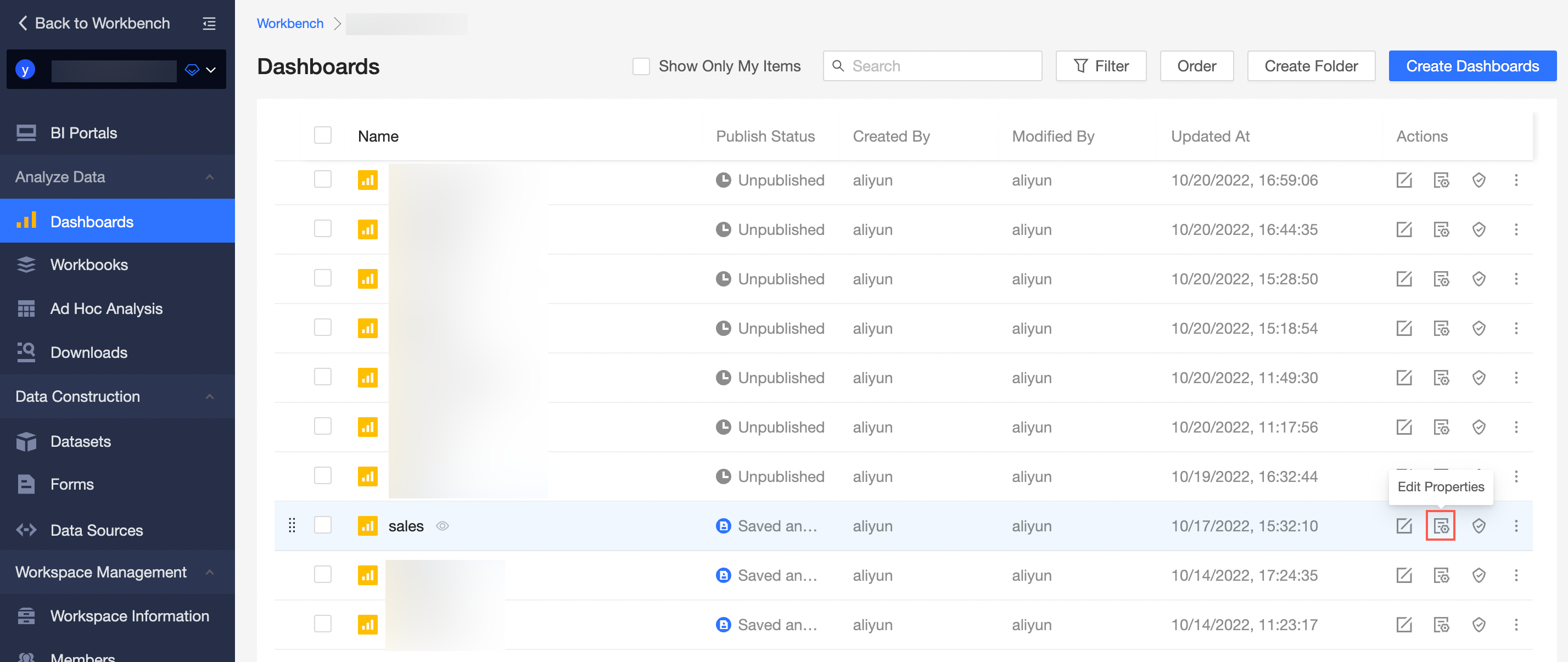
Méthode 2 : Vous pouvez également cliquer avec le bouton droit sur la ligne du tableau de bord cible, puis sélectionner Properties.
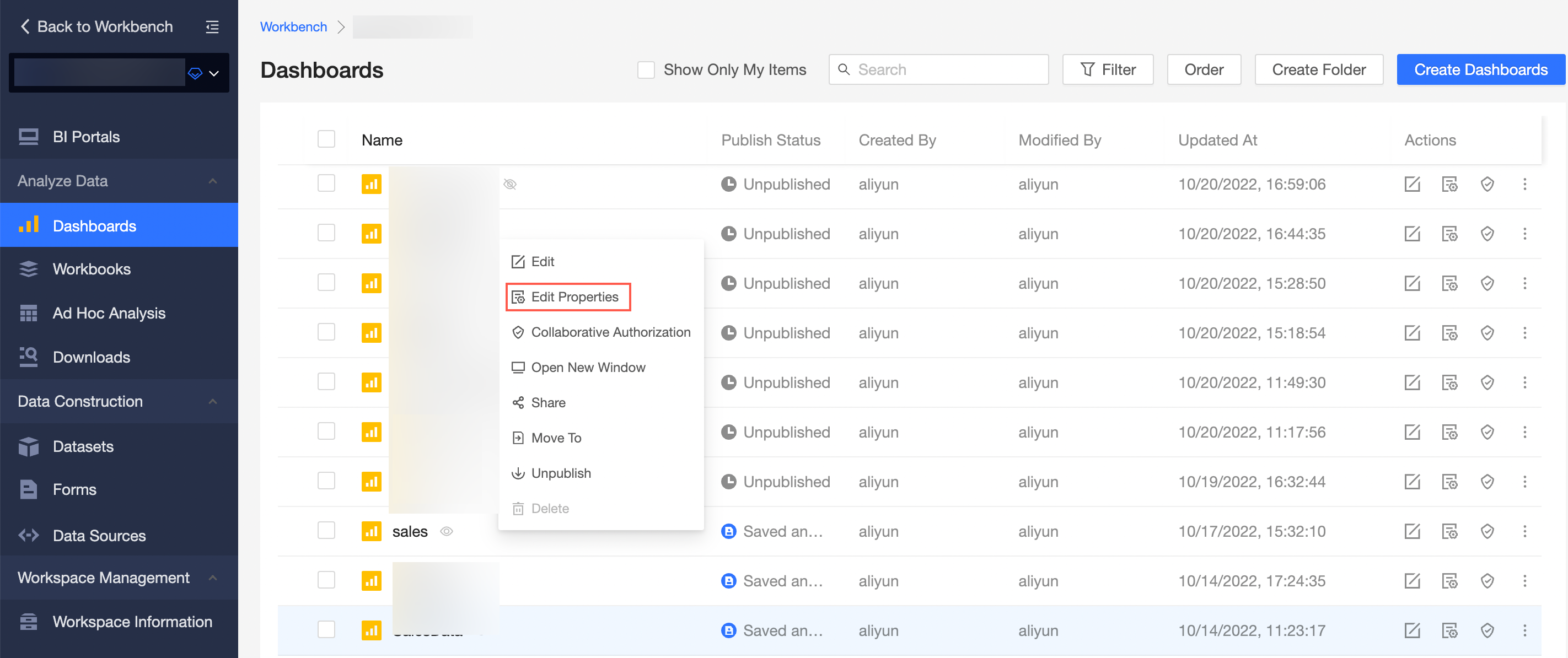
-
Dans le panneau Edit Properties, configurez les paramètres suivants.
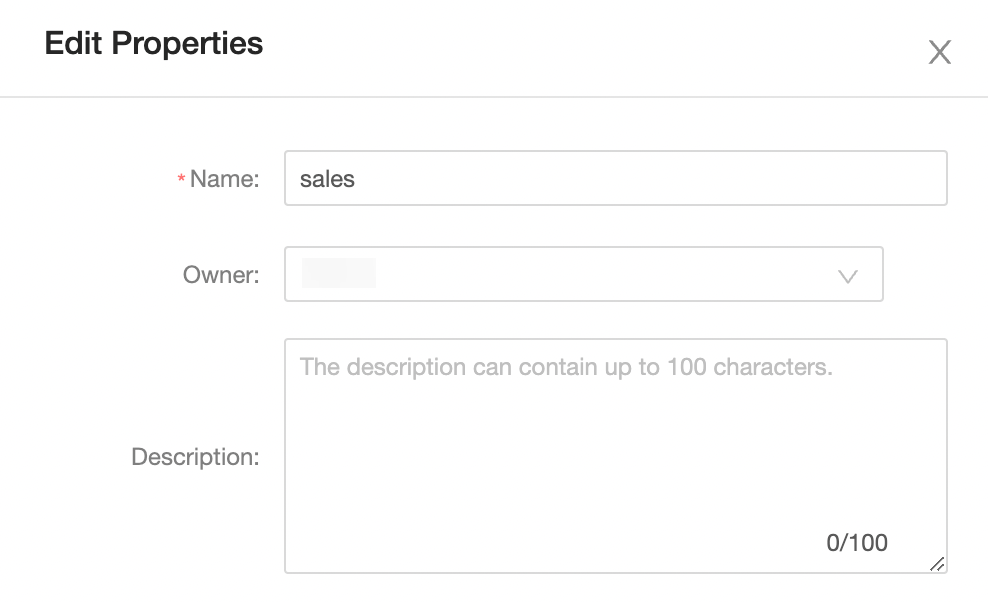
Parameter
Description
Name
Ce champ permet de renommer le tableau de bord.
Owner
La liste déroulante offre la possibilité de transférer la propriété du tableau de bord à un autre utilisateur.
Description
Il est possible d'ajouter une description détaillant le contenu du tableau de bord.
Autorisation collaborative
Les éditions Quick BI Enterprise Standard et Quick BI Advanced proposent des paramètres permettant de rendre les travaux de données publics et de configurer l'autorisation collaborative au niveau de l'organisation. Les administrateurs des permissions peuvent ainsi activer ou désactiver l'autorisation pour l'ensemble des espaces de travail et définir les permissions par défaut sur les travaux de données. Pour plus d'informations, consultez Paramètres d'autorisation.