Personnalisez le modèle de thème, les styles globaux, la mise en page et les styles des composants d'un tableau de bord depuis le panneau Paramètres de la page.
Prérequis
Connectez-vous à la console Quick BI et accédez à la page d'édition du tableau de bord. Créez un tableau de bord.
Procédure
-
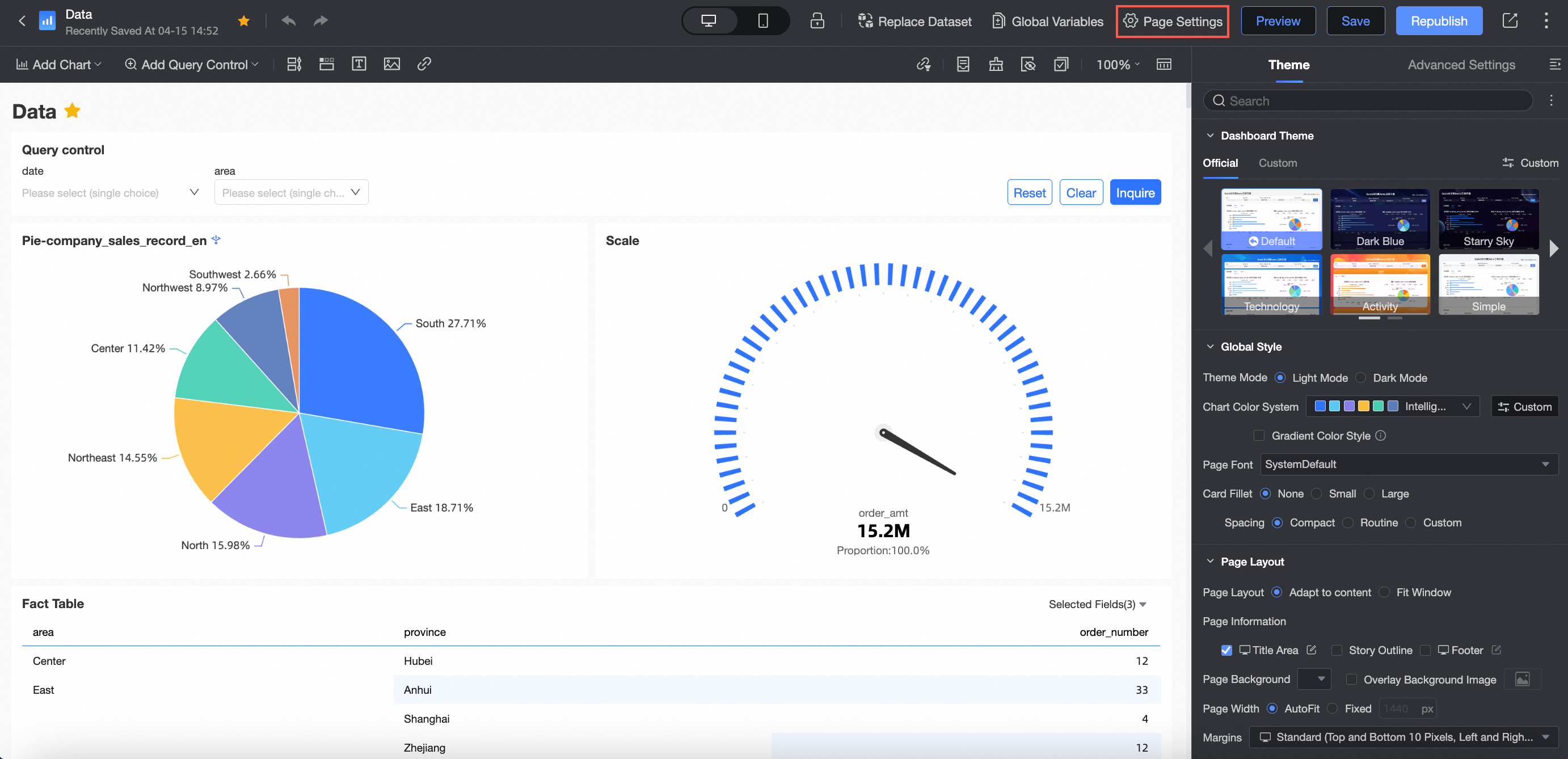
Sur la page d'édition du tableau de bord, cliquez sur Page Settings dans la barre de menus supérieure.
Cliquez sur l'icône
 pour développer ou réduire le panneau Paramètres de la page.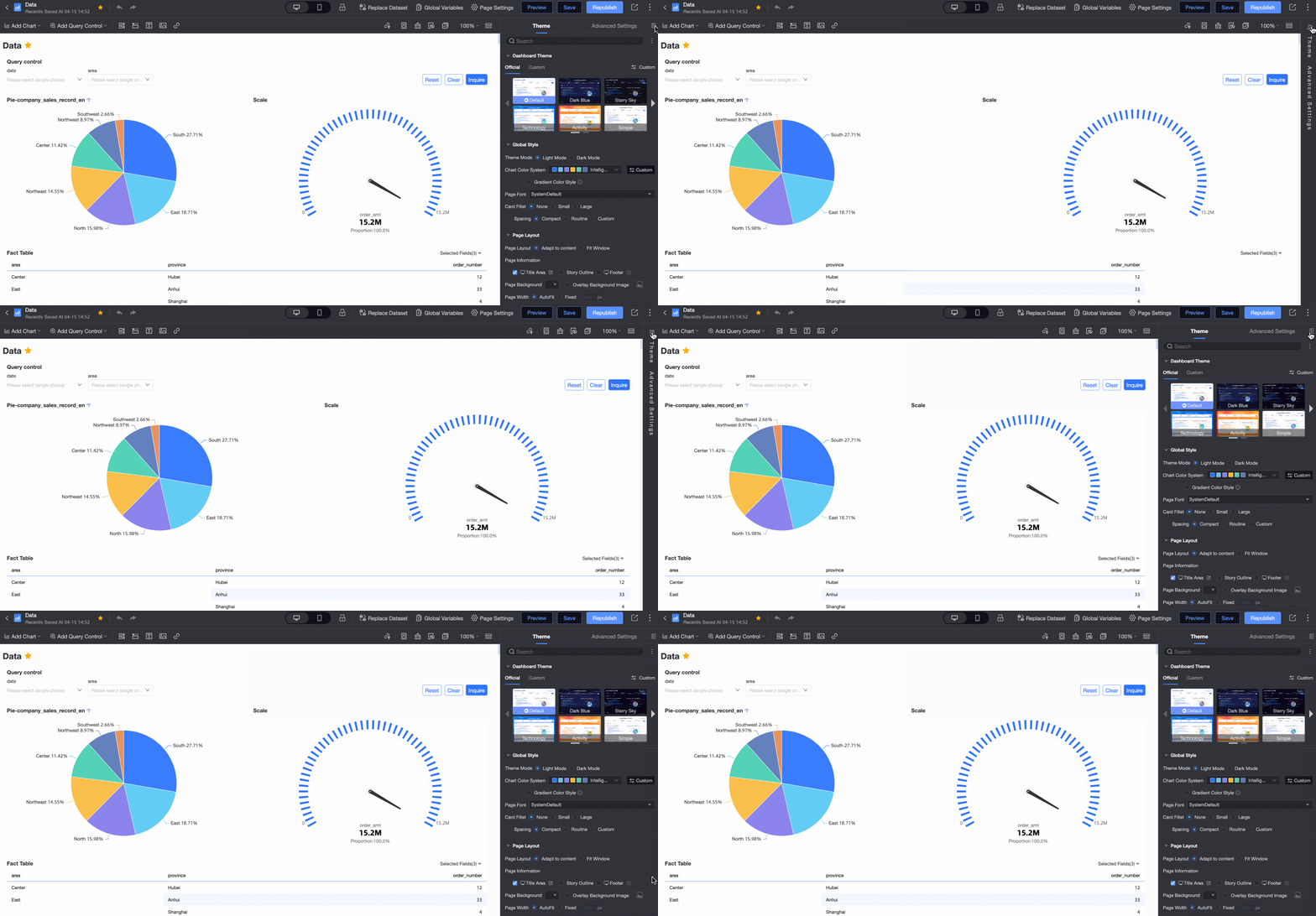
-
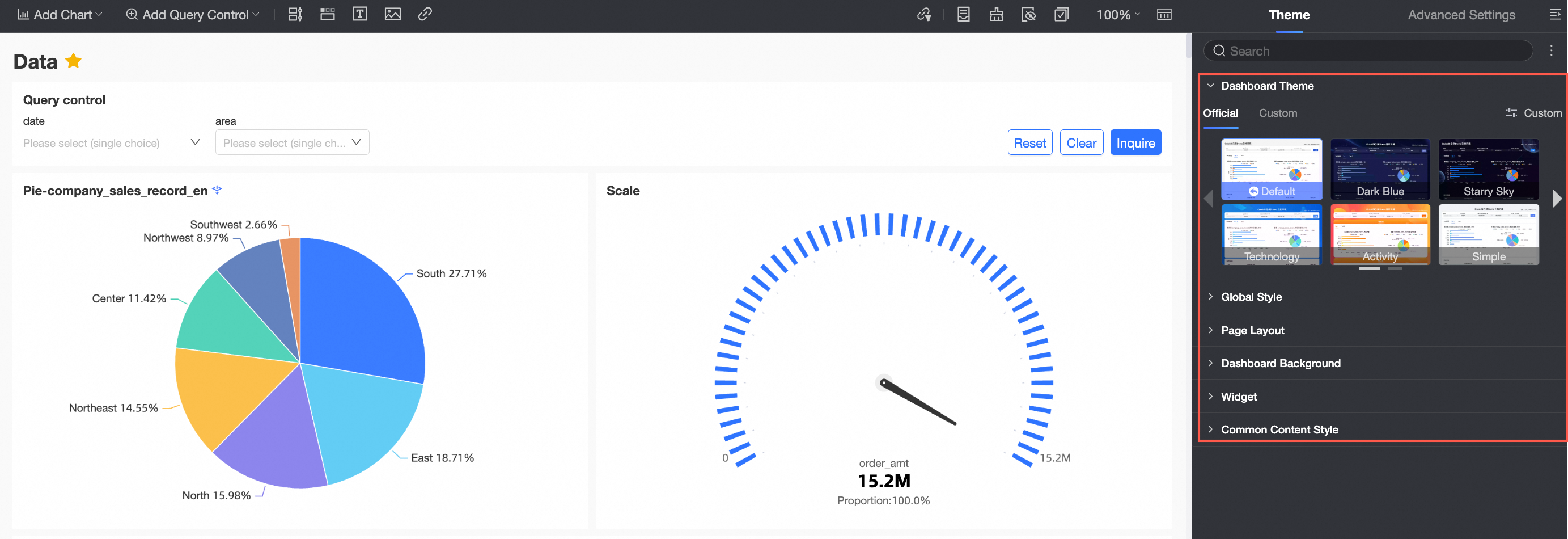
Dans Page Settings, sélectionnez l'onglet Theme et configurez le Template du thème du tableau de bord, ainsi que les Global Styles et la Page Layout.
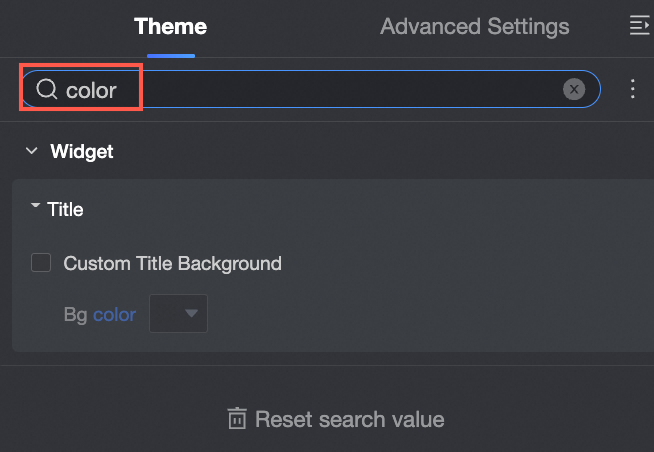
Pour trouver rapidement un paramètre, saisissez des mots-clés dans la zone de recherche en haut.
Pour réduire toutes les catégories, cliquez sur l'icône
 située à côté de la zone de recherche et sélectionnez Collapse all categories.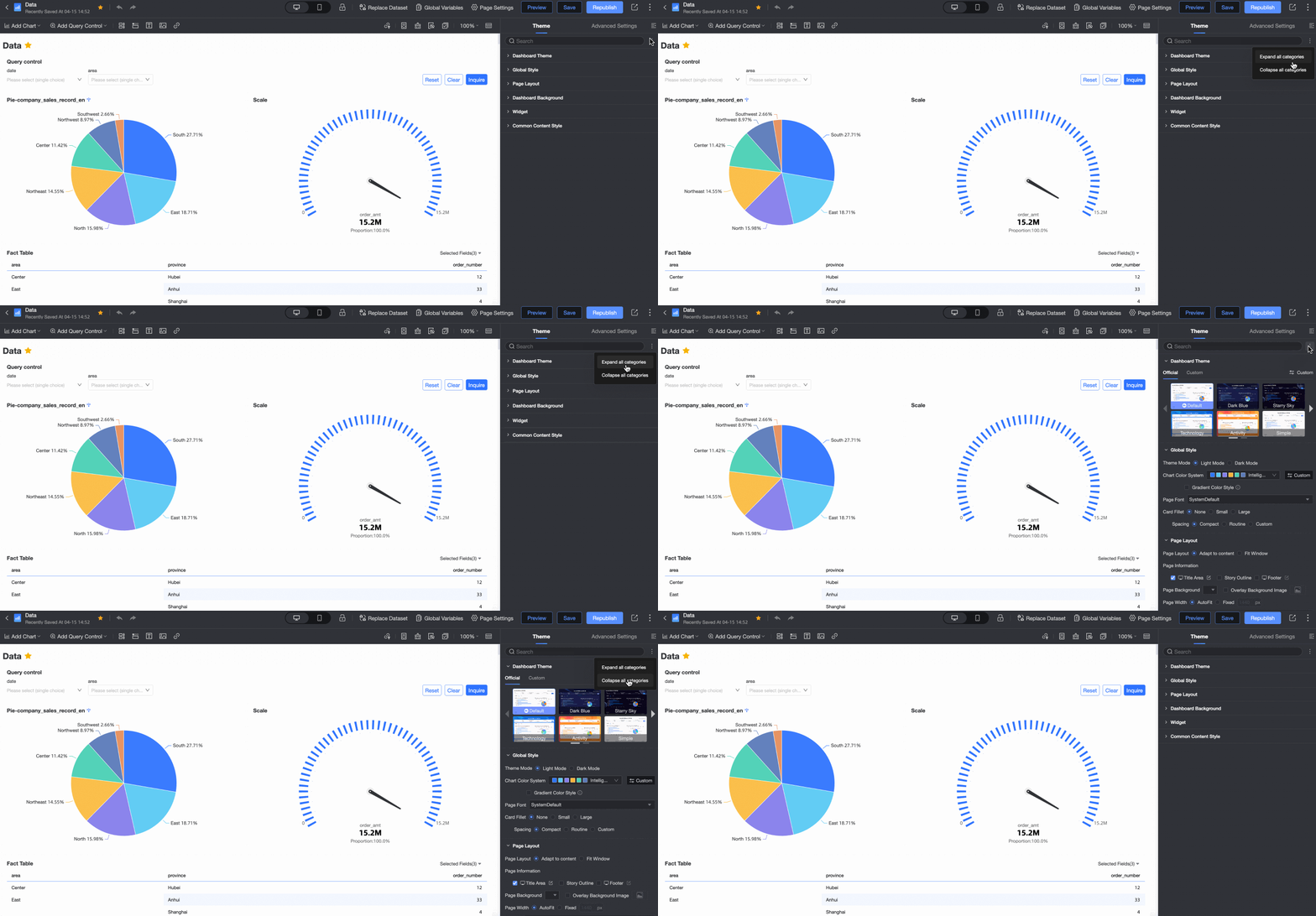
Configurez les paramètres suivants.
-
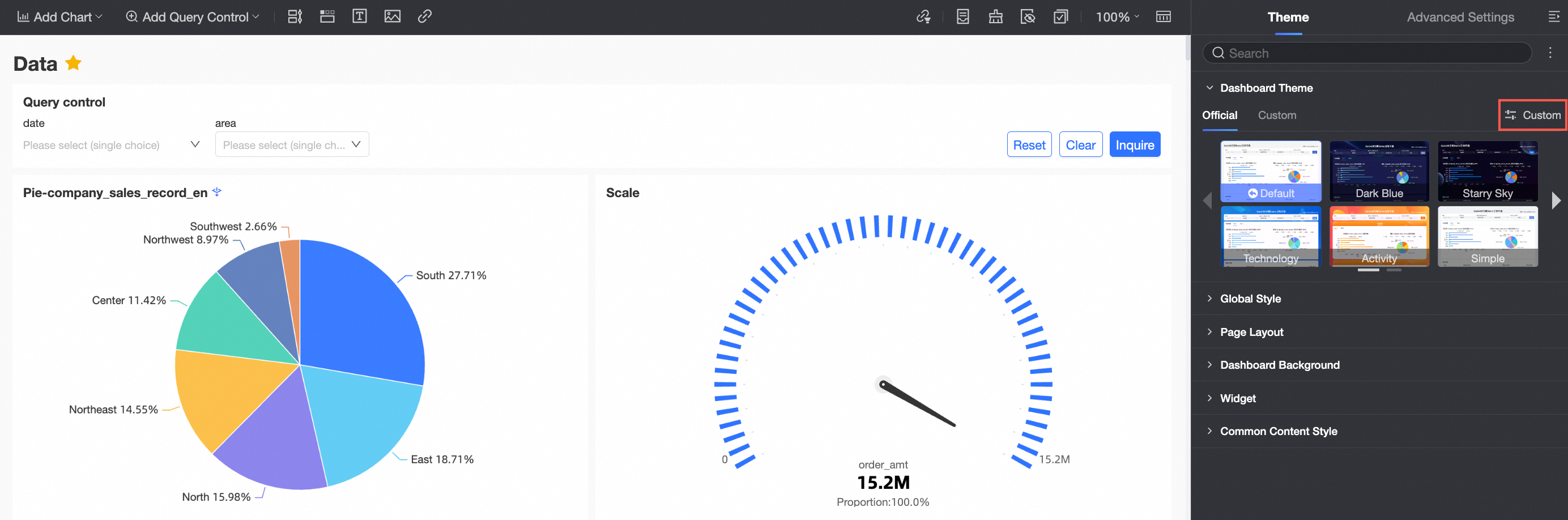
Dans la section Dashboard theme, sélectionnez un thème officiel ou un thème personnalisé.
Thèmes officiels : Default, Deep Blue, Starry Sky, Technology, Event, Minimal et Indigo.
-
Thèmes personnalisés : Sélectionnez un thème personnalisé existant.

Les administrateurs de l'organisation peuvent cliquer sur Custom pour accéder à la page Gestion des thèmes de rapport et gérer les thèmes personnalisés.
 Remarque
Les thèmes personnalisés sont disponibles uniquement dans Quick BI Professional Edition :
Les administrateurs de l'organisation peuvent choisir parmi les thèmes officiels ou créer des thèmes personnalisés.
Les non-administrateurs peuvent choisir parmi les thèmes officiels ou les thèmes personnalisés existants, mais ne peuvent pas en créer de nouveaux.
-
Dans la section Global styles, configurez les paramètres suivants.
Paramètre
Description
Theme Mode
Sélectionnez le mode clair ou le mode sombre.
-
light mode : Arrière-plan blanc du tableau de bord. Il s'agit du paramètre par défaut (light mode).
-
dark mode : Arrière-plan noir du tableau de bord.
Chart color scheme
Utilisez les palettes de couleurs de modèle fournies par le système ou des palettes de couleurs personnalisées.
-
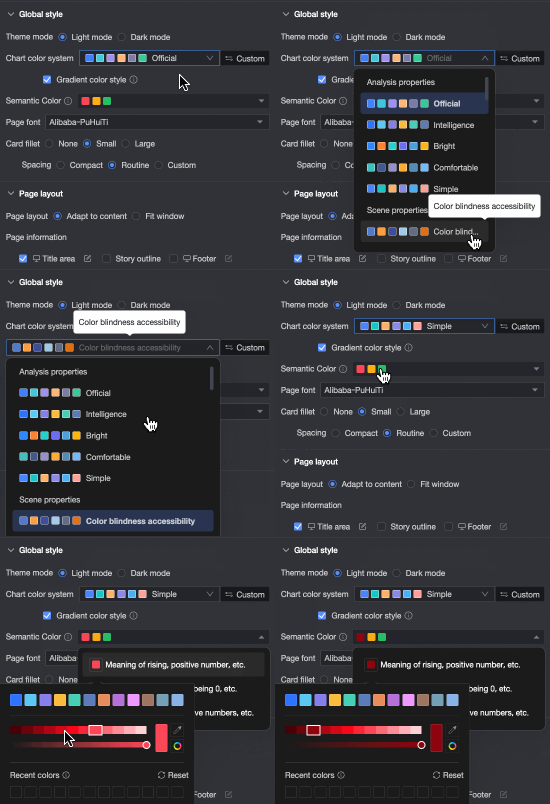
Lorsque vous définissez Chart color scheme sur Template color scheme, sélectionnez une palette dans la liste déroulante.
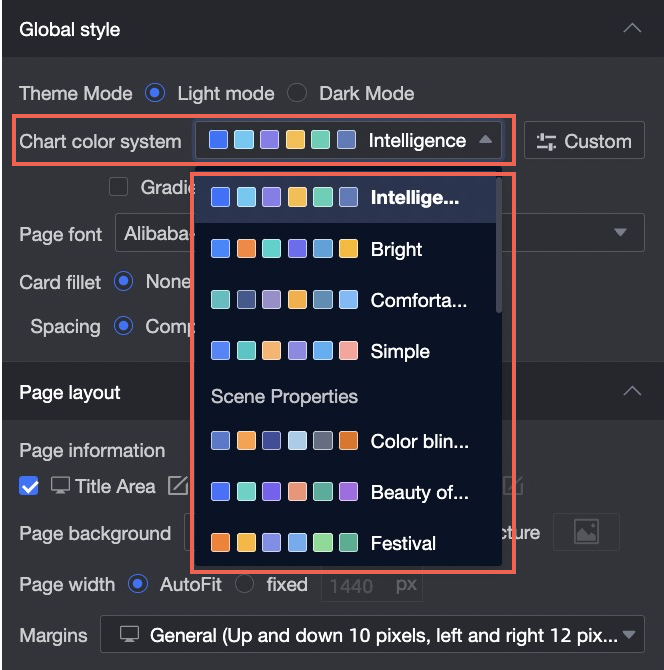 Par exemple, la sélection de la palette de couleurs Advanced Gray met à jour le graphique comme illustré ci-dessous.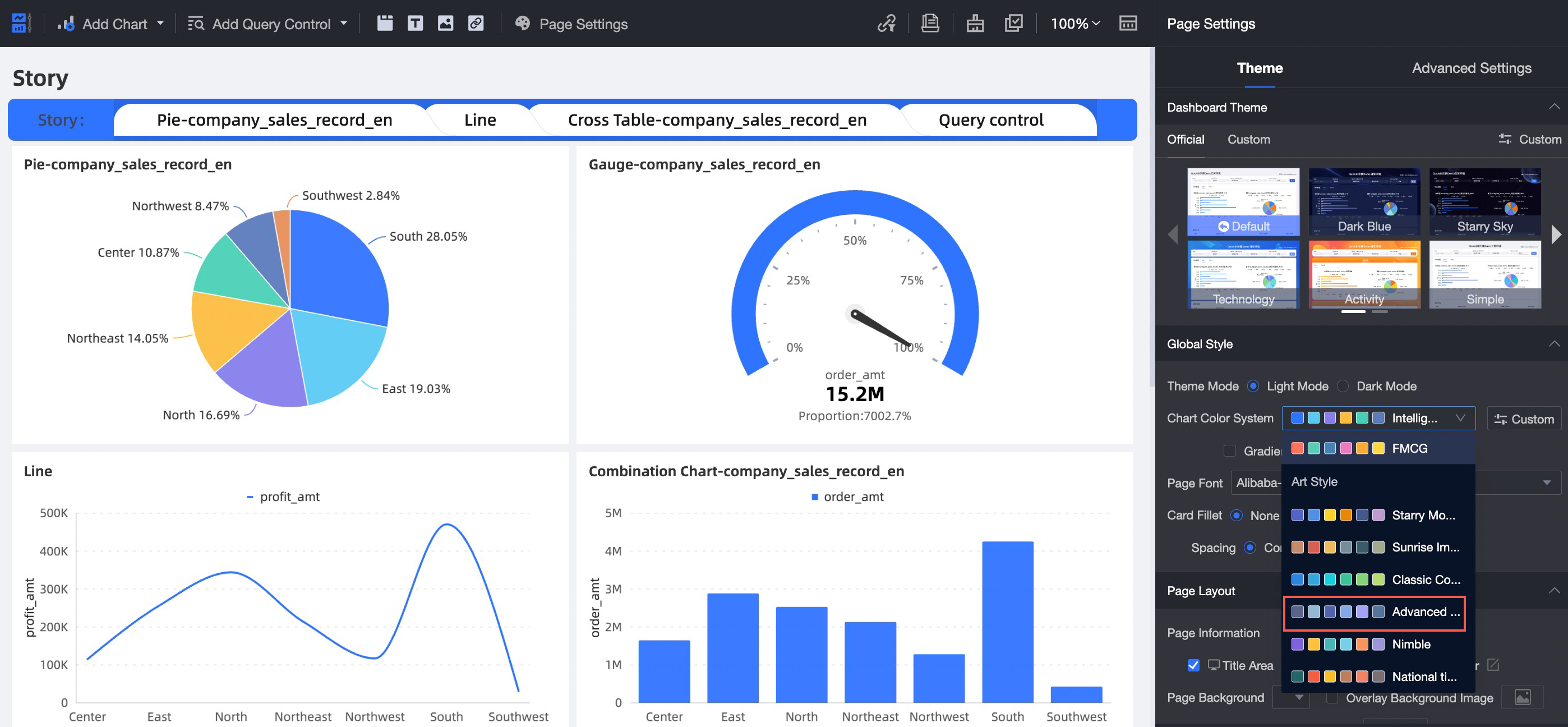
-
Si vous définissez la palette de couleurs du graphique sur Custom, vous pouvez modifier la couleur de chaque nuancier.
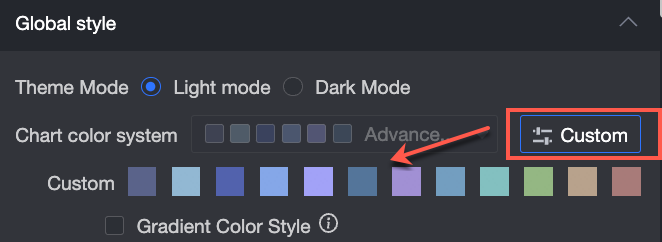 Remarque
Le style de couleur dégradée s'applique aux graphiques d'indicateur, de tendance et de comparaison.
Page font
Définissez le type de police pour la page du tableau de bord.
Card corner radius
Définissez le rayon d'angle des cartes de graphique : sans rayon, petit rayon ou grand rayon.
Spacing
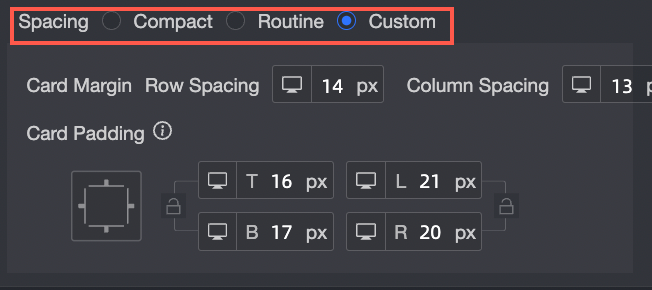
Choisissez entre Compact, Normal ou Custom.
Spacing between cards
Disponible uniquement lorsque Spacing est défini sur Custom. Ajustez l'espacement des lignes et des colonnes entre les cartes.
Card padding
Disponible uniquement lorsque Spacing est défini sur Custom. Ajustez les marges intérieures haut, bas, gauche et droite d'une carte.
Semantic colors
Dans la mise en forme conditionnelle et les affichages d'indicateurs secondaires, les couleurs indiquent les variations de données telles que les augmentations, l'absence de changement ou les diminutions. Le système associe automatiquement les couleurs sémantiques par défaut en fonction de la palette de couleurs du graphique sélectionnée. Vous pouvez également personnaliser la palette de couleurs globale pour les indicateurs d'augmentation/diminution, positifs/négatifs et d'état. Cela s'applique à l'ensemble du tableau de bord.
-
-
Dans la section Page layout, configurez les paramètres suivants.
Paramètre
Description
Page layout
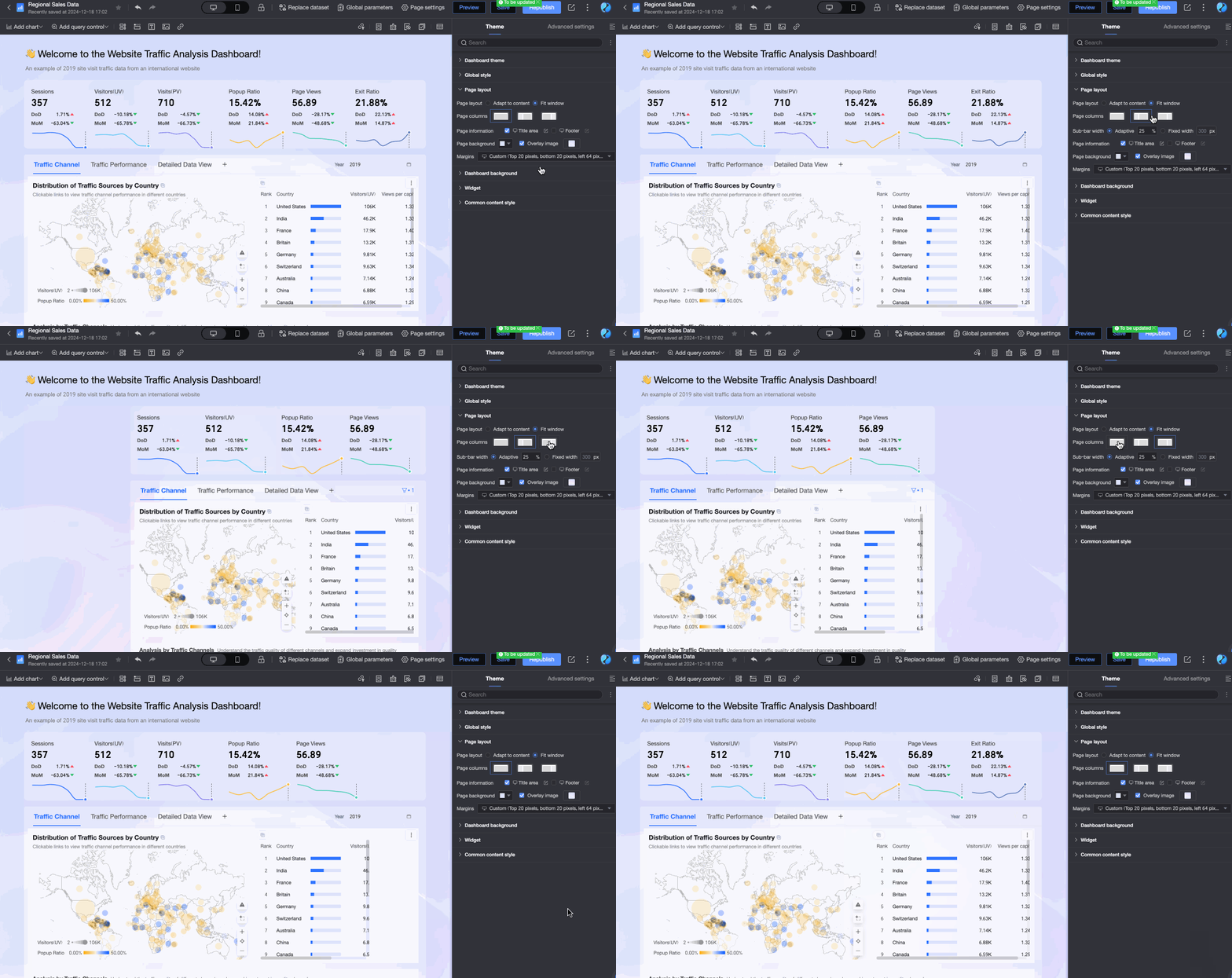
Sélectionnez la disposition du tableau de bord : Fit to Content ou Fit to Window.
-
Fit to Content : Dimensionne la page en fonction de la taille et de la position réelles de tous les composants, tels que les graphiques et les contrôles de requête.
-
Fit to Window : Adapte la page à la fenêtre du navigateur. Vous pouvez également configurer la disposition des colonnes.
Page information
Configurez la zone de titre, le plan narratif et le pied de page affichés sur le tableau de bord.
-
Zone de titre : Afficher ou masquer la zone de titre du tableau de bord. Lorsqu'elle est affichée, cliquez sur l'icône
 pour configurer les éléments suivants.
-
Afficher le titre principal : Afficher ou masquer le titre principal du tableau de bord. Lorsqu'il est affiché, ajustez son style de texte, son logo et son alignement.
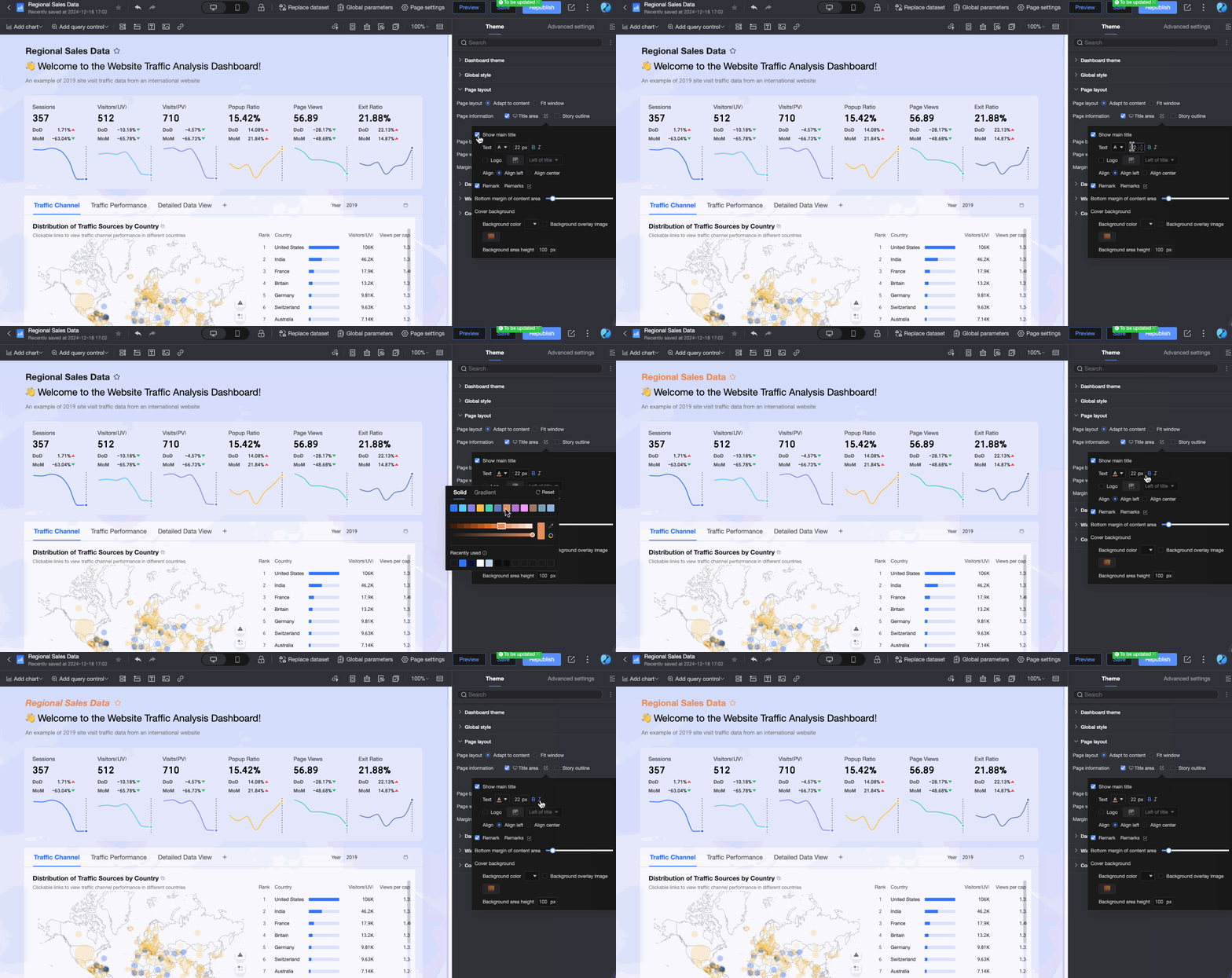
-
Note : Afficher ou masquer les notes dans la zone de titre. Lorsqu'elles sont affichées, cliquez sur l'icône
pour personnaliser le contenu de la note.
-
Marge inférieure de la zone de contenu : Ajustez la marge inférieure de la zone de titre principal.
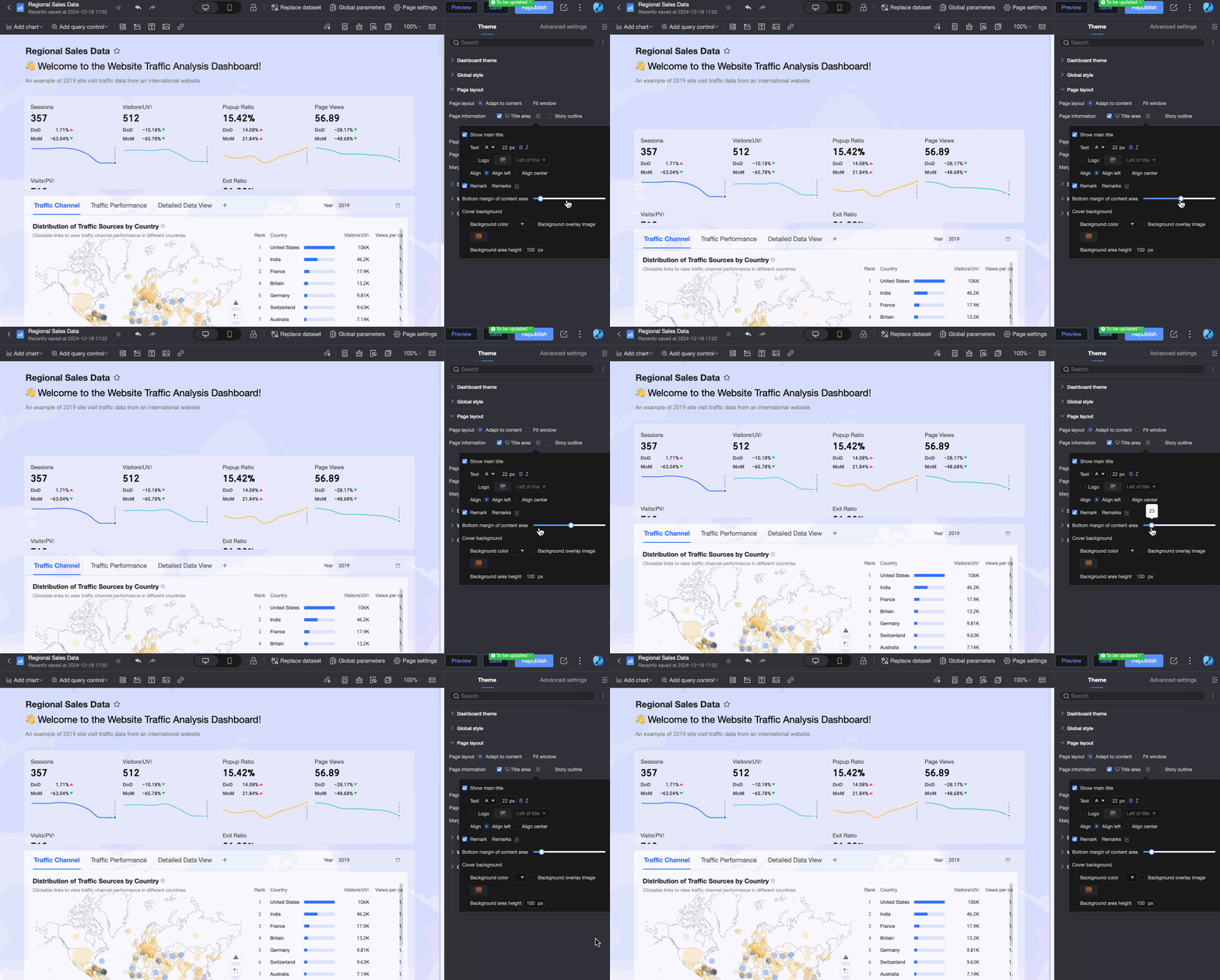
-
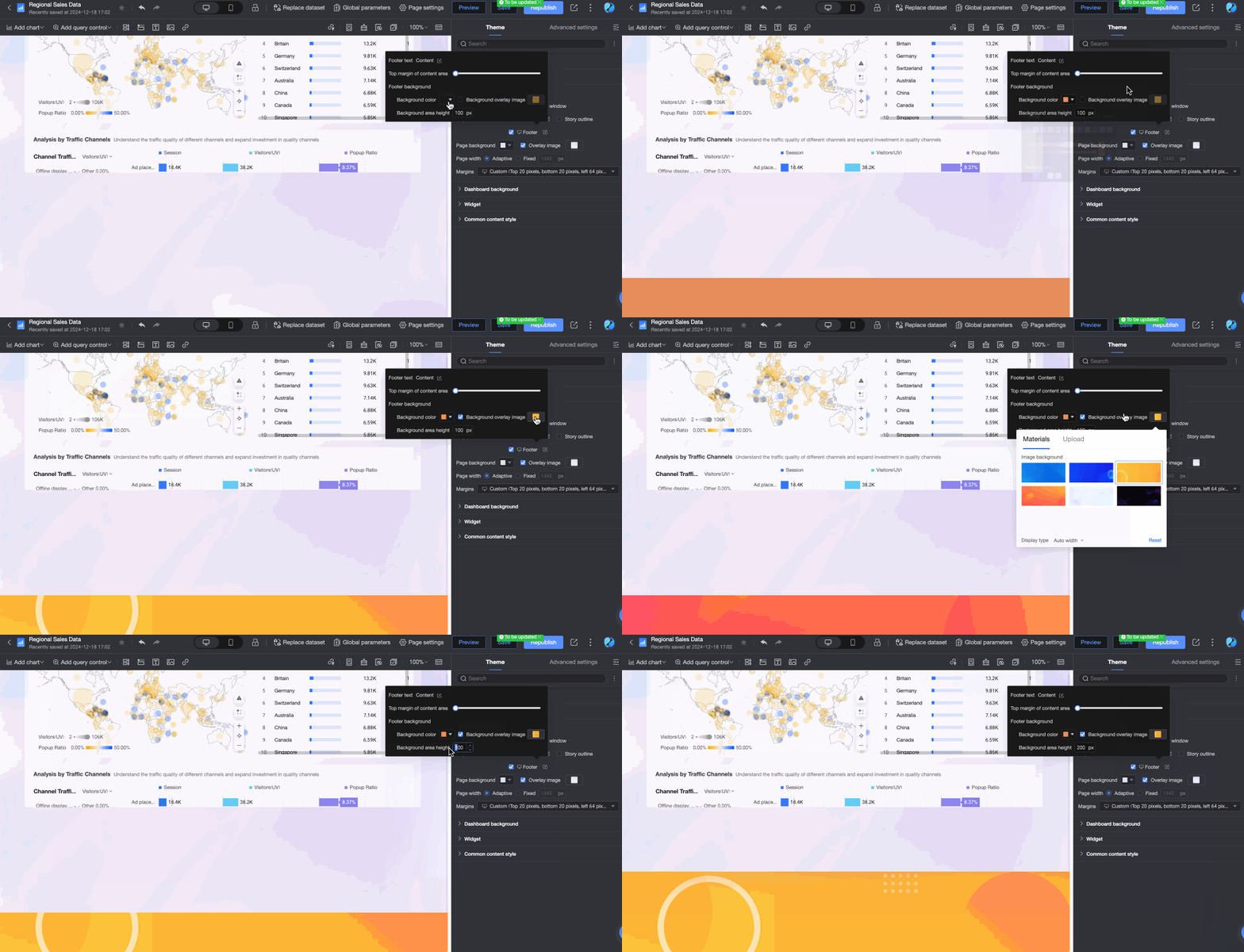
Arrière-plan de la couverture : Définissez la couleur d'arrière-plan, l'image de superposition et la hauteur de la zone de titre principal.
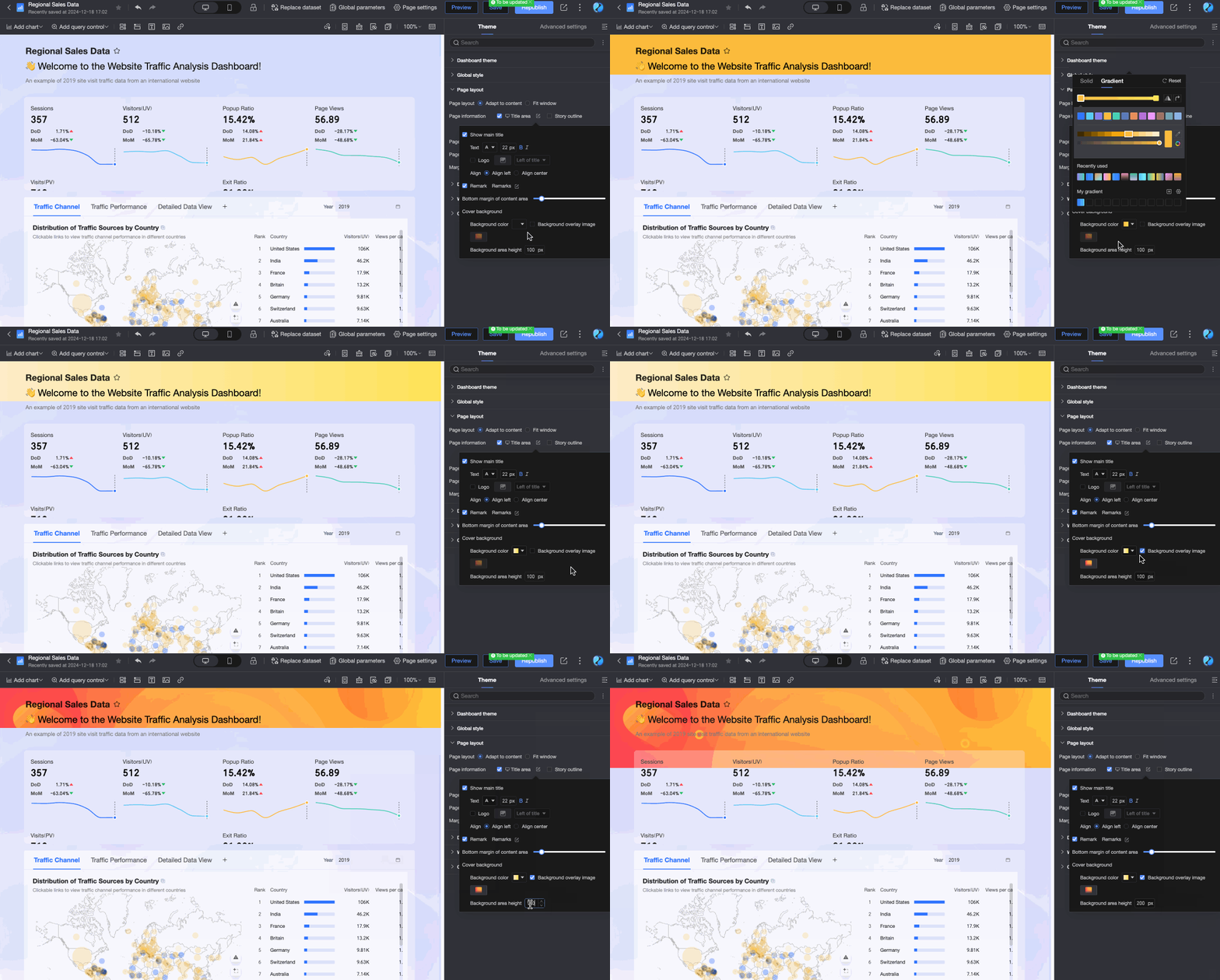
-
-
Plan narratif : Ajoutez un plan narratif sous la zone de titre. Le système génère automatiquement un plan basé sur l'ordre de disposition des graphiques. Cliquez sur l'icône
 à côté d'un nœud narratif pour le personnaliser dans la boîte de dialogue Edit Story Node.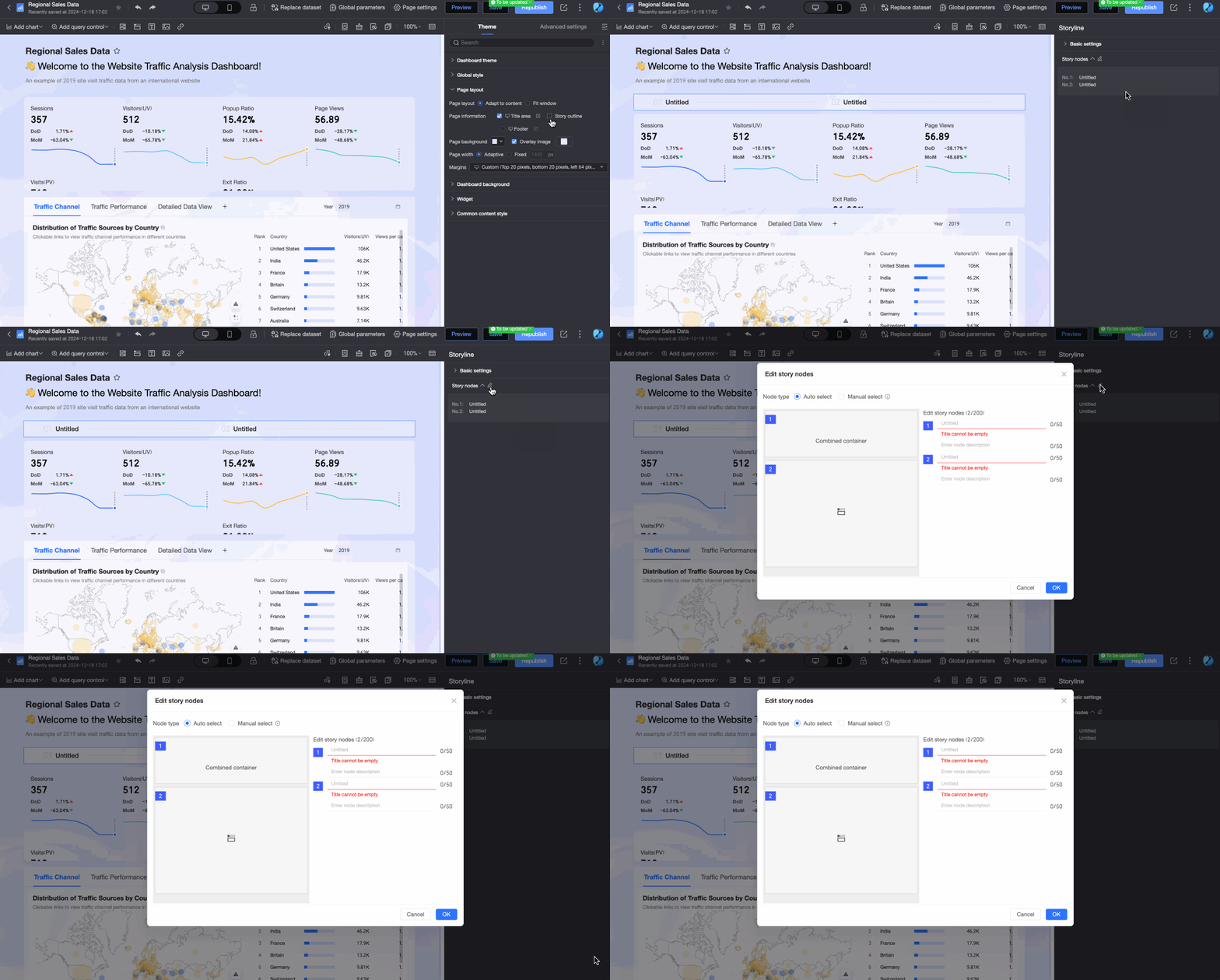
-
Pied de page : Afficher ou masquer la zone de pied de page. Lorsqu'elle est affichée, cliquez sur l'icône
pour configurer les paramètres suivants.
-
Contenu textuel du pied de page : Définissez le contenu textuel de la zone de pied de page.

-
Arrière-plan du pied de page : Définissez la couleur d'arrière-plan, l'image de superposition et la hauteur de la zone de pied de page.
-
Page background
Définissez la couleur d'arrière-plan sur Couleur unie ou Dégradé, et éventuellement superposez une image d'arrière-plan.
Page width
Choisissez Adaptive ou Fixed.
RemarqueSi vous sélectionnez Fixed, définissez les marges gauche et droite de la page en pixels. Ces marges deviennent fixes et ne peuvent pas être ajustées dans les paramètres de marge de la page.
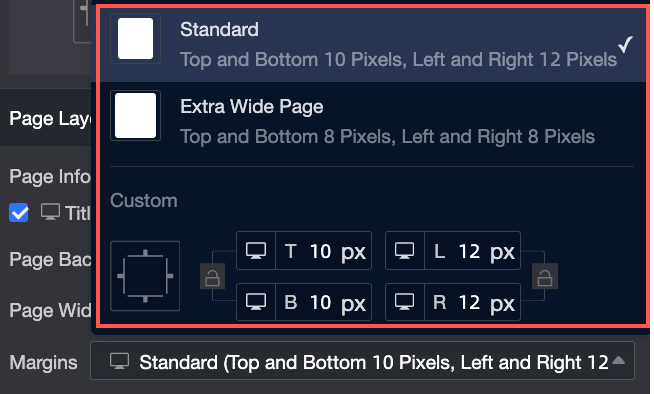
Page margin
Choisissez entre Normal, Ultra-wide page ou Custom.
-
-
Dans la section Dashboard background, configurez les paramètres suivants :
Paramètre
Description
Image supérieure et Image inférieure
Sélectionnez une image existante ou une image personnalisée.
RemarqueLes images personnalisées peuvent être téléchargées depuis un fichier local ou une URL.
-
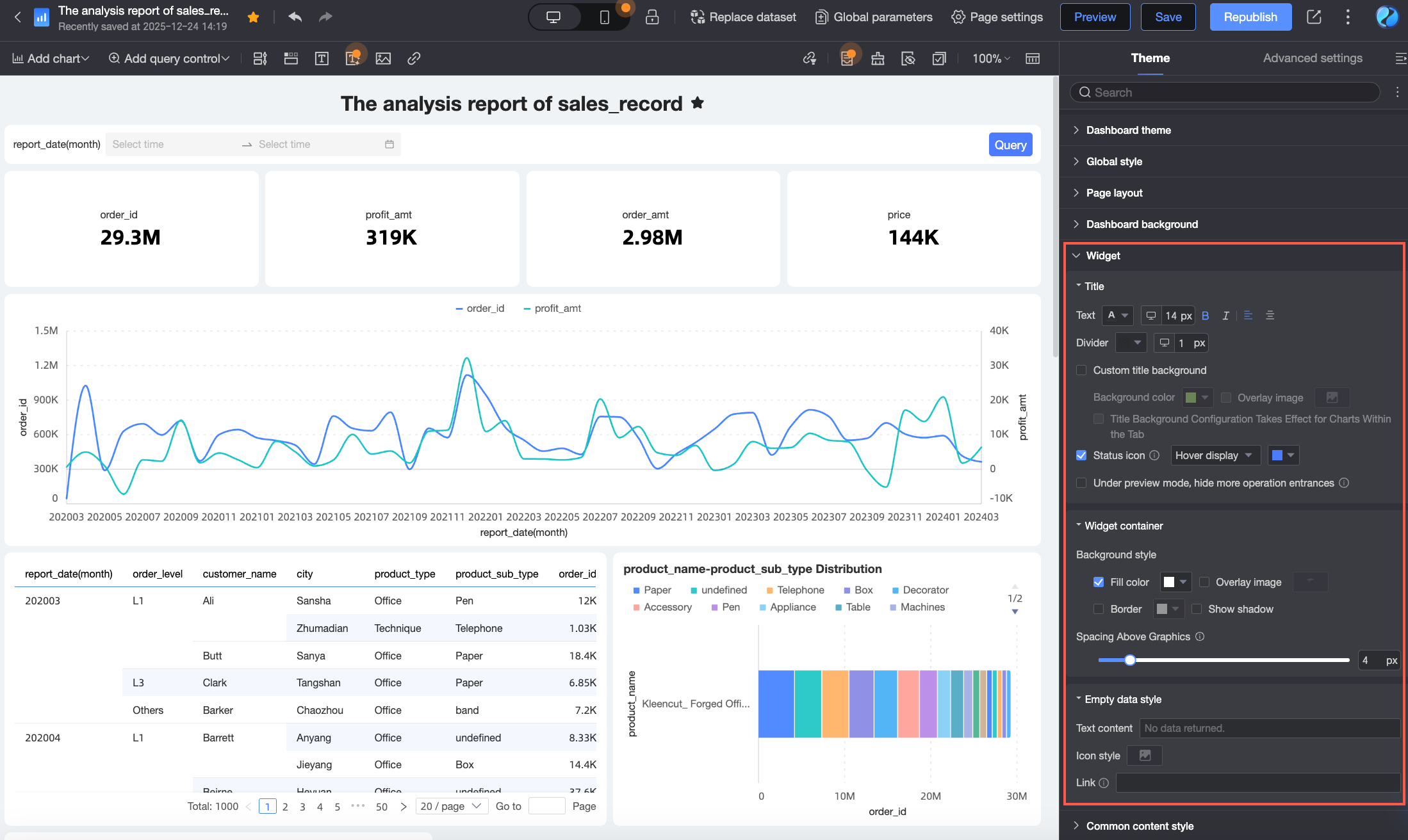
Dans la section Dashboard components, configurez les paramètres suivants.
Paramètre
Description
Title
Text
Définissez la taille de police et l'alignement du titre du graphique.
Separator
Définissez la couleur et la largeur de la ligne de séparation du titre.
Custom title background
Personnalisez l'arrière-plan du titre pour qu'il corresponde au thème du rapport.
-
Couleur d'arrière-plan : Choisissez la couleur de remplissage de l'arrière-plan du titre. Vous pouvez la définir sur Couleur unie ou Dégradé.
-
Superposer une image d'arrière-plan : Superposez une image sur l'arrière-plan du titre. Utilisez les images par défaut ou téléchargez une image personnalisée.
RemarqueLes images personnalisées peuvent être téléchargées depuis un fichier local ou une URL.
-
Position de la zone de titre : Définissez la position de la zone de titre. Vous pouvez choisir Inside chart ou Above chart.
-
Appliquer l'arrière-plan du titre aux graphiques dans Tab : Appliquez l'arrière-plan du titre aux graphiques au sein d'un composant Tab. Tous les graphiques du composant Tab héritent des paramètres de couleur d'arrière-plan, d'image de superposition et de position de la zone de titre.
Avec des onglets imbriqués, seul le titre de l'onglet principal synchronise le style lorsque Appliquer l'arrière-plan du titre aux graphiques dans Tab est activé. Les titres des sous-onglets conservent leurs paramètres d'origine.
Status icon
Définissez l'icône d'état à afficher au survol ou en permanence, et définissez sa couleur.
Hide More actions entry point in preview mode
Masque le menu More actions en mode aperçu.
Background style
Fill
Affichez ou masquez une couleur de remplissage pour l'arrière-plan.
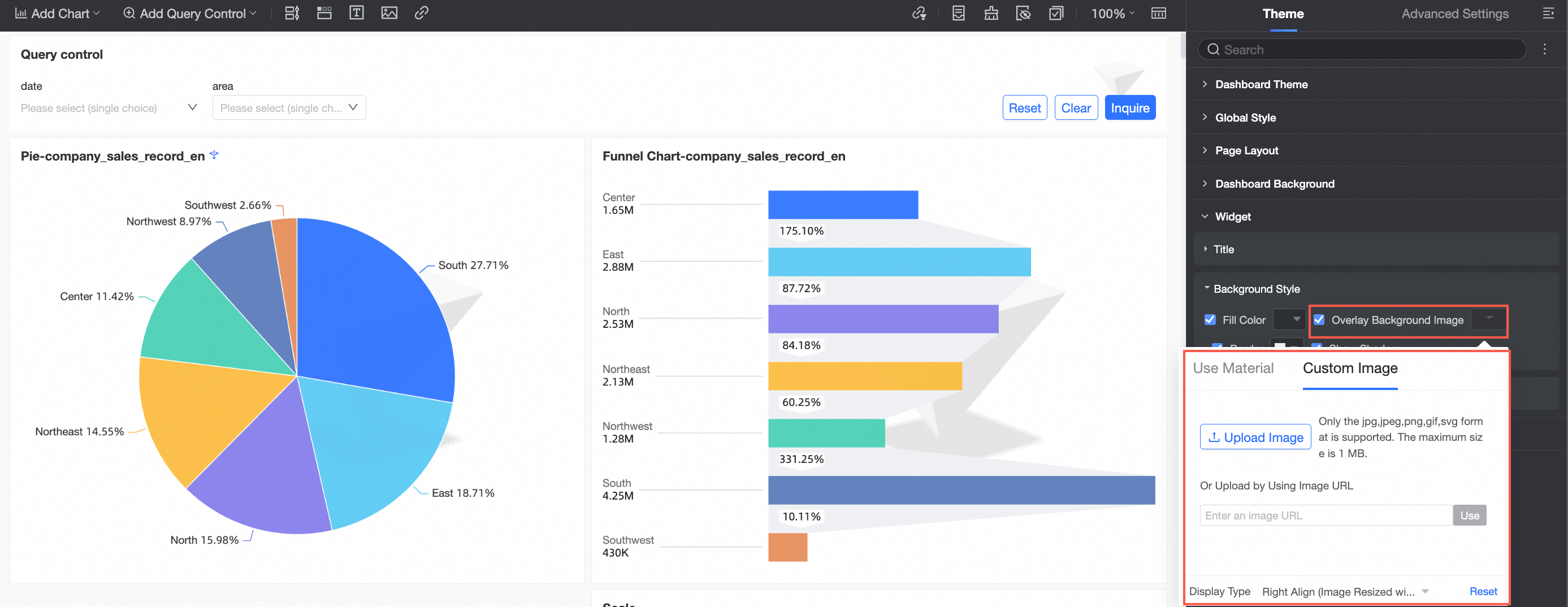
Overlay background image
Superposez une image d'arrière-plan ou une image personnalisée sur l'arrière-plan du graphique.
Border
Affichez ou masquez la bordure et définissez sa couleur.
Show shadow
Affichez ou masquez une ombre pour l'arrière-plan.
Empty data style
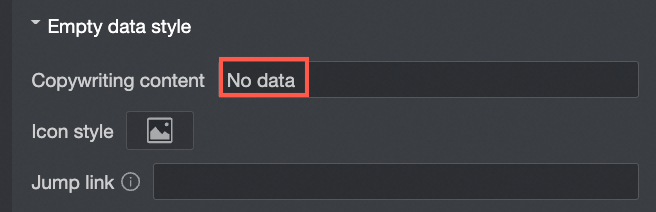
Text content
Personnalisez l'invite de données vides. Le message par défaut est « Aucune donnée renvoyée ».
Icon style
Personnalisez le style d'icône pour les données vides.
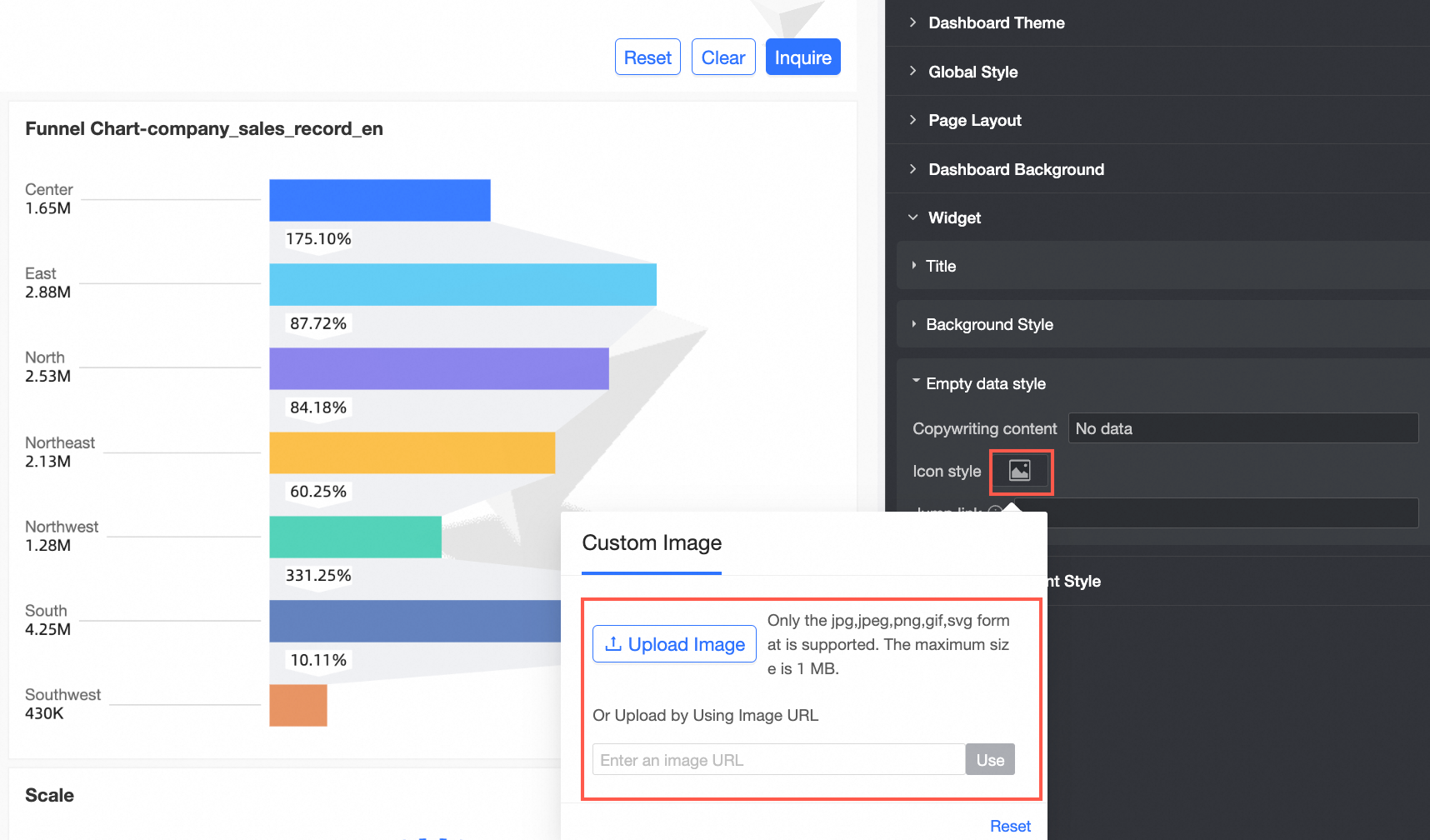 Remarque
Si vous sélectionnez Custom image, téléchargez une image locale ou fournissez une URL.
Jump link
Le clic sur l'icône ou le texte permet d'accéder à l'adresse spécifiée.
-
-
Dans la section General content styles, configurez les paramètres suivants.
Paramètre
Description
Chart styles
Axis title
Définissez la taille, la couleur et le style de la police du titre de l'axe.
Axis label
Définissez la taille, la couleur et le style de la police de l'étiquette de l'axe.
Data label
Définissez la taille, la couleur et le style de la police de l'étiquette de données.
Tooltip
Définissez la taille, la couleur et le style de la police de l'infobulle.
Legend
Définissez la taille, la couleur et le style de la police de la légende, ainsi que la mise à l'échelle du symbole de la légende avec le texte. Lorsque cette option est activée :
-
Pour les graphiques linéaires, l'épaisseur de la ligne du symbole de la légende est mise à l'échelle proportionnellement à l'épaisseur de la ligne du graphique.
-
Pour les autres graphiques, la taille du symbole de la légende est mise à l'échelle proportionnellement à la taille de la police de la légende.
Table styles
Style settings
Définissez le style du tableau : Zebra, Bordered, Simple ou Minimal.
Primary color scheme
Définissez la palette de couleurs principale : Couleur du thème, Gris ou Personnalisée.
Header
Définissez la taille, la couleur et d'autres propriétés de la police de l'en-tête du tableau.
Content
Définissez la taille, la couleur et d'autres propriétés de la police du contenu du tableau.
-
-
Dans la section Tab component, configurez les paramètres suivants.
Paramètre
Description
Selected tab style
Définissez le style de l'onglet sélectionné : Soulignement, Séparateur ou Bloc sélectionné.
Tab label style
Définissez la taille de la police de l'étiquette de l'onglet et les styles pour ses états par défaut et sélectionné.
Show border of visualization cards in Tab
Affichez ou masquez les bordures des cartes de visualisation à l'intérieur d'un composant Tab et définissez leur couleur.
Customize spacing between components in Tab
Saisissez des valeurs d'espacement personnalisées entre les composants au sein d'un onglet. Si cette option n'est pas sélectionnée, l'espacement global des lignes et des colonnes du tableau de bord s'applique.
RemarquePlage modifiable : -32 px à 32 px pour les PC, 0 px à 20 px pour les appareils mobiles.
-
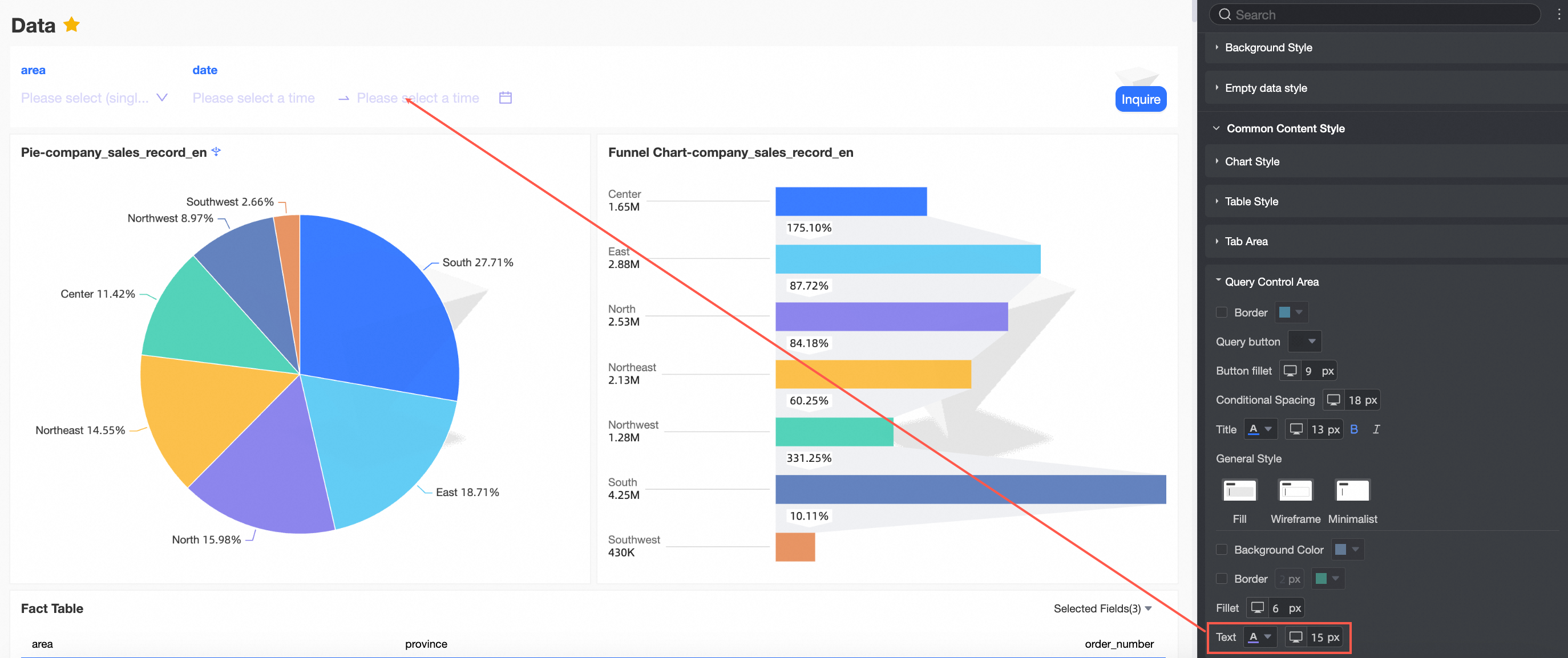
Dans la section Query control, configurez les paramètres suivants.
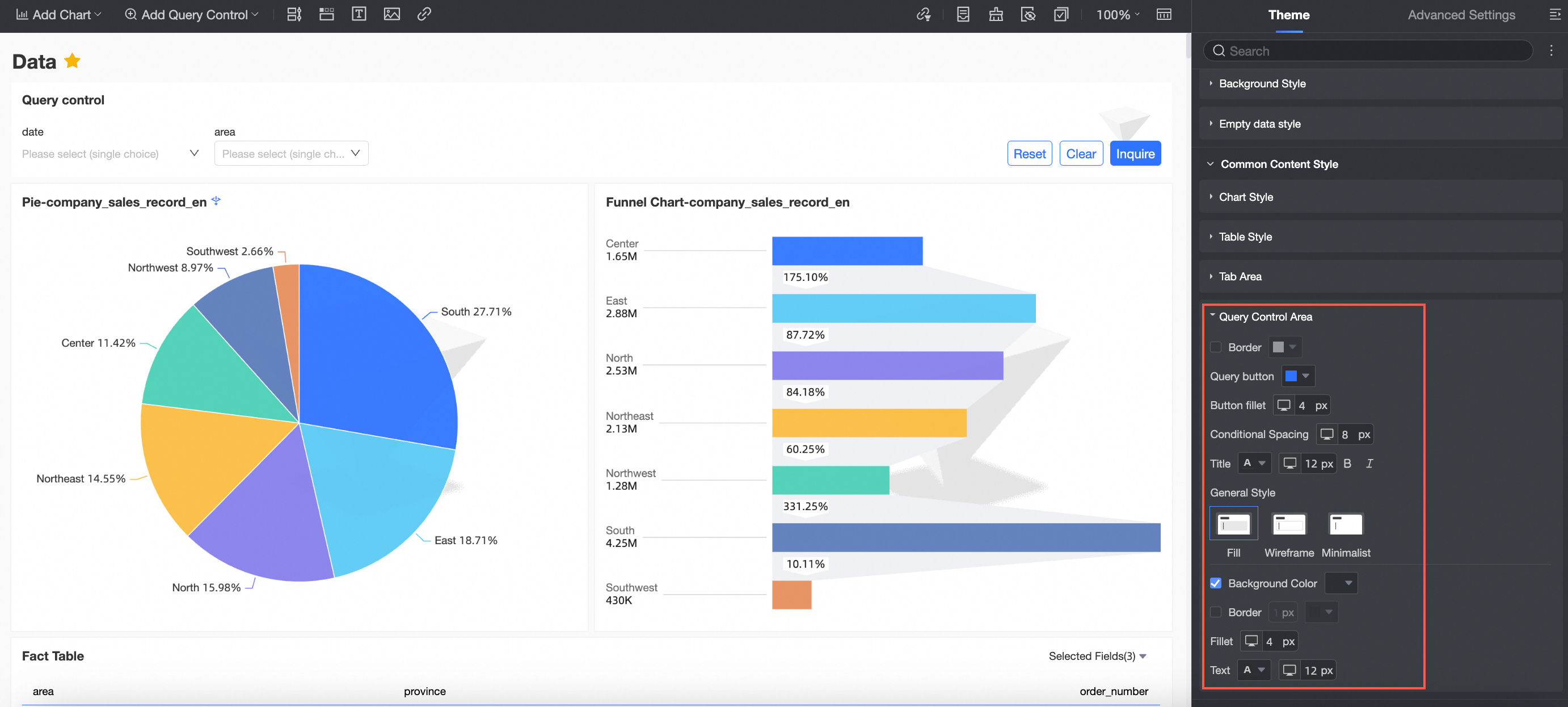
Paramètre
Description
Bordure
Affichez ou masquez la bordure du contrôle de requête et définissez sa couleur.
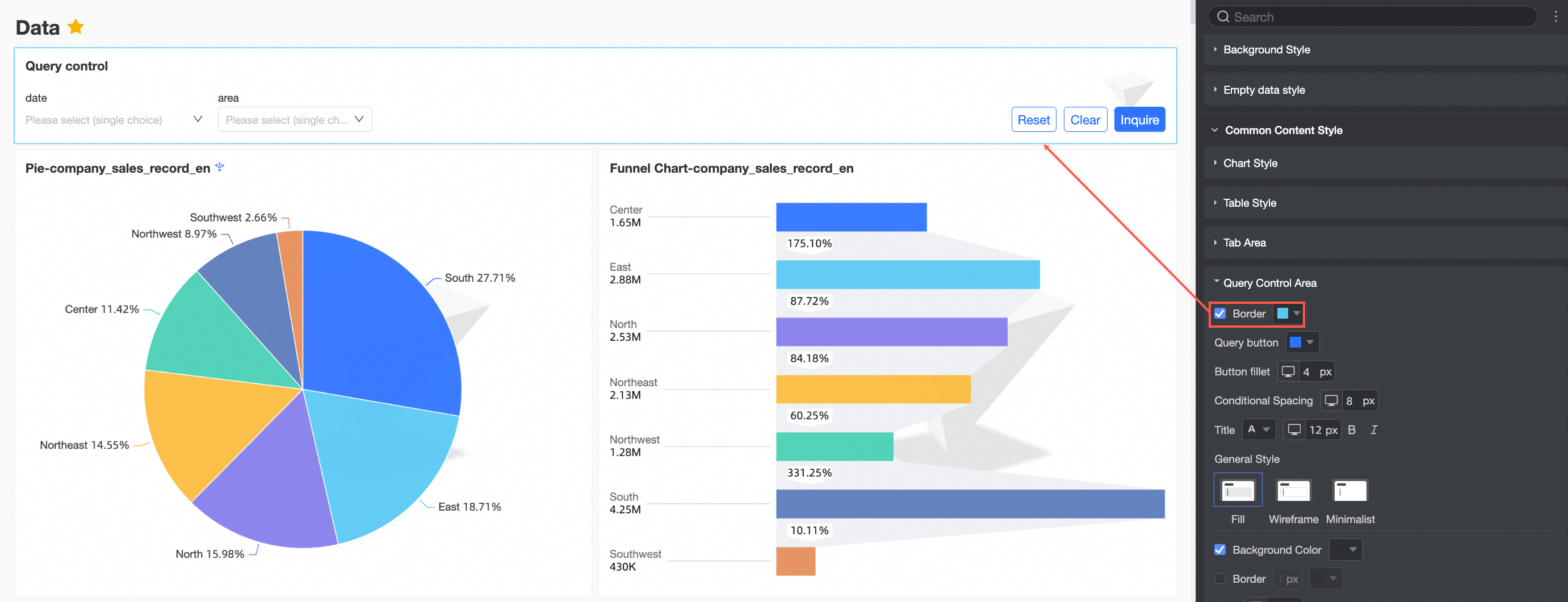
Boutons d'interaction
Définissez la couleur des boutons d'interaction.
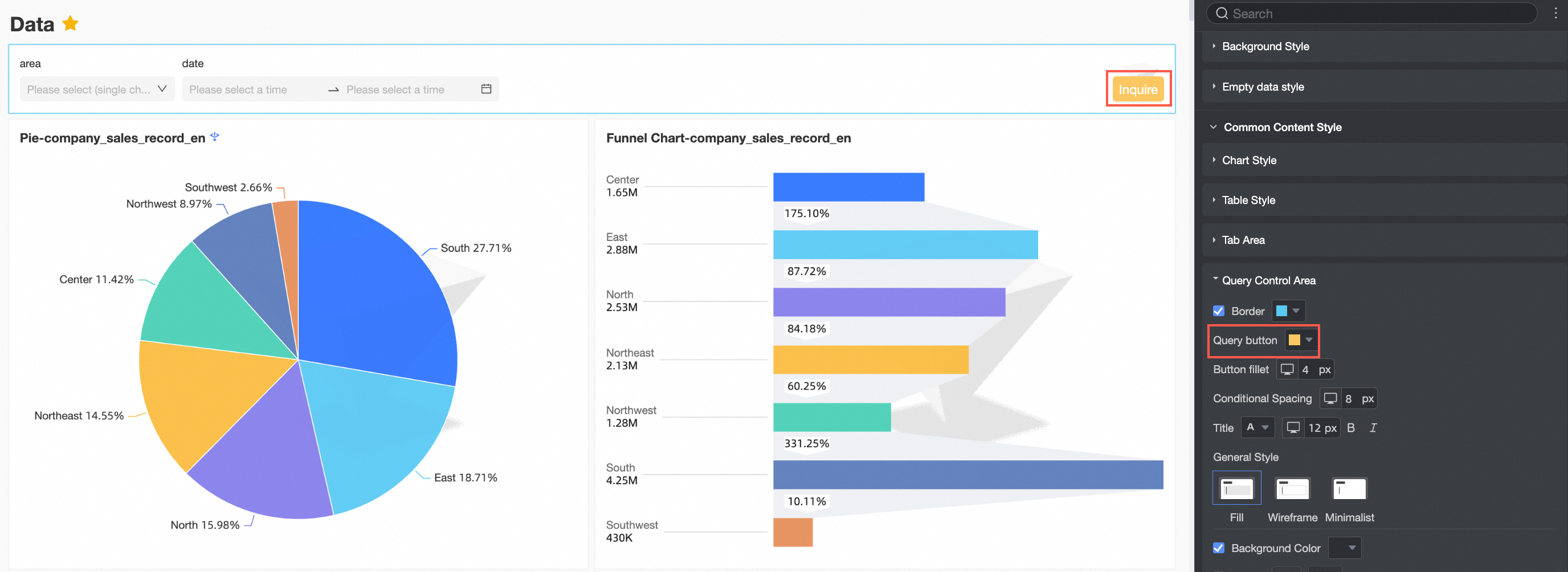
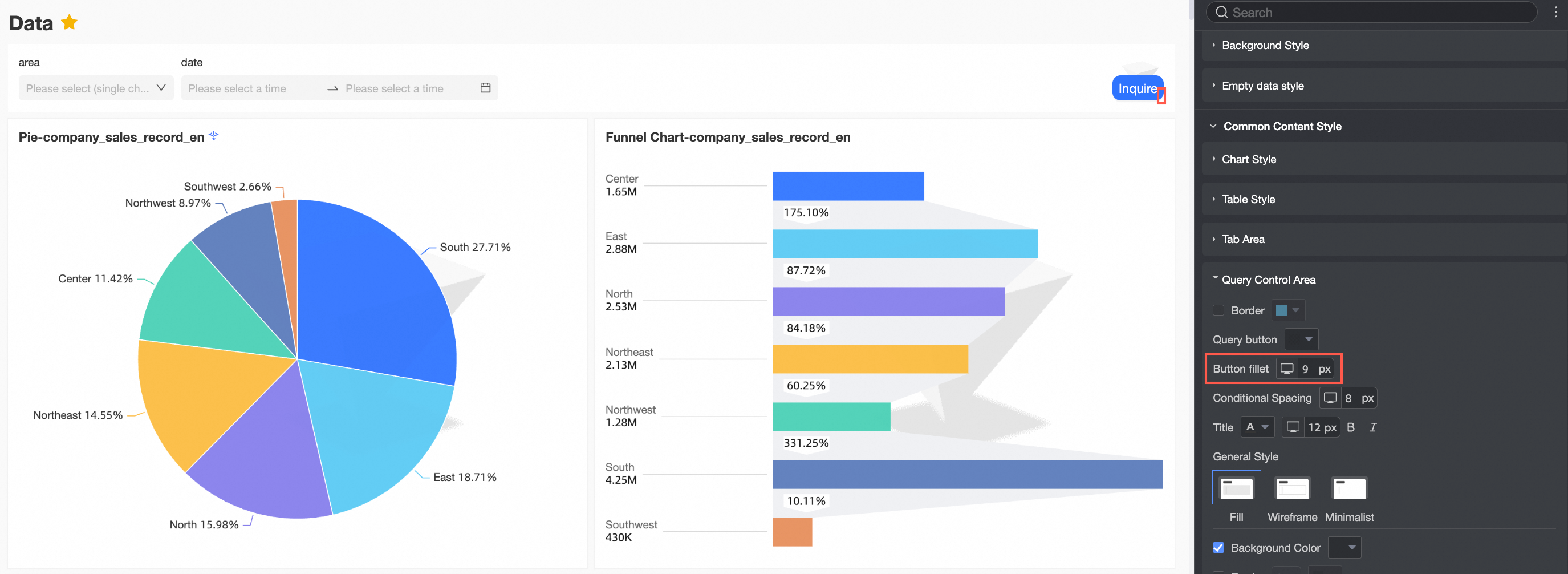
Rayon d'angle du bouton
Définissez le rayon d'angle du bouton pour les boutons d'interaction.
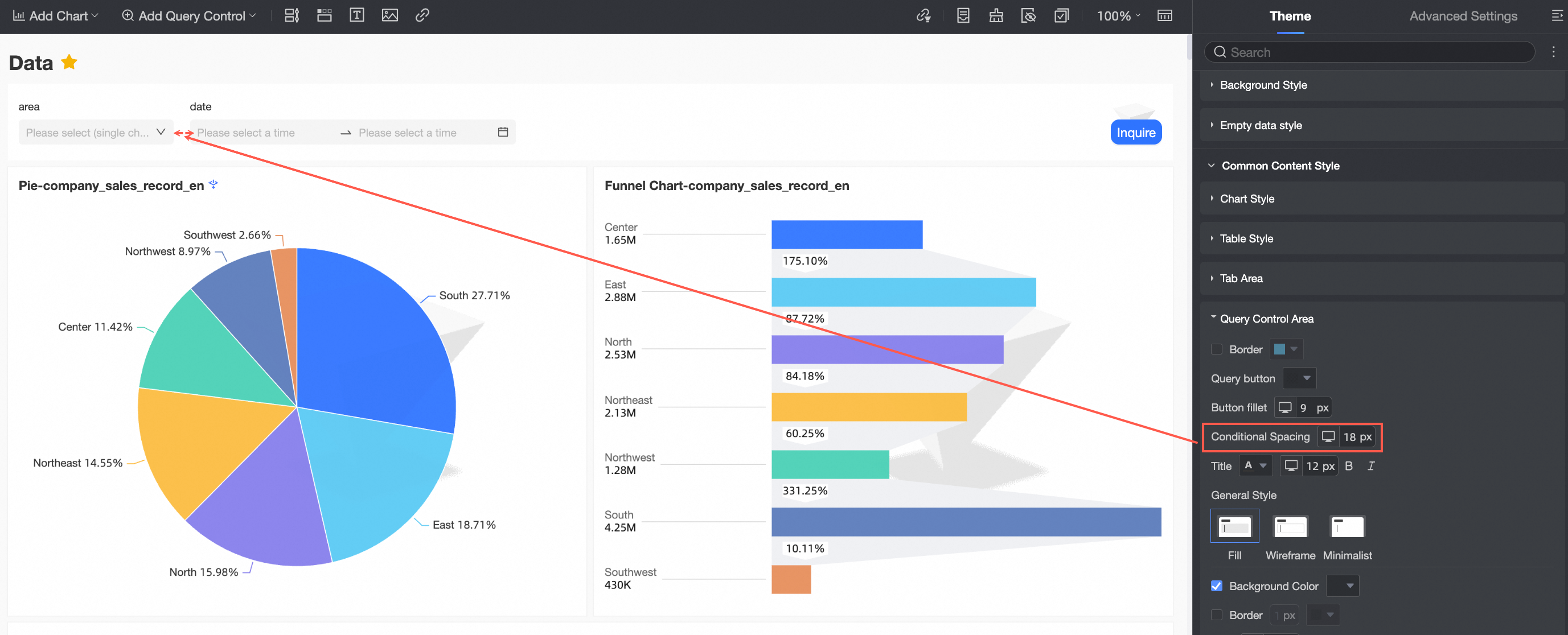
Espacement des conditions
Définissez l'espacement entre les conditions.
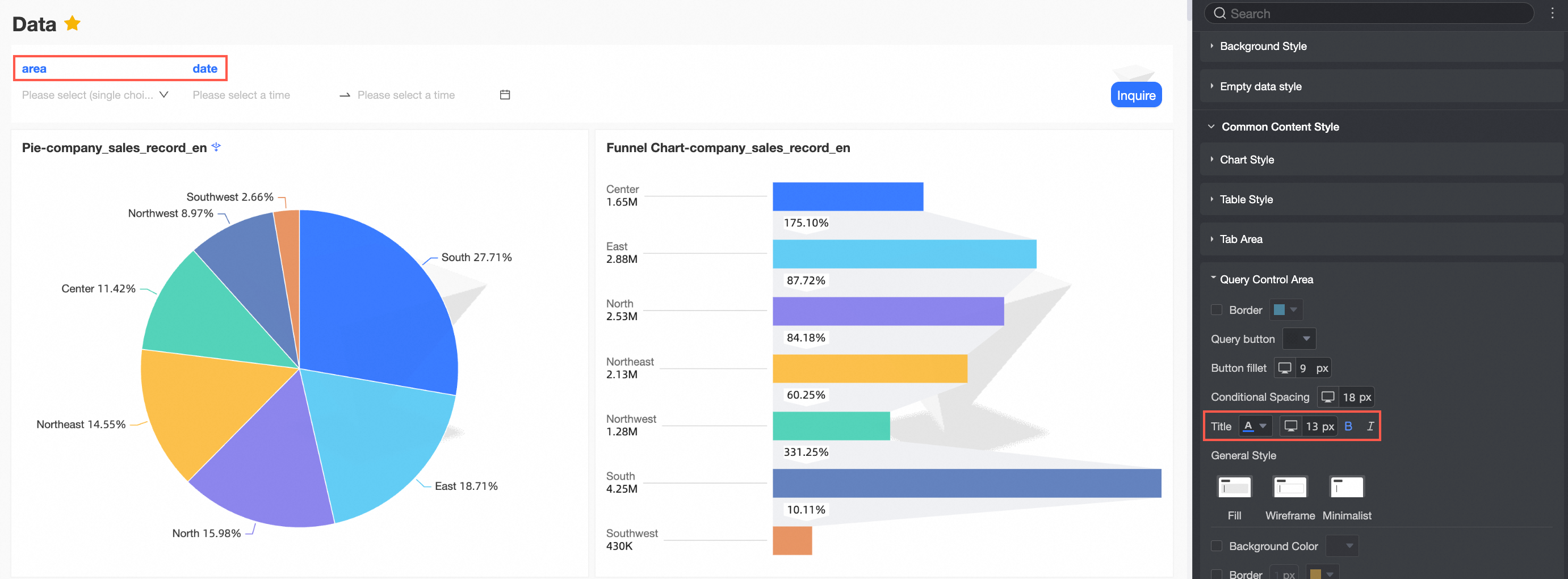
Nom de la condition
Définissez le style de texte du nom de la condition.
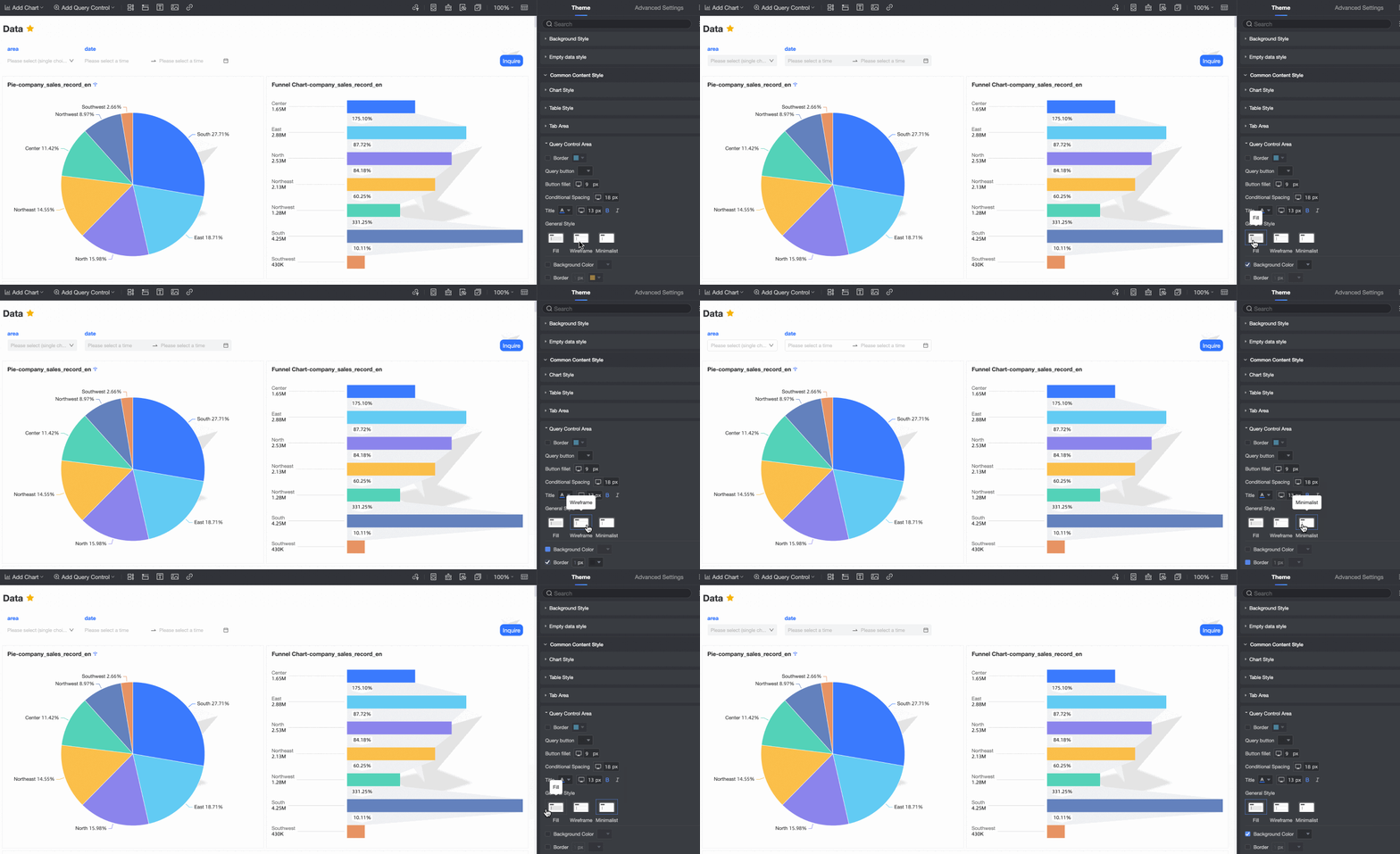
Style de la zone de sélection
Définissez le style de la zone de sélection.
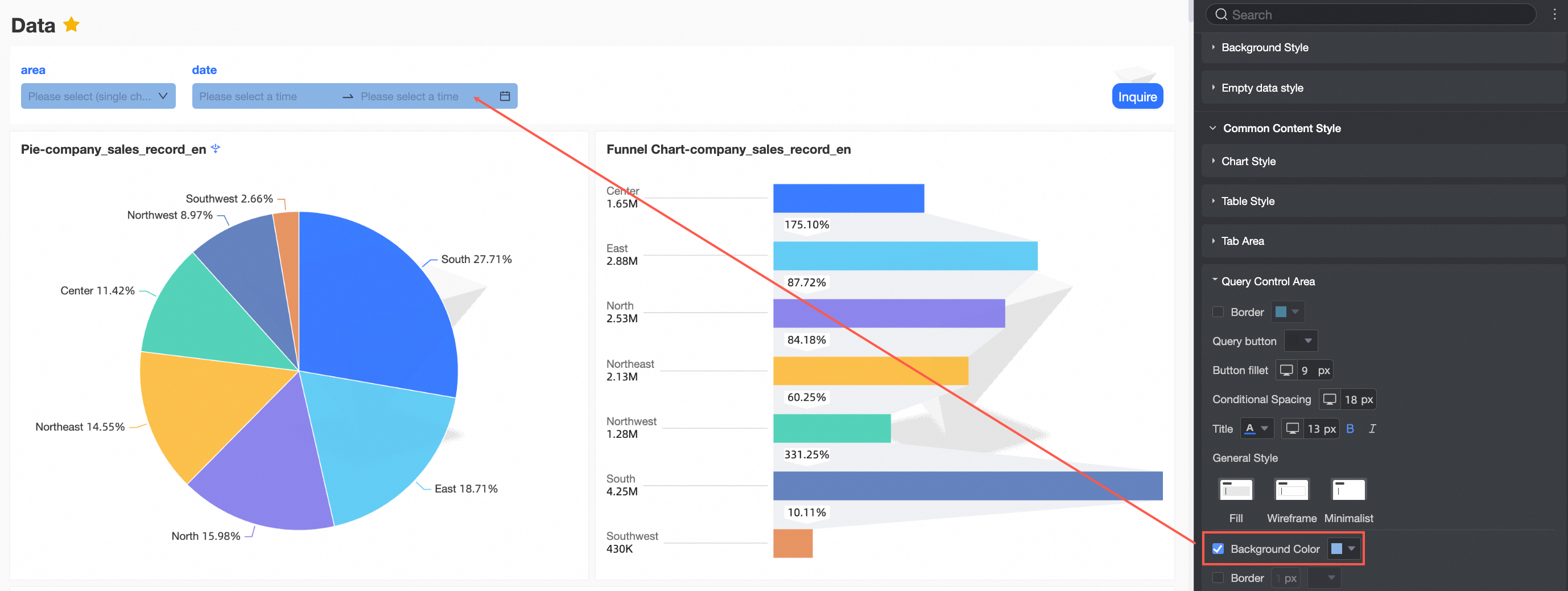
Couleur d'arrière-plan
Définissez la couleur d'arrière-plan de la zone de sélection.
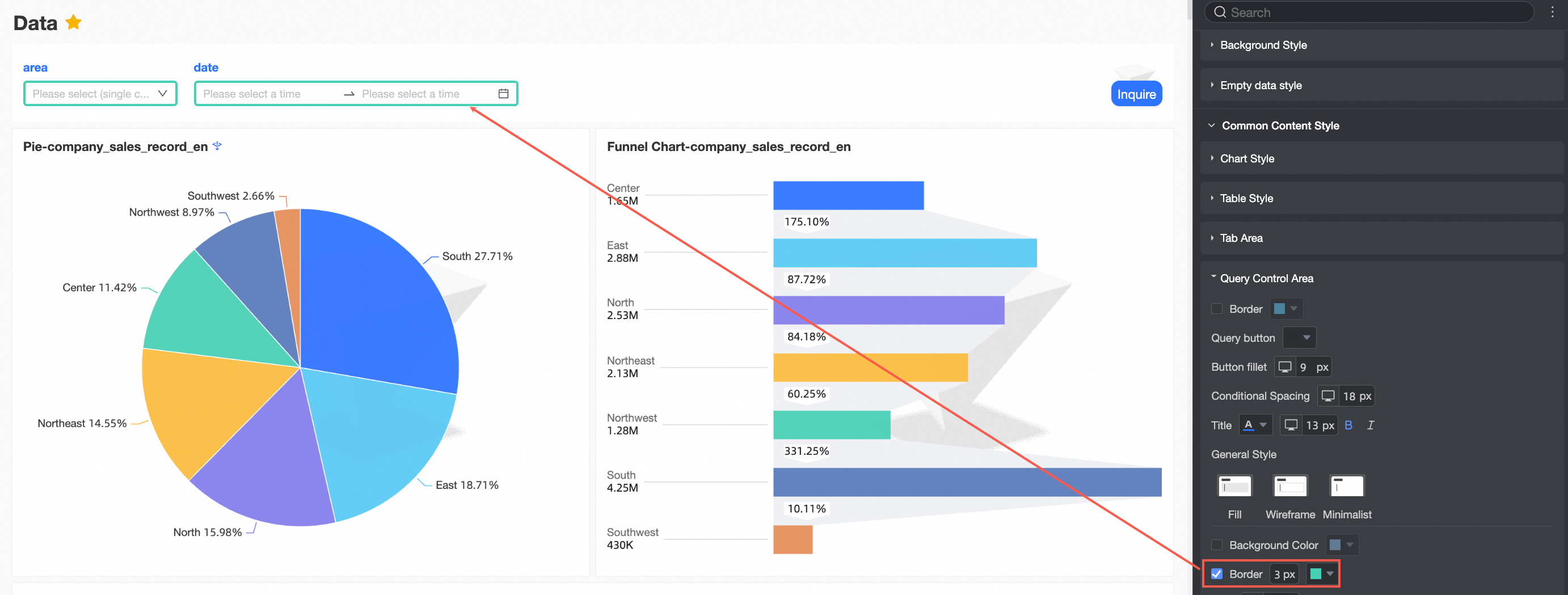
Bordure
Définissez l'épaisseur et la couleur de la bordure de la zone de sélection.
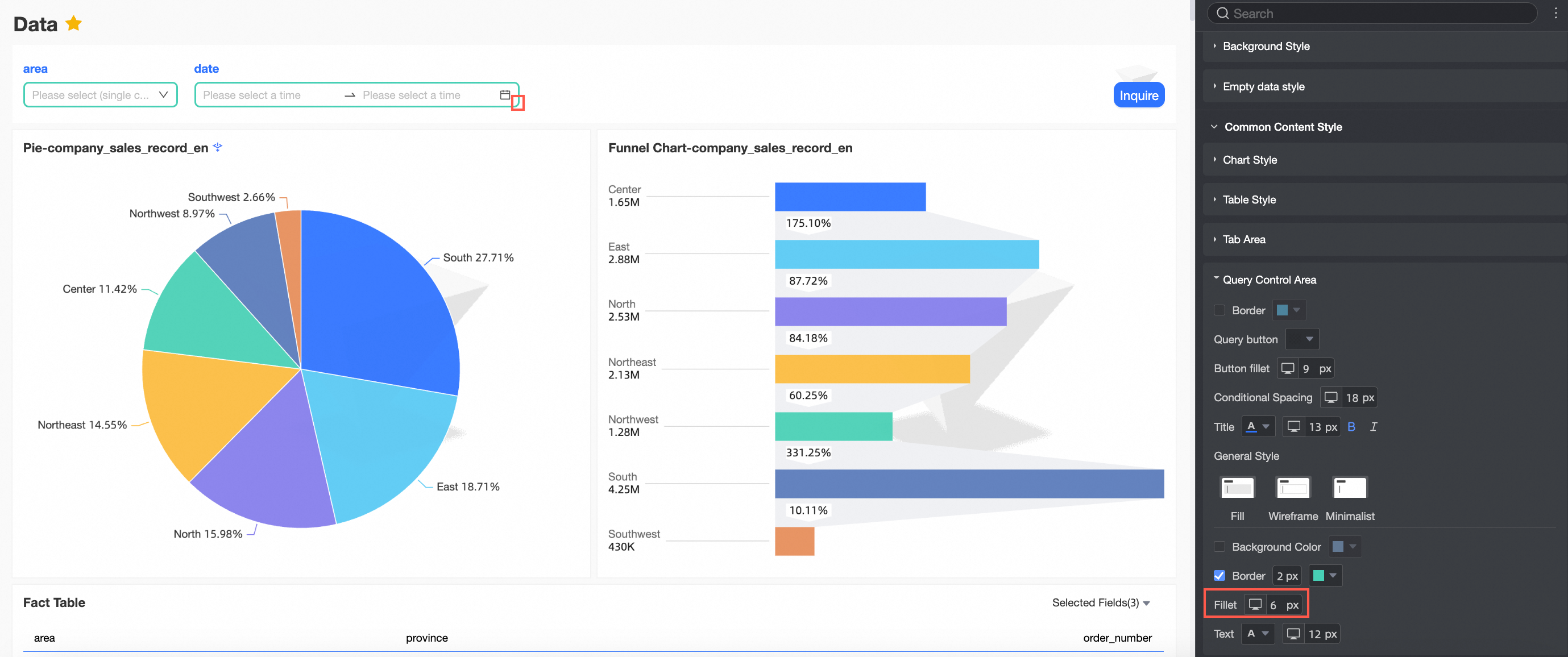
Rayon d'angle
Définissez le rayon d'angle de la zone de sélection.
Texte
Définissez la couleur et la taille de la police du texte de la zone de sélection.
 Remarque
Ces paramètres s'appliquent globalement à tous les contrôles de requête. Les contrôles de requête individuels avec des paramètres de style personnalisés remplacent ces paramètres globaux. Par exemple, si le style global de la zone de sélection est défini sur Remplissage mais que le contrôle de requête A a son style défini sur Bordure, le contrôle de requête A utilise Bordure.
Cliquez sur Save.