Lorsque vous devez créer efficacement plusieurs graphiques pour une analyse visuelle, nous vous recommandons d'utiliser les tableaux de bord. Cette rubrique explique comment afficher les données des graphiques, configurer leurs fonctionnalités et organiser leur disposition.
Accédez à la page Instances
Connectez-vous à la console Quick BI et utilisez l'une des méthodes suivantes pour accéder à la page de création de tableau de bord.
-
Méthode 1 : Créez une requête ad hoc depuis la section Démarrage rapide de l'onglet Espace de travail, en dehors d'un espace de travail
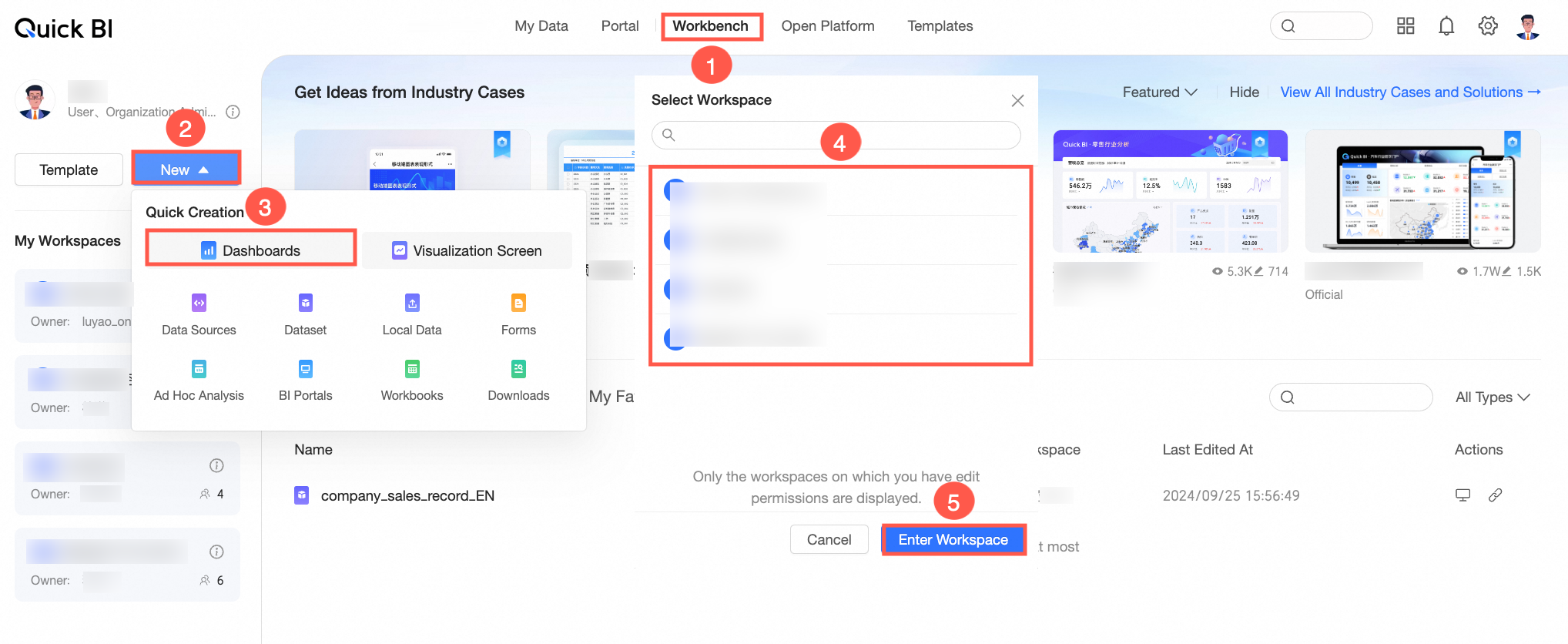
-
Méthode 2 : Créez une requête ad hoc dans le volet de navigation de gauche de l'onglet Espace de travail au sein d'un espace de travail
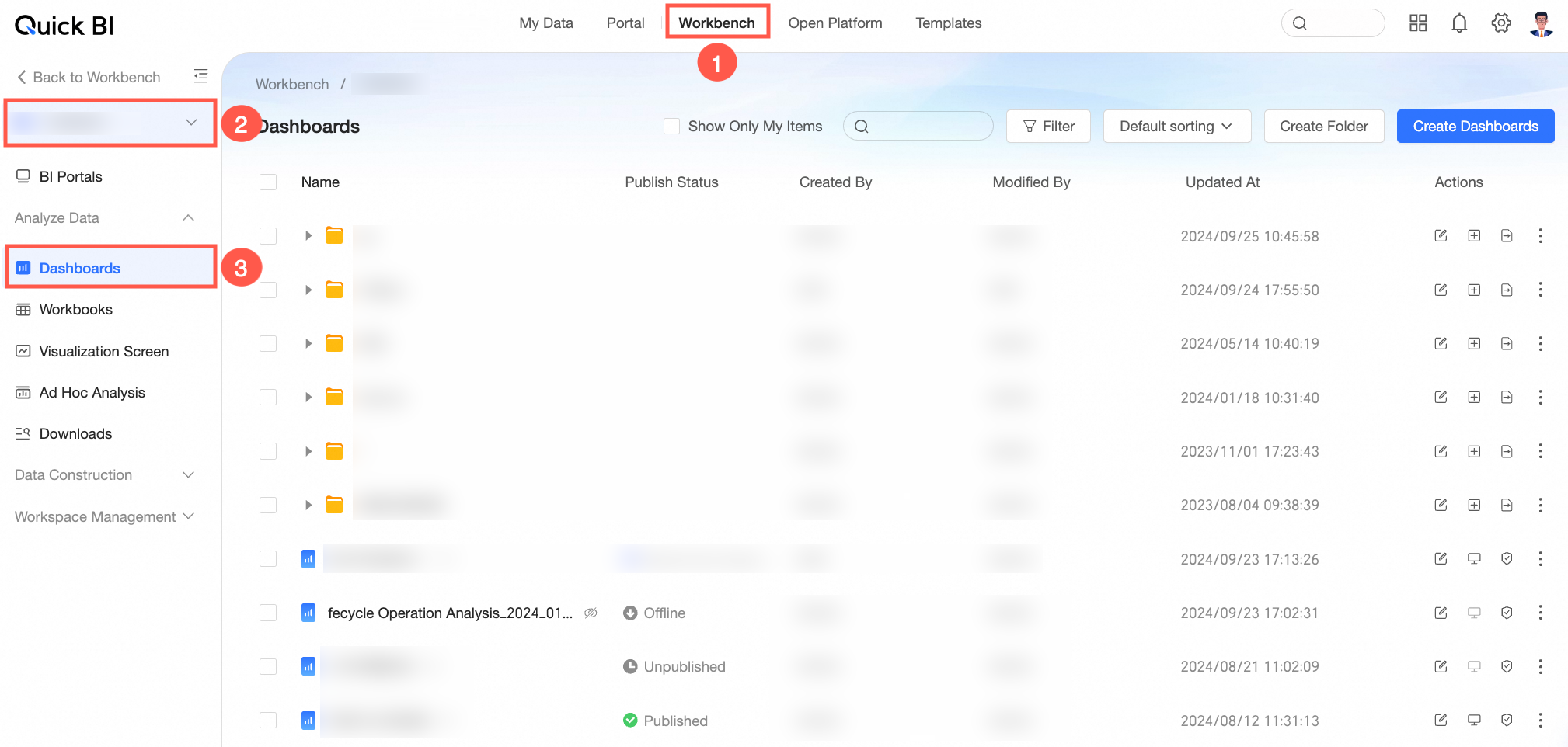
-
Méthode 3 : Créez un tableau de bord depuis le module Tableau de bord dans un espace de travail
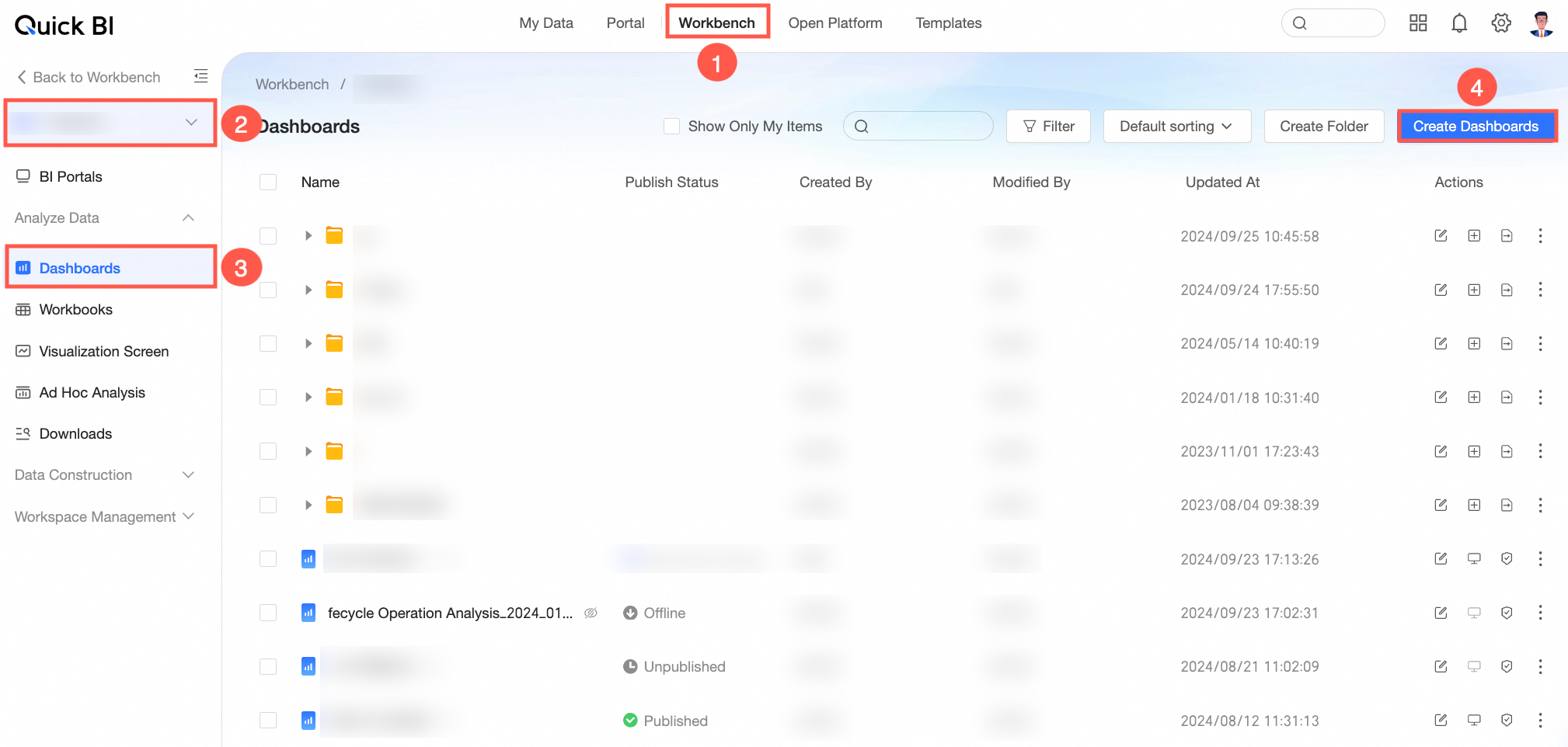
Lorsque vous créez un tableau de bord à l'aide de l'une des trois méthodes précédentes, aucun jeu de données n'est sélectionné par défaut. Vous devez sélectionner Ajouter un graphique et Configurer le jeu de données sur la page d'édition.
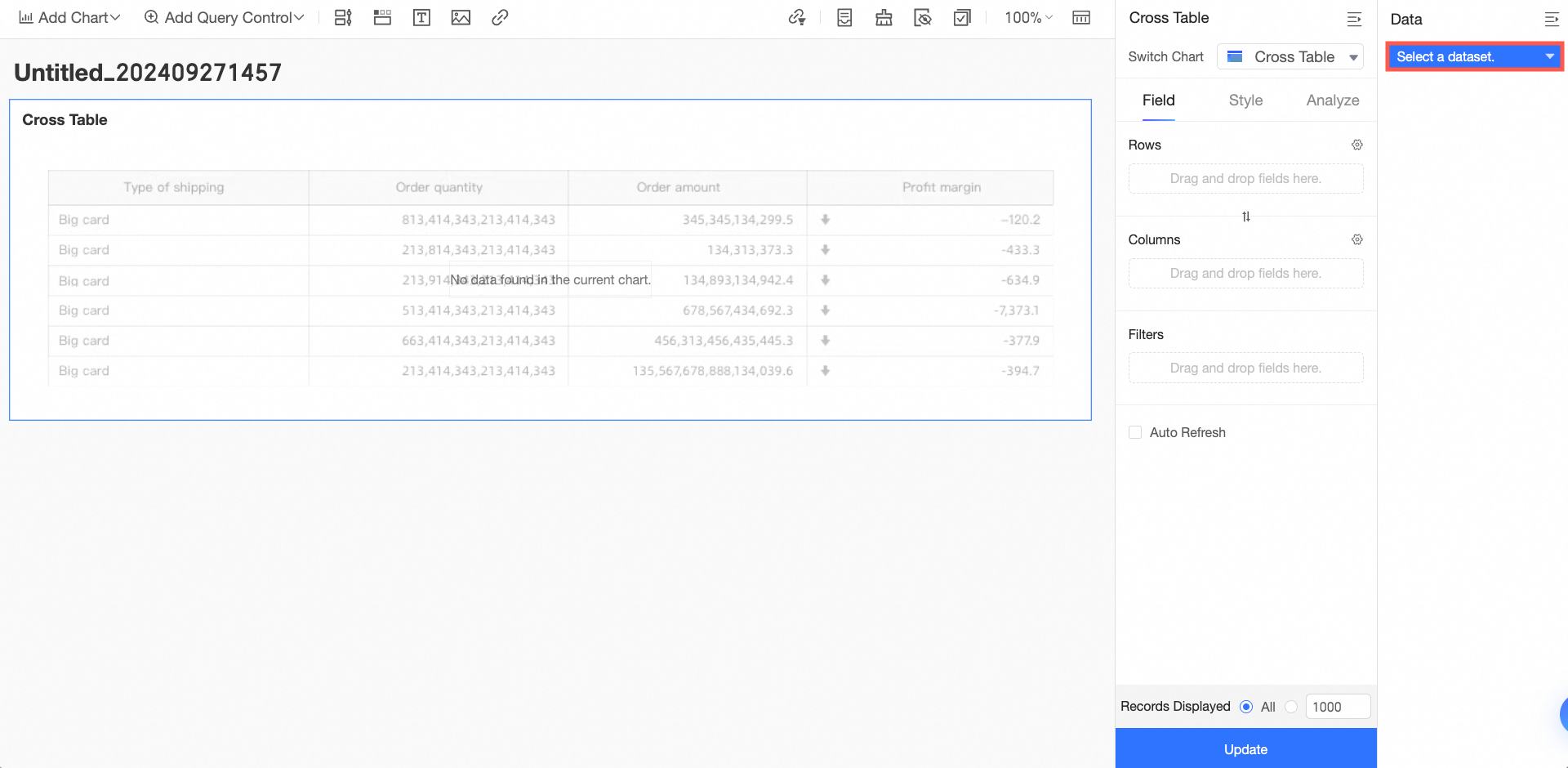
-
Méthode 4 : Créez une requête ad hoc sur la page Jeux de données
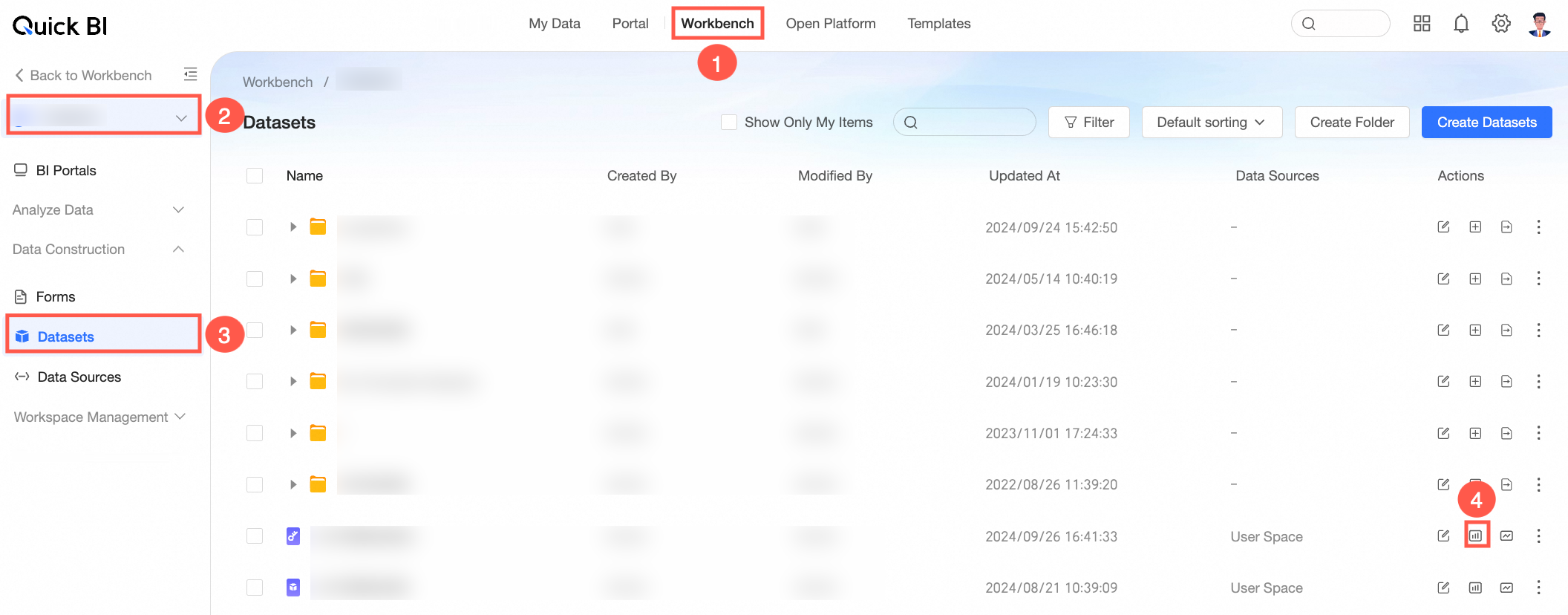
-
Méthode 5 : Créez un tableau de bord depuis la page d'édition du jeu de données
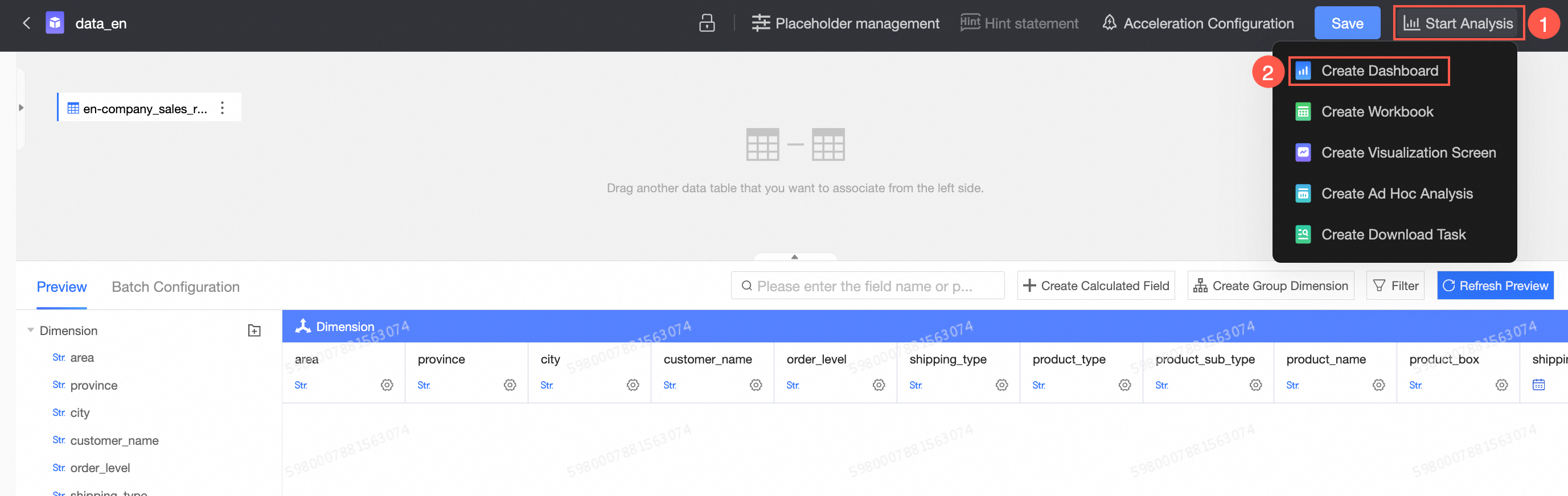
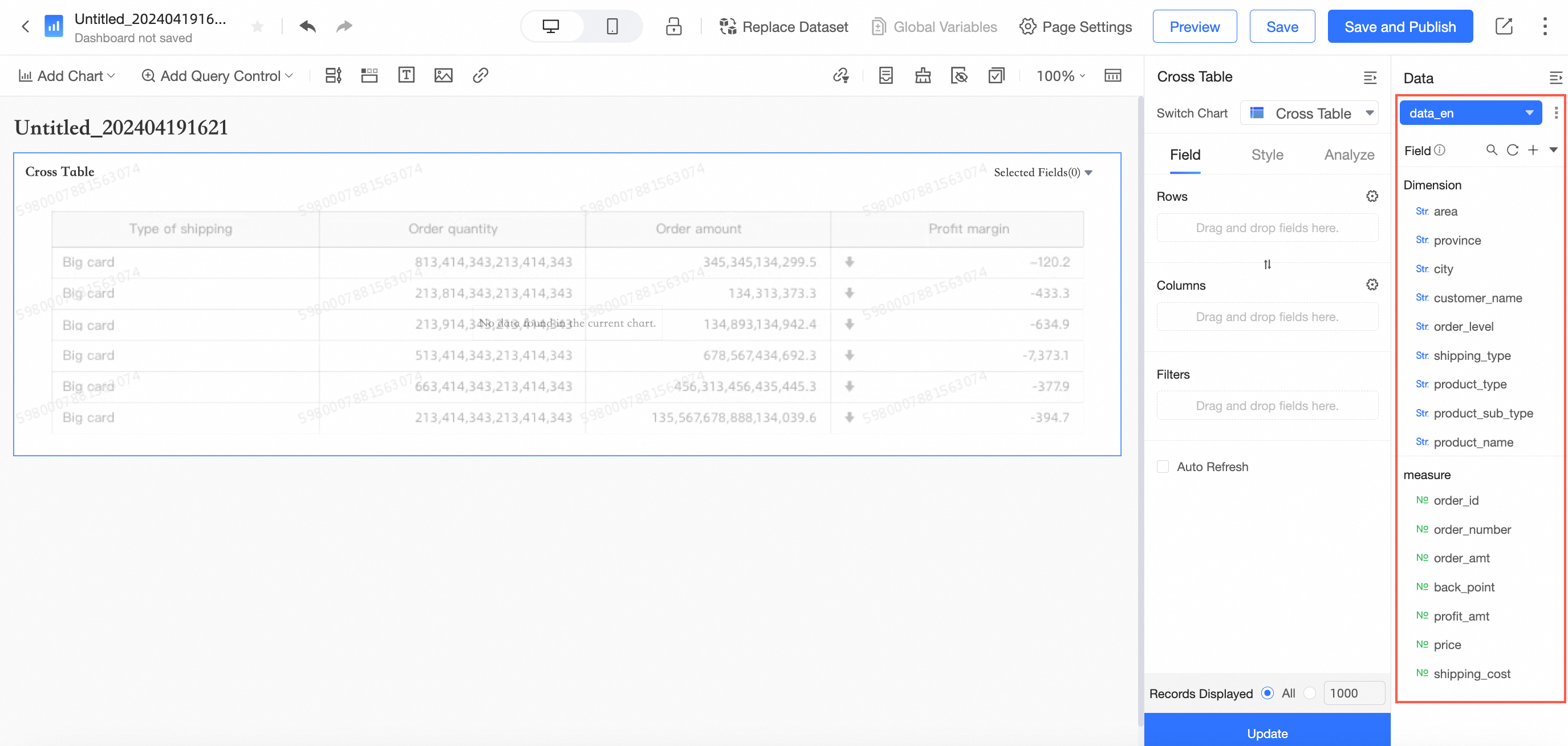
Lorsque vous créez un tableau de bord à partir d'un jeu de données existant en utilisant la méthode 4 ou la méthode 5, les dimensions et les mesures du jeu de données sont directement chargées dans le panneau de données à droite. Après avoir ajouté un graphique, il vous suffit de faire glisser les dimensions et les mesures vers la zone de champs.
Opérations courantes dans la zone d'affichage
Vous pouvez effectuer les opérations suivantes dans la zone d'affichage d'un tableau de bord :
|**Catégorie**
|
**Description**
| | --- | --- | |
**Afficher les données du graphique**
|
Affichez les données d'un graphique sur un tableau de bord.
| |
**Modifier le titre d'un graphique**
|
Modifiez efficacement le titre d'un graphique.
| |
**Gérer les graphiques**
|
Copiez, déplacez et supprimez un graphique.
| |
**Exporter un tableau de bord**
|
Exportez des images PNG ou exportez les données d'un graphique au format PDF ou Excel, puis stockez le fichier exporté sur votre machine locale ou sur le serveur Object Storage Service (OSS). Pour plus d'informations, consultez la rubrique [Exportation d'un tableau de bord](t2840116.xdita#).
| |
**Ajuster la disposition du tableau de bord**
|
Ajustez la position des graphiques dans le tableau de bord.
| |
**Recherche dans le panneau**
|
Lors de la création d'un tableau de bord, utilisez la fonction de recherche dans le panneau pour trouver rapidement les éléments de configuration.
|
Affichage des données du graphique
Cette section explique comment afficher efficacement les données d'un graphique.
Sur la page d'édition du tableau de bord, sélectionnez un graphique.
-
Cliquez sur la légende du graphique pour afficher les données d'une valeur spécifique.
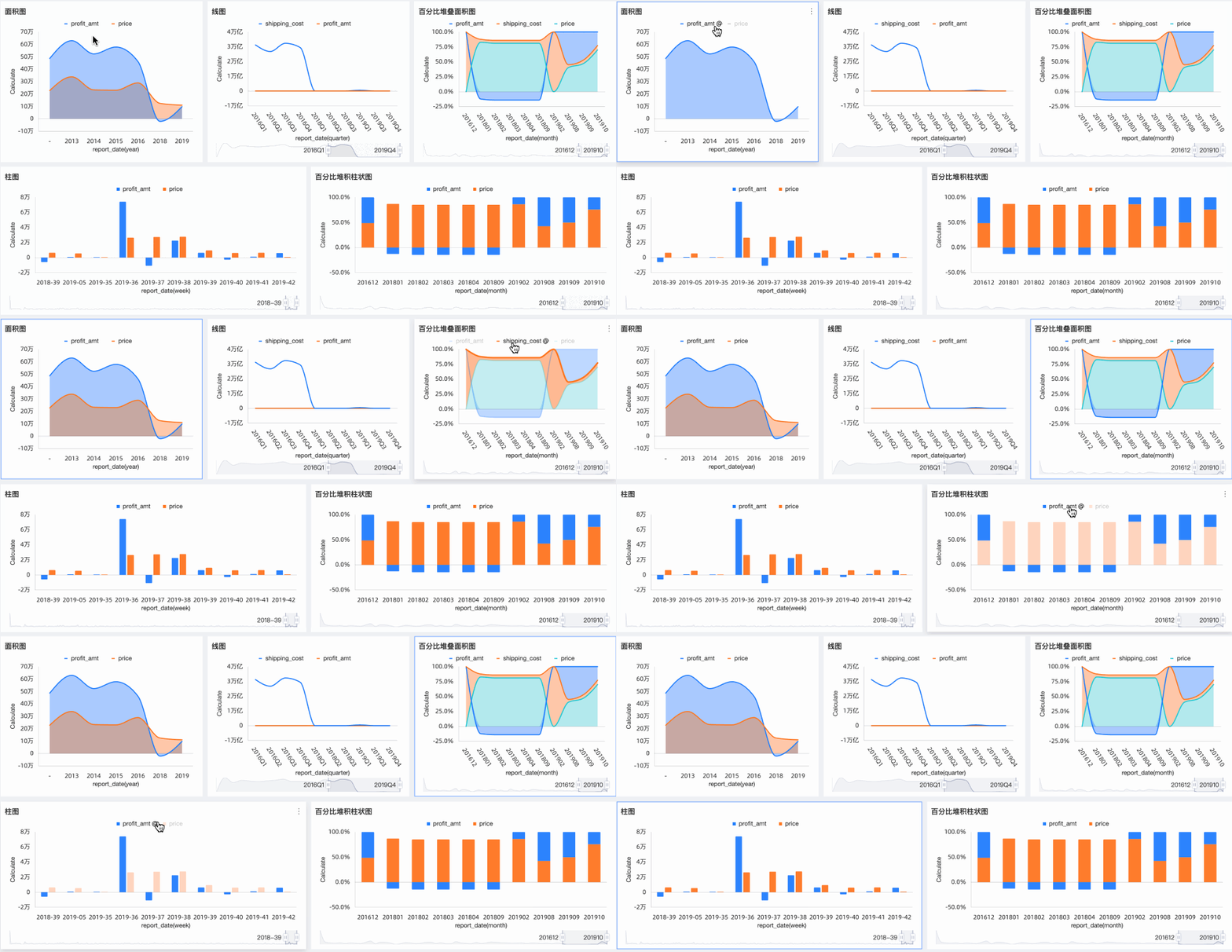
Pour plus d'informations sur la configuration des effets des graphiques, consultez la rubrique Analyse interactive.
Modification du titre d'un graphique
Cette section explique comment modifier efficacement le titre d'un graphique.
Sur la page d'édition du tableau de bord, sélectionnez un graphique.
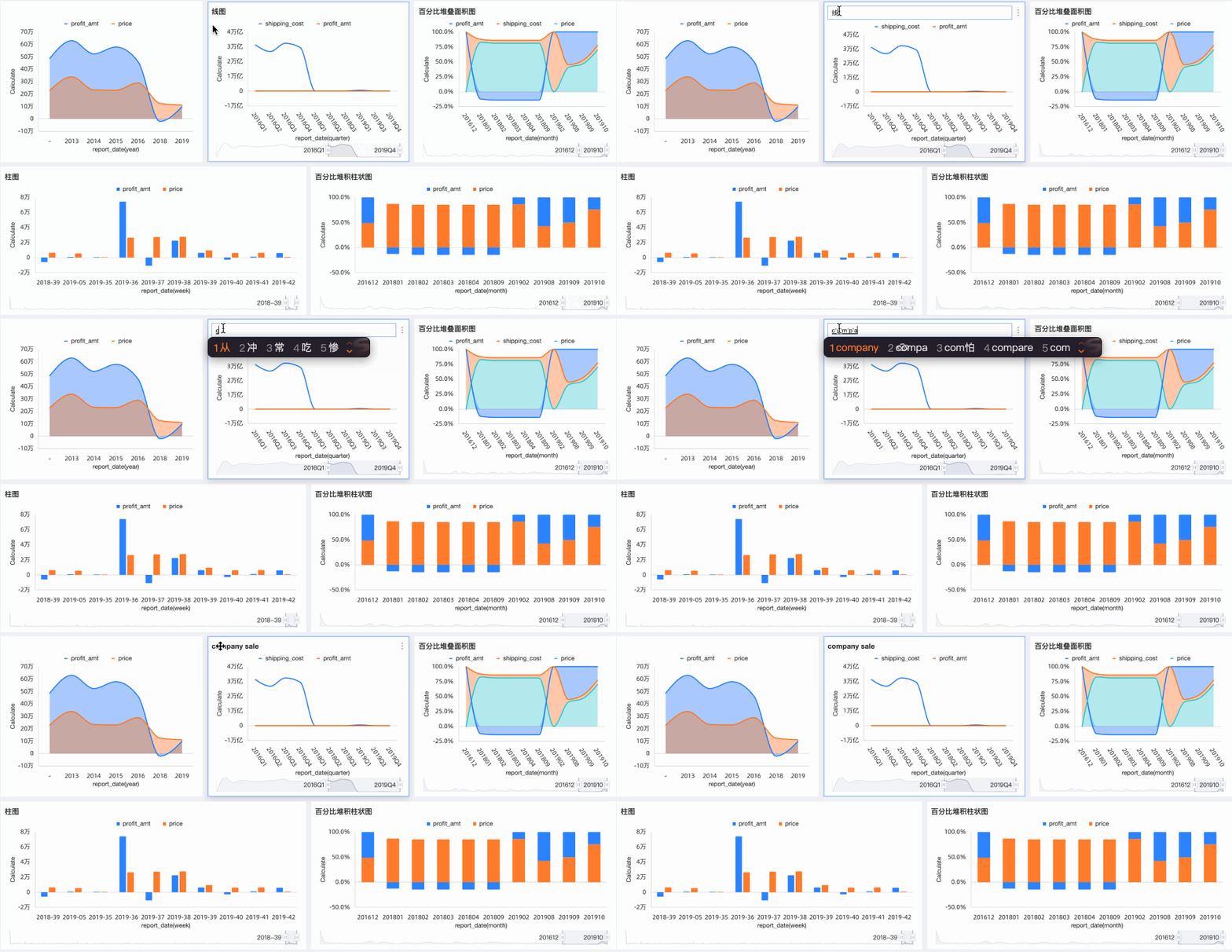
Placez le pointeur sur le titre du graphique et double-cliquez pour le modifier.
Gestion des graphiques
Placez le pointeur dans le coin supérieur droit d'un graphique et cliquez sur l'icône  pour effectuer les opérations suivantes.

Catégorie | Description |
Move To | Déplacez le graphique vers un onglet. |
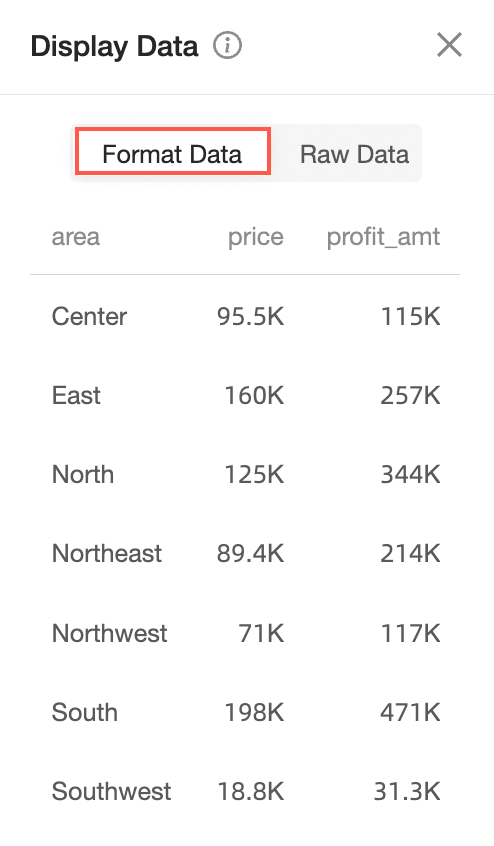
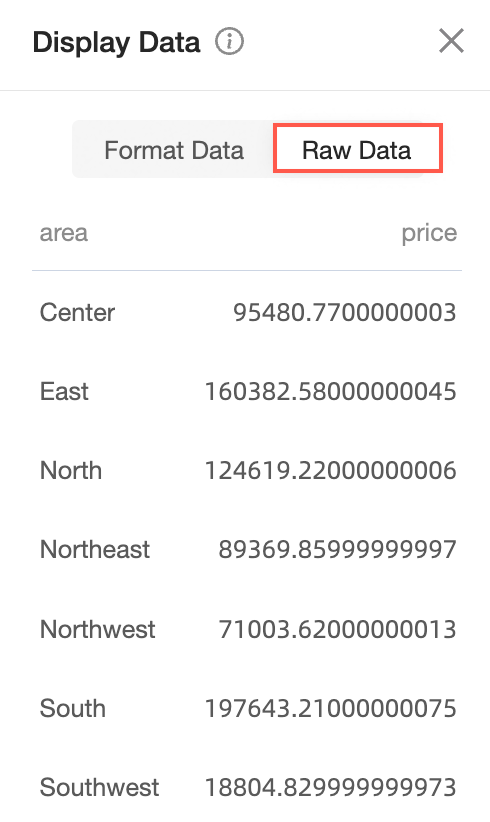
View Data | Affichez les données du graphique.
Remarque Les tableaux croisés et les tableaux de détails ne prennent pas en charge cette fonctionnalité. Vous pouvez afficher les données au format Formatted Data ou Raw Data.
|
Copier | Copiez le graphique. |
Coller | Collez le graphique copié dans le tableau de bord actuel. |
Annoter | Utilisez des icônes, des couleurs d'arrière-plan et la mise en surbrillance des valeurs de dimension pour annoter des parties spécifiques d'un graphique. Pour plus d'informations, consultez Annotations. |
View SQL | Affichez l'instruction SQL du graphique. |
Insert Filter | Ajoutez un filtre pour le graphique. Pour plus d'informations, consultez Création d'un filtre dans un graphique. |
Create Monitoring | Surveillez les informations d'alerte du graphique. Pour plus d'informations, consultez Configuration de la surveillance et des alertes. |
Export | Exportez des images PNG ou exportez les données d'un graphique au format PDF ou Excel, puis stockez le fichier exporté sur votre machine locale ou sur le serveur Object Storage Service (OSS). Pour plus d'informations, consultez Exportation d'un tableau de bord. |
Block Embedding | Après intégration, vous ne pouvez afficher que le graphique intégré. |
Performance Diagnosis | Diagnostiquez les performances de la requête du graphique actuel et fournissez des détails de diagnostic ainsi que des suggestions d'optimisation. |
Actualiser les données | Actualisez les données du graphique actuel. |
Plein écran | Affichez le graphique en mode plein écran. En mode plein écran, cliquez sur le bouton Quitter le mode plein écran pour revenir à l'affichage normal. |
Supprimer | Supprimez le graphique. |
Downloads | Créez un téléchargement pour le graphique actuel. Remarque Seuls les tableaux croisés, les nouveaux tableaux croisés et les tableaux de détails prennent en charge cette fonctionnalité. Pour plus d'informations, consultez Création et gestion des tâches de téléchargement. |

Ajustement de la disposition du tableau de bord
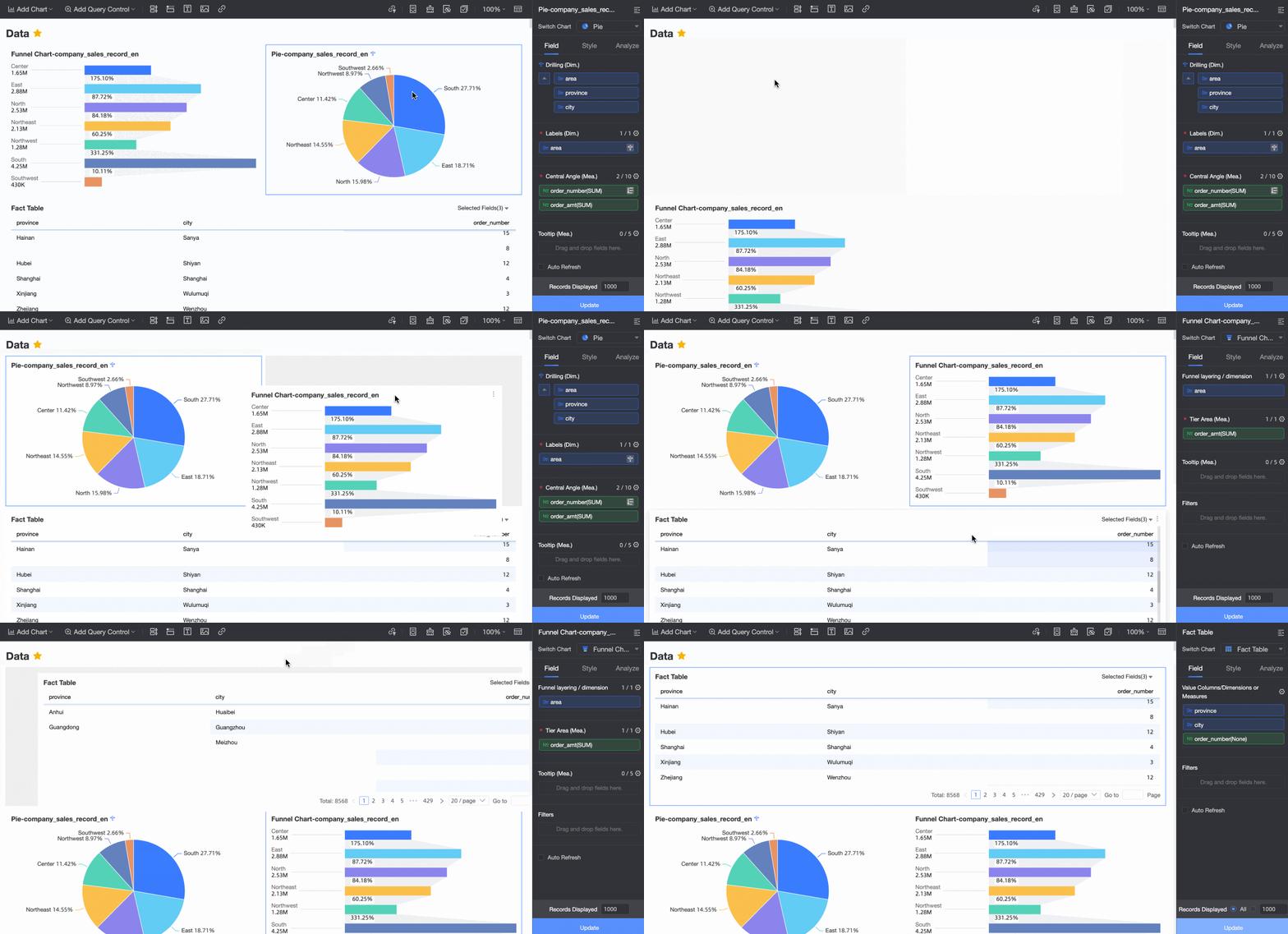
Placez le pointeur sur l'un des quatre coins du graphique. Lorsque le pointeur se transforme en flèche double, faites-le glisser pour redimensionner le graphique.
-
Placez le pointeur sur le graphique. Lorsque le pointeur prend la forme d'une main, faites-le glisser pour déplacer le graphique.
Lorsqu'un tableau de bord contient beaucoup de contenu, utilisez la fonction de mise à l'échelle de la disposition pour afficher l'ensemble du tableau de bord. Cela vous permet de localiser et d'ajuster rapidement la disposition des graphiques, ce qui améliore l'efficacité de la création des tableaux de bord.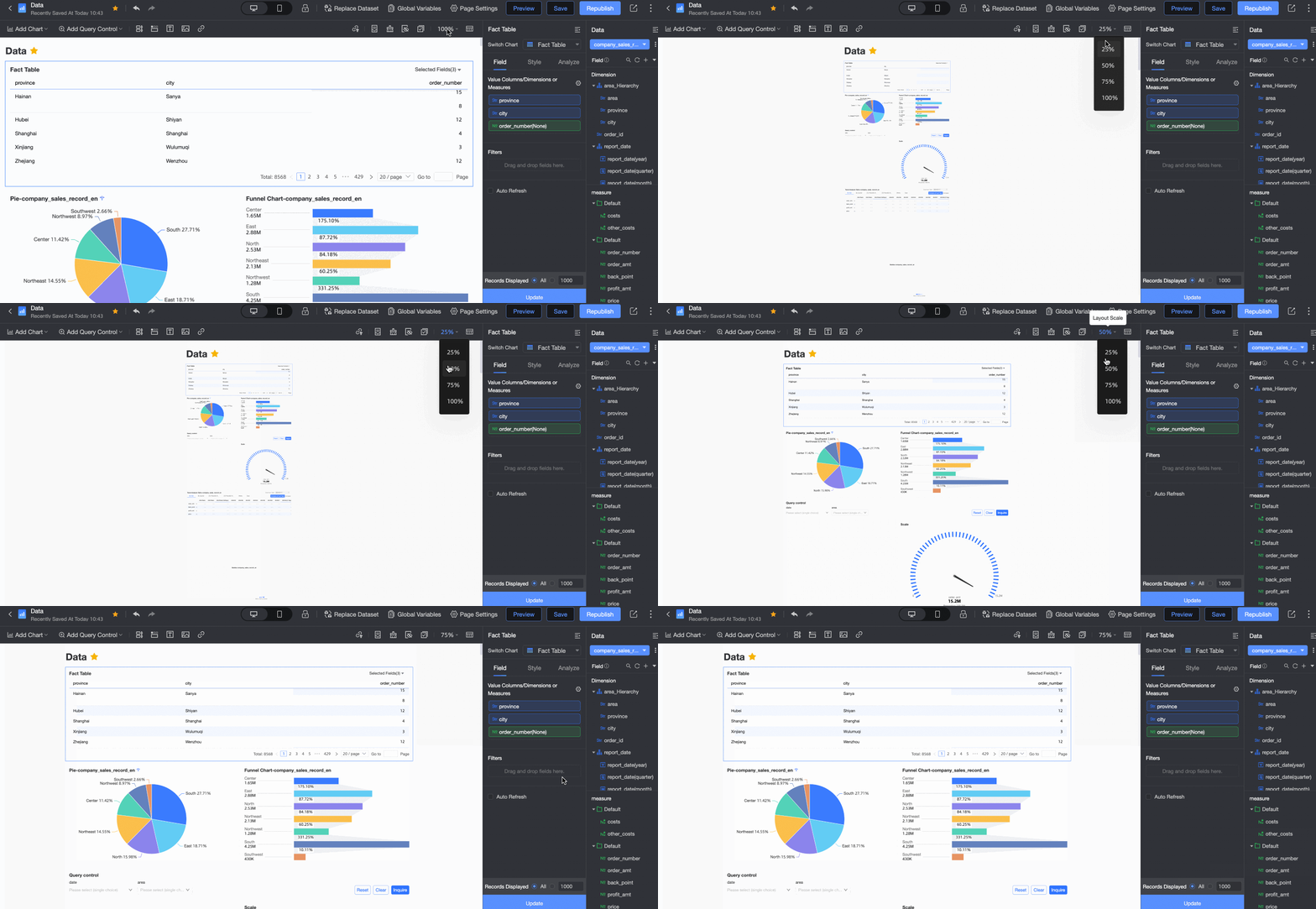
-
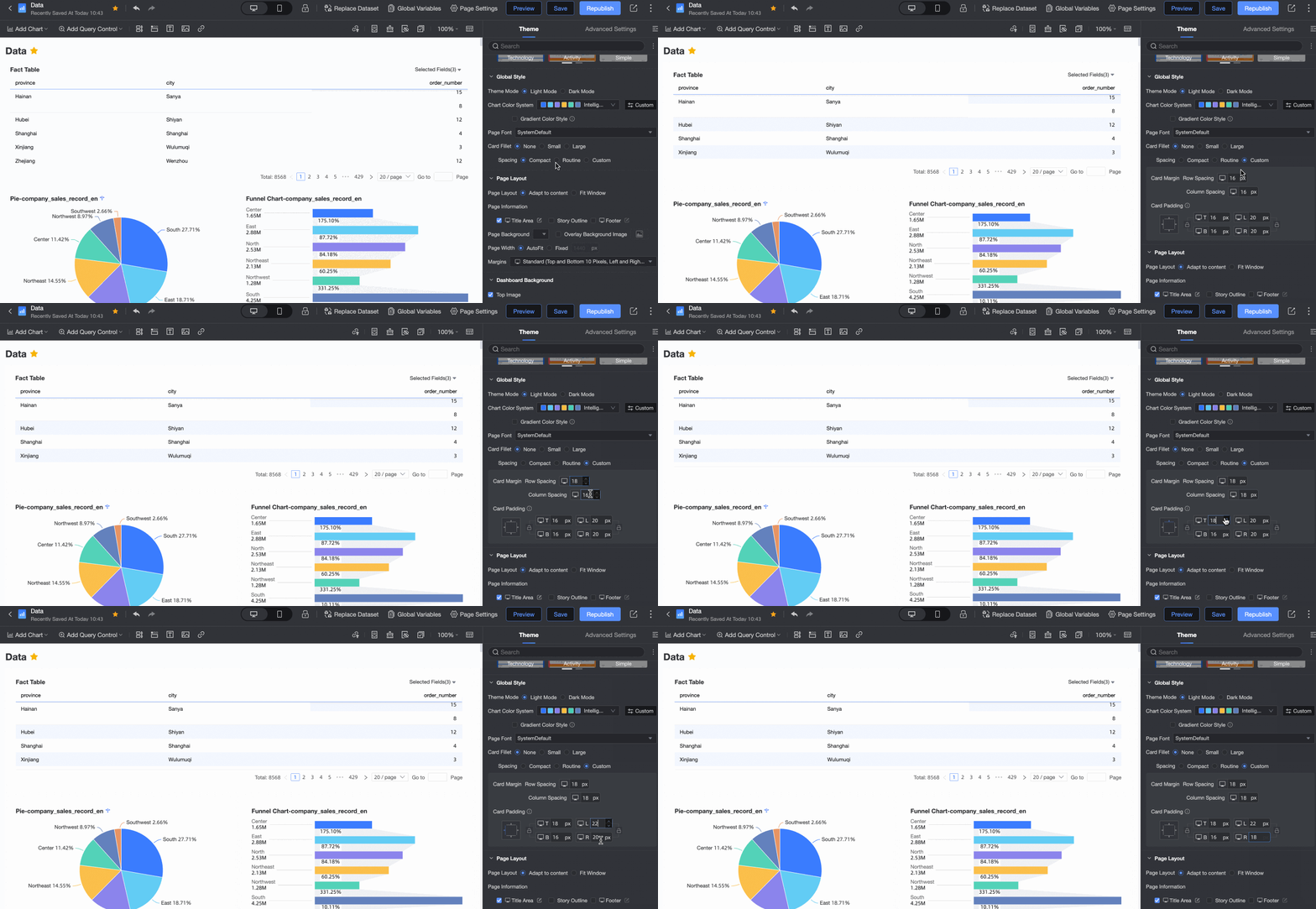
L'espacement sert à définir l'espace entre les cartes. Trois options sont disponibles : Compact, Large et Personnalisé. Si vous sélectionnez Compact ou Large, le système ajuste automatiquement l'espacement entre les cartes. Si vous sélectionnez Personnalisé, vous pouvez ajuster manuellement l'Espacement des cartes et le Rembourrage des cartes.
L'Espacement des cartes définit l'espace entre les cartes. Vous pouvez saisir manuellement l'espacement des lignes et des colonnes.
-
Le Rembourrage des cartes définit les marges intérieures (haut, bas, gauche et droite) de chaque carte. Vous pouvez ajuster manuellement le rembourrage.
Si la disposition d'un tableau de bord est trop espacée et que la densité d'information est faible en raison de marges internes et externes trop importantes pour les composants, ajustez l'espacement du tableau de bord et le rembourrage des cartes pour définir rapidement des marges globales appropriées et créer efficacement le tableau de bord.
Recherche dans le panneau
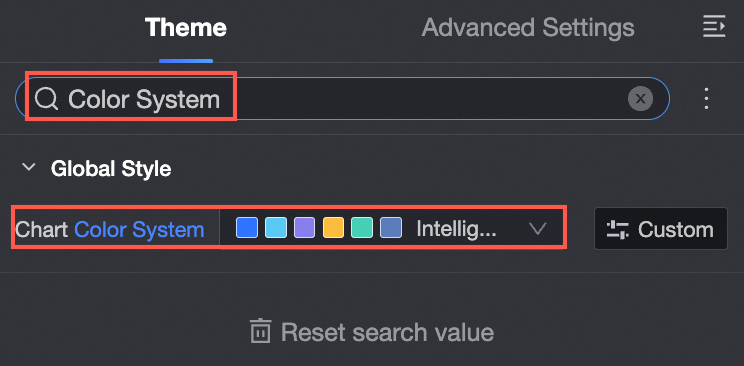
Sur la page d'édition du tableau de bord, lors de la configuration du Thème de la page, du Style du graphique et de l'Analyse avancée, utilisez la fonction Recherche dans le panneau pour trouver et localiser rapidement les éléments de configuration souhaités. Cela améliore l'efficacité de la création des rapports.
Fonctionnalités de prévisualisation du tableau de bord
Le mode de prévisualisation du tableau de bord prend en charge les fonctionnalités suivantes :

**Élément de configuration**
|
**Description**
| | --- | --- | |
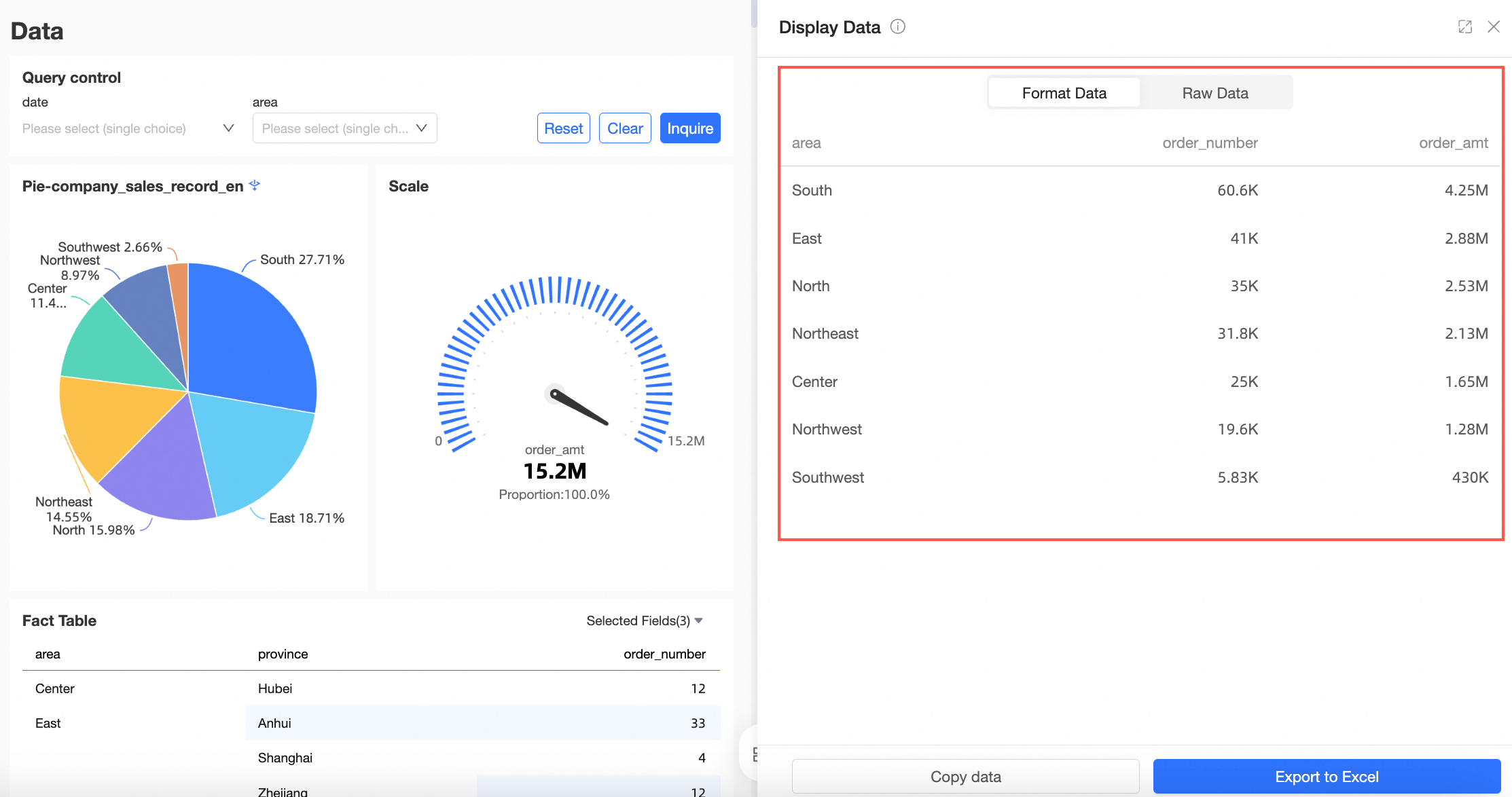
**① Afficher les données**
|
Affichez les données mises en forme et les données brutes, copiez les données et exportez-les vers Excel.
  |
|
 |
|
**② Surveillance des métriques**
|
Affichez la surveillance des métriques.
Pour plus d'informations, consultez la rubrique [Présentation](t156861.xdita#).
| |
**③ Créer une surveillance**
|
Créez une surveillance.
Pour plus d'informations, consultez la rubrique [Présentation des métriques de surveillance](t156861.xdita#).
| |
**④ Exporter**
|
Exportez les données du graphique. Pour plus d'informations, consultez la section **Exportation d'un graphique unique** dans cette rubrique.
| |
**⑤ Actualiser les données**
|
Actualisez les données du graphique.
| |
**⑥ Plein écran**
|
Affichez les graphiques en mode plein écran.
| |
**⑦ Ajouter au tableau de bord de cartes**
|
Ajoutez le graphique à un tableau de bord de cartes.
Pour plus d'informations, consultez la rubrique [Ajout d'une carte](t2537008.xdita#abc3e320771e0).
| |
**⑧ Commentaires**
|
Ajoutez des commentaires.
Pour plus d'informations, consultez la rubrique [Gestion des tableaux de bord](t9121.xdita#4b07d910bc6vs).
| |
**⑨ Partager**
|
Partagez des cartes.
Pour plus d'informations, consultez la rubrique [⑤ Partage d'une carte](t2537008.xdita#8b01d59077h1o).
|