Quick BI propose des fonctionnalités d'exploration, d'interaction par filtre et de navigation pour faciliter l'analyse multidimensionnelle des données. Cette rubrique décrit les cas d'usage et les procédures liés à l'interaction par filtre.
Scénarios
L'interaction par filtre permet de mettre à jour dynamiquement un ou plusieurs graphiques en fonction des sélections ou des interactions effectuées dans un autre graphique.
Description du scénario : Dans un tableau de bord des ventes, sélectionnez la région Est de la Chine sur une carte pour consulter les performances commerciales, les frais d'expédition et d'autres détails spécifiques à cette zone. Les autres graphiques liés se mettent alors à jour automatiquement pour afficher les données correspondantes.
Effet de l'interaction par filtre : Lorsqu'un utilisateur clique sur la région Est de la Chine sur la carte, tous les autres graphiques du rapport s'actualisent instantanément pour présenter les performances de vente, les coûts logistiques et les informations associées à cette région.
Limites
Les types de graphiques suivants prennent en charge l'interaction par filtre.
Tableaux : tableau croisé, tableau détaillé, tableau d'analyse des tendances, tableau d'analyse multidimensionnelle, carte thermique.
Graphiques de métriques : tableau de bord indicateur, tendances des métriques, tableau ticker, graphique à barres de progression, jauge, graphique ondulatoire, arbre de décomposition des métriques, graphe de relations entre métriques.
Graphiques linéaires et aires : graphique linéaire, graphique en aires, graphique empilé, graphique empilé 100 %, graphique combiné.
Histogrammes et diagrammes à barres : histogramme, histogramme empilé, histogramme empilé 100 %, barre circulaire, classement, diagramme à barres, diagramme à barres empilées, diagramme à barres empilées 100 %, diagramme à barres dynamique, graphique en cascade, graphique à puces, boîte à moustaches.
Diagrammes circulaires et en anneau : diagramme circulaire, diagramme en rosace, diagramme sunburst, graphique radar, treemap.
Nuages de points et bulles : graphique à bulles, nuage de points, nuage de points facettes.
Entonnoirs et conversions : graphique en entonnoir, entonnoir comparatif, graphique d'analyse des flux, diagramme de Sankey.
Cartes géospatiales : carte choroplèthe, carte à bulles, carte thermique, carte thermique de bâtiments, carte en arcs, carte symboles.
Autres : nuage de mots, chronologie.
Exemple d'application
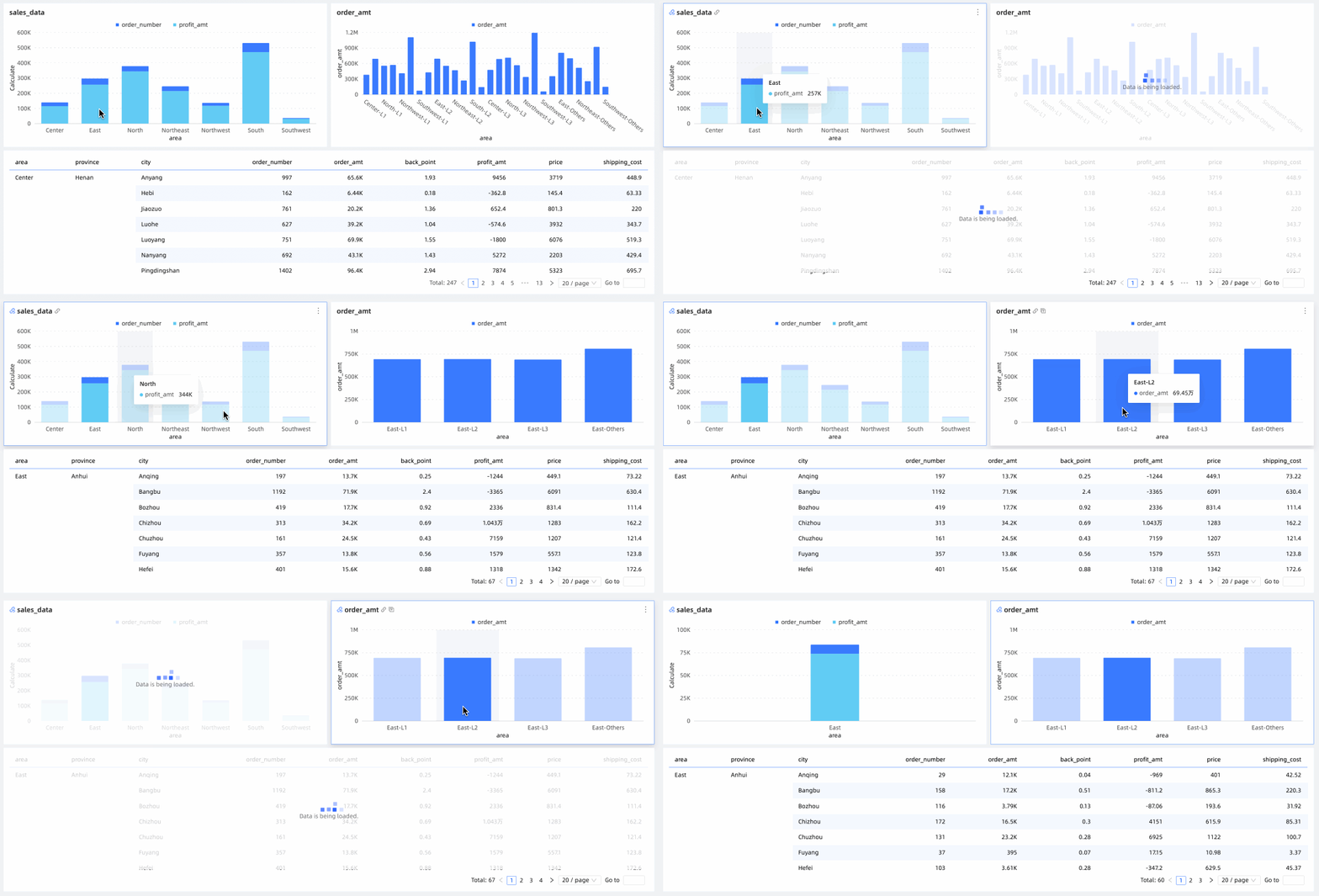
Par exemple, lorsque vous cliquez sur la région East China dans le graphique Regional Order Sales Overview, les graphiques Regional Order Volume Overview et Product Sales Details se mettent à jour pour afficher les données correspondant à l'Est de la Chine. Ensuite, si vous cliquez sur le niveau de commande Mid-tier dans le graphique Regional Order Volume Overview, les graphiques Regional Order Sales Overview et Product Sales Details affichent les données des commandes Mid-tier pour la région Est de la Chine.
Point d'accès à la configuration
Sur la page d'édition du tableau de bord, cliquez sur l'icône  située dans l'angle supérieur droit. Sous l'onglet Advanced, accédez à Interaction Control > Filter Interaction pour configurer les paramètres globaux d'interaction par filtre.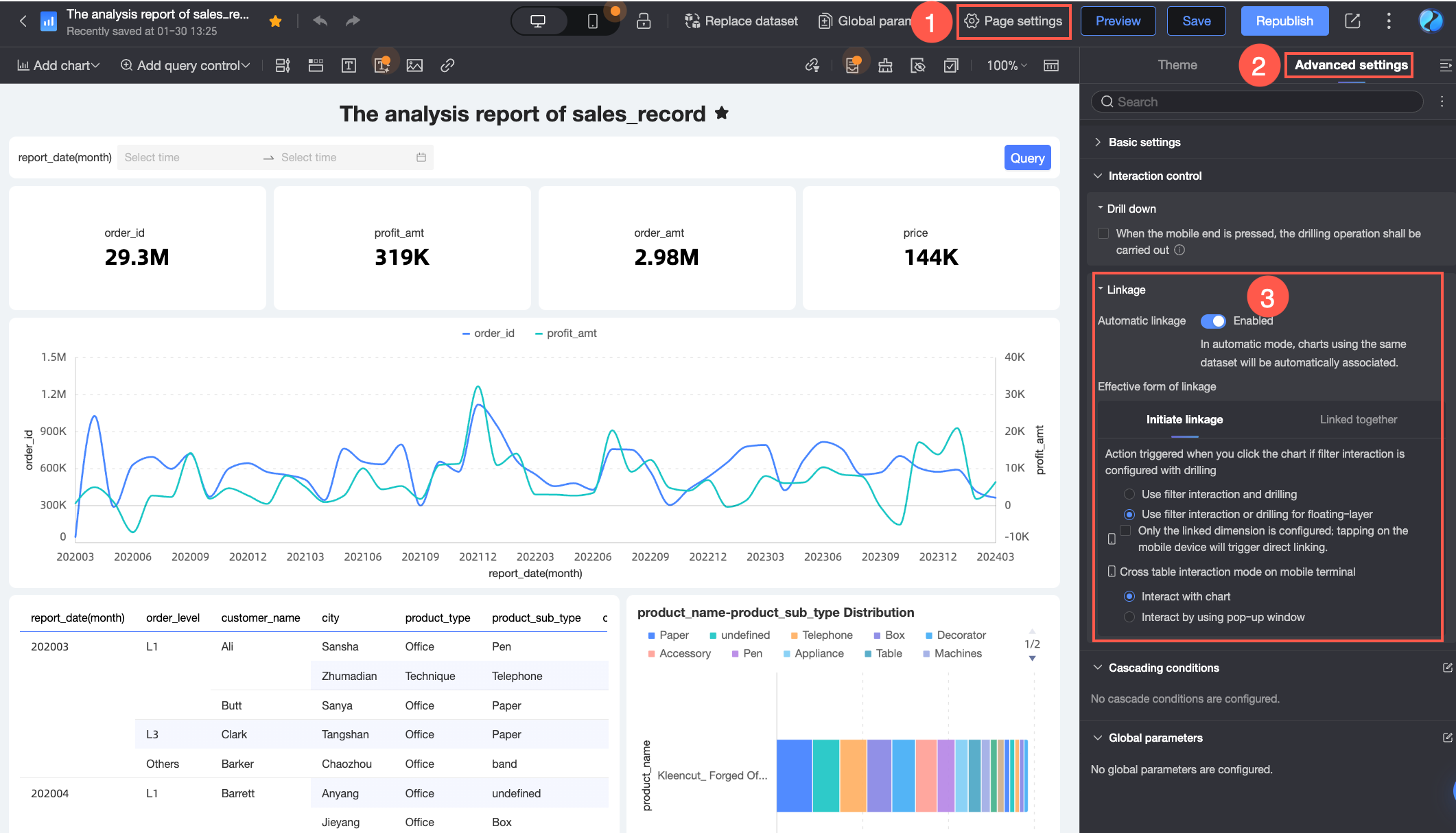
Vous avez la possibilité d'activer l'interaction automatique par filtre pour lier tous les graphiques partageant le même jeu de données, de configurer manuellement l'interaction pour des graphiques individuels, ou encore de définir la manière dont les graphiques déclenchent et répondent aux interactions.
Configuration | Description | |
Type de configuration | Automatic filter interaction | Lie automatiquement les graphiques du tableau de bord qui utilisent le même jeu de données. Pour plus de détails, consultez Configurer l'interaction automatique par filtre. |
Manual filter interaction | Permet de configurer manuellement l'interaction par filtre pour un graphique spécifique du tableau de bord. Pour plus de détails, consultez Configurer l'interaction manuelle par filtre. | |
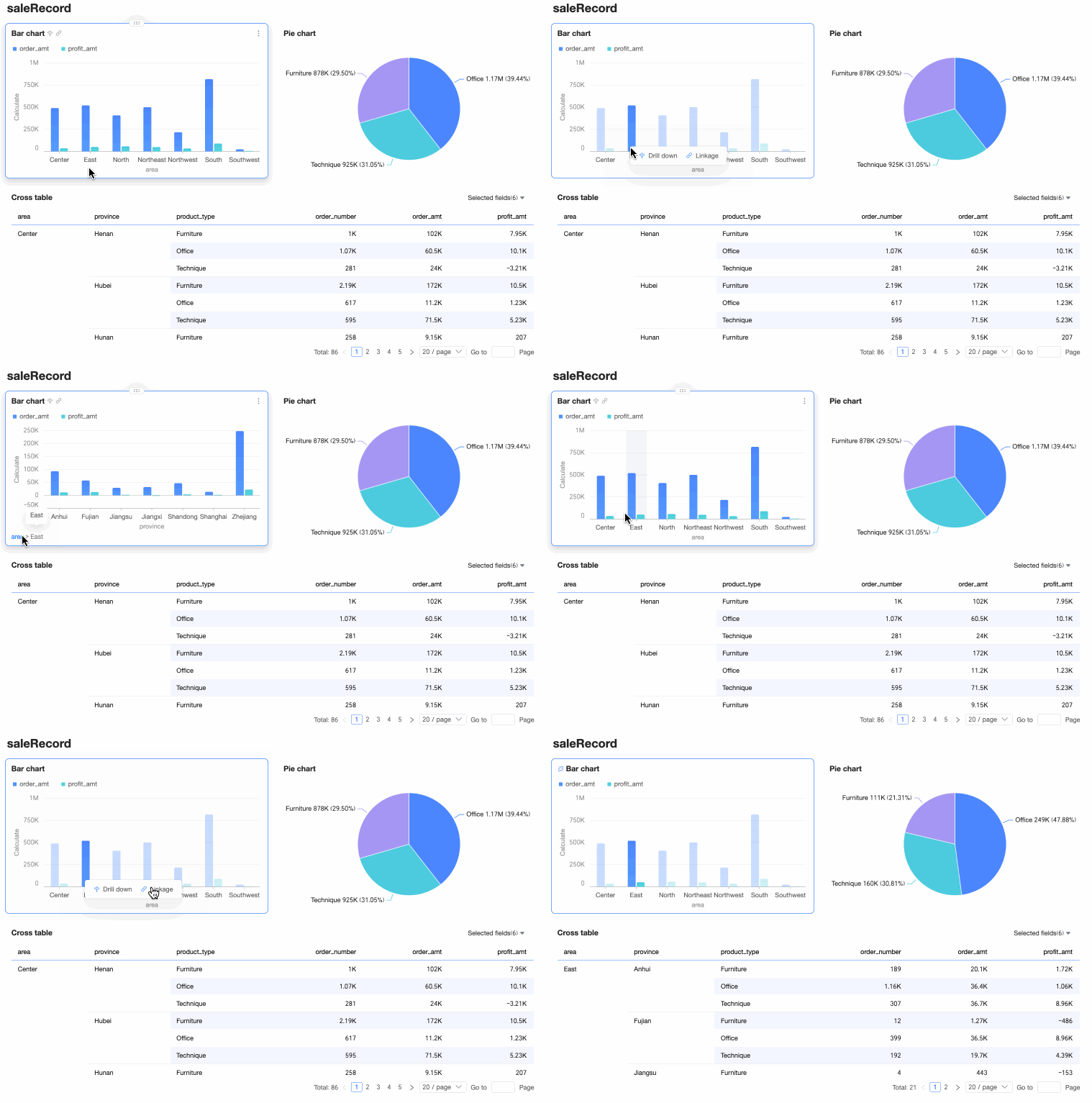
Méthode de déclenchement | Apply simultaneously | Si la dimension utilisée pour déclencher l'interaction par filtre dispose également d'une configuration d'exploration, le fait de cliquer sur une valeur de données dans le graphique source entraîne immédiatement une exploration dans ce graphique et filtre tous les graphiques liés pour afficher les données correspondant à la valeur sélectionnée. |
Floating layer selection for drill down or filter interaction | Si la dimension utilisée pour déclencher l'interaction par filtre dispose également d'une configuration d'exploration, le fait de cliquer sur une valeur de données dans le graphique source affiche un calque flottant proposant de choisir entre l'exploration et l'interaction par filtre. L'utilisateur doit alors sélectionner l'action souhaitée. Si l'exploration est sélectionnée, seul le graphique source effectue l'exploration ; les autres graphiques restent inchangés. Si l'interaction par filtre est choisie, le graphique source met en évidence la valeur sélectionnée et tous les graphiques liés filtrent leurs données pour correspondre à cette valeur.
| |
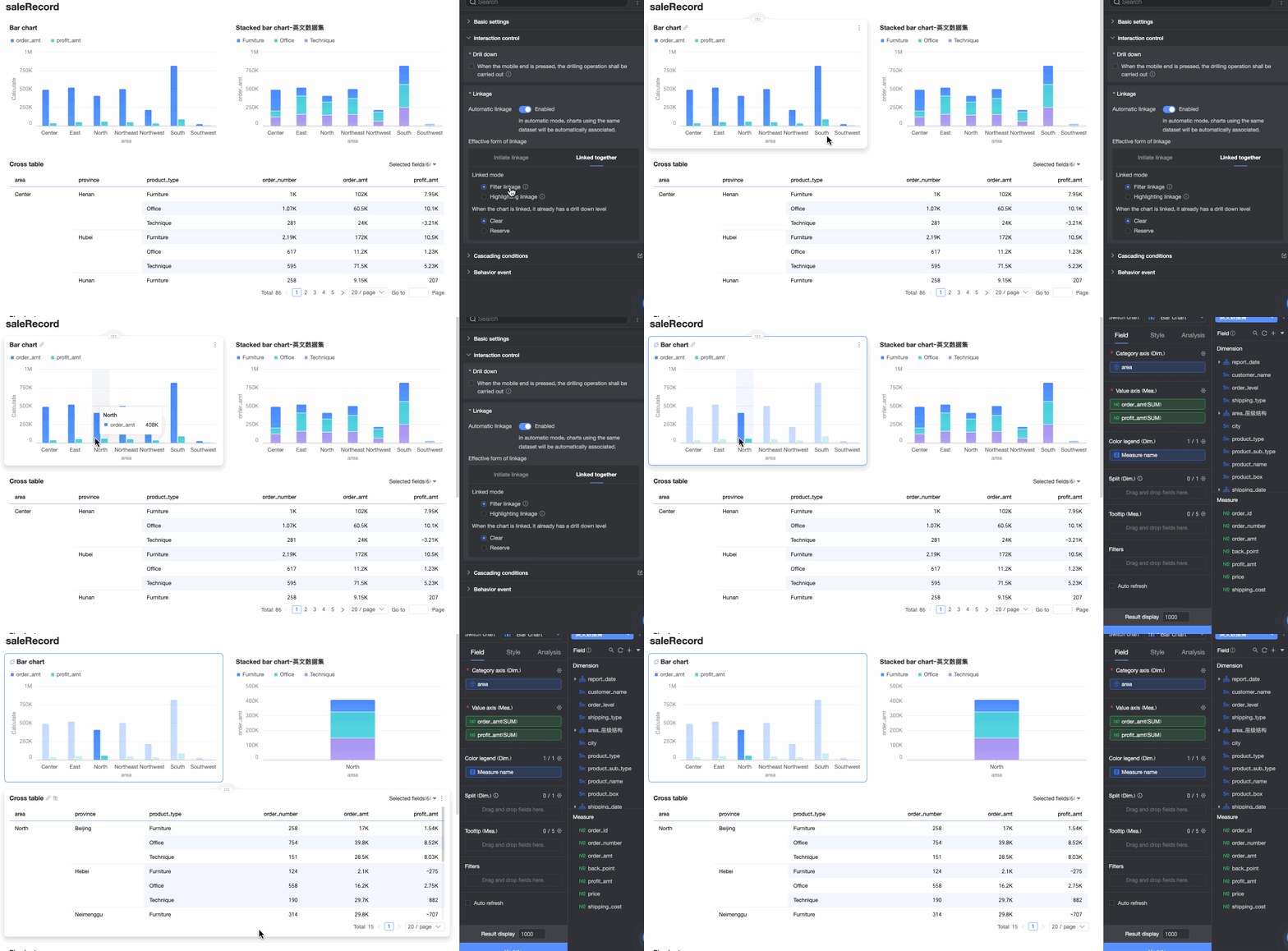
Méthode de réponse | Filter-based interaction | Après la sélection de données spécifiques dans un graphique, tous les graphiques liés se mettent à jour automatiquement pour n'afficher que les données correspondant à cette sélection. Cette méthode permet de concentrer l'analyse sur des jeux de données ou des segments précis en excluant les données non pertinentes. |
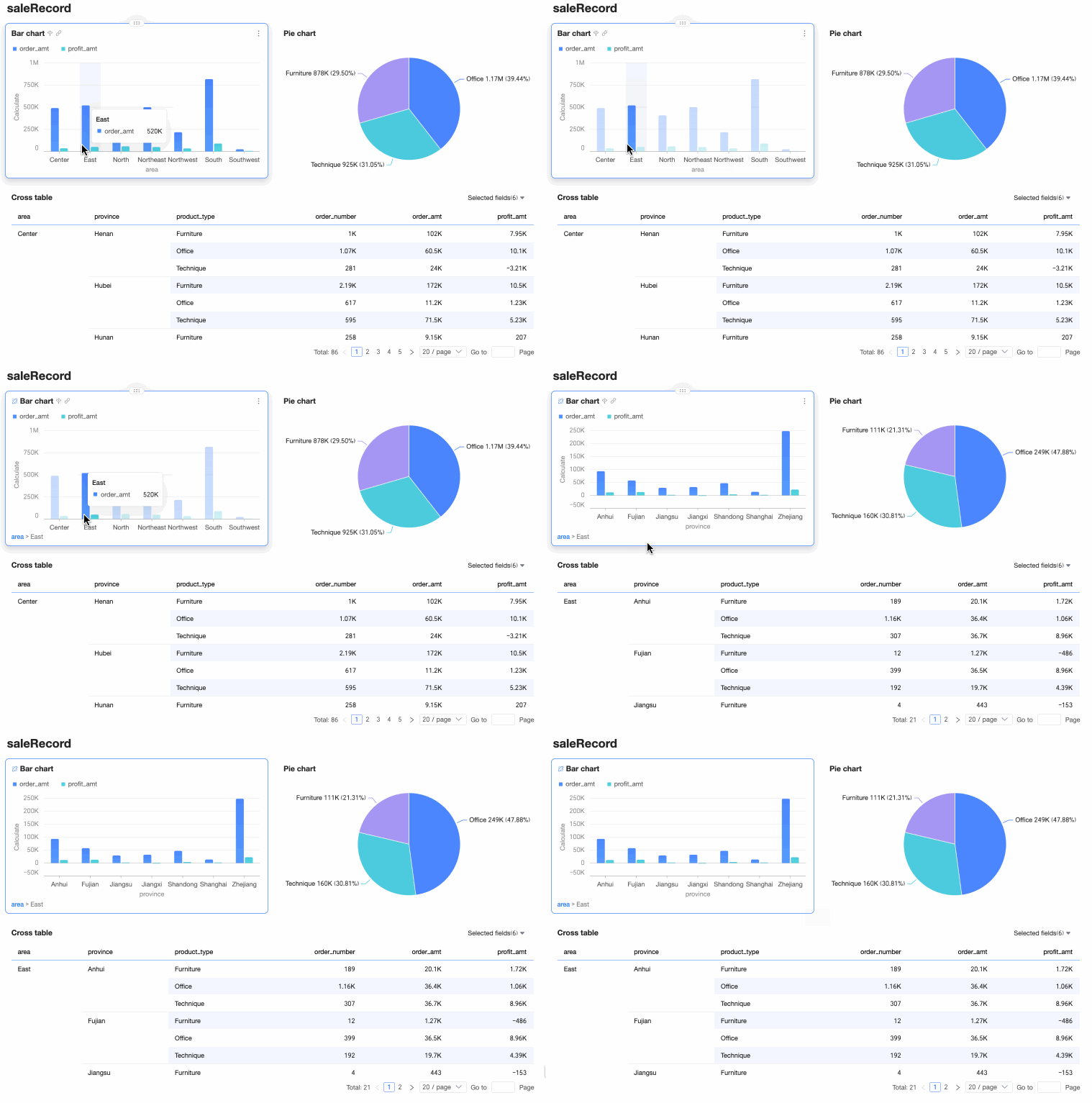
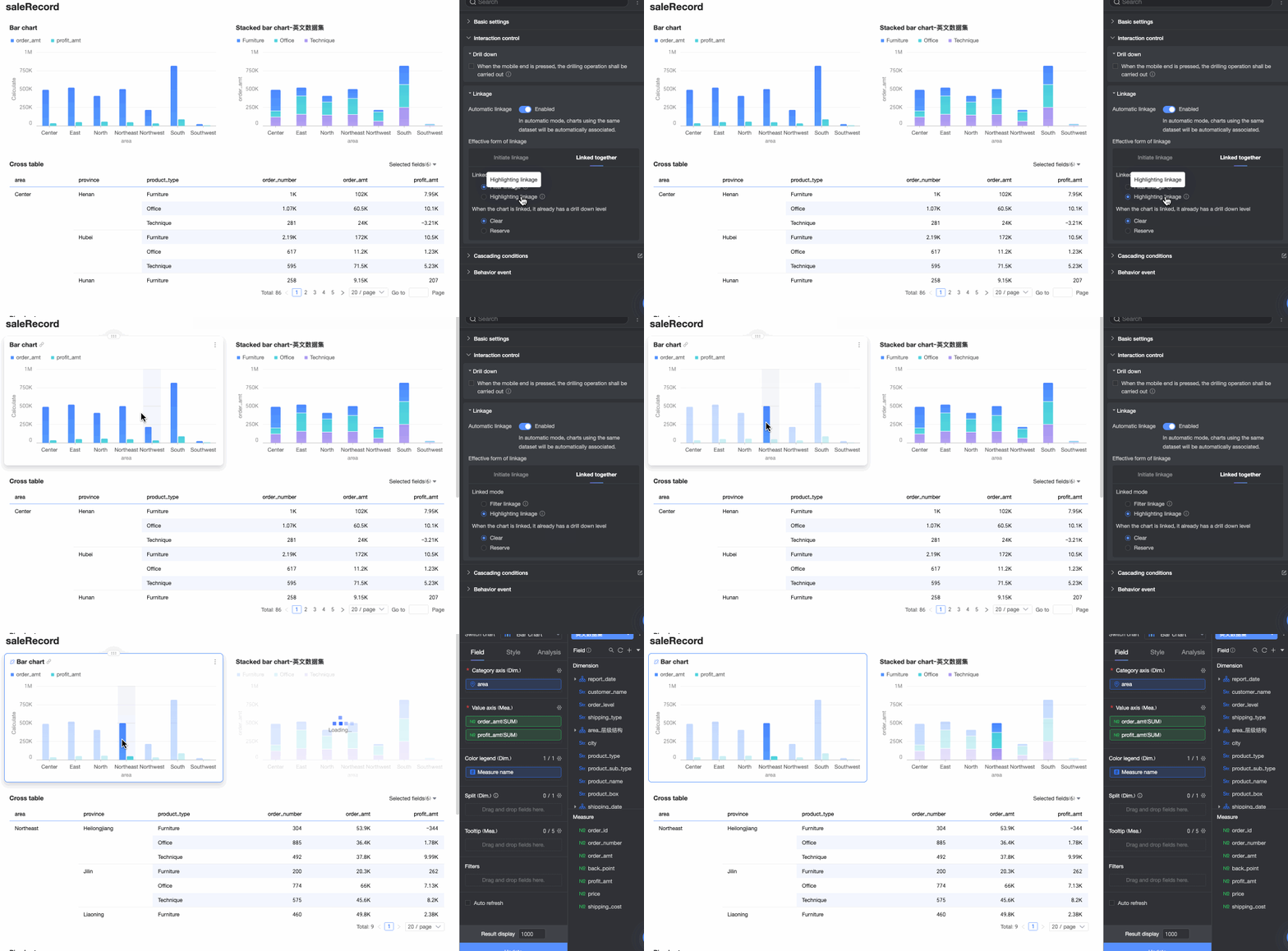
Highlight-based interaction | Après la sélection de données spécifiques dans un graphique, les points de données correspondants dans les graphiques liés sont mis en évidence, tandis que toutes les autres données restent visibles. Cette approche conserve le contexte global tout en soulignant certaines valeurs, ce qui est idéal pour comparer les tendances générales avec des détails sélectionnés. Remarque Seuls les types de graphiques suivants prennent en charge l'interaction par mise en évidence :
| |
Procédure
Configurez l'interaction par filtre de vos graphiques, qu'elle soit automatique ou manuelle, et définissez le comportement de cette interaction.
Configurer l'interaction automatique par filtre
En mode interaction automatique par filtre, tous les graphiques du tableau de bord utilisant le même jeu de données sont automatiquement liés.
Activer l'interaction automatique par filtre
-
Dans le tableau de bord Sales Analysis, cliquez sur Page Settings. Sous l'onglet Advanced, localisez la section Interaction Control et activez Automatic Filter Interaction.
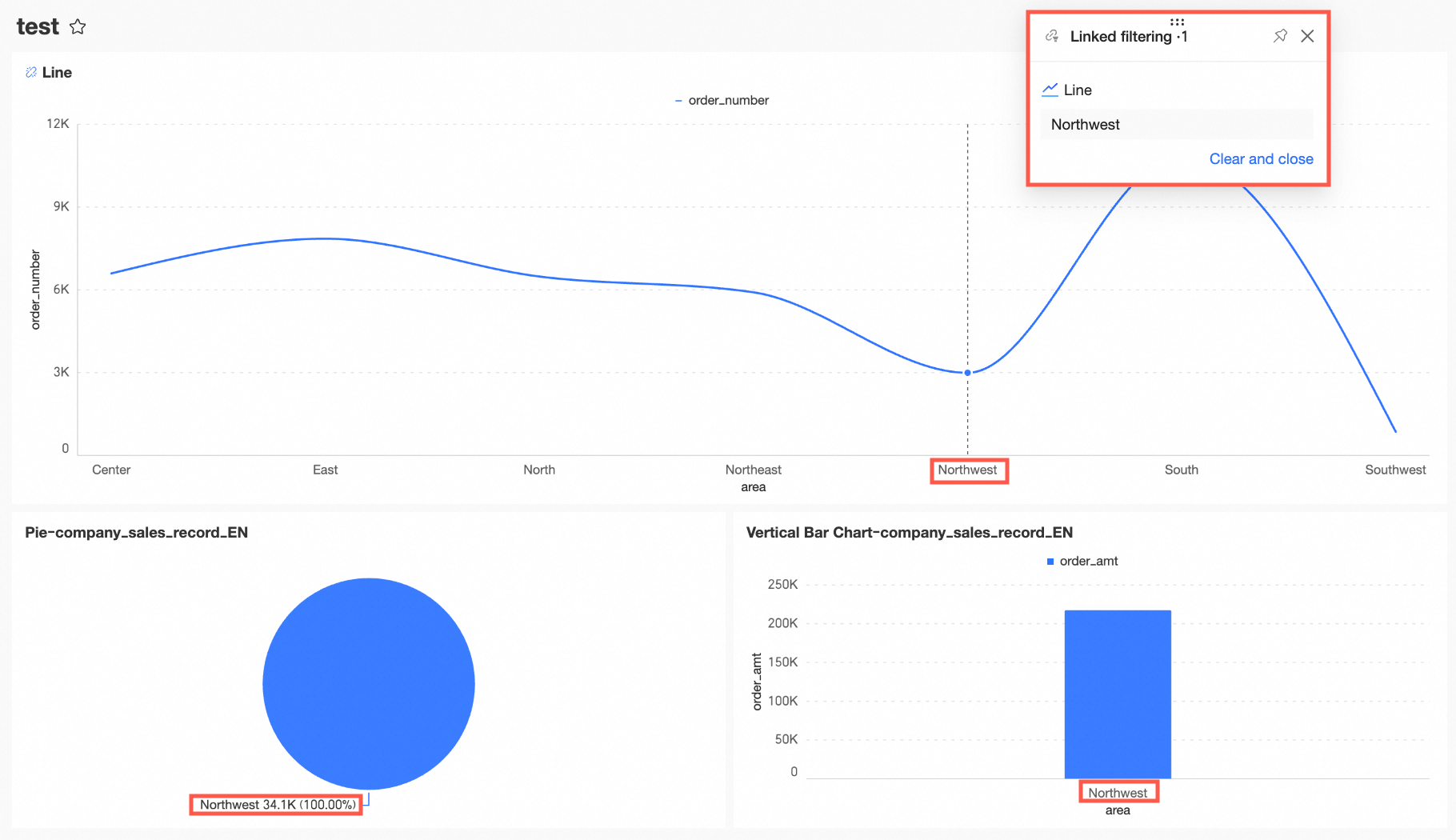
Une fois cette fonctionnalité activée, tous les graphiques partageant le même jeu de données sont automatiquement liés. Par exemple, un clic sur East China dans le graphique Regional Order Sales Overview mettra à jour les autres graphiques pour afficher les données de cette région.

-
Consultez l'état actuel de l'interaction par filtre ou modifiez les valeurs via le Floating Filter Interaction Panel situé à droite. Pour plus d'informations, reportez-vous à la section Panneau d'interaction par filtre de cette rubrique.
Interaction bidirectionnelle par filtre
-
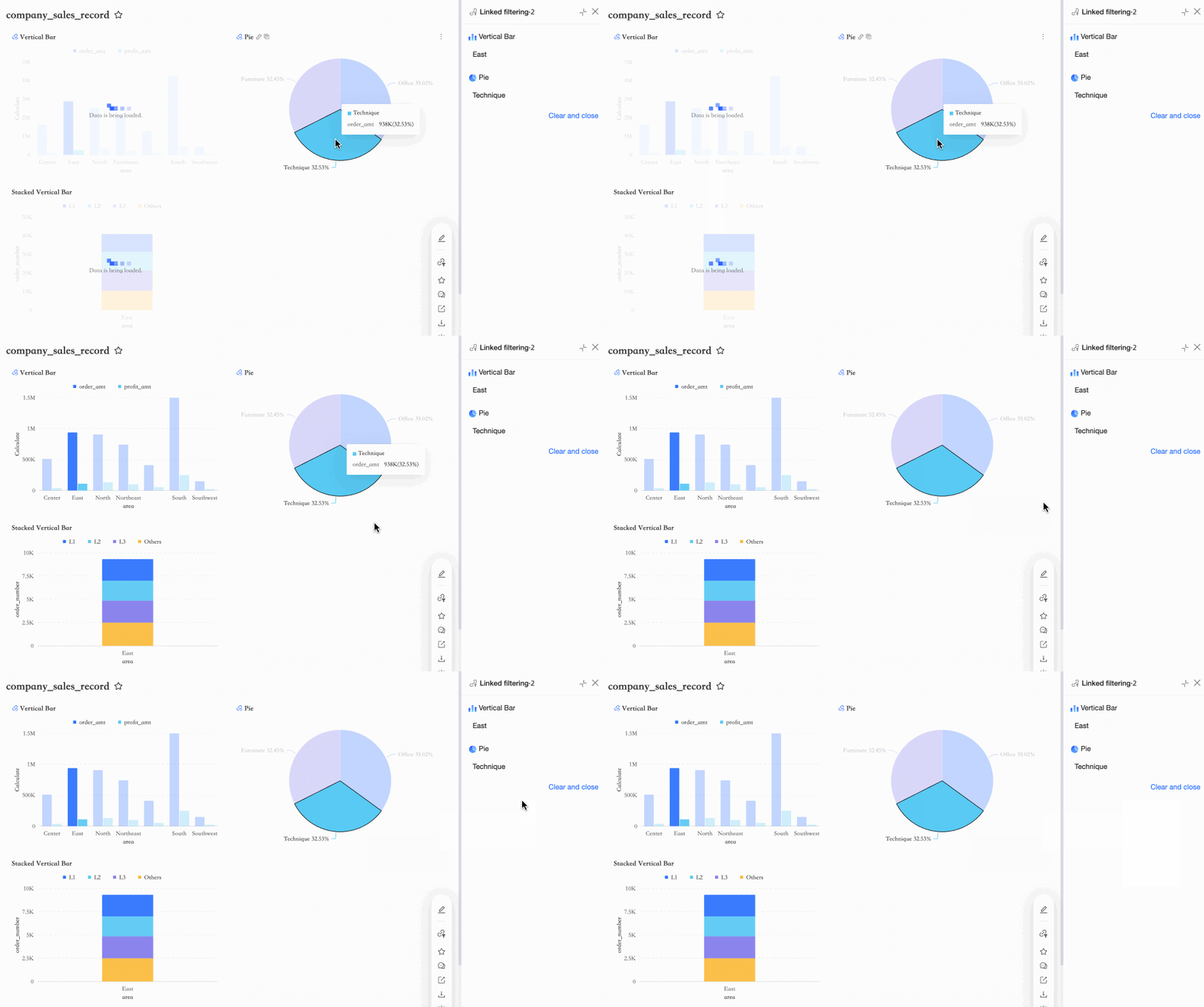
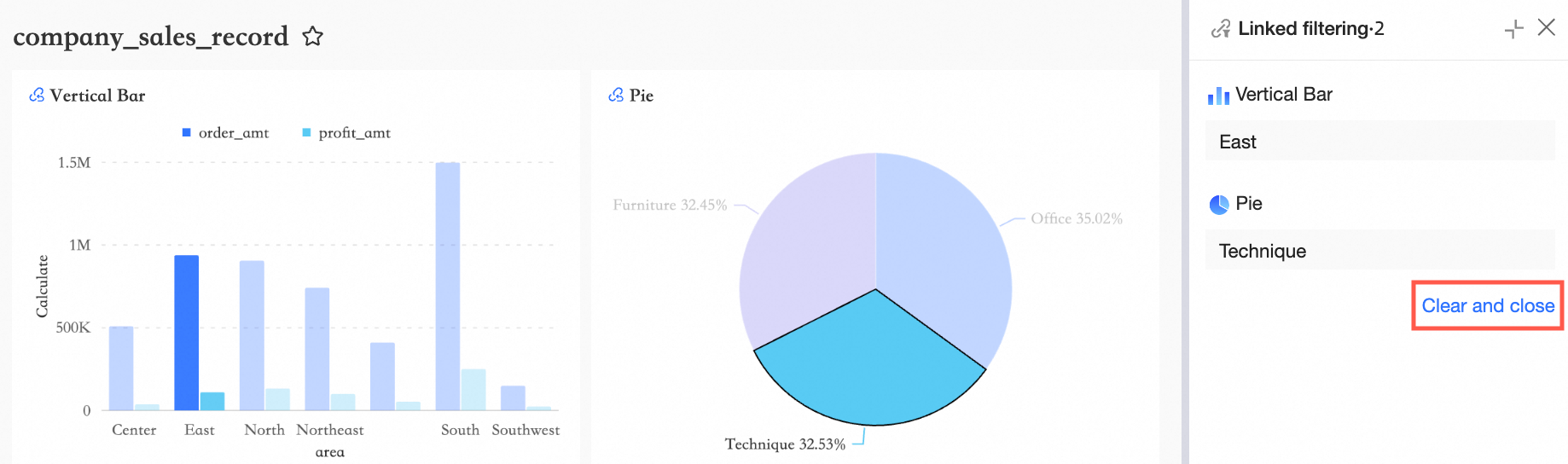
Supposons que le graphique Regional Order Sales Overview soit déjà filtré pour afficher les données de la région Est de la Chine. Pour affiner davantage la vue et ne montrer que les Technology Products, cliquez sur la catégorie Technology Products dans le graphique lié Product Type Distribution. Cela active l'interaction bidirectionnelle par filtre.
-
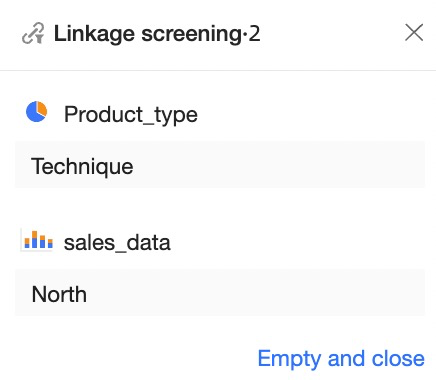
Vérifiez ensuite l'état de l'interaction par filtre pour les deux graphiques dans le Filter Interaction Panel. Pour plus d'informations, reportez-vous à la section Panneau d'interaction par filtre de cette rubrique.
Configuration personnalisée de l'interaction automatique par filtre
Si vous avez activé l'interaction automatique par filtre et lié le champ Region, mais que vous devez lier d'autres champs uniquement pour le graphique Regional Order Sales Overview, effectuez cette configuration dans la boîte de dialogue Filter Interaction Configuration du graphique concerné.
-
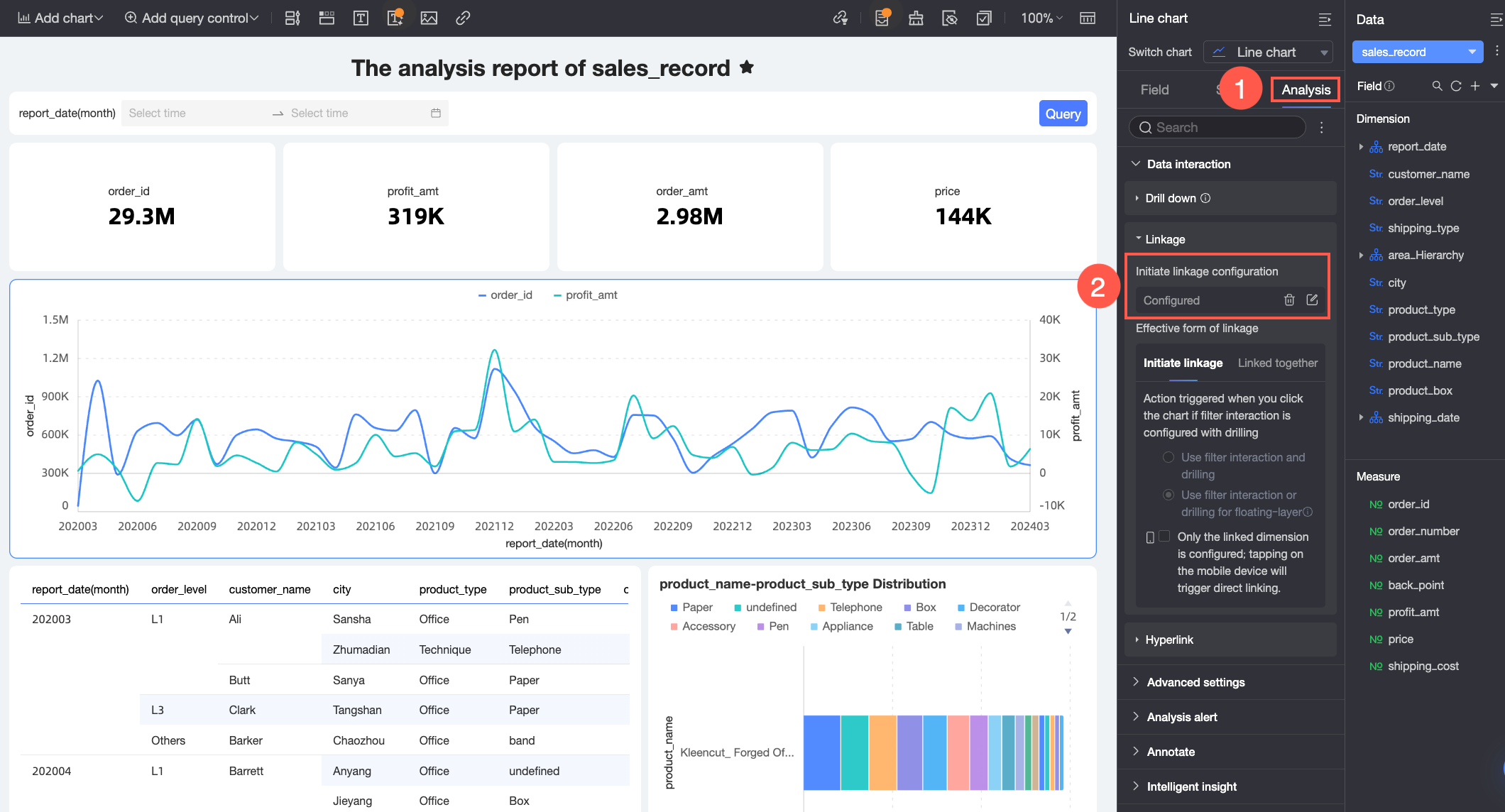
Sélectionnez le graphique Order Sales Overview. Sous l'onglet Analysis, dans la section Data Interaction, cliquez sur l'icône
 en regard de Filter Interaction.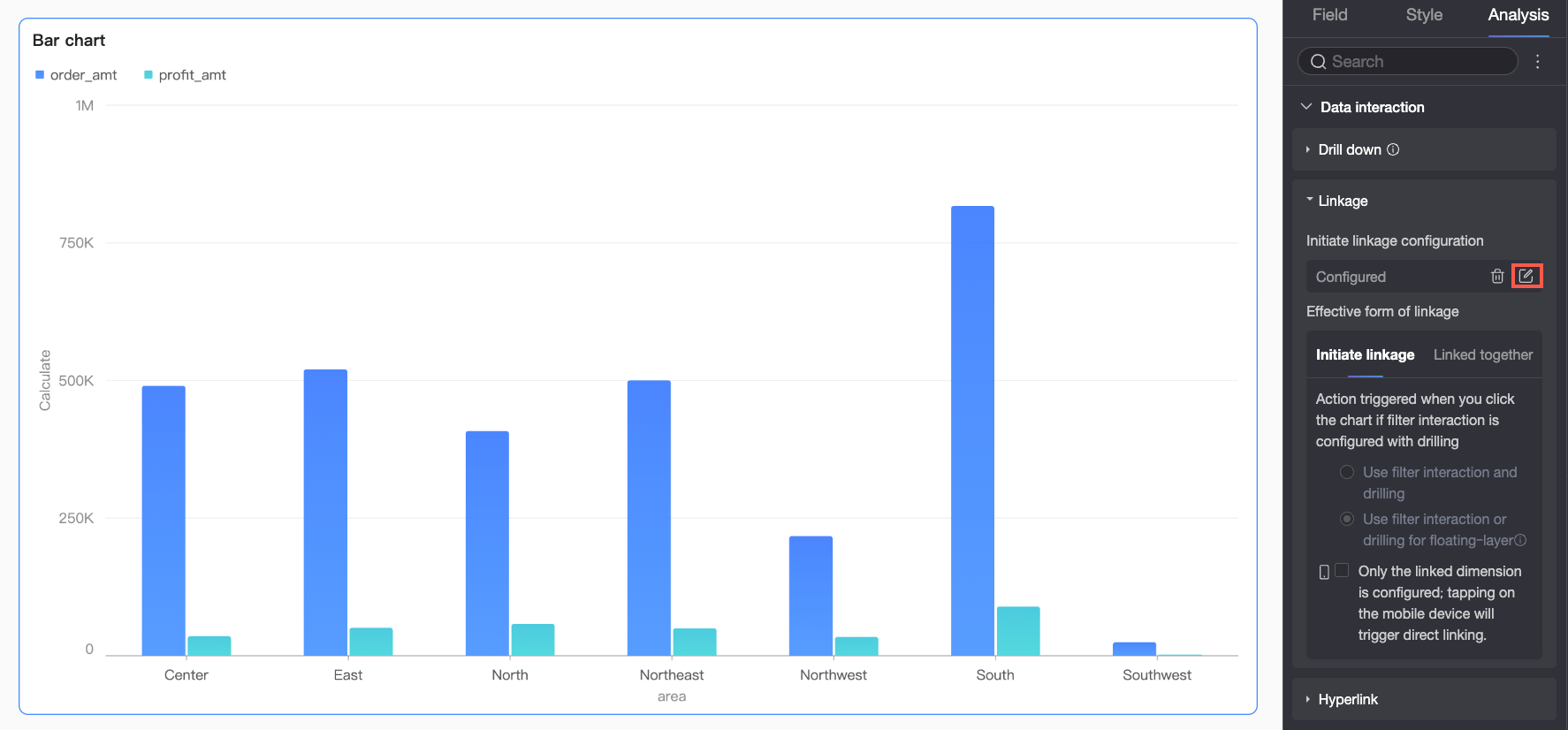
-
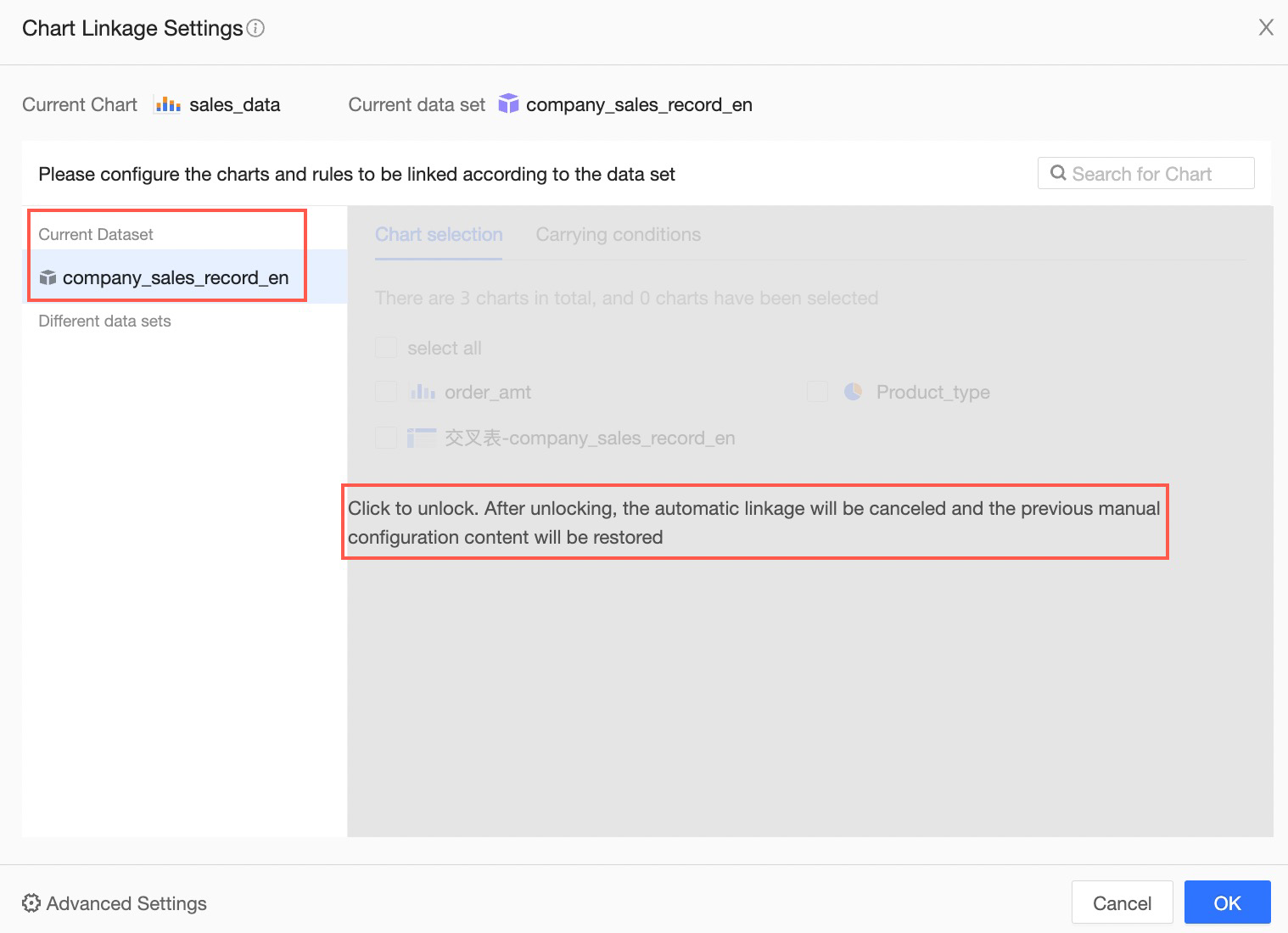
Sous Automatic Filter Interaction, les graphiques utilisant le même jeu de données sont préconfigurés pour l'interaction. Cliquez sur Unlock dans la boîte de dialogue pour modifier ces paramètres.
ImportantLe déverrouillage désactive l'interaction automatique par filtre. Si vous aviez précédemment configuré une interaction manuelle, les paramètres reviennent à votre dernière configuration manuelle.
-
Une fois les paramètres déverrouillés, sélectionnez les graphiques cibles. Cliquez sur l'icône
 en regard de chaque graphique pour personnaliser les champs à lier. Une fois terminé, cliquez sur Confirm.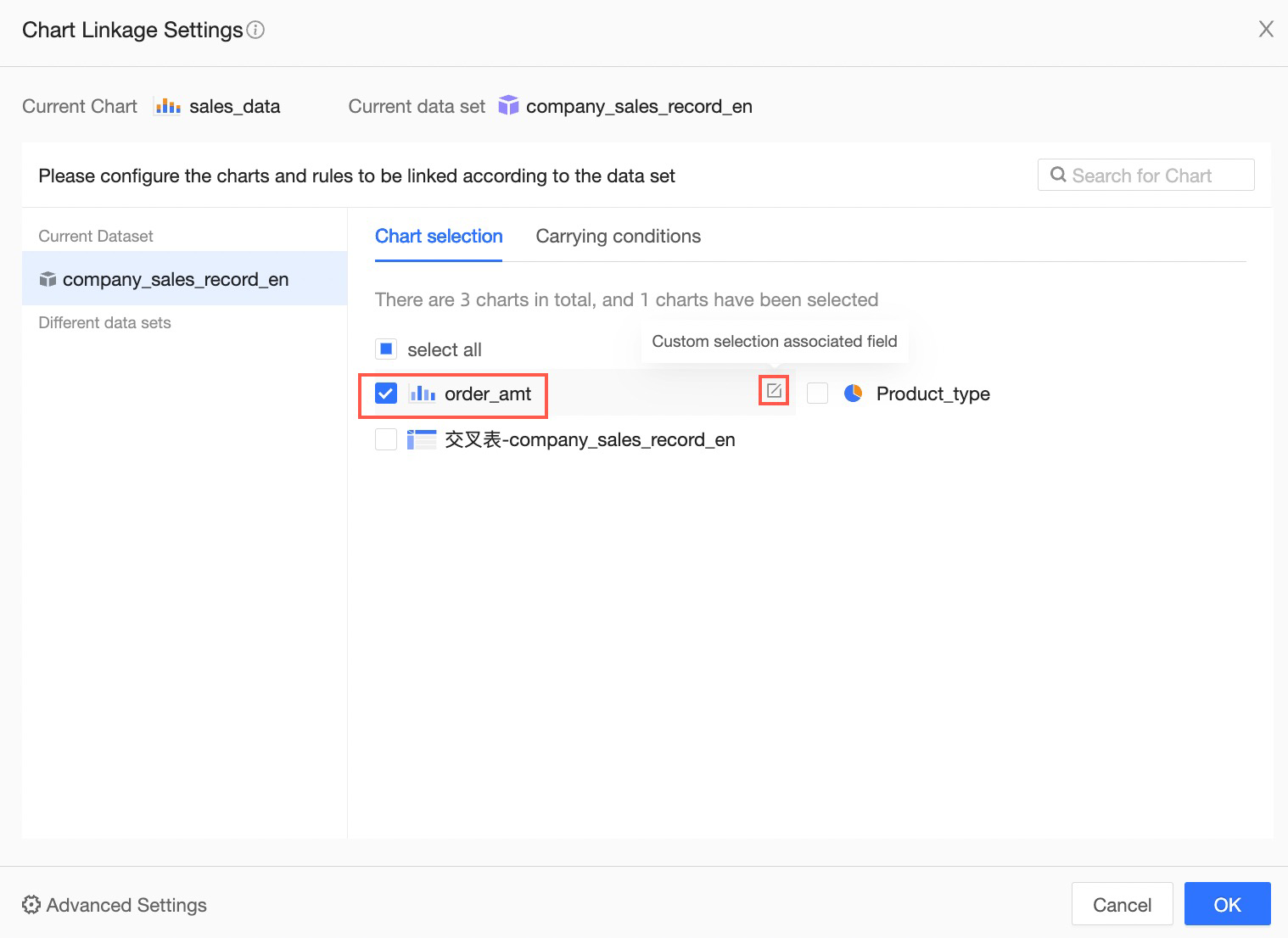
-
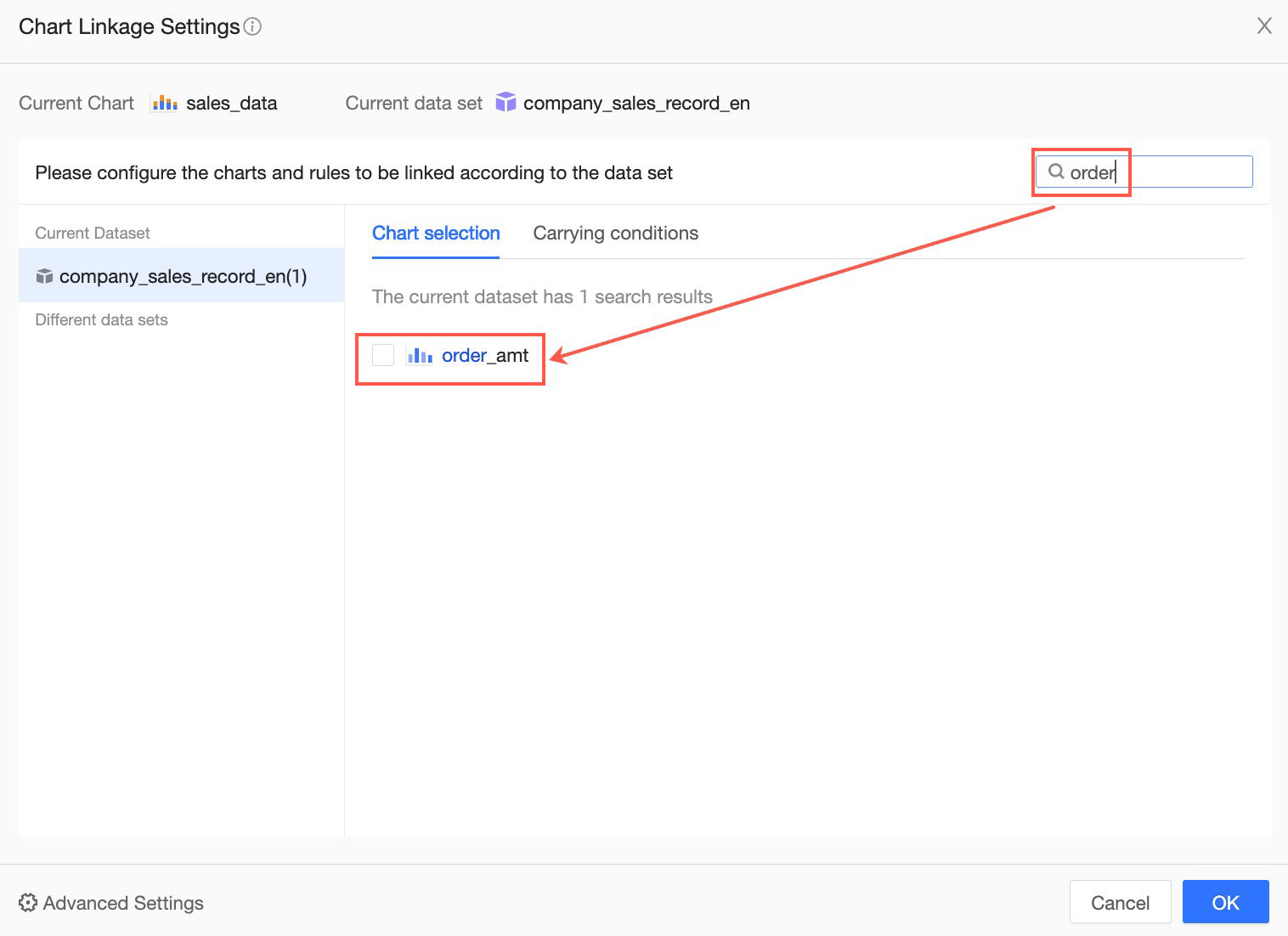
Si votre tableau de bord contient un grand nombre de graphiques, utilisez la Search Box située dans l'angle supérieur droit pour rechercher des graphiques par nom.
Configurer l'interaction manuelle par filtre
Si l'interaction automatique par filtre n'est pas activée, configurez l'interaction pour des graphiques individuels via leur boîte de dialogue Filter Interaction Configuration.
-
Sous l'onglet Analysis du graphique Regional Order Sales, cliquez sur l'icône
en regard de Linkage pour accéder aux paramètres.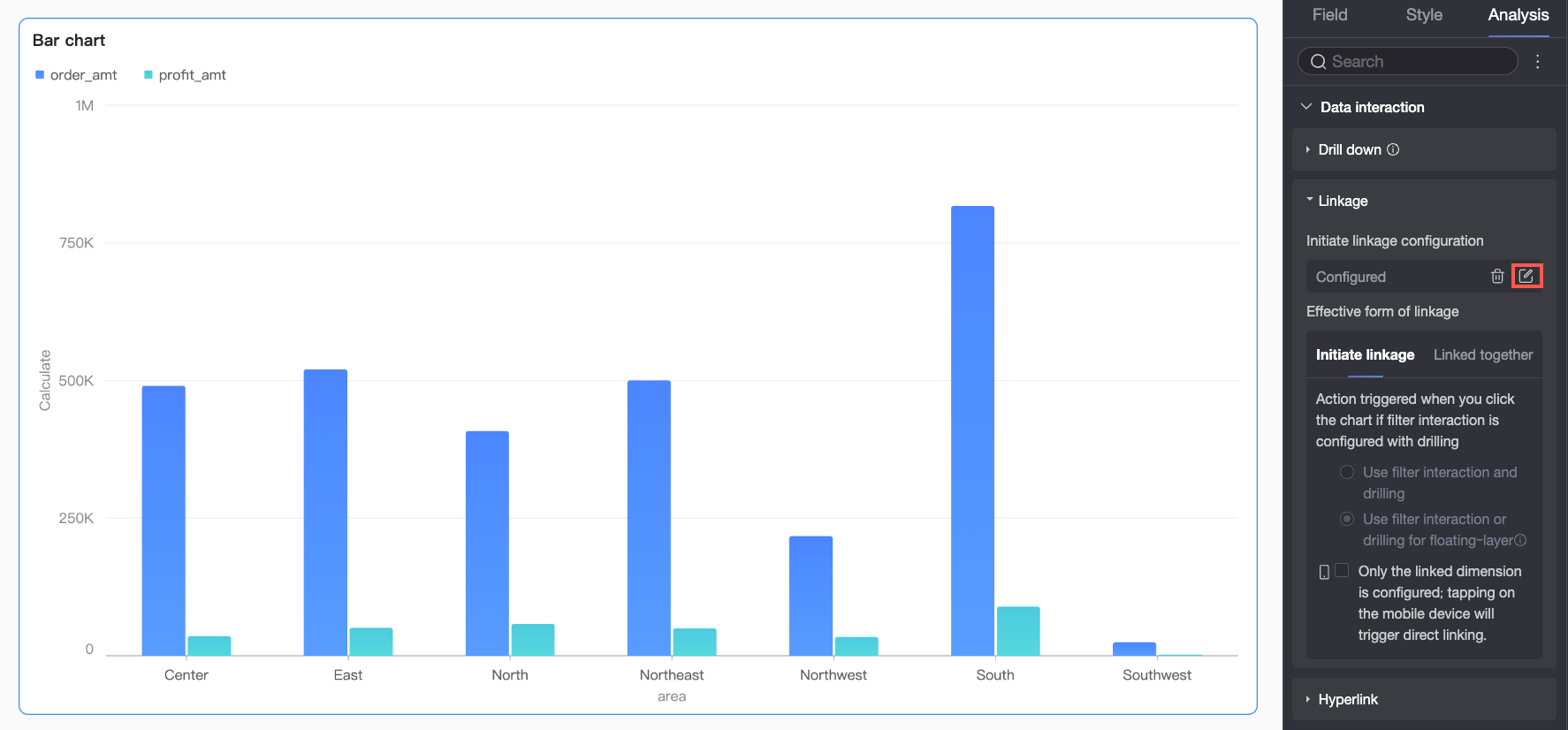
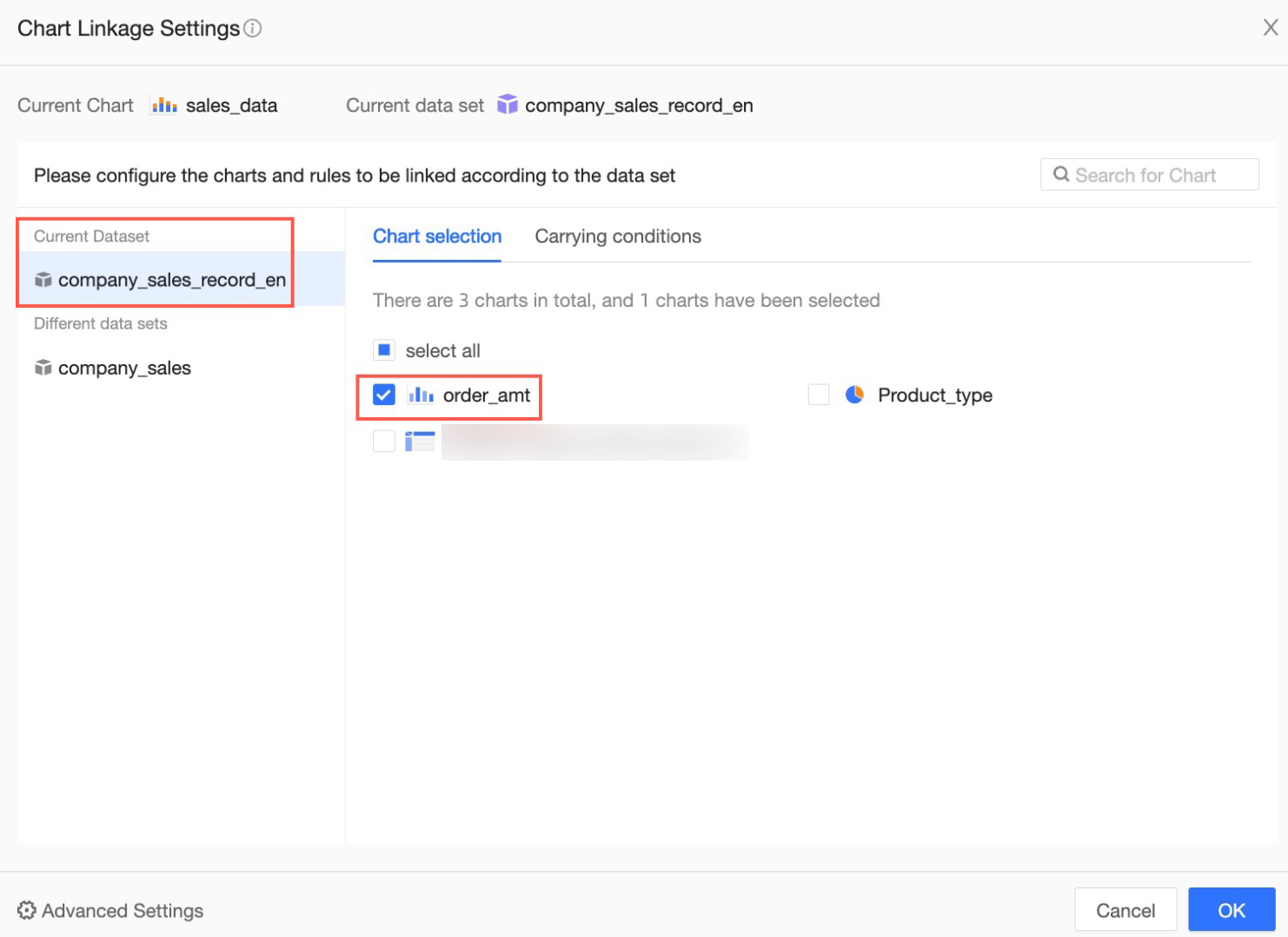
Dans la page Chart Filter Interaction Settings, sélectionnez les graphiques à lier, qu'ils proviennent du même jeu de données ou de jeux différents.
Même jeu de données
Si tous les graphiques que vous souhaitez lier utilisent le même jeu de données, effectuez la configuration sous l'onglet Same Dataset. Par exemple, sélectionnez Regional Order Volume Overview puis cliquez sur Confirm.
Jeux de données différents
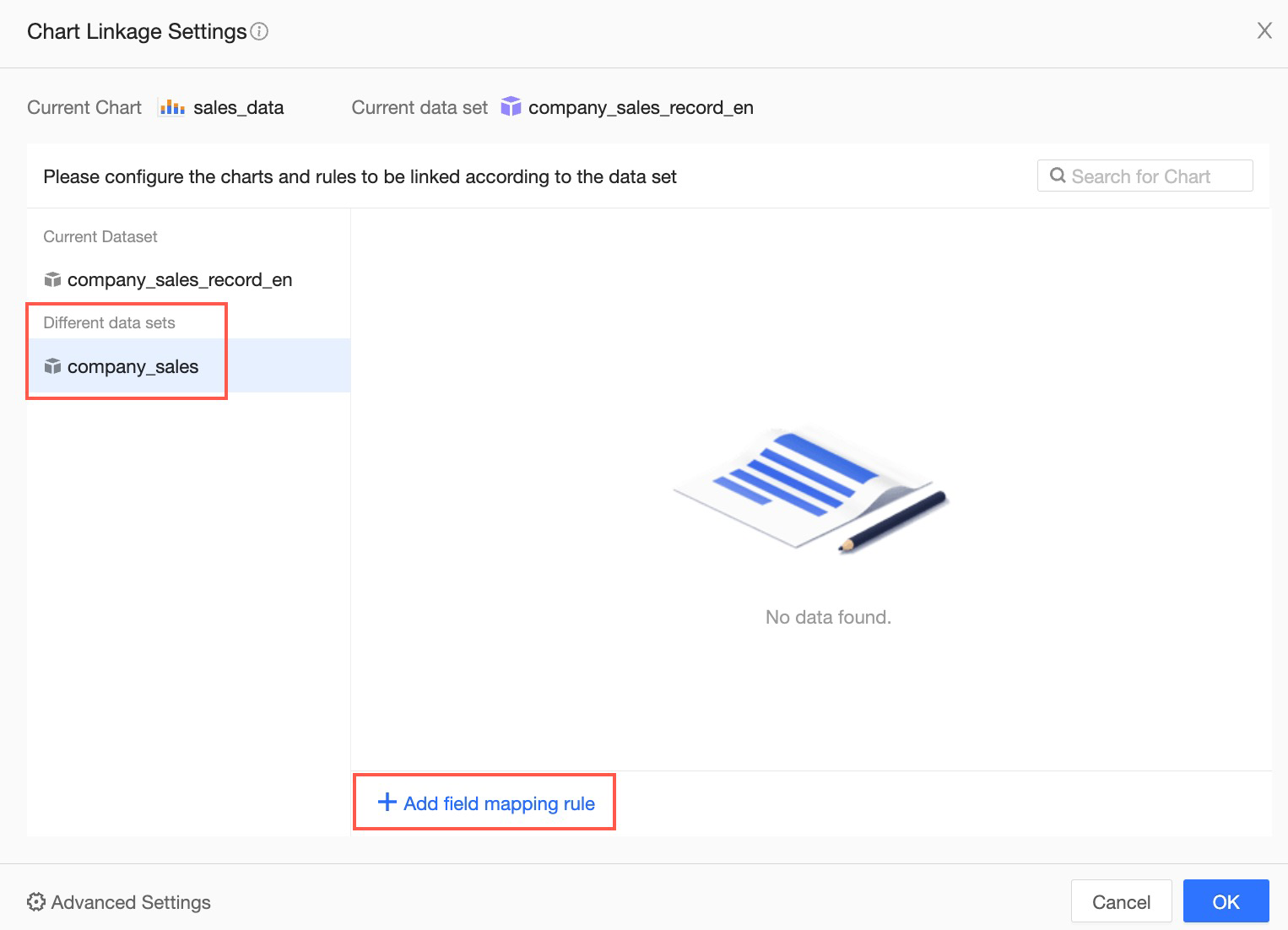
Lorsque les graphiques à lier appartiennent à des jeux de données distincts, définissez des règles de mappage de champs sous l'onglet Different Datasets.
-
Sélectionnez le jeu de données cible et cliquez sur Add Field Mapping Rule, comme illustré ci-dessous.
-
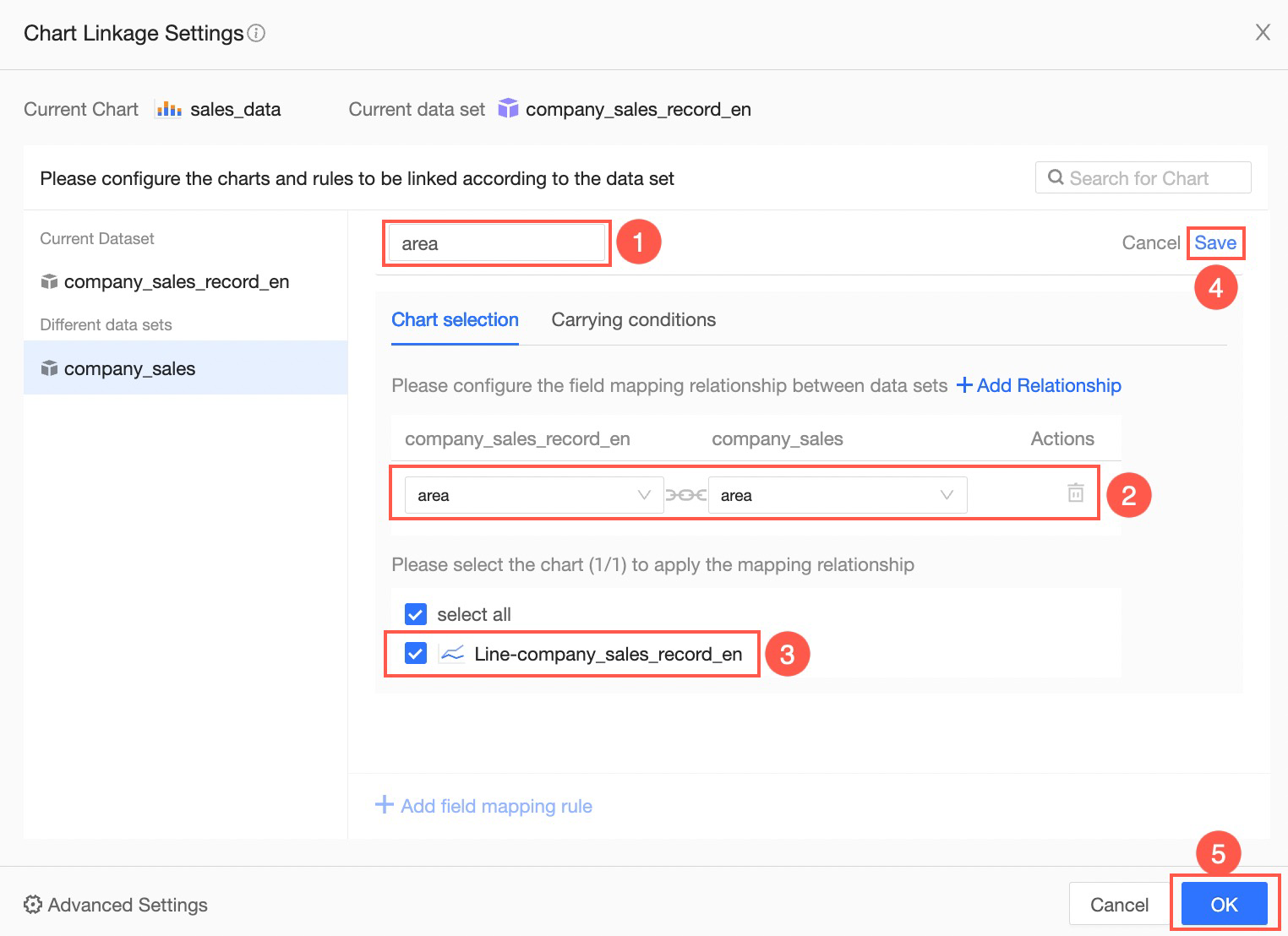
Personnalisez le Mapping Field Name (①), puis cliquez sur Save (②). Après avoir enregistré la règle, définissez le mappage des champs entre les jeux de données (③) en sélectionnant un champ du Current Chart Dataset et le champ correspondant du Linked Chart Dataset. Enfin, choisissez les graphiques auxquels appliquer ce mappage (④). Cliquez sur Confirm dans le coin inférieur droit (⑤). Le résultat est présenté dans la figure suivante.
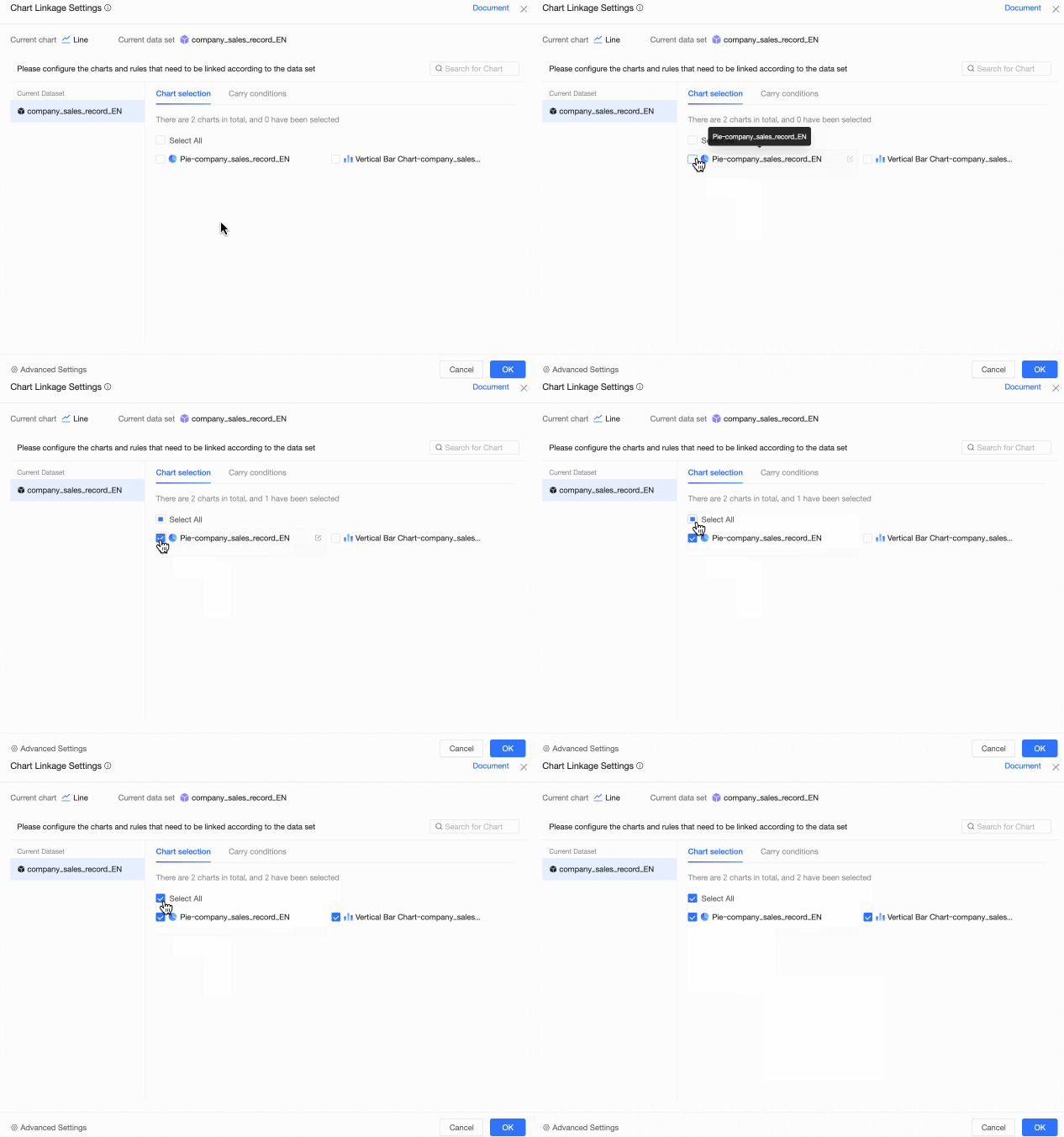
Sélection de graphiques
Il est possible de sélectionner un seul, plusieurs ou l'ensemble des graphiques pour l'interaction par filtre. En présence de nombreux graphiques, saisissez un nom dans la zone de recherche pour trouver et sélectionner des éléments spécifiques parmi les résultats. Vous pouvez également sélectionner tous les graphiques affichés dans les résultats de recherche. Par exemple, une recherche sur « Annual » retourne quatre graphiques ; si vous les sélectionnez tous, l'interaction par filtre s'appliquera à chacun d'eux.
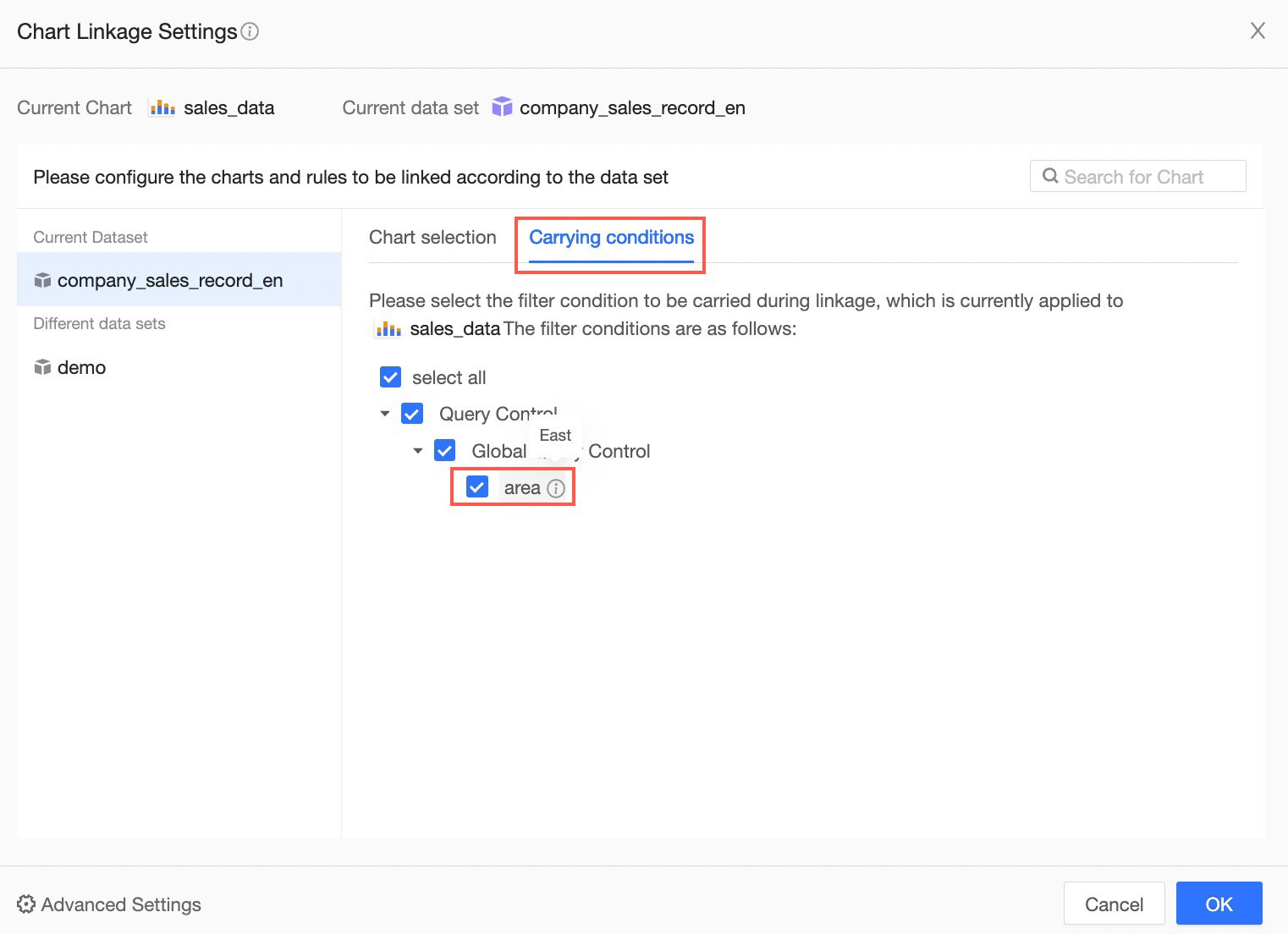
Conditions transmises
Si votre tableau de bord inclut des contrôles de requête, choisissez dans la section Carry Conditions les conditions de requête à conserver lors de l'interaction par filtre. Par exemple, pour transmettre la condition où Region vaut East China, cochez la case correspondante.
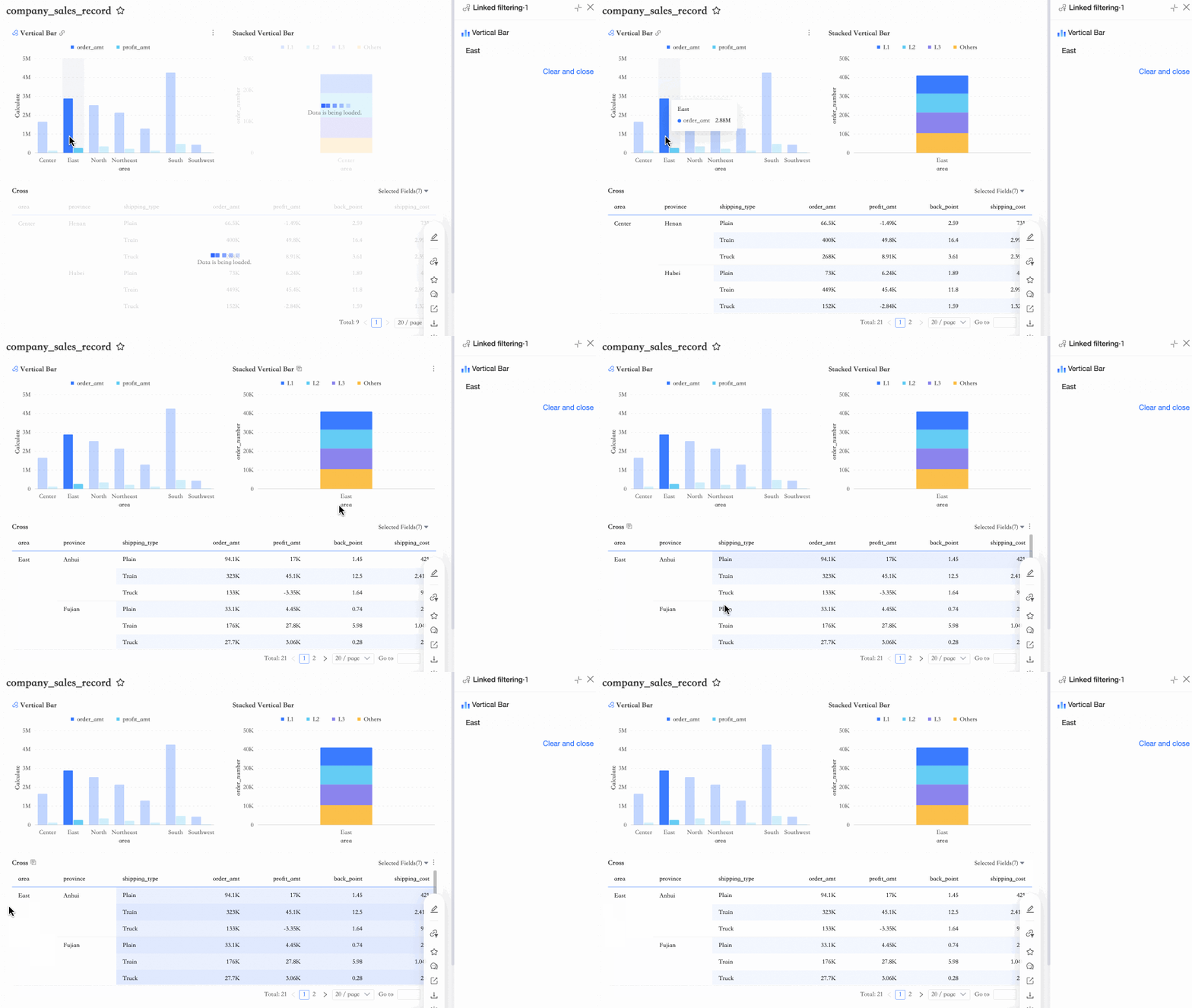
Résultat de la configuration
Un clic sur la région East China dans le graphique Regional Order Sales Overview déclenche l'interaction par filtre. Le graphique Regional Order Data Overview, qui utilise le même jeu de données, se met à jour pour présenter les données de l'Est de la Chine. Parallèlement, le tableau croisé, basé sur un jeu de données différent, s'actualise également pour afficher les entrées dont le champ zone correspond à East China.
Configurer le comportement de l'interaction par filtre
Définissez globalement la manière dont les graphiques déclenchent et répondent à l'interaction par filtre.
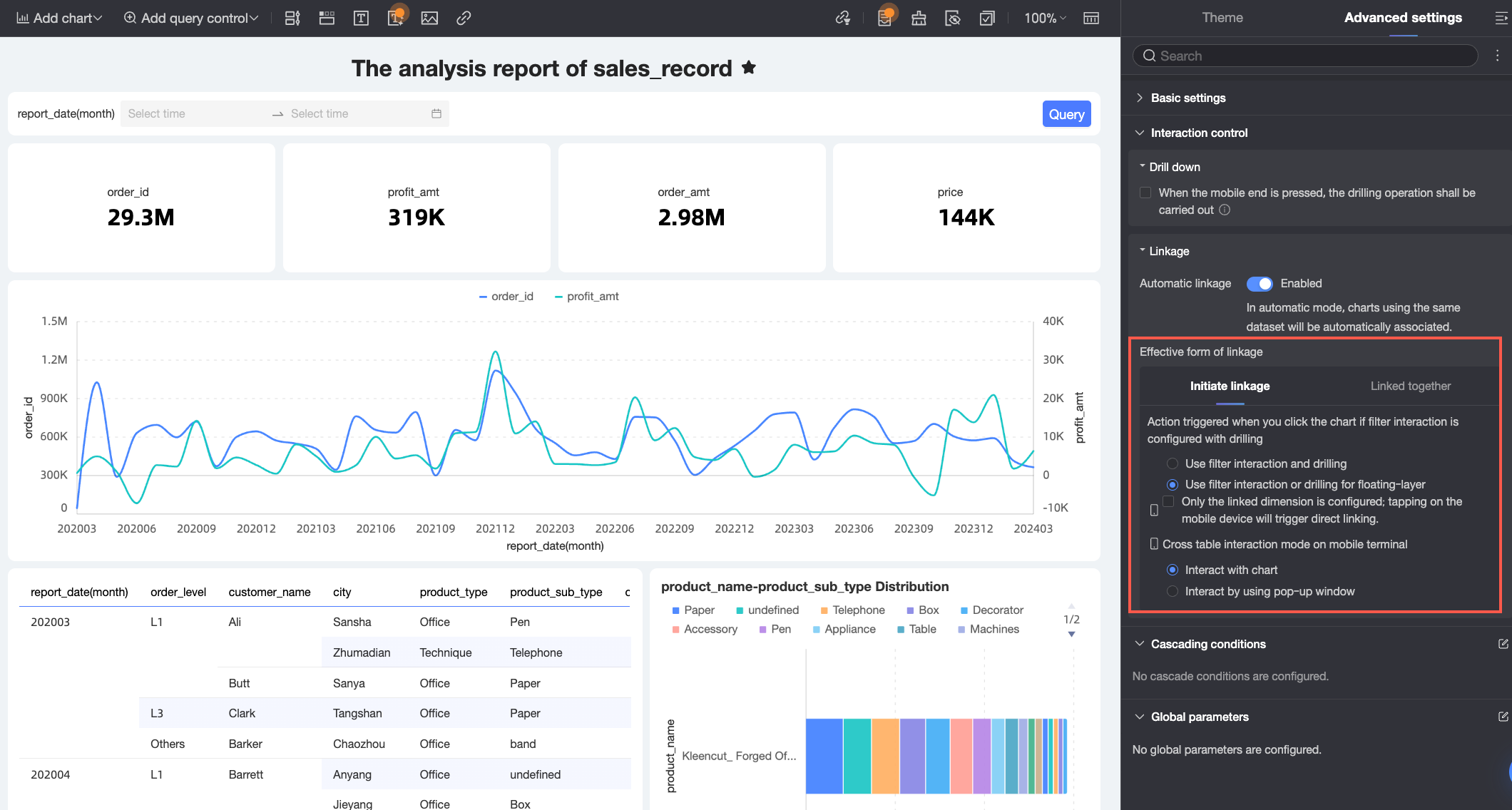
Sur la page d'édition du tableau de bord, cliquez sur Page Settings dans l'angle supérieur droit. Sous l'onglet Advanced, accédez à Interaction Control > Filter Interaction > Filter Interaction Behavior pour configurer les règles globales.
-
L'onglet Trigger permet de définir comment les graphiques sources initient l'interaction par filtre. Les options prises en charge sont les suivantes :
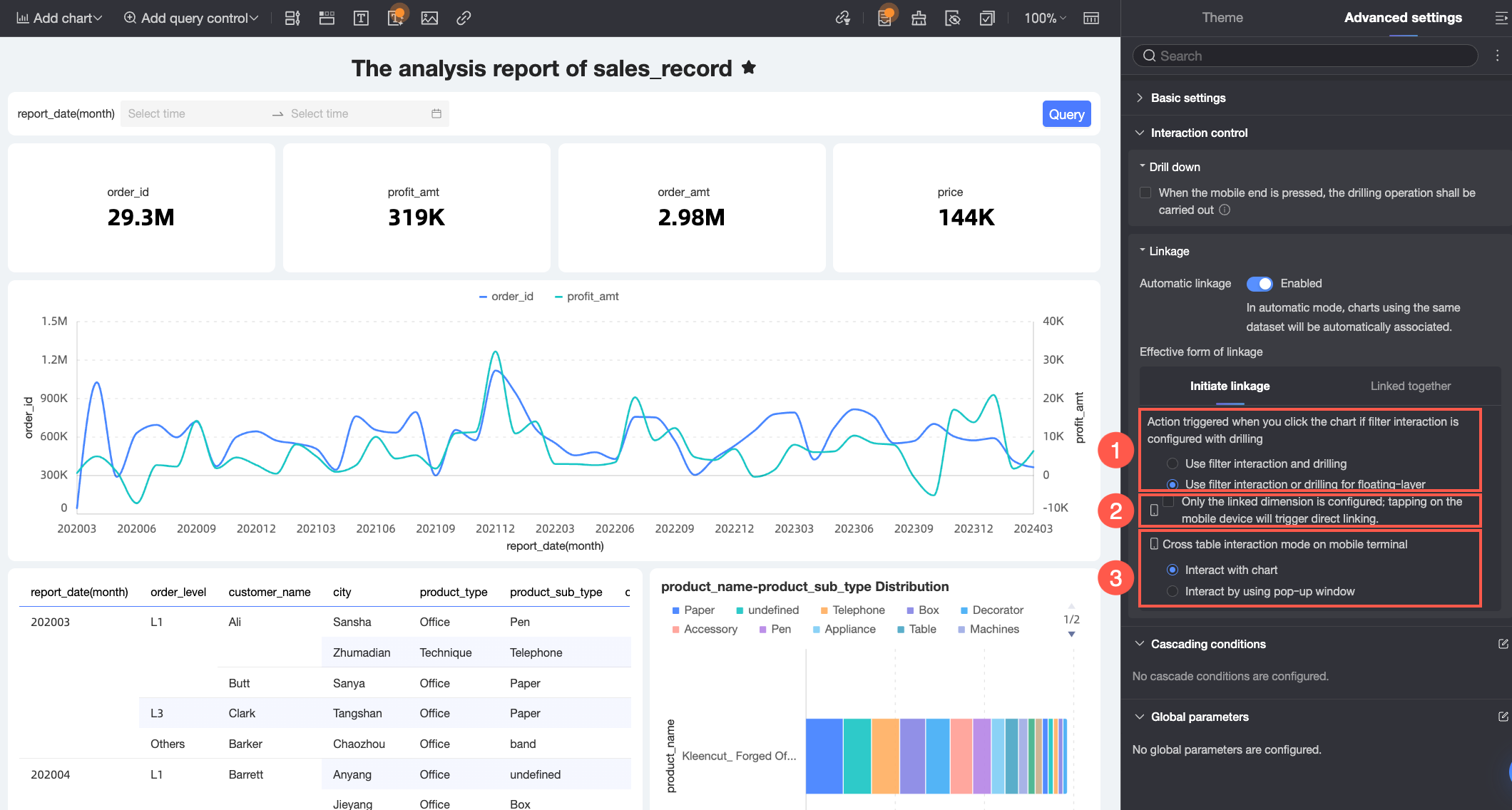
Configuration
Description
① Trigger method
Détermine le déclenchement de l'interaction par filtre lorsque la dimension dispose aussi d'une configuration d'exploration.
Apply simultaneously : Un clic sur un point de données déclenche simultanément l'exploration et l'interaction par filtre.
Floating layer selection for drill down or filter interaction : Un clic sur un point de données affiche un calque flottant invitant l'utilisateur à choisir entre l'exploration et l'interaction par filtre.
② Mobile trigger method
Spécifie le mode de déclenchement de l'interaction par filtre sur mobile lorsqu'une dimension de graphique ne possède que l'interaction par filtre (sans exploration ni navigation).
Lorsque l'option est sélectionnée, le système utilise l'interaction directe par filtre : un clic sur un point de données filtre immédiatement tous les graphiques liés selon cette valeur.
Lorsque l'option n'est pas sélectionnée, le système recourt au déclenchement manuel : un clic sur un point de données le met en évidence et affiche les options d'interaction dans un calque flottant ou une info-bulle ; une confirmation est nécessaire pour appliquer le filtre.
RemarquePour les tableaux détaillés et les tableaux de bord indicateurs configurés uniquement avec l'interaction par filtre, la méthode de déclenchement par défaut est l'interaction directe par filtre.
③ Mobile cross table trigger method
Définit la façon dont les tableaux croisés déclenchent l'interaction par filtre sur mobile.
Direct filter interaction : Applique directement l'interaction par filtre dans le tableau de bord selon la sélection de l'utilisateur.
Popup filter interaction : Affiche une fenêtre contextuelle où l'interaction par filtre s'applique en fonction de la sélection de l'utilisateur.
-
L'onglet Response permet de déterminer comment les graphiques liés affichent les données après réception d'une interaction par filtre. Les options disponibles sont les suivantes :

Configuration
Description
① Response method
Définit la méthode de réponse globale pour l'interaction par filtre : basée sur le filtrage ou sur la mise en évidence.
Filter-based interaction : Les graphiques filtrent les données pour n'afficher que les valeurs correspondant à la condition d'interaction.
Highlight-based interaction : Les graphiques mettent en évidence les points de données correspondants tout en conservant la visibilité des autres données.
② Interaction and drill down handling
Détermine le comportement des graphiques face à l'interaction par filtre lorsqu'ils ont déjà fait l'objet d'une exploration.
Clear : Efface l'état d'exploration actuel et réapplique le filtrage ou la mise en évidence selon la condition d'interaction.
Preserve : Conserve l'état d'exploration actuel et applique le filtrage ou la mise en évidence par-dessus.
-
Pour configurer le comportement d'interaction par filtre d'un graphique individuel, accédez à son onglet Analysis et ajustez les paramètres dans la section Data Interaction.
Par exemple, si la méthode de réponse globale est définie sur l'interaction par filtrage, mais que vous souhaitez que certains graphiques histogrammes/barres ou circulaires/anneaux affichent toutes les données tout en mettant en évidence des points spécifiques, basculez ces graphiques vers l'interaction par mise en évidence depuis leur onglet Analysis.
 Remarque
Si la Response Method définie dans Page Settings diffère du paramètre choisi dans la configuration Data Interaction d'un graphique, ce dernier applique son propre réglage Data Interaction.
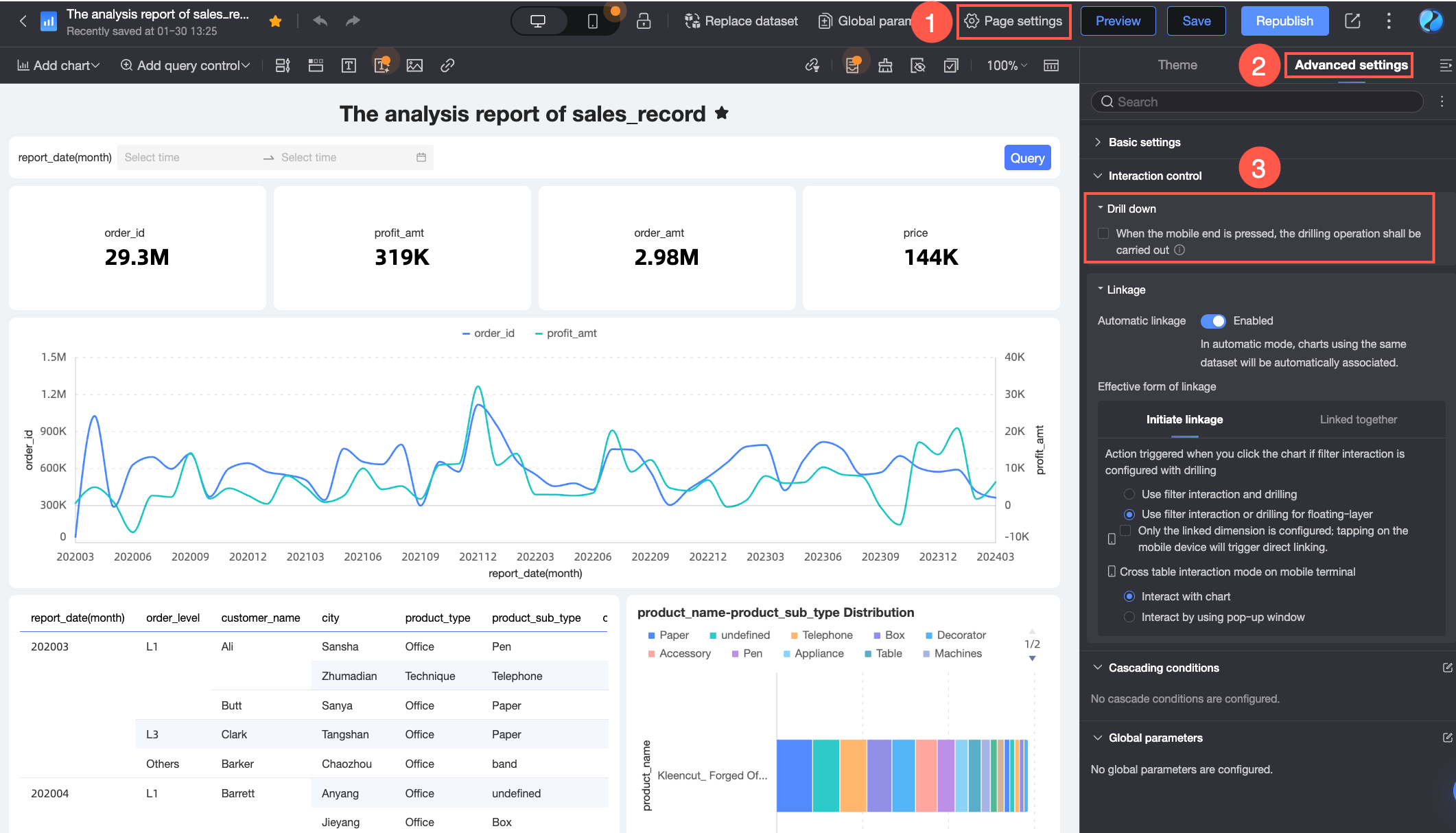
Vous devez d'abord configurer l'exploration pour un graphique avant de pouvoir définir sa méthode de déclenchement pour les dimensions disposant d'une telle configuration. En l'absence d'exploration configurée, cette option reste indisponible.
Annuler l'interaction par filtre
Plusieurs méthodes permettent d'annuler l'interaction par filtre.
Annuler l'interaction par filtre via le panneau dédié (opérations groupées)
Bureau
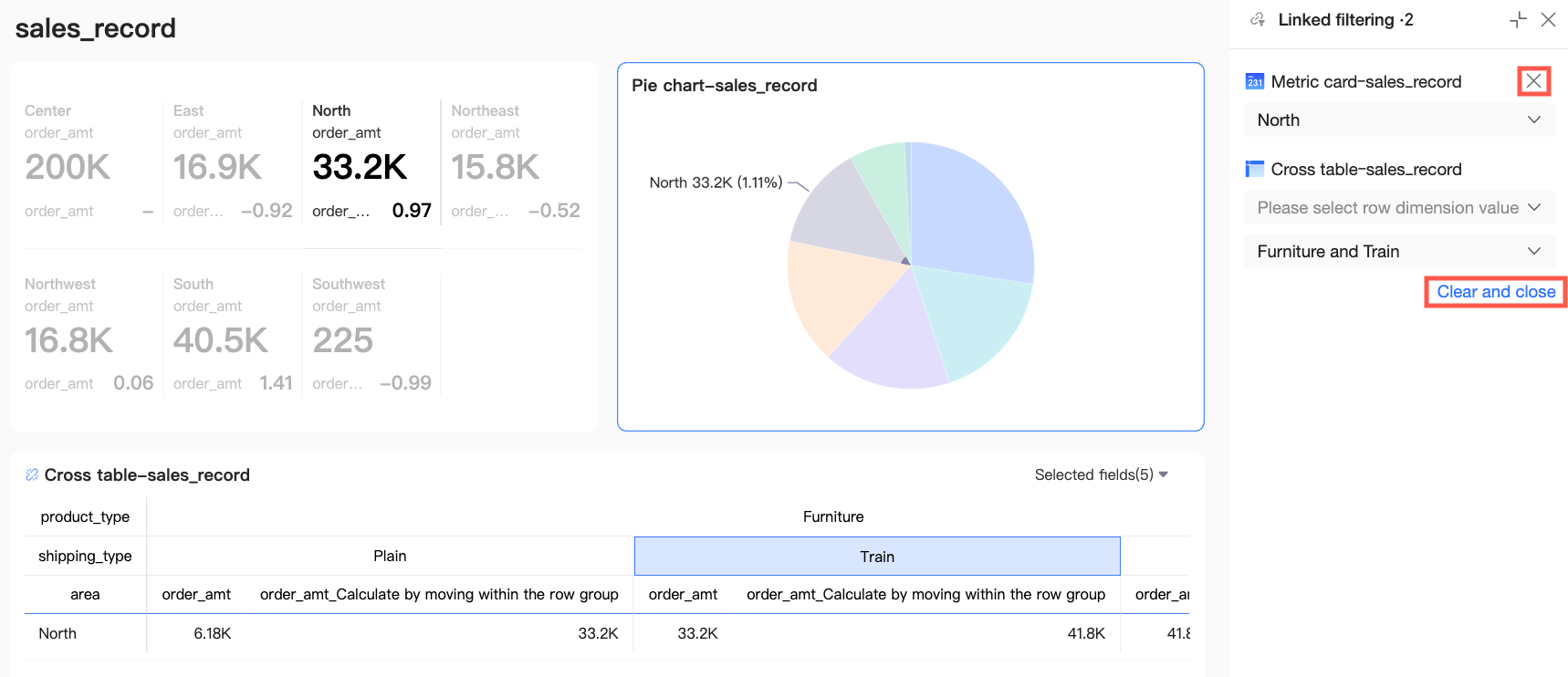
Ouvrez le panneau d'interaction par filtre du tableau de bord. Vous pouvez supprimer des éléments individuellement ou tout effacer en une seule fois.
Effacer un seul élément : Pour annuler une interaction par filtre spécifique, cliquez sur l'icône
 située dans l'angle supérieur droit de son panneau.
-
Tout effacer : Pour supprimer l'ensemble des paramètres d'interaction par filtre, cliquez sur Clear and Close. Pour plus d'informations, consultez la section Panneau d'interaction par filtre de cette rubrique.
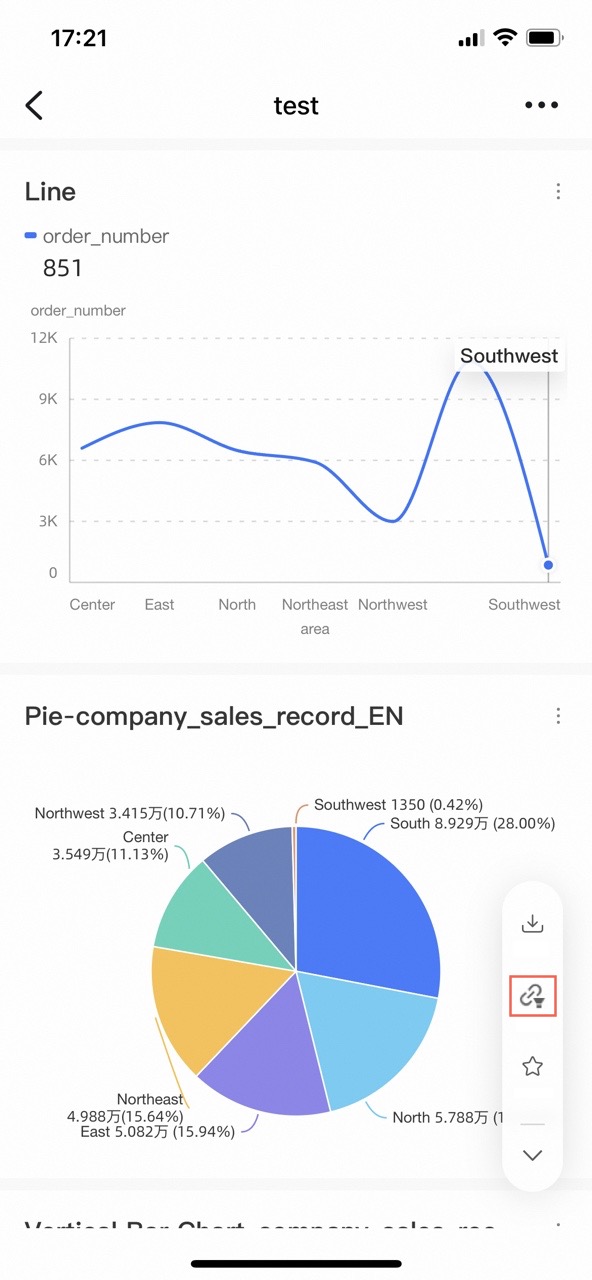
Mobile
Dans l'interface d'aperçu mobile, appuyez sur l'icône Filter Interaction du menu de fonctionnalités situé à droite pour effacer tout l'historique des interactions par filtre.
Annuler l'interaction par filtre dans un graphique
-
Cliquez sur l'icône
 dans l'angle supérieur gauche du graphique à dissocier pour annuler l'interaction par filtre.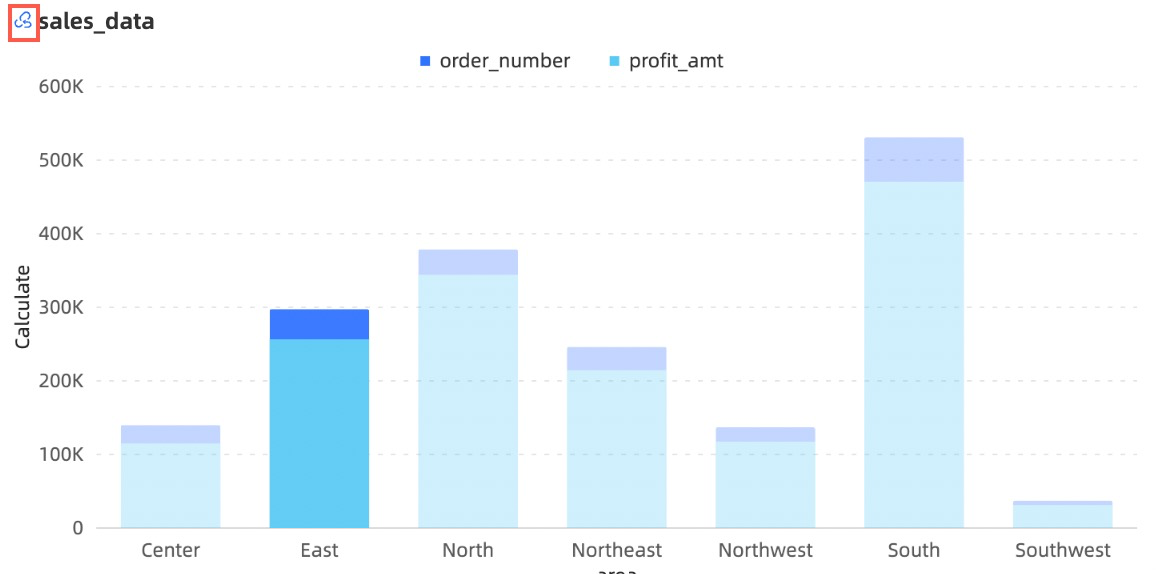
-
Vous pouvez également cliquer sur n'importe quelle zone vide du graphique pour annuler l'interaction par filtre, comme l'illustre la figure suivante :
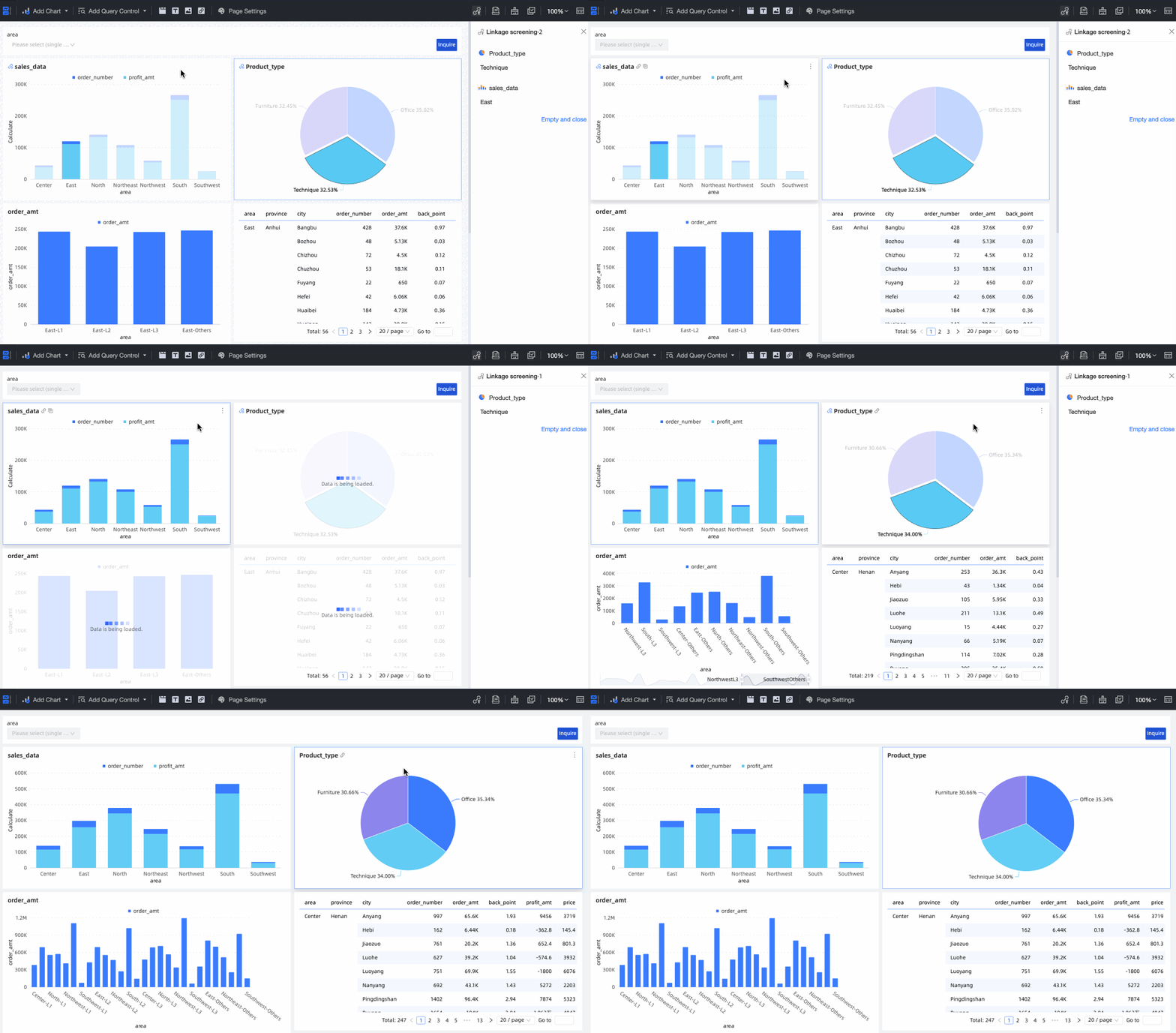
Panneau d'interaction par filtre
Le panneau d'interaction par filtre affiche le graphique source ainsi que ses valeurs de filtre actuelles, aidant ainsi les utilisateurs à comprendre les relations de filtrage actives pendant l'analyse. Ce panneau sert également de contrôleur dynamique : toute modification de valeur entraîne la mise à jour instantanée de tous les graphiques liés. Il offre aussi la possibilité de supprimer directement les valeurs de filtre indésirables.
Ouverture
Le panneau d'interaction par filtre est accessible depuis la page d'édition ou d'aperçu du tableau de bord.
-
Page d'édition du tableau de bord
Cliquez sur l'icône
 de la barre d'outils pour ouvrir le panneau d'interaction par filtre.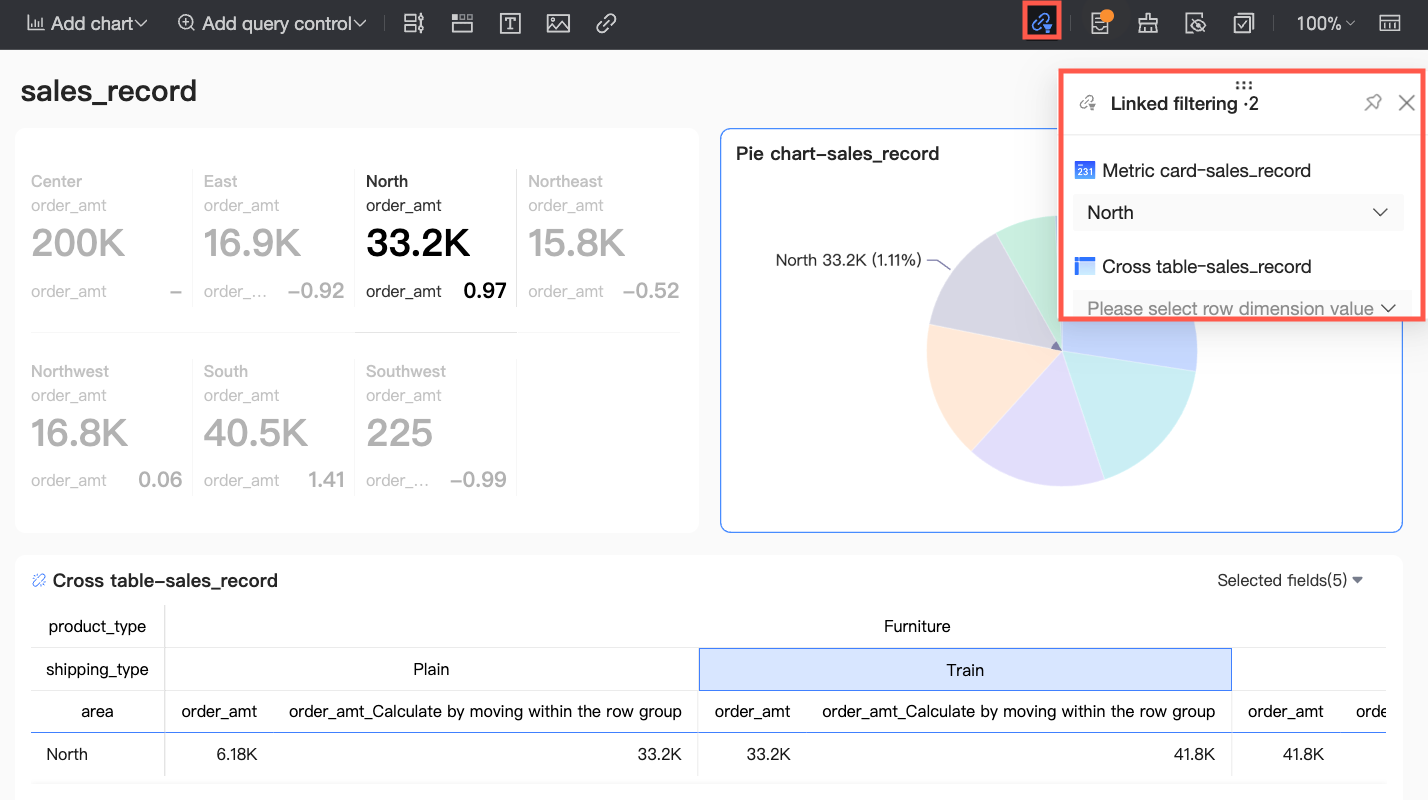
-
Page d'aperçu du tableau de bord
Cliquez sur l'icône
 dans la barre d'outils inférieure droite pour ouvrir le panneau d'interaction par filtre.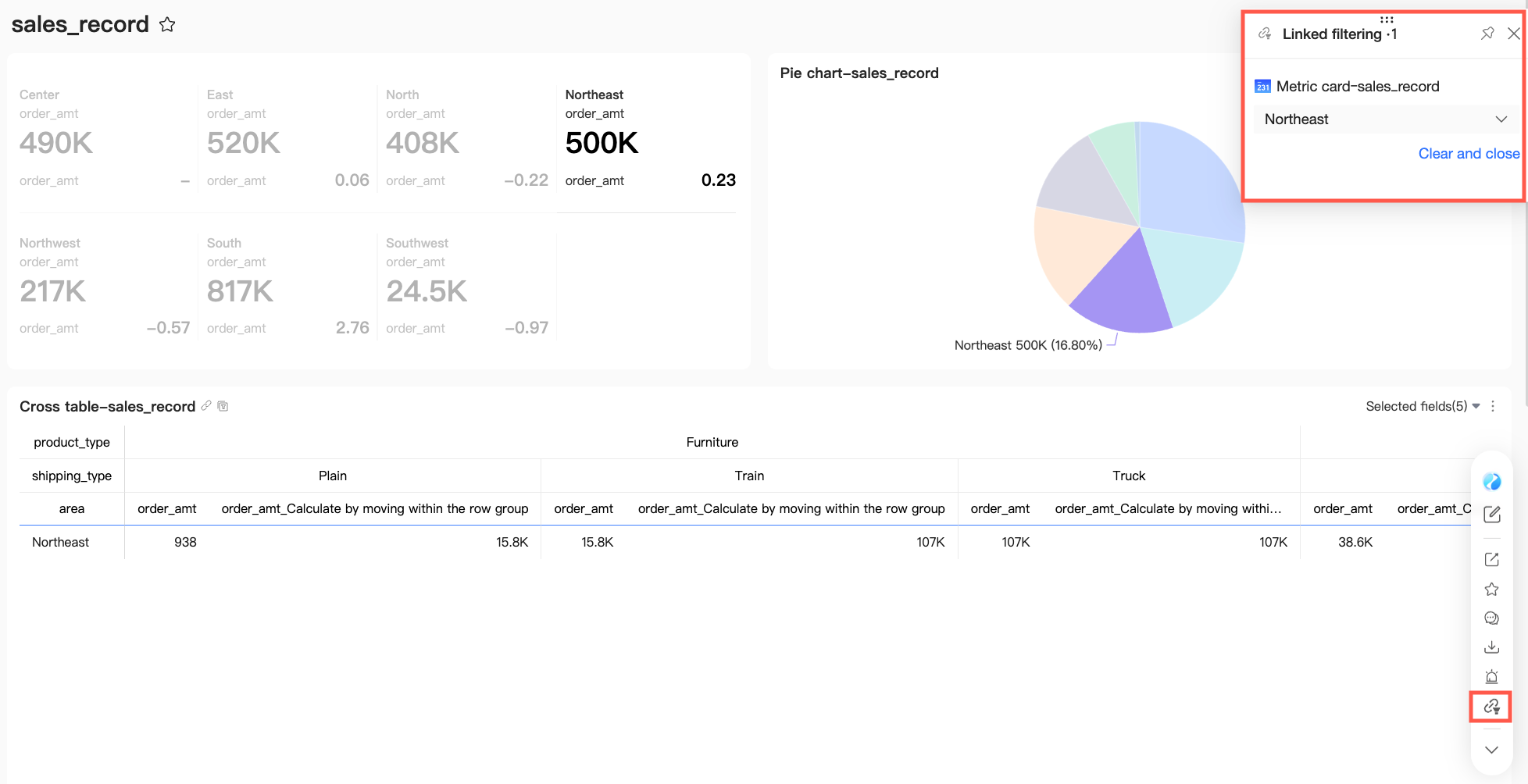
Opérations
Le panneau d'interaction par filtre prend en charge les actions suivantes.
Procédure | Description |
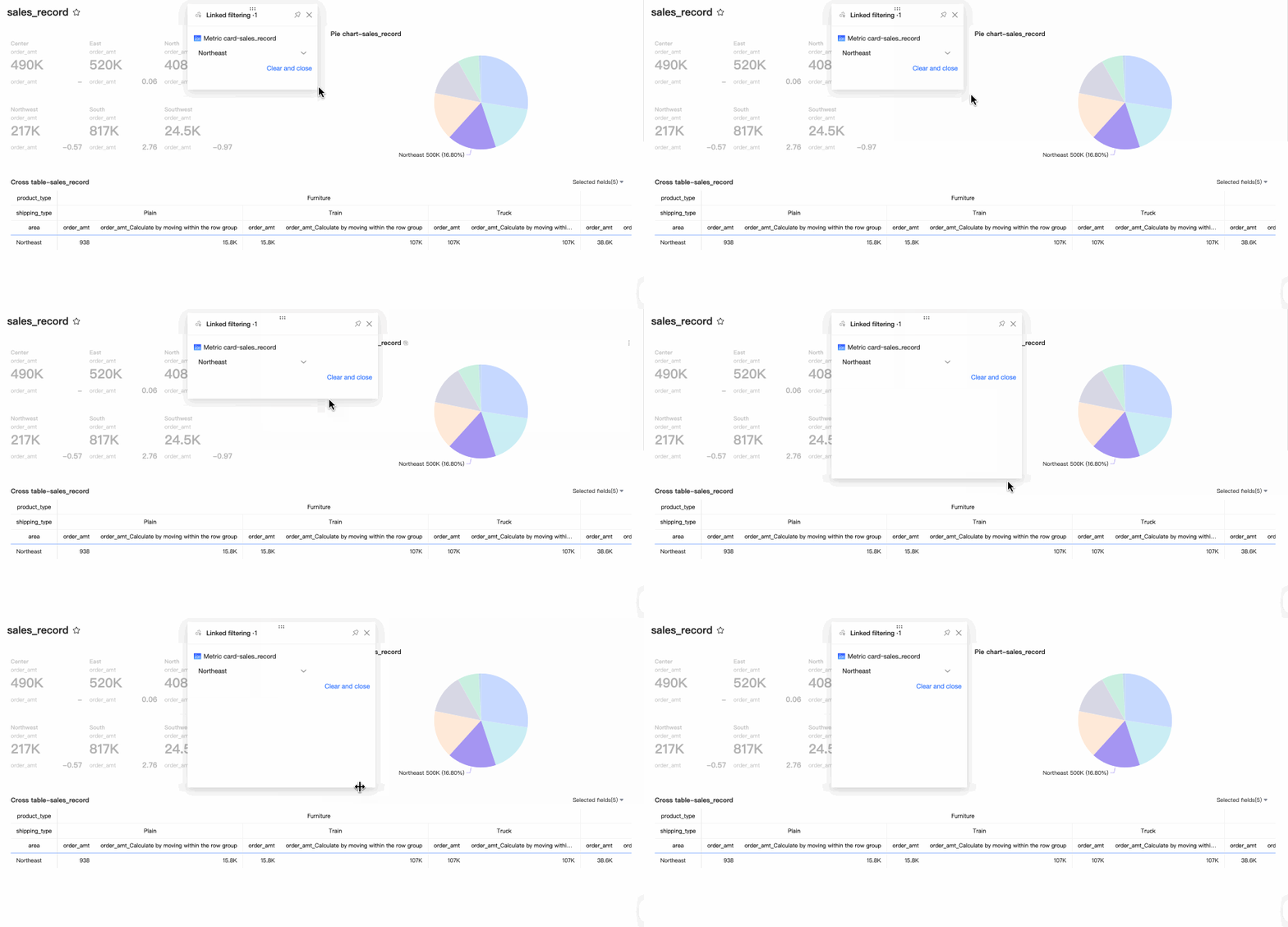
Déplacer et redimensionner le panneau | Pour repositionner le panneau flottant d'interaction par filtre, survolez l'icône
|
Redimensionner le panneau | Pour modifier la taille du panneau, faites glisser ses bords. |
Épingler le panneau | Cliquez sur l'icône
|
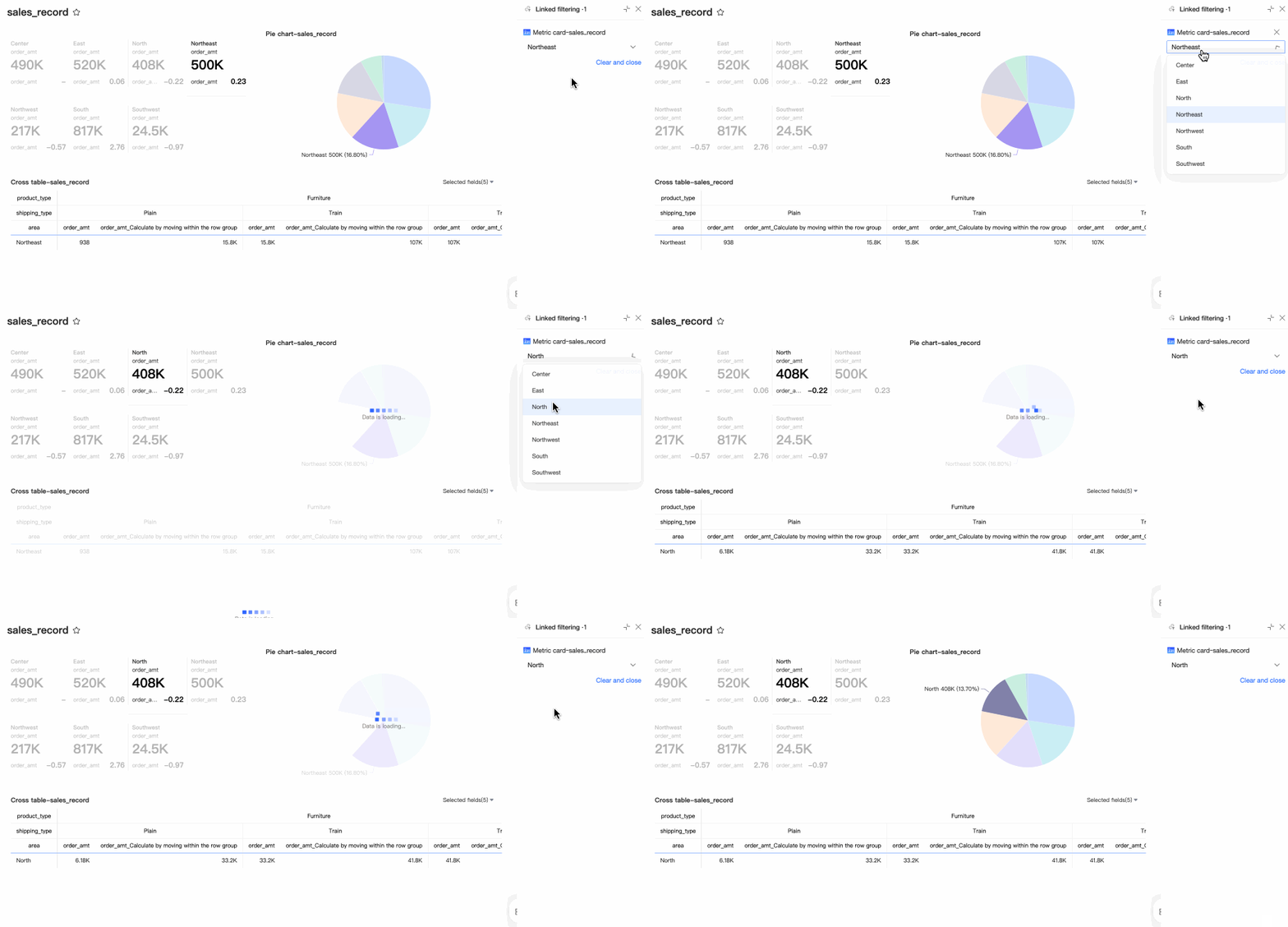
Modifier les valeurs de filtre | Modifiez la valeur de filtre du graphique source directement dans le panneau pour changer dynamiquement de perspective d'analyse. Par exemple, lors de l'analyse des ventes régionales, changez la valeur de la dimension Region pour comparer rapidement les performances entre régions. |
Effacer une valeur de filtre interactif | Supprimez des éléments d'interaction par filtre, individuellement ou dans leur totalité, depuis le panneau.
|
 et faites-la glisser.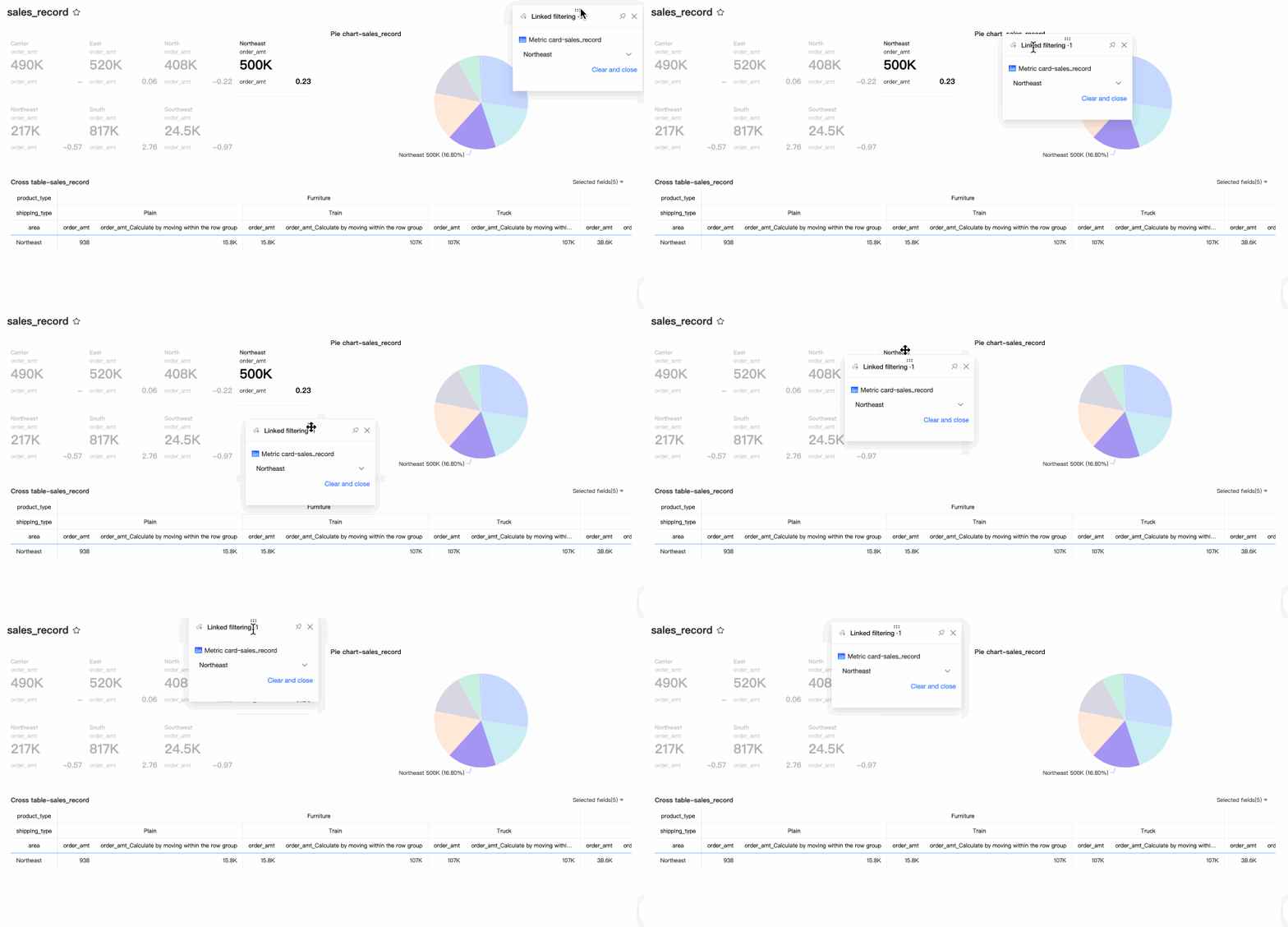
 dans le coin supérieur droit pour épingler le panneau sur le côté droit du rapport. Cliquez à nouveau sur l'icône
  pour le détacher et restaurer le mode flottant.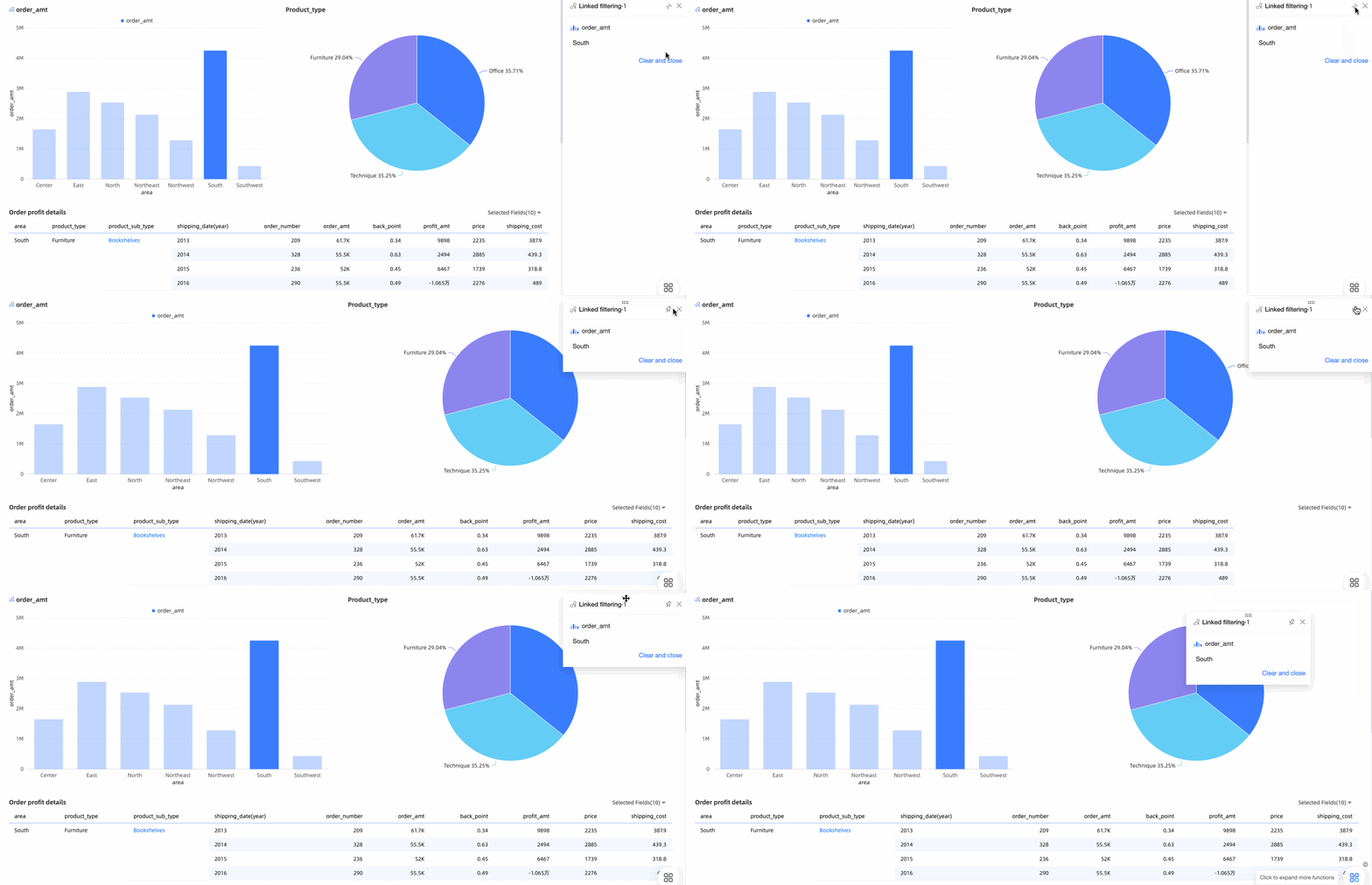
Configurer l'exploration synchronisée
Lorsqu'un champ de dimension utilisé pour l'interaction par filtre dispose également d'une configuration d'exploration, le choix de la méthode de déclenchement Apply Simultaneously exécute simultanément l'exploration et l'interaction par filtre. Toutefois, les graphiques liés conservent leur niveau d'analyse initial et n'effectuent pas d'exploration pour s'aligner sur le nouveau niveau du graphique source.
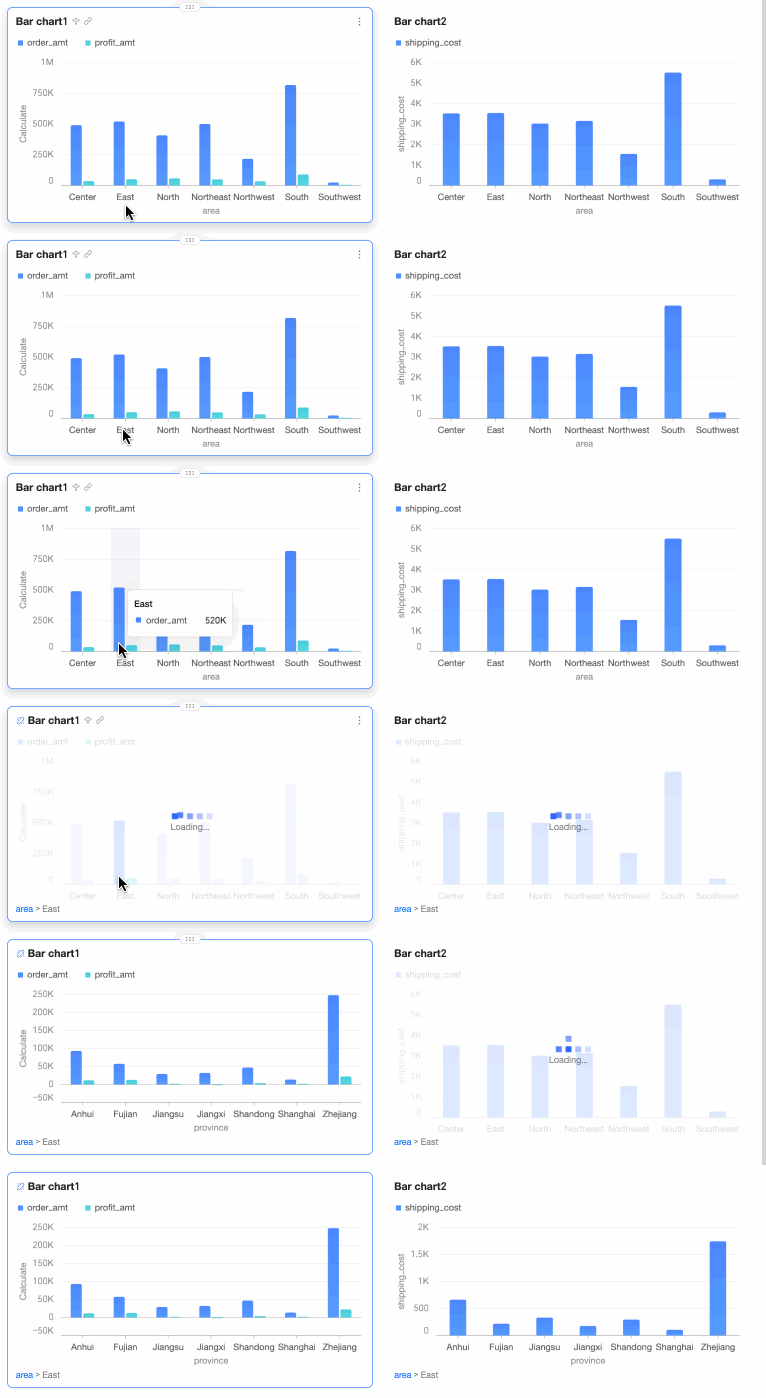
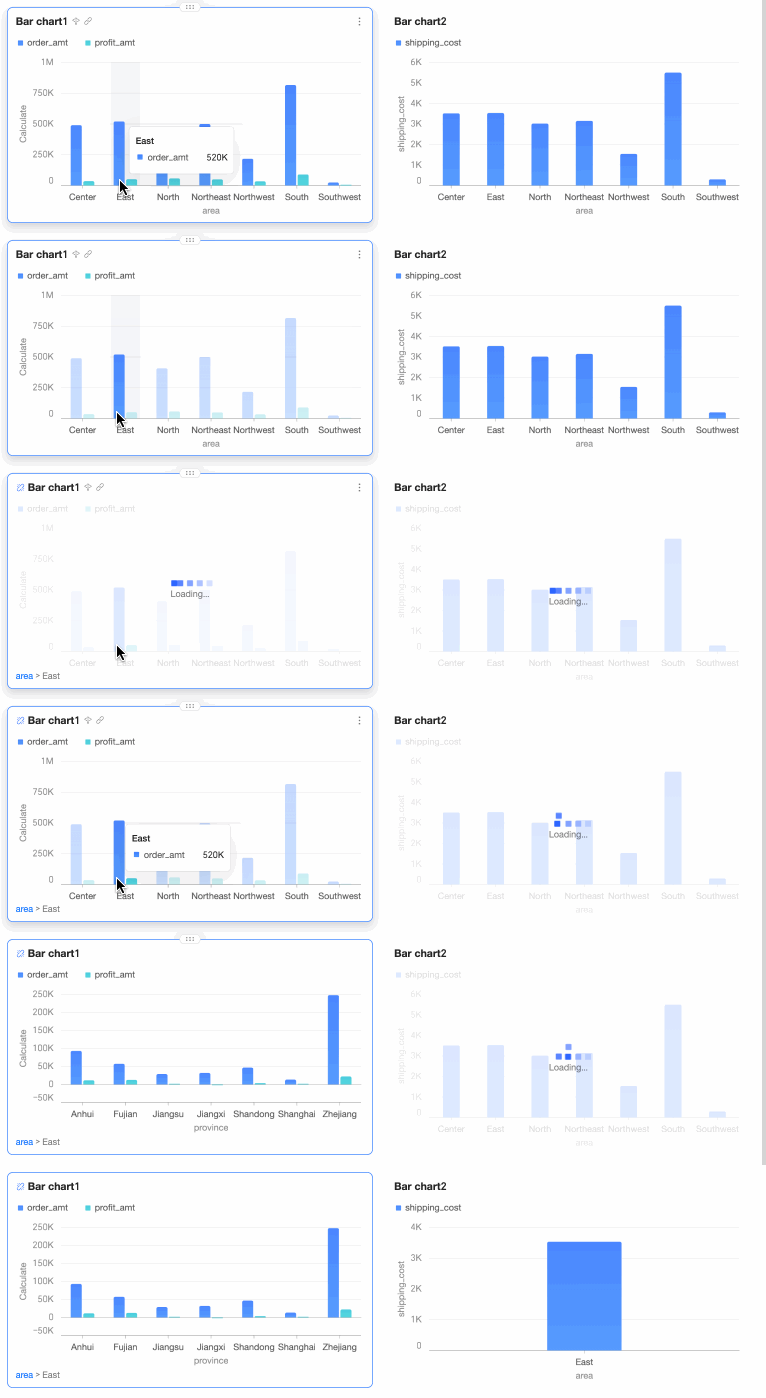
Dans des scénarios d'analyse concrets, il peut être nécessaire que les graphiques liés suivent le chemin d'exploration du graphique source. Cela permet, en une seule action, de synchroniser plusieurs graphiques au même niveau de détail. L'exploration synchronisée répond à ce besoin : lorsqu'une exploration est effectuée dans un graphique, tous les graphiques liés utilisant le même champ de dimension passent automatiquement au niveau correspondant. Le tableau suivant présente une comparaison.
Apply Simultaneously uniquement | Apply Simultaneously + Exploration synchronisée |
Les graphiques liés restent à leur niveau d'analyse initial. Après un clic sur Northeast dans le graphique source, celui-ci explore le niveau provincial. Cependant, les graphiques liés demeurent au niveau région et ne peuvent pas afficher les frais d'expédition par province pour la région Northeast.
| Les graphiques liés suivent le niveau d'exploration du graphique source. Après un clic sur Northeast dans le graphique source, celui-ci explore le niveau provincial. Les graphiques liés effectuent également une exploration pour afficher les frais d'expédition par province dans la région Northeast.
|

Prérequis
Assurez-vous que vos graphiques remplissent les conditions suivantes. Dans le cas contraire, les graphiques liés appliqueront uniquement l'interaction par filtre sans effectuer d'exploration.
Configuration du jeu de données : Les graphiques liés doivent utiliser le même jeu de données que le graphique source.
-
Configuration des champs : Les graphiques liés doivent avoir le même champ d'exploration initial que le graphique source. Par exemple, les deux graphiques utilisent Region comme niveau de départ. Le champ de dimension doit également prendre en charge l'exploration. Celle-ci n'est pas prise en charge dans les cas suivants :
Les dimensions de groupe et les groupes de dimensions ne prennent pas en charge l'exploration.
Les champs d'exploration masqués dans les tableaux croisés ne prennent pas en charge l'exploration.
-
Limitations liées aux graphiques
Les graphiques liés doivent prendre en charge l'exploration. Par exemple, les graphiques de tendances des métriques ne la prennent pas en charge. Pour consulter la liste des graphiques compatibles, reportez-vous à Exploration > Limites.
Les graphiques liés doivent accepter le type de champ de dimension transmis par le graphique source. Par exemple, les cartes nécessitent des champs de dimension géographique.
Si un tableau croisé comporte des champs auxiliaires, les graphiques à exploration synchronisée ne transmettent que le champ d'exploration de base, à l'exclusion des champs auxiliaires.
Configuration de la méthode de déclenchement : L'exploration synchronisée fonctionne uniquement lorsque la méthode de déclenchement est définie sur Apply Simultaneously. Elle n'est pas prise en charge si la méthode choisie est Floating Layer Selection for Drill Down or Filter Interaction.
Procédure
Supposons que vous souhaitiez configurer une exploration synchronisée entre le graphique source Regional Order Sales Overview et le graphique lié Regional Shipping Cost Overview. Lorsque vous cliquez sur Northeast dans le graphique source et explorez le niveau provincial, le graphique lié effectue également une exploration pour afficher les frais d'expédition par province dans la région Northeast. Procédez comme suit pour obtenir ce résultat.
-
Sur la page d'édition du tableau de bord, ajoutez deux histogrammes vides et configurez leurs champs.
Étant donné que les graphiques liés doivent utiliser le même jeu de données et le même champ d'exploration initial que le graphique source, utilisez le Sales Dataset et configurez le champ Region pour les deux graphiques.

-
Configurez l'exploration pour le champ Region dans les deux graphiques.
Cliquez sur l'icône
 en regard du champ Region, sélectionnez Apply Simultaneously dans la boîte de dialogue qui s'affiche, puis cliquez sur Confirm.
 Remarque
L'exploration synchronisée requiert l'option Apply Simultaneously. Sans cette sélection, les graphiques liés appliquent uniquement l'interaction par filtre et n'effectuent aucune exploration.
Pour plus d'informations sur la configuration de l'exploration, consultez Exploration.
-
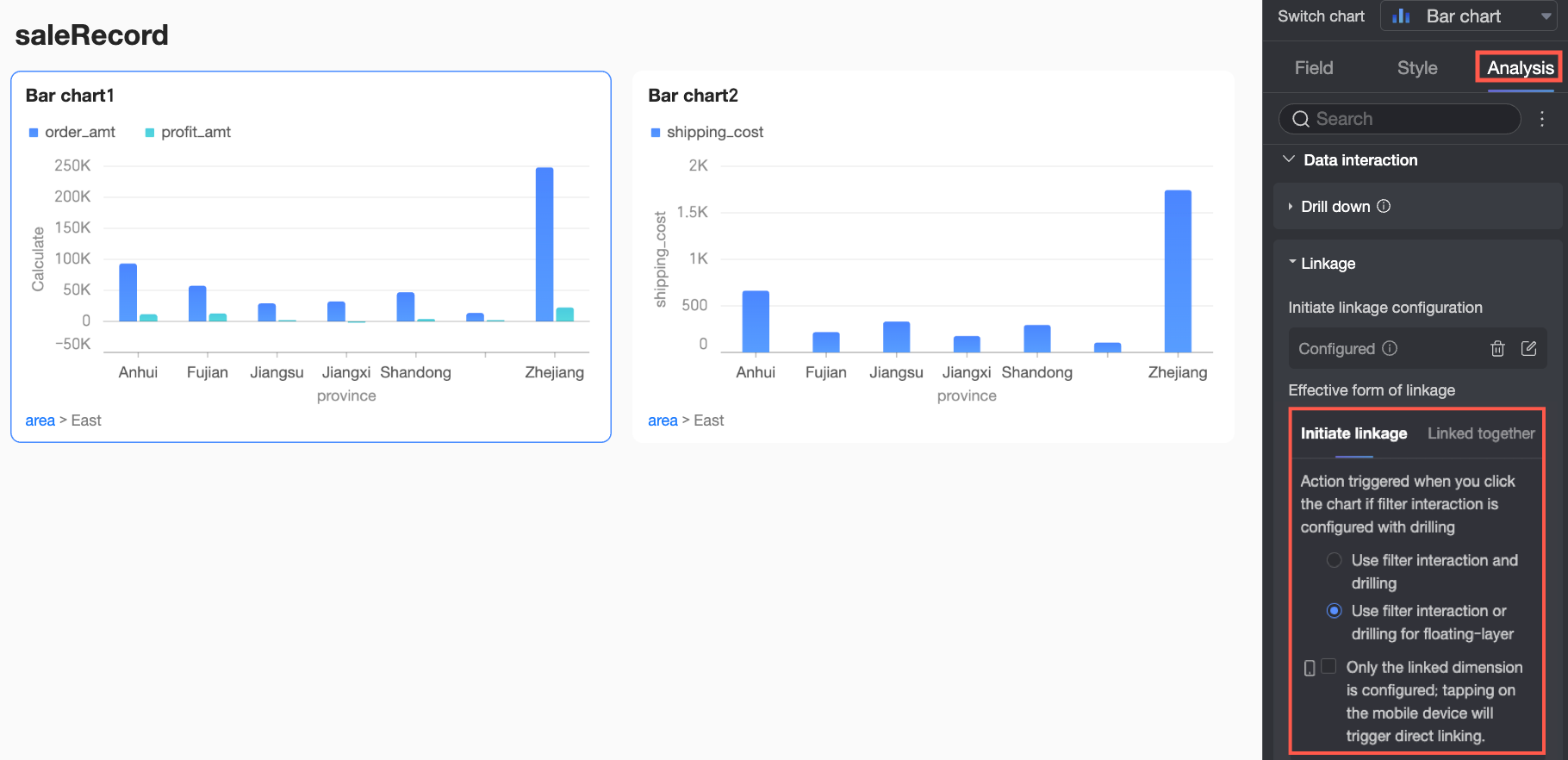
Dans le panneau Analysis du graphique de liaison principal, sous Data Interaction > Linkage, configurez la méthode d'activation des liaisons.
Définissez la méthode de déclenchement sur Apply Simultaneously et sélectionnez Apply drill down to linked charts simultaneously pour activer l'exploration synchronisée.
 Remarque
Lorsque l'exploration synchronisée est active, l'option Clear sous When chart is already drilled down during filter interaction devient indisponible. Les graphiques synchronisés adoptent par défaut l'option Preserve.

Une fois la configuration terminée, le résultat final est le suivant : lorsque vous sélectionnez la région Northeast dans le graphique principal, celui-ci effectue une exploration, et le graphique lié explore automatiquement la dimension provinciale pour la région Northeast.