Cette rubrique présente deux méthodes d'analyse : les lignes de référence et les courbes de tendance.
Contexte
L'analyse des métriques permet d'examiner les données sous différents angles, de visualiser les tendances et d'identifier les valeurs aberrantes.
-
L'analyse des métriques prend en charge deux méthodes : les lignes de référence et les courbes de tendance.
ImportantLes courbes de tendance sont disponibles uniquement dans l'édition Professionnelle.
Limites
L'analyse des métriques est disponible pour les types de graphiques suivants.
|Graphique
|
Ligne de référence
|
Courbe de tendance
| | --- | --- | --- | |
Graphique linéaire
|
√
|
√
| |
Graphique en aires
|
√
|
√
| |
Graphique en aires empilées
|
√
|
×
| |
Graphique en aires empilées à 100 %
|
√
|
×
| |
Graphique en barres verticales
|
√
|
√
| |
Graphique en barres verticales empilées
|
√
|
×
| |
Graphique en barres verticales empilées à 100 %
|
√
|
×
| |
Graphique en barres horizontales
|
√
|
√
| |
Graphique en barres horizontales empilées
|
√
|
×
| |
Graphique en barres horizontales empilées à 100 %
|
√
|
×
| |
Graphique combiné
|
√
|
√
| |
Graphique d'indicateur de tendance
|
×
|
×
| |
Nuage de points
|
√
|
×
| |
Graphique à bulles
|
√
|
×
| |
Classement
|
√
|
×
| |
Graphique thermomètre
|
√
|
×
| |
Boîte à moustaches
|
√
|
×
| |
Histogramme
|
√
|
×
|
Ligne de référence
Une ligne de référence met en évidence l'écart entre la valeur actuelle d'une mesure et une valeur de référence. Cette dernière peut être une valeur fixe, une valeur agrégée ou une valeur personnalisée.
Connectez-vous à la console Quick BI.
Sur la page Dashboards, localisez le tableau de bord souhaité et cliquez sur l'icône
 .
.Dans la page de modification du tableau de bord, sélectionnez le graphique cible.
Dans le volet de données, sous l'onglet Analysis, cliquez sur l'icône
 située à côté de Metric Analysis > Auxiliary Line.
-
Dans la boîte de dialogue Auxiliary Line, cliquez sur Add Auxiliary Line pour créer une nouvelle ligne. Configurez ensuite les paramètres suivants. L'exemple ci-dessous illustre la configuration d'une ligne de référence pour un graphique linéaire :

Paramètre
Description
① Nom de la ligne de référence
Saisissez un nom personnalisé pour la ligne de référence, par exemple en fonction de son objectif métier.
② Valeur de référence
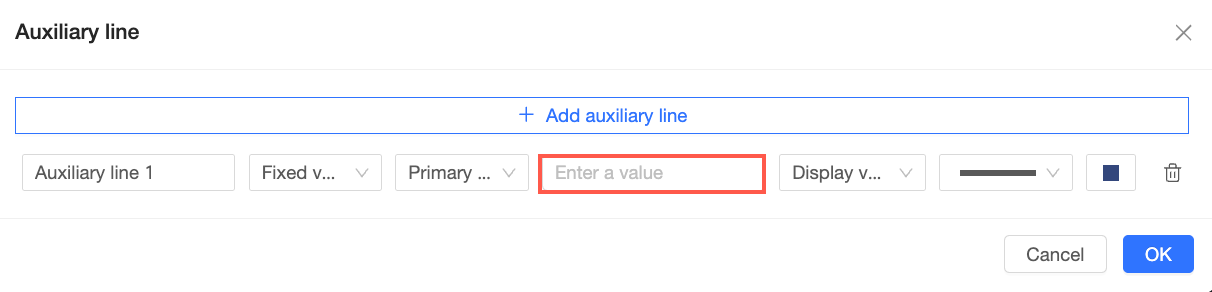
Valeur fixe
Définit la ligne de référence sur une valeur numérique constante spécifique.
Si le graphique comporte un axe principal et un axe secondaire, vous pouvez sélectionner l'axe auquel associer la ligne.
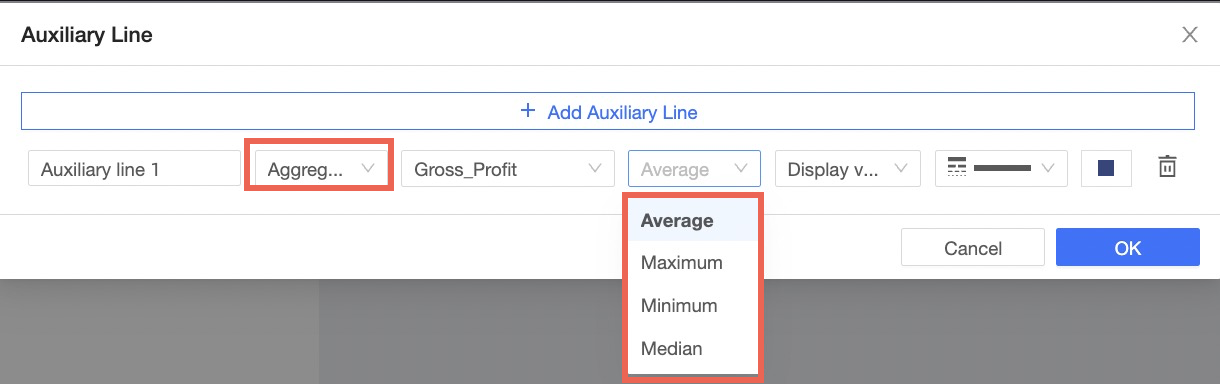
Valeur agrégée
Définit la ligne de référence sur une valeur calculée, telle que la moyenne, le maximum, le minimum ou la médiane.
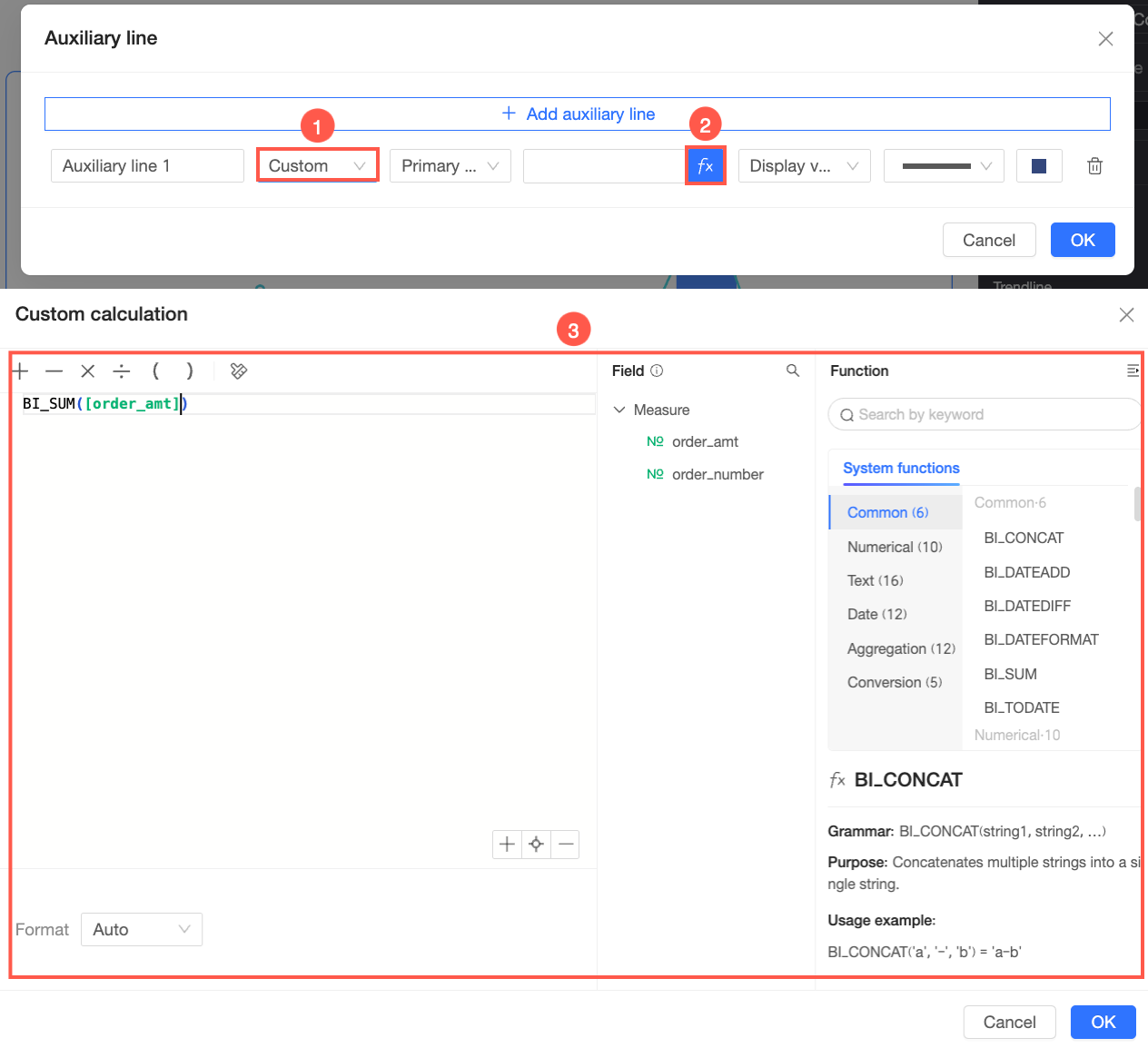
Personnalisé
Définit la ligne de référence selon un calcul personnalisé. Vous pouvez utiliser des champs et des fonctions pour créer votre propre formule.
Si le graphique comporte un axe principal et un axe secondaire, vous pouvez sélectionner l'axe auquel associer la ligne.
③ Contenu affiché
Sélectionnez les éléments à afficher pour la ligne de référence :
Afficher la valeur : affiche uniquement la valeur de référence de la ligne.
Afficher le nom : affiche uniquement le nom de la ligne.
Afficher les deux : affiche à la fois le nom et la valeur de référence.
④ Style de ligne
Sélectionnez un style pour la ligne de référence.
⑤ Couleur de la ligne
Sélectionnez une couleur pour la ligne de référence.
⑥ Supprimer cette ligne de référence
Pour supprimer la ligne de référence, cliquez sur l'icône
 .
. -
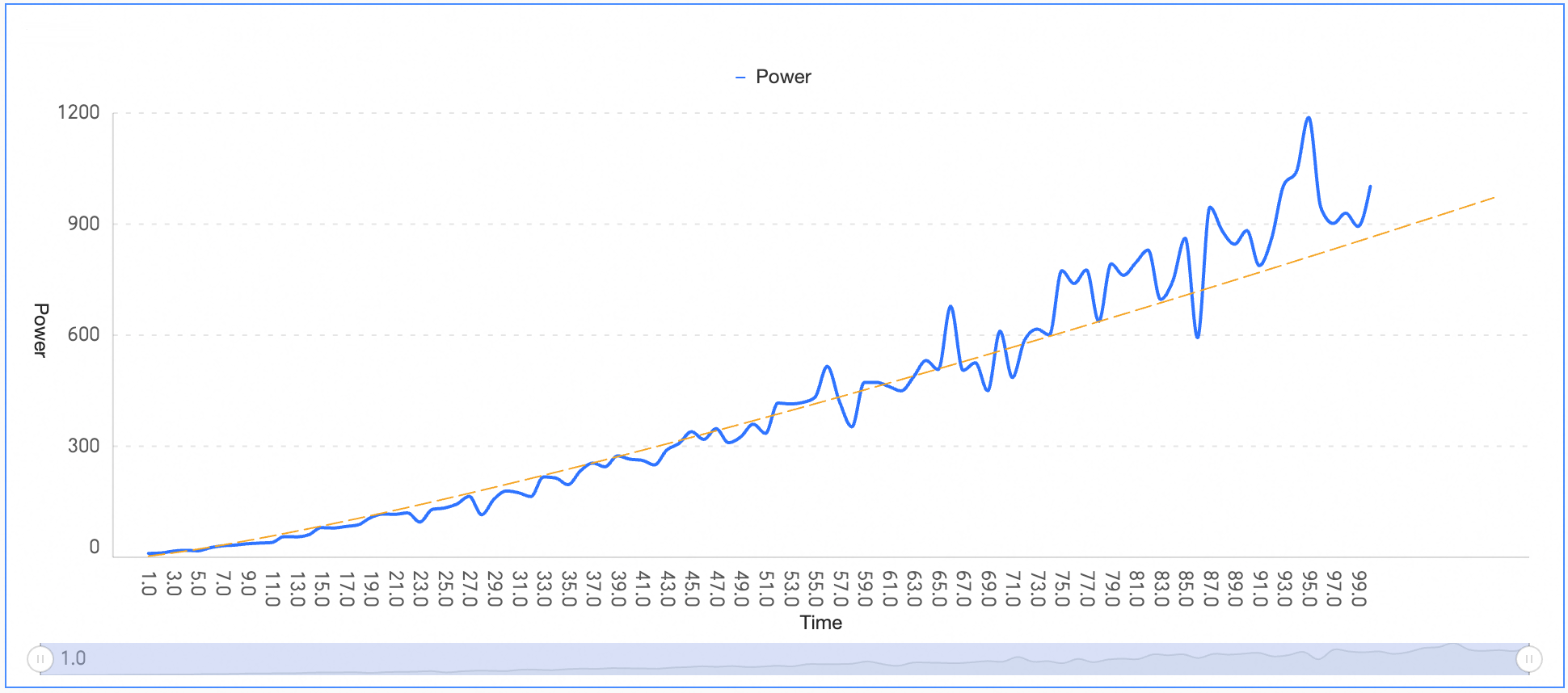
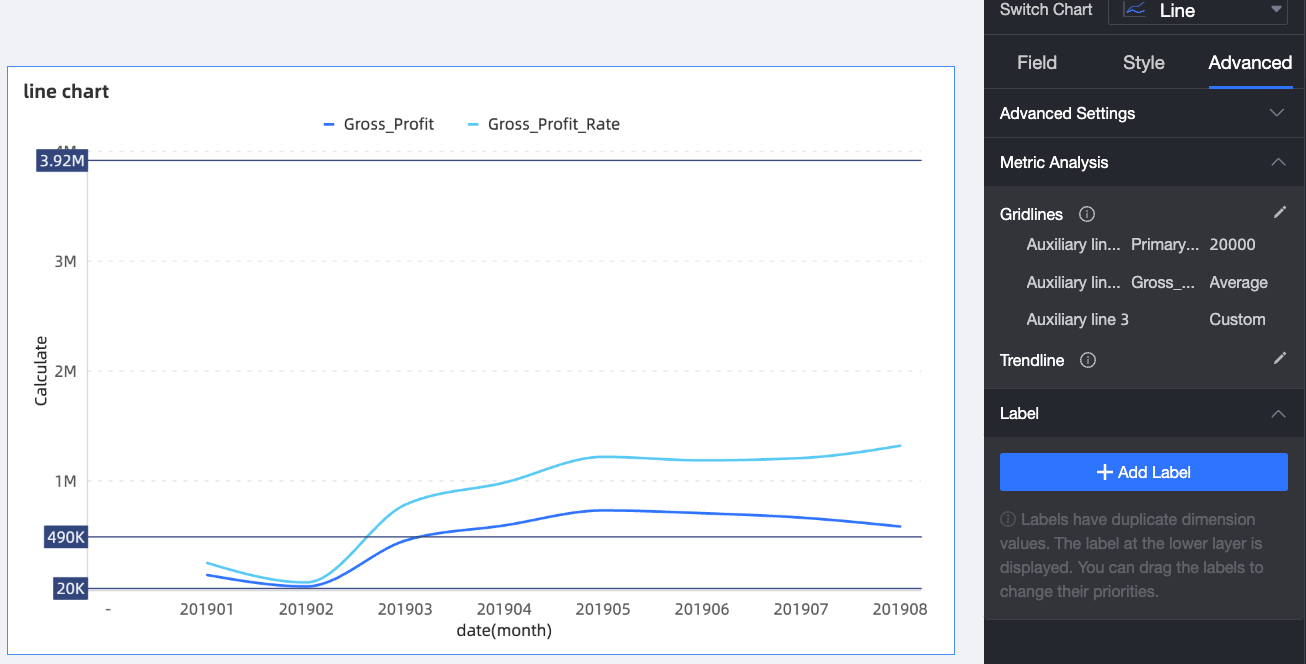
Cliquez sur OK. La figure suivante présente un exemple de ligne de référence.
Courbe de tendance
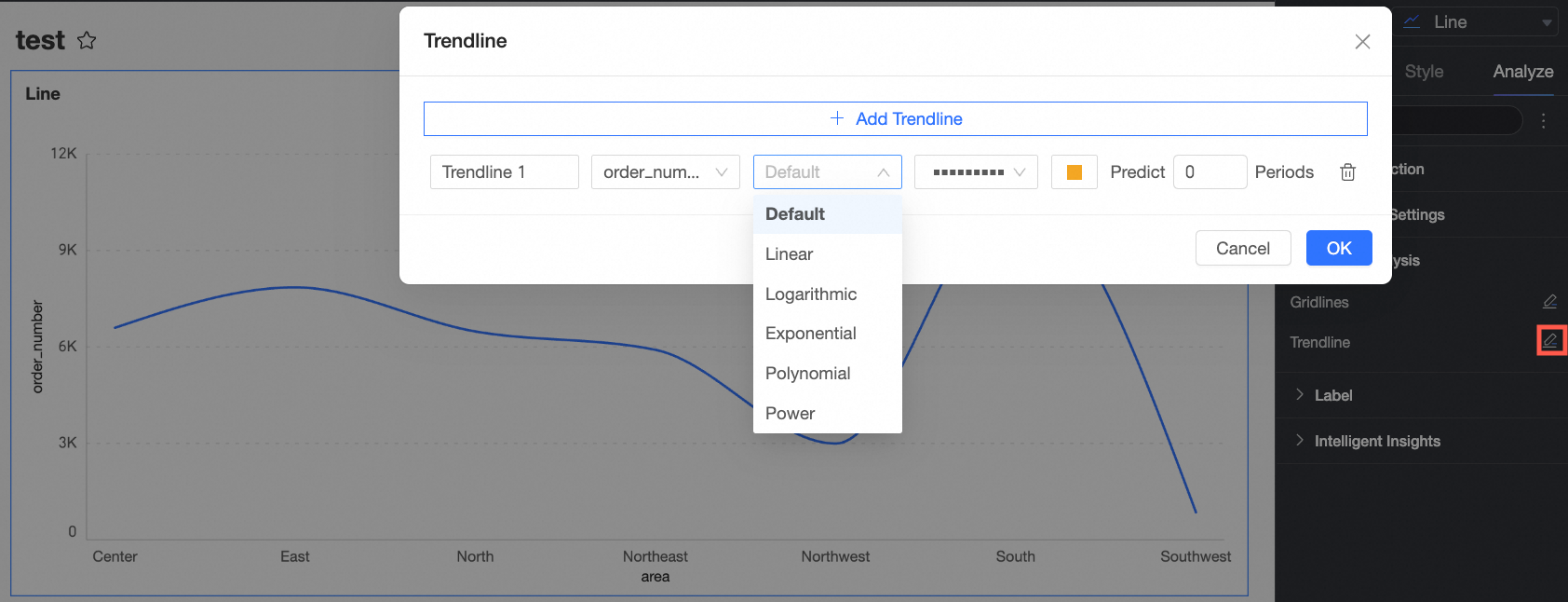
Une courbe de tendance illustre la tendance générale de vos données. Par défaut, le type de courbe est défini sur Auto. Vous pouvez également choisir parmi cinq types : Linéaire, Logarithmique, Exponentiel, Polynômial et Puissance. Le type Auto sélectionne le modèle le plus adapté à vos données. Si vous hésitez, commencez par l'option Auto.
Procédure
Sur la page Dashboards, localisez le tableau de bord souhaité et cliquez sur l'icône
 .
.Dans la page de modification du tableau de bord, sélectionnez le graphique cible.
Dans le volet de données, sous l'onglet Analysis, cliquez sur l'icône
située à côté de Metric Analysis > Trendline.Dans la boîte de dialogue Trendline, sélectionnez la mesure à analyser, la méthode de calcul de la tendance, le type de courbe de tendance et la période de prévision.
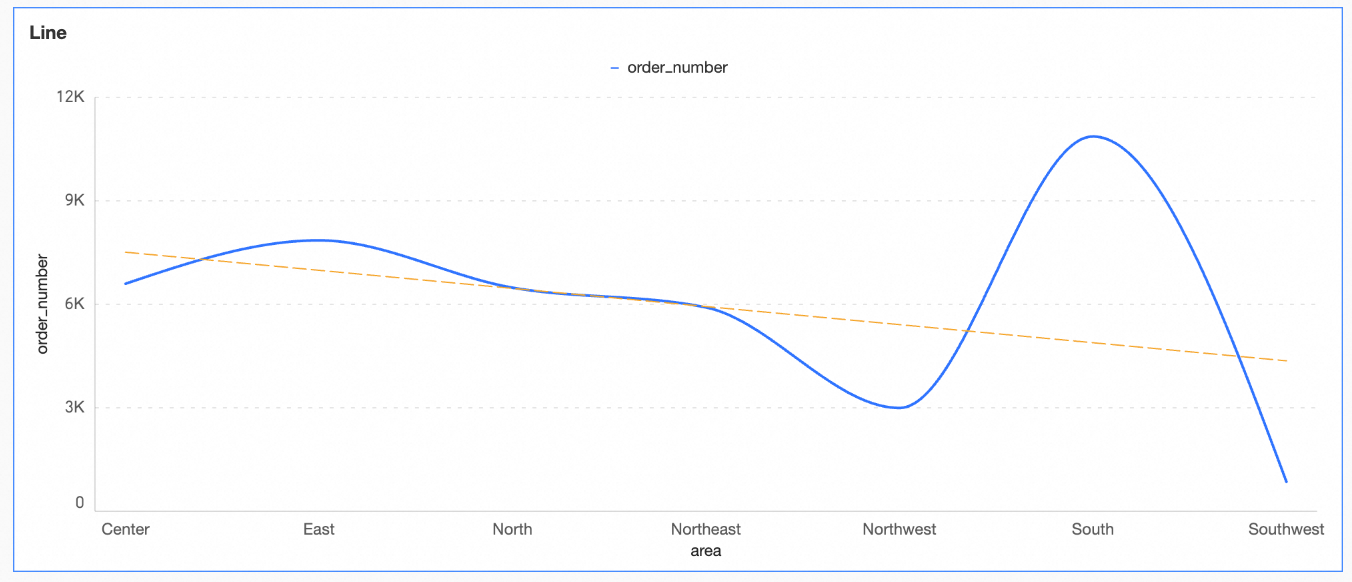
Cliquez sur OK. La figure suivante présente un exemple de courbe de tendance.
Types
Linéaire
Une courbe de tendance linéaire est une droite adaptée aux ensembles de données linéaires. Utilisez ce type si vos points de données forment un motif semblable à une ligne.
-
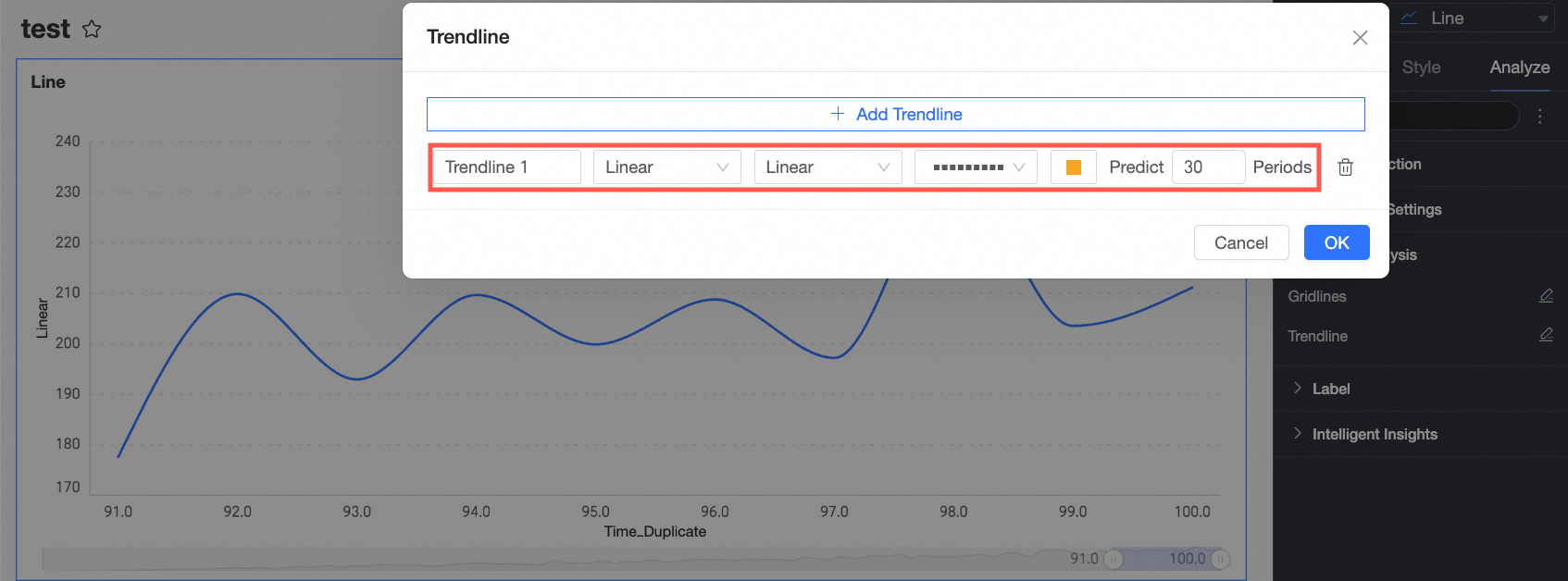
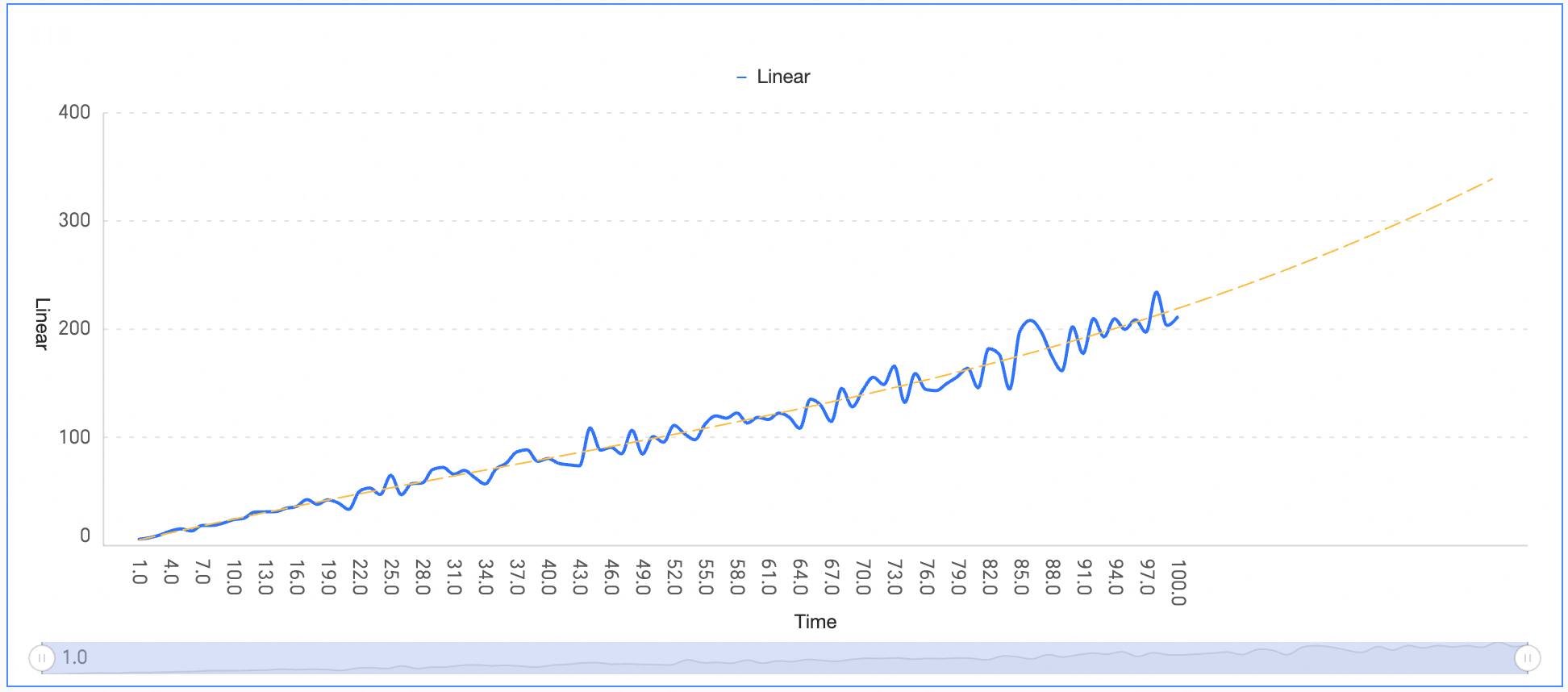
Configurez une courbe de tendance linéaire comme illustré ci-dessous.
Pour effectuer une prévision simple, définissez une période de prévision. Dans cet exemple, la période est fixée à 30.
-
Cliquez sur OK pour enregistrer la configuration.
Le graphique montre que les données suivent une tendance de croissance linéaire avec de légères fluctuations aléatoires. Le modèle linéaire lisse efficacement ces fluctuations pour révéler la tendance de croissance à long terme.
Logarithmique
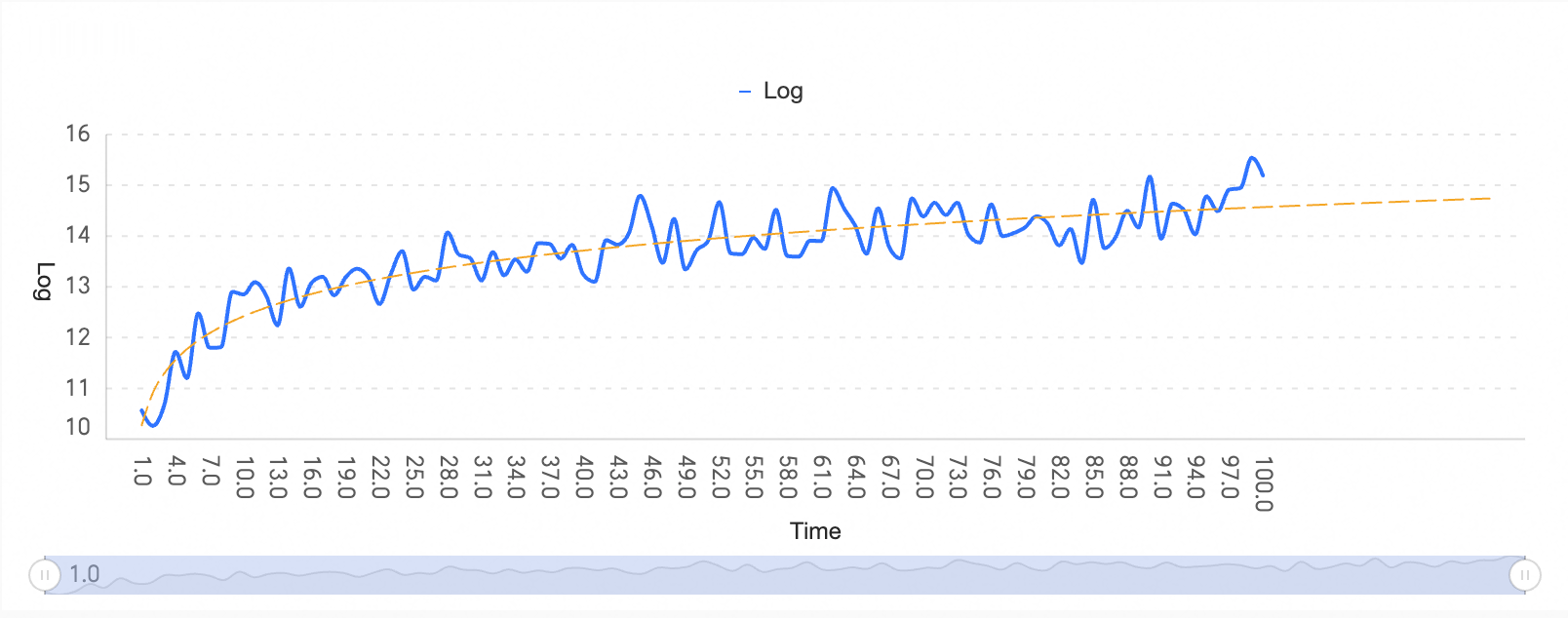
Une courbe de tendance logarithmique convient aux ensembles de données dont le taux de variation augmente ou diminue rapidement avant de se stabiliser.
-
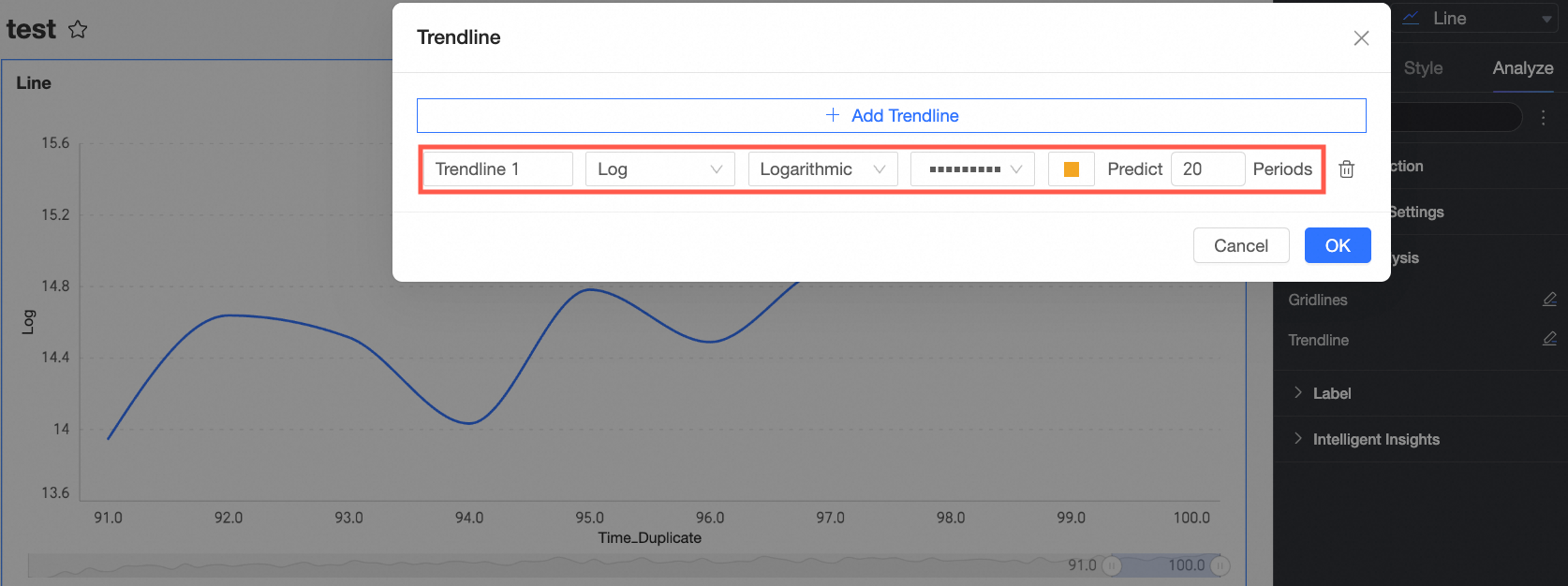
Configurez une courbe de tendance logarithmique comme illustré ci-dessous.
Pour effectuer une prévision simple, définissez une période de prévision. Dans cet exemple, la période est fixée à 20.
-
Cliquez sur OK pour enregistrer la configuration.
Le graphique indique que les données augmentent rapidement autour de la valeur 1, puis que le taux de croissance tend vers 0 autour de la valeur 100.
Exponentiel
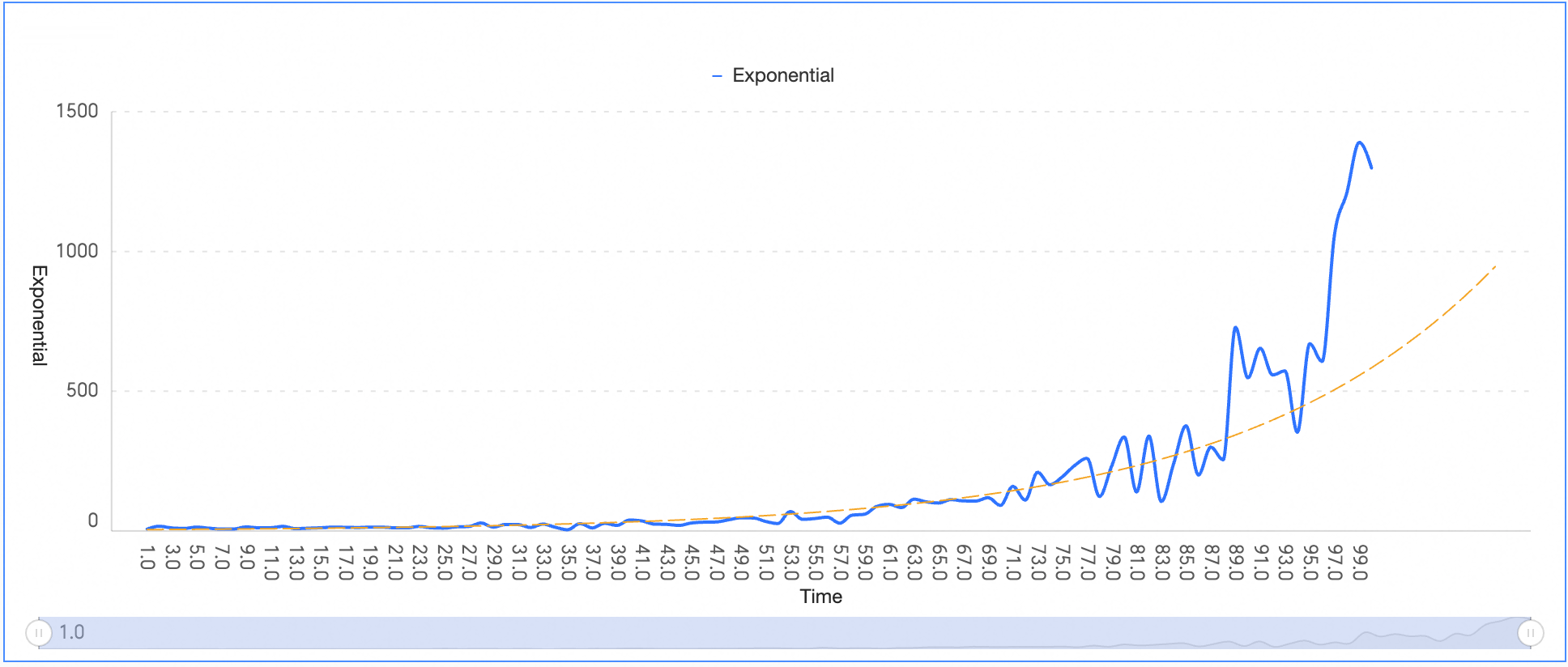
Une courbe de tendance exponentielle s'utilise lorsque les valeurs des données augmentent ou diminuent à un rythme accéléré. Par rapport à une courbe de tendance puissance, une courbe exponentielle montre une croissance ou un déclin beaucoup plus rapide dans les phases ultérieures.
-
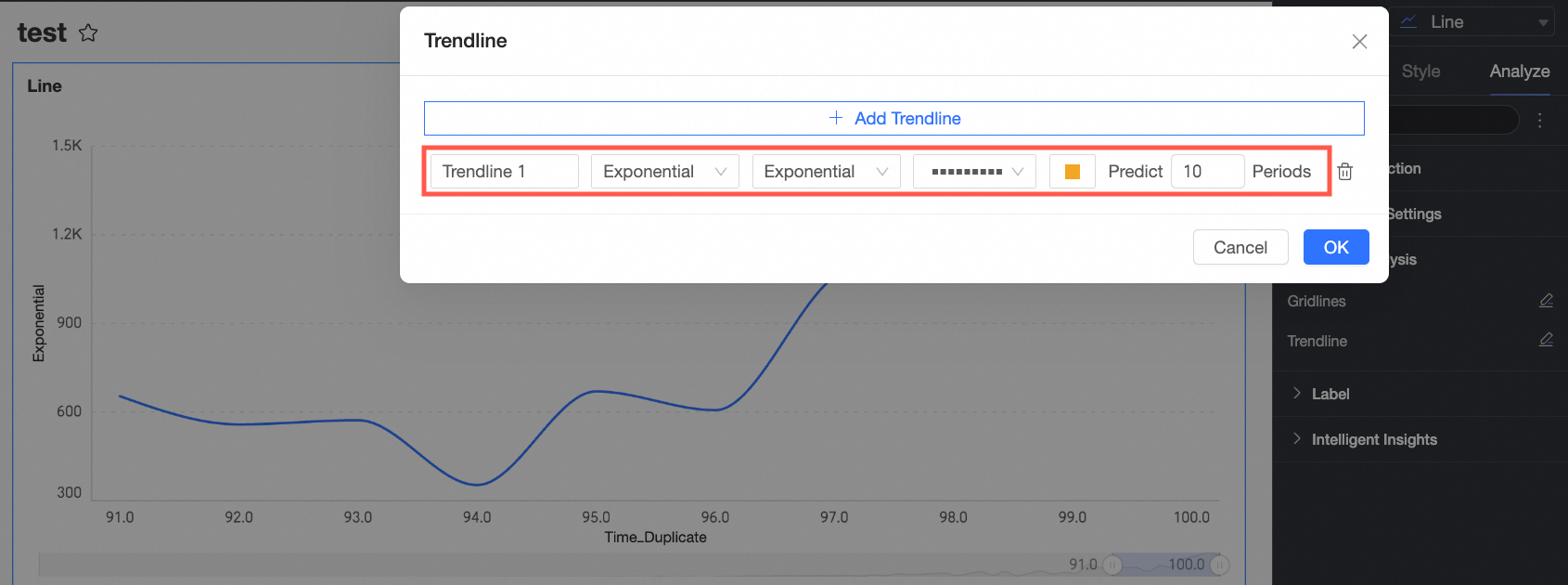
Configurez une courbe de tendance exponentielle comme illustré ci-dessous.
Pour effectuer une prévision simple, définissez une période de prévision. Dans cet exemple, la période est fixée à 10.
-
Cliquez sur OK pour enregistrer la configuration.
Polynômial
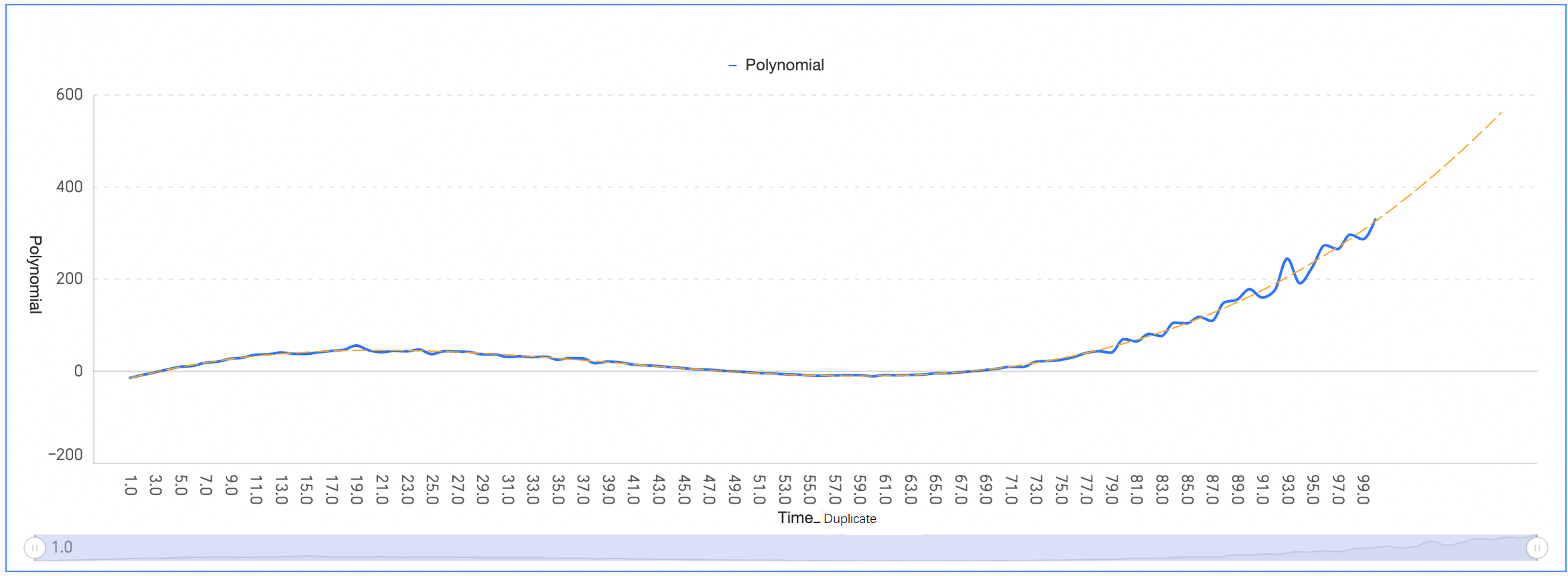
Une courbe de tendance polynomiale est une courbe utilisée lorsque les données fluctuent.
-
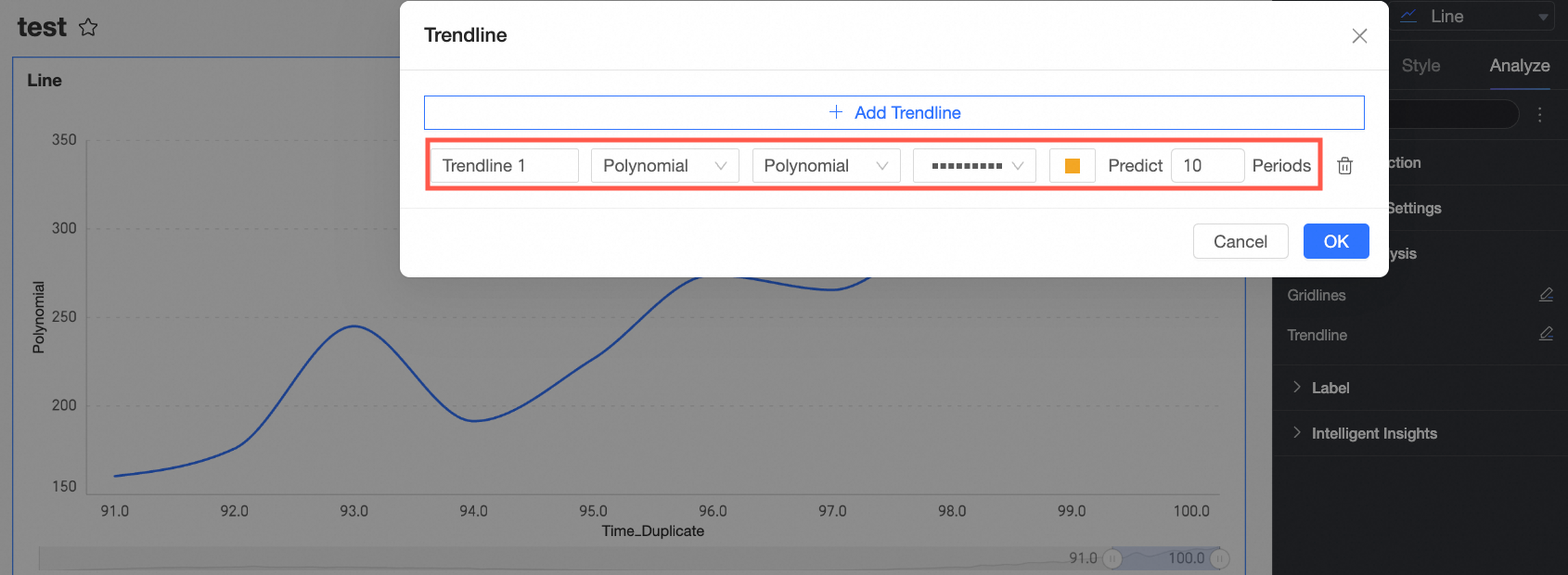
Configurez une courbe de tendance polynomiale comme illustré ci-dessous.
Pour effectuer une prévision simple, définissez une période de prévision. Dans cet exemple, la période est fixée à 10.
-
Cliquez sur OK pour enregistrer la configuration.
Le graphique présente deux fluctuations de données, correspondant à une fonction polynomiale cubique. La première fluctuation atteint un pic à environ 19 avant de commencer à diminuer. La seconde fluctuation atteint un creux à environ 63 avant de commencer à augmenter.
Puissance
Une courbe de tendance puissance convient aux ensembles de données qui augmentent à un taux spécifique.
-
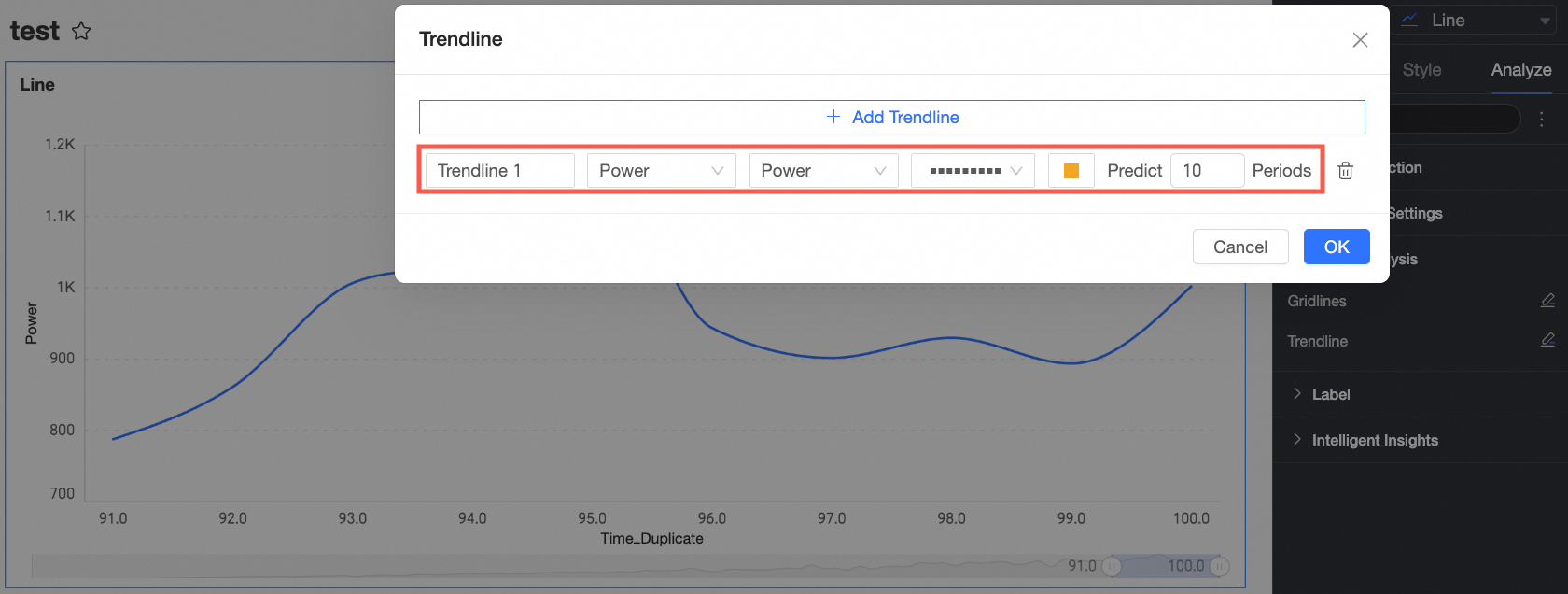
Configurez une courbe de tendance puissance comme illustré ci-dessous.
Pour effectuer une prévision simple, définissez une période de prévision. Dans cet exemple, la période est fixée à 10.
-
Cliquez sur OK pour enregistrer la configuration.