Découvrez comment configurer les champs, le style et les paramètres avancés d'un graphique dans un tableau de bord.
Dans l'éditeur du tableau de bord, utilisez l'onglet Field pour ajouter des dimensions et des mesures à un graphique, puis configurez son style et ses paramètres avancés :
Les champs disponibles, ainsi que les options de style et les paramètres avancés, varient selon la source de données et le type de graphique. Les options affichées peuvent donc différer de celles décrites dans cette rubrique.
Configurer les mesures
Cette rubrique explique comment configurer un champ de mesure, en prenant le champ « quantité de commande » comme exemple :
-
Placez le pointeur sur le champ et cliquez sur l'icône
 .
.
-
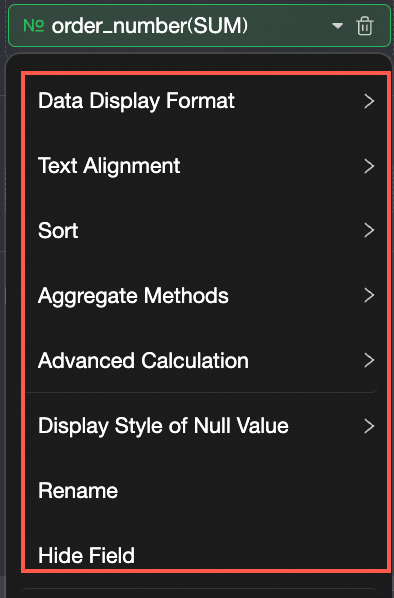
Configurez les paramètres suivants selon vos besoins métier :
-
Format d'affichage des données
Automatique
Aucun (affiche la valeur brute)
Entier
1 décimale
2 décimales
Pourcentage
1 décimale (Pourcentage)
2 décimales (Pourcentage)
-
Personnalisé
Si les options prédéfinies sont insuffisantes, sélectionnez Personnalisé pour accéder aux paramètres avancés. Dans la boîte de dialogue Paramètres du format d'affichage des données, vous pouvez configurer le type de format et ses paramètres. Les types pris en charge sont adaptation automatique, nombre, pourcentage et saisie manuelle. Le tableau suivant décrit les paramètres pour chaque type.
Format
Paramètre
Description
Adaptation automatique
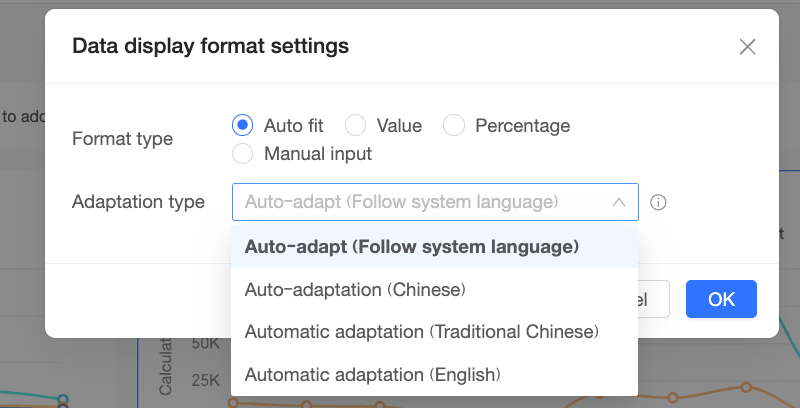
Mode d'adaptation
Prend en charge l'adaptation automatique pour différentes locales. Vous pouvez définir le format pour qu'il s'adapte au chinois, au chinois traditionnel ou à l'anglais, ou sélectionner suivre la langue du système. Le système applique automatiquement le système de numération approprié pour la langue sélectionnée et ajuste dynamiquement les décimales pour garantir une mise en page cohérente.
Nombre
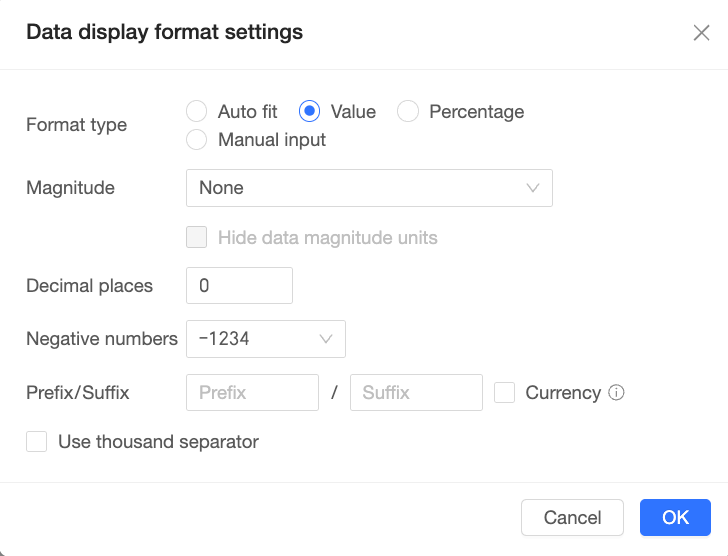
Ordre de grandeur
Définit l'unité d'ordre de grandeur des données. La valeur par défaut est Aucun, ce qui signifie qu'aucune unité n'est ajoutée. Vous pouvez choisir parmi des options telles que Automatique, Millier, Dix mille, Million, Dix millions, Cent millions, K, k, M, mn et bn.
RemarqueK et k représentent les milliers ; M et mn représentent les millions ; bn représente les milliards.
Si vous sélectionnez Automatique, le système choisit l'unité d'ordre de grandeur la plus appropriée en fonction de la valeur réelle et de la langue du système. Par exemple, il affiche des unités telles que « dix mille » et « cent millions » dans les systèmes chinois, et « K » et « M » dans les systèmes anglais.
Masquer l'unité d'ordre de grandeur
Indique s'il faut masquer l'unité d'ordre de grandeur. Cette option n'est pas disponible lorsque l'ordre de grandeur est défini sur Aucun ou Automatique.
Décimales
Spécifie le nombre de décimales à afficher. Vous pouvez saisir un entier compris entre 0 et 10.
Nombres négatifs
Spécifie le style d'affichage des nombres négatifs. Vous pouvez sélectionner l'une des options suivantes :
-1234 : Affiche les nombres avec un signe moins. Il s'agit de l'option par défaut.
(1234) : Affiche les nombres entre parenthèses.
Préfixe/Suffixe
Ce paramètre ajoute du texte avant et après les données. Par exemple, si vous définissez le préfixe sur « ¥ » et le suffixe sur « yuan », les données s'affichent sous la forme « ¥xxx yuan ».
Mode symbole monétaire
Contrôle la position du préfixe pour les nombres négatifs. Cette option est disponible uniquement lorsque le format des nombres négatifs est défini sur « -1234 ».
Si cette option est activée, le préfixe apparaît après le signe moins. Exemple : -¥5.
Utiliser le séparateur de milliers
Indique s'il faut insérer un séparateur de milliers dans les nombres.
Si cette option est sélectionnée, un séparateur est inséré tous les trois chiffres.
Pourcentage
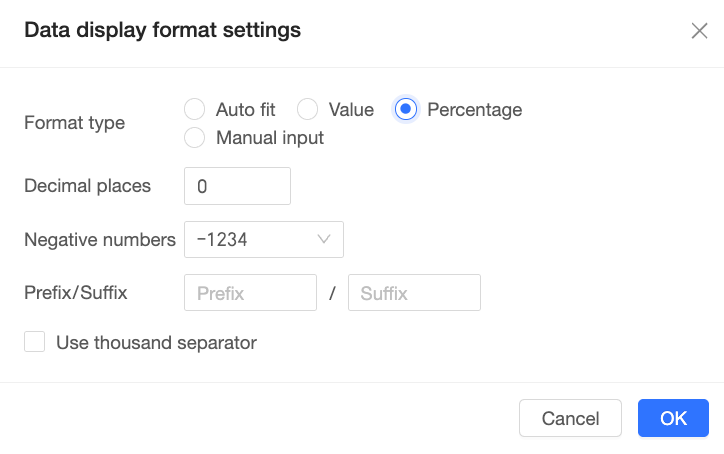
Décimales
Spécifie le nombre de décimales à afficher. Vous pouvez saisir un entier compris entre 0 et 10.
Nombres négatifs
Spécifie le style d'affichage des nombres négatifs. Vous pouvez sélectionner l'une des options suivantes :
-1234 : Affiche les nombres avec un signe moins. Il s'agit de l'option par défaut.
(1234) : Affiche les nombres entre parenthèses.
Préfixe/Suffixe
Ajoute du texte avant ou après les données.
Utiliser le séparateur de milliers
Indique s'il faut insérer un séparateur de milliers dans les nombres.
Si cette option est sélectionnée, un séparateur est inséré tous les trois chiffres.
Saisie manuelle
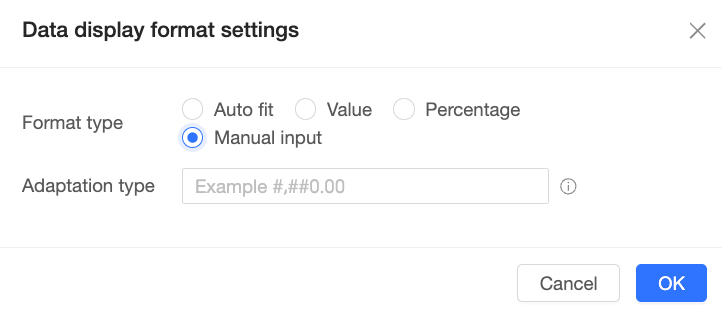
Code de format
Saisissez manuellement un code de format composé de caractères spéciaux tels que
0,#,,,.,E,%,‰,;et'. Exemple :#,##0,00. La longueur du code ne peut pas dépasser 50 caractères.Pour plus d'informations sur la syntaxe et les fonctionnalités de la saisie manuelle, consultez Syntaxe et capacités de saisie manuelle.
-
Alignement
Alignement horizontal : Automatique, Gauche, Centre, Droite.
Alignement vertical : Automatique, Haut, Milieu, Bas.
-
Tri
Aucun tri, Croissant, Décroissant, Croissant au sein du groupe, Décroissant au sein du groupe, Tri avancé.
-
Méthode d'agrégation
Les méthodes prises en charge incluent la somme, la moyenne, le compte, le compte distinct, le maximum, le minimum, la médiane, le percentile, l'écart type de la population, l'écart type de l'échantillon, la variance de la population, la variance de l'échantillon, le point de départ et le point final.
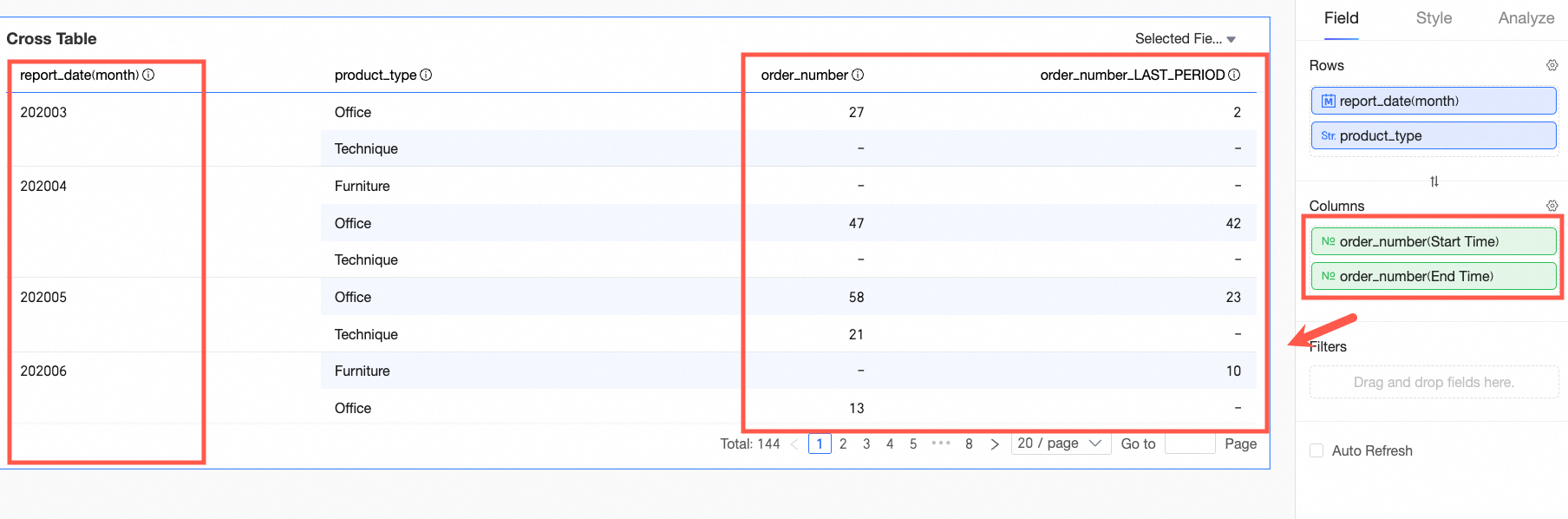
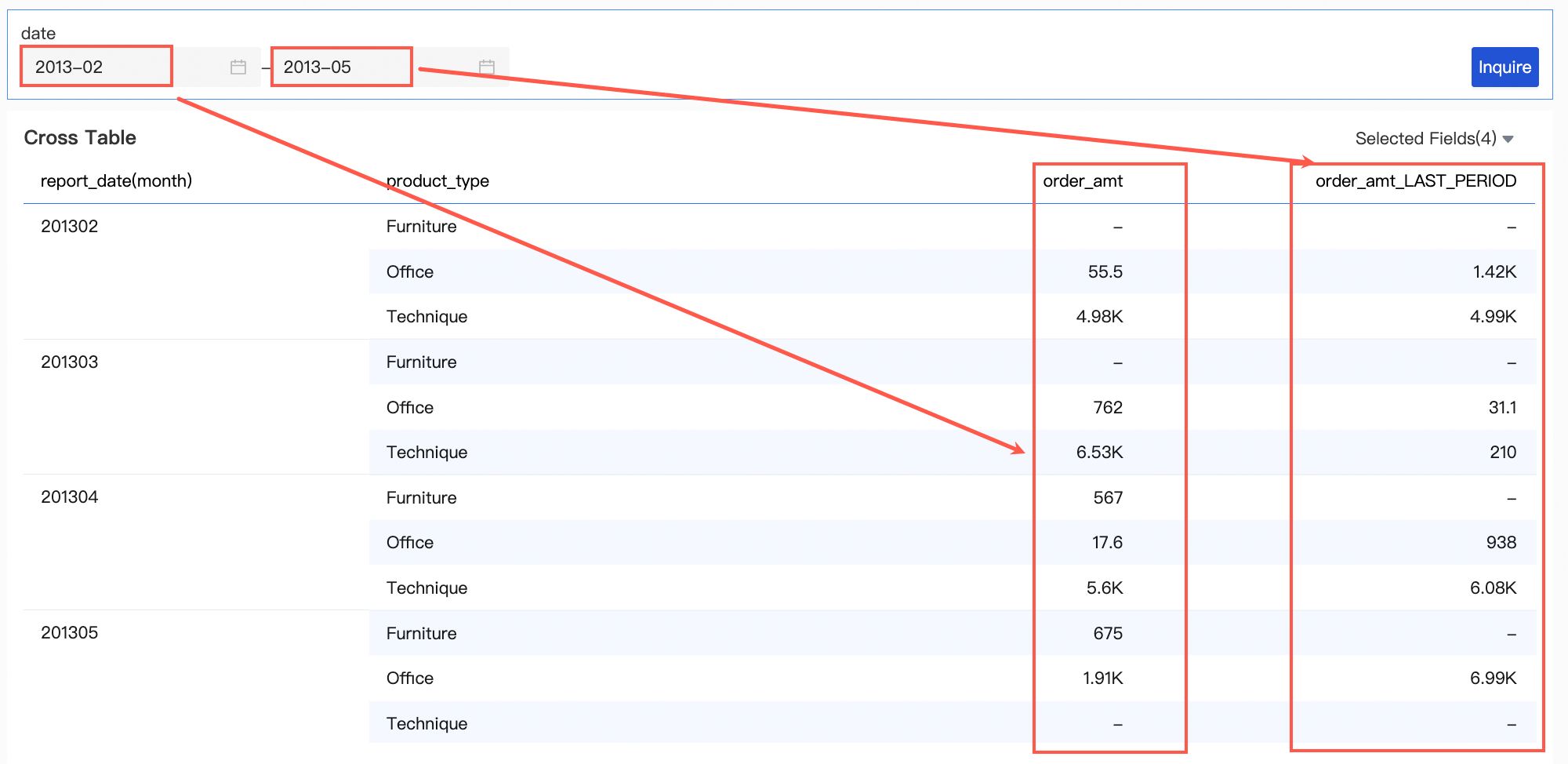
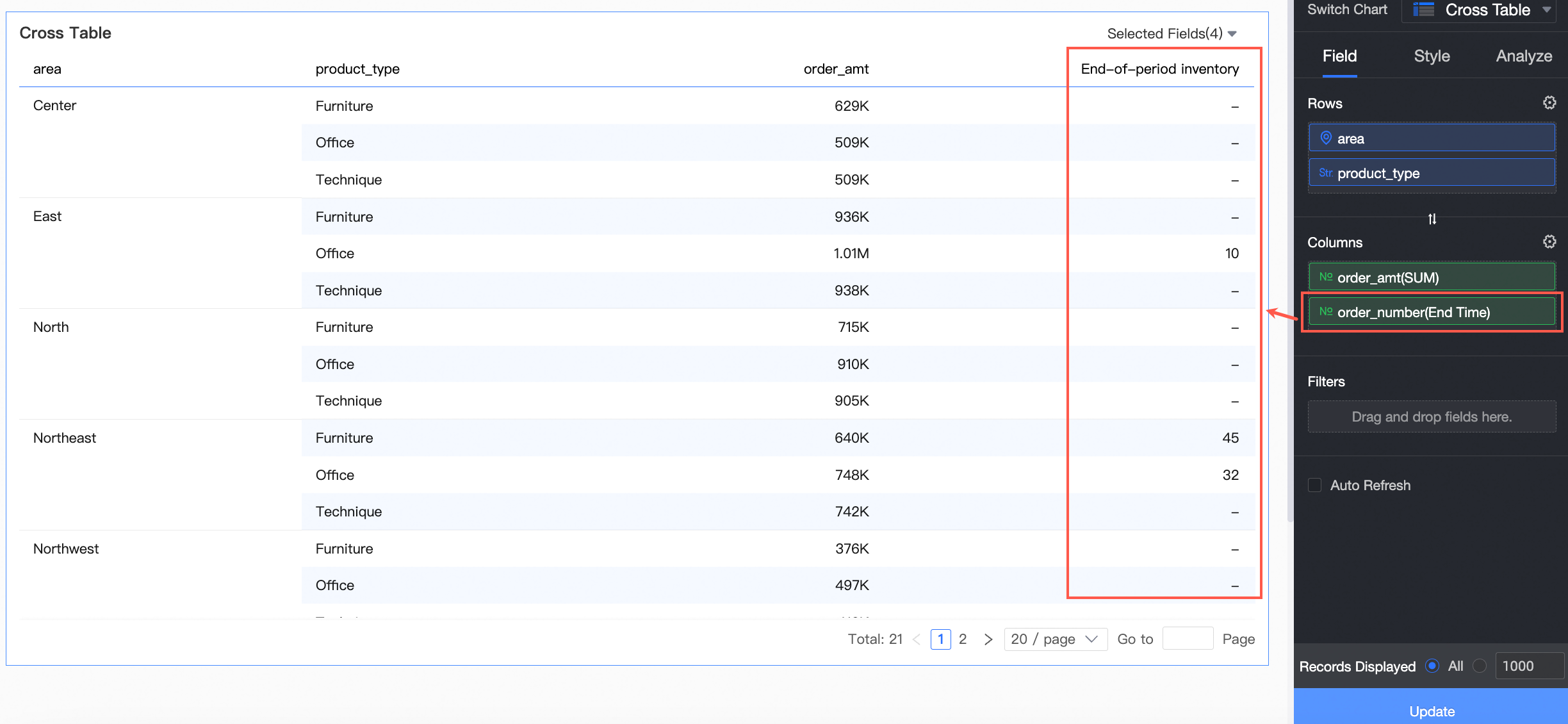
Voici des cas d'utilisation pour les méthodes d'agrégation point de départ et point final :
-
Point de départ/Point final :
-
Lors de l'analyse des données mensuelles de commandes de produits, utilisez le point de départ et le point final pour afficher les valeurs au début et à la fin de chaque période, comme illustré dans la figure.
-
Lors de l'utilisation d'un contrôle de requête pour une période spécifique, utilisez le point de départ et le point final pour afficher les valeurs au début et à la fin de cette période, comme illustré dans la figure.
-
Lorsque vous analysez les quantités en stock pour différents types de produits dans chaque région et que vous devez afficher la quantité en stock à la date de dernière commande, définissez la méthode d'agrégation du champ sur point final, comme illustré dans la figure :
Le tableau suivant décrit les méthodes d'agrégation prises en charge par différentes sources de données.
Source de données
Méthode d'agrégation
Toutes les sources de données prises en charge par Quick BI
sum, average, count, distinct count, maximum, minimum, start point et end point.
MySQL, Vertica, SAP IQ (Sybase IQ), SQL Server, Presto, Alibaba Cloud PolarDB for Oracle, PostgreSQL, Oracle, MaxCompute, Hive, SAP HANA, AnalyticDB for PostgreSQL, Gbase, IBM DB2 for LUW, Clivia, ClickHouse et AnalyticDB for MySQL V2.0
population standard deviation, sample standard deviation, population variance et sample variance
SAP IQ (Sybase IQ), Oracle, MaxCompute, SAP HANA et IBM DB2 for LUW
median
SAP IQ (Sybase IQ), Oracle, MaxCompute, SAP HANA et IBM DB2 for LUW
percentile
-
-
-
Calcul avancé
Cumul de dates : calcule la somme des données entre une date initiale et la date actuelle. Pour plus d'informations, consultez la rubrique Cumul de dates.
-
Calcul cumulatif : calcule un total cumulé à partir des résultats renvoyés par la base de données, ce qui vous permet d'observer l'augmentation incrémentale d'une mesure. Pour plus d'informations, consultez la rubrique Calcul cumulatif.
RemarqueLe champ de mesure ne peut pas avoir la fonctionnalité comparison activée.
Seuls les champs de mesure agrégés par sum (
 ) prennent en charge le calcul cumulatif.
Le calcul cumulatif est pris en charge uniquement si les dimensions du rapport incluent exactement un champ de date avec une granularité définie sur année, trimestre, mois, semaine ou jour.
-
Pourcentage
% du total général
% du total général de la colonne
% du total général de la ligne
% du total général de la colonne parente
% du total général de la ligne parente
La fonctionnalité de pourcentage est prise en charge uniquement dans les tableaux croisés. Pour plus d'informations, consultez la rubrique Nouveau tableau croisé.
-
Classement
Croissant
Décroissant
Croissant au sein du groupe
Décroissant au sein du groupe
Aucun
Pour plus d'informations, consultez la rubrique Classement des données.
-
TopN
TopN (filtre rapide) sélectionne les N premiers ou derniers enregistrements parmi les résultats de la base de données en fonction de leur valeur.
Pour plus d'informations, consultez la rubrique TopN.
-
Percentile
Calcule le rang centile pour chaque résultat renvoyé par la base de données, indiquant la position d'un point de données dans l'ensemble complet des données.
Pour plus d'informations, consultez la rubrique Percentile.
-
Comparaison
Les valeurs disponibles varient selon les champs de dimension. Pour plus d'informations, consultez la rubrique Comparaison.
Aucun
-
Style d'affichage des valeurs nulles
Spécifie comment les valeurs nulles sont affichées.
-
Contenu d'affichage du champ
Configurez le nom d'affichage et la description du champ.
Nom d'affichage : nom du champ tel qu'il apparaît dans le graphique.
-
Description du champ : explication ou note relative au champ.
-
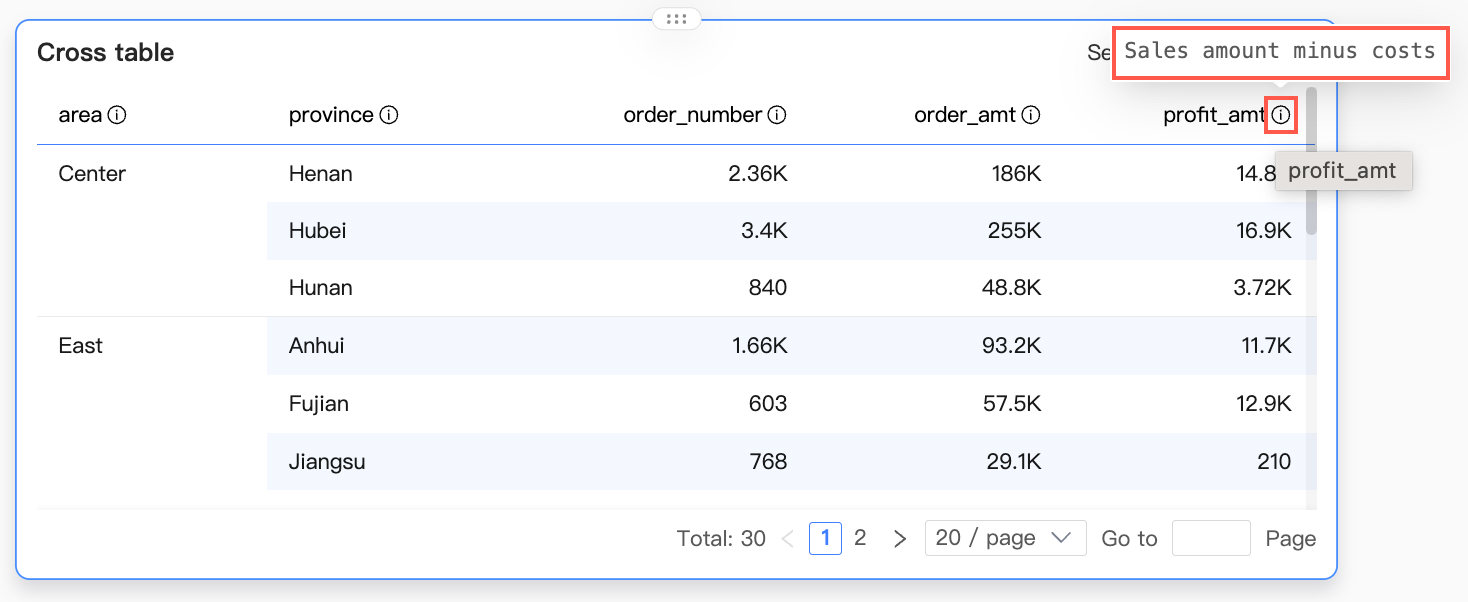
Pour le texte, vous pouvez saisir une description.
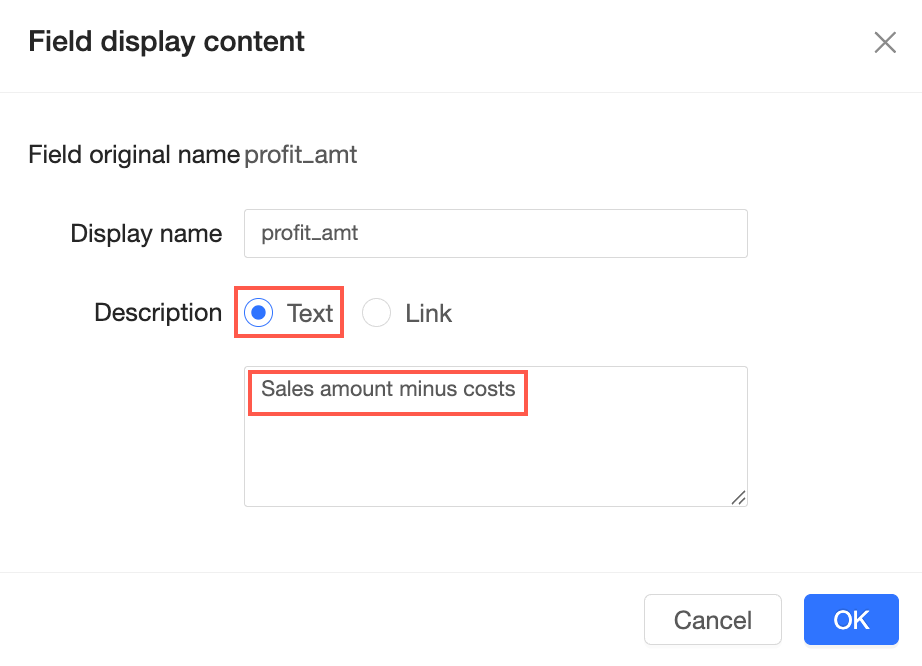
Une fois configurée, vous pouvez consulter la description en cliquant sur l'icône située à côté du nom du champ.
-
Pour un lien, vous pouvez configurer le texte du lien et l'URL.
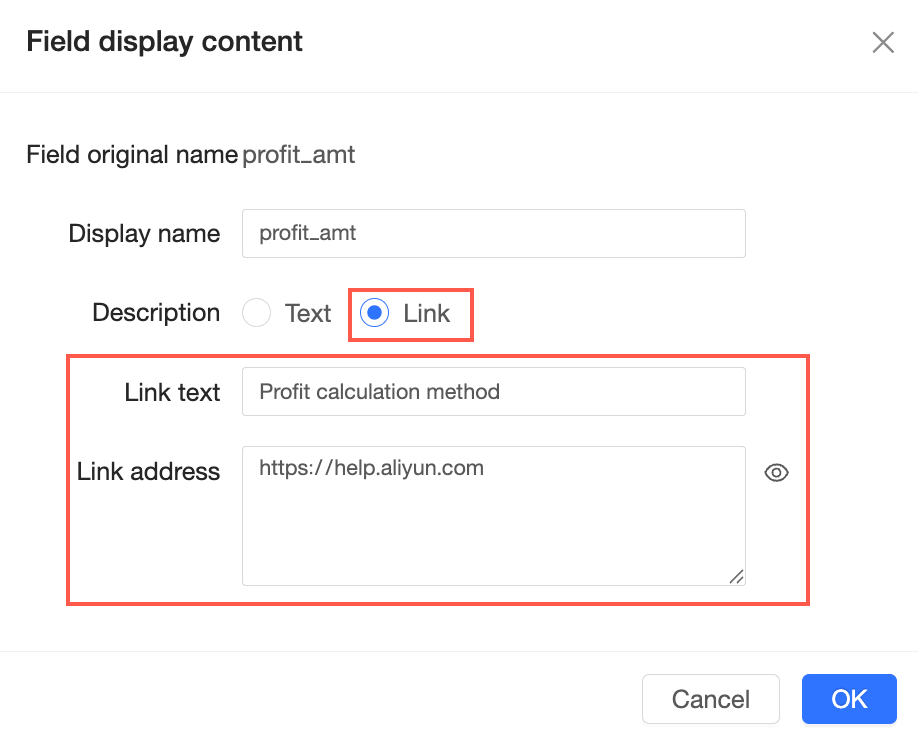 Cliquez sur l'icône
  pour accéder au lien.
 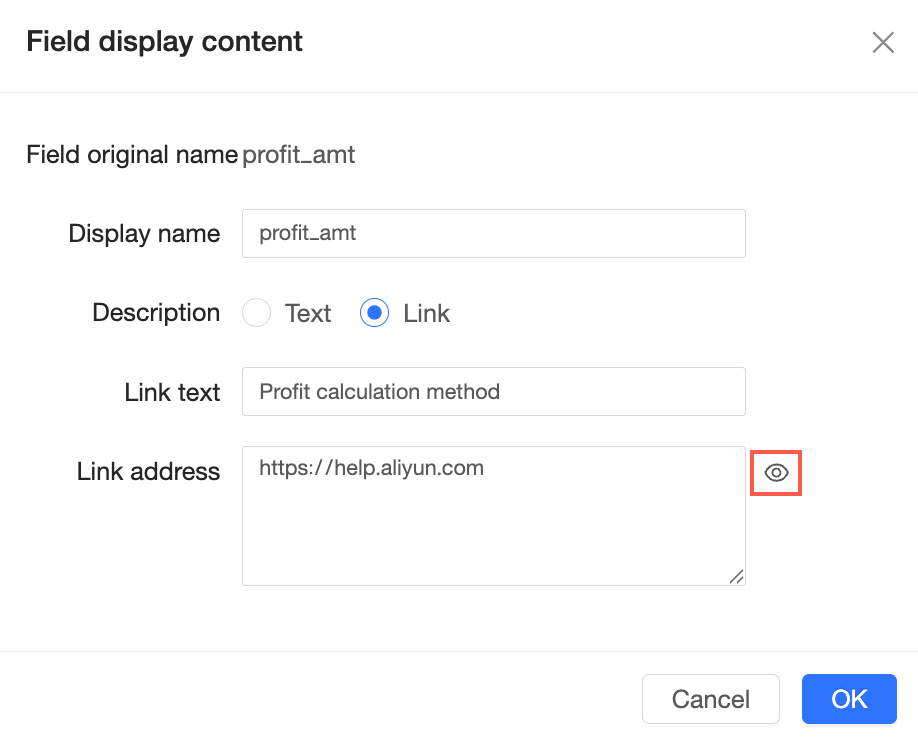 Une fois configuré, un clic sur l'icône située à côté du nom du champ ouvre le lien.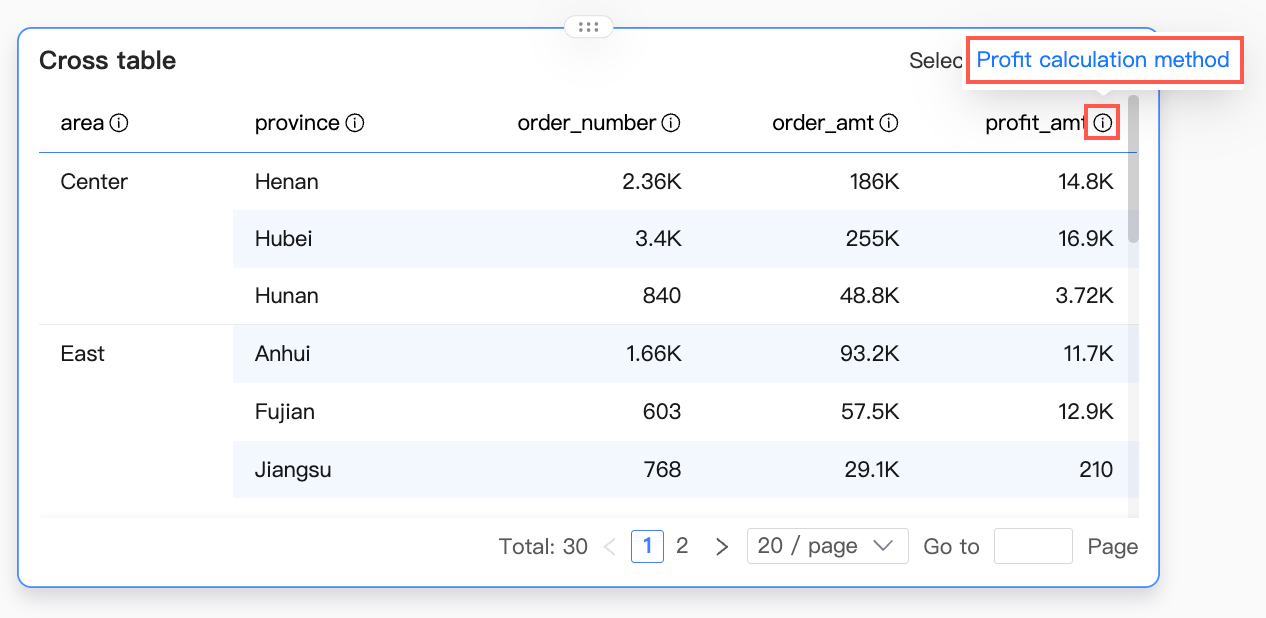
-
-
Masquer le champSupprimer le champ
Un champ masqué n'apparaît pas dans le rapport. Vous pouvez également le réafficher.
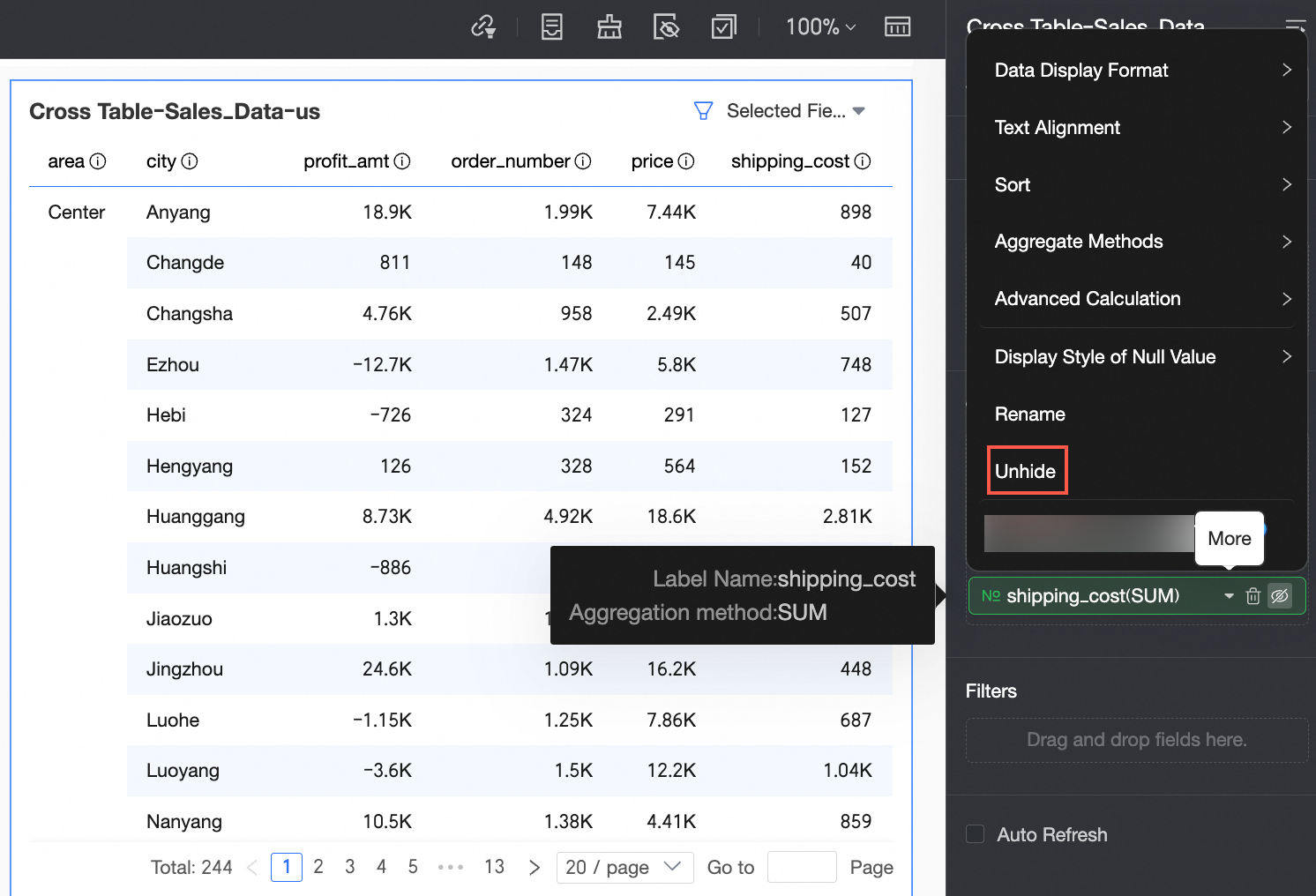
Survolez le champ de mesure et cliquez sur l'icône
 située à droite.
-
Configurer les champs de dimension
Champs textuels
Cet exemple illustre la configuration du champ product_type en tant que champ de dimension.
-
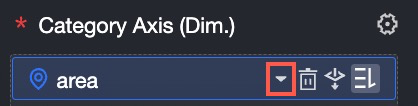
Placez le pointeur sur le champ et cliquez sur l'icône
 .
.
-
Définissez le paramètre Sort selon vos besoins métier. Les valeurs possibles sont :
-
Alignement
Alignement horizontal : Automatic, Left, Center, Right.
Alignement vertical : Automatic, Top, Middle, Bottom.
-
Sort
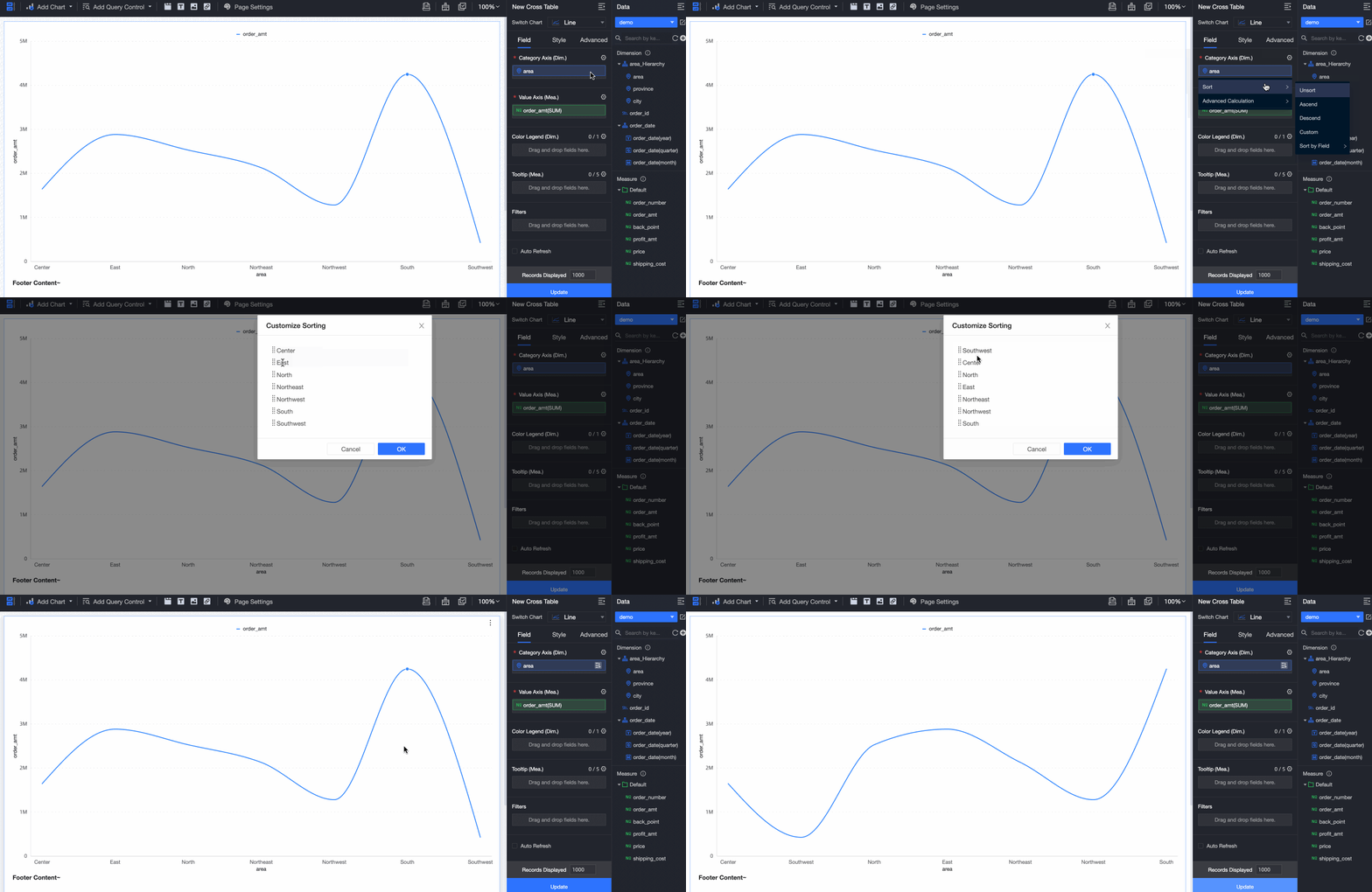
Unsort, ascending, descending, ascending within group, descending within group, Custom, Field Sort, Advanced Sort.
Si vous sélectionnez Custom, faites glisser le champ cible vers une zone spécifique.
-
Advanced calculation
None, TopN.
Pour plus d'informations, consultez TopN.
-
Null value display style
Définit le format d'affichage des valeurs nulles ou des chaînes vides.
-
Null value :
Automatic : respecte les paramètres du jeu de données.
Afficher sous la forme « - »
Afficher sous la forme « {Null} »
Afficher sous la forme « null »
Personnalisé
-
Empty string :
Automatic : respecte les paramètres du jeu de données.
Afficher sous la forme « - »
Afficher sous la forme « {Empty String} »
Afficher sous la forme « null »
Personnalisé
-
-
Field display content
Définit le nom d'affichage et la description du champ.
Display Name : nom du champ tel qu'il apparaît dans le graphique.
-
Field Description : contenu expliquant ou ajoutant des notes relatives à un champ. Vous pouvez utiliser du texte ou un lien.
-
Pour le texte, saisissez une description.
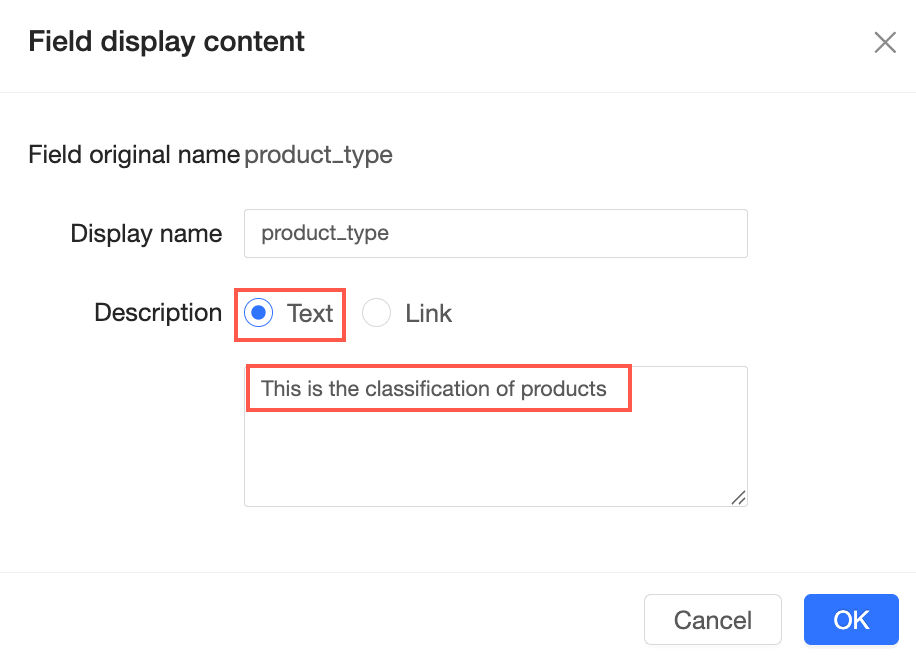
Une fois configurée, consultez la description en cliquant sur l'icône située à côté du champ.
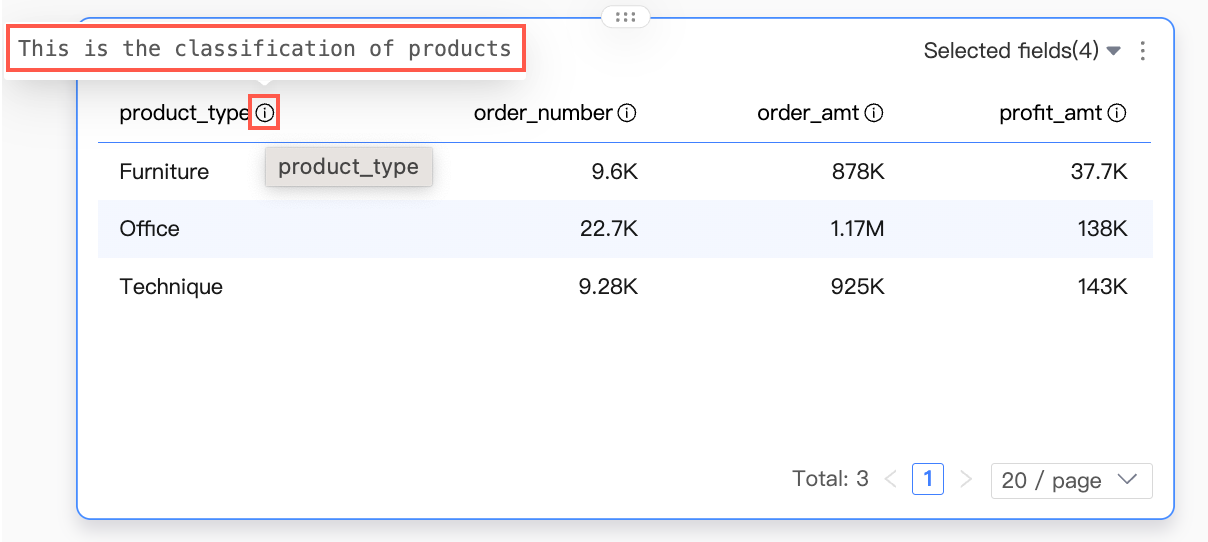
-
Pour un lien, définissez le texte du lien et l'URL.
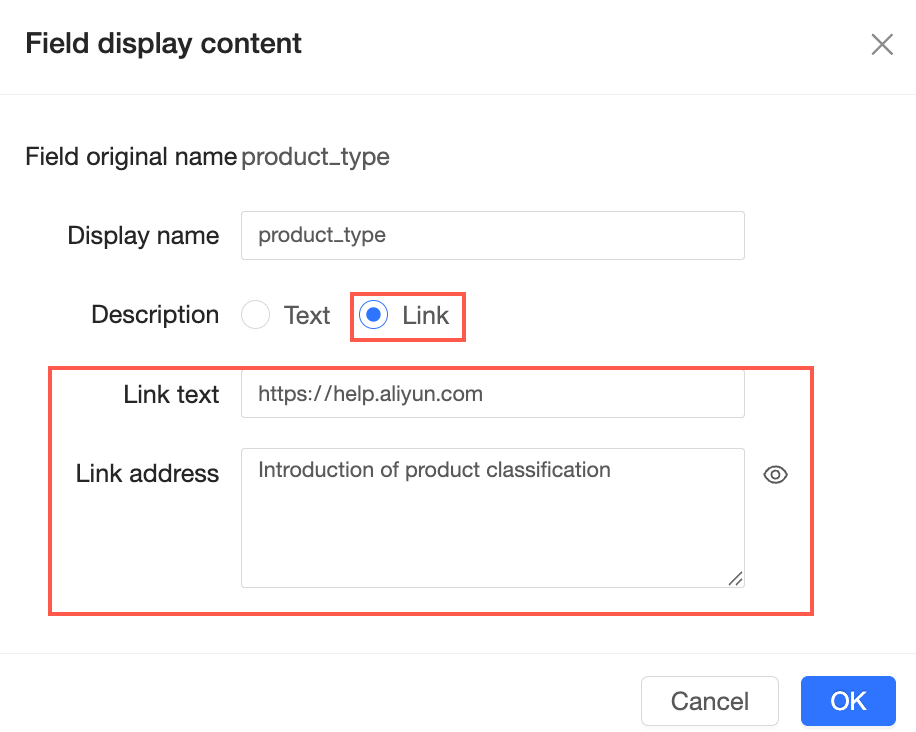 Cliquez sur l'icône pour accéder au lien.
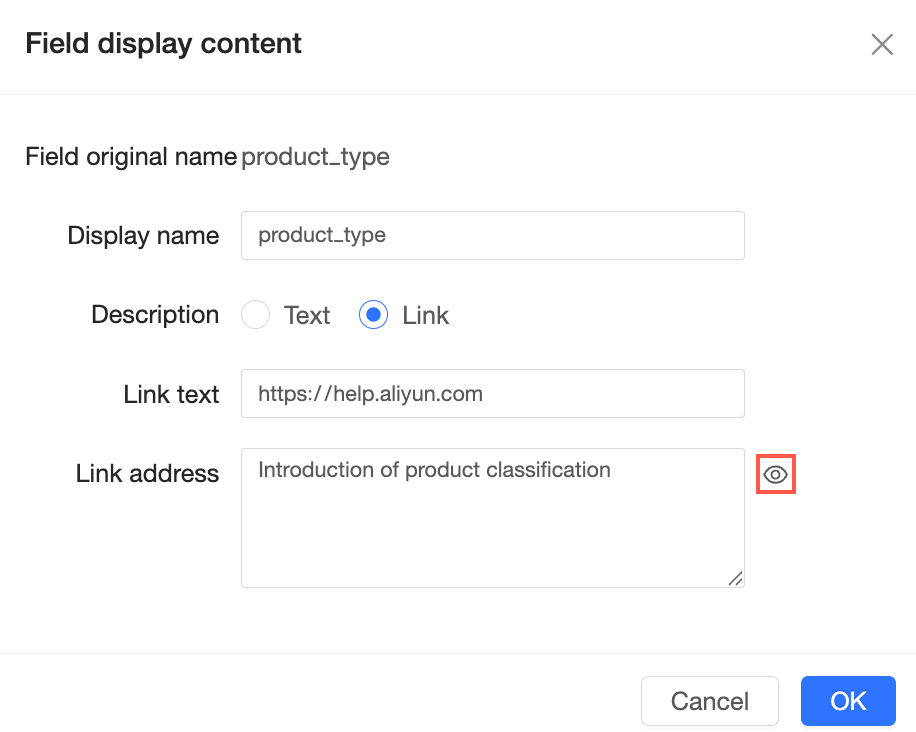 Une fois configuré, cliquez sur l'icône située à côté du champ pour ouvrir le lien.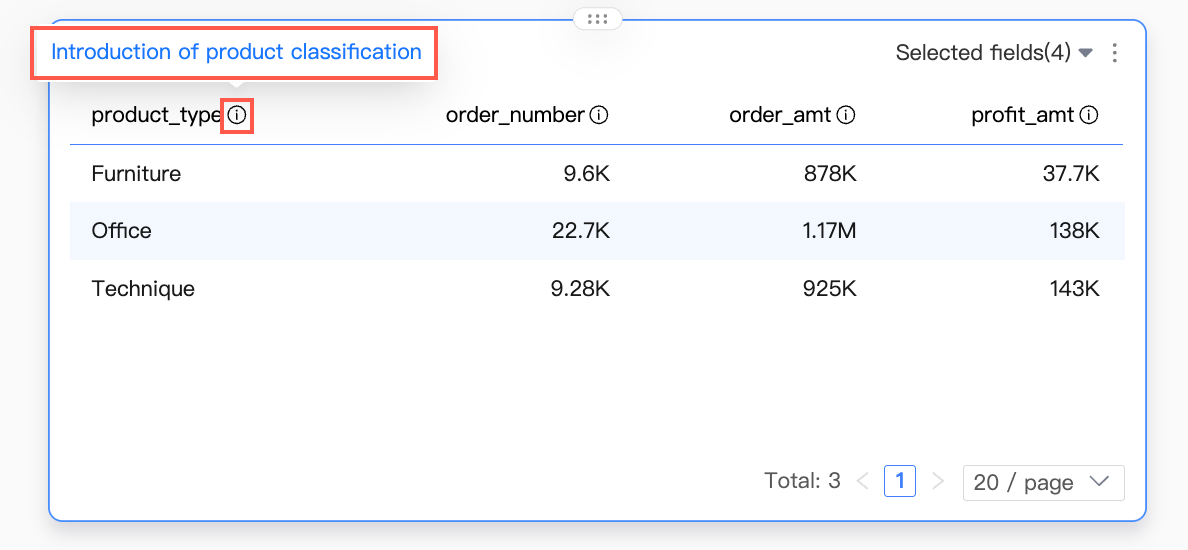
-
-
Hide field
Si vous masquez un champ, il n'apparaît pas dans le rapport. Vous pouvez également afficher le champ.
-
-
Pour effectuer une analyse descendante (drill-down) sur un champ de dimension :
Placez le pointeur sur le champ et cliquez sur l'icône
 .
. -
Supprimez le champ de dimension.
Placez le pointeur sur le champ et cliquez sur l'icône
 .
.
Champs de date
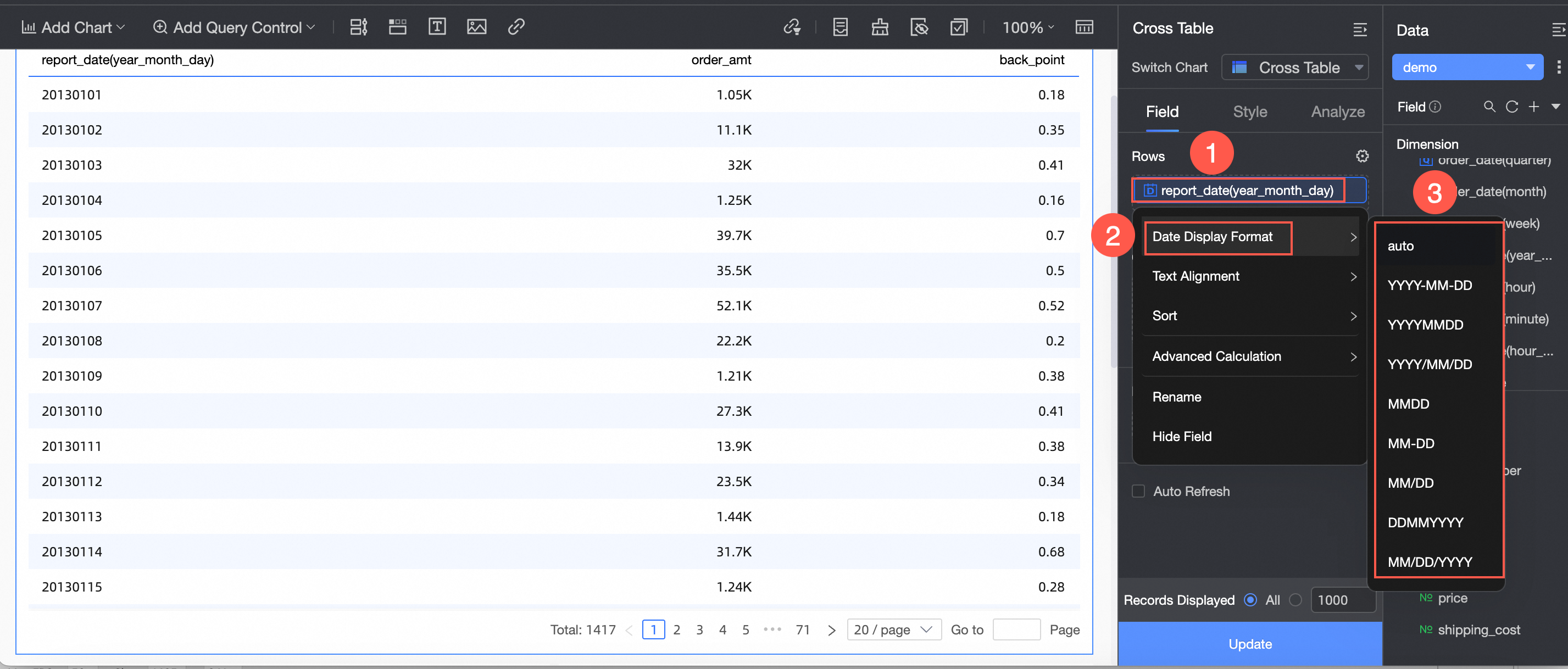
Pour les champs de type date, vous pouvez également configurer le date display format en plus des paramètres décrits ci-dessus. Cette section utilise le champ order date (day) comme exemple :
-
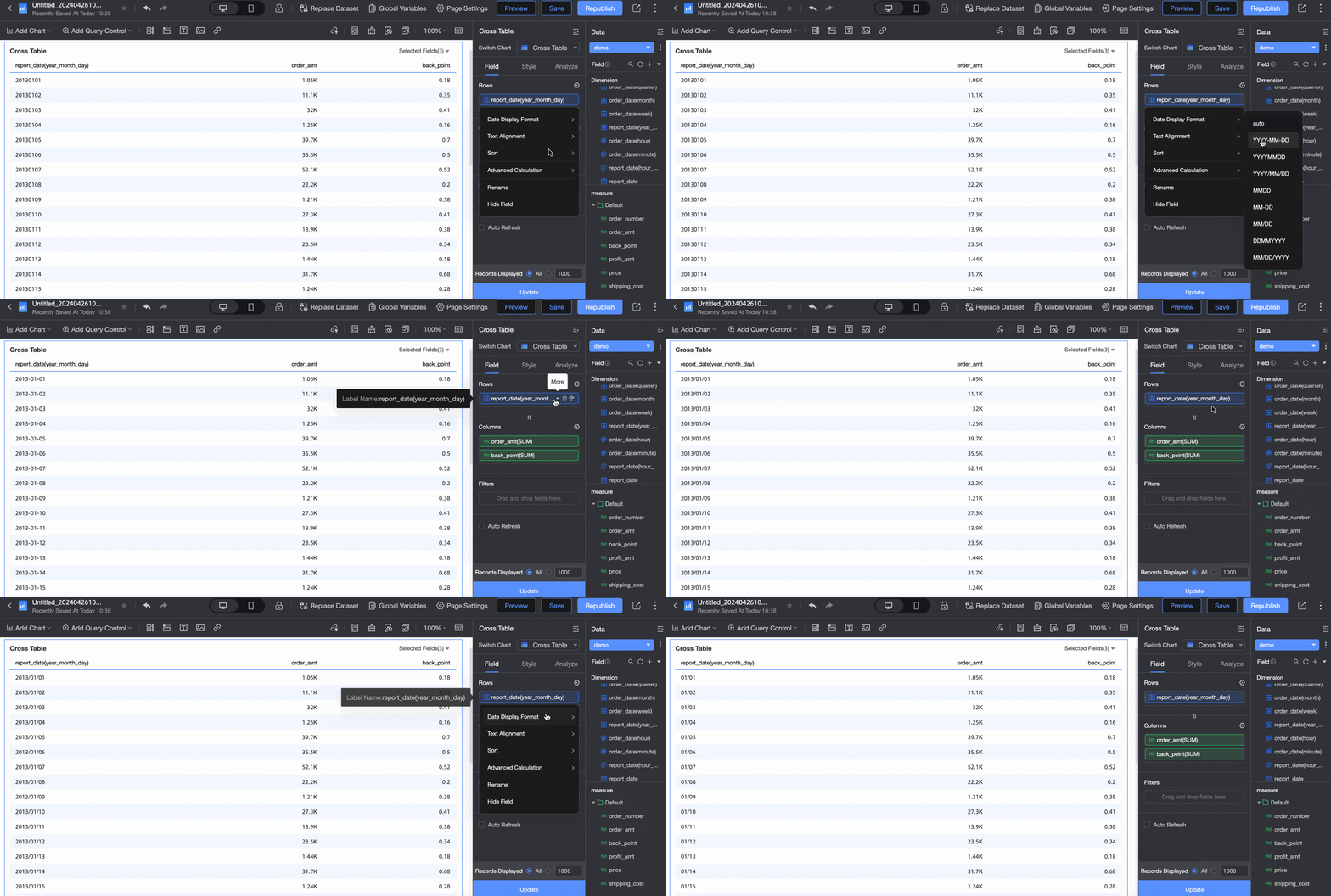
Placez le pointeur sur le champ et configurez le format d'affichage de la date en suivant les instructions illustrées dans la figure suivante.
Effet de la configuration
Syntaxe de format personnalisé
Lorsque vous définissez le format d'affichage des données, saisissez un code de format personnalisé. Le tableau suivant décrit les caractères spéciaux utilisés pour la mise en forme.
|
Symbole |
Nom |
Description |
|
|
Espace réservé numérique (remplissage par zéro) |
Si un chiffre est manquant à une position définie dans le modèle, un Indique au moins trois chiffres. La valeur est complétée par des zéros non significatifs si elle comporte moins de trois chiffres. |
|
|
Espace réservé numérique (chiffre facultatif) |
Affiche un chiffre s'il existe à la position correspondante ; sinon, rien ne s'affiche. Cet espace réservé n'effectue pas de remplissage par zéro. |
|
|
Séparateur décimal |
Sépare la partie entière et la partie fractionnaire d'un nombre. Un point ( |
|
|
Séparateur de milliers |
Insère un séparateur tous les trois chiffres (par exemple, 1,000,000). Remarque : il s'agit d'un séparateur de groupement, et non d'un séparateur décimal. |
|
|
Notation scientifique |
Affiche les nombres en notation scientifique. La lettre E doit être suivie d'au moins un |
|
|
Pourcentage |
Multiplie la valeur par 100 et ajoute un symbole |
|
|
Pour mille |
Multiplie la valeur par 1 000 et ajoute un symbole ‰. Les caractères ‰ consécutifs multiples (par exemple, ‰‰) ne sont pas pris en charge. |
|
|
Séparateur positif/négatif |
Sépare le modèle en deux sections : la première pour les nombres positifs et zéro, et la seconde pour les nombres négatifs. |
|
|
Apostrophe |
Entoure le texte littéral pour l'afficher tel quel. |
Tous les caractères qui ne sont pas des symboles de mise en forme spéciaux (tels que les lettres ou les parenthèses) sont traités comme du texte littéral et affichés tels quels. Pour afficher un symbole de mise en forme spécial en tant que caractère littéral, placez-le entre apostrophes.
Détails et exemples
Caractères génériques pour les chiffres : 0 et #
La différence entre ces deux caractères réside dans leurs règles de remplissage :
Le caractère
0impose l'affichage d'un chiffre et ajoute des zéros si nécessaire. Il convient aux scénarios nécessitant une longueur fixe, comme pour les identifiants ou lorsque le remplissage par zéro est requis.Le caractère
#affiche uniquement les chiffres significatifs et omet les zéros inutiles. Il est adapté aux affichages dynamiques où vous souhaitez éviter les zéros superflus.
N'insérez aucun autre caractère que
.,,ouEentre#et0. Les autres caractères sont traités comme du texte littéral et ajoutés au nombre.Lorsque
#et0sont utilisés conjointement : dans la partie entière,0doit se trouver à droite de#; dans la partie décimale,0doit se trouver à gauche de#.
|
Modèle |
Entrée |
Sortie |
Description |
|
|
|
|
Ajoute des zéros non significatifs pour atteindre une longueur de trois chiffres. |
|
|
|
|
N'ajoute pas de zéros. |
|
|
|
|
Affiche au moins un chiffre entier et arrondit à deux décimales, en ajoutant des zéros si nécessaire. |
|
|
|
|
Affiche au moins un chiffre entier et arrondit à un maximum de deux décimales, en omettant les zéros finaux. |
|
|
|
|
Force l'affichage de deux décimales. |
|
|
|
|
Remplit la partie entière sur 4 chiffres et la partie décimale sur 3 chiffres. |
Séparateur de milliers : ,
|
Modèle |
Entrée |
Sortie |
Description |
|
|
|
|
Ajoute un séparateur de milliers. |
|
|
|
|
Couramment utilisé pour les devises. |
|
|
|
|
Groupe les chiffres par milliers et arrondit à l'entier le plus proche. |
Point décimal : .
|
Modèle |
Entrée |
Sortie |
Description |
|
|
|
|
Fige à deux décimales. |
|
|
|
|
Maximum de quatre décimales, en omettant les zéros finaux. |
Notation scientifique : E
|
Modèle |
Entrée |
Sortie |
Description |
|
|
|
|
Notation scientifique avec un exposant entier. |
|
|
|
|
Exposant comportant au moins deux chiffres. |
|
|
|
|
Ajuste les décimales et l'exposant. |
Pourcentage : %
|
Modèle |
Entrée |
Sortie |
Description |
|
|
|
|
Affiche sous forme de pourcentage avec une valeur entière. |
|
|
|
|
Affiche sous forme de pourcentage avec deux décimales. |
Plusieurs caractères % consécutifs (par exemple, %%) ne sont pas pris en charge.
Pour mille : ‰
|
Modèle |
Entrée |
Sortie |
Description |
|
|
|
|
Affiche en pour mille avec une valeur entière. |
|
|
|
|
Affiche en pour mille avec deux décimales. |
Plusieurs caractères ‰ consécutifs (par exemple, ‰‰) ne sont pas pris en charge.
Séparateur positif/négatif : ;
Pattern | Input | Output | Description |
|
|
| Les nombres positifs s'affichent normalement. |
|
| Le signe moins des nombres négatifs est remplacé par ▼. | |
|
|
| Préfixes personnalisés pour les nombres positifs et négatifs. |
|
|
Les sections vides situées avant ou après le caractère ; ne sont pas prises en charge. Par exemple, le format ;0.00m est invalide.
Guillemet simple : '
|
Pattern |
Input |
Output |
Description |
|
|
|
|
Ajoute un préfixe textuel littéral. |
|
|
|
|
Échappe un symbole spécial pour l'afficher en tant que caractère littéral. |
Si le texte à afficher contient des caractères de mise en forme spéciaux (tels que #, 0, . ou ,), le fait de ne pas les entourer de guillemets simples peut provoquer des erreurs d'analyse ou des résultats inattendus. Nous vous recommandons de toujours entourer le texte littéral de guillemets simples afin de garantir un rendu correct.
Référence rapide
|
Exigence |
Modèle recommandé |
|
Deux décimales |
|
|
Séparateur de milliers + deux décimales |
|
|
Pourcentage (deux décimales) |
|
|
Notation scientifique |
|
|
Nombres négatifs entre parenthèses |
|
|
Affichage des unités (par exemple, CNY, m) |
|
|
Remplissage par zéros à largeur fixe (par exemple, remplissage à 5 chiffres) |
|
|
Décimales facultatives (jusqu’à 4 places) |
|