Quick BI propose le forage, l'interaction par filtre et la redirection pour l'analyse de données multidimensionnelles. La redirection vous permet de cliquer sur une valeur de champ dans un graphique pour accéder à un rapport connexe, à un composant de page ou à une URL externe, en appliquant automatiquement les filtres correspondants.
Scénarios
Lorsque vous consultez le tableau de bord des ventes de votre entreprise, vous pouvez rediriger depuis un champ pour afficher les détails des commandes. Par exemple, cliquez sur Order Information dans un tableau croisé, puis sélectionnez Office Supplies. Quick BI vous redirige automatiquement vers le rapport Order Profit Details et n'affiche que les commandes dont le Product Type est Office Supplies.
Limites
Les types de graphiques suivants prennent en charge la redirection :
Tableaux : tableaux croisés, tableaux de détails, tableaux d'analyse multidimensionnelle, cartes thermiques.
Graphiques de métriques : cartes de score, graphiques de tendances de métriques, graphiques de relations entre métriques.
Graphiques linéaires/aires : graphiques linéaires, graphiques en aires, graphiques en aires empilées, graphiques en aires empilées à 100 %, graphiques combinés.
Graphiques en colonnes/barres : graphiques en colonnes, graphiques en colonnes empilées, graphiques en colonnes à 100 %, graphiques en barres circulaires, classements, graphiques en barres, graphiques en barres empilées, graphiques en barres à 100 %, graphiques en cascade, graphiques à puces, boîtes à moustaches.
Graphiques circulaires/en anneau : graphiques circulaires, graphiques en rose, graphiques en soleil (sunburst), graphiques radar, graphiques en treemap.
Graphiques à bulles/nuages de points : graphiques à bulles, nuages de points, nuages de points facettes.
Graphiques en entonnoir/conversion : graphiques en entonnoir, graphiques en entonnoir comparatif.
Graphiques géographiques : cartes colorées, cartes à bulles, cartes thermiques de bâtiments, cartes symboliques.
Autres graphiques : nuages de mots.
Configurer et prévisualiser la redirection
Vous pouvez configurer la redirection vers une autre page dans Quick BI, vers un composant sur la même page ou vers une URL externe.
Point d'accès
En mode édition du Company Data Dashboard, sélectionnez le tableau croisé Order Information, puis cliquez sur l'onglet Analyze (①).
-
Cliquez sur l'icône
 (②) située après Redirect pour ouvrir la page des paramètres de redirection du graphique (③).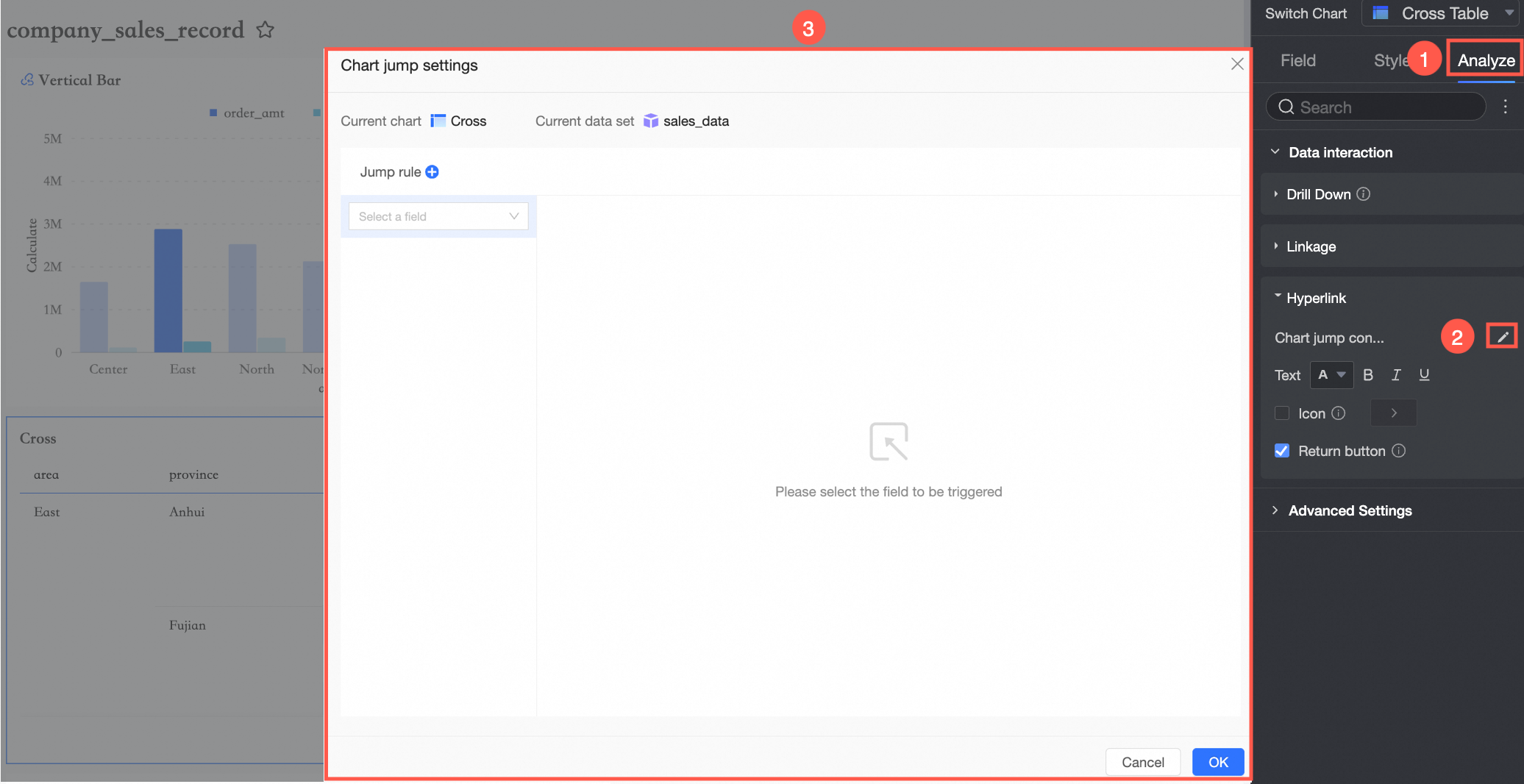
Navigation intra-produit
Définir la méthode de redirection
-
Sur la page Redirection, sélectionnez un champ à lier dans la section Redirection Rule à gauche. Vous pouvez choisir parmi trois méthodes de redirection. Cet exemple utilise Redirection within Quick BI.
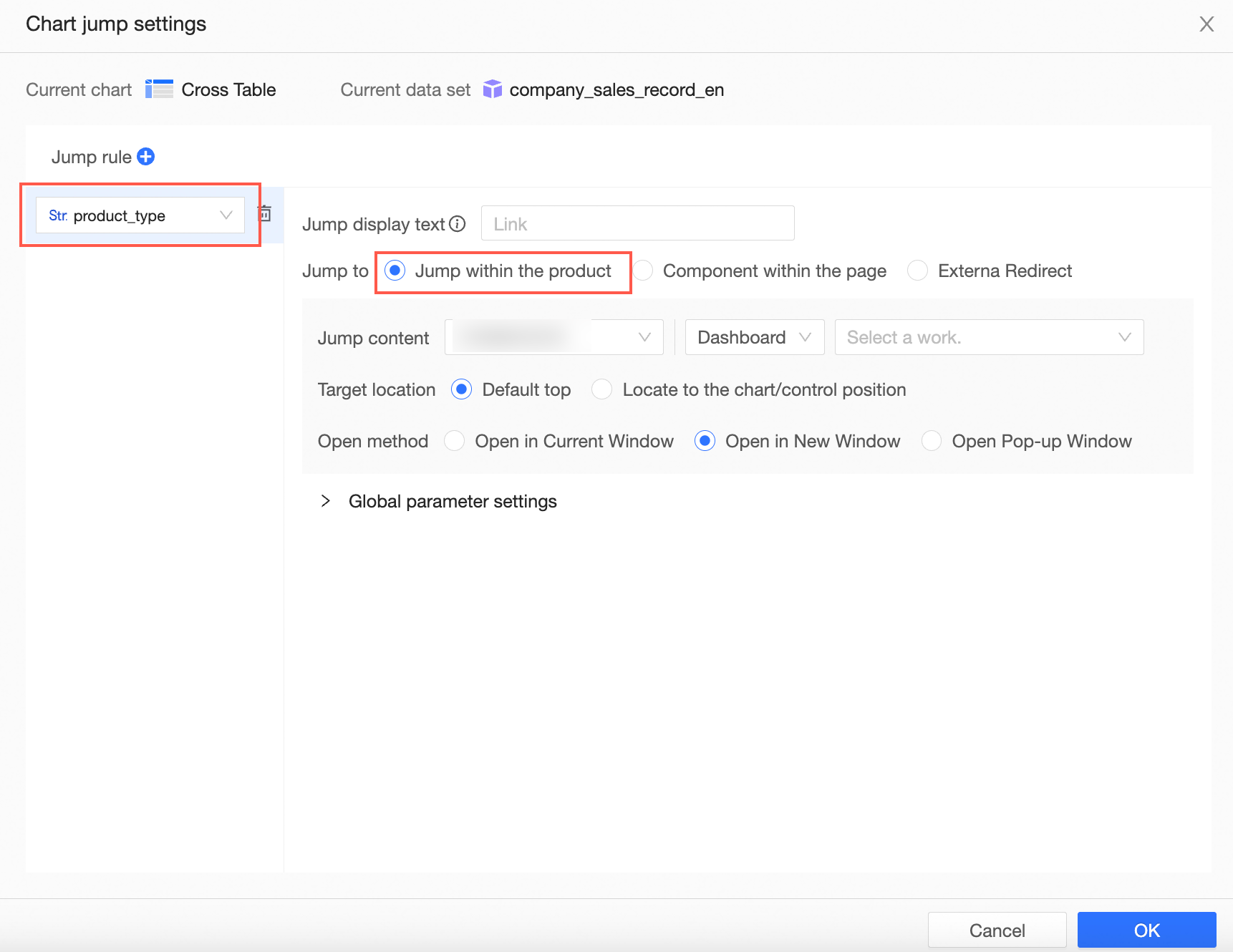
-
Pour afficher un texte personnalisé lorsque les utilisateurs interagissent avec le graphique, saisissez ce texte dans le champ Redirection Display Text. Si vous laissez ce champ vide, le texte par défaut est Redirection. Voir l'image suivante :
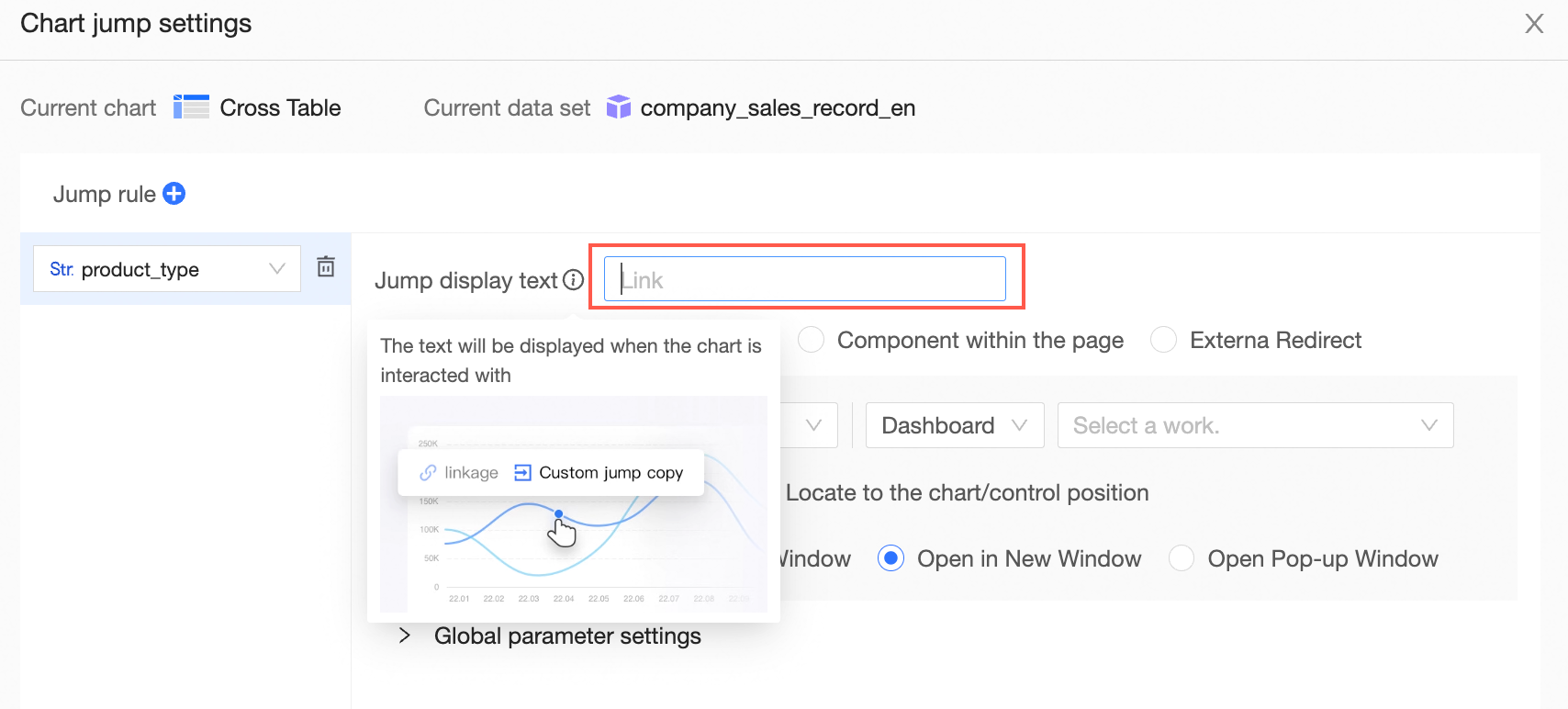
Définir la cible de redirection
Après avoir choisi une méthode de redirection, définissez le contenu de la redirection, l'Target Location et l'Open Mode dans la section ci-dessous.
-
Dans Redirection Content, sélectionnez d'abord un workspace (①), puis choisissez un type de rapport dans cet espace de travail (②), et enfin sélectionnez le rapport Order Profit Details (③).
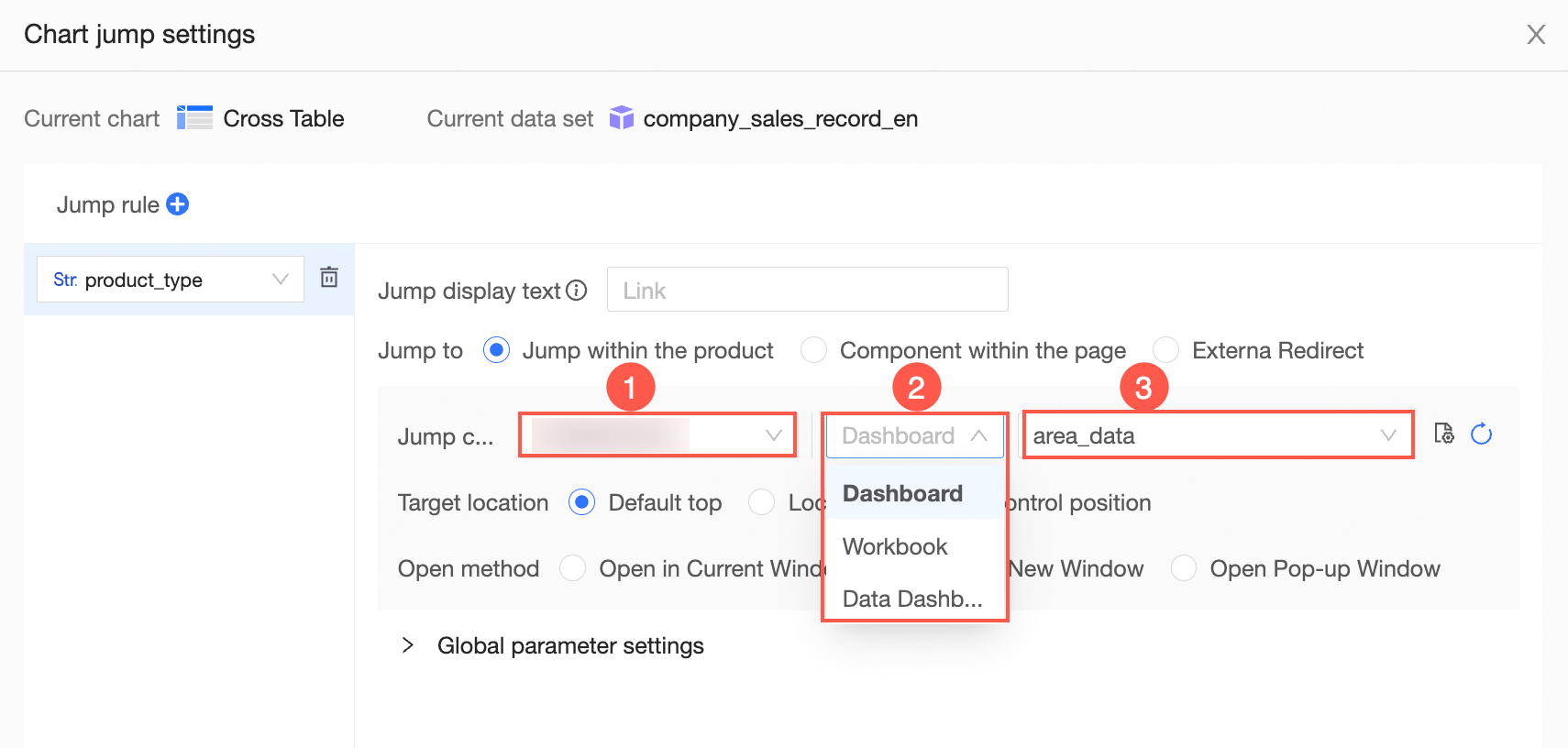
-
Si un rapport de la liste déroulante affiche l'icône
 , cela signifie que des paramètres globaux sont configurés et qu'il prend en charge la redirection basée sur les paramètres au sein de Quick BI.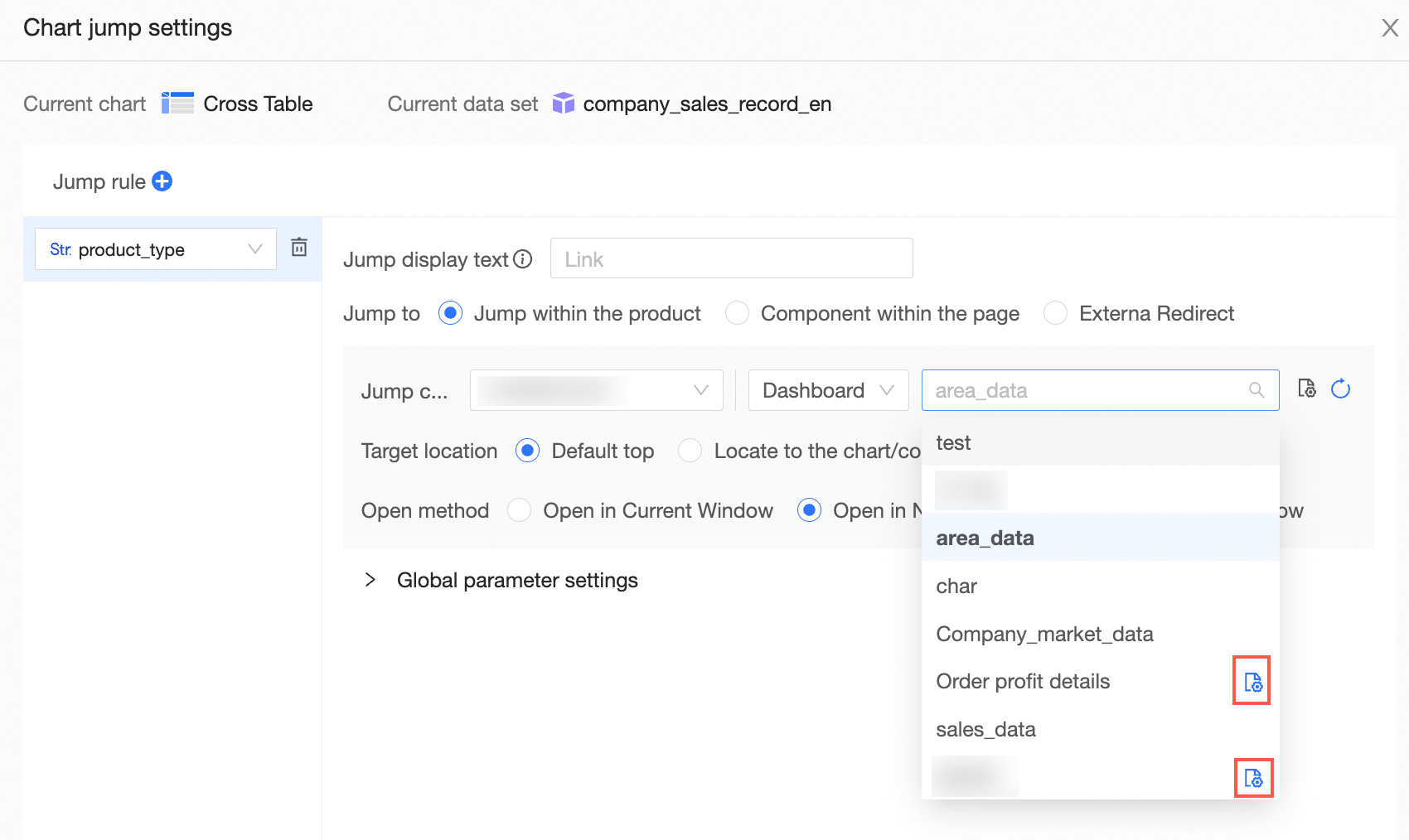
-
Si le rapport cible ne dispose pas de paramètres globaux configurés, vous ne pouvez pas effectuer de redirection liée. Cliquez sur l'icône
 à droite de la zone de sélection du rapport ou cliquez sur Go to Configure dans la section Global Parameter Settings pour configurer les paramètres globaux. Pour des instructions détaillées, consultez Configurer les variables globales.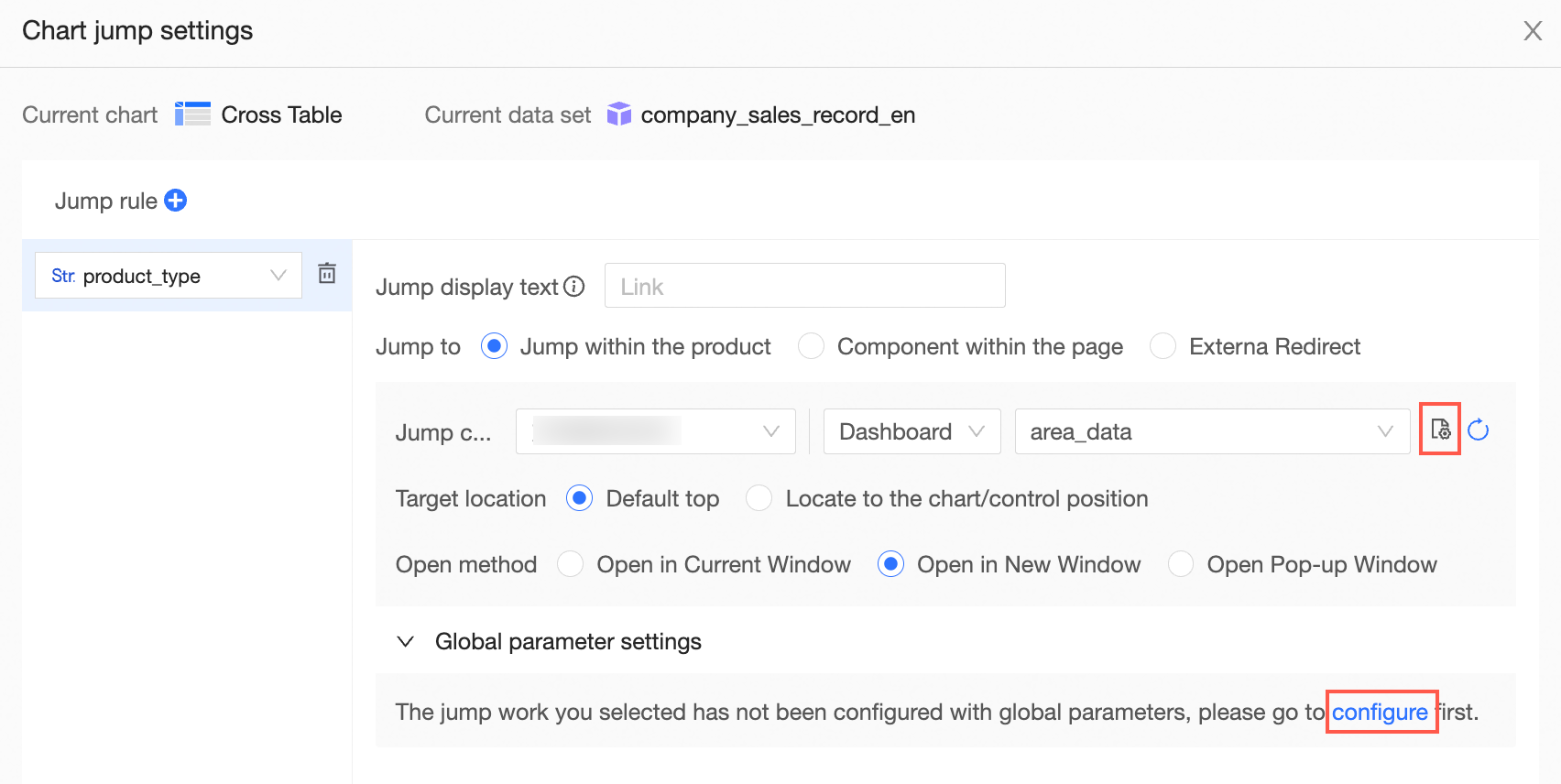
-
-
Une fois le contenu de la redirection défini, choisissez où afficher le rapport cible. Par défaut, Top of Page est sélectionné, ce qui signifie que le rapport cible s'ouvre en haut de la page. Voir l'image suivante :
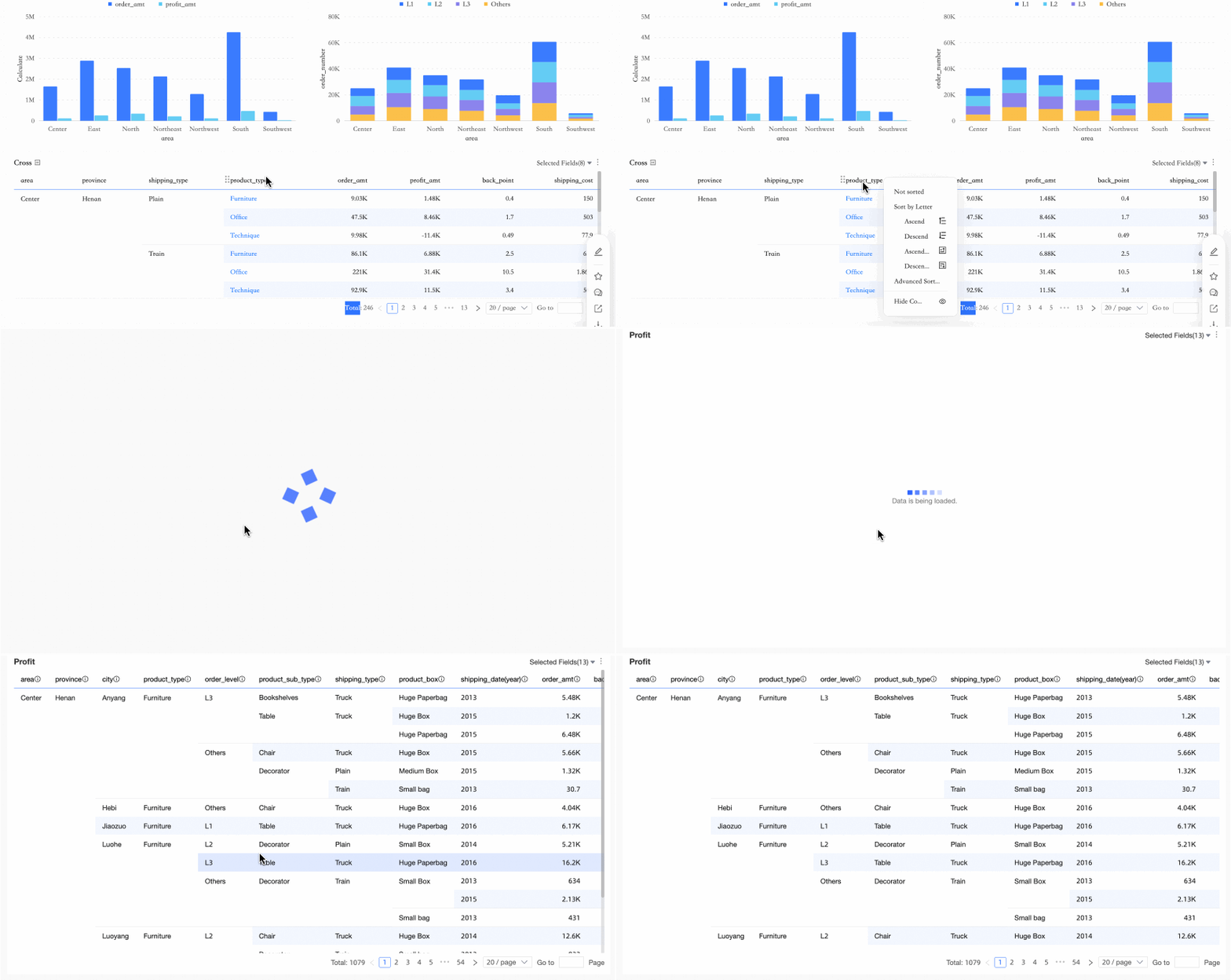
Pour faire défiler directement vers un graphique ou un contrôle spécifique après la redirection, sélectionnez Scroll to Chart or Control et choisissez le graphique Order Profit Details.
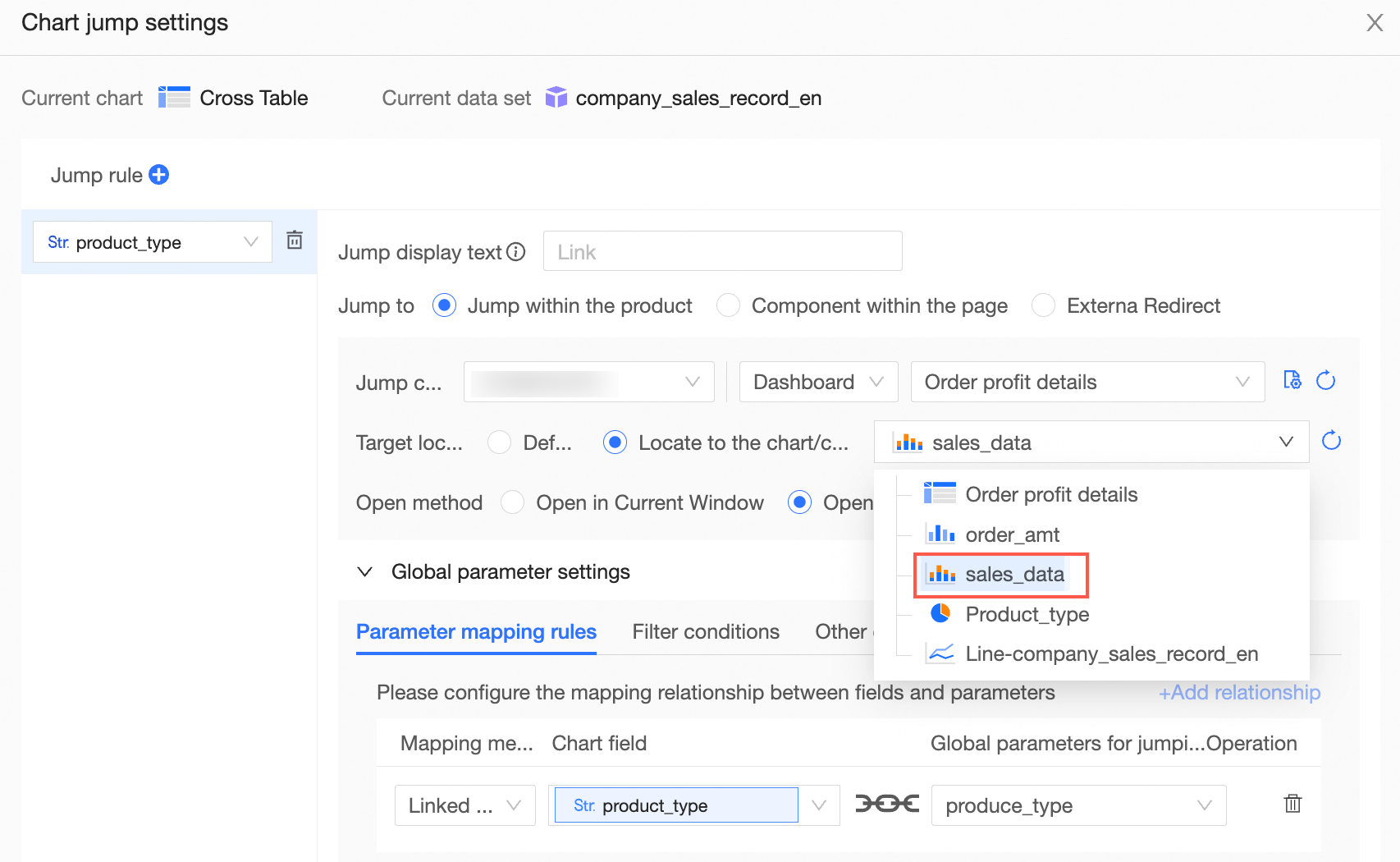
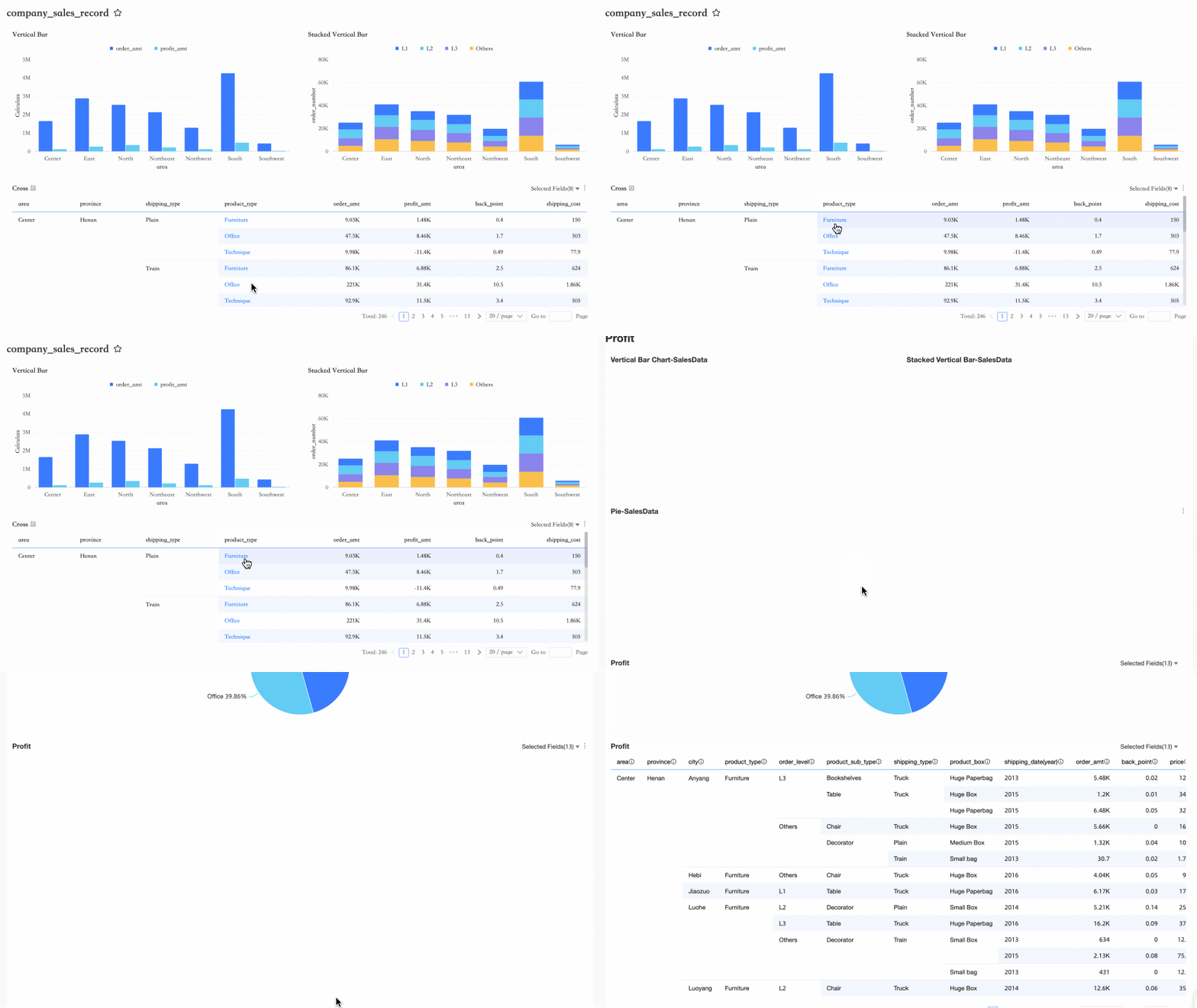
Le résultat se présente comme suit :
-
Choisissez comment ouvrir la page redirigée : Current Window, New Window ou Popup.
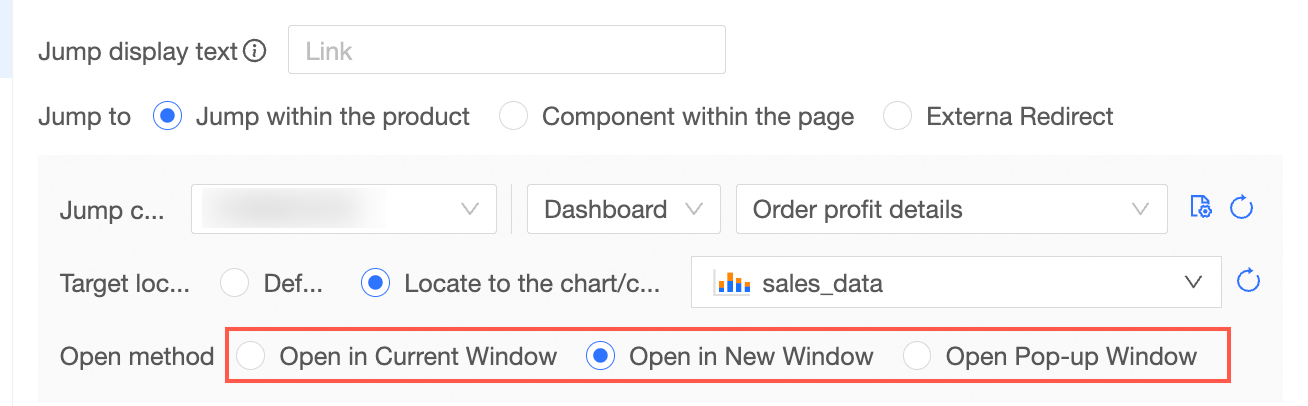
-
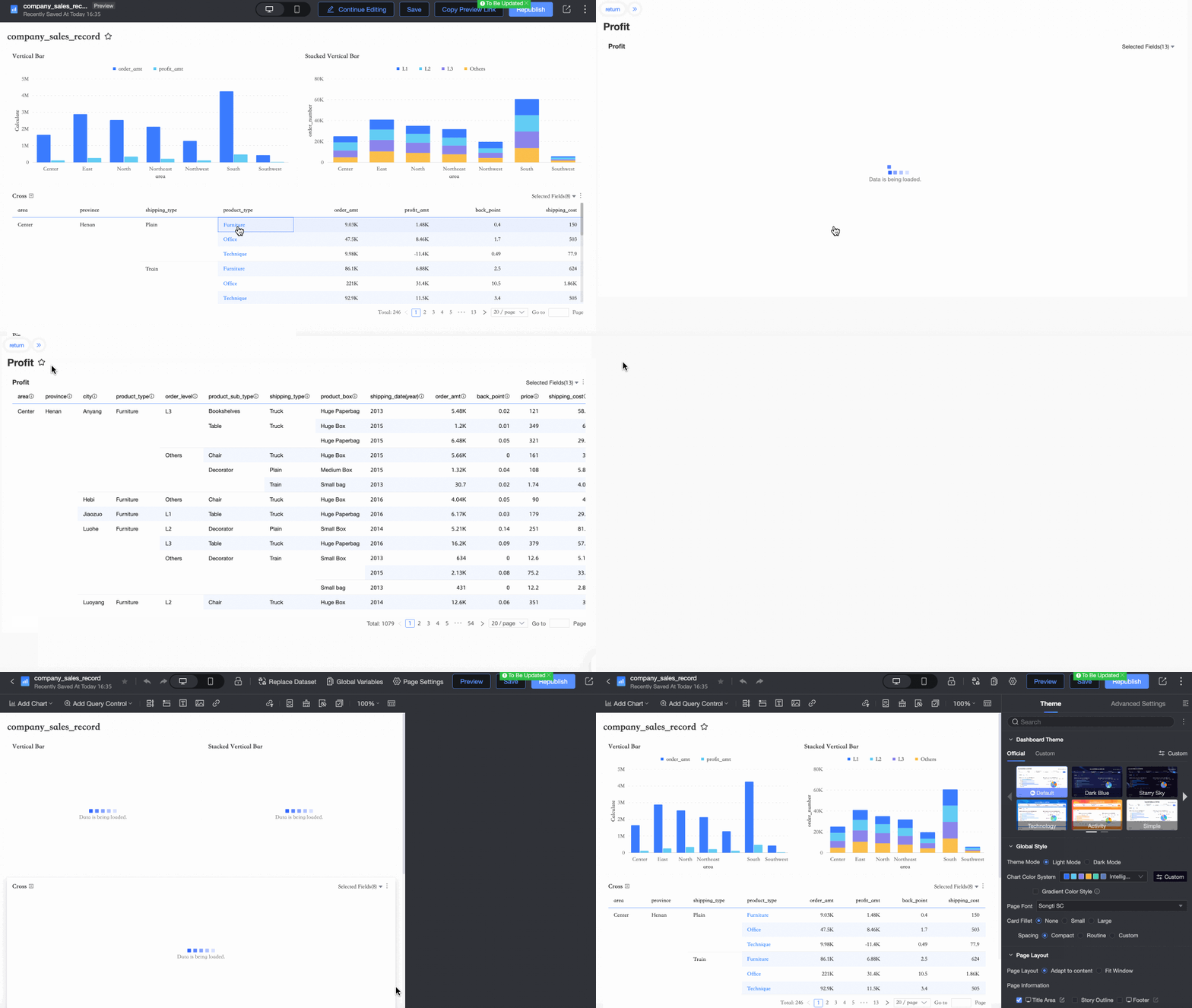
Si vous choisissez New Window, cliquez sur le bouton Back en haut à gauche après la redirection pour revenir à la page précédente. Voir l'image suivante :
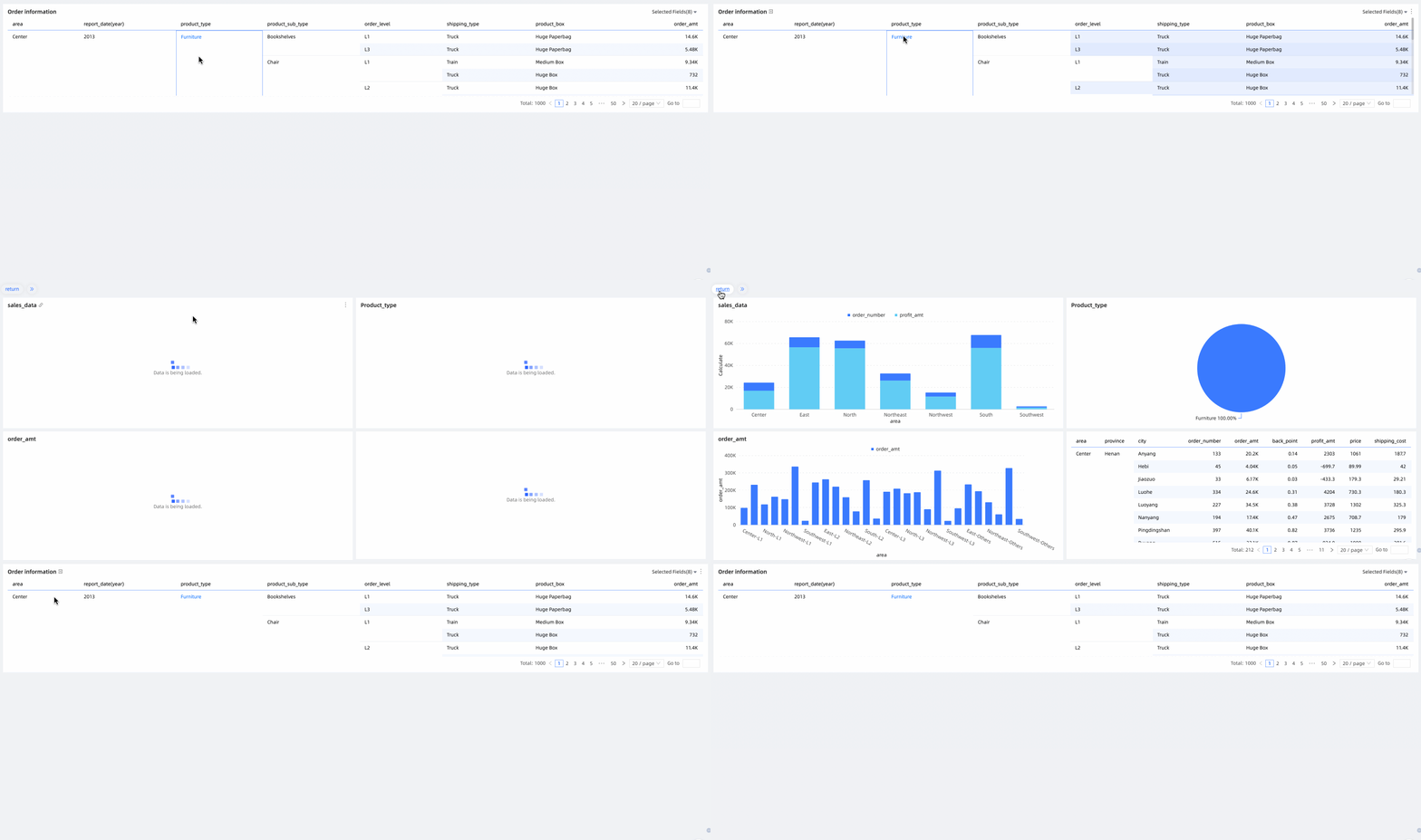
-
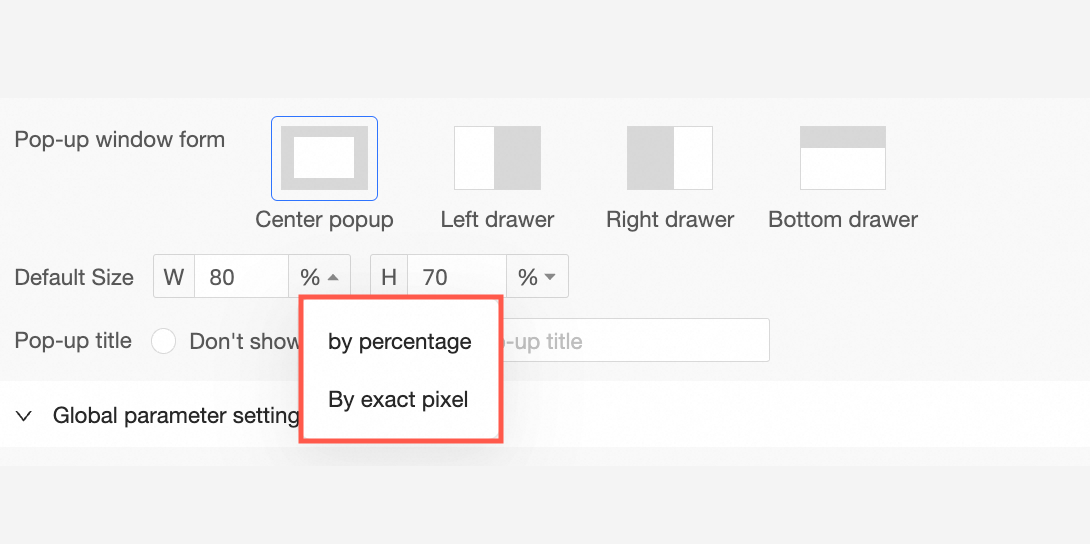
Si vous choisissez Popup, configurez le Popup Style, la Default Size, le Popup Title et le Page Overlay.
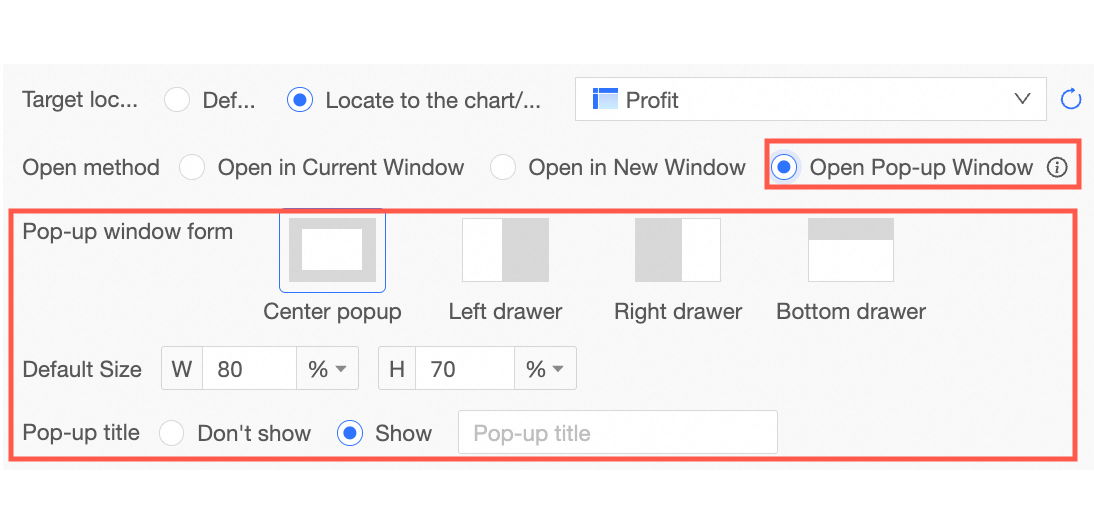 Remarque
Pour les popups alignés au centre, vous pouvez choisir d'afficher ou non le titre de la popup. Pour les autres styles de popup, le titre apparaît toujours et ne peut pas être masqué.
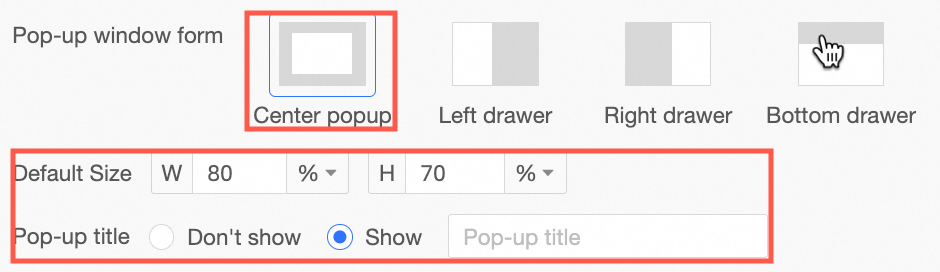
Seuls les tiroirs gauche, droit et inférieur permettent d'activer ou de désactiver le recouvrement de page. Lorsque le recouvrement est masqué, vous pouvez cliquer pour changer les valeurs de dimension.
-
Pour la taille par défaut (Default Size), choisissez soit un pourcentage, soit une taille exacte en pixels.
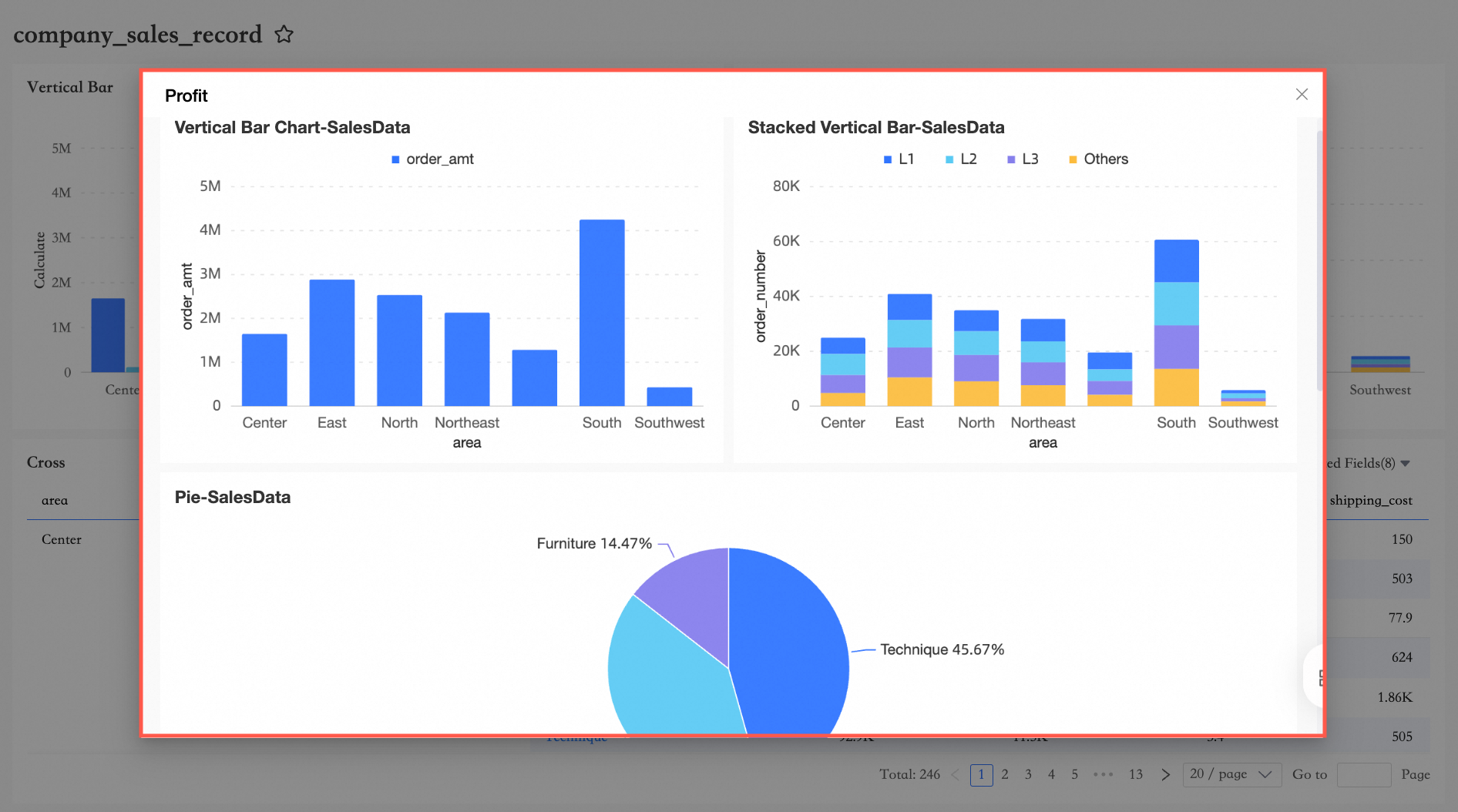
-
Popup centré.
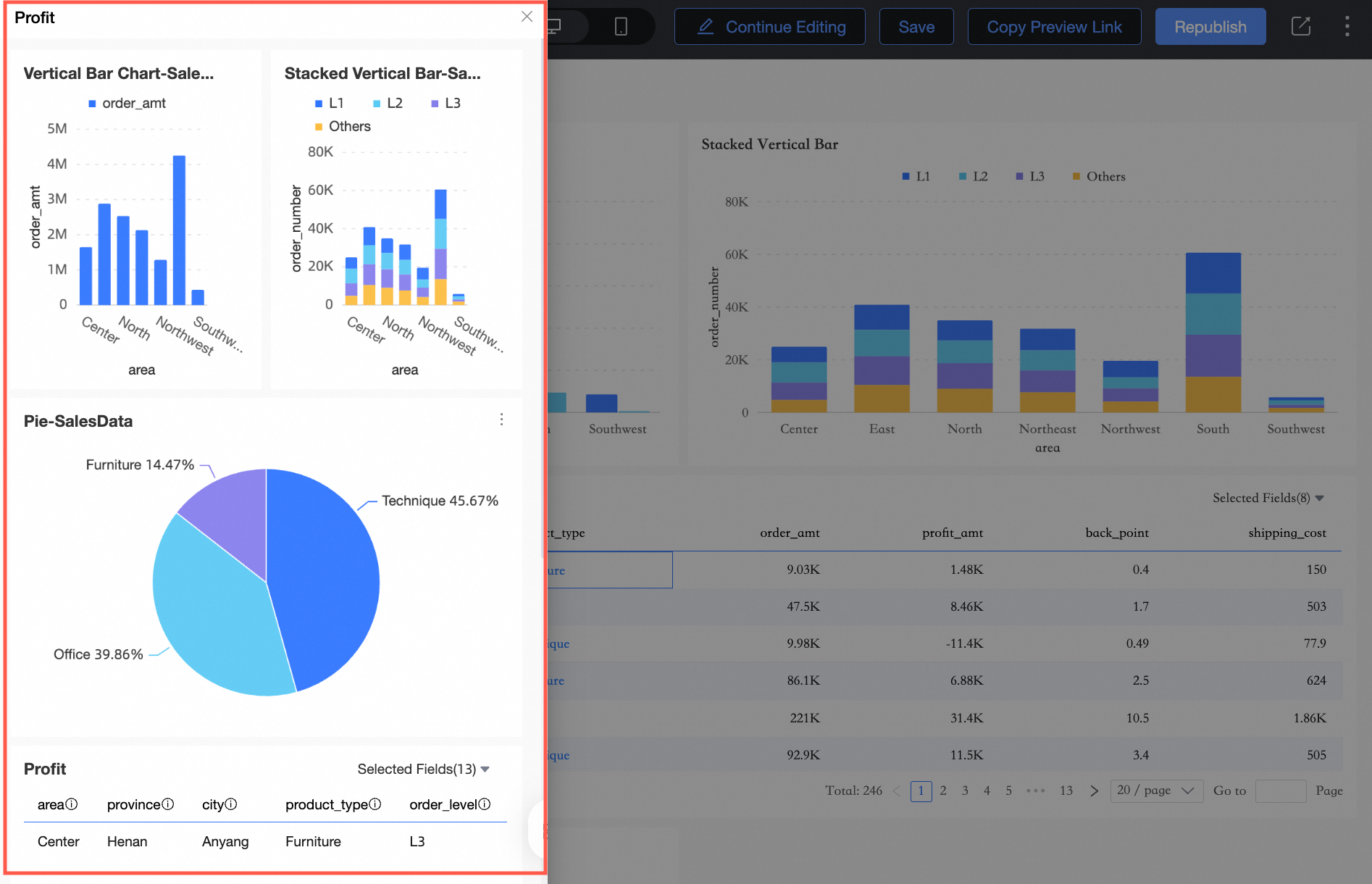
-
Tiroir gauche.
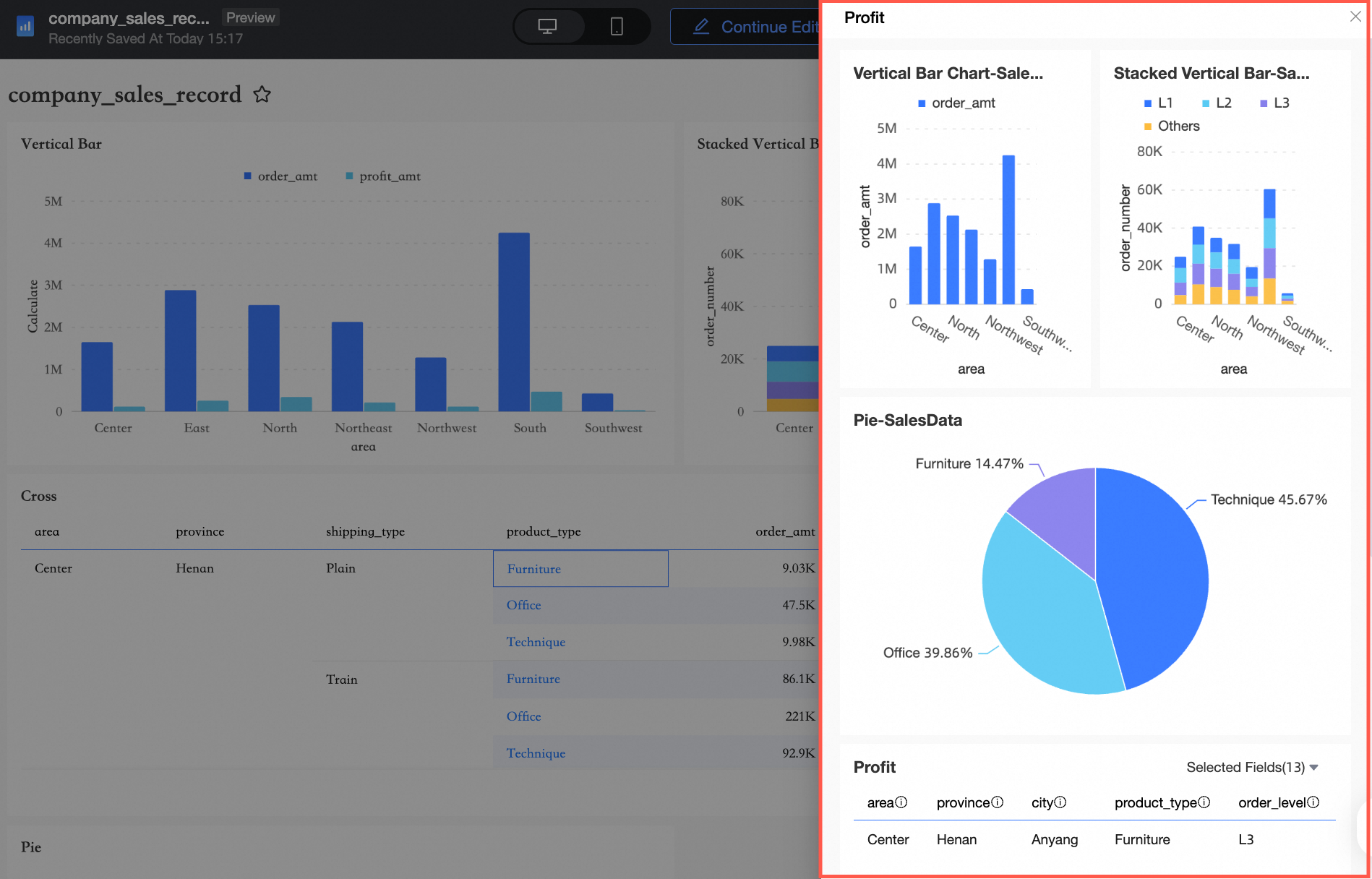
-
Tiroir droit.
-
Tiroir inférieur.
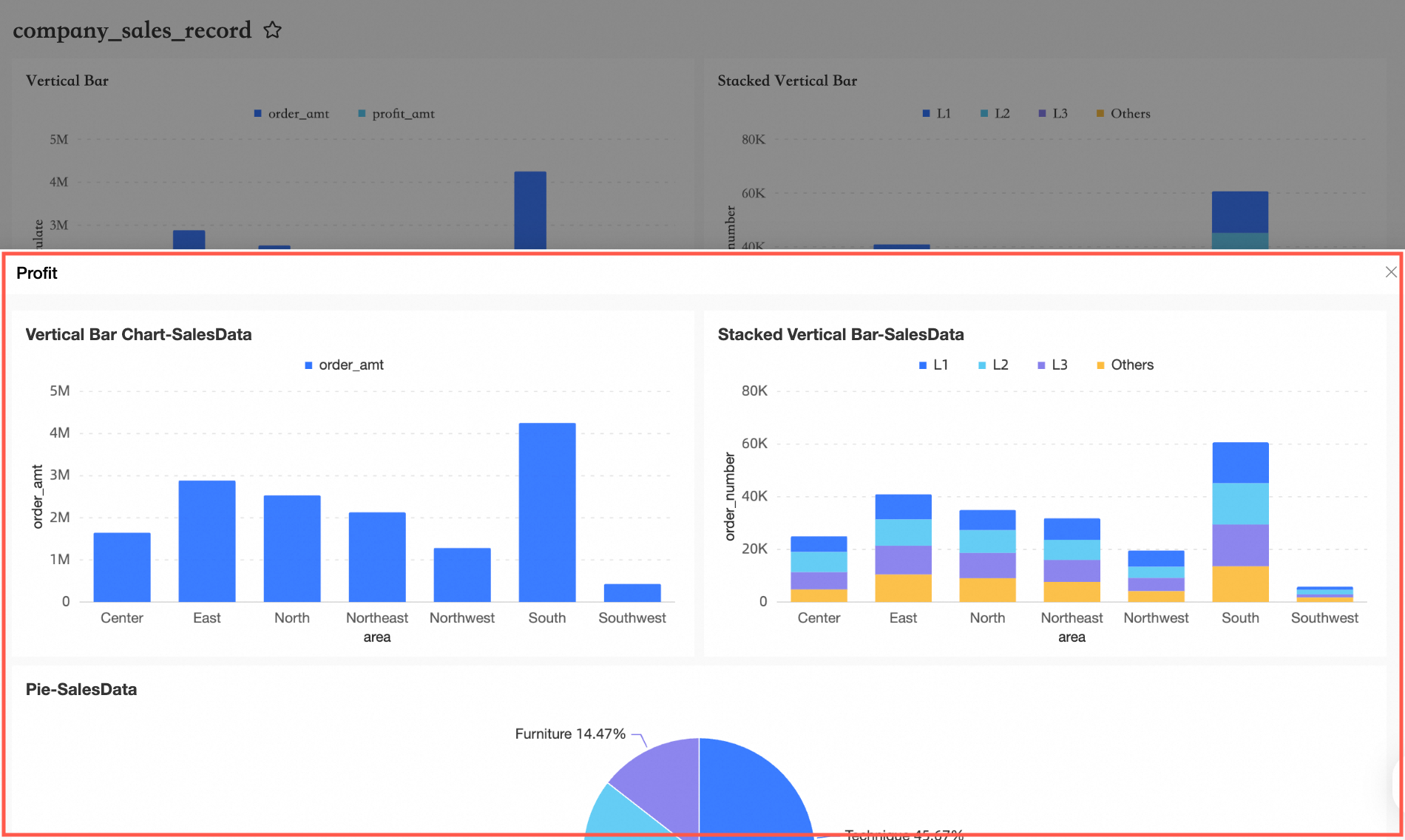
Lors de l'utilisation d'une popup, vous pouvez la redimensionner ou la repositionner en la faisant glisser.
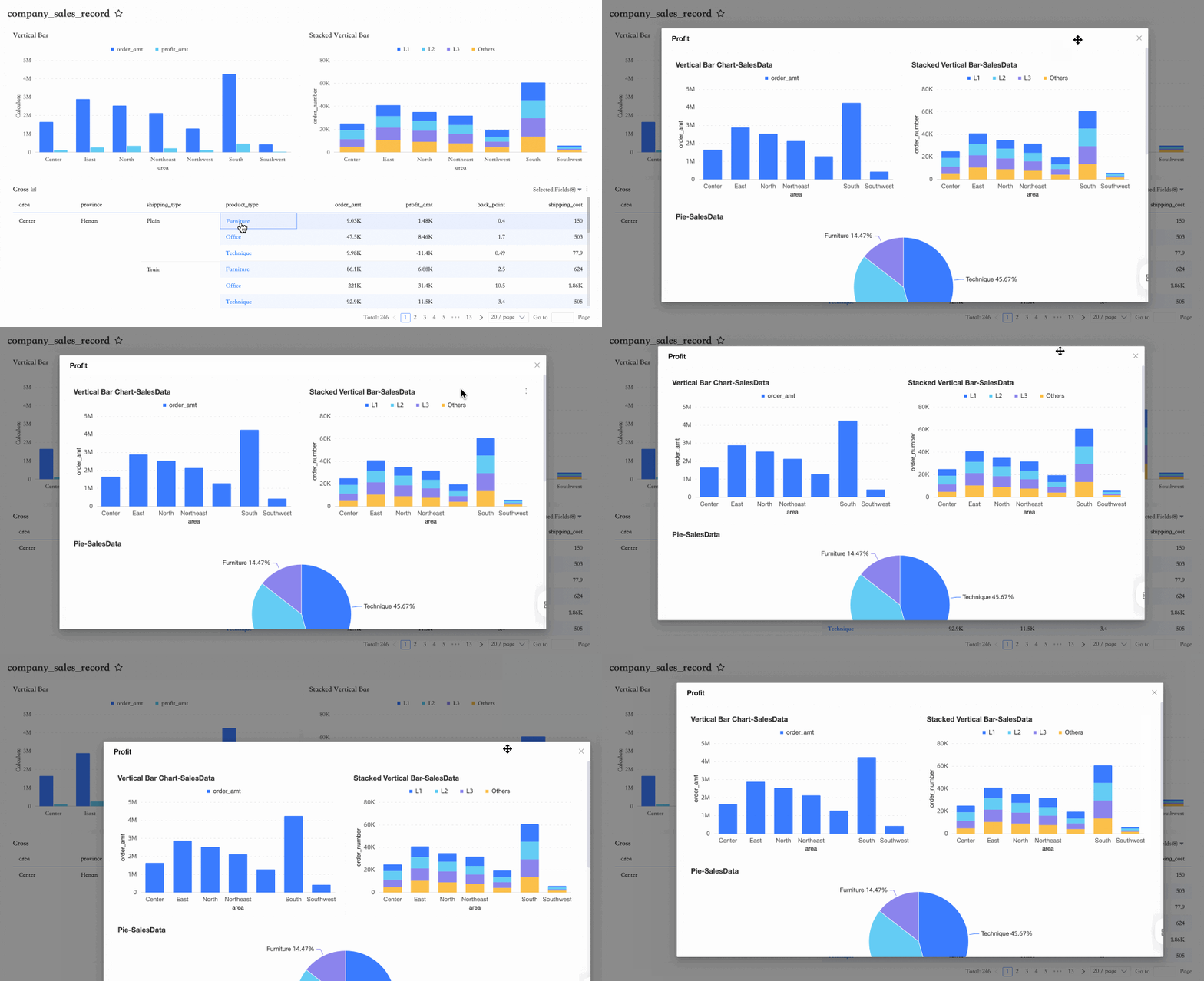
-
Configurer les paramètres globaux
Après avoir défini la cible de redirection, configurez les règles de mappage des paramètres, les Filter Conditions (contrôles de requête et paramètres globaux) et les Other Conditions (conditions de forage et d'interaction par filtre) dans la section Global Parameter Settings.
Dans les règles de mappage des paramètres (Parameter Mapping Rules), les champs de graphique et les contrôles de requête utilisés dans les Filter Conditions prennent en charge les dimensions, les mesures et les placeholders. Les placeholders ne prennent en charge que les value placeholders et les condition placeholders. Pour plus de détails, consultez Placeholders.
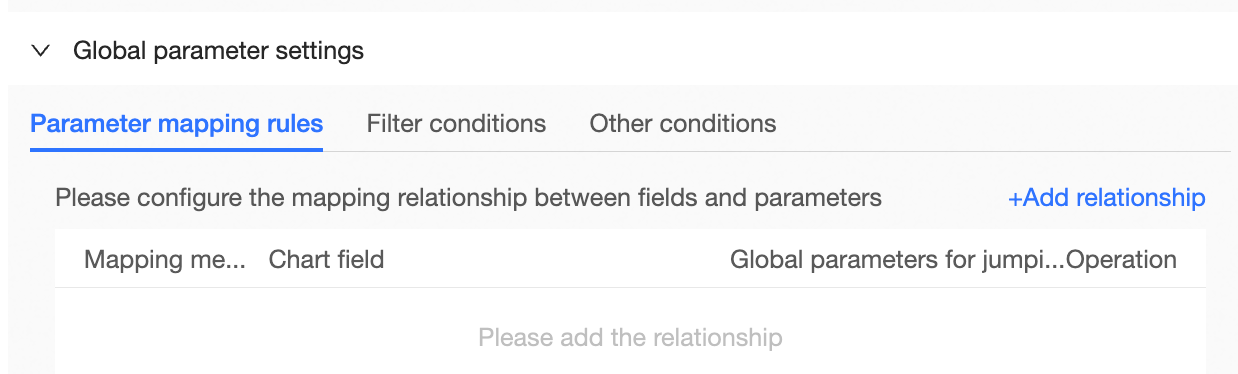
-
Pour rediriger entre des rapports, mappez un champ du graphique actuel à un paramètre du rapport cible. Sélectionnez Associate Field comme méthode de mappage et choisissez Product Type comme champ de graphique à faire correspondre au paramètre global du rapport cible.
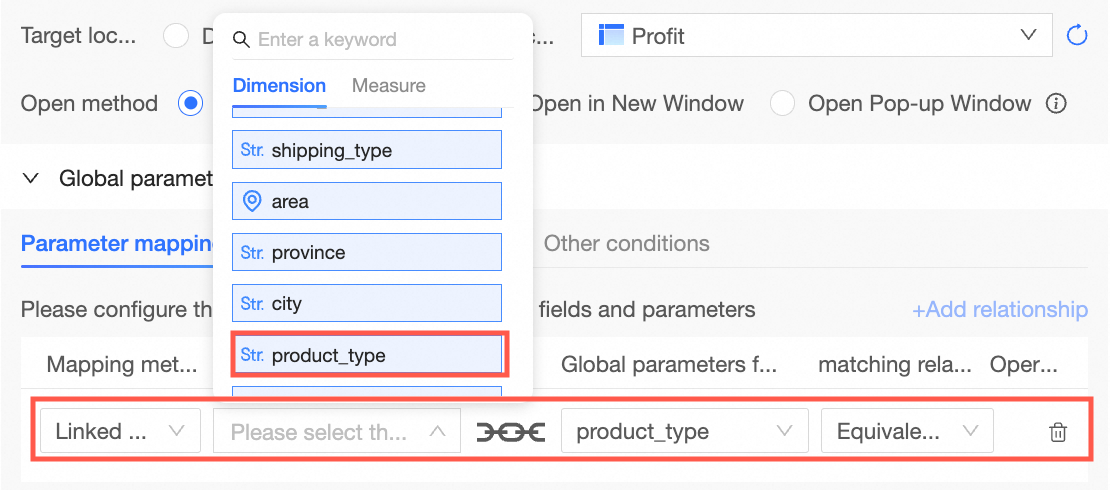 Matching Types incluent Exact Match et Multi-value Match.
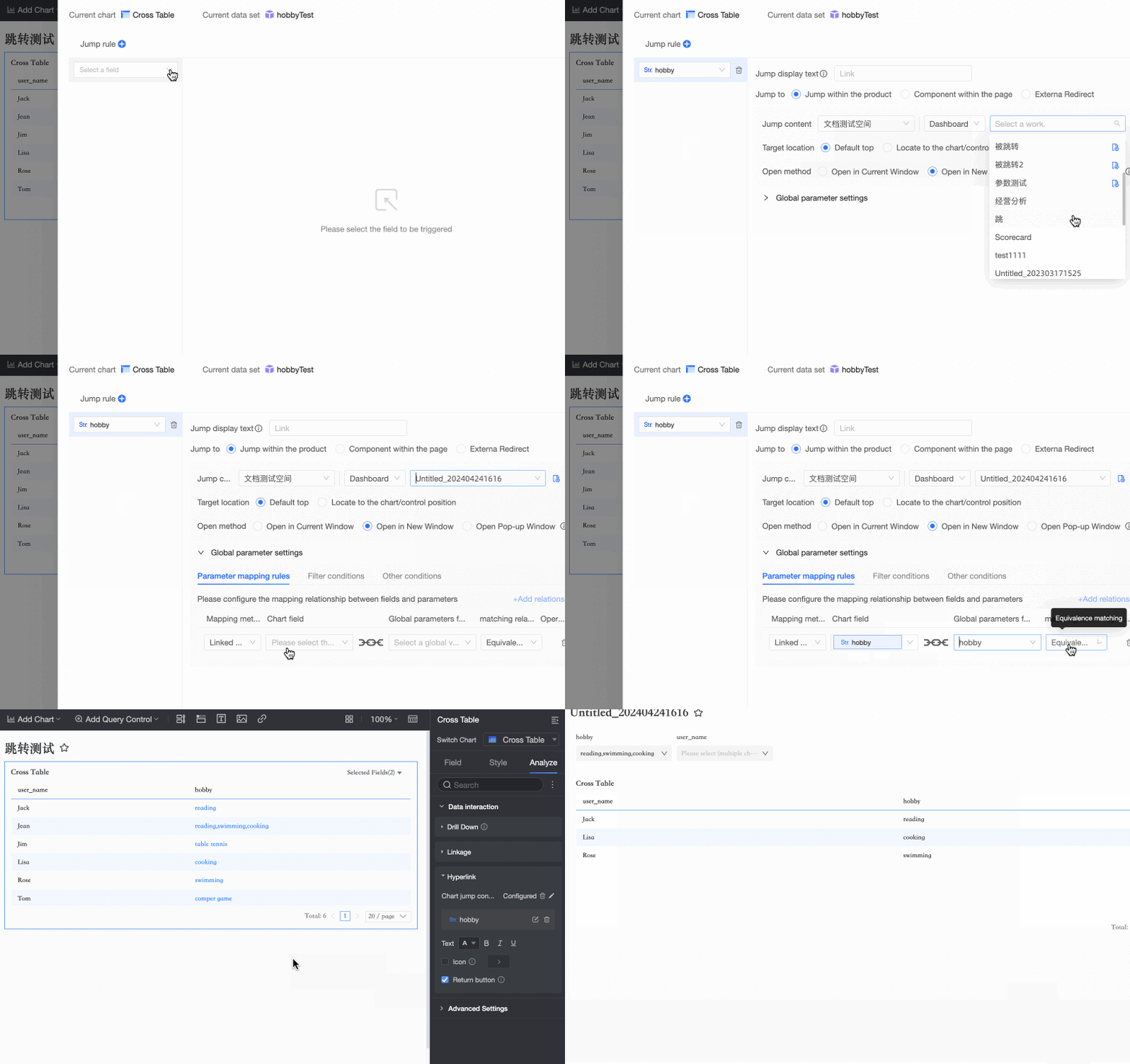
Exact Match : lorsque vous sélectionnez Exact Match, la valeur transmise lors de la redirection doit être égale à la valeur du paramètre cible. Exemple :
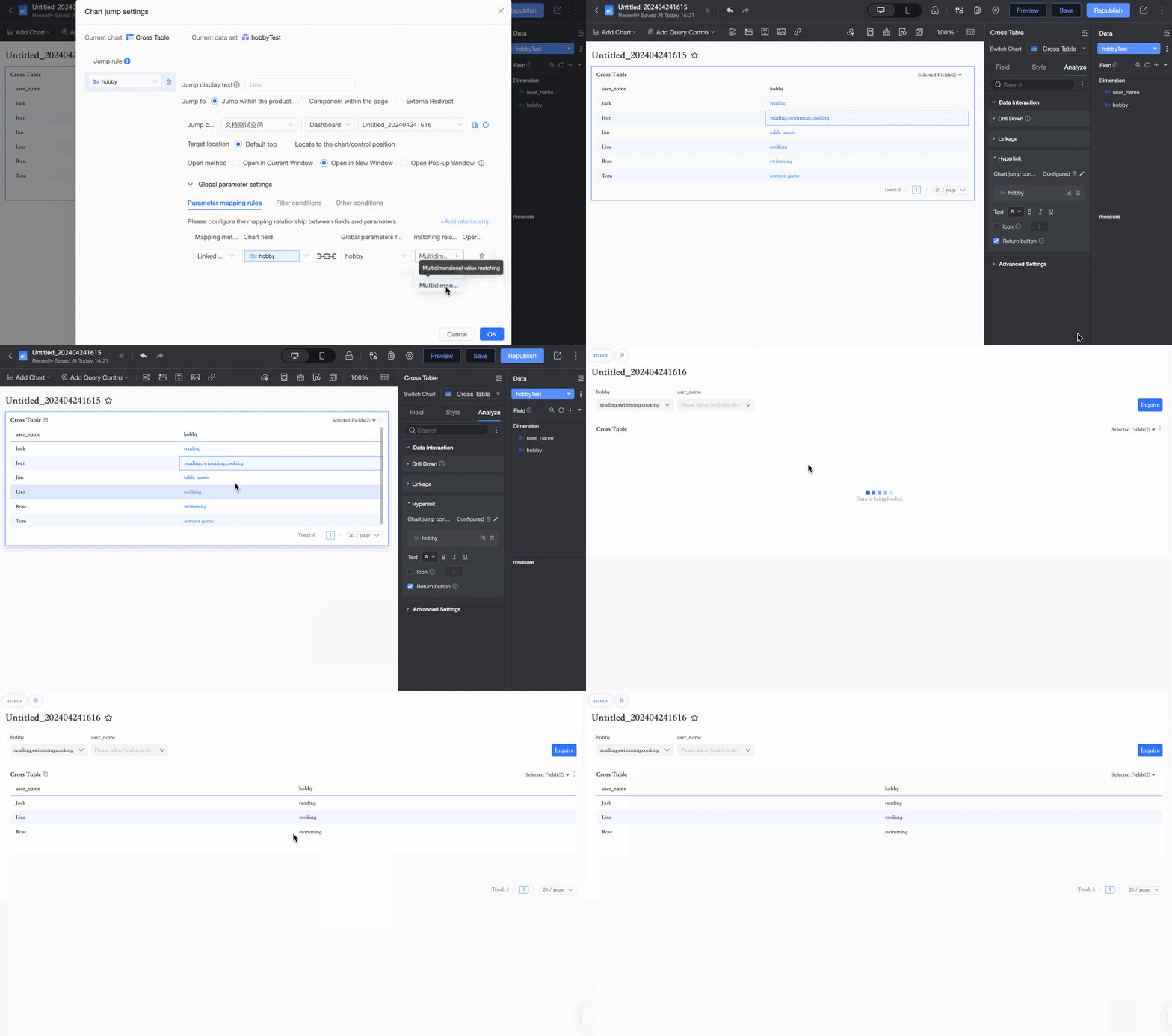
Multi-value Match : lorsque vous sélectionnez Multi-value Match, les valeurs séparées par des virgules sont divisées et affichées individuellement. Exemple :
 Remarque
Les types de correspondance s'appliquent à tous les types de graphiques pris en charge. Aucune restriction liée au type de graphique n'existe. La valeur par défaut est Exact Match.
-
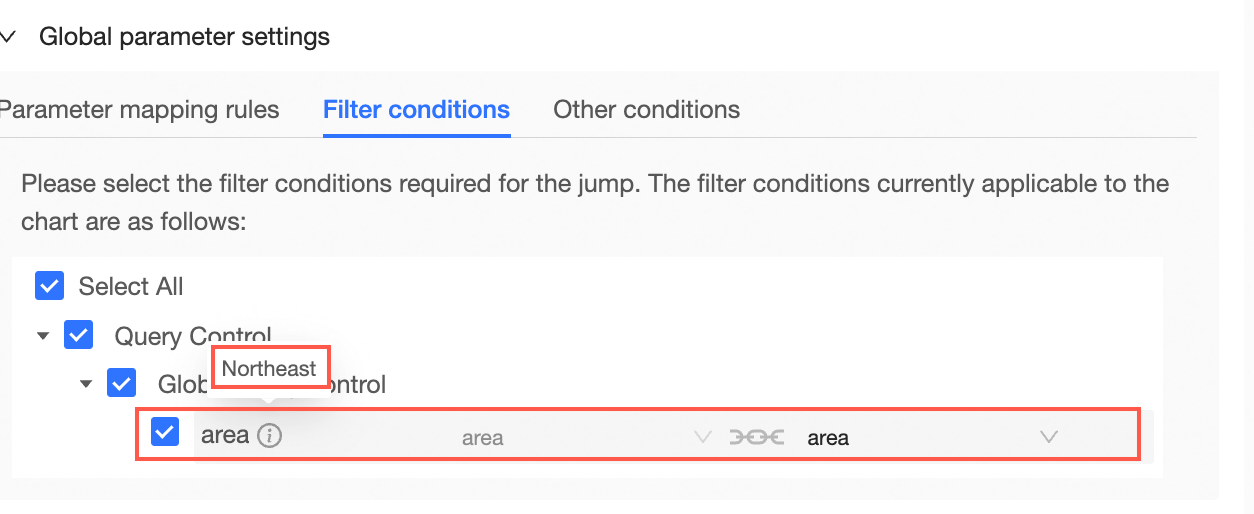
Si le rapport source possède un contrôle de requête (par exemple, un contrôle Region) défini sur Northeast, sélectionnez Region dans les contrôles globaux et configurez le paramètre correspondant dans le rapport cible. Après l'enregistrement, la redirection transmettra cette condition de filtre.
-
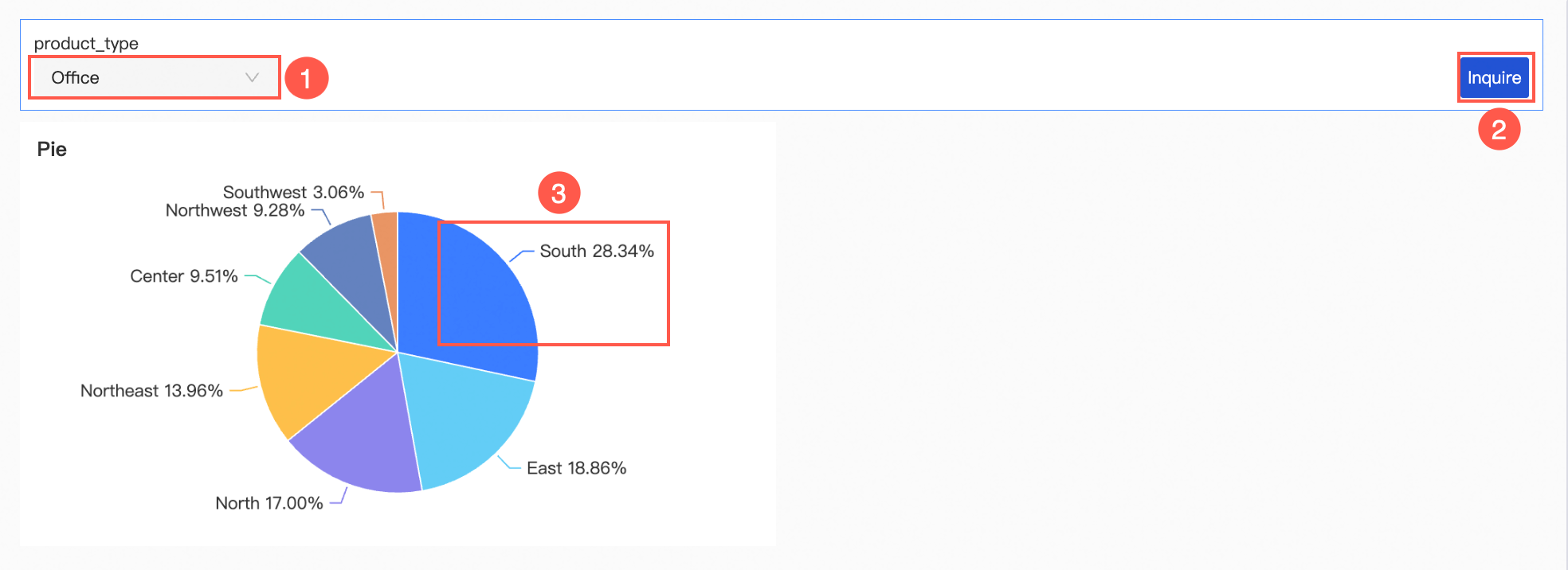
Exemple utilisant un graphique circulaire : comparez les résultats avant et après l'activation de Carry Filter Conditions.
Dans le graphique circulaire, le contrôle de requête (c'est-à-dire Product Type) est défini sur Office Supplies et la région de redirection est Southern China. Voir l'image suivante :
-
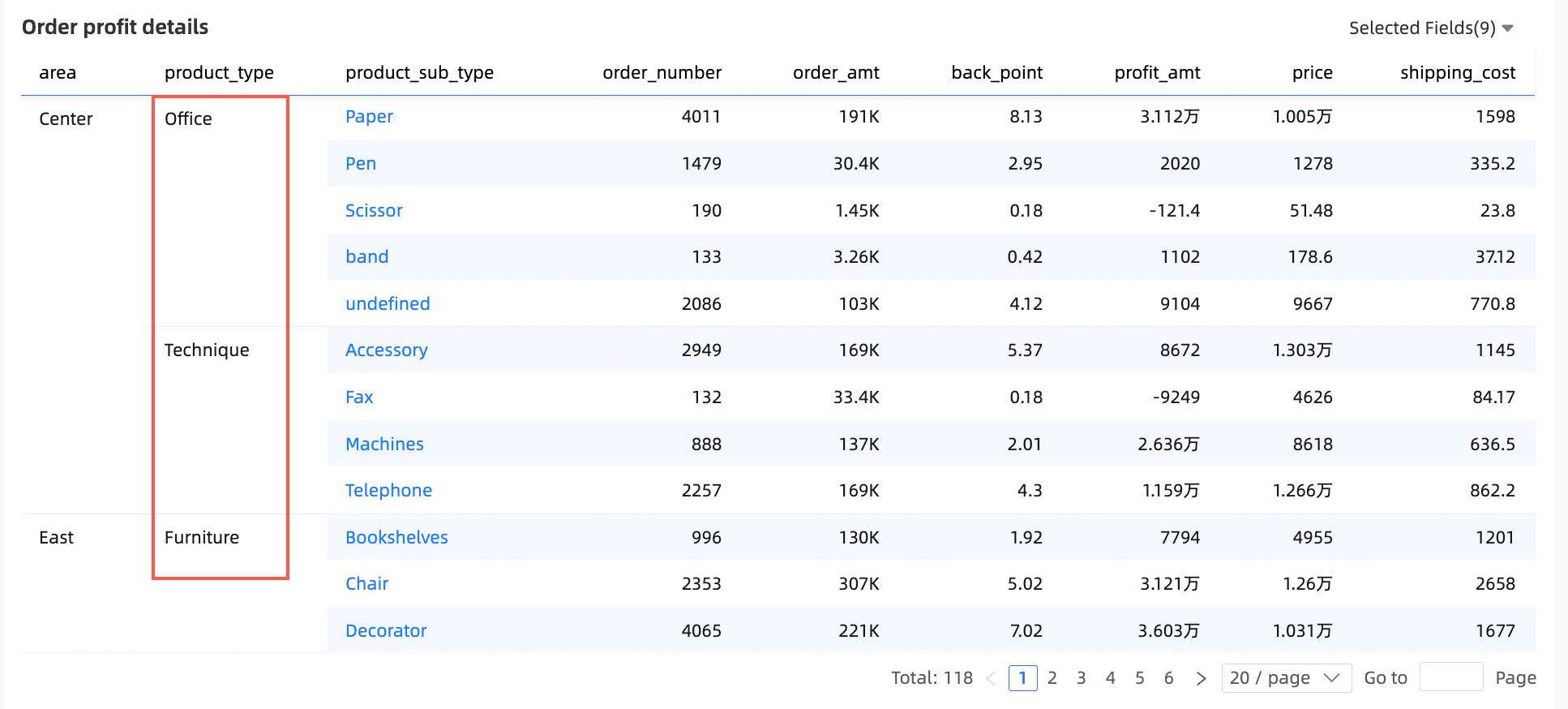
Lorsque Carry Filter Conditions n'est pas sélectionné, le tableau croisé redirigé affiche tous les types de produits pour la région, sans filtrage par type de produit.
-
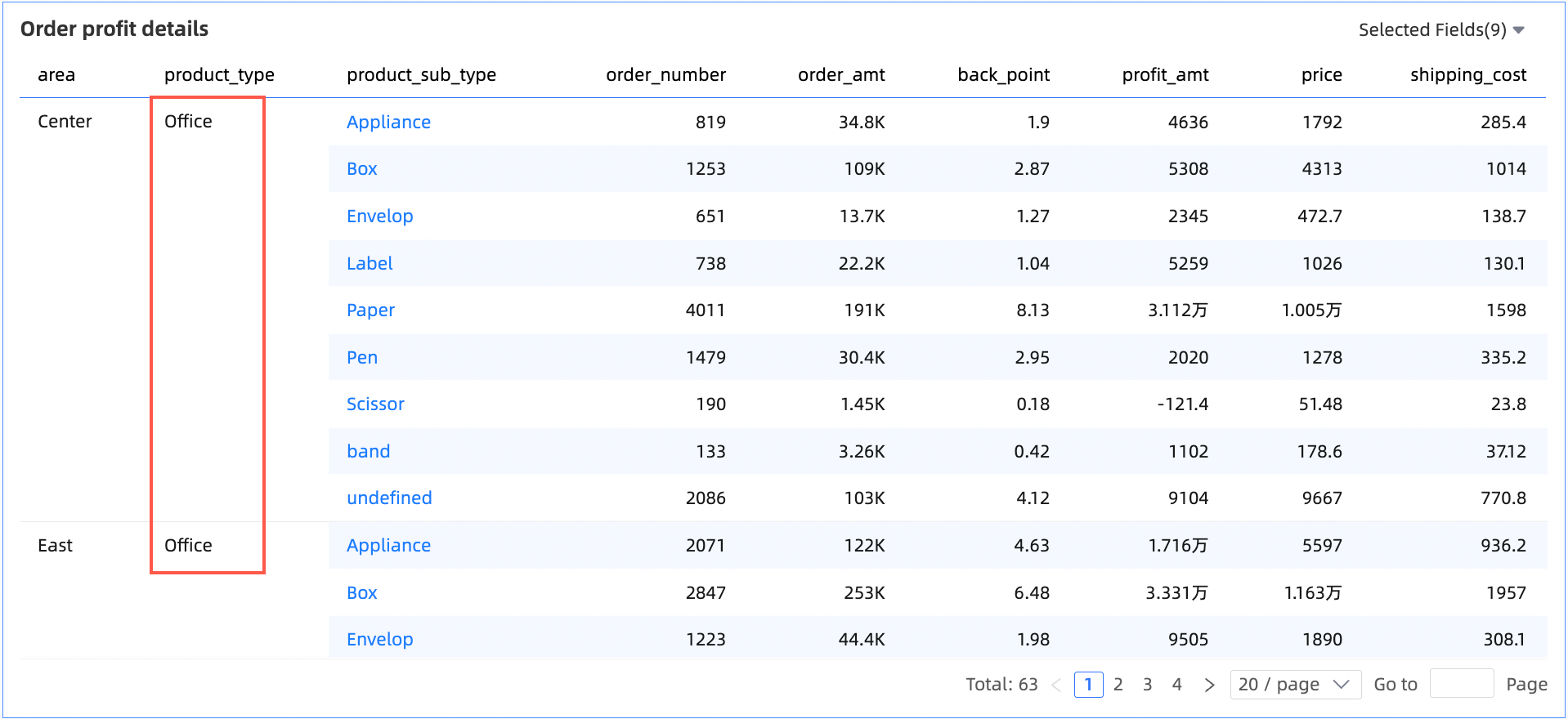
Lorsque Carry Filter Conditions est sélectionné, le tableau croisé redirigé n'affiche que les données où le Product Type est Office Supplies pour la région.
-
-
Carry Filter Conditions prend également en charge la redirection multi-niveaux.
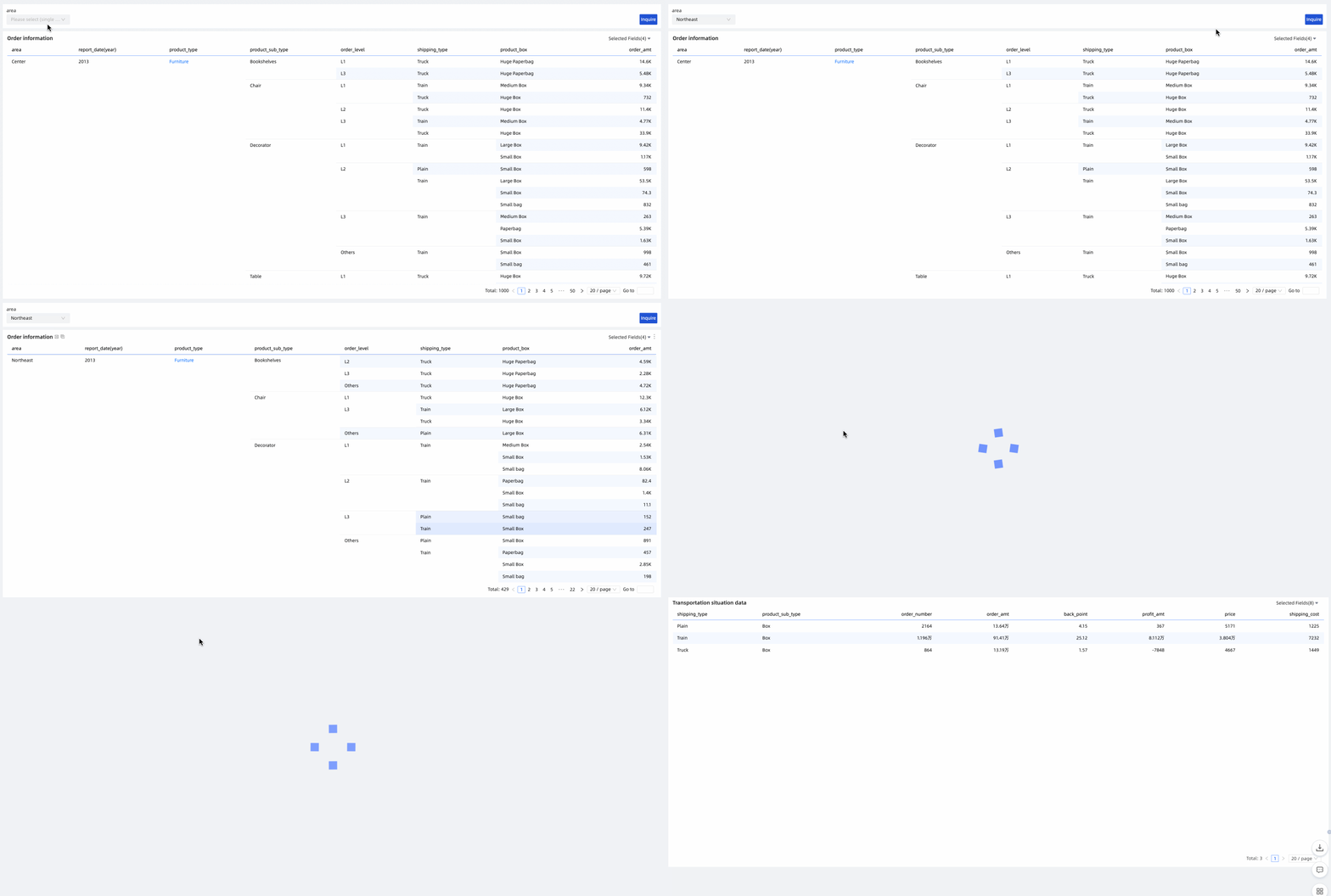
Par exemple, si vous interrogez les Order Information pour la région Northeast et cliquez sur Office Supplies, vous êtes redirigé vers la page Order Profit Details. La page affiche alors les détails des bénéfices pour Office Supplies dans la région Northeast. Si vous cliquez ensuite sur Paper sous Product Subcategory, vous êtes redirigé vers la page Order Shipping Status. Cette page affiche alors le statut d'expédition pour Paper dans la région Northeast.
Voir l'image suivante :
 Remarque
Les types de graphiques suivants prennent en charge Carry Filter Conditions et Carry Other Conditions (interaction par filtre ou forage) :
-
Graphiques linéaires/aires
Graphiques linéaires, graphiques en aires, graphiques en aires empilées, graphiques en aires empilées à 100 %, graphiques combinés
-
Graphiques en colonnes/barres
Graphiques en colonnes, graphiques en colonnes empilées à 100 %, graphiques en barres, graphiques en barres empilées, graphiques en barres empilées à 100 %, classements
-
Graphiques circulaires/en anneau
Graphiques circulaires, graphiques en rose
-
-
-
Si le rapport source applique une interaction par filtre, sélectionnez Carry Filter Interaction Conditions dans la section Other Conditions pour transmettre ces conditions lors de la redirection.
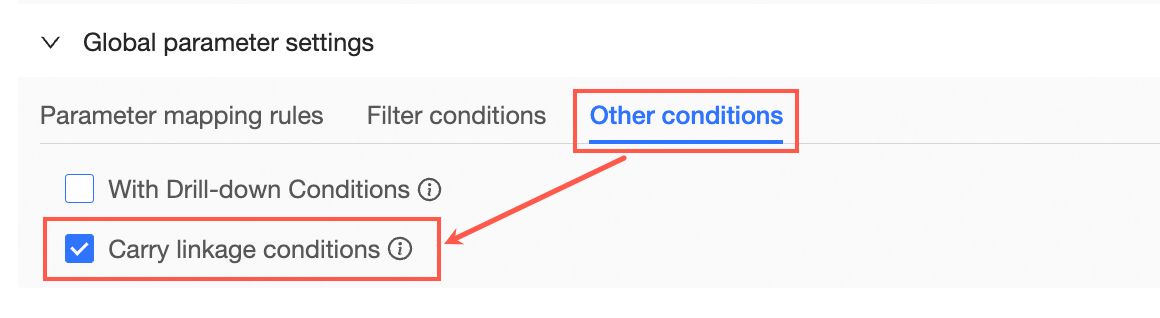
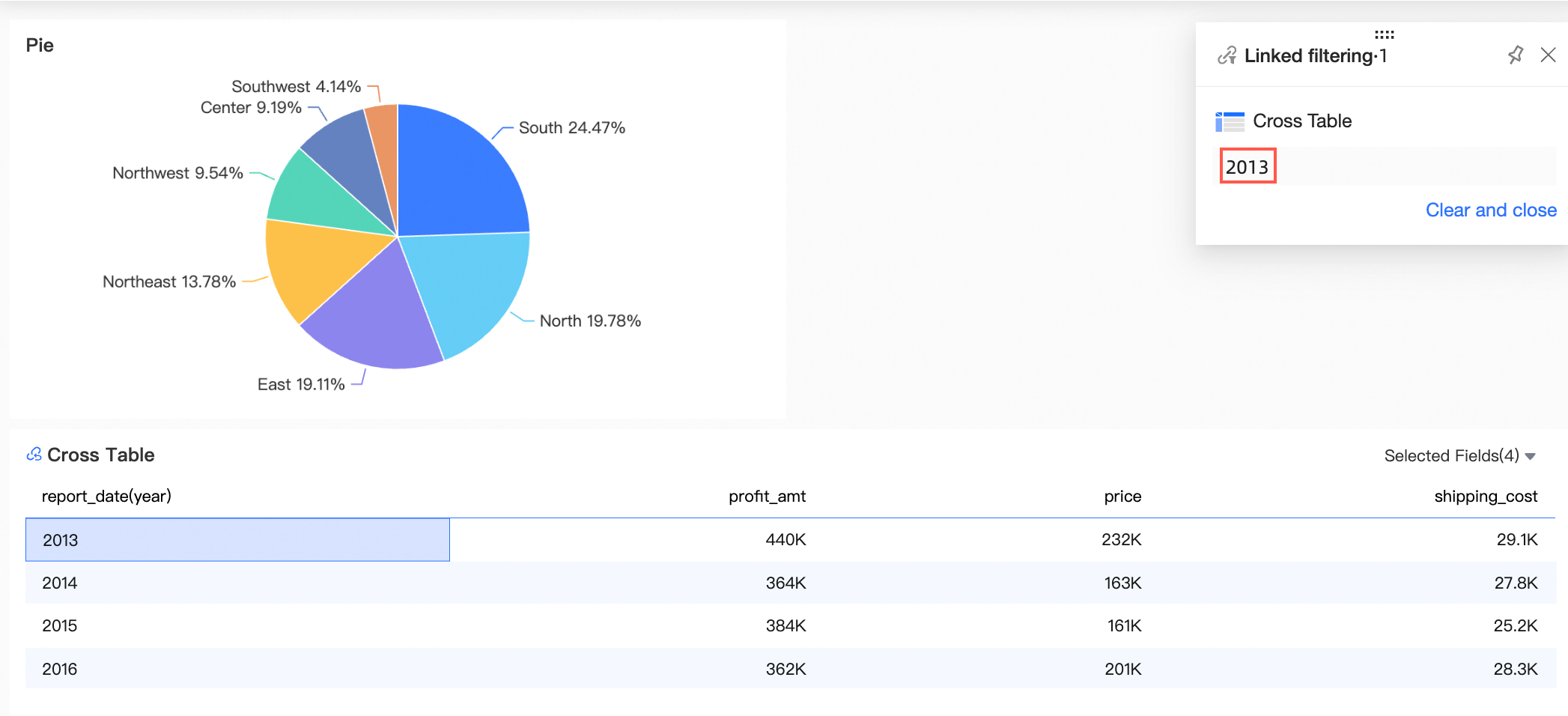
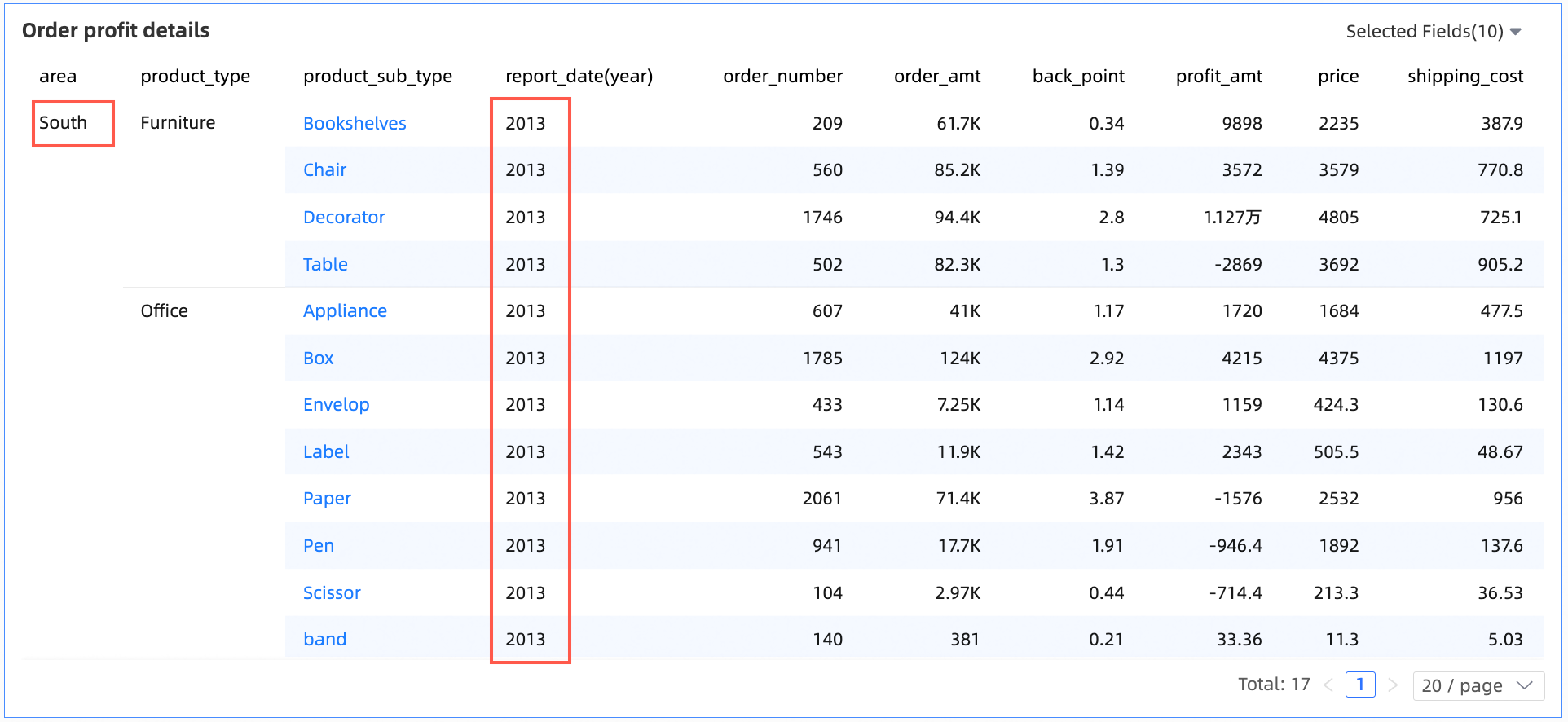
Par exemple, si vous appliquez une interaction par filtre sur le champ Order Date dans un tableau croisé et le définissez sur 2013, le clic sur une région telle que Southern China dans un graphique circulaire redirige vers un tableau croisé affichant uniquement les données où Region est Southern China et Order Date est 2013.
Affichage de la redirection
Cliquez sur Office Supplies dans le tableau croisé Order Information. Quick BI vous redirige vers le tableau de bord Business Analysis et n'affiche que les commandes dont le Product Type est Office Supplies.
Si le graphique ne dispose que de la redirection configurée, un clic déclenche la redirection immédiate. Si le graphique possède d'autres actions interactives (telles que l'interaction par filtre ou la redirection), un clic affiche une barre d'actions. Vous devez alors sélectionner la redirection depuis cette barre.
Widget intra-page
Sur les tableaux de bord, vous pouvez rediriger vers n'importe quel graphique, Tab control, rich text, image ou embedded page.
Lorsque vous définissez un saut dans un classeur, sélectionnez une sheet.
Dans un tableau de bord de données, vous pouvez configurer un lien vers une page spécifique.
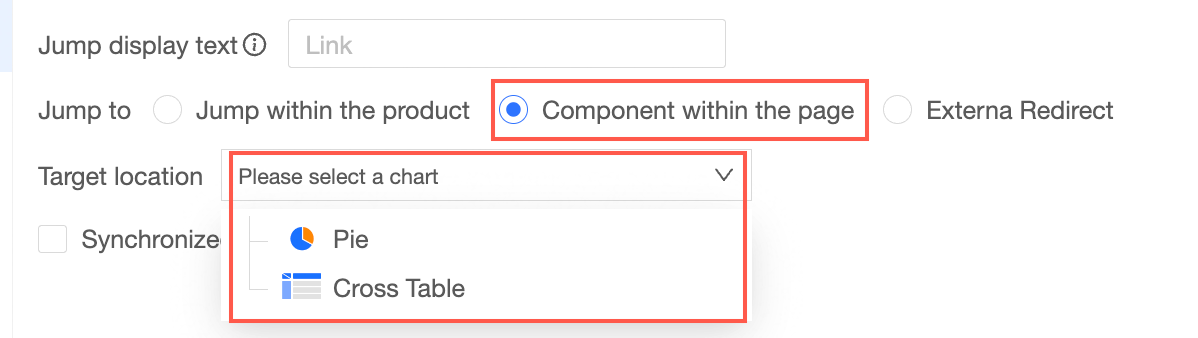
Sur la page Redirection Settings, sélectionnez les champs à lier dans la section Redirection Rules à gauche. Après avoir sélectionné Redirect to et choisi l'option Page Component, sélectionnez les charts et components sur la page actuelle dans la section Target Location.
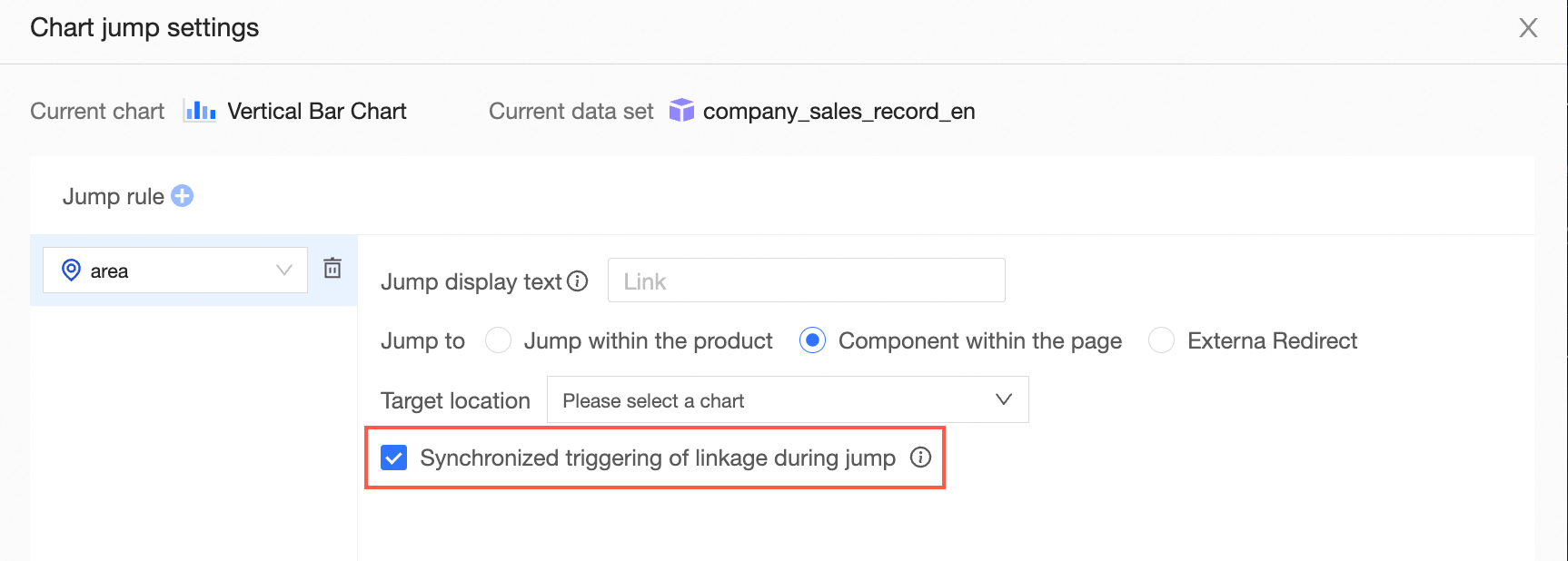
Lorsque Sync Filter Interaction on Redirection est activé pour la redirection sur la même page, l'interaction par filtre et la redirection prennent effet simultanément lorsque vous cliquez sur un champ de redirection.
Redirection vers un lien externe
Lorsque vous choisissez External Link comme méthode de redirection, vous pouvez rediriger vers une URL spécifiée ou transmettre des paramètres à un système utilisateur intégré.
Sur la page Redirection Settings, sélectionnez un champ à lier à gauche, choisissez External Link comme méthode Redirection To, saisissez une URL et cliquez sur OK.
Dans le champ URL, saisissez directement l'URL de destination ou double-cliquez sur un champ de dimension du graphique pour l'insérer dans l'URL.
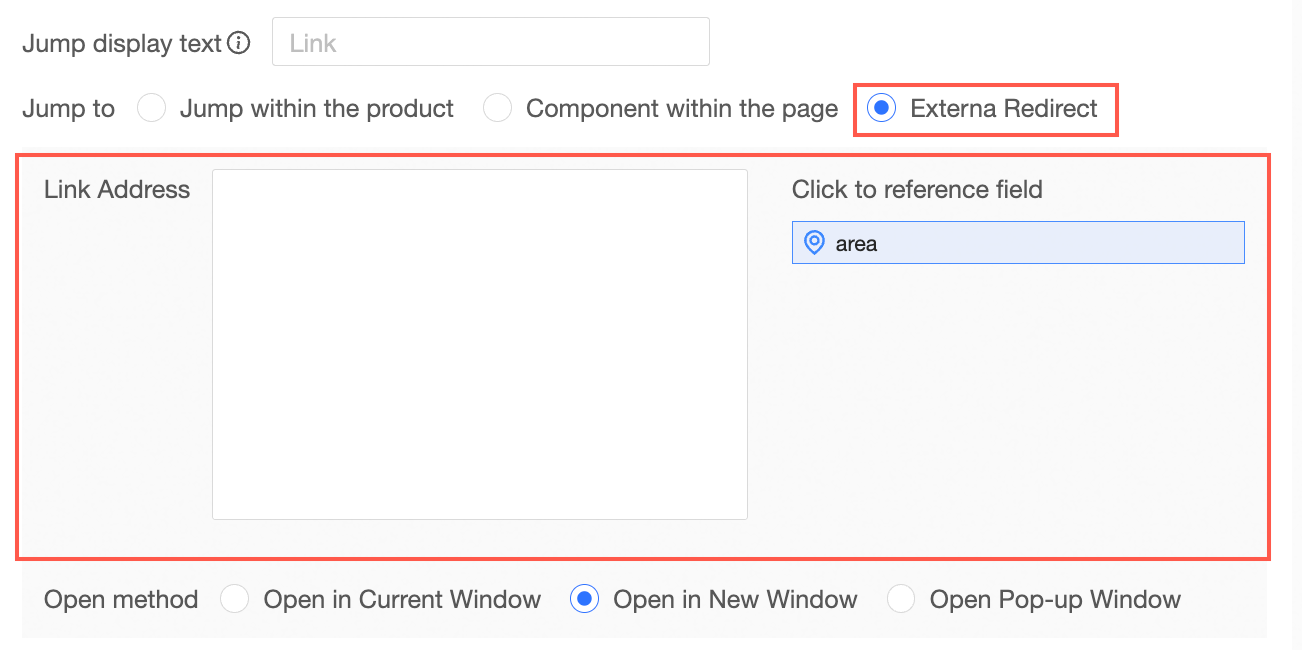
Configurer le style de redirection
Seuls les graphiques basés sur du texte prennent en charge le style de redirection.
Point d'accès
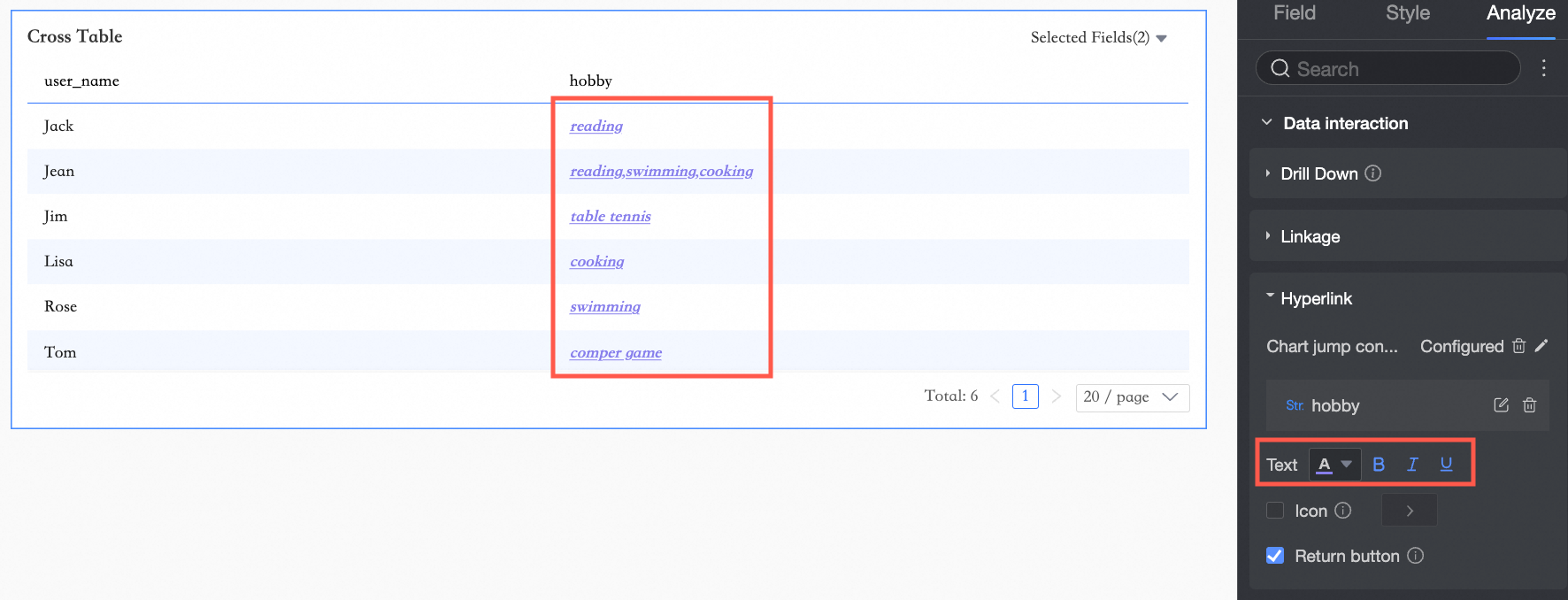
Accédez à l'onglet Analyze (①) du graphique, puis cliquez sur Redirection dans la section Data Interaction pour développer les Configuration Items (②).
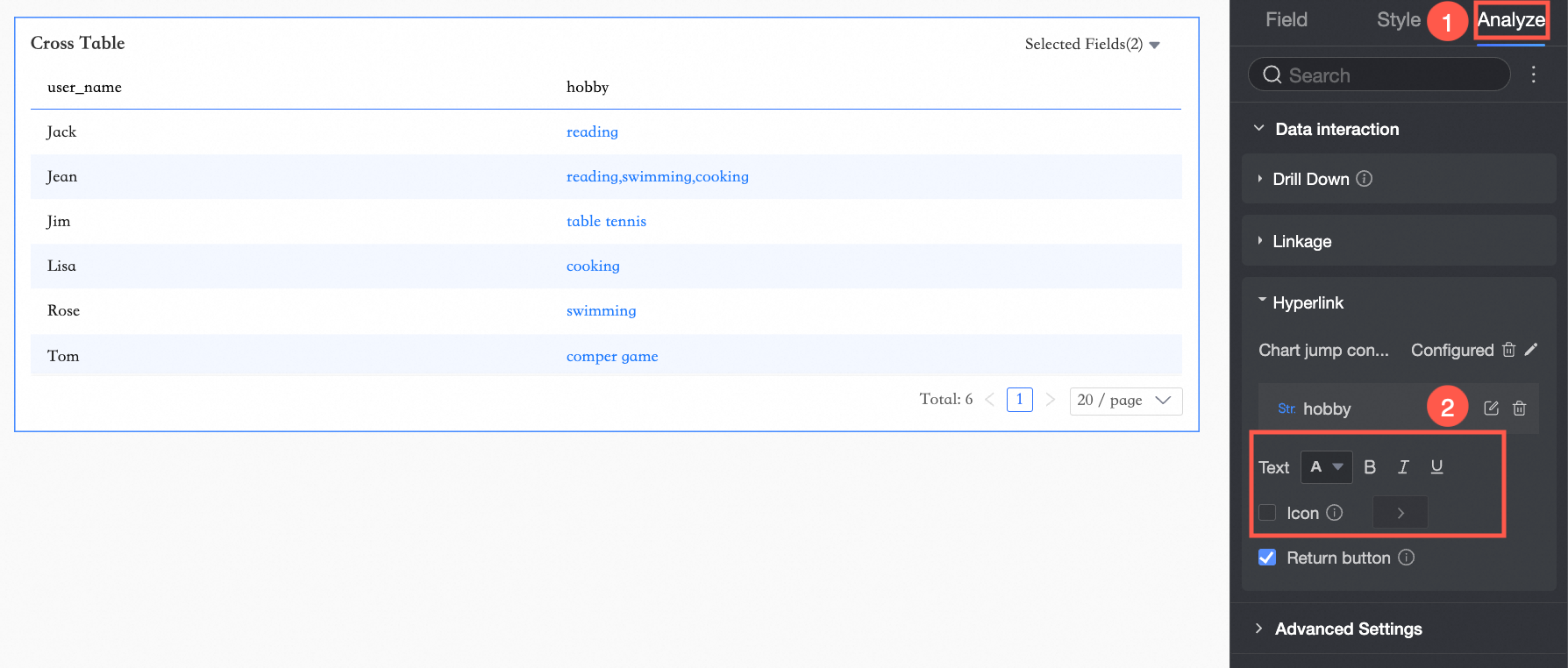
Éléments de configuration
|
Élément de configuration |
Description |
|
Texte |
Définissez le style de texte pour le champ de redirection. Les options incluent la couleur, le gras, l'italique et le soulignement.
Remarque
Non pris en charge pour les graphiques de métriques. |
|
Icône |
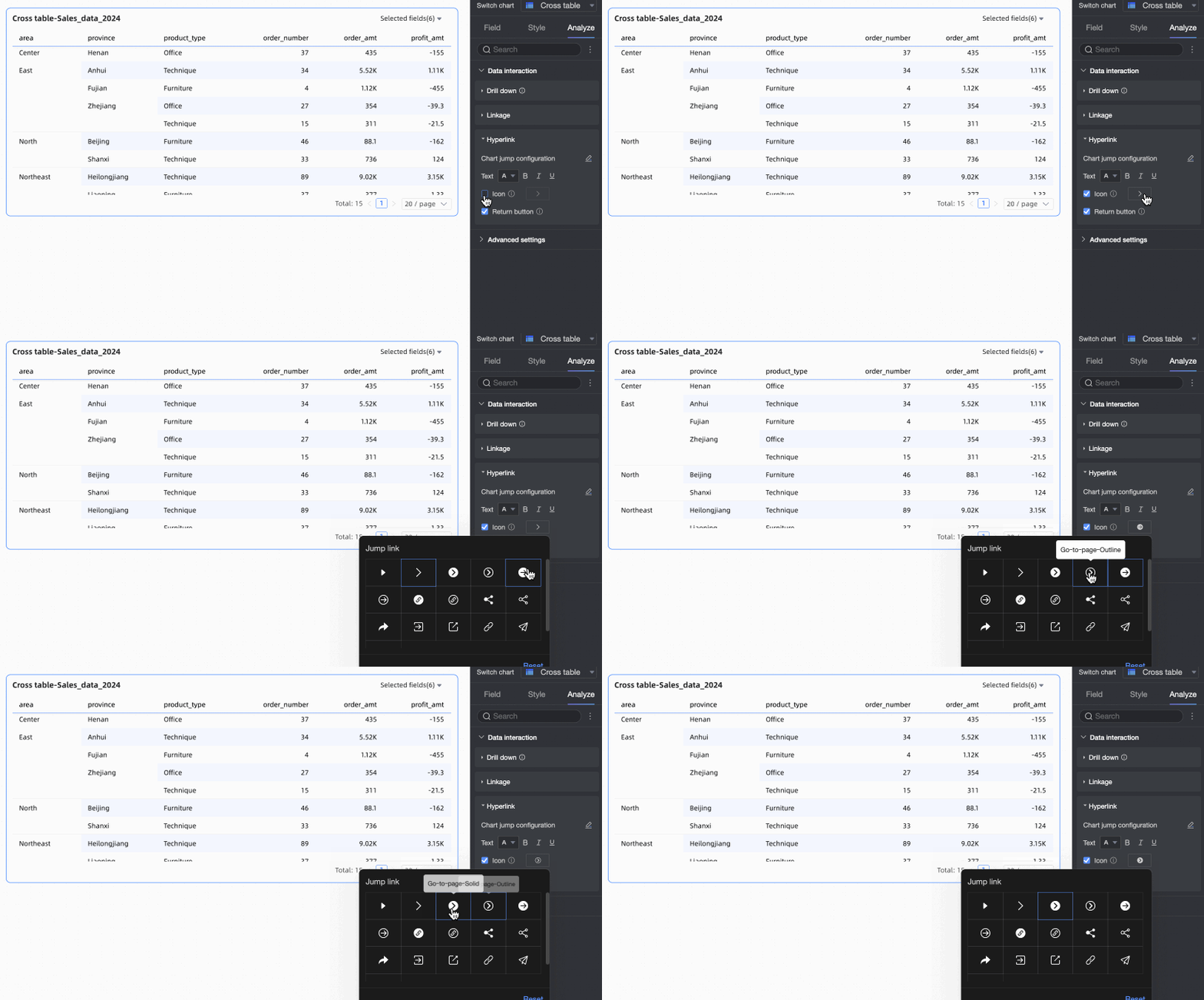
Sélectionnez Icon pour afficher une icône de redirection à côté du champ lié. Vous pouvez choisir une icône personnalisée.
Remarque
Pris en charge uniquement pour les types de graphiques suivants : tableaux croisés, tableaux de détails, tableaux d'analyse multidimensionnelle, cartes de score, graphiques de relations entre métriques, graphiques de tendances de métriques et classements. |
|
Bouton Retour |
Sélectionnez Back Button pour permettre aux utilisateurs de revenir de la page redirigée vers la page actuelle. Remarque
Le bouton retour fonctionne uniquement pour les modes d'ouverture Current Window et New Window. |