Le forage vous permet de modifier la granularité d'analyse des graphiques Quick BI pour explorer des données multidimensionnelles à différents niveaux, par exemple en passant d'une région à une province.
Scénarios
Lors de l'examen des données de ventes de l'entreprise, utilisez le forage pour modifier la granularité d'analyse. Par exemple, passez d'une région à une province pour afficher les données à un niveau géographique plus précis.
Limites
Les graphiques suivants prennent en charge la fonctionnalité de forage :
Tableaux : tableaux croisés, tableaux de détails, tableaux d'analyse multidimensionnelle et cartes thermiques.
Graphiques linéaires/à aires : graphiques linéaires, graphiques à aires, graphiques à aires empilées, graphiques à aires empilées à 100 % et graphiques combinés.
Graphiques à colonnes/barres : graphiques à colonnes, graphiques à colonnes empilées, graphiques à colonnes empilées à 100 %, graphiques à barres circulaires, classements, graphiques à barres, graphiques à barres empilées, graphiques à barres empilées à 100 %, graphiques en cascade, graphiques à puces et boîtes à moustaches.
Graphiques circulaires/en anneau : graphiques circulaires, graphiques en rose, graphiques radar et graphiques en treemap.
Graphiques à bulles/nuages de points : graphiques à bulles et nuages de points.
Géo : cartes colorées, cartes à bulles et cartes symboliques.
Autres graphiques : nuages de mots.
Étape 1 : Modifier le jeu de données
Cet exemple utilise les champs area, province et city. Assurez-vous que ces champs sont convertis en informations géographiques et ajoutés à la même hiérarchie.
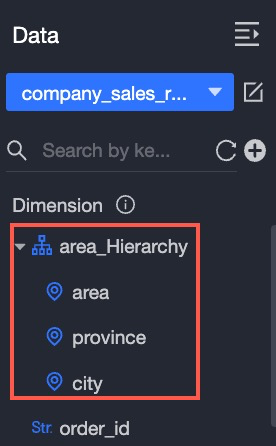
Ignorez cette étape si les champs area, province et city du jeu de données cible ont déjà été convertis en informations géographiques.
-
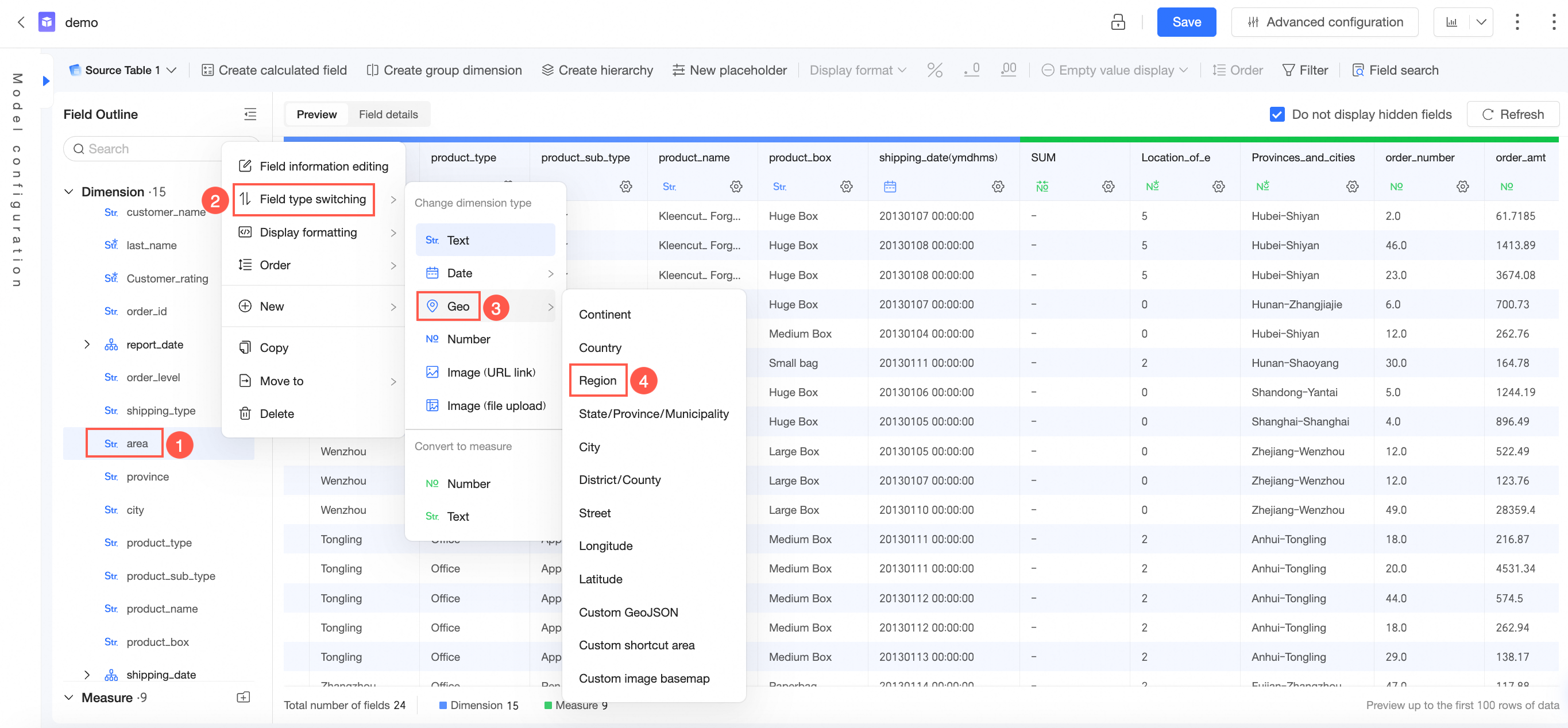
Sur la page de modification du jeu de données, dans le contour des champs ou l'interface de prévisualisation des données, survolez le champ cible, cliquez sur l'icône
 , puis sélectionnez Field Type Switch > Geo > Area.
Cet exemple utilise le champ area.
-
(Facultatif)
Créez une hiérarchie.
Effectuez cette opération si vos données possèdent une structure de forage hiérarchique.
-
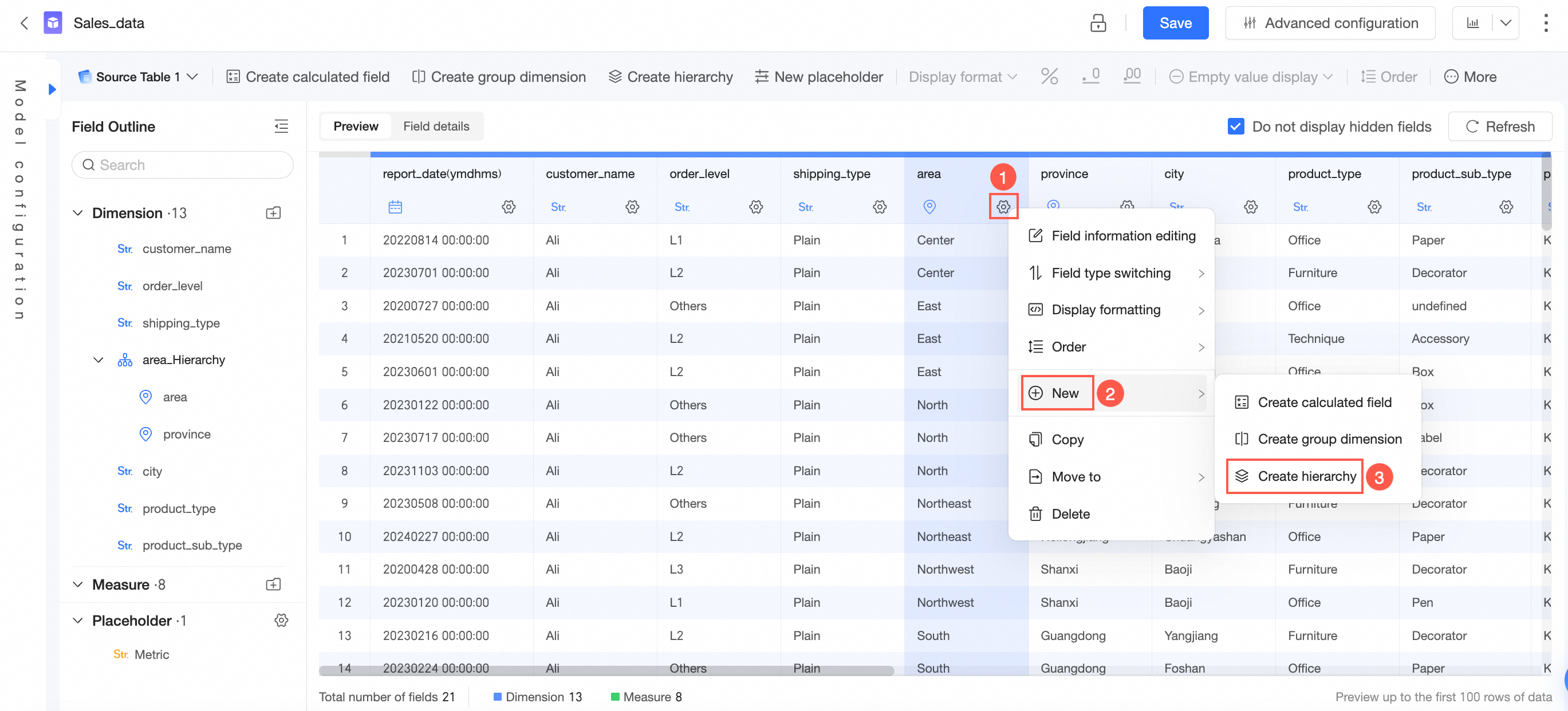
Dans la liste des dimensions, repérez le champ d'information géographique cible. Comme illustré dans la figure suivante, cliquez sur Create Hierarchy.
-
Sur la page Create/Edit Hierarchy, saisissez un nom pour la hiérarchie, ajoutez les champs de hiérarchie, puis cliquez sur OK.
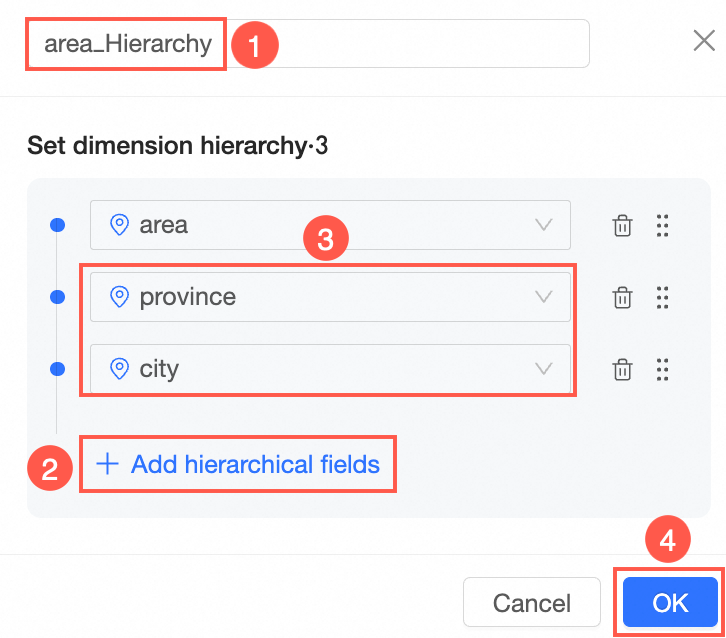 Vous pouvez également cliquer sur l'icône située à côté du champ cible, sélectionner Move To Area_hierarchy, puis déplacer les autres champs de dimension d'informations géographiques dans cette hiérarchie.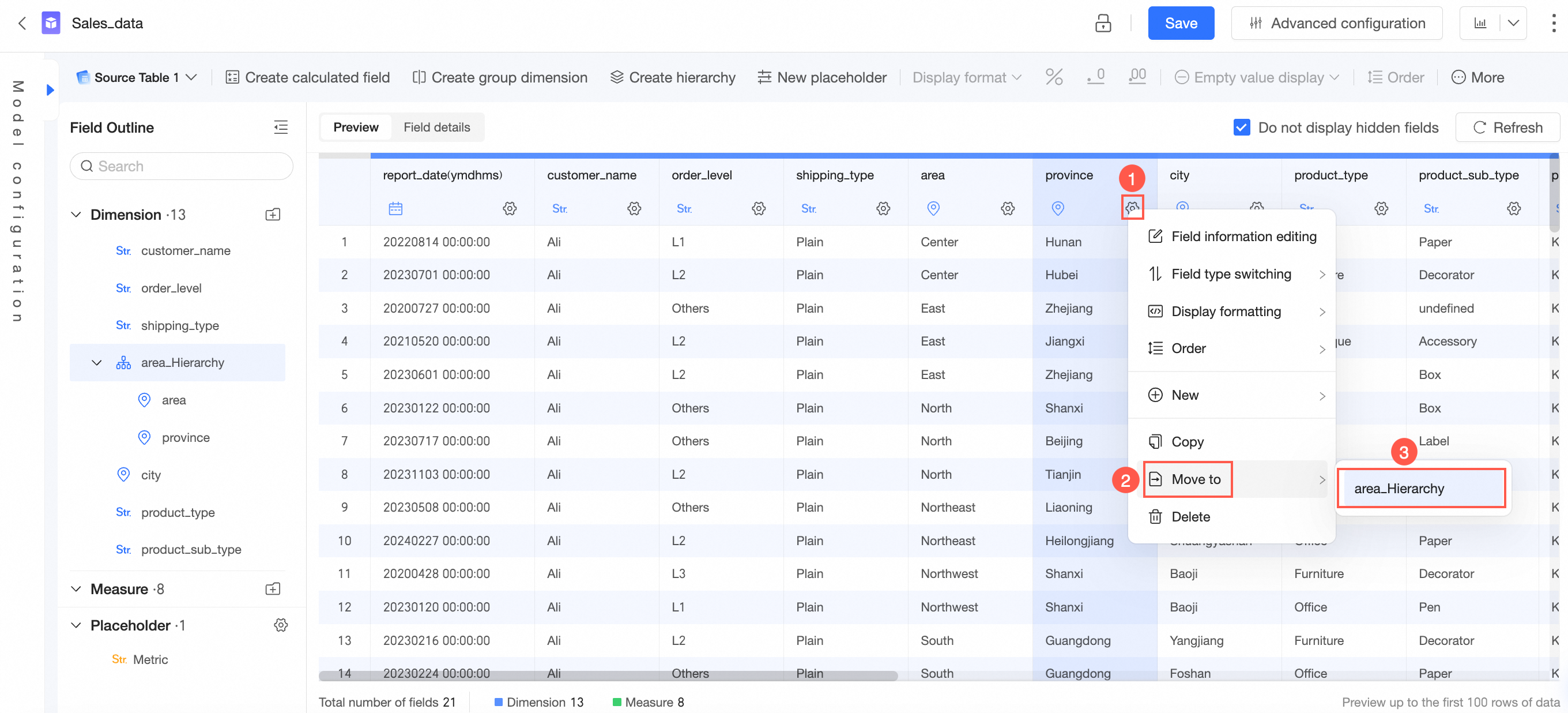
-
Le système affiche automatiquement les données dans le tableau.
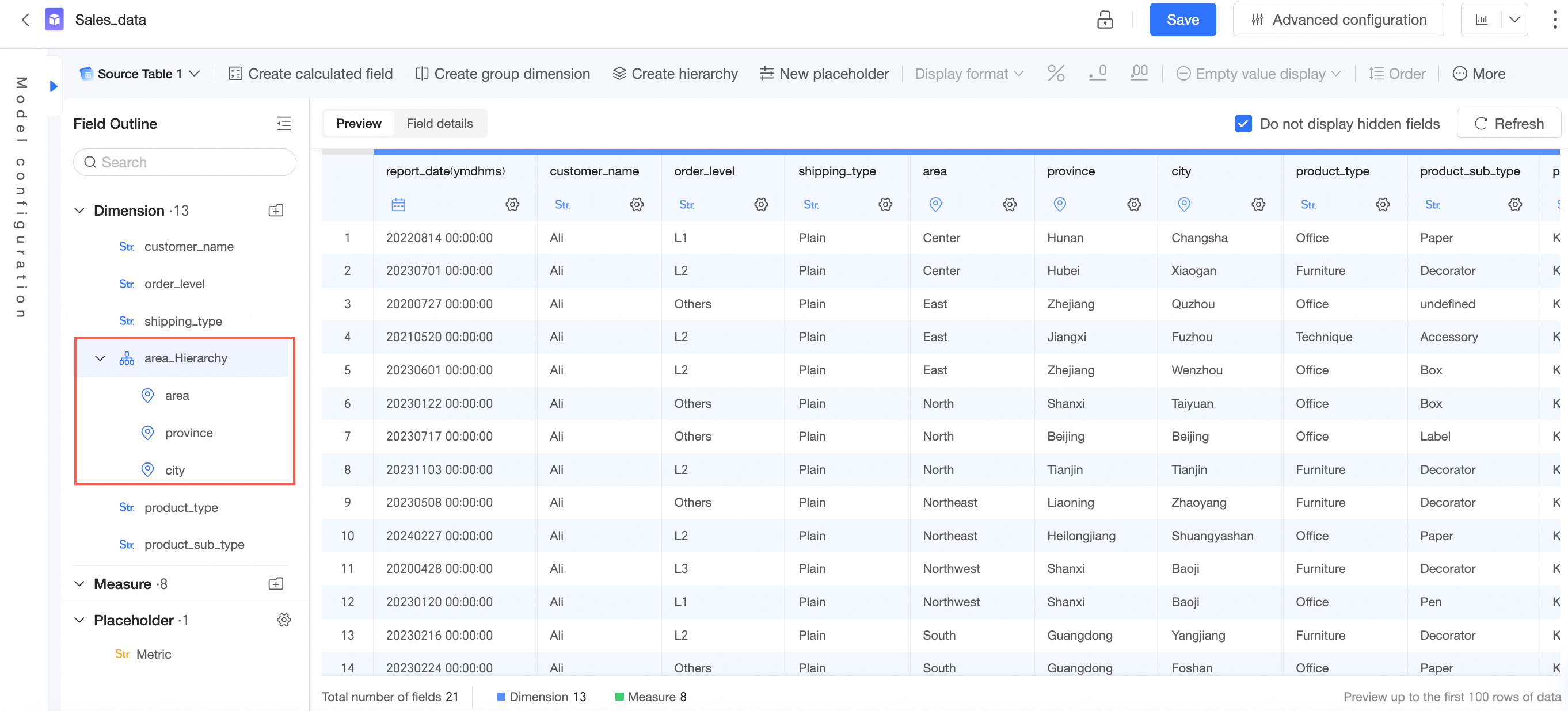
Une fois le jeu de données modifié, cliquez sur Save.
Étape 2 : Créer un tableau de bord
Vous pouvez créer deux tableaux de bord. Cet exemple crée d'abord le tableau de bord Company Market Data.
Connectez-vous à la console Quick BI.
Accédez à la page tableau de bord.
-
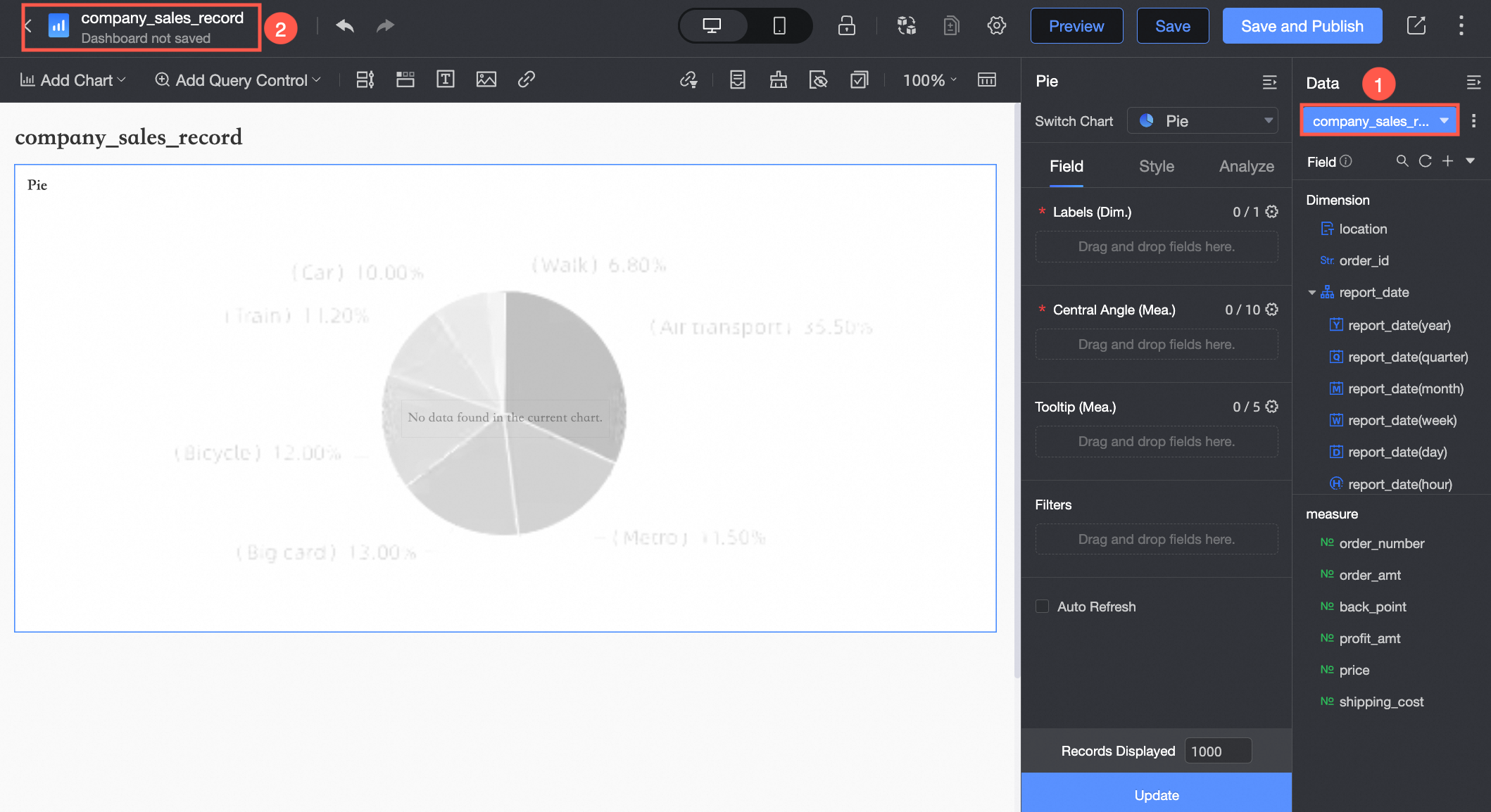
Comme illustré dans la figure suivante, sélectionnez Sales Data comme jeu de données du tableau de bord et nommez le tableau de bord Company Market Data.
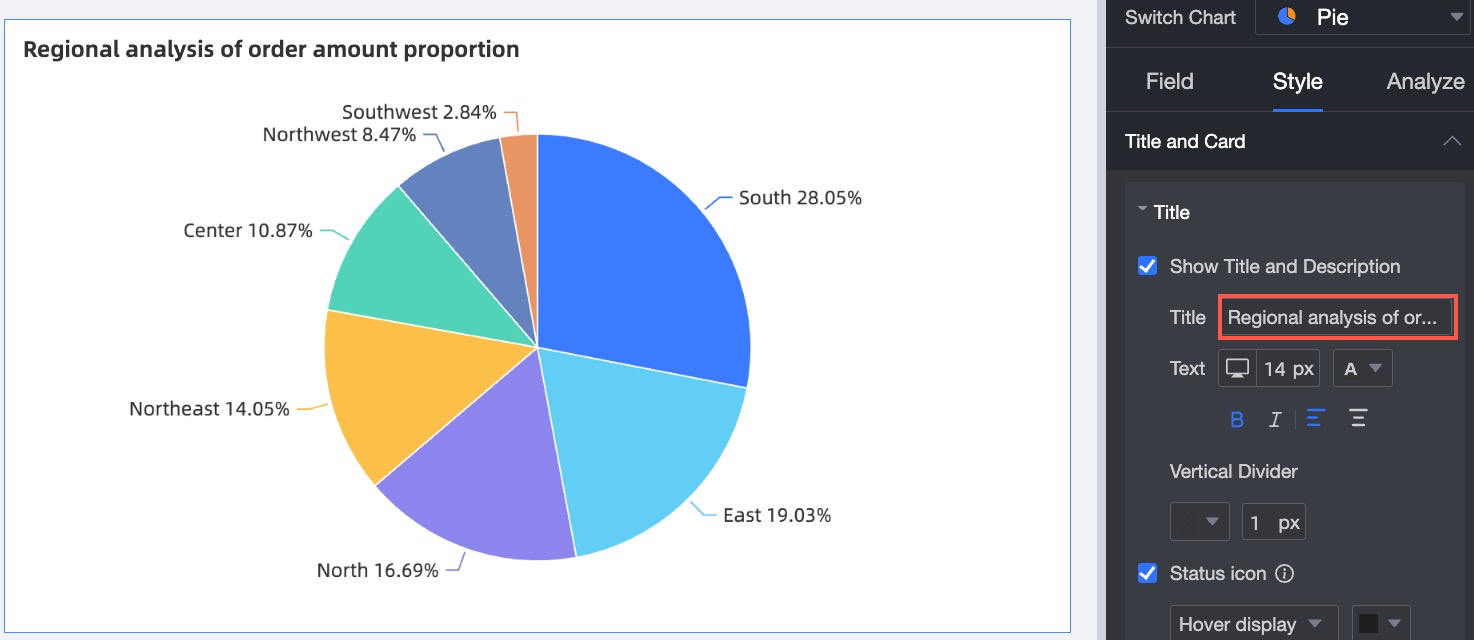
Ajoutez un graphique circulaire au tableau de bord et nommez-le Regional Order Quantity Proportion Analysis.
Étape 3 : Configurer et afficher le forage
Étapes de configuration
Configurez manuellement le forage. Cet exemple utilise un graphique circulaire.
-
Dans l'onglet Fields du graphique circulaire, cliquez sur l'icône
 située à droite de la dimension cible Area.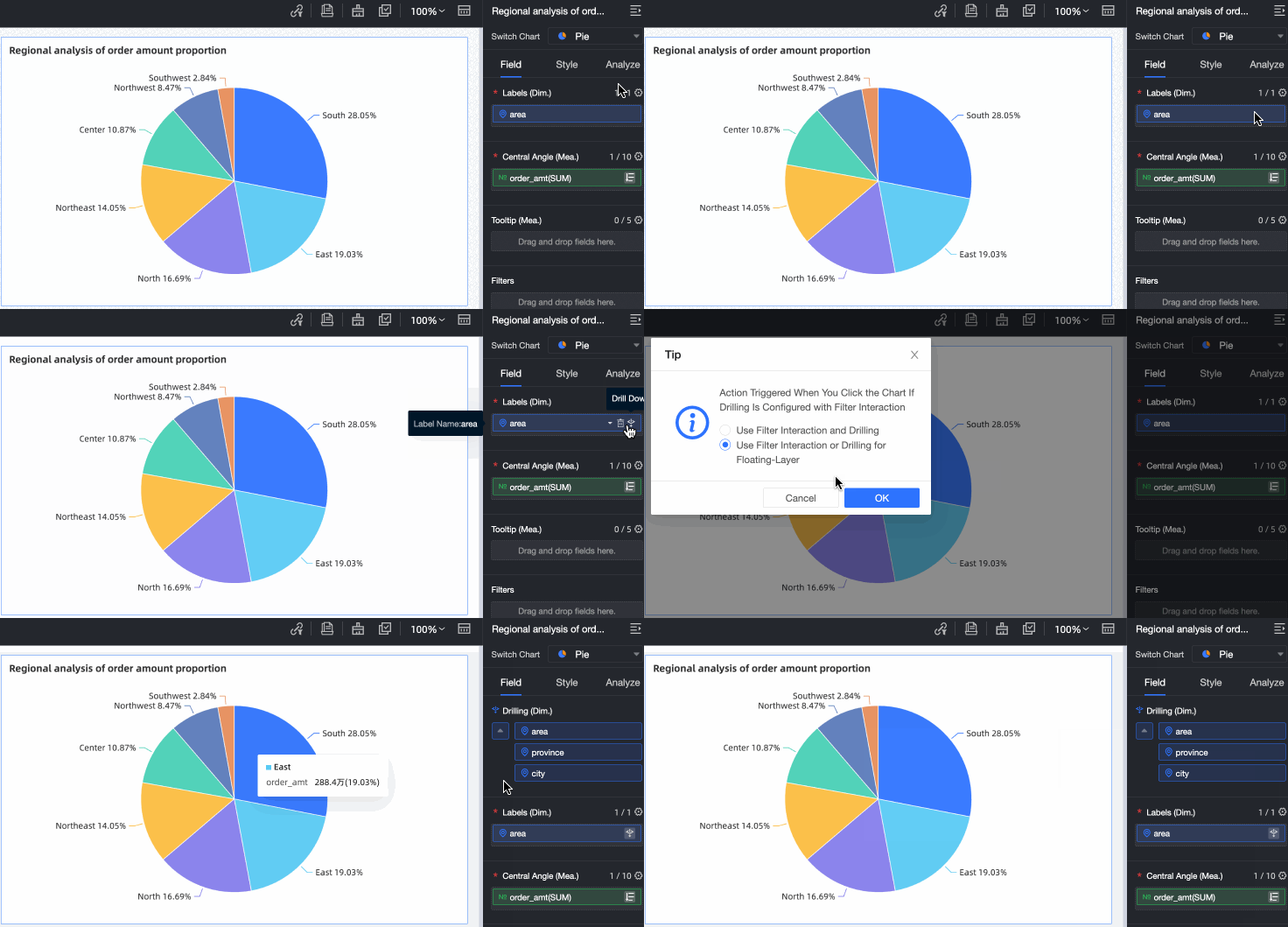
Si l'interaction de filtre est activée pour le graphique circulaire, une fenêtre contextuelle s'affiche lors de la configuration du forage. Cette fenêtre vous permet de choisir si le clic déclenche l'interaction de filtre ou le forage. Pour plus d'informations, consultez la rubrique Méthode 2 : Configurer depuis le point d'entrée Configuration avancée.
-
Configurez la hiérarchie de forage.
Dans cet exemple, l'ordre de forage est Area > Province > City.
Vous pouvez également effectuer les opérations suivantes :
Pour ajouter une dimension de forage, faites glisser la dimension souhaitée vers la zone Drilling/Dimension et ajustez son ordre.
Modifier l'ordre de forage : dans la zone Drilling/Dimension, sélectionnez le champ cible et faites-le glisser pour ajuster sa position.
Supprimer une dimension de forage : dans la zone Drilling/Dimensions, sélectionnez le champ cible et cliquez sur l'icône
 .
.
RemarqueLes tableaux croisés prennent en charge jusqu'à trois éléments de forage. Les autres graphiques ne prennent en charge qu'un seul élément de forage. Vous pouvez définir jusqu'à six niveaux de forage.
-
Cliquez sur le bouton Update.
Si l'icône d'état est définie sur Always show, l'icône
 apparaît à droite du titre du graphique, comme illustré dans la figure suivante. Pour plus d'informations sur la configuration de l'icône d'état, consultez la rubrique Configurer le titre.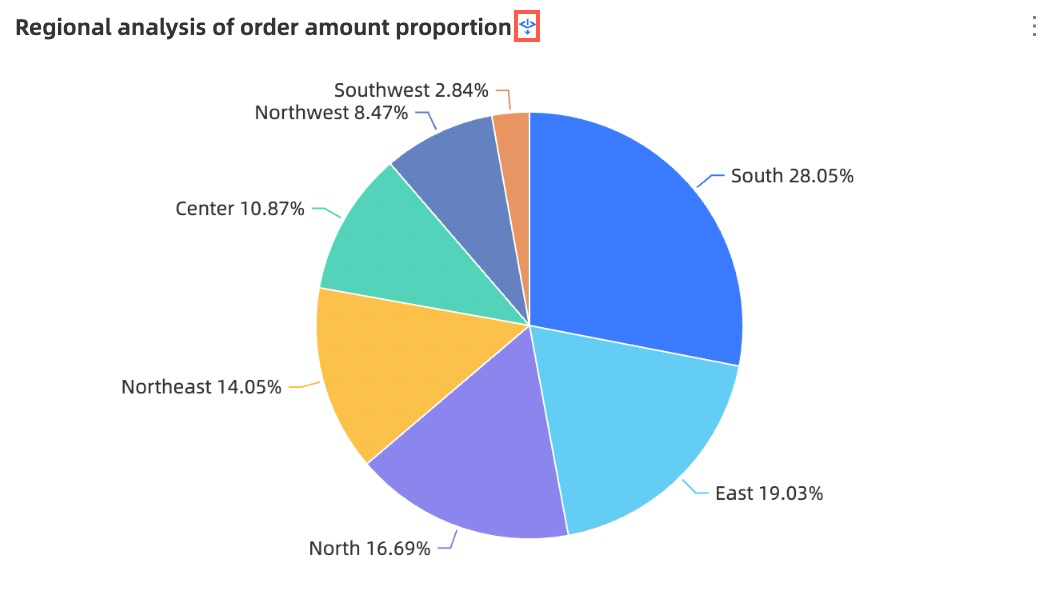
Résultats d'affichage
-
PC
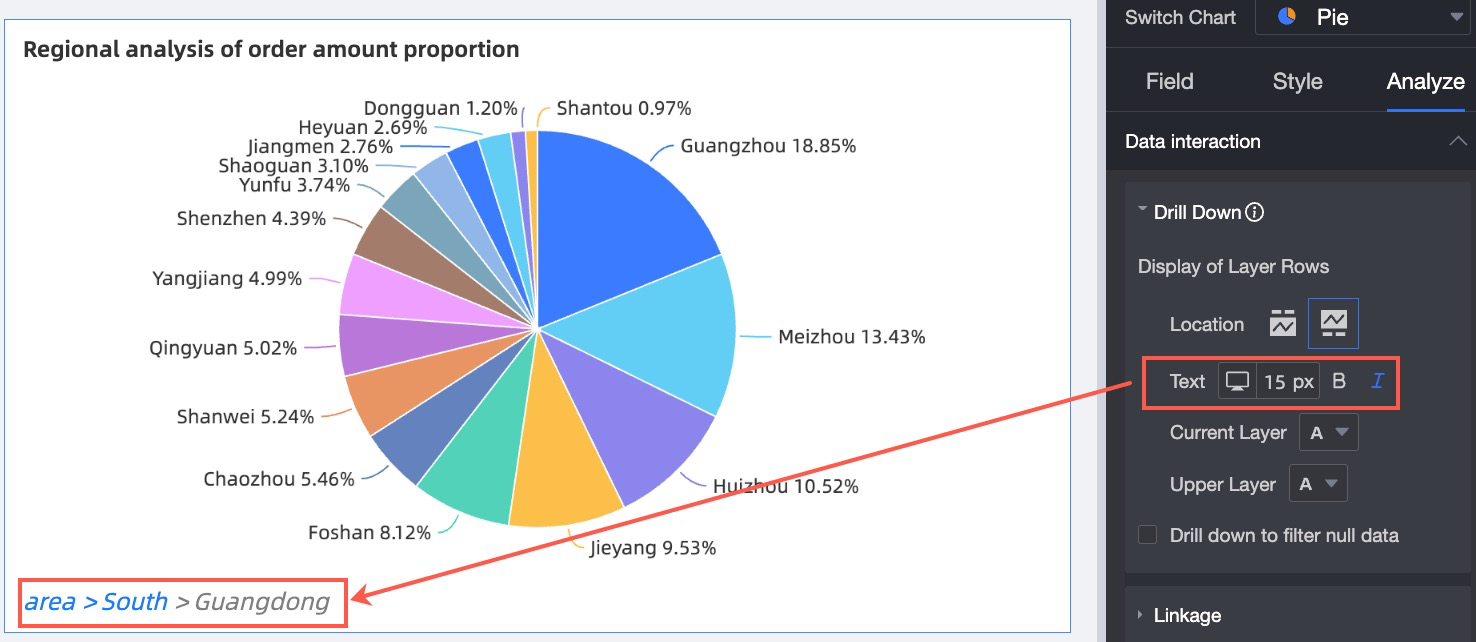
Cliquez sur la région South China. Le graphique effectue un forage vers la Province Data Proportion pour cette région. Cliquez sur la province Guangdong. Le graphique effectue un forage vers la City Data Proportion pour cette province.
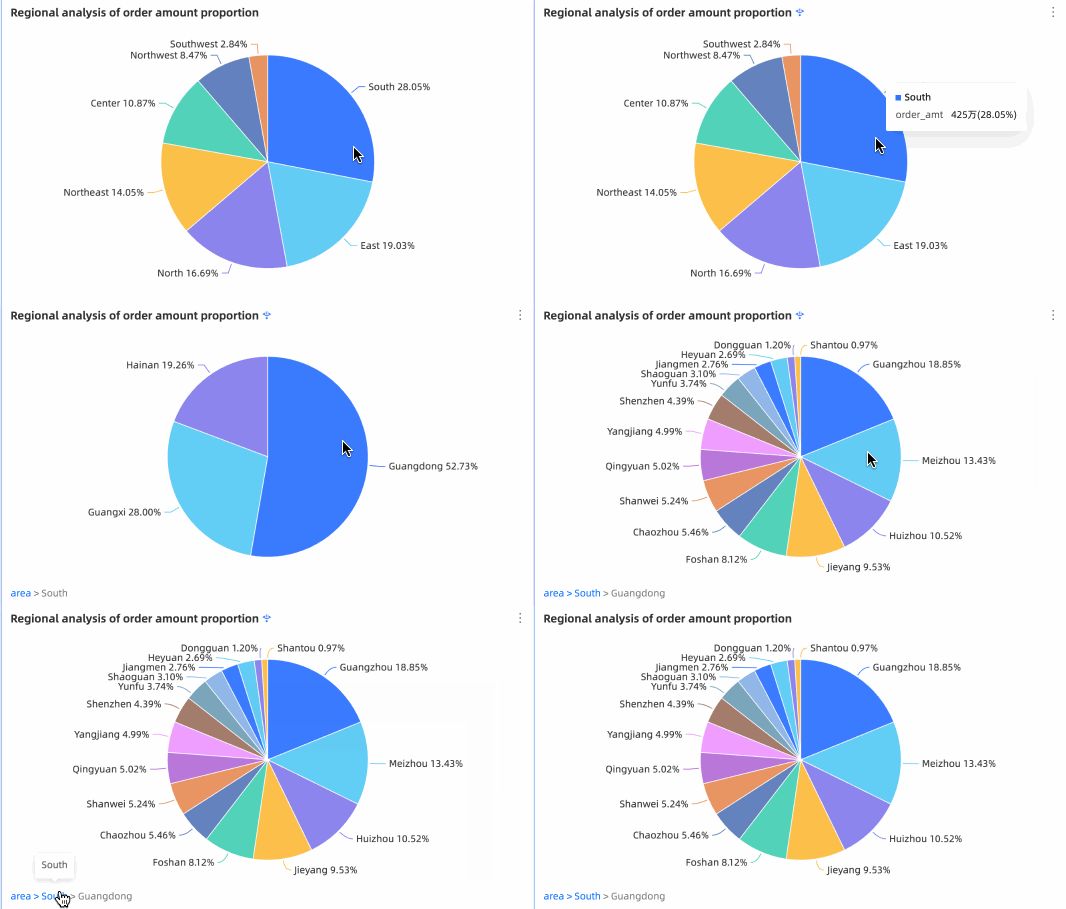 Pour revenir de la proportion de données par ville à la province, cliquez sur l'étiquette Province en bas à gauche du graphique. Vous pouvez également cliquer sur la région pour revenir en arrière.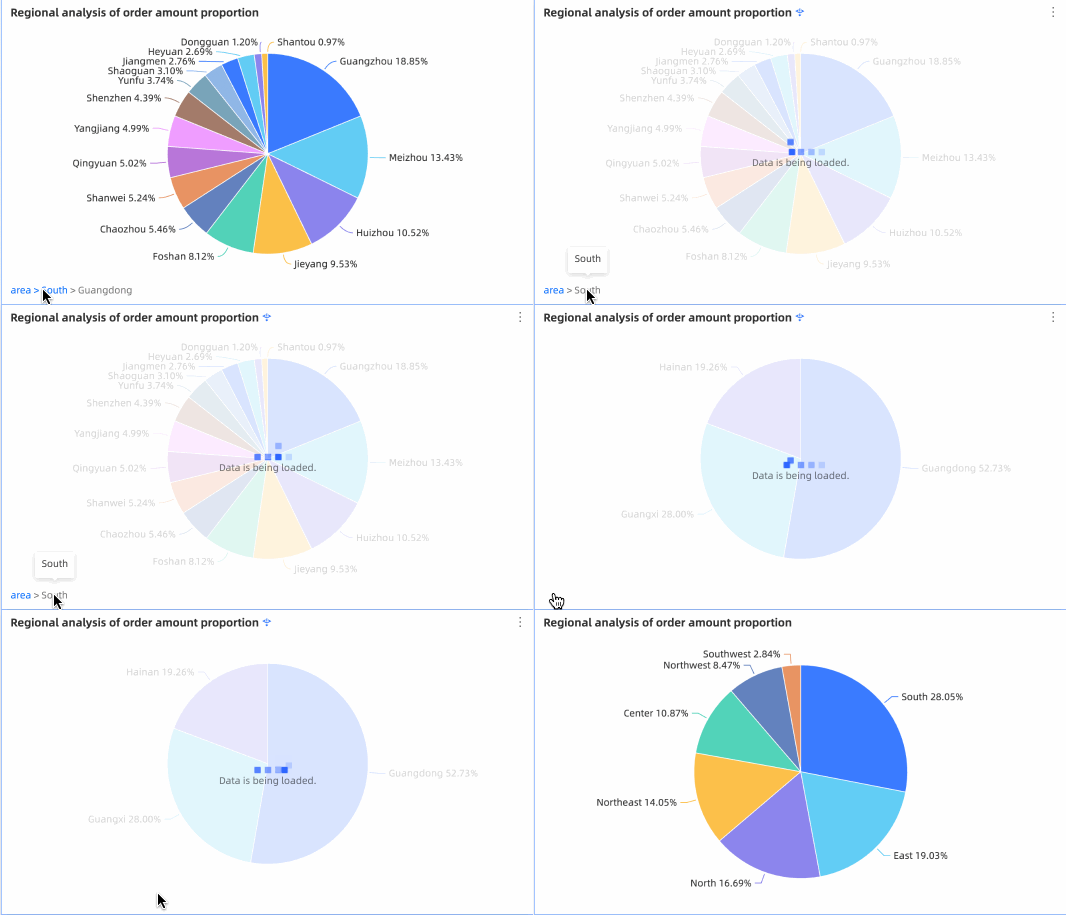
-
Mobile
-
Mobile
-
Sélectionnez la région South China. Dans la barre d'action d'analyse interactive, cliquez sur le bouton Drill down. Le graphique effectue un forage vers la Province Data Proportion pour cette région. Sélectionnez la province Guangdong et cliquez sur le bouton Drill down dans la barre d'action d'analyse interactive. Le graphique effectue un forage vers la City Data Proportion pour cette province.
Pour revenir de la proportion de données par ville à la province, cliquez sur l'étiquette Province sous le graphique. Vous pouvez également sélectionner la région et cliquer sur le bouton Roll up dans la barre d'action d'analyse interactive pour revenir en arrière.
Si le graphique actuel prend en charge la fonctionnalité d'info-bulle et que la bulle d'info-bulle au survol est activée, le point d'entrée de forage apparaît dans la bulle d'info-bulle au survol.
-
-
Effectuez un appui long sur un appareil mobile pour réaliser des opérations de forage.
Dans Page Settings > Advanced > Interaction Control, sélectionnez Long press on mobile to drill down.
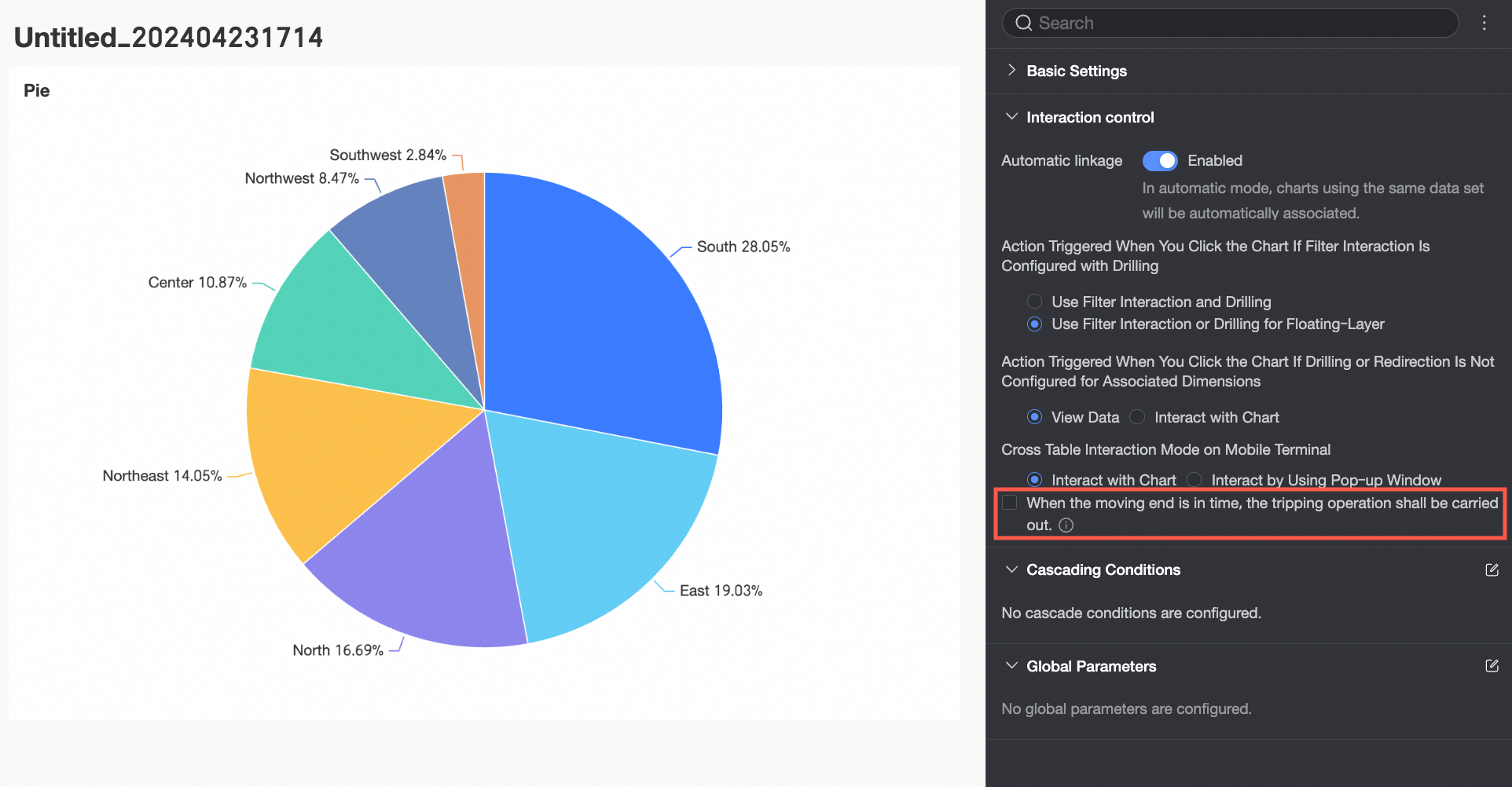
Vous pouvez désormais effectuer un appui long pour forer sur un appareil mobile.
Effectuez un appui long sur la zone du graphique ou la zone de texte des étiquettes de données pour forer.
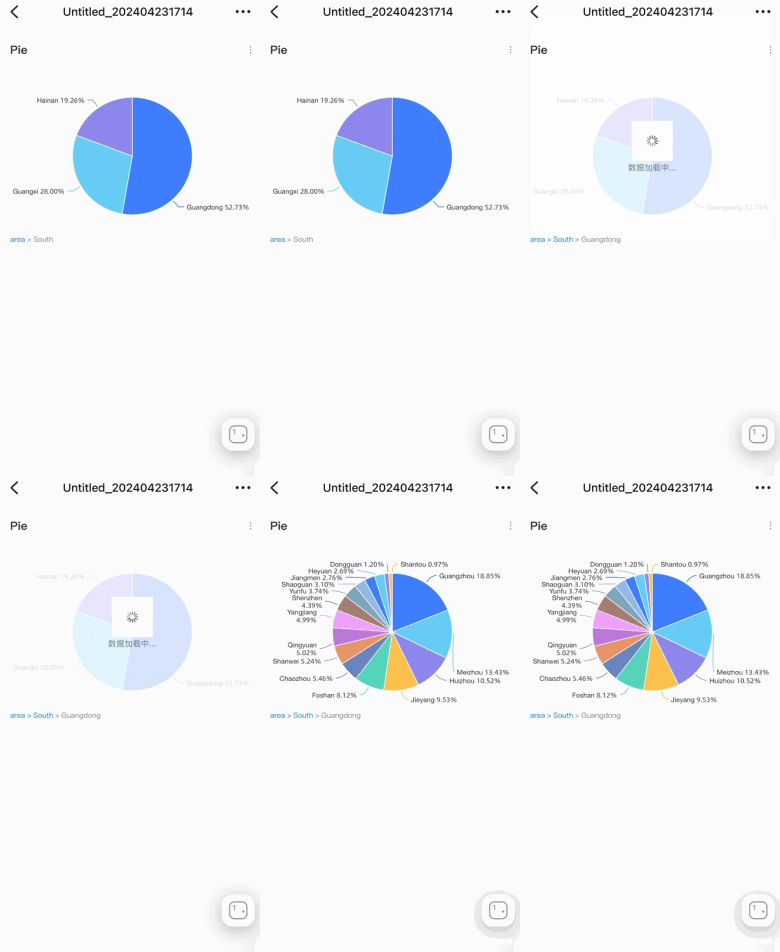 Remarque
Seuls les graphiques circulaires, les graphiques en anneau, les graphiques en rose et les graphiques en treemap prennent en charge l'appui long sur la zone du graphique pour forer.
Seuls les graphiques circulaires, les graphiques en anneau et les graphiques en rose prennent en charge l'appui long sur la zone de texte des étiquettes de données pour forer.
-
Configurer l'affichage des lignes de hiérarchie de forage
Point d'entrée
Comme illustré dans la figure suivante, dans l'onglet (①) Analyze du graphique circulaire Regional Order Quantity Proportion Analysis, cliquez sur Drilling dans la zone Data Interaction pour développer les (②) éléments de configuration.
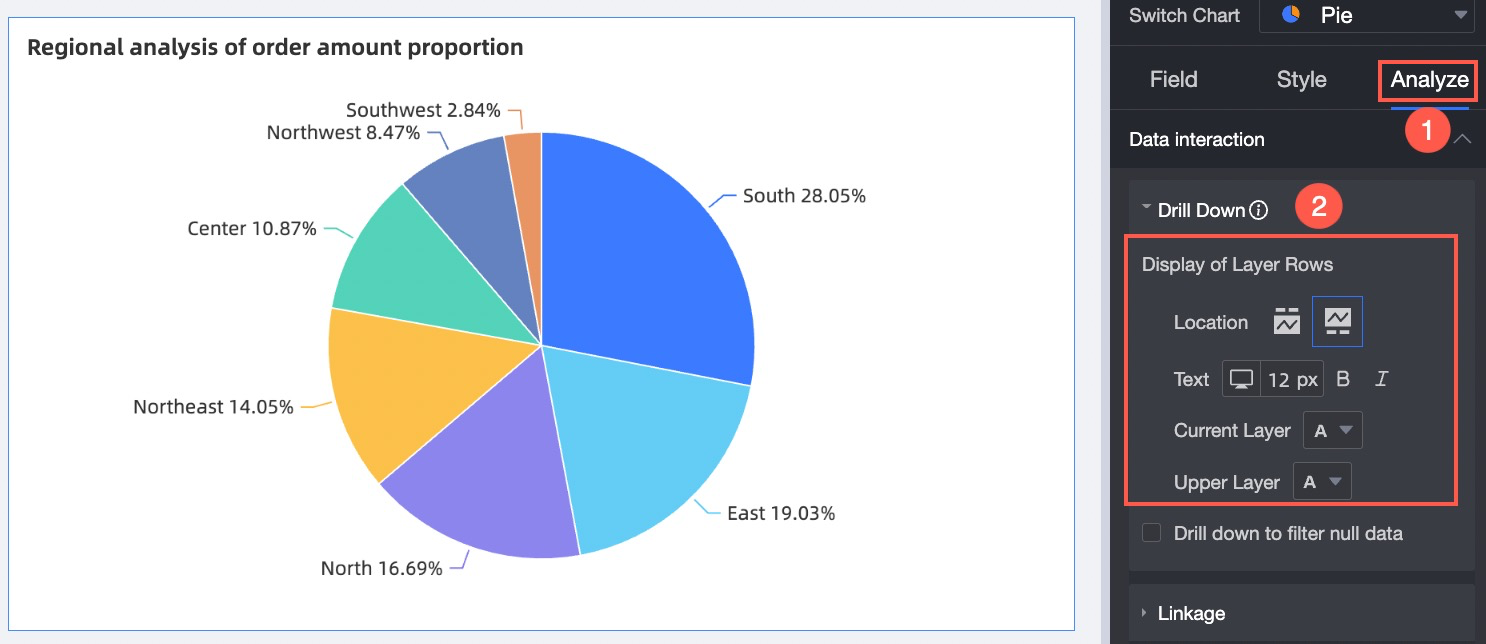
Descriptions des éléments de configuration
|
Élément de configuration |
Description |
|
Position |
Définissez la position de la ligne de hiérarchie. Les options incluent Above the chart et Below the chart.
|
|
Texte |
Définissez le style du texte de la ligne de hiérarchie. Les options incluent Taille, Gras et Italique.
|
|
Couleur du niveau actuel/niveau parent |
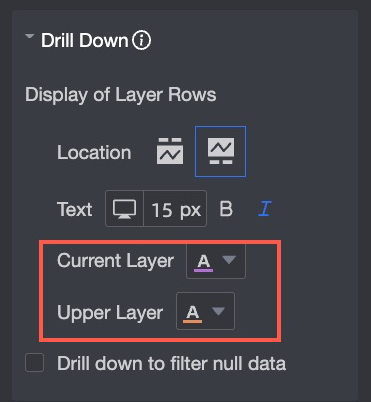
Définissez la couleur de police pour le niveau actuel et le niveau parent.
|
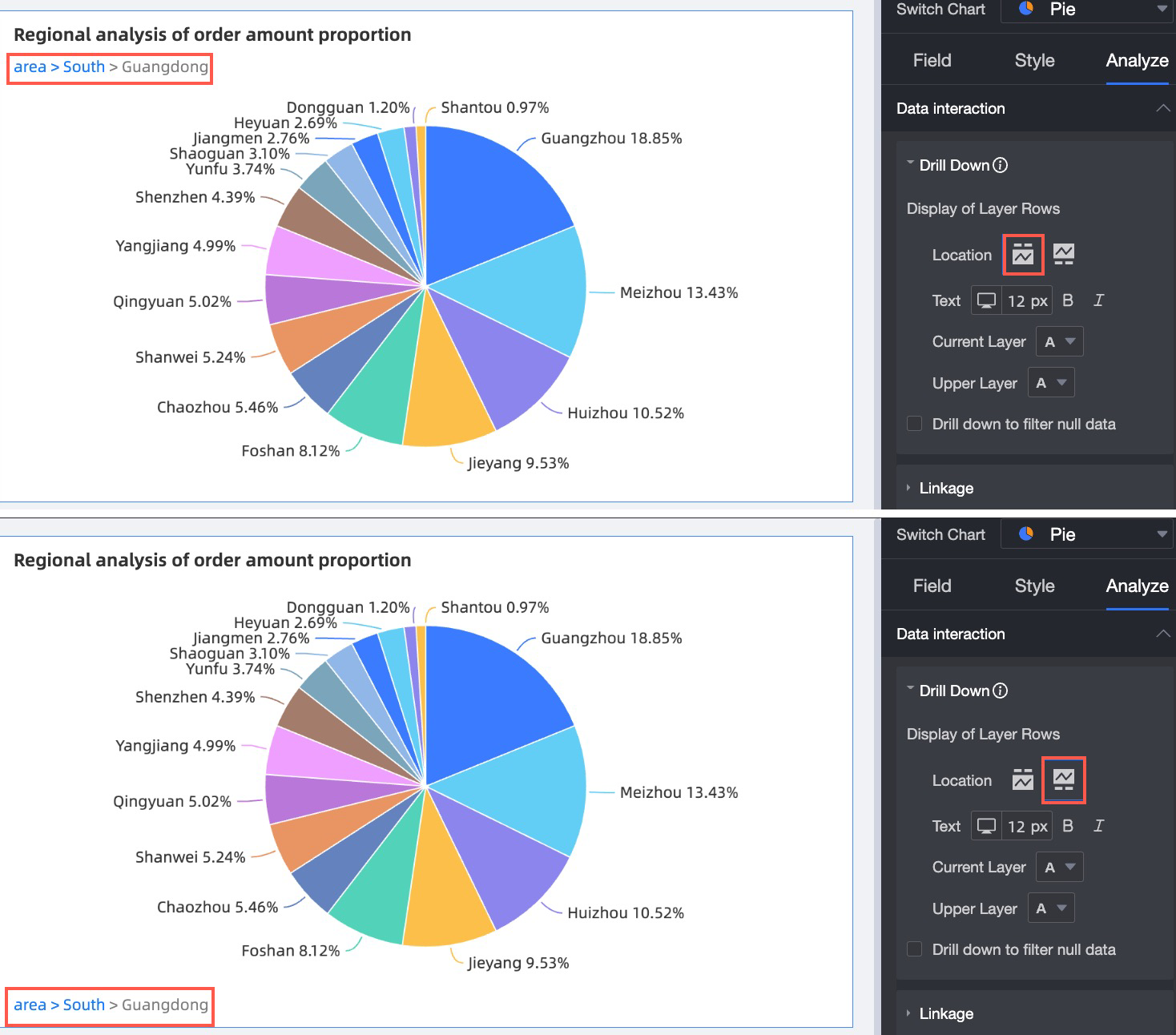
Configurer les champs auxiliaires de forage
Les champs auxiliaires sont ajoutés dynamiquement après les champs de forage lors des opérations de forage afin de fournir des informations complémentaires sur les champs principaux.
Scénarios
Pour les données de structure organisationnelle telles que Headquarters (organisation de niveau 1) > Region (organisation de niveau 2) > Partition (organisation de niveau 3), vous souhaitez peut-être voir le propriétaire correspondant à chaque niveau. Configurez des champs auxiliaires pour les dimensions de forage afin d'afficher dynamiquement ces informations lors du forage.
Seuls les graphiques de type tableau prennent en charge la configuration de l'affichage des champs auxiliaires de forage.
Procédure
-
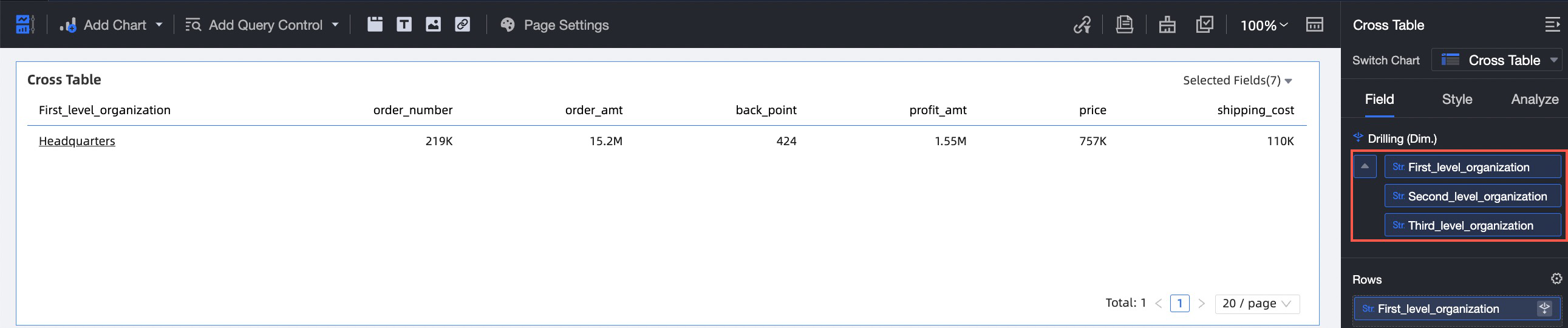
Dans le tableau croisé suivant, la fonctionnalité de forage est configurée avec la séquence de forage Level 1 Organization -> Level 2 Organization -> Level 3 Organization. Pour plus d'informations sur la procédure de configuration, consultez la rubrique Étape 3 : Configurer et afficher le forage.
-
Survolez la dimension pour laquelle vous souhaitez définir un champ auxiliaire, cliquez sur la flèche déroulante et sélectionnez Auxiliary field dans le menu. La boîte de dialogue de configuration s'affiche.

-
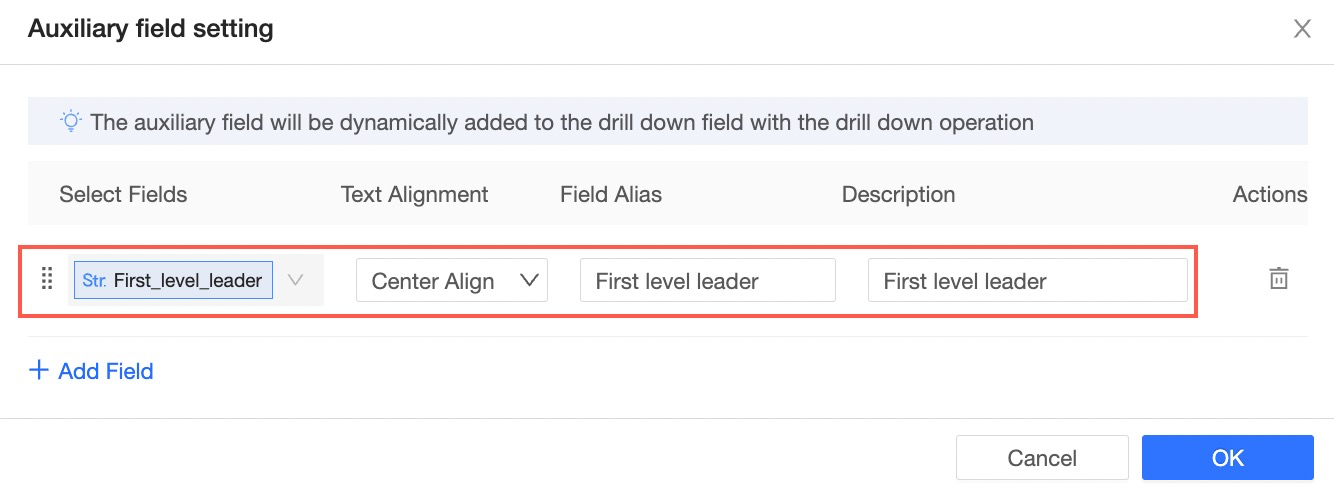
Dans la boîte de dialogue de configuration, sélectionnez le champ auxiliaire sous le champ Level 1 Organization. Ajoutez le champ Level 1 Owner, définissez l'alignement sur Align center et définissez le nom d'affichage sur Level 1 Owner.
-
Après avoir configuré le champ auxiliaire pour le champ Level 1 Organization, configurez le champ Level 2 Organization. Ajoutez le champ Level 2 Owner, définissez l'alignement sur Align left et définissez le nom d'affichage sur Level 2 Owner.
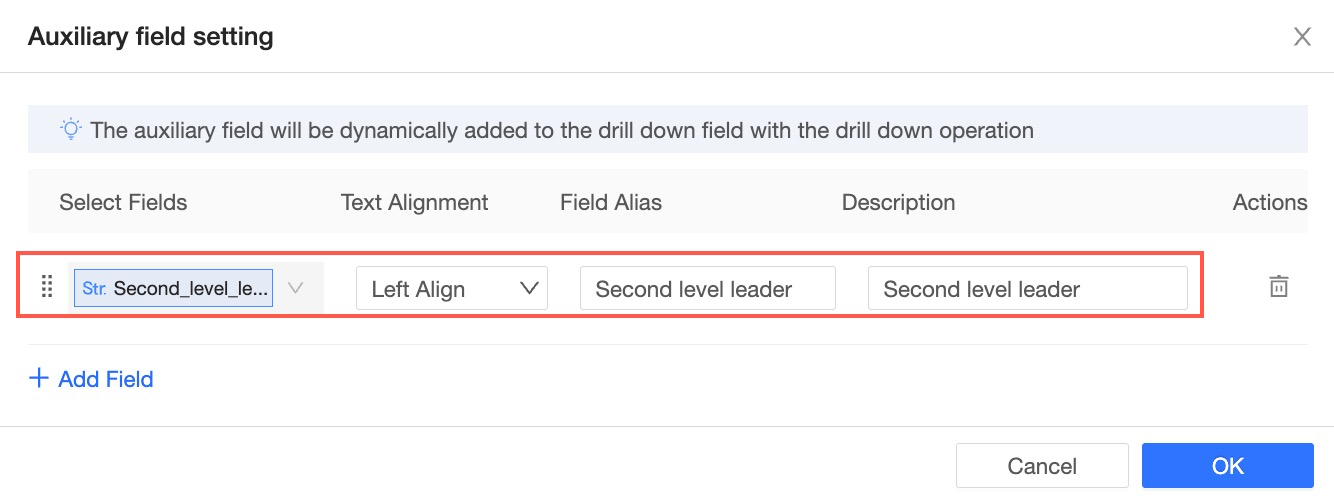
-
Après avoir configuré le champ auxiliaire pour le champ Level 2 Organization, configurez le champ Level 3 Organization. Ajoutez le champ Level 3 Owner, définissez l'alignement sur Align left et définissez le nom d'affichage sur Level 3 Owner.
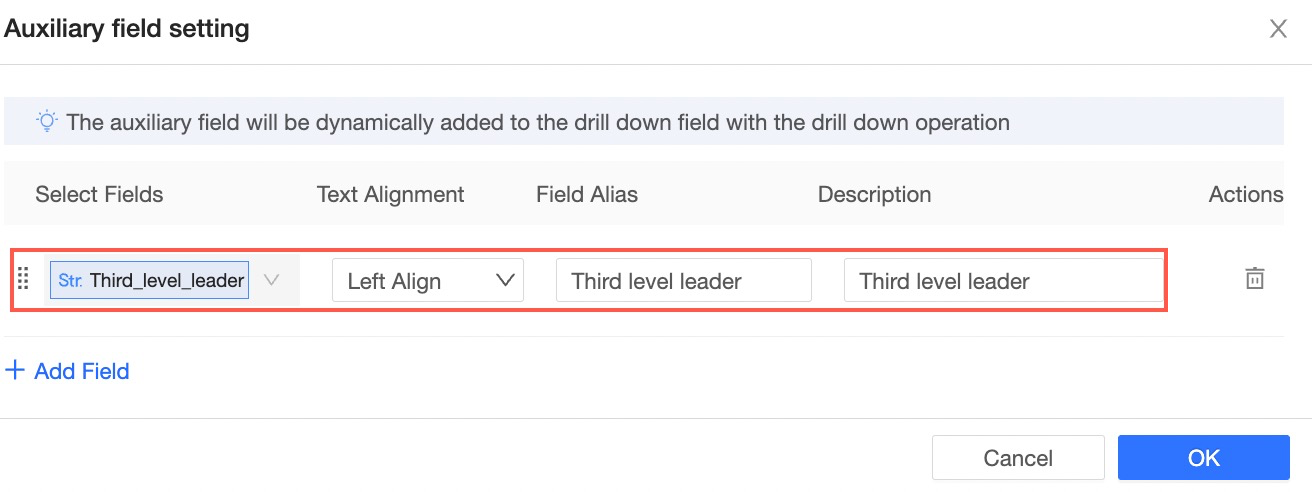
-
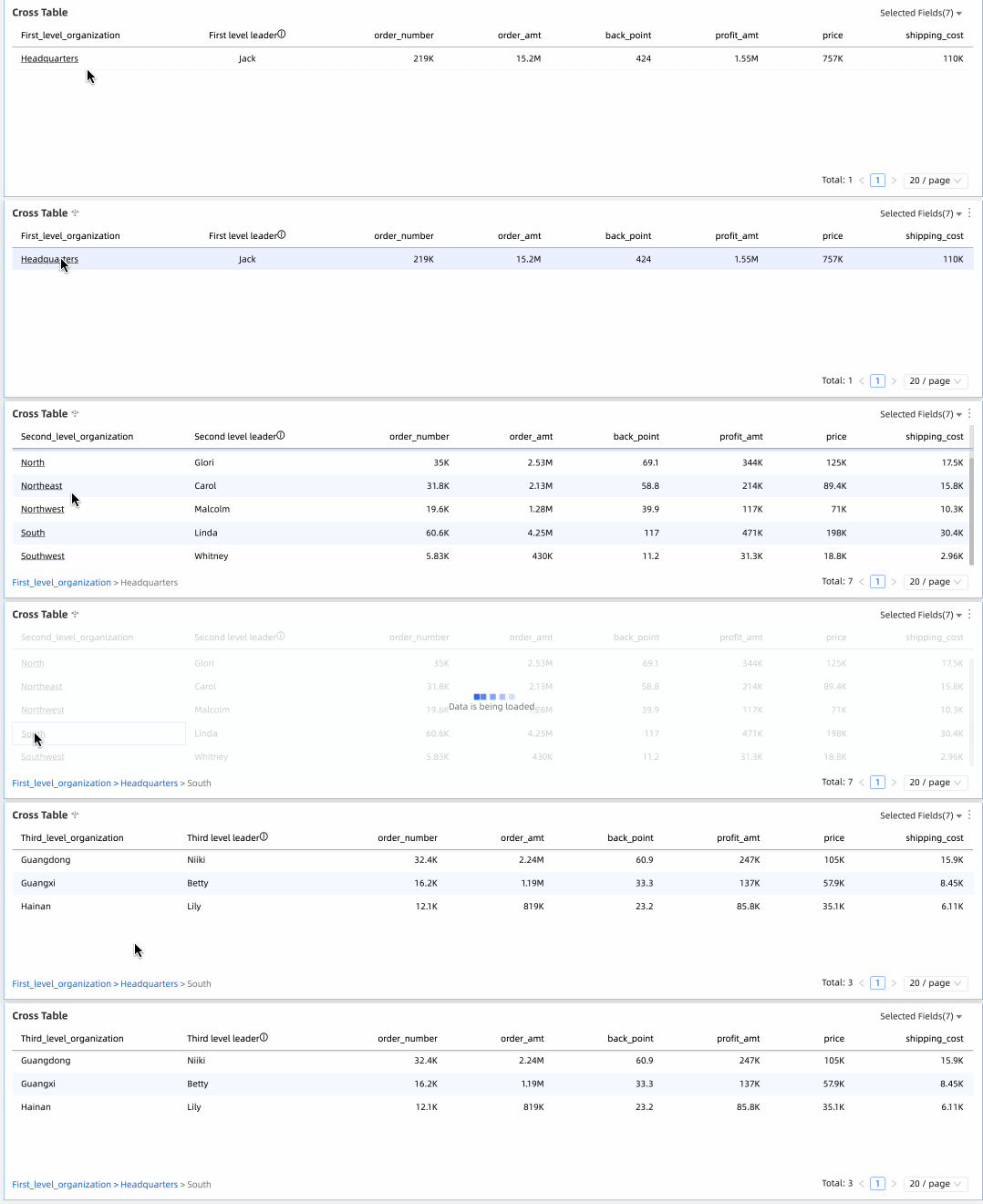
Cliquez sur Confirm pour terminer la configuration. Le résultat est illustré dans la figure suivante. Vous pouvez afficher le propriétaire et d'autres données pour le siège social (organisation de niveau 1). Après avoir cliqué sur le siège social, vous pouvez voir le propriétaire et d'autres données pour les régions East China et South China. Après avoir cliqué sur la région South China, vous pouvez afficher le propriétaire et d'autres données pour les partitions Guangfo, Shenzhen et Fujian.
Opérations connexes
Les étapes précédentes configurent le forage pour un seul graphique. Pour que les graphiques associés se synchronisent automatiquement au même niveau d'analyse lors du forage, configurez le forage synchronisé. Pour plus d'informations, consultez la rubrique Configurer le forage synchronisé.