Configurez le style de la zone Title and Card d'un graphique depuis l'onglet Style de la page d'édition du tableau de bord. Cette rubrique utilise un graphique en courbes à titre d'exemple.
Configurer le titre
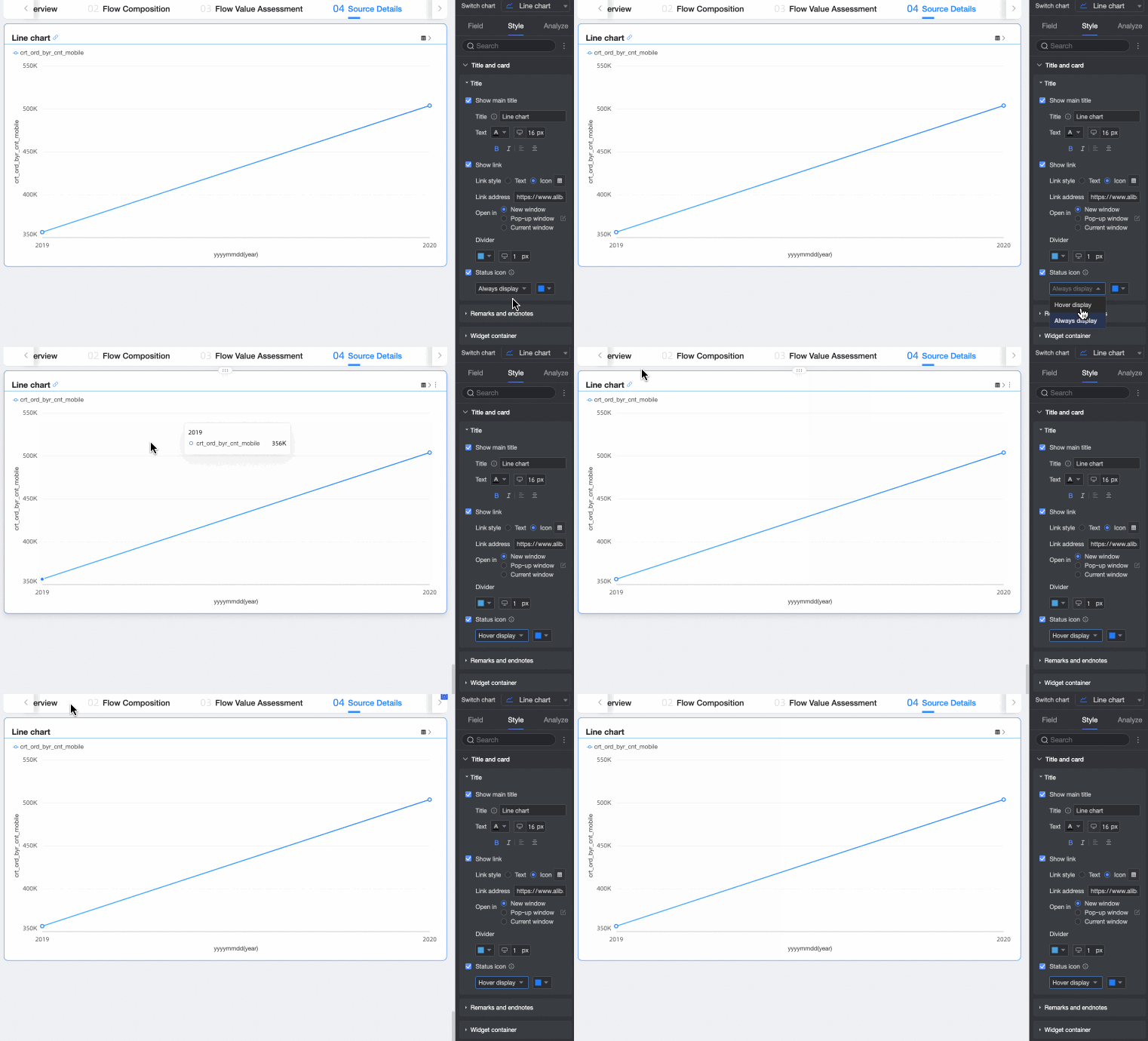
Dans la section Title and Card, personnalisez le contenu du Main title content, l'affichage du lien (Show Link) et l'icône d'état.

|
Paramètre |
Paramétrage |
Description |
|
① Title |
Main title content |
Saisissez un titre personnalisé pour le graphique. Par exemple : Analyse des données de ventes. |
|
text format |
Définissez le style du texte pour le titre du graphique. |
|
|
② Show Link |
link style |
Définissez le style d'affichage du lien. Options : text ou icon.
|
|
Link Address |
Saisissez l'URL de destination. |
|
|
Open with |
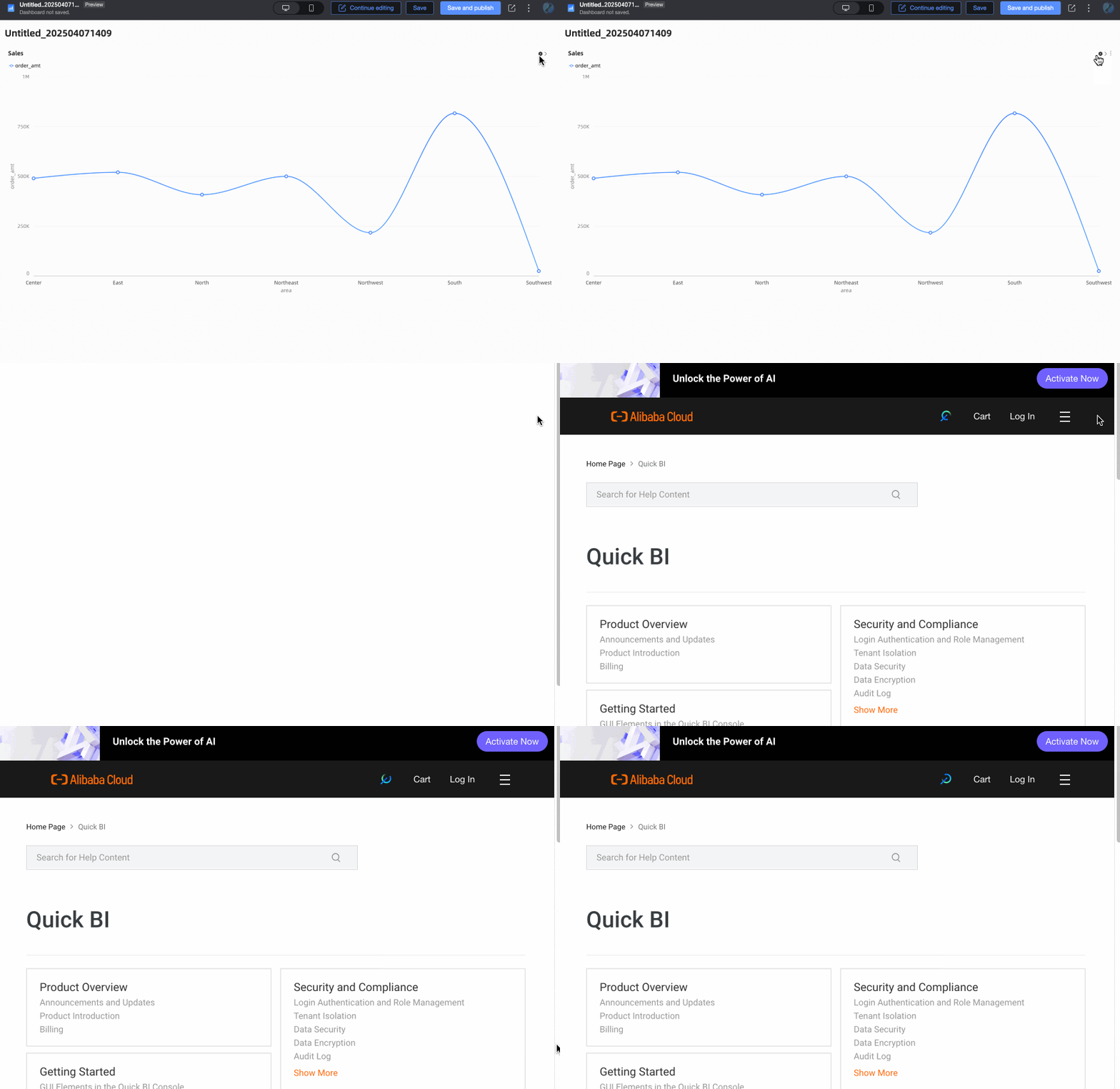
Définissez la méthode d'ouverture du lien. Options : New window, Pop-up ou Current window.
|
|
|
Divider |
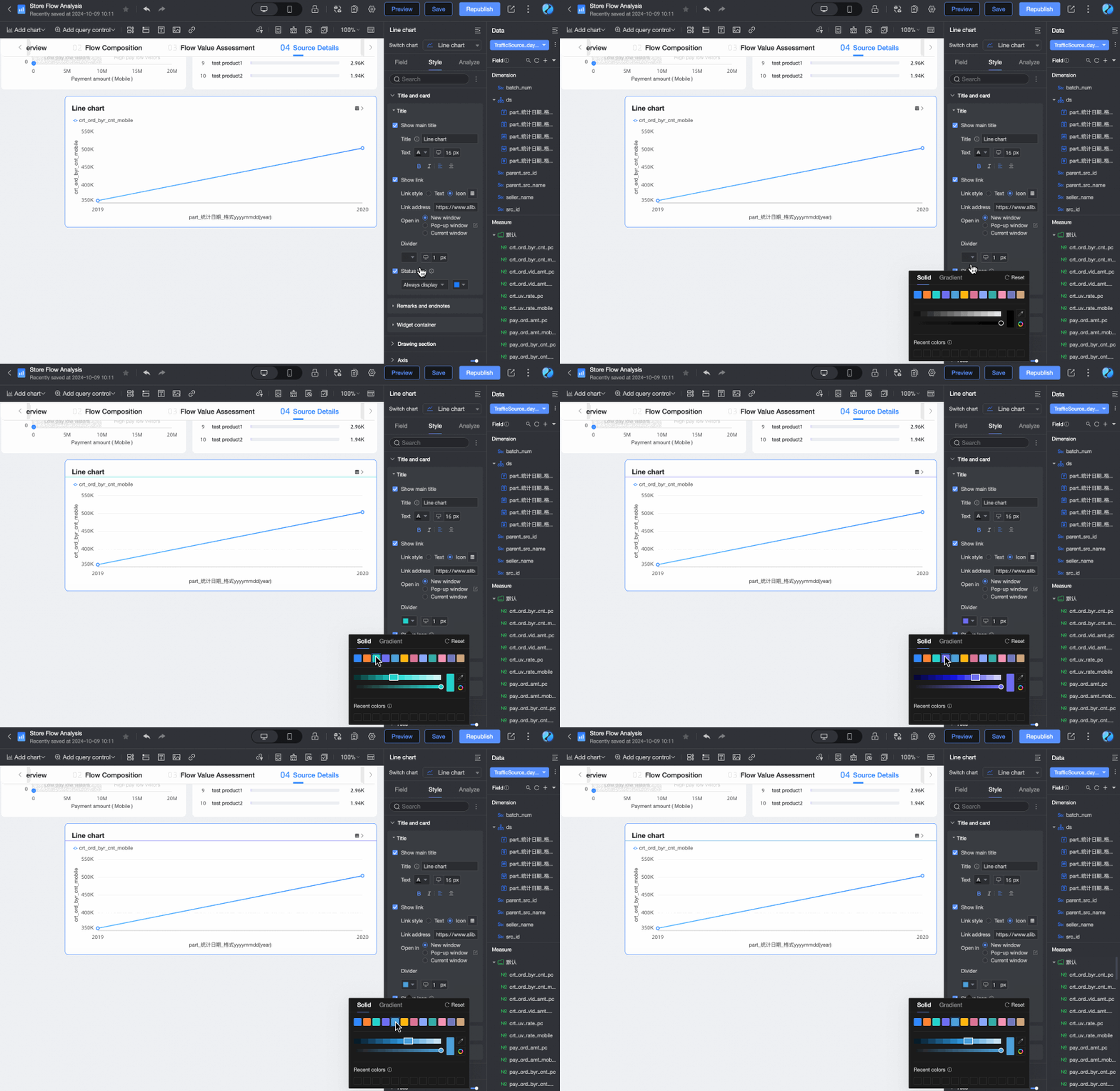
Définissez le style du séparateur. |
|
|
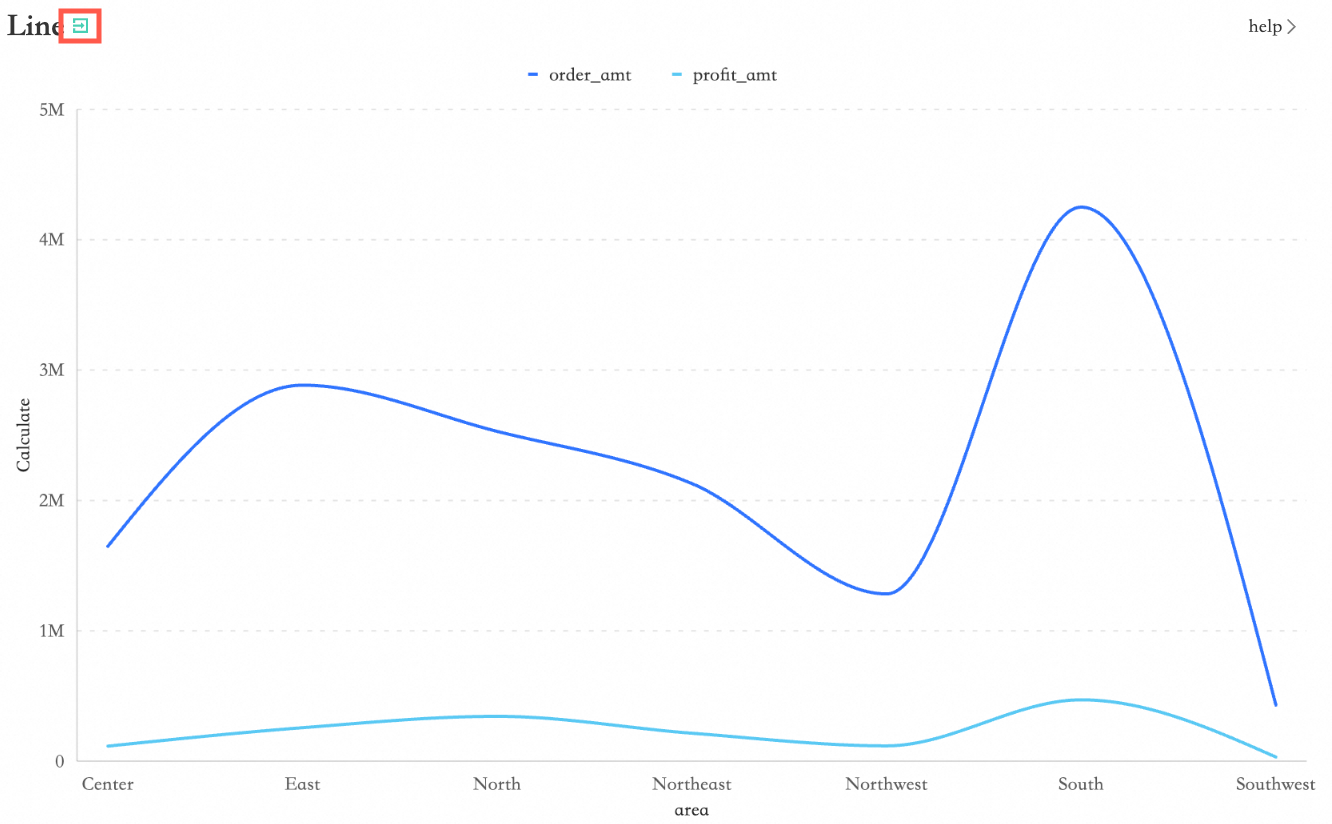
③ Status icon |
Dans la section Status icon, configurez le mode d'affichage et la couleur des icônes. Une fois cette option activée, deux modes d'affichage sont disponibles : Always show et Show on hover (par défaut). L'option Show on hover n'affiche les icônes que lorsque vous interagissez avec le graphique. Remarque
L'status icon fait référence à cinq types d'icônes : linkage, jump, drill-down, filtered et fluctuation analysis.
|
|


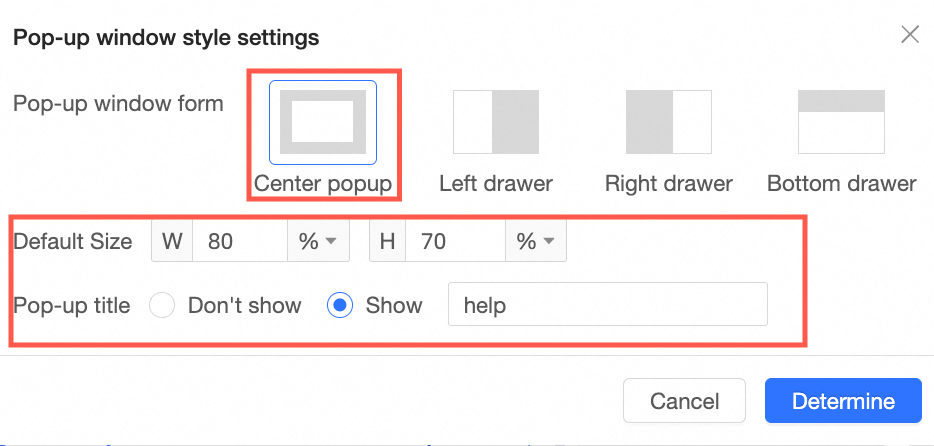
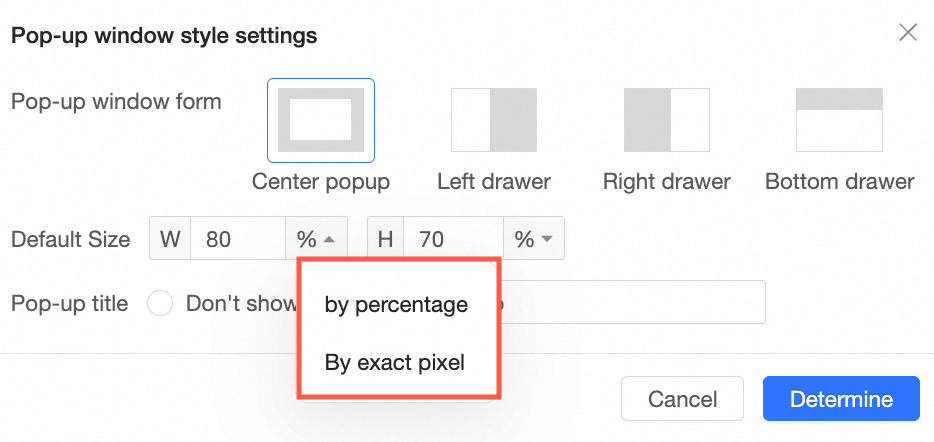
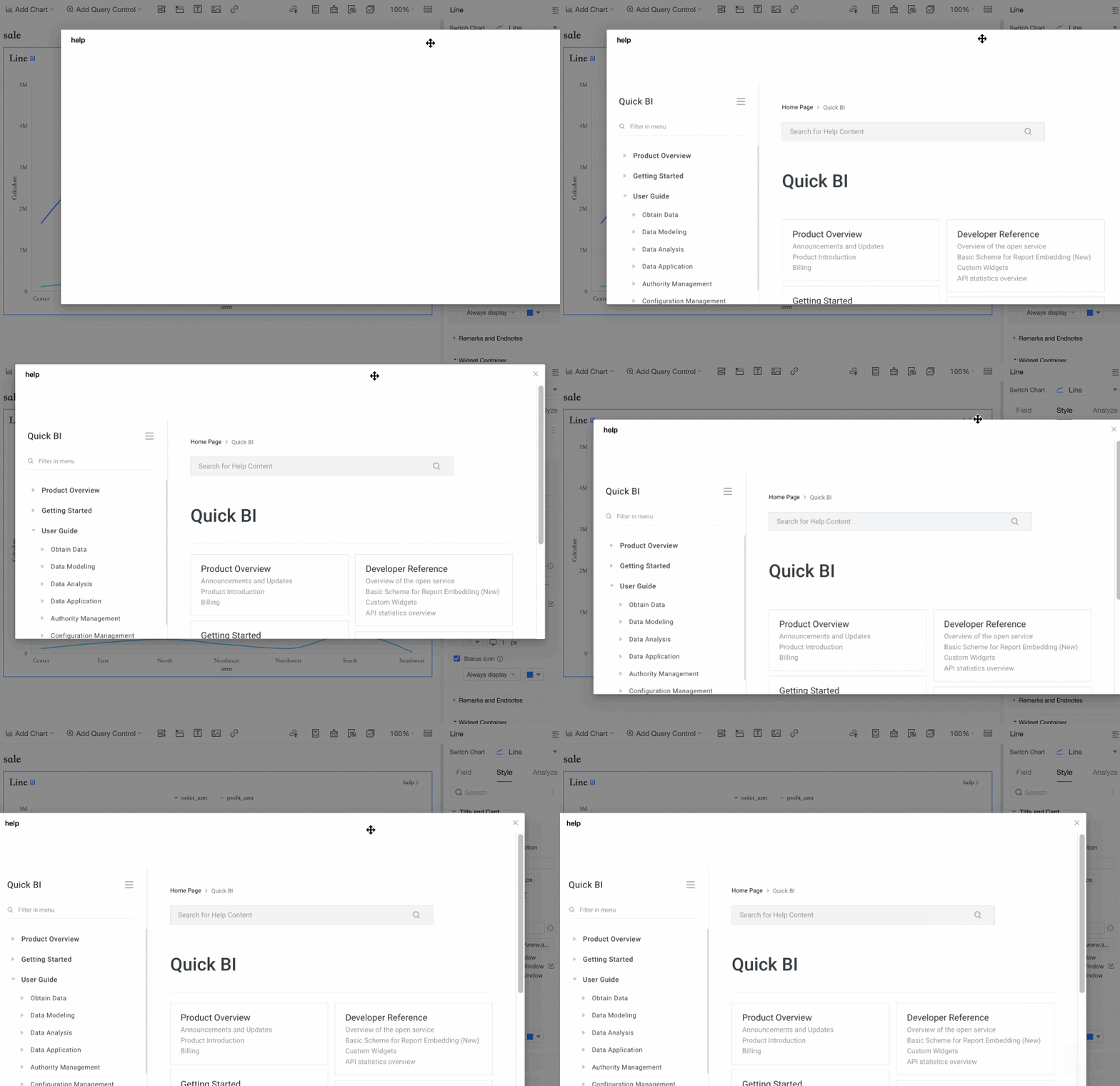
 située à côté de Pop-up pour configurer le Pop-up type, la Default size, le Pop-up title et le page overlay.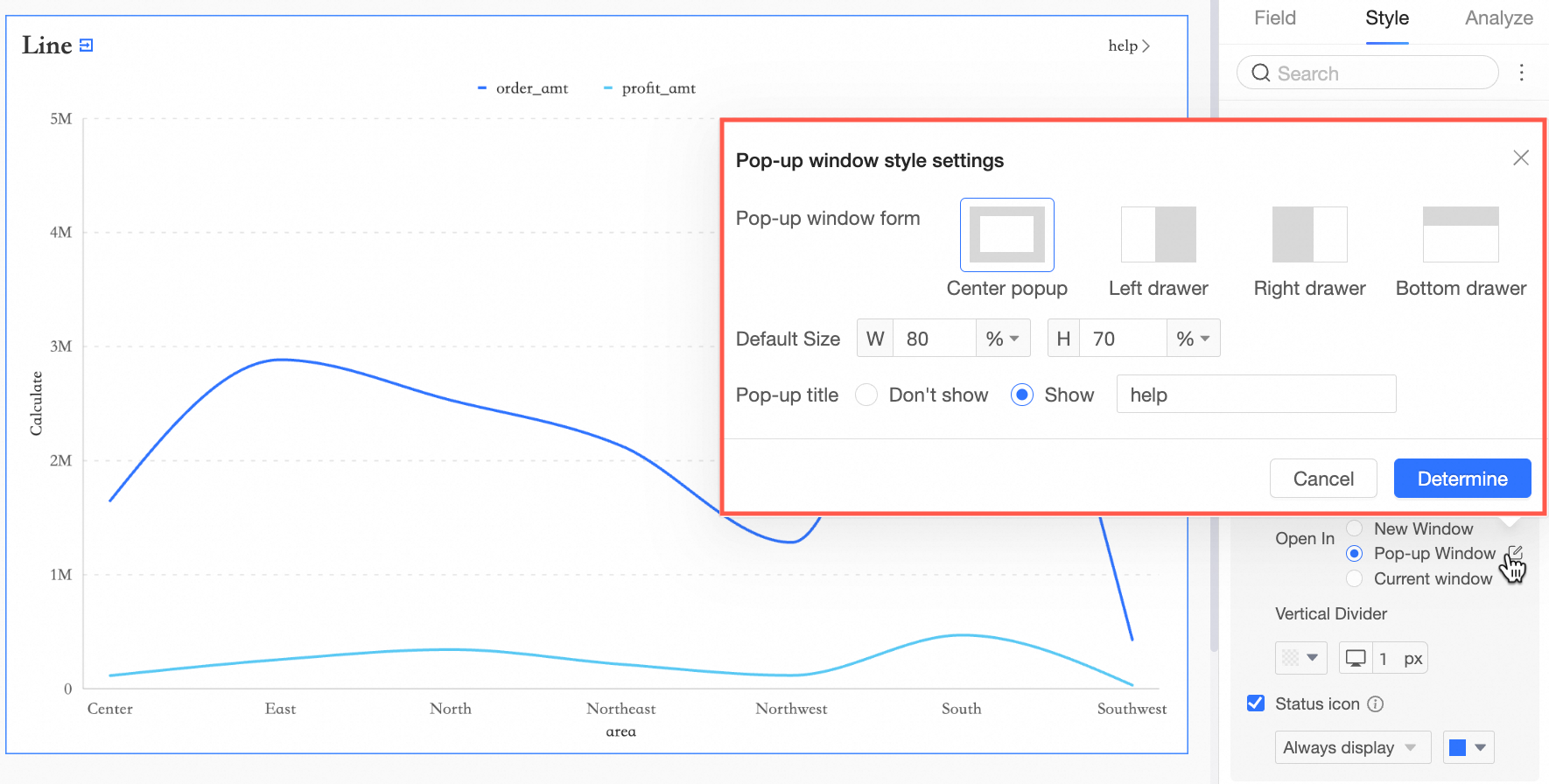

Notes et notes de fin
Dans la section Notes and Endnotes, configurez le contenu des note et endnote.
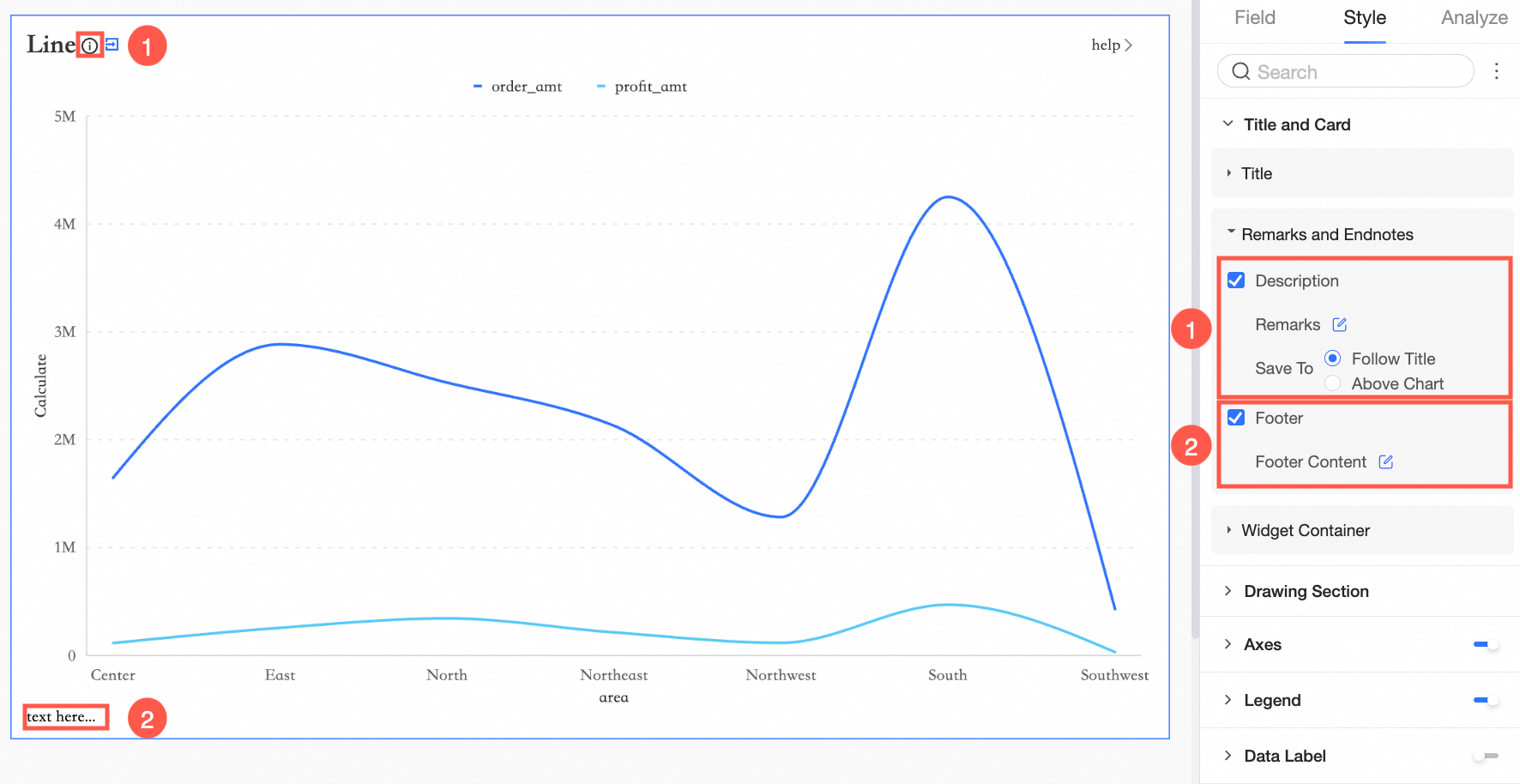
Pour la note position, sélectionnez below title ou above chart.
-
Below title
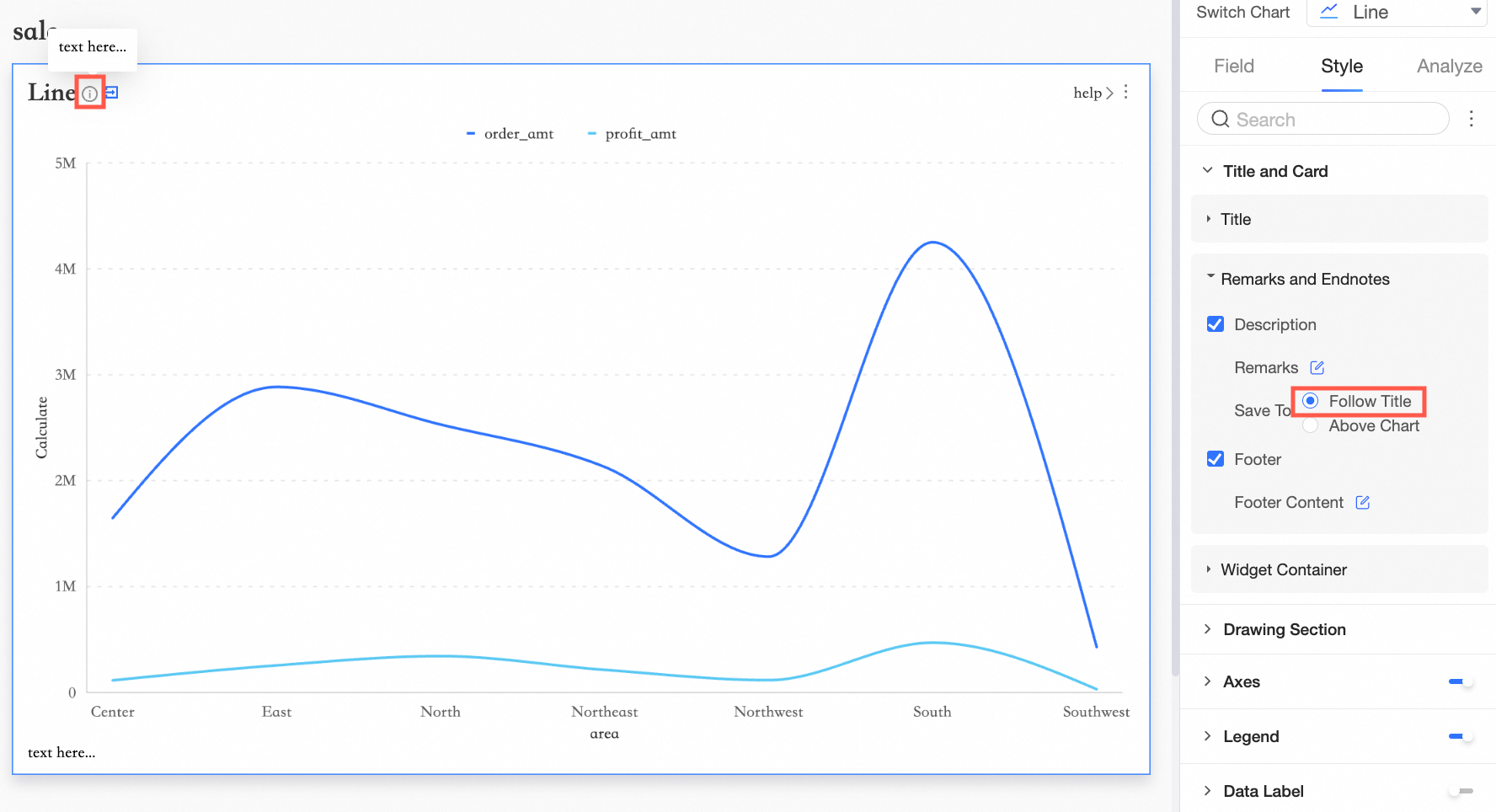
-
Above chart
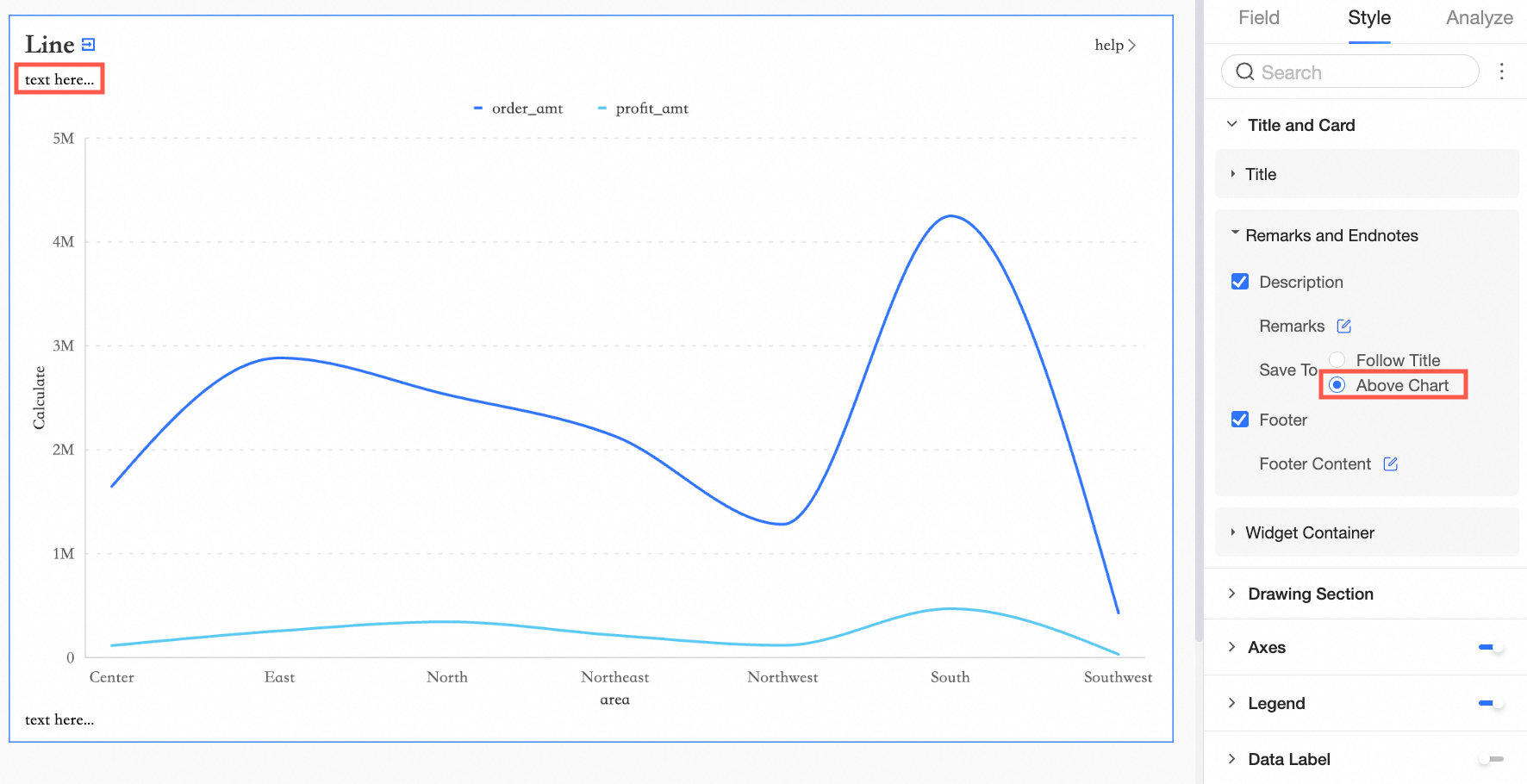
Configuration du conteneur de composant
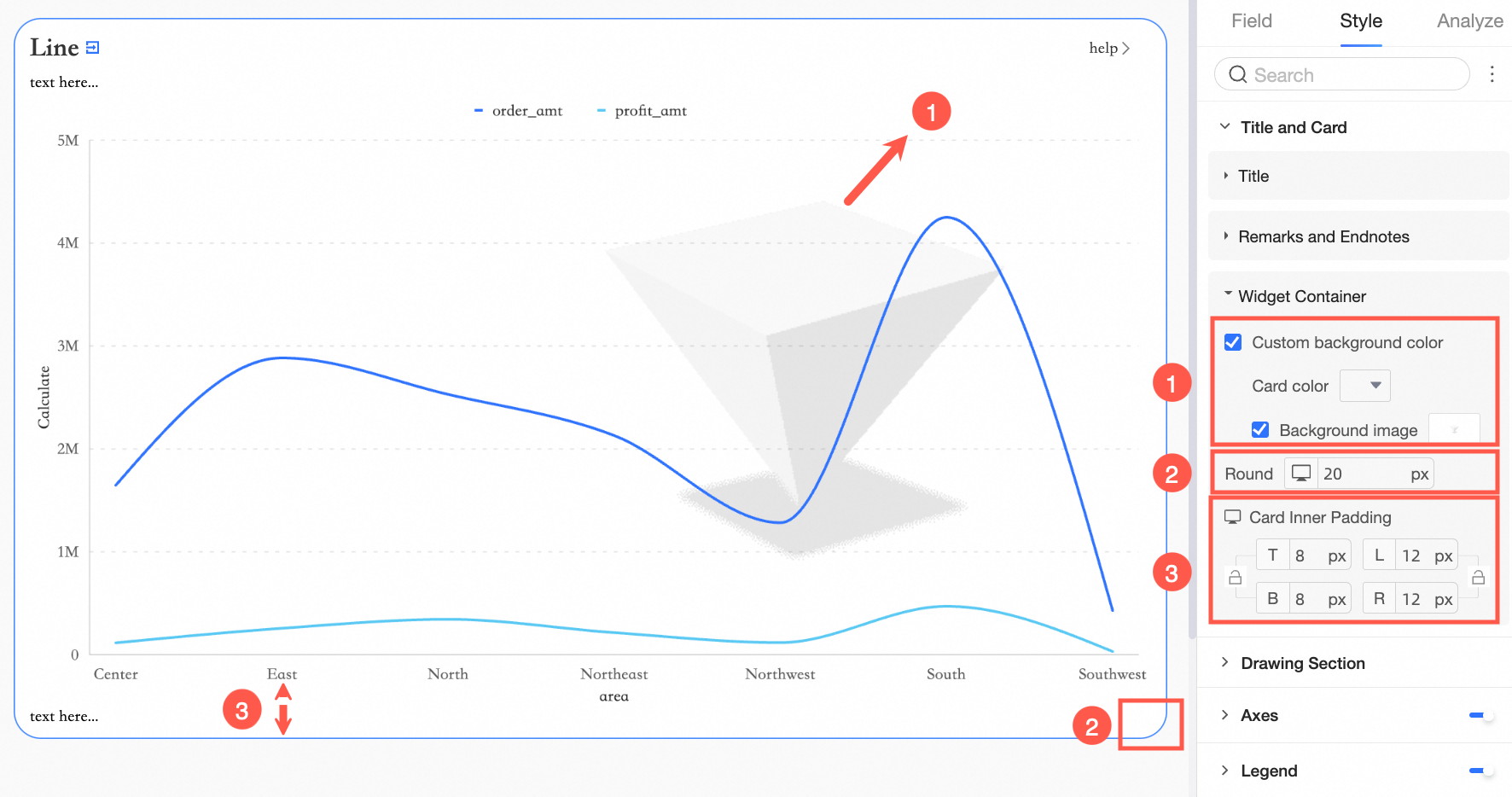
Dans la section component container, configurez le remplissage d’arrière-plan (①), le rayon des coins (②) et la marge interne de la carte (③).
① Remplissage d’arrière-plan : sélectionnez custom background fill pour personnaliser la couleur et l’image d’arrière-plan du conteneur de composant. Vous pouvez utiliser une image fournie par le système ou importer une image personnalisée. Pour plus d’informations, consultez la rubrique Remplissage d’arrière-plan personnalisé.
② Rayon des coins : définissez l’arrondi des coins du conteneur.
③ Marge interne de la carte : définissez l’espace entre le contenu du graphique et la bordure du conteneur.
Les options de configuration disponibles varient selon le type de graphique. Consultez le tableau ci-dessous pour plus de détails.
Dans la configuration du titre et de la zone de carte, l’icône  indique que la fonctionnalité est prise en charge, tandis que l’icône
  indique qu’elle ne l’est pas.
|
Composant |
Titre personnalisé |
notes |
Note de bas de page |
Afficher le lien |
Marge intérieure de la carte |
Arrière-plan personnalisé |
|
|
Controls |
tab |
|
|
|
|
|
|
|
rich text |
|
|
|
|
|
|
|
|
query control |
|
|
|
|
|
|
|
|
composite query control |
|
|
|
|
|
|
|
|
image |
|
|
|
|
|
|
|
|
embedded page |
|
|
|
|
|
|
|
|
Metrics |
metric board |
|
|
|
|
|
|
|
trend chart |
|
|
|
|
|
|
|
|
gauge |
|
|
|
|
|
|
|
|
progress bar |
|
|
|
|
|
|
|
|
liquid fill gauge |
|
|
|
|
|
|
|
|
digital flip counter |
|
|
|
|
|
|
|
|
Arbre de décomposition |
|
|
|
|
|
|
|
|
Graphe de relations entre métriques |
|
|
|
|
|
|
|
|
Tables |
trend analysis table |
|
|
|
|
|
|
|
crosstab |
|
|
|
|
|
|
|
|
detail table |
|
|
|
|
|
|
|
|
Carte thermique |
|
|
|
|
|
|
|
|
Line and area charts |
line chart |
|
|
|
|
|
|
|
area chart |
|
|
|
|
|
|
|
|
stacked area chart |
|
|
|
|
|
|
|
|
percentage stacked area chart |
|
|
|
|
|
|
|
|
combo chart |
|
|
|
|
|
|
|
|
Graphiques en colonnes et barres |
column chart |
|
|
|
|
|
|
|
stacked column chart |
|
|
|
|
|
|
|
|
percentage stacked column chart |
|
|
|
|
|
|
|
|
bar chart |
|
|
|
|
|
|
|
|
stacked bar chart |
|
|
|
|
|
|
|
|
percentage stacked bar chart |
|
|
|
|
|
|
|
|
radial column chart |
|
|
|
|
|
|
|
|
leaderboard |
|
|
|
|
|
|
|
|
waterfall chart |
|
|
|
|
|
|
|
|
dynamic bar chart |
|
|
|
|
|
|
|
|
Pie and donut charts |
pie chart |
|
|
|
|
|
|
|
rose chart |
|
|
|
|
|
|
|
|
radar chart |
|
|
|
|
|
|
|
|
treemap |
|
|
|
|
|
|
|
|
Bubble and scatter plots |
bubble chart |
|
|
|
|
|
|
|
scatter plot |
|
|
|
|
|
|
|
|
faceted scatter plot |
|
|
|
|
|
|
|
|
Graphiques en entonnoir et de conversion |
funnel chart |
|
|
|
|
|
|
|
comparison funnel chart |
|
|
|
|
|
|
|
|
sankey diagram |
|
|
|
|
|
|
|
|
sankey diagram |
|
|
|
|
|
|
|
|
Maps |
bubble map |
|
|
|
|
|
|
|
choropleth map |
|
|
|
|
|
|
|
|
heat map |
|
|
|
|
|
|
|
|
flow map |
|
|
|
|
|
|
|
|
symbol map |
|
|
|
|
|
|
|
|
Autres |
word cloud |
|
|
|
|
|
|
|
timeline chart |
|
|
|
|
|
|
Remplissage d'arrière-plan personnalisé
Configurez le remplissage d'arrière-plan personnalisé dans le conteneur du composant.
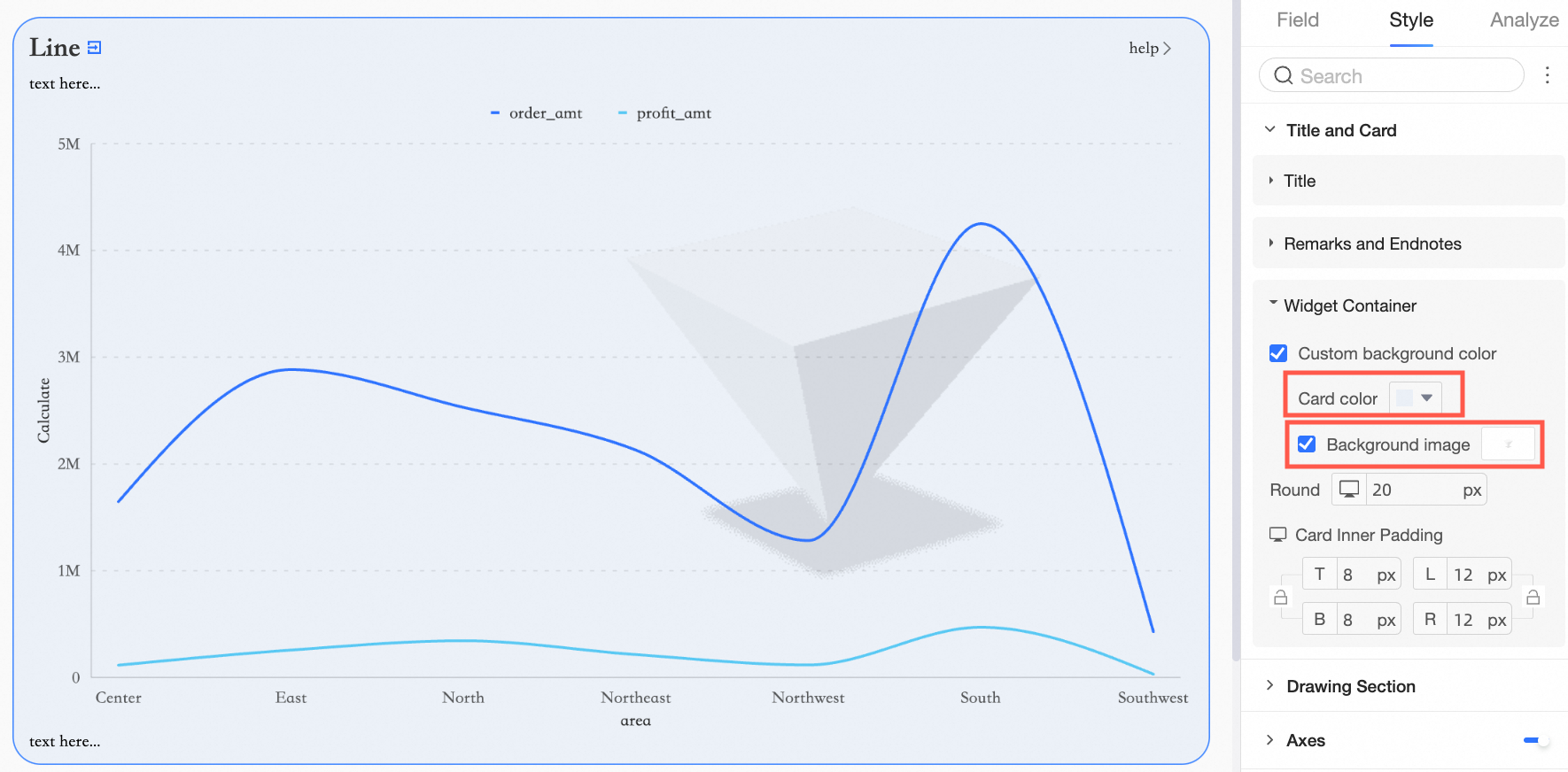
Définissez la couleur de la carte en utilisant une couleur unie ou un dégradé.
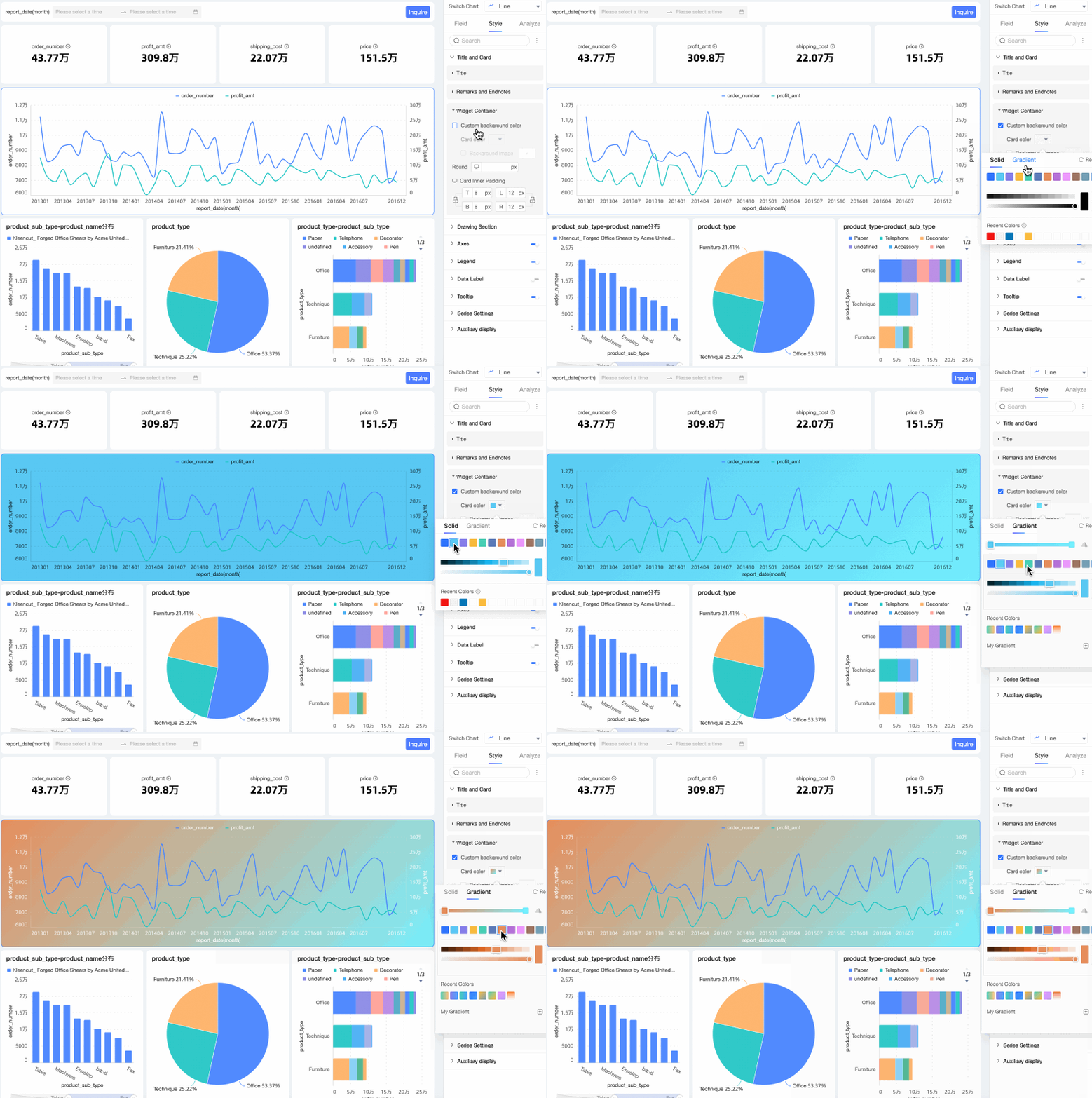
Pour l'image d'arrière-plan, utilisez une image intégrée ou personnalisée.
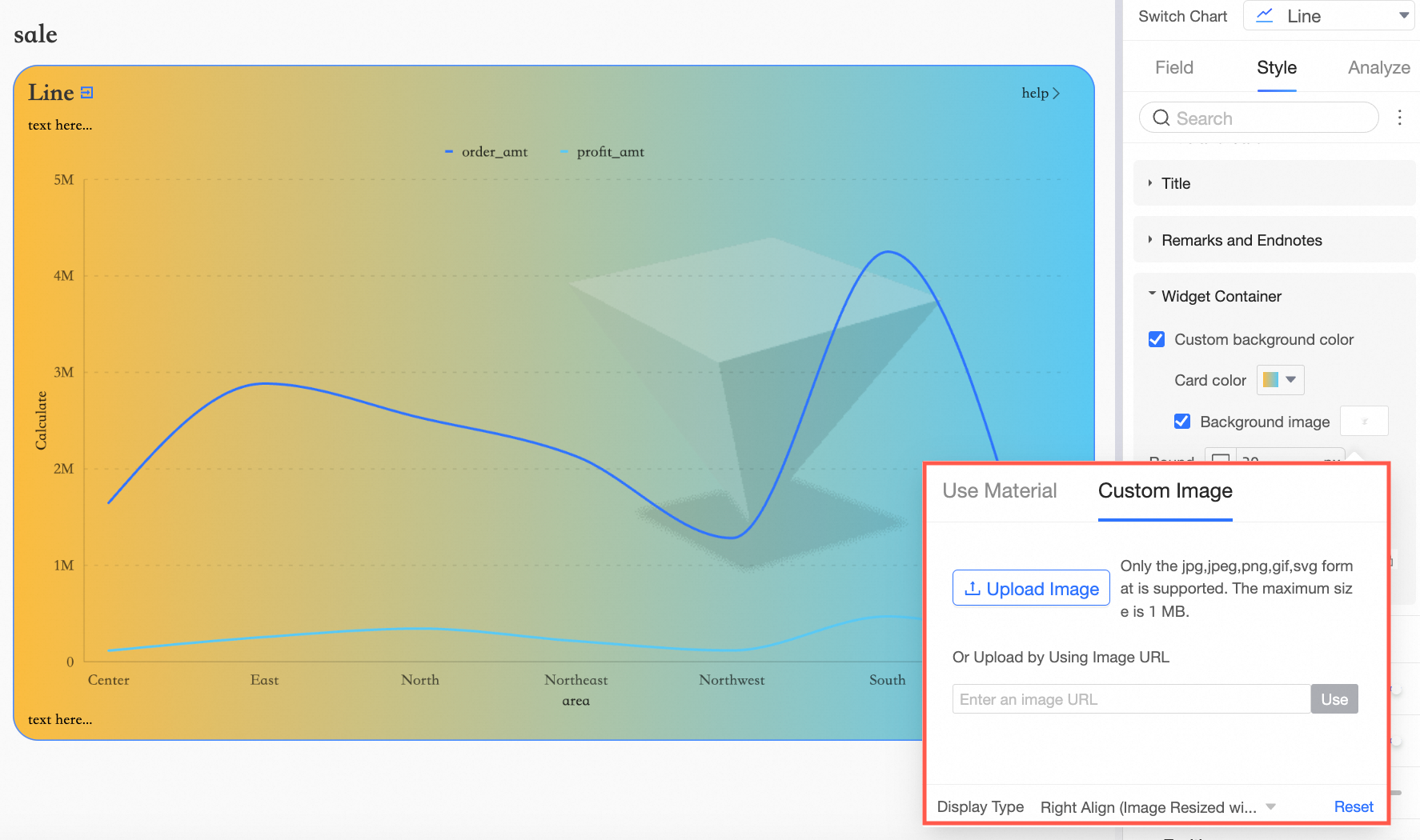
Les composants suivants prennent en charge le remplissage d'arrière-plan personnalisé.
-
Contrôles
tab, image
-
Métriques
dashboard, graphique de tendance des métriques, barre de progression, jauge de remplissage liquide, compteur numérique à bascule
-
Tendance
graphique linéaire, graphique en aires, graphique en aires empilées, graphique en aires empilées à 100 %, graphique combiné
-
Comparaison
graphique en colonnes, graphique en colonnes empilées, graphique en colonnes empilées à 100 %, graphique en barres, graphique en barres empilées, graphique en barres empilées à 100 %, graphique en barres radiales