Enregistrez, publiez, consultez, annulez la publication et republiez des tableaux de bord dans Quick BI.
Prérequis
Connectez-vous à la console Quick BI et créez un tableau de bord. Pour plus d'informations, consultez la rubrique Créer un tableau de bord.
Contexte
Les fonctionnalités d'enregistrement et de publication sont distinctes : vous pouvez enregistrer votre travail sans le publier immédiatement. Cette séparation permet également d'annuler la publication et de republier le contenu ultérieurement.
Enregistrer
Cliquez sur le bouton Save (①) situé dans l'angle supérieur droit de la page. Dans la boîte de dialogue qui s'affiche, modifiez le nom du rapport et sélectionnez l'emplacement d'enregistrement (②). Si vous cochez la case Enable auto-save during subsequent operations (③), vos modifications ultérieures apportées au graphique seront automatiquement enregistrées. Une fois les paramètres configurés, cliquez sur le bouton Confirm (④).
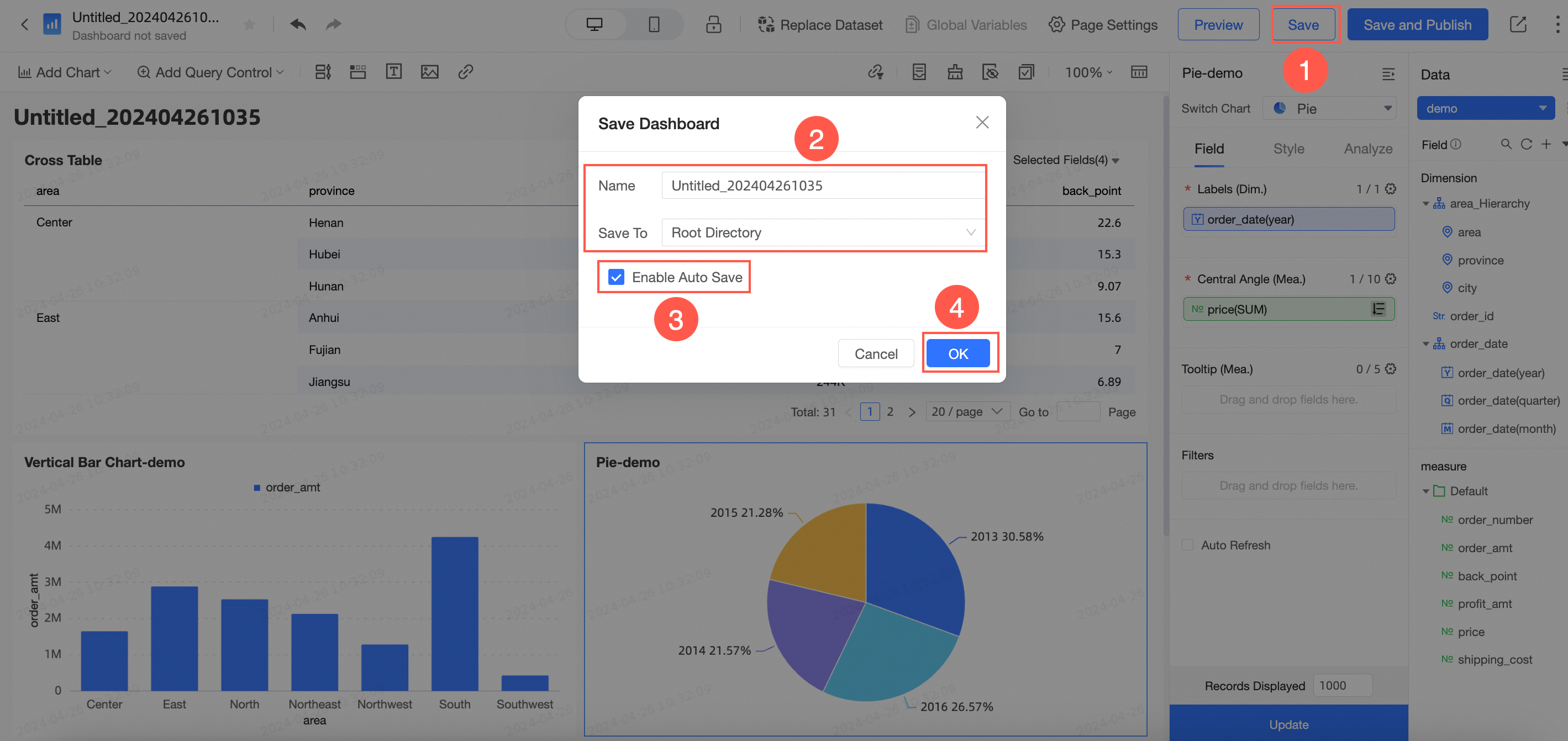
Si vous vous contentez d'enregistrer un tableau de bord, vos mises à jour ne seront pas visibles par les autres utilisateurs :
Lorsque vous créez et enregistrez un nouveau tableau de bord, son statut est défini sur « non publié ». Utilisez la fonctionnalité Save and Publish pour le publier.
Lorsque vous mettez à jour un tableau de bord déjà publié, utilisez la fonctionnalité Republish afin de rendre les mises à jour visibles.
Enregistrer et publier
Enregistrez vos modifications actuelles et publiez le tableau de bord en une seule opération. Cliquez sur Save and Publish dans l'angle supérieur droit, puis configurez les paramètres dans la boîte de dialogue Publish Dashboard.
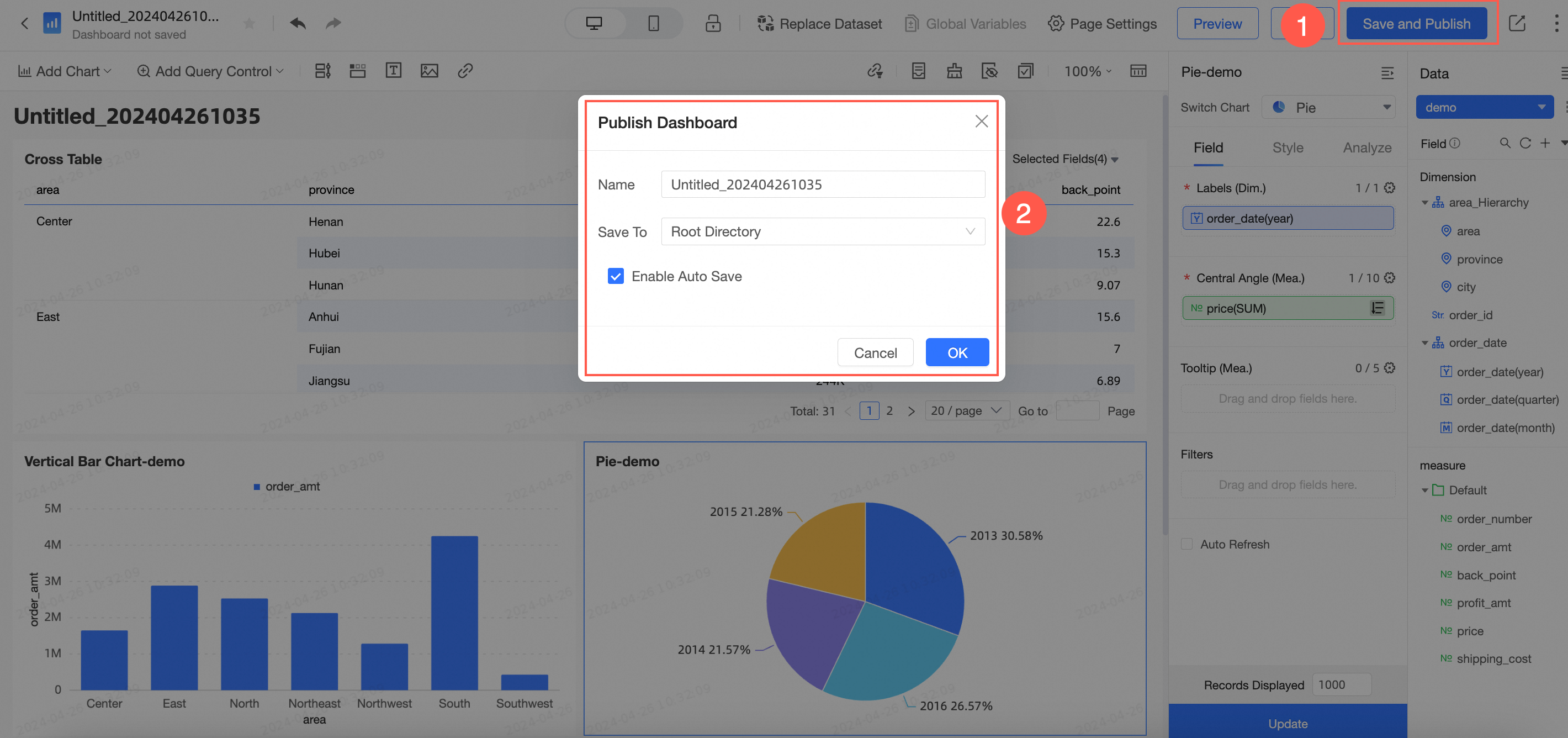
Si l'approbation de publication est activée pour l'espace de travail contenant le tableau de bord, l'option Publish Work est sélectionnée par défaut dans la section Approval Settings. Dans ce cas, sélectionnez un approbateur, saisissez le motif de la demande, puis cliquez sur Submit Request. Le tableau de bord ne sera publié qu'après approbation de la demande. Pour plus d'informations, consultez la rubrique Créer et gérer des espaces de travail.
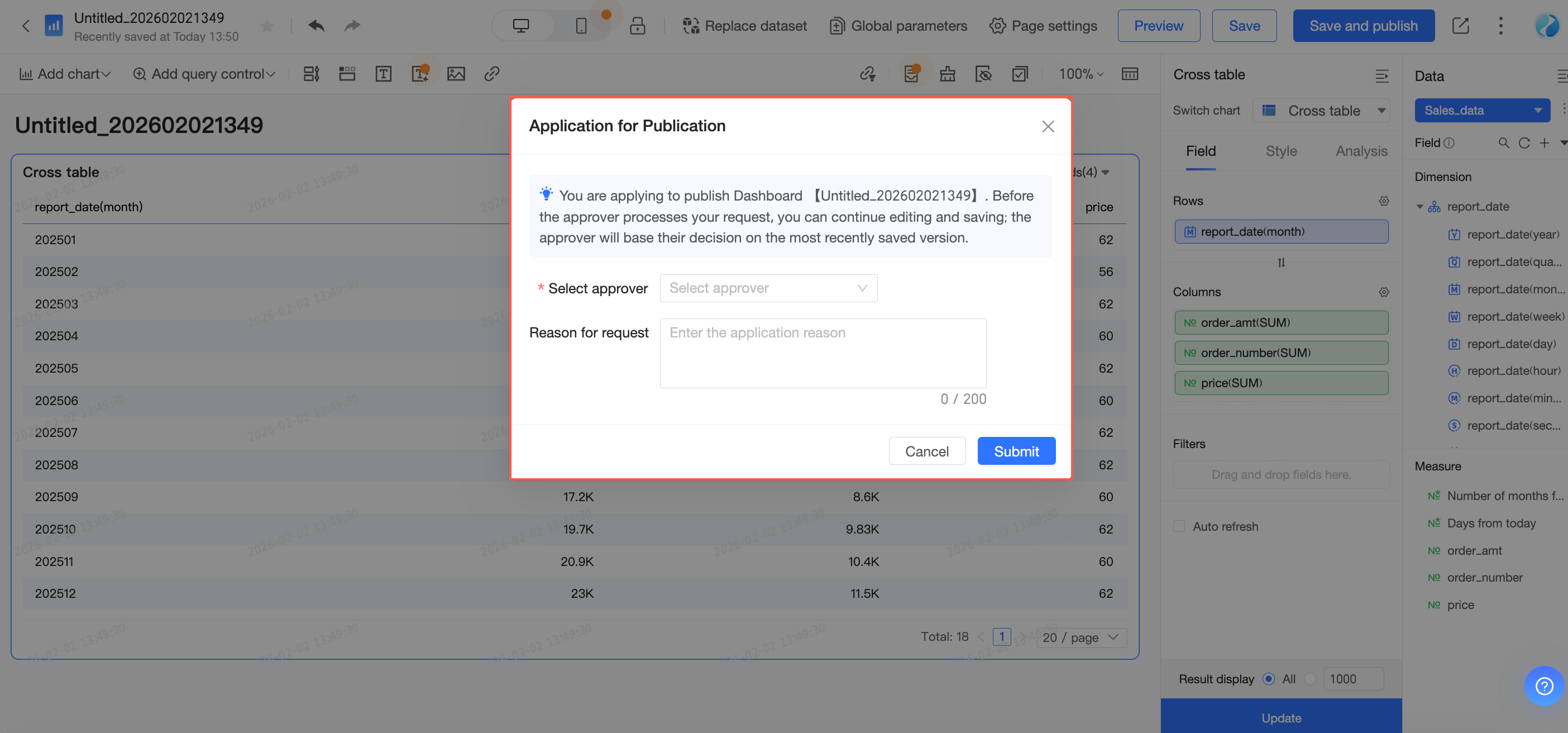
Après avoir soumis une demande de publication, vous pouvez continuer à modifier le tableau de bord. Si vous enregistrez vos modifications, la version soumise pour approbation sera mise à jour vers la dernière version enregistrée.
Les administrateurs d'espace de travail n'ont pas besoin d'approbation pour publier.
Consulter après publication
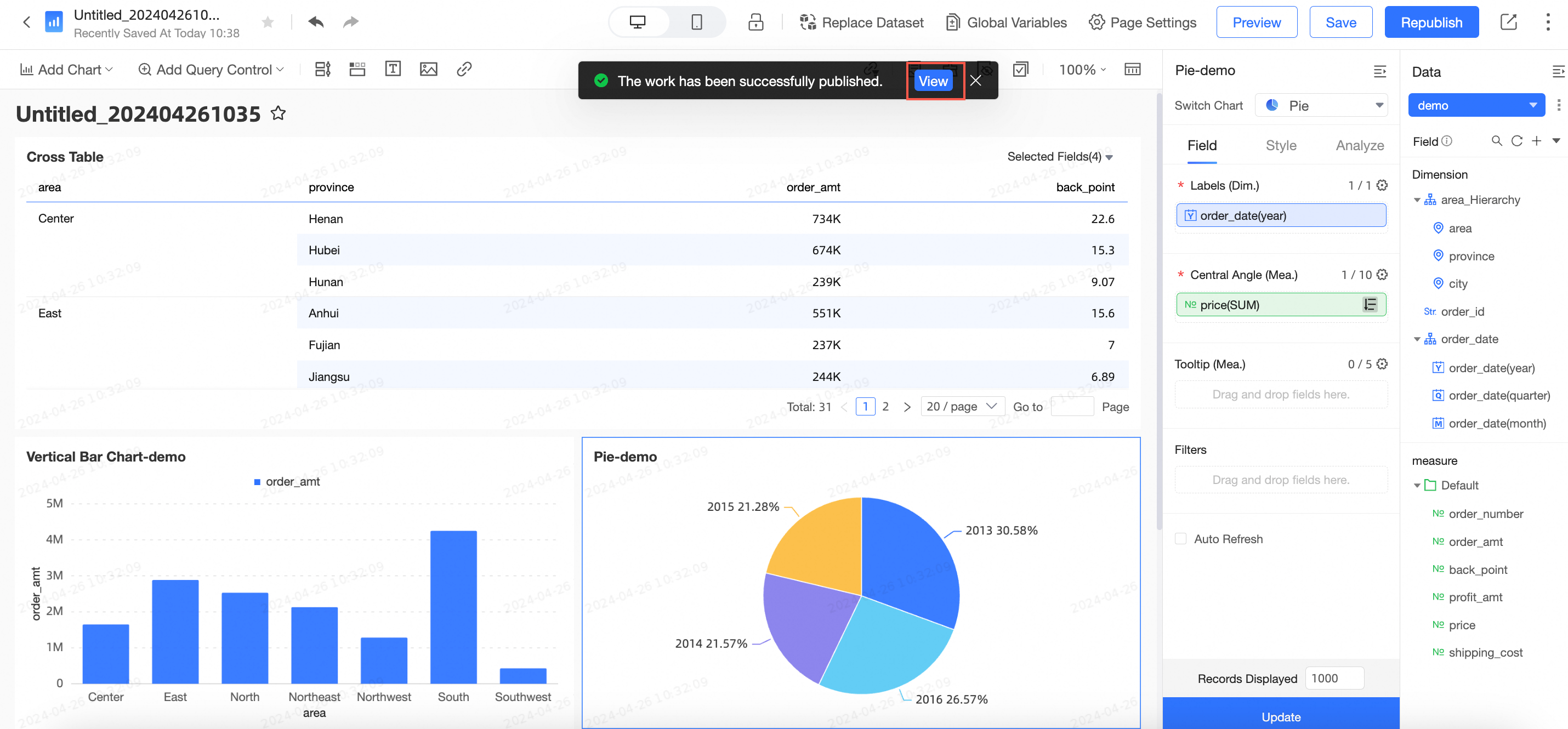
Sur la page d'édition du tableau de bord, cliquez sur View après avoir publié le tableau de bord. La page Preview s'ouvre.
Vous pouvez cliquer sur View après une opération Save and Publish ou Republish. Vous serez alors redirigé vers la page d'aperçu.
Annuler la publication
Annulez la publication d'un tableau de bord pour révoquer l'accès et le rendre invisible aux utilisateurs.
-
Dans l'angle supérieur droit de la page d'édition du tableau de bord, cliquez sur l'icône
 , puis sélectionnez Offline.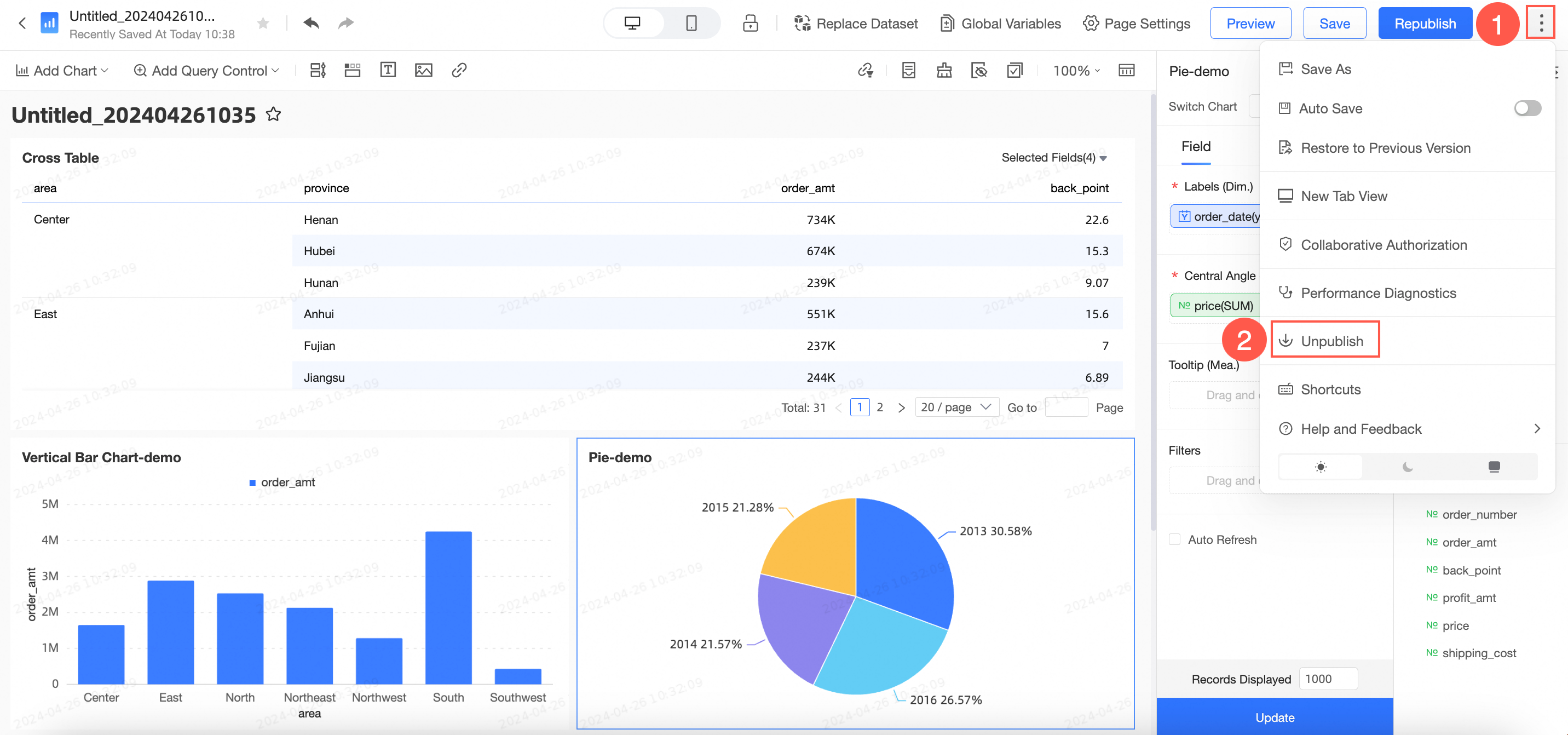
-
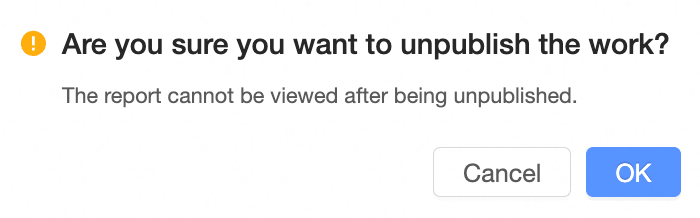
Dans la boîte de dialogue de confirmation qui s'affiche, cliquez sur OK.
Republier
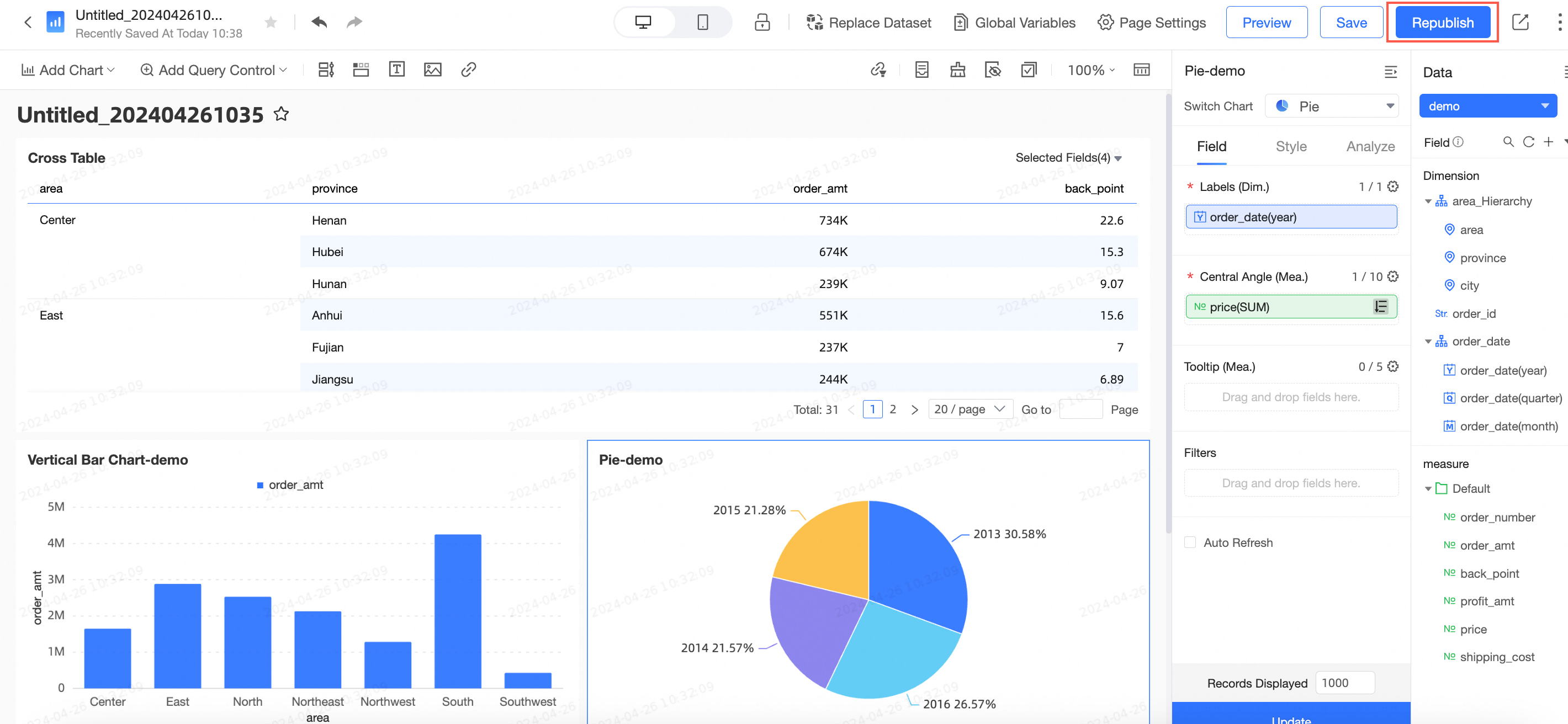
Après avoir mis à jour un tableau de bord publié, republiez-le afin que les modifications soient visibles par les autres utilisateurs. Une notification de mise à jour apparaît sur la page d'édition et le statut du tableau de bord passe à Saved But Not Published.
Si l'approbation de publication est activée pour l'espace de travail contenant le tableau de bord, l'option Publish Work est sélectionnée dans la section Approval Settings. Dans ce cas, une demande d'approbation est déclenchée à chaque republication du tableau de bord. Celui-ci ne peut être republié qu'après approbation de la demande. Pour plus d'informations, consultez la rubrique Créer et gérer des espaces de travail.
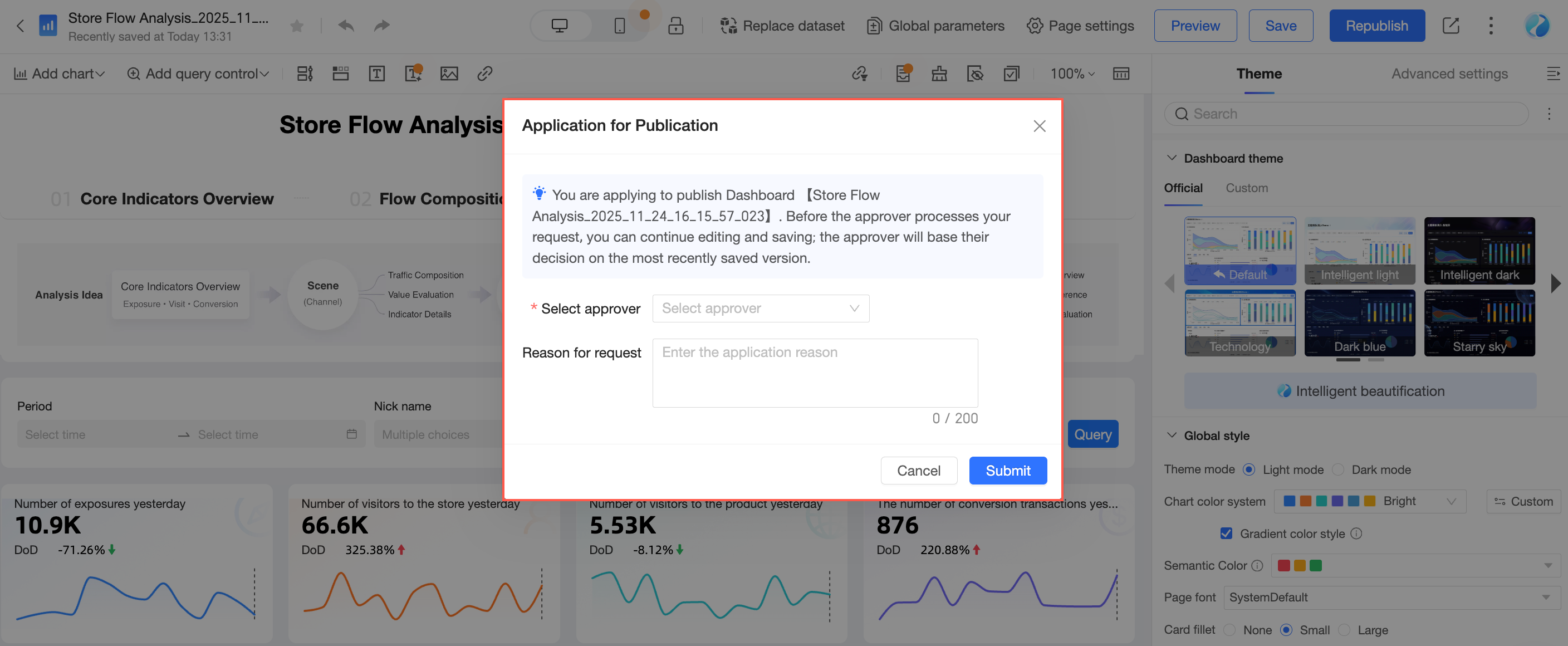
Après avoir soumis une demande de publication, vous pouvez continuer à modifier le tableau de bord. Si vous enregistrez vos modifications, la version soumise pour approbation sera mise à jour vers la dernière version enregistrée.
Les administrateurs d'espace de travail n'ont pas besoin d'approbation pour publier.