O Quick BI oferece um módulo de entrada de dados baseado em formulários para coleta de informações, questionários e rotulagem de dados. Para setores como serviços de água, manufatura e finanças, que exigem entrada de dados em formato de tabela, o Quick BI também suporta entrada de dados em tabelas complexas. Esse recurso permite criar tabelas e inserir dados diretamente nas fontes de dados de destino e está disponível exclusivamente na Professional Edition.
Benefícios
Flexibilidade e eficiência: Três métodos de entrada de dados estão disponíveis: por célula, por tabela e por dataset. Esses métodos suportam diversos formatos personalizados de tabela e permitem coleta e geração de relatórios eficientes.
Relatórios e entrada de dados integrados: Insira dados diretamente em tabelas complexas. O sistema combina e calcula os dados inseridos com as informações obtidas dos datasets, oferecendo uma solução unificada para relatórios e análise de dados.
Aplicações versáteis: Controles básicos e específicos para negócios atendem a vários cenários de entrada de dados, como orçamento financeiro, relatórios de produção industrial e inspeções de equipamentos em concessionárias de água.
Colaboração multiusuário: Vários usuários podem colaborar na entrada de dados, com compartilhamento das informações em tempo real.
Pré-requisitos
Crie um banco de dados MySQL e verifique se a conta usada para conectar à fonte de dados tem permissão para executar operações nas tabelas desse banco.
Crie uma pasta de trabalho. Para mais informações, consulte Create a Workbook.
Limitações
-
Se você incorporar a página de entrada de dados em tabela complexa em um ambiente de terceiros, o envio de dados poderá falhar. Essa falha ocorre porque alguns navegadores bloqueiam a gravação de cookies por iframes de origens diferentes. Por exemplo, se você abrir uma página incorporada no navegador do WeCom no iOS, o envio de dados falhará.
Portanto, recomendamos usar o recurso de entrada de dados em tabela complexa diretamente na plataforma do Quick BI.
-
Para obter a lista de fontes de dados suportadas, consulte Data Source Function Item List. A conta utilizada para conectar à fonte de dados deve ter as permissões create, insert, update e delete nas tabelas do banco de dados.
NotaPor padrão, as fontes de dados Hologres não suportam a operação delete column. Para ative essa operação, faça upgrade para a versão V2.0 e altere os parâmetros relevantes do sistema de banco de dados:
Na instância de banco de dados correspondente, execute o comando
alter database database_name set hg_experimental_enable_drop_column = onpara defina o parâmetro Global User Configuration (GUC) no nível do banco. Após a execução do comando, a configuração entra em vigor para todo o banco de dados.Após configure esse parâmetro, desconecte-se e reconecte-se para que a alteração tenha efeito. Essa configuração não se aplica a novos bancos de dados, que devem ser configurados manualmente.
Para mais informações sobre essas configurações, consulte GUC Parameters.
Acessar o recurso
Acesse o recurso de entrada de dados em tabela complexa pela área de trabalho do Quick BI.
Faça login na Workbench do Quick BI e acesse Workbooks. Na página Workbooks, clique em Create Workbook (③) para configure o recurso de entrada de dados em uma nova pasta de trabalho. Alternativamente, clique em no ícone
 (④) na coluna Actions de uma pasta de trabalho existente para configure seu recurso de entrada de dados.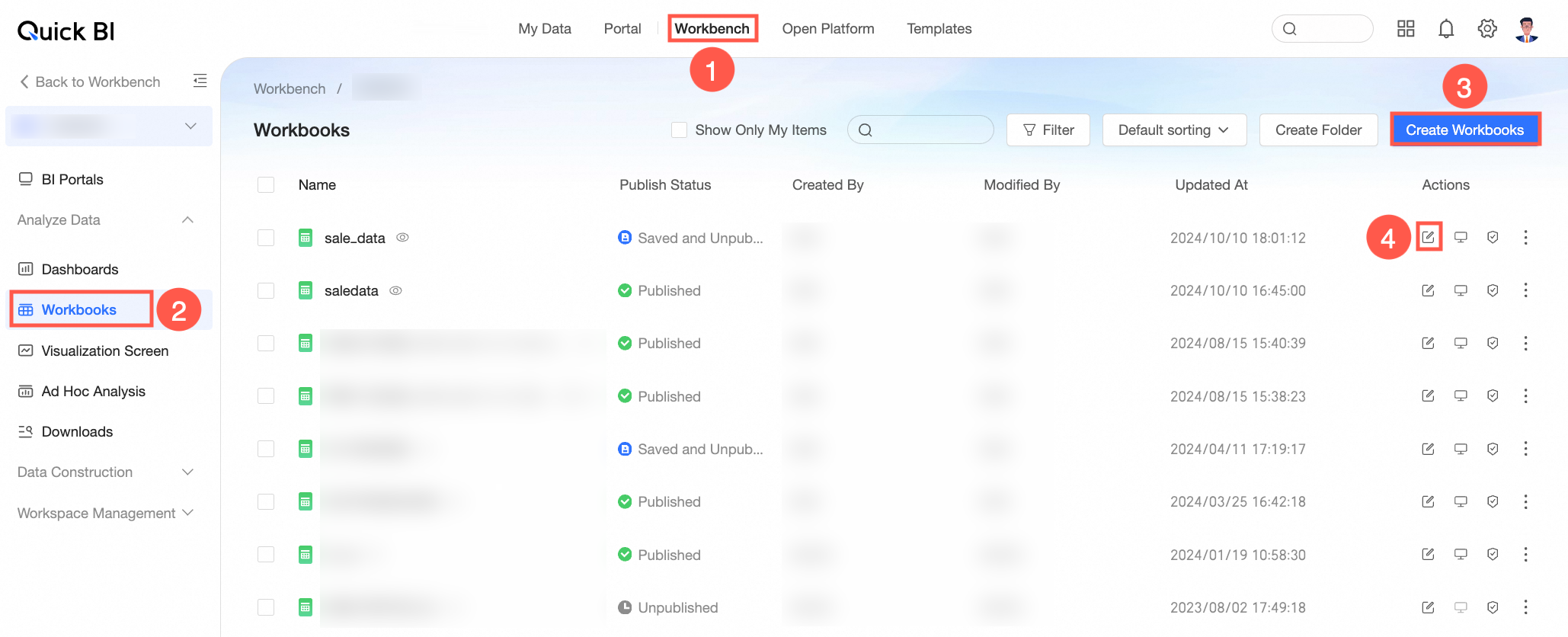
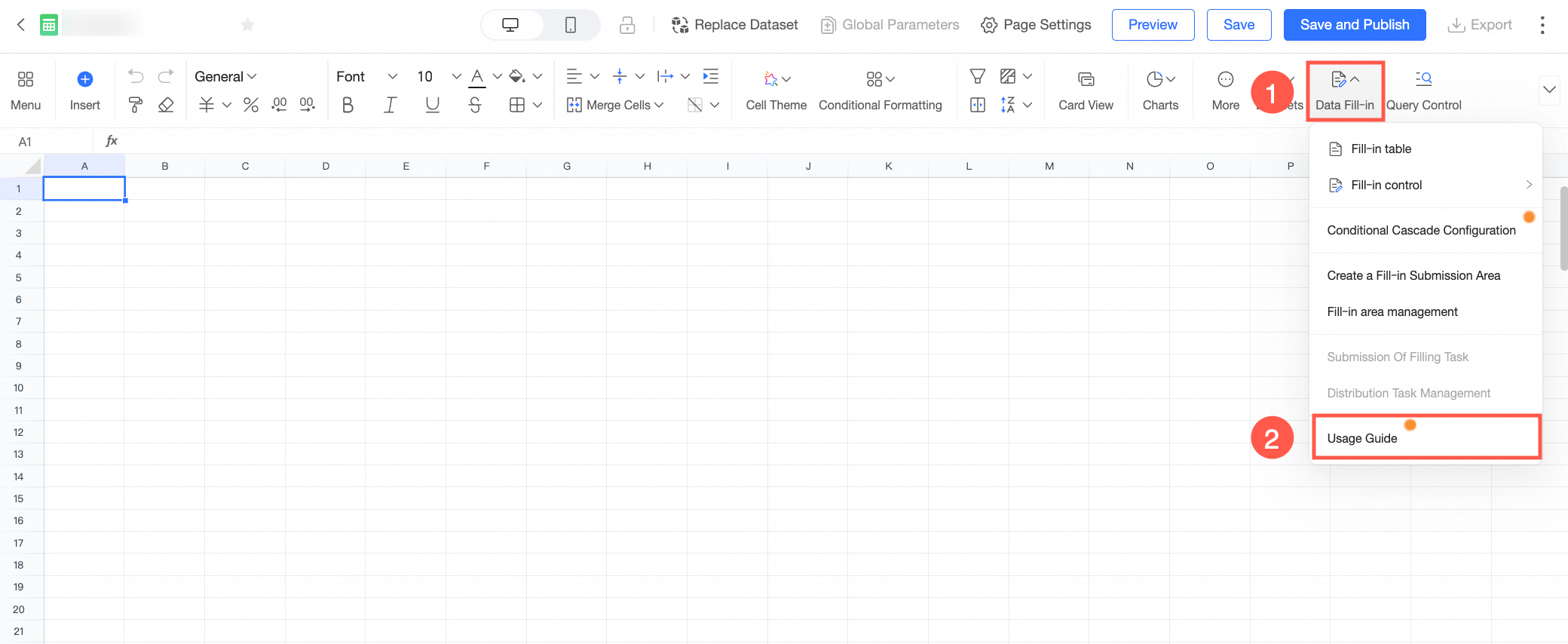
Na página de edição da pasta de trabalho, clique em Data Entry (①) na barra de ferramentas e defina as configurações conforme necessário. Antes de começar, utilize também o recurso User Guide (②) fornecido pelo Quick BI. Siga o guia para aprender rapidamente o processo de configuração.
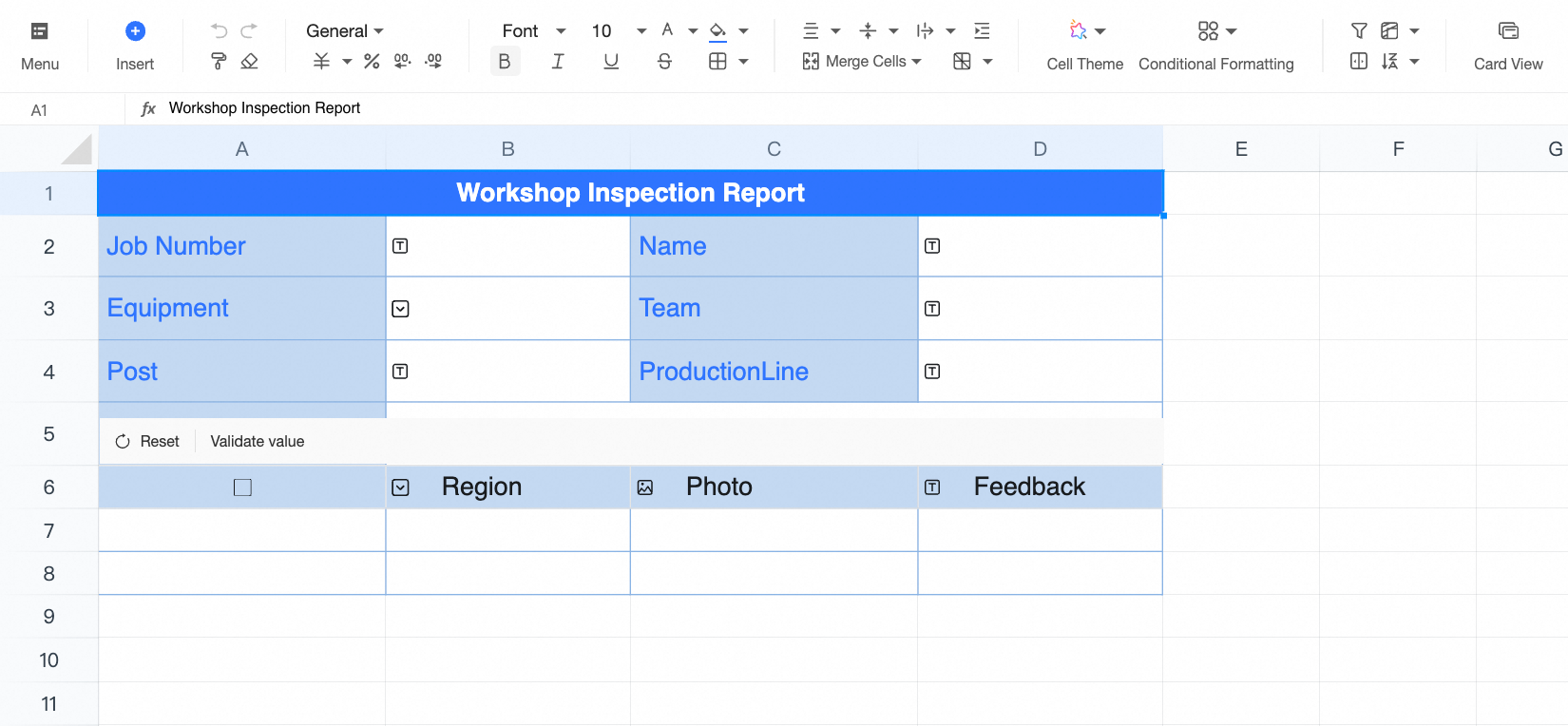
Demonstração
Referências
A tabela a seguir descreve o processo de configuração de ponta a ponta e as referências relacionadas.
|
Nº |
Operação |
Descrição |
Referências |
|
1 |
Escolher o recurso de entrada de dados adequado |
O Quick BI oferece três padrões de entrada de dados. Escolha aquele que melhor atende às suas necessidades.
|
|
|
2 |
Definir a área de envio da entrada de dados |
Após configure os controles de entrada de dados na pasta de trabalho, defina o escopo da entrada, as configurações de gravação e a validação de escrita. |
|
|
3 |
Configurações avançadas |
Depois de configure a entrada de dados em tabela, crie e atribua tarefas de entrada a usuários específicos, defina permissões de entrada e ative a aprovação de armazenamento para evitar dados inconsistentes. O Quick BI também suporta entrada de dados em tabela em dispositivos móveis, proporcionando flexibilidade na coleta de informações. |