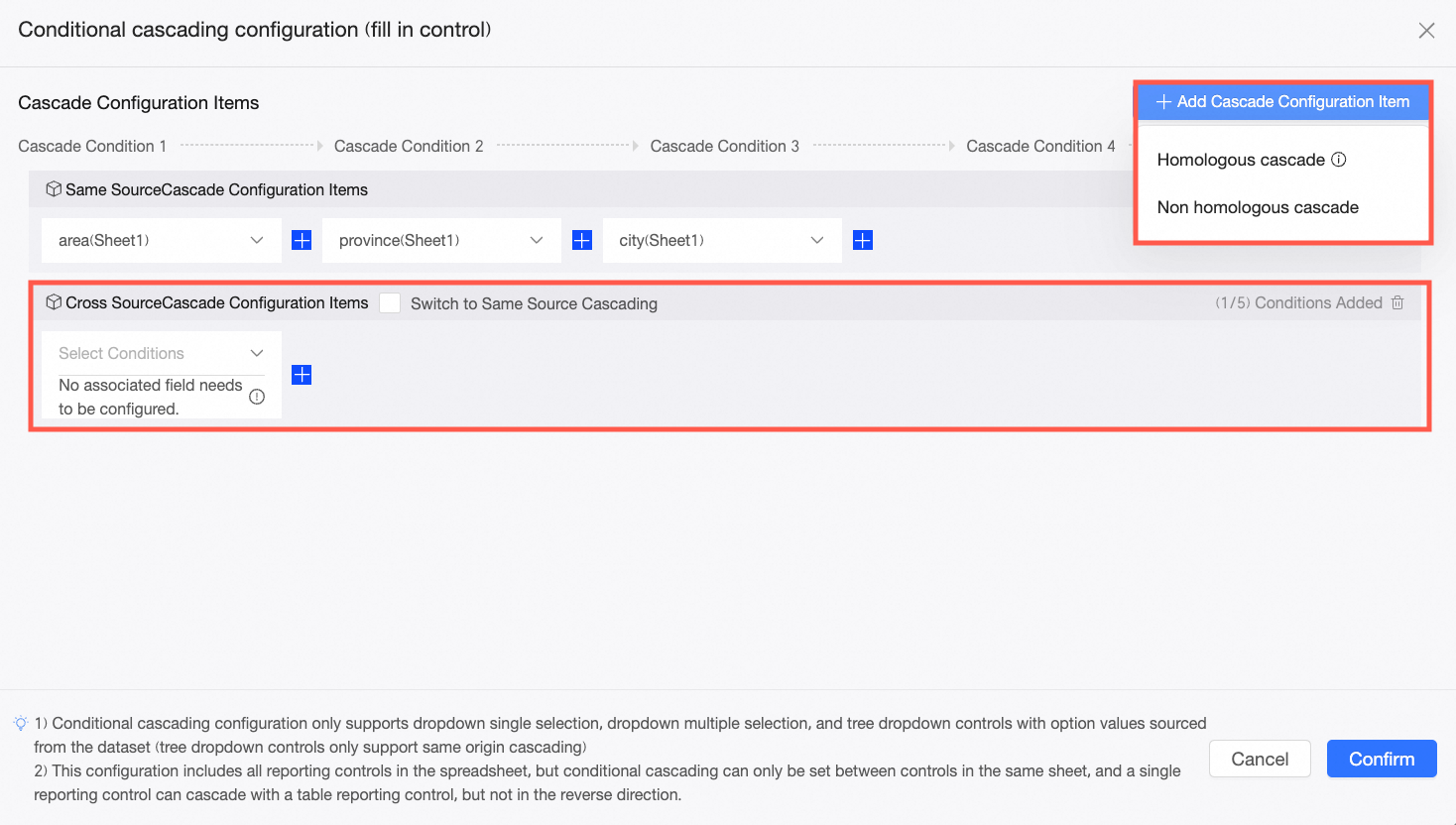
A cascata condicional entre controles de preenchimento gera dinamicamente opções para um controle filho com base no valor selecionado em um controle pai. Por exemplo, ao selecionar uma região específica, o controle de província se atualiza automaticamente para exibir apenas as províncias dessa região, melhorando a eficiência da entrada de dados e reduzindo erros.
Limitações
A cascata condicional é compatível apenas com os seguintes tipos de controle: seleção única suspensa, seleção múltipla suspensa e seleção em árvore.
Esse recurso funciona somente em controles cujas opções tenham origem em um dataset.
Cada item de configuração de cascata aceita no máximo cinco condições. Caso precise de mais condições, crie vários itens de configuração de cascata.
Pré-requisitos
Adicione controles de preenchimento a uma planilha. Os tipos de controle devem ser seleção única suspensa, seleção múltipla suspensa ou seleção em árvore. Para obter mais informações, consulte preenchimento de dataset, preenchimento de célula, preenchimento de tabela e controle de preenchimento.
Procedimento
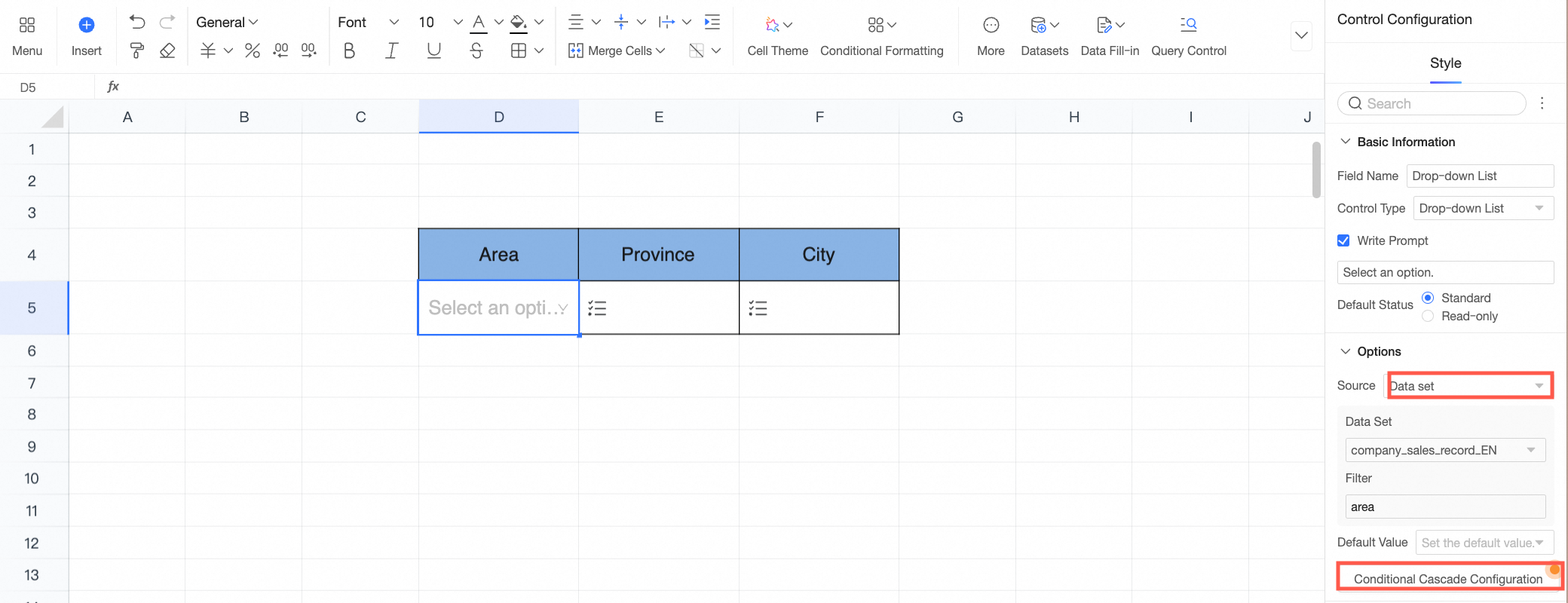
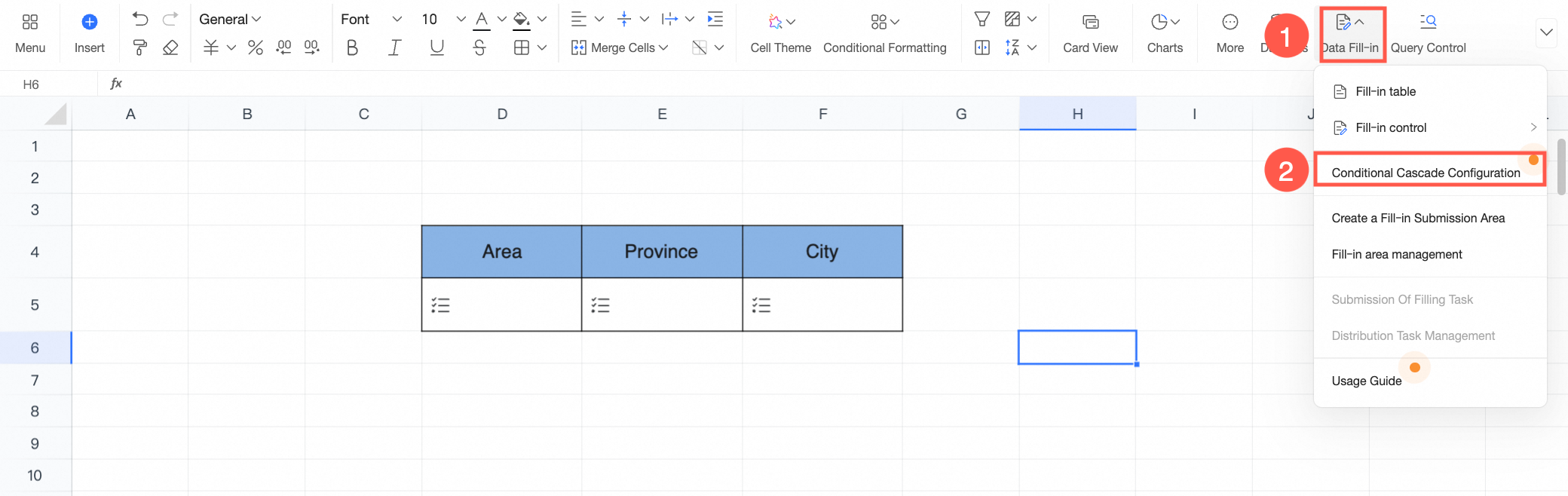
Na página de edição da planilha, abra o painel de configuração de cascata condicional de uma das maneiras a seguir. Há dois tipos de cascata disponíveis: cascata de mesma origem e cascata de origens diferentes. Este exemplo utiliza controles de seleção única suspensa para informações geográficas.
Na barra de ferramentas, clique em Data Fill-in e selecione Conditional Cascading Configuration na lista suspensa.
Selecione o controle que deseja configurar, clique em
 e acesse Control Configuration > Conditional Cascading Configuration.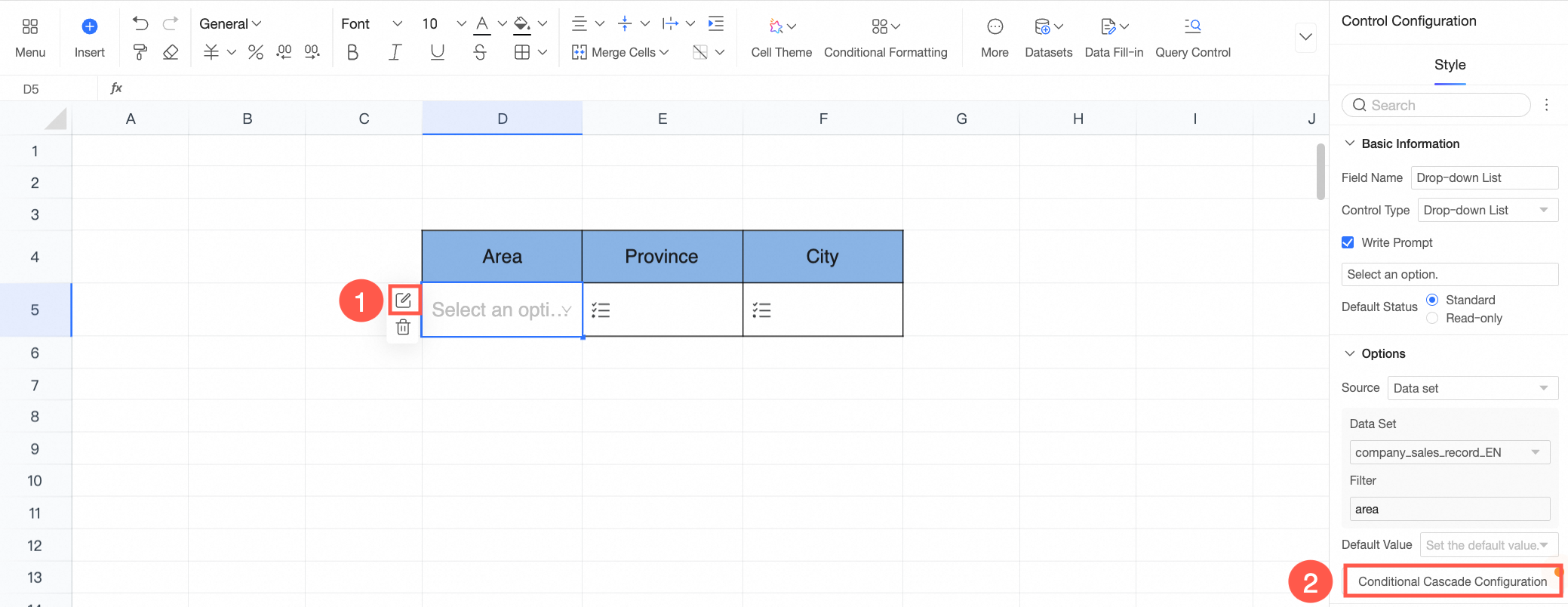
Cascata de origens diferentes
A cascata de origens diferentes vincula controles cujos valores de opção provêm de datasets distintos. Ao configurar um campo associado, as opções de um controle filho são filtradas automaticamente com base no valor selecionado no controle pai.
Neste exemplo, as opções do controle Region vêm do campo Region no dataset Annual Sales Data. As opções do controle Province vêm do campo Province no dataset Sales Data. Já as opções do controle City têm origem no campo City do dataset Annual Sales Data.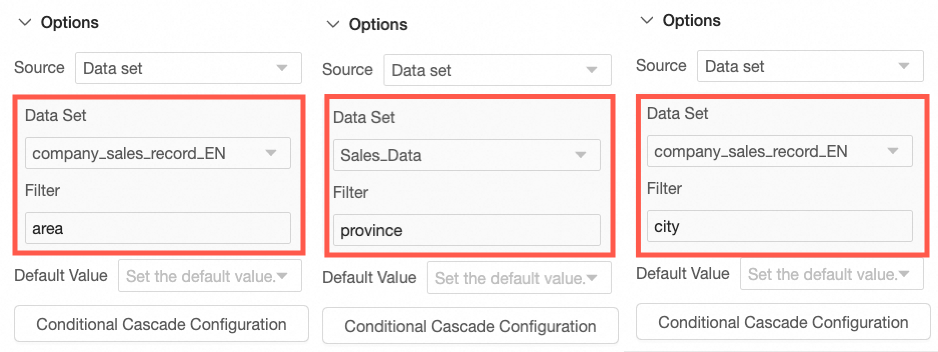
Na seção Cascading Configuration Item do painel Conditional Cascading Configuration, selecione o controle Region como controle pai e clique em
 à direita para adicionar uma nova caixa de configuração.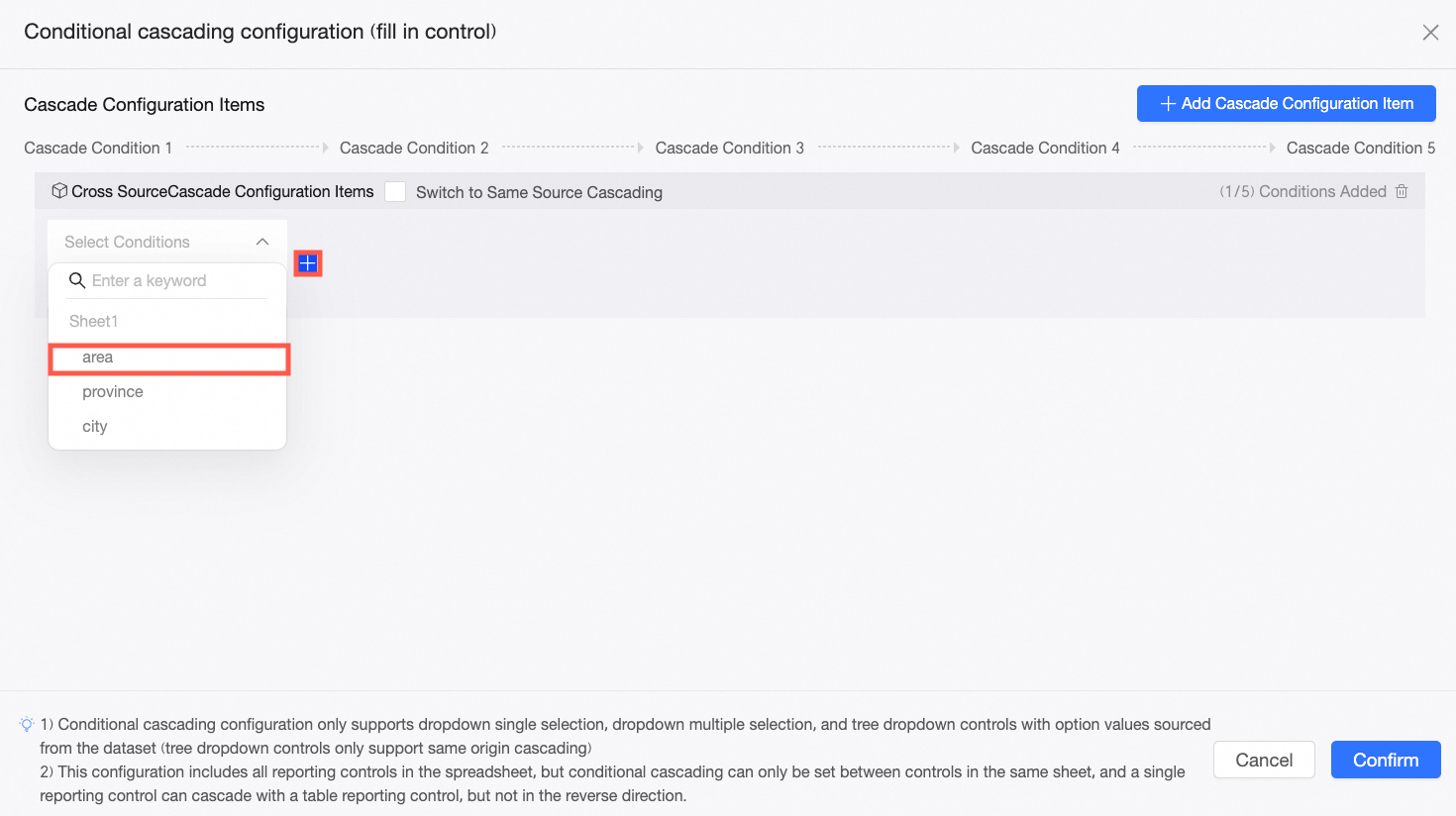
-
Na nova caixa de configuração, selecione o controle Province como controle filho e escolha Region como campo associado.
NotaO campo associado selecionado deve ser o campo pai que transmite seu valor à source de dados do controle atual. Por exemplo, como a categoria pai de uma província é region, ao selecionar o campo Region, o controle Province recebe os valores do controle pai Region.
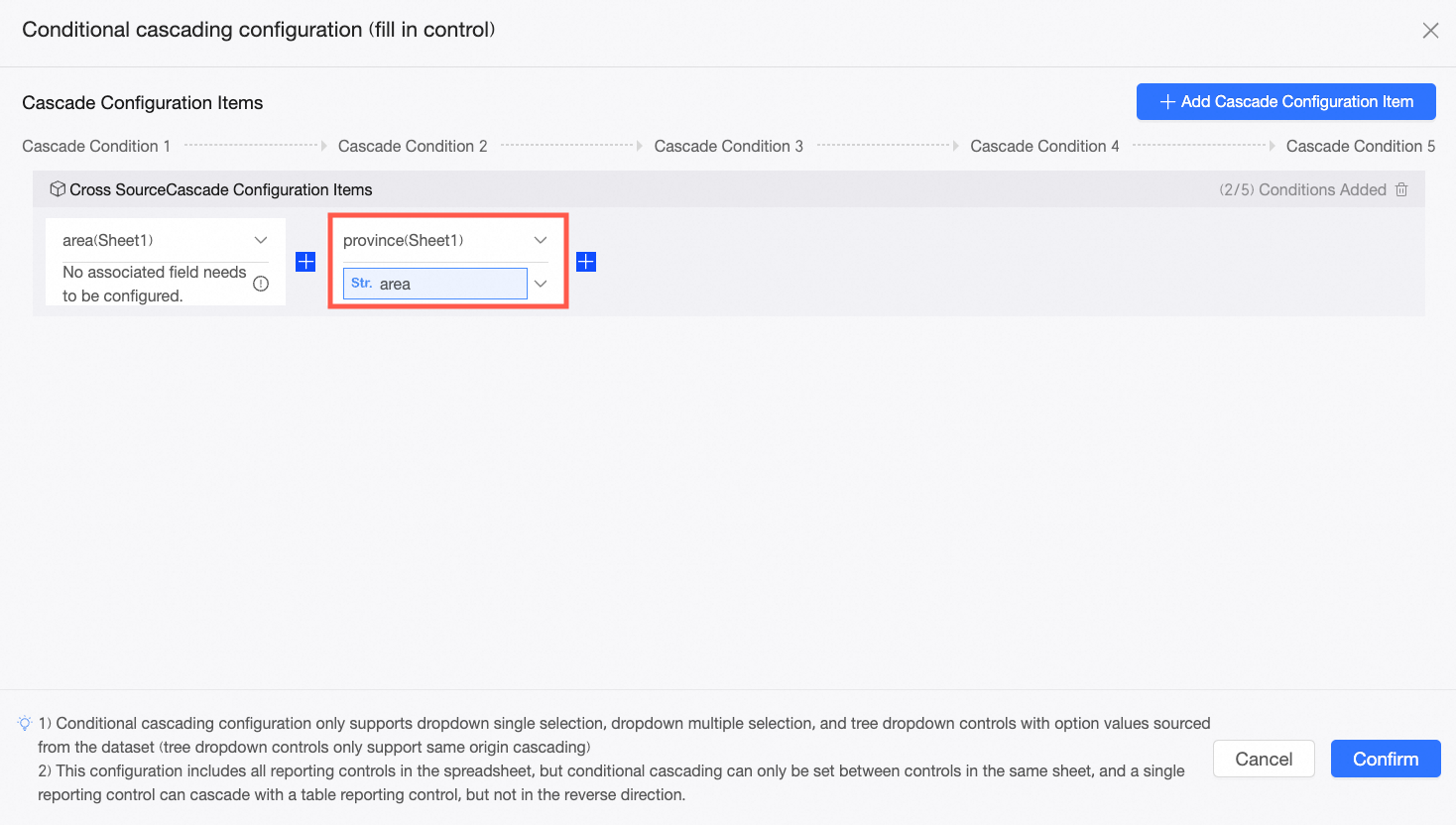
Repita as duas etapas anteriores para configurar a cascata do controle City.
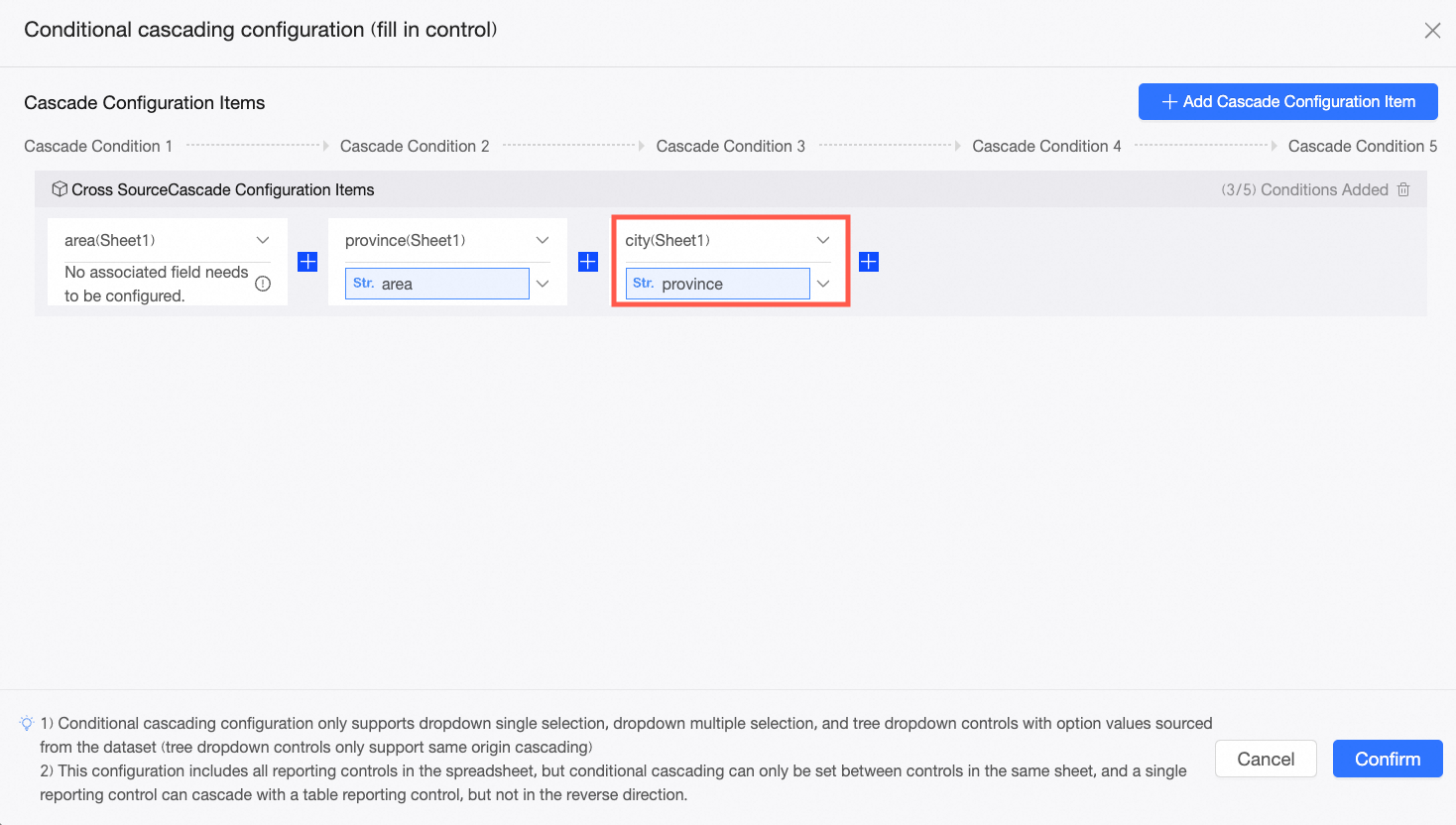
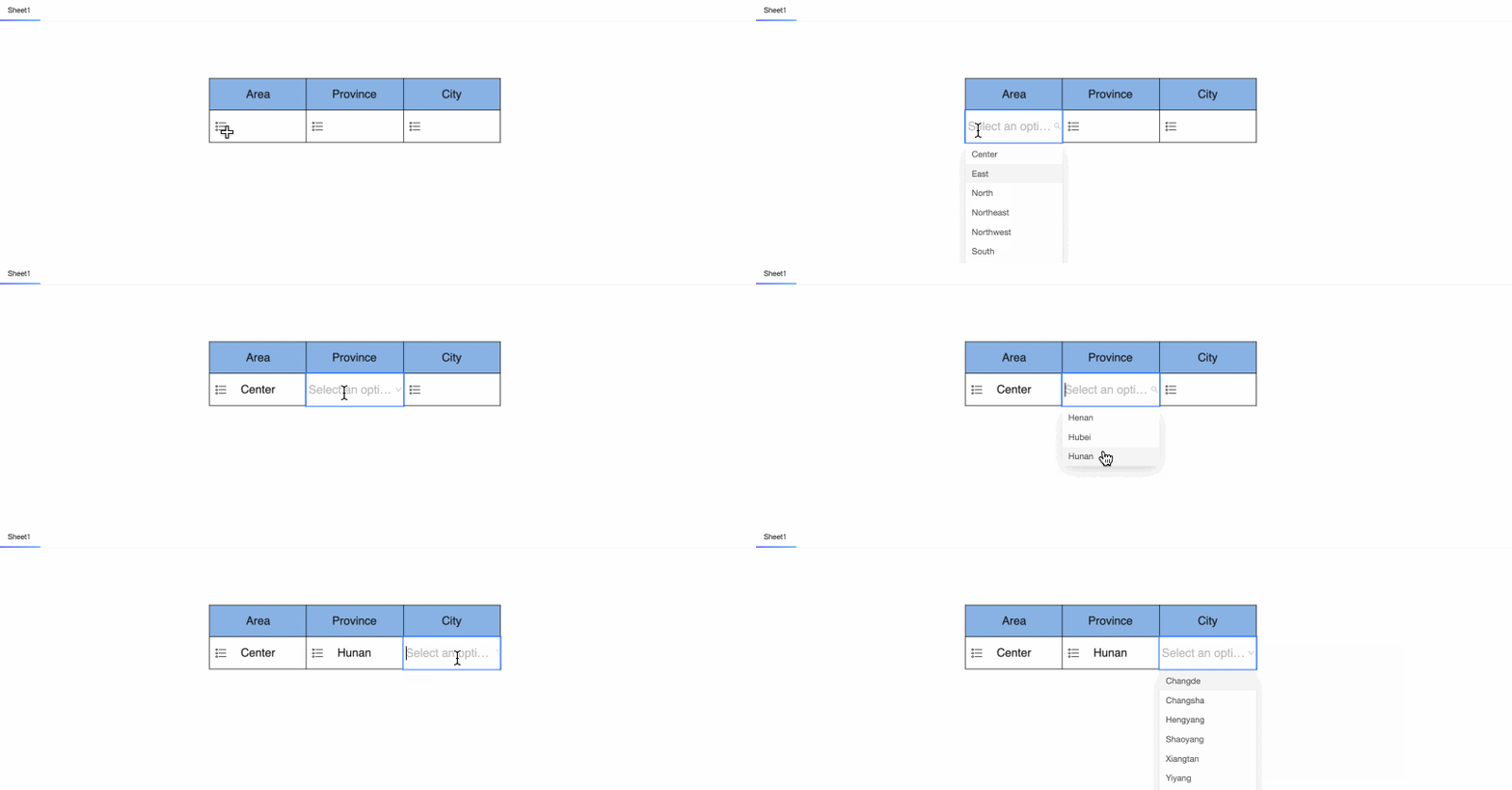
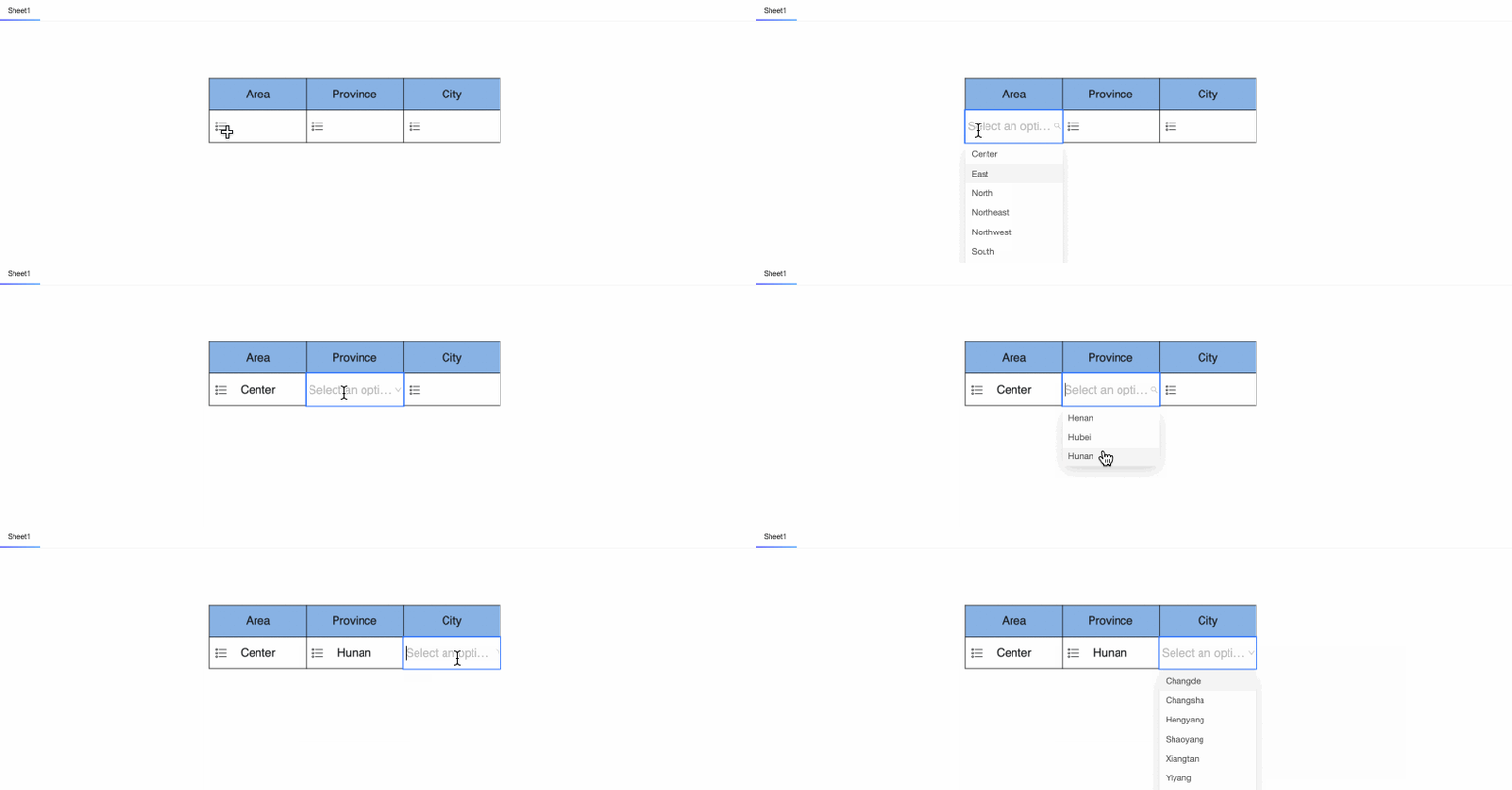
Clique em OK para salvar a configuração. Agora, ao selecionar 'Central China' no controle Region, o controle Province exibe apenas as províncias daquela região. Da mesma forma, ao escolher 'Hunan' no controle Province, o controle City mostra somente as cidades da província de Hunan.
Cascata de mesma origem
A cascata de mesma origem configura rapidamente as relações entre controles que obtêm seus valores de opção do mesmo dataset, sem exigir a seleção manual de um campo associado.
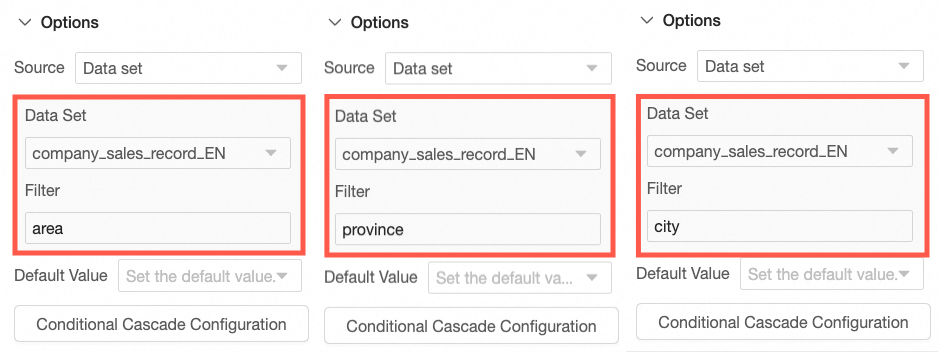
Neste cenário, os valores de opção dos controles Region, Province e City provêm de seus respectivos campos no dataset Annual Sales Data.
-
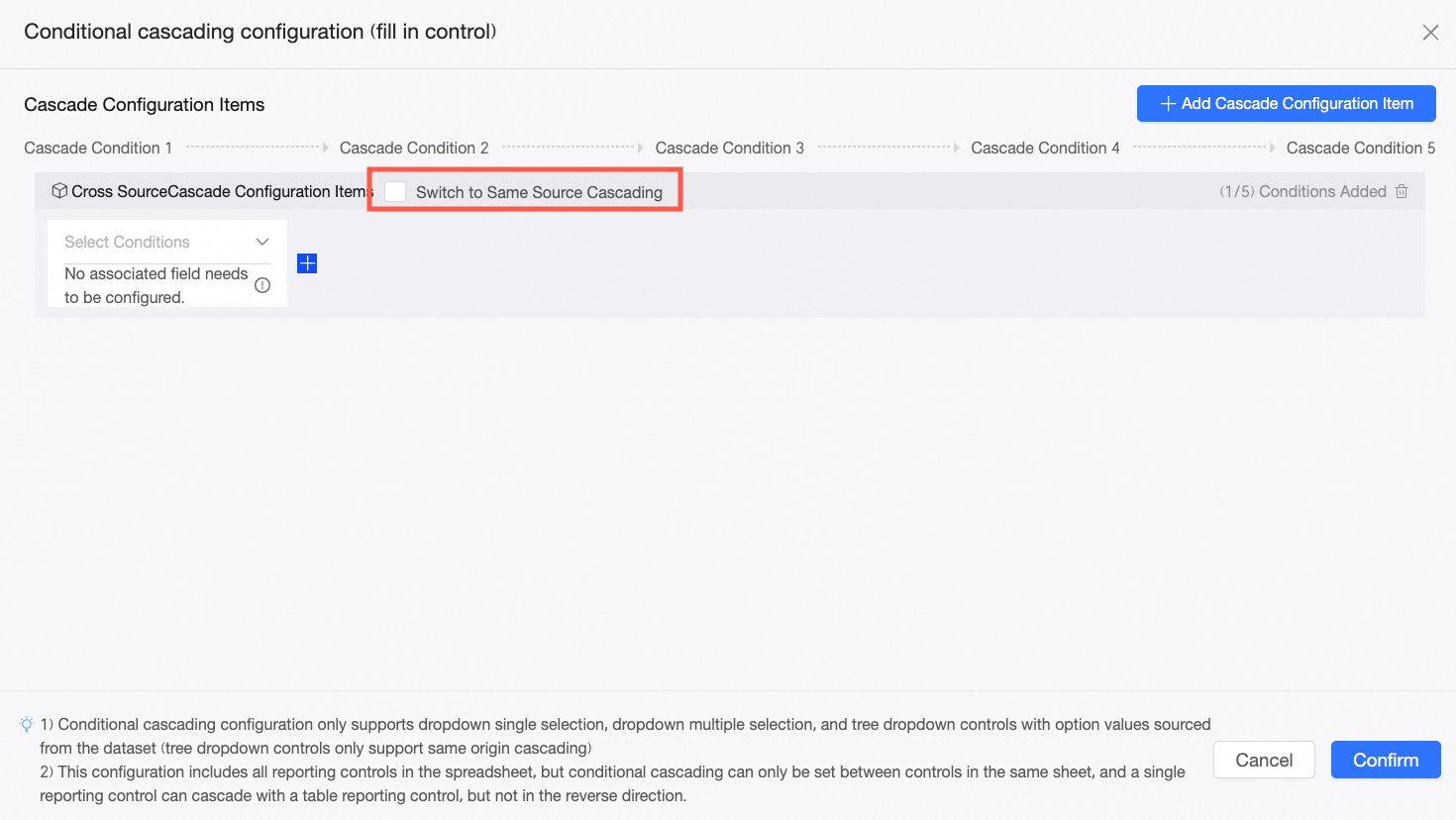
Na página Conditional Cascading Configuration, selecione Switch to Same-source Cascading.
NotaA mudança para cascata de mesma origem é irreversível. Prossiga com cautela.
Defina o controle Region como controle pai e clique em
à direita.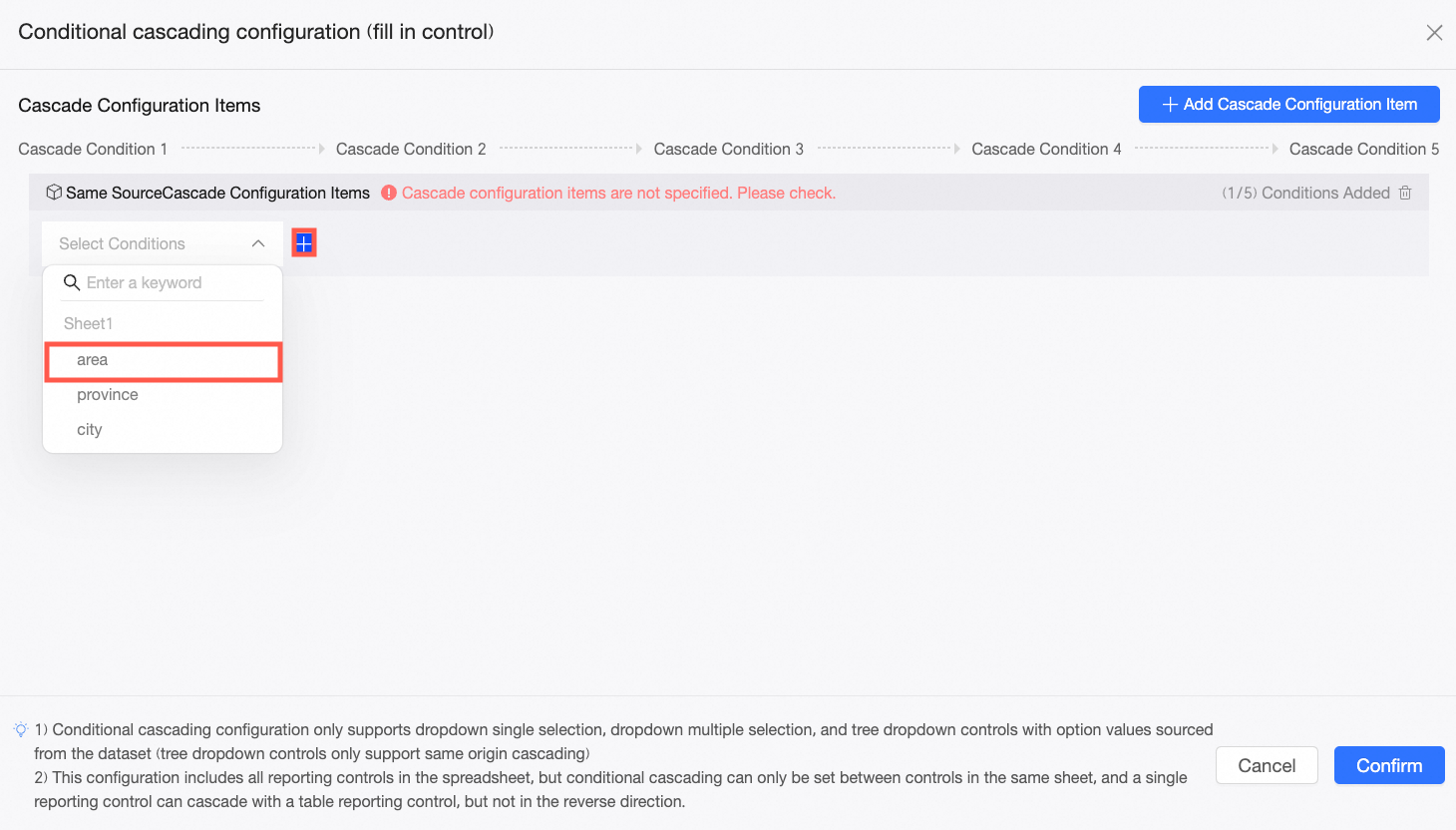
Adicione os controles Province e City como controles filhos de segundo e terceiro nível, respectivamente.
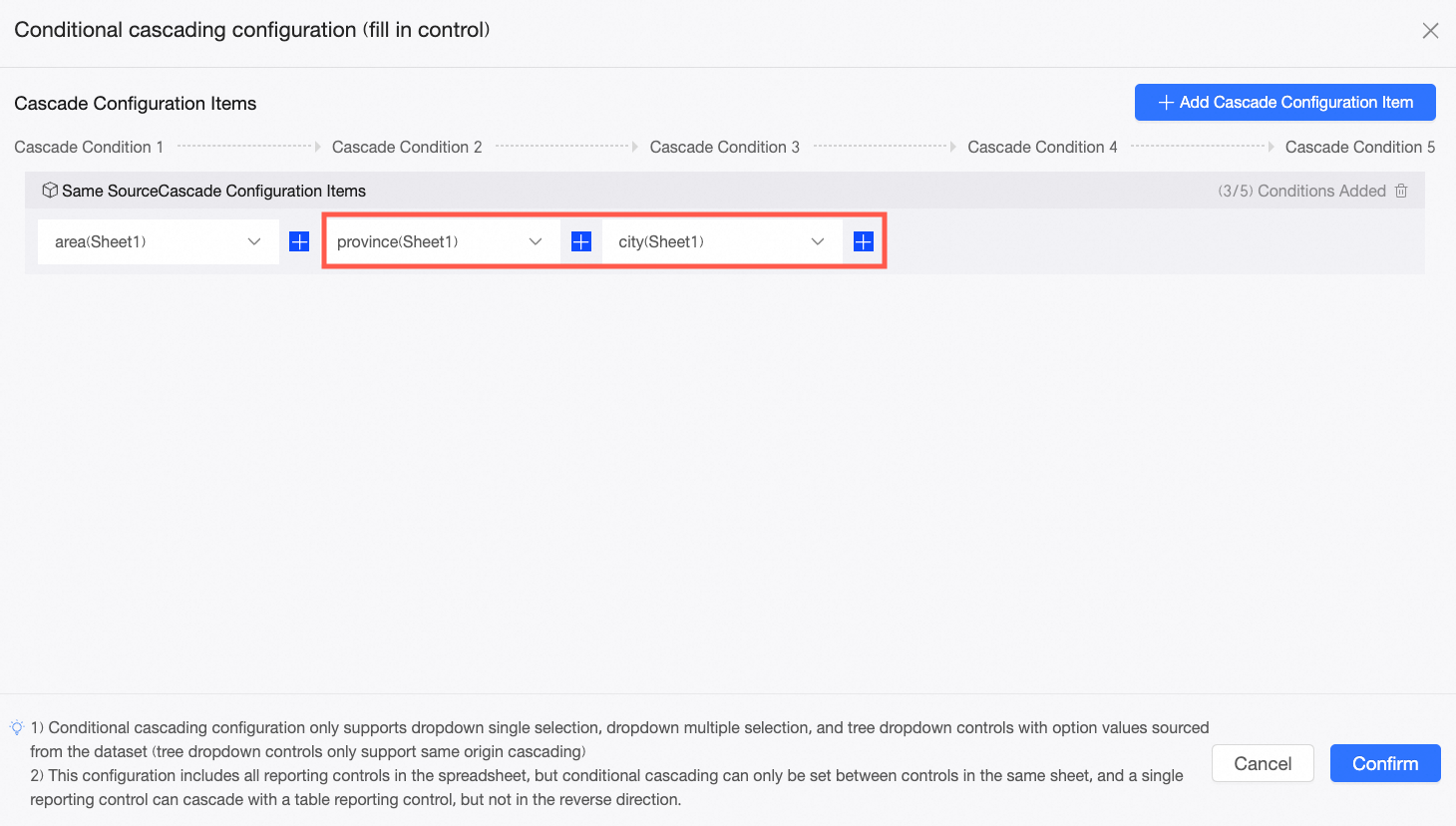
Clique em OK para salvar a configuração. Assim, ao selecionar 'Central China' no controle Region, o controle Province exibe apenas as províncias daquela região. Similarmente, ao escolher 'Hunan' no controle Province, o controle City apresenta somente as cidades da província de Hunan.
Operações relacionadas
Após configurar a cascata condicional, gerencie suas definições no painel Conditional Cascading Configuration. É possível renomear ou excluir itens existentes, bem como adicionar novos.
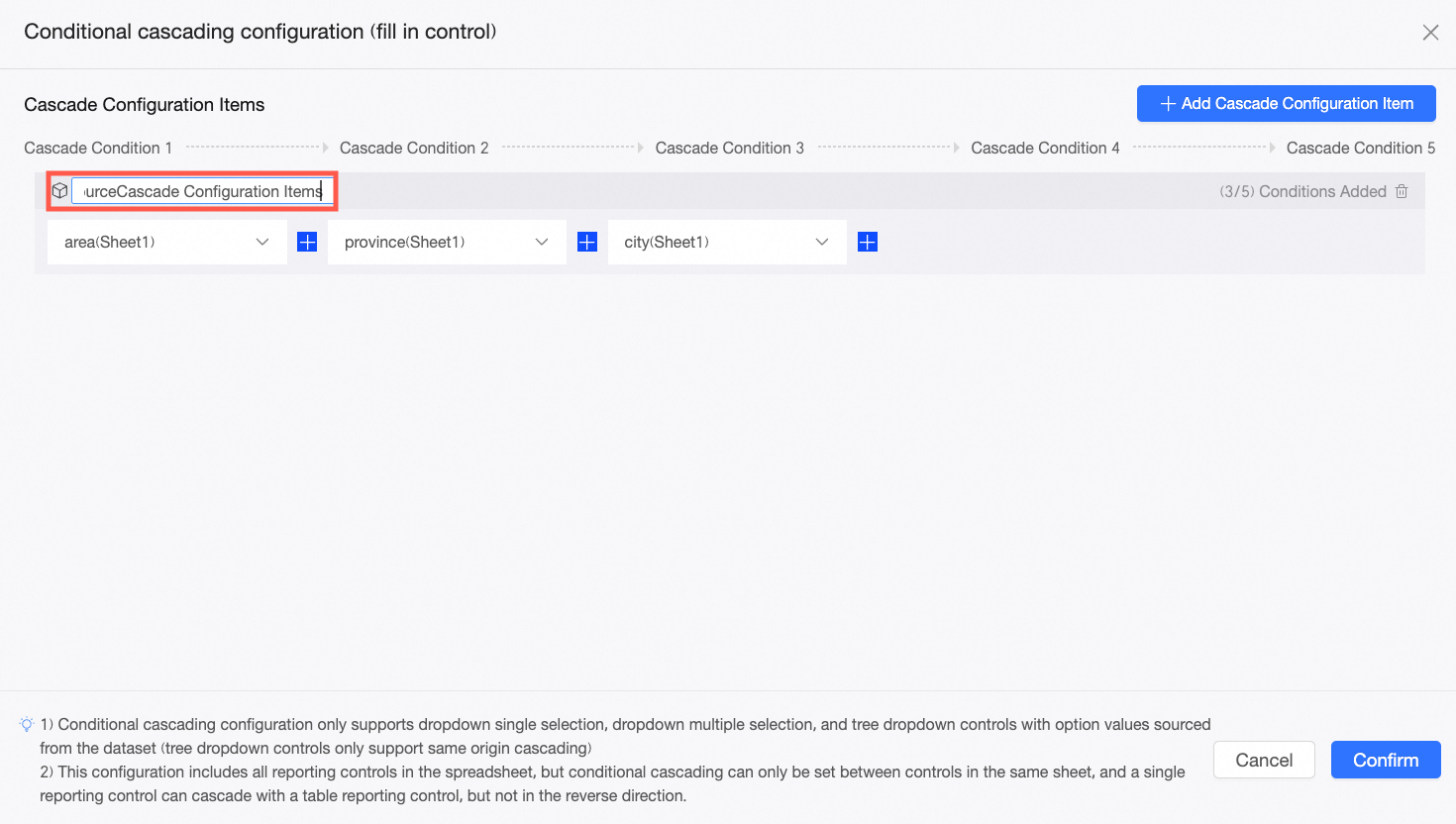
Renomear: Por padrão, uma nova configuração de cascata recebe o nome 'Cascading Configuration Item'. Clique em área do título para renomeá-la.
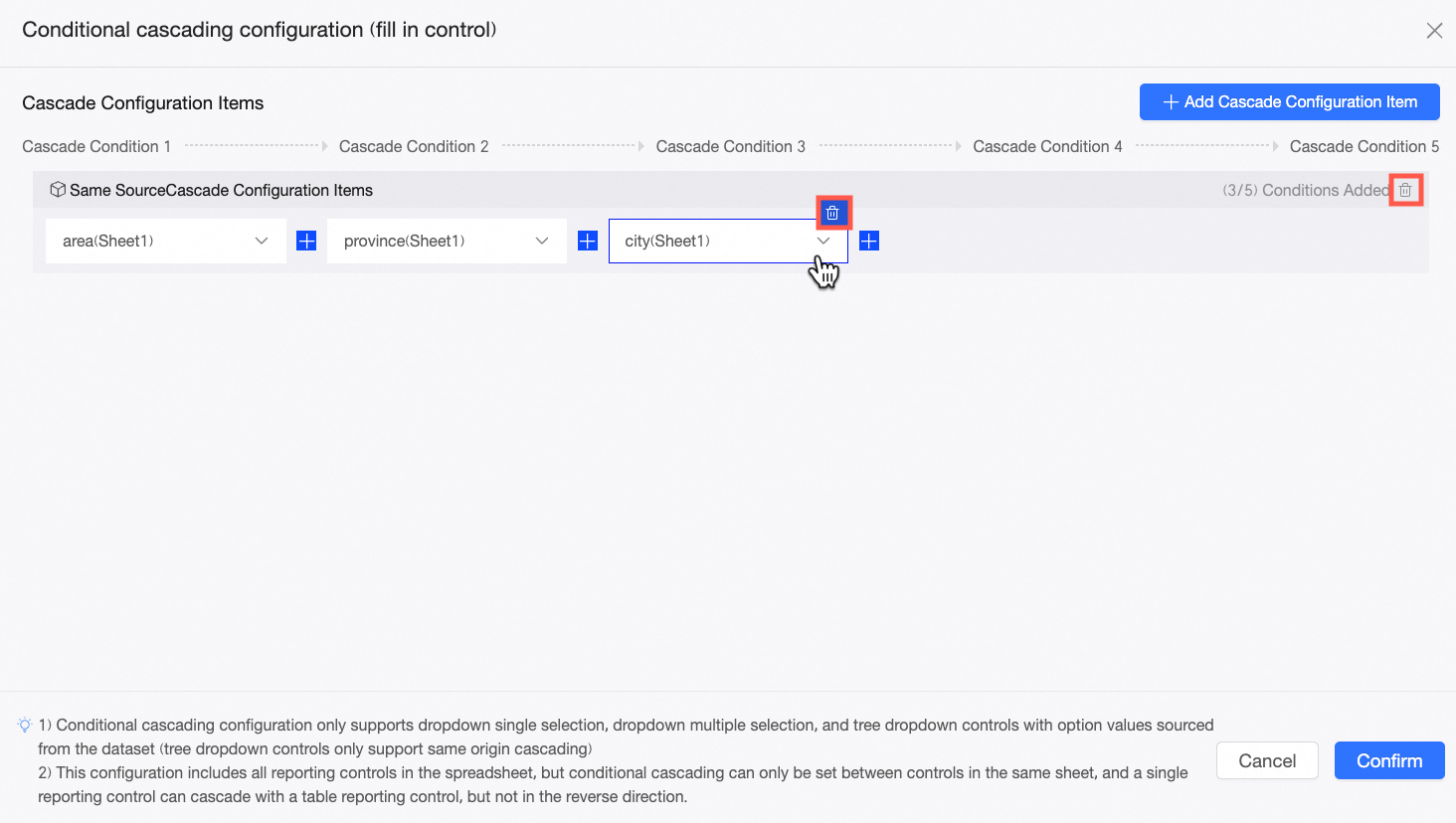
Excluir: Para remover uma condição, clique em ícone de exclusão acima da caixa de configuração correspondente. Se quiser eliminar um item inteiro de configuração de cascata, clique em ícone de exclusão à direita do nome dele.
Adicionar um item de configuração: Clique em New Cascading Configuration e escolha entre cascata de mesma origem ou de origens diferentes, conforme sua necessidade. Essa ação adiciona um novo item de configuração de cascata sem afetar os já existentes.