O preenchimento complexo de tabelas inclui Preenchimento de Célula, Preenchimento de Tabela e Preenchimento de Conjunto de Dados. Crie e gerencie o Preenchimento de Conjunto de Dados para editar campos do conjunto de dados diretamente em uma planilha.
Exemplo
Na tabela de entrada de dados de seguros a seguir, campos como Occupation Category, Gender, Time, Insurance Type 1 Name, Premium, Annual Achievement Rate e Policy Count são carregados de um conjunto de dados. Combine tabelas de conjuntos de dados com controles de preenchimento para editar rapidamente campos específicos, como Premium, Annual Achievement Rate e Policy Count.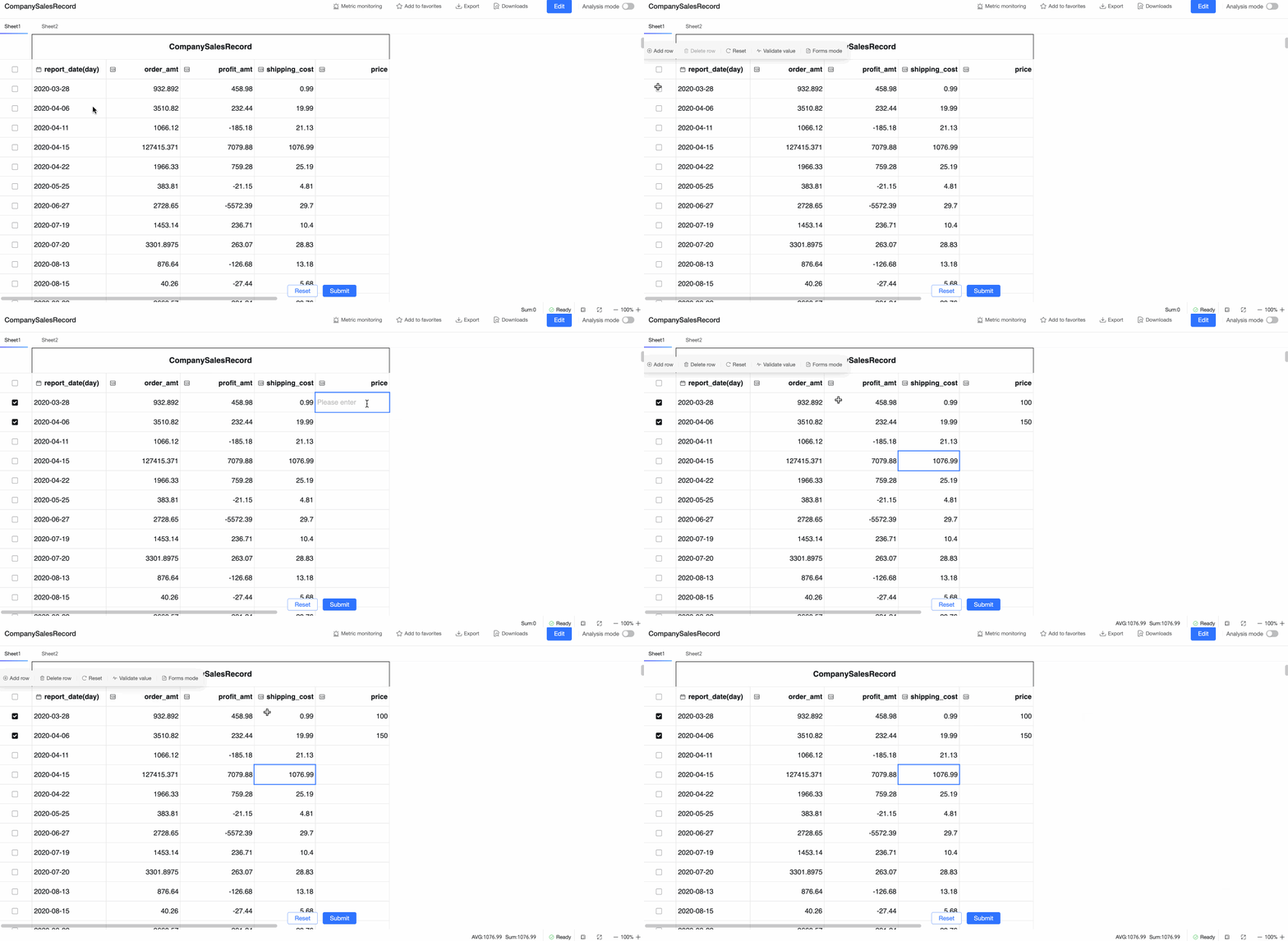
Preenchimento de conjunto de dados
Converta uma tabela de conjunto de dados da planilha em uma tabela preenchível para adicionar, excluir ou modificar dados na tabela subjacente.
Criar um Preenchimento de conjunto de dados
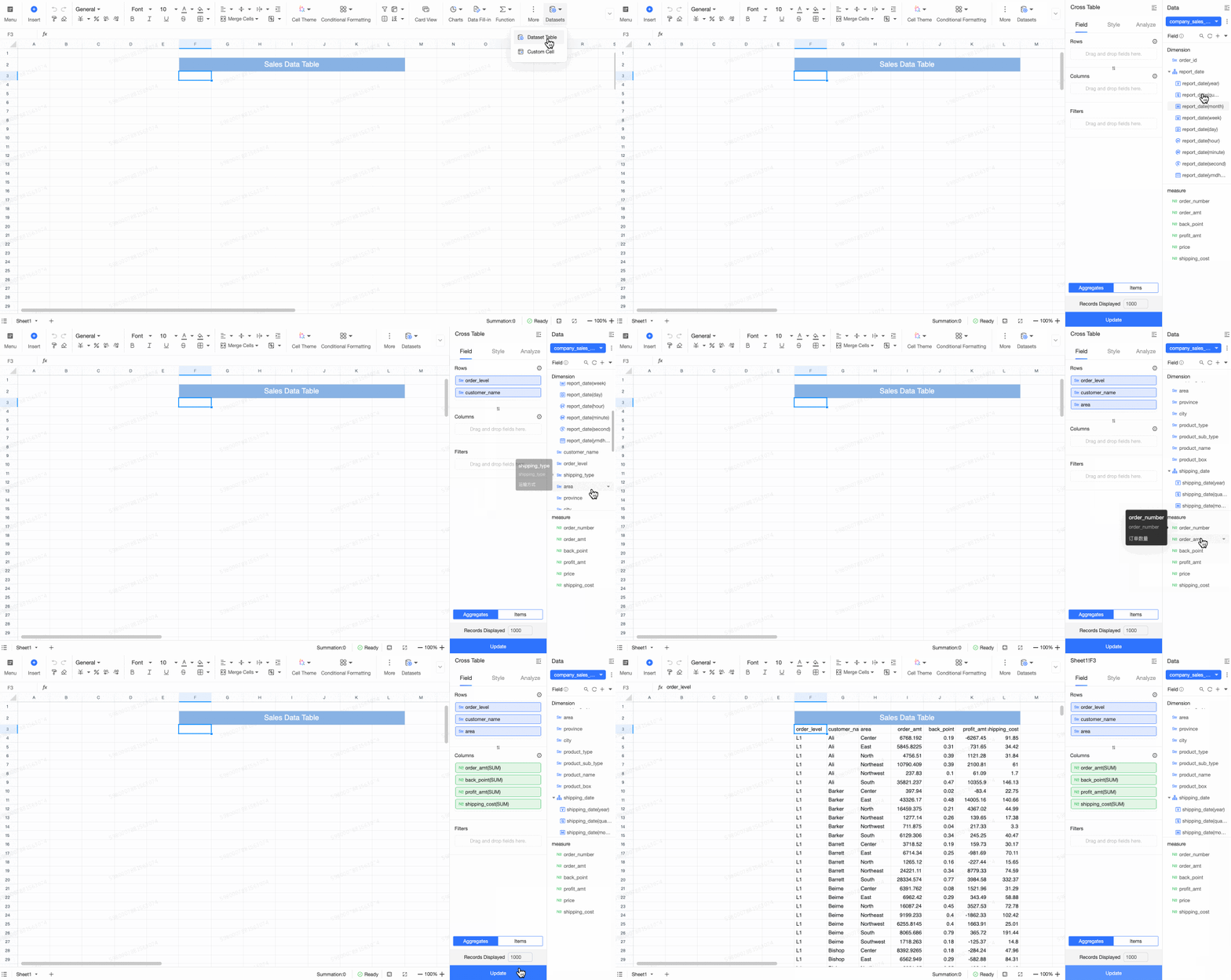
Abra uma tabela de conjunto de dados na lista de planilhas ou acesse a página da planilha e clique em Dataset no canto superior direito para criar uma nova tabela de conjunto de dados e configurar seus campos de dados.
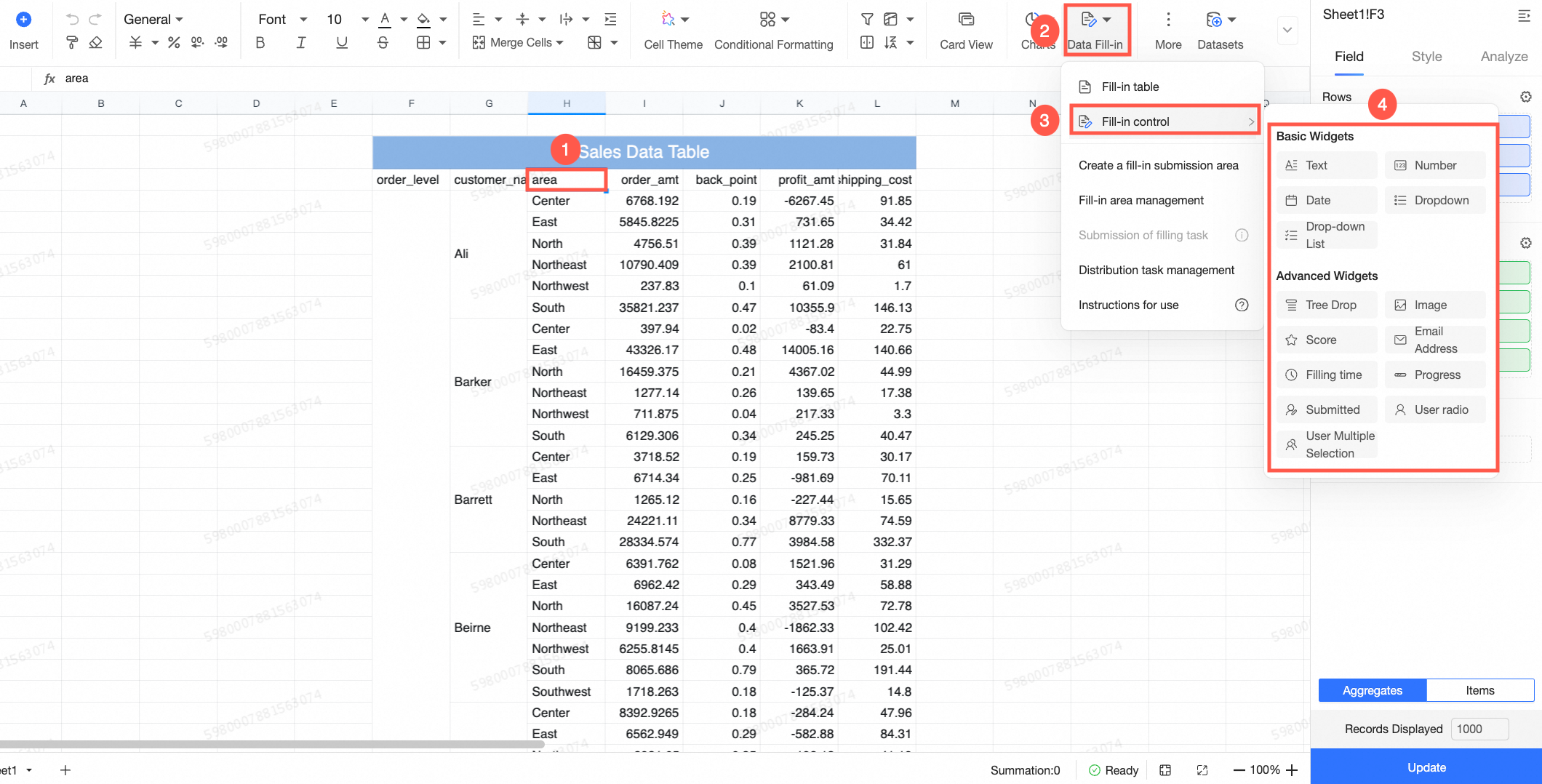
Ao passar o mouse sobre uma tabela de conjunto de dados, clique em Data Fill-in e selecione Fill-in Control. Alternativamente, selecione Insert Fill-in Control no canto superior esquerdo para converter o campo selecionado em um controle de preenchimento.
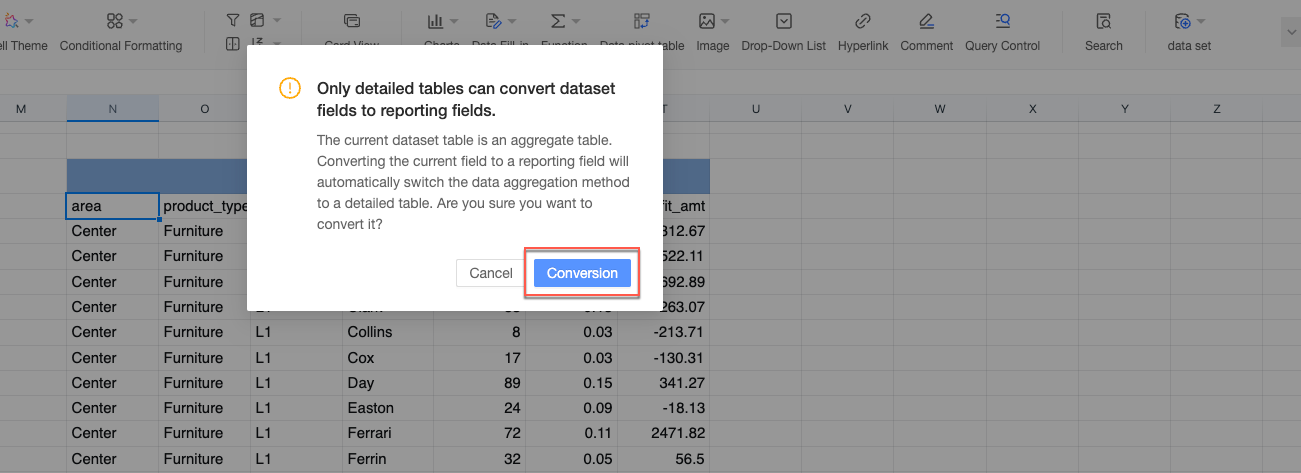
Se a tabela for uma details table, a conversão ocorre diretamente. Caso seja uma aggregate table, converta-a primeiro para uma tabela de detalhes para ativar o recurso de preenchimento. Realize essa conversão com um único clique no prompt exibido ou altere o tipo de tabela na parte inferior da página de configuração de campos da tabela de conjunto de dados.
Configuração de campos
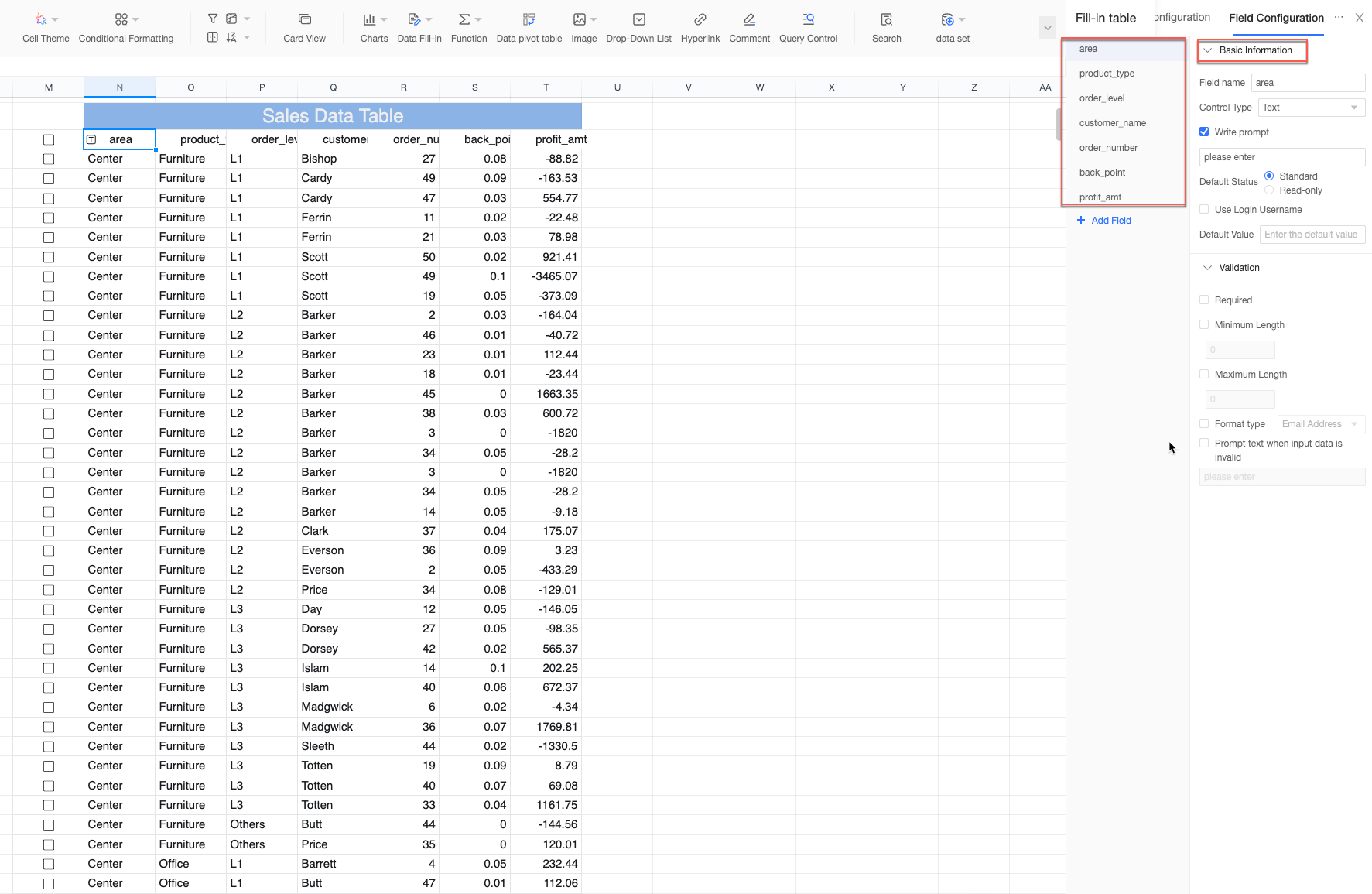
Após a conversão da tabela para uma tabela de detalhes, o painel de configuração de campos é aberto. Todos os campos do conjunto de dados aparecem à esquerda.
-
Alterne entre os campos. Se algum campo ainda não tiver sido convertido em um controle de preenchimento, converta-o com um único clique.
 Nota
NotaRegras de conversão: campos numéricos tornam-se controles de número; campos de data viram controles de data; campos de texto, geográficos e outros assumem, por padrão, o formato de controles suspensos.
Clique em
 à direita de um campo de preenchimento para revertê-lo a um campo padrão não preenchível.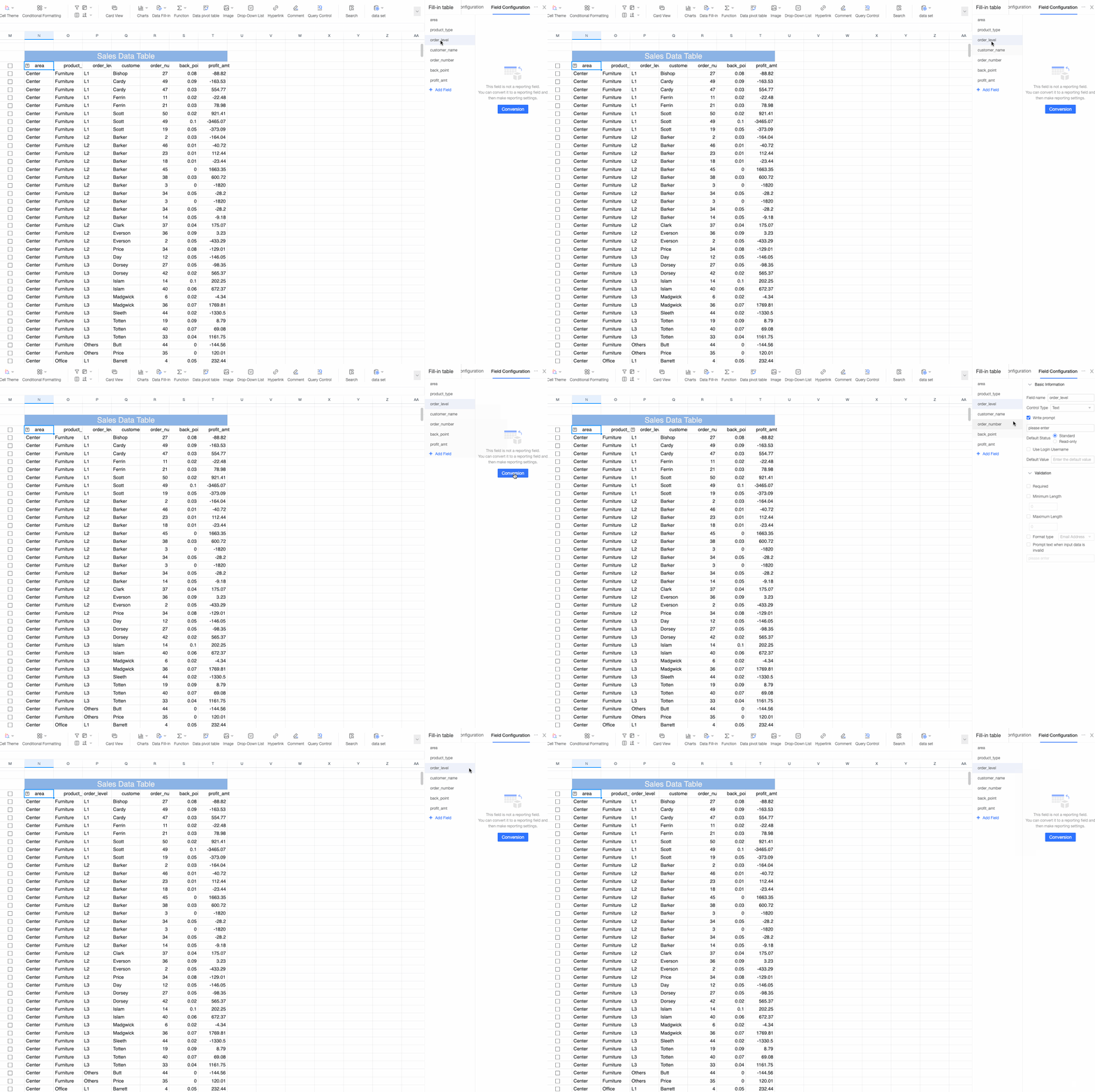
Clique em Add Field para adicionar um novo campo de preenchimento. Mapeie esse novo campo para um campo da tabela subjacente para salvar os dados. Para mais informações, consulte Configurar a área de envio. O novo campo de preenchimento também pode ser baseado em funções, semelhante aos campos do Preenchimento de Tabela.
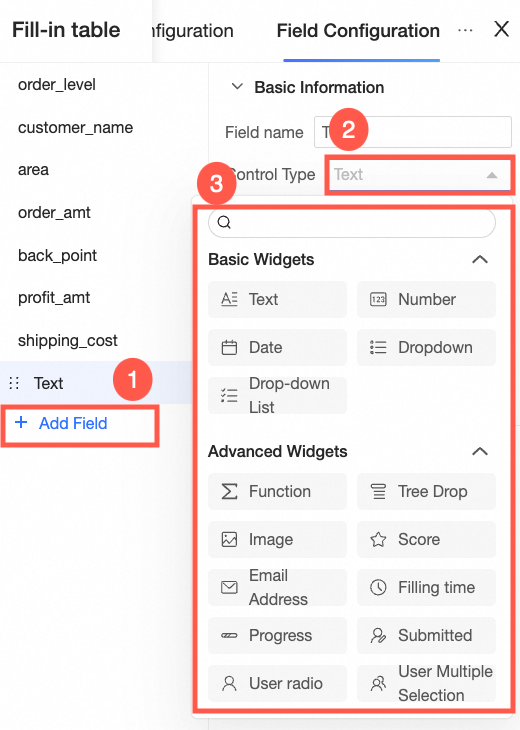
Configure os parâmetros de cada campo. As opções de configuração são praticamente as mesmas de uma tabela comum. Para mais detalhes, consulte Controles de Preenchimento.
Configurações globais
Clique em Global Settings no lado esquerdo do painel de configuração de campos.
-
Campos de preenchimento
Clique em Add Field para adicionar um novo campo de preenchimento e alterar seu tipo de controle.
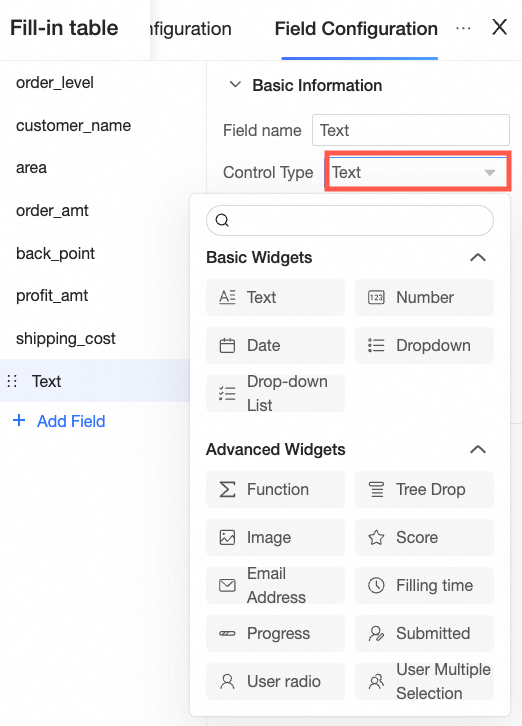
Use o ícone
 para arrastar e reordenar campos, o ícone
  para abrir a página de configuração do campo e o ícone
  para excluir um campo.
-
Estilo da tabela
Defina Toolbar Display como Always Show ou Show on Hover. A barra de ferramentas oferece ações como Add Row, Reset (limpa todos os dados), Delete Row e Validate Values.

Marque Show wireframe for input boxes para exibir uma moldura ao redor das células durante a entrada de dados.
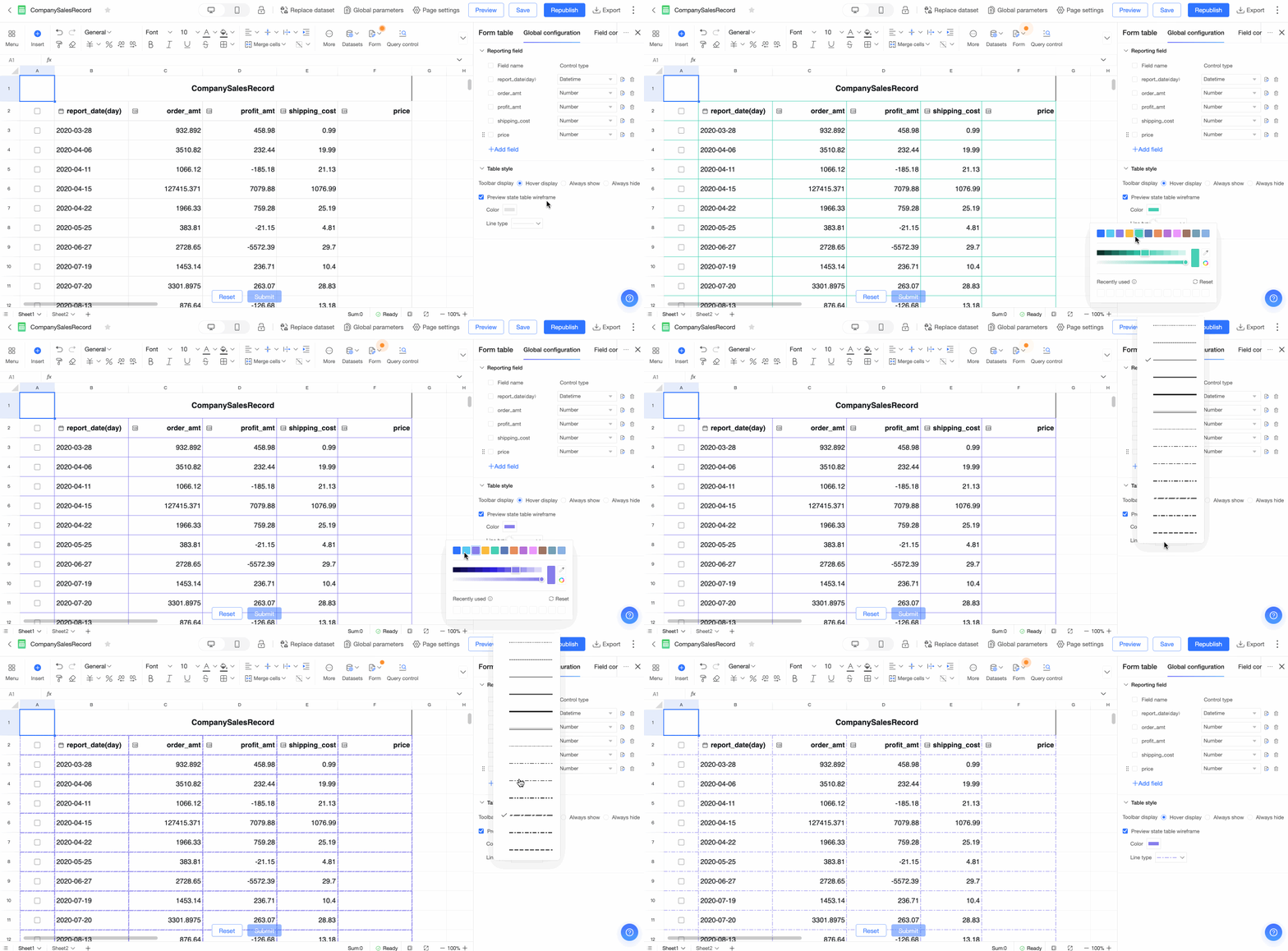
Ative Show table wireframe in preview state para personalizar a color e o line style da moldura da tabela.
Ao retornar ao painel do conjunto de dados, clique em
 para reabrir o painel de configuração da tabela de preenchimento.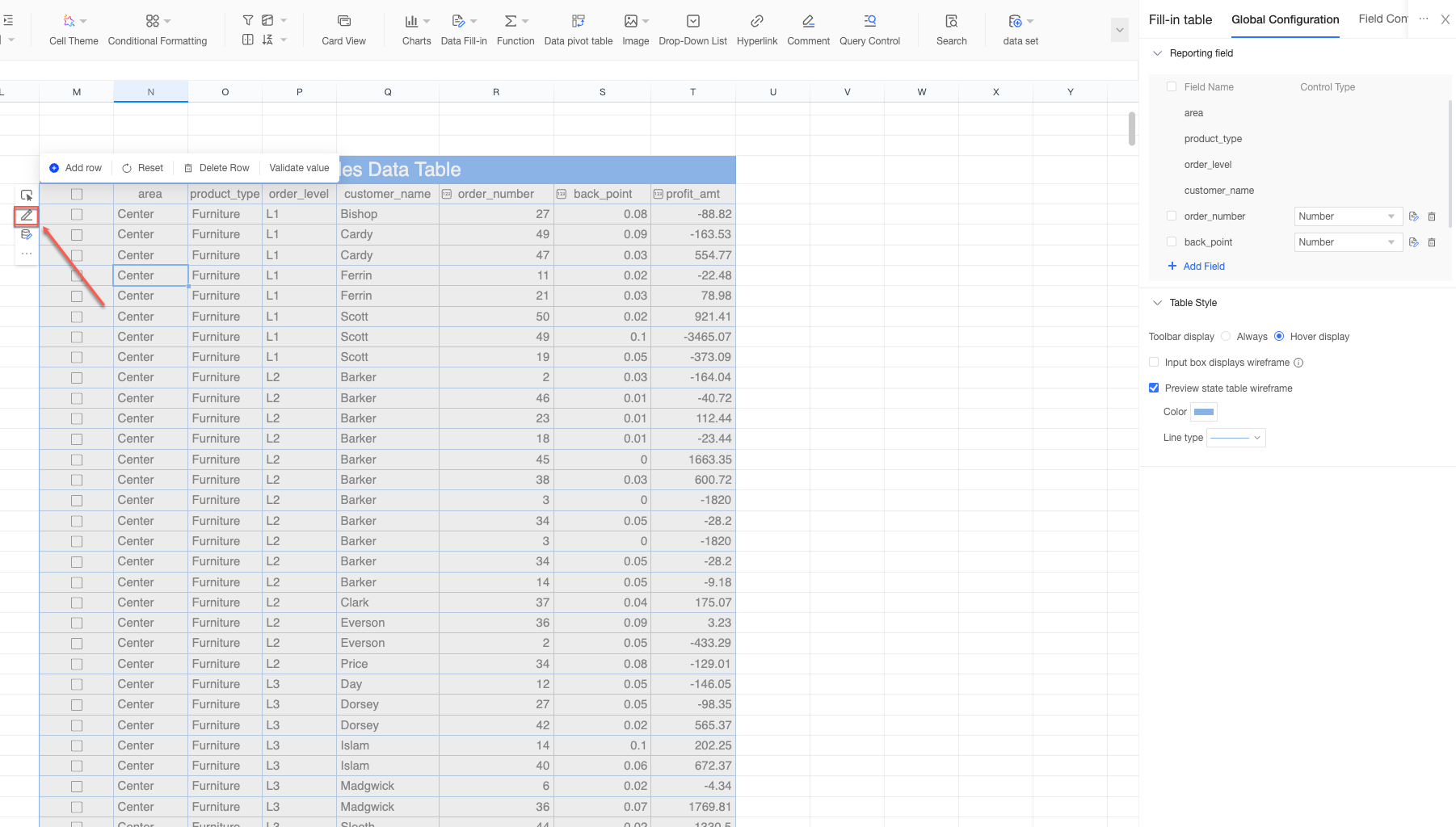
Próximas etapas
Depois de criar o Preenchimento de Conjunto de Dados, configure a área de envio para mapear os dados inseridos na tabela subjacente. Para mais informações, consulte Configurar a área de envio.