O preenchimento de formulários complexos abrange o preenchimento de células, tabelas e conjuntos de dados. Crie e gerencie tabelas de preenchimento para configurar controles de entrada de dados em várias colunas.
Exemplo
O relatório de inspeção de oficina a seguir utiliza o preenchimento de tabela para configurar campos como Area, Inspection Photo, Problem Feedback e Severity.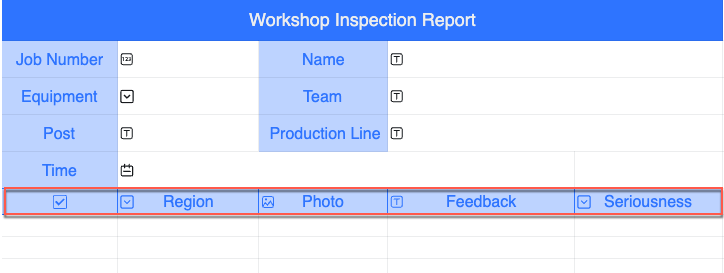
Tabela de preenchimento
Uma tabela de preenchimento é uma tabela expansível horizontalmente que permite configurar rapidamente controles de preenchimento para todas as células de uma coluna. Os exemplos a seguir utilizam um relatório de inspeção de oficina.
Criar tabela de preenchimento
-
Métodos
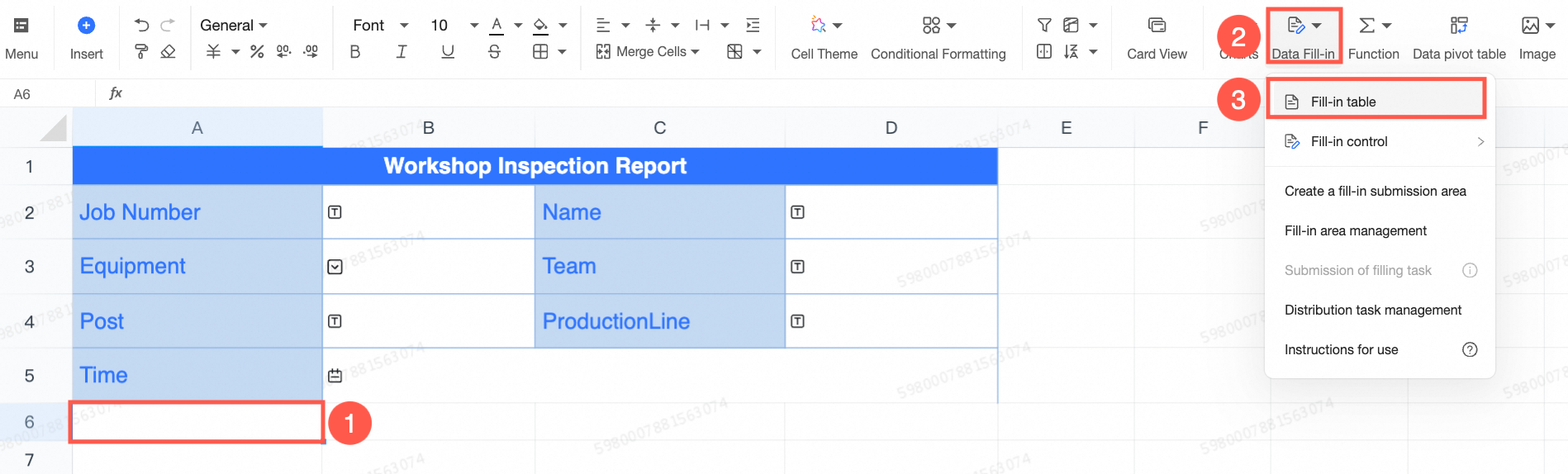
Método 1: Selecione a célula onde deseja inserir a tabela de preenchimento. No canto superior direito da barra de ferramentas, clique em Data entry e selecione Fill-in table. O painel de configuração será aberto à direita para definir os parâmetros da tabela.
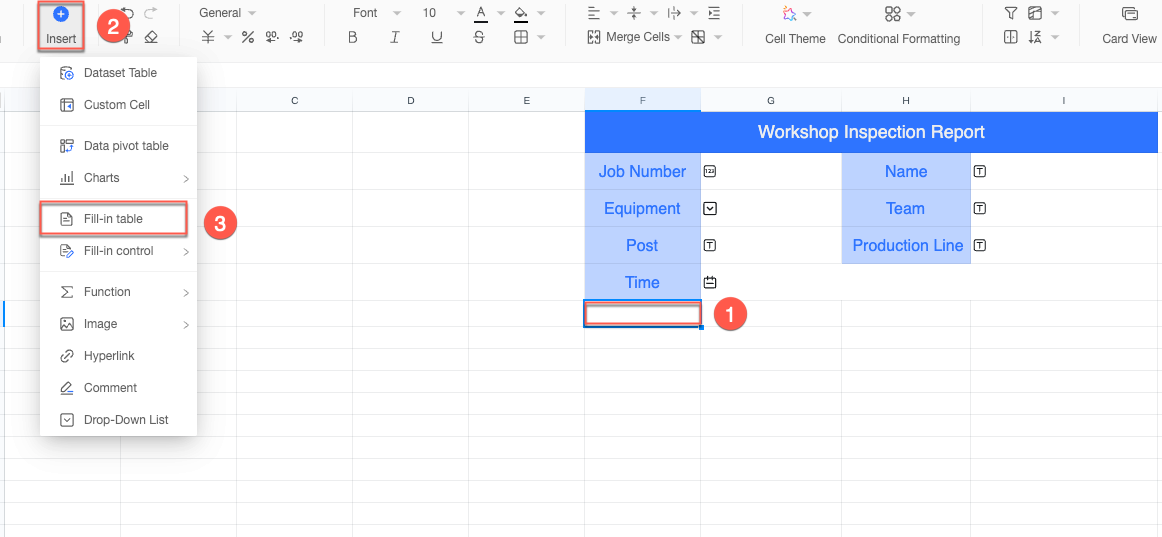
Método 2: Selecione a célula onde deseja inserir a tabela de preenchimento. No canto superior esquerdo da barra de menus, clique em Insert e selecione Fill-in report. O painel de configuração será aberto à direita para definir os parâmetros do relatório.
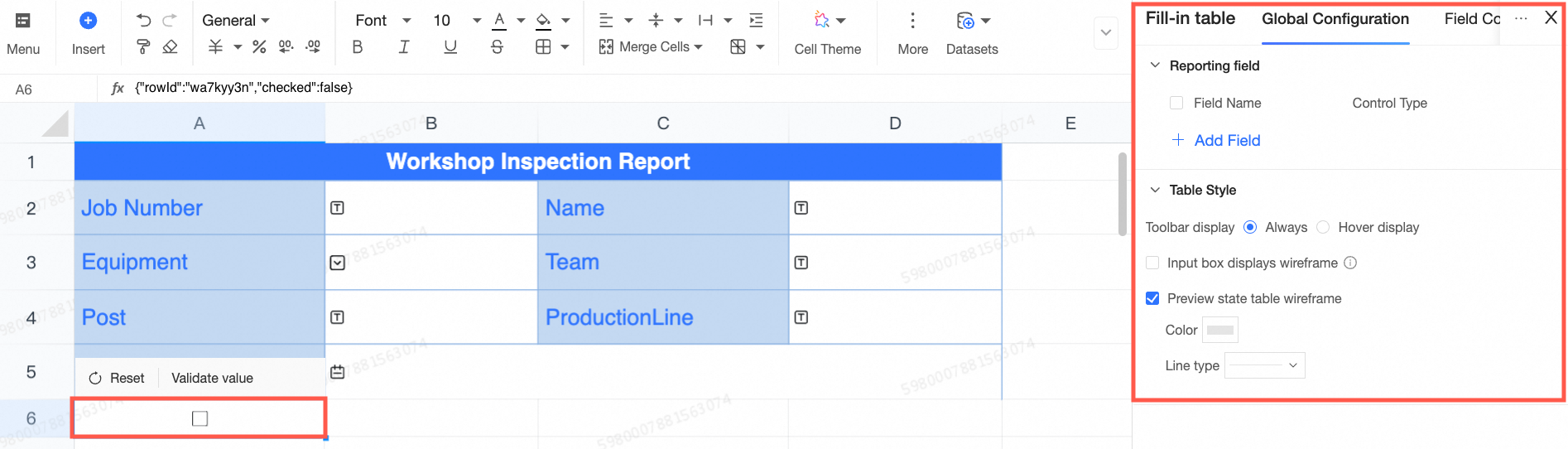
Após criar a tabela de preenchimento, o painel de configuração correspondente abre automaticamente.
Configuração global
-
Campos
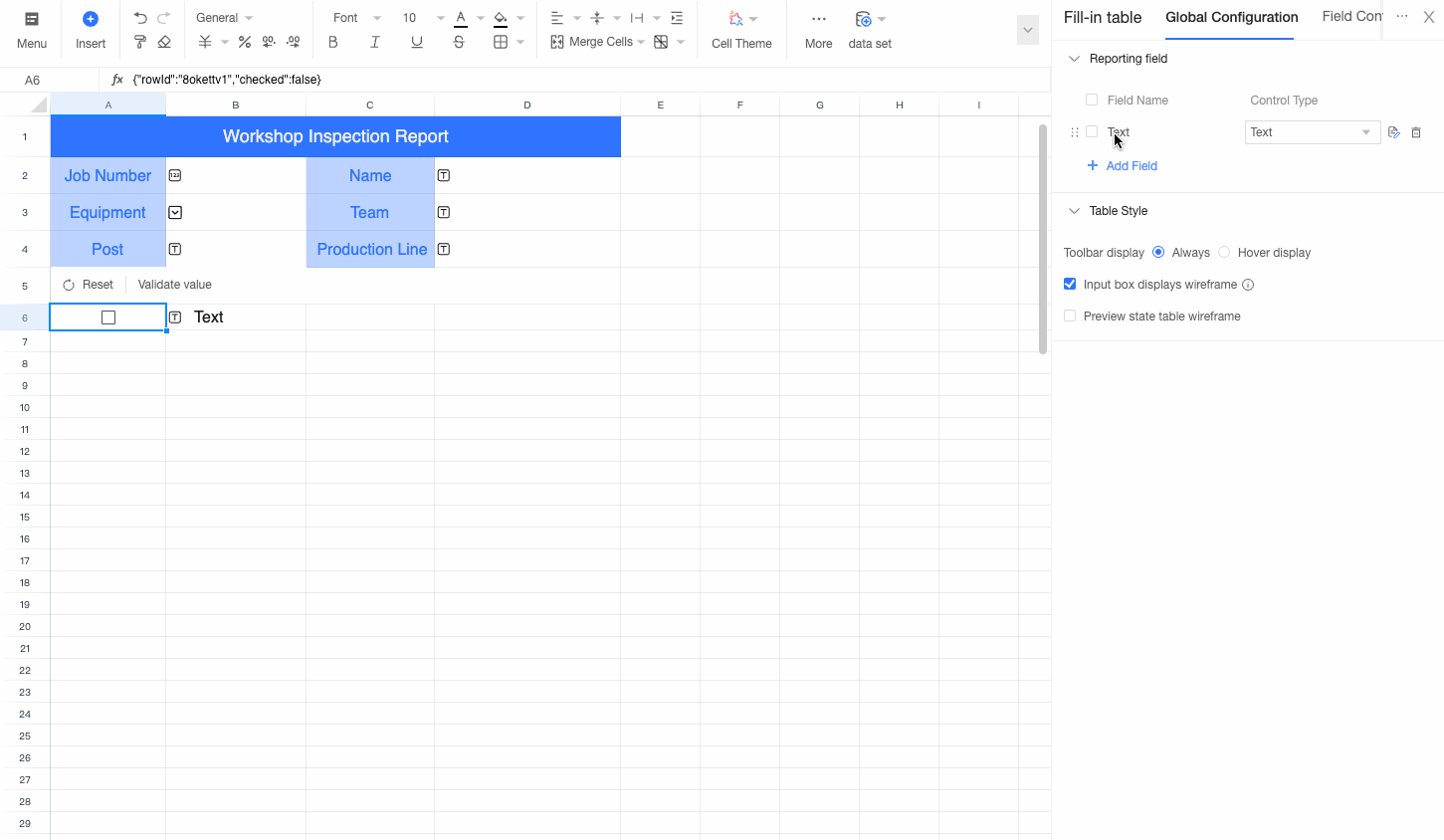
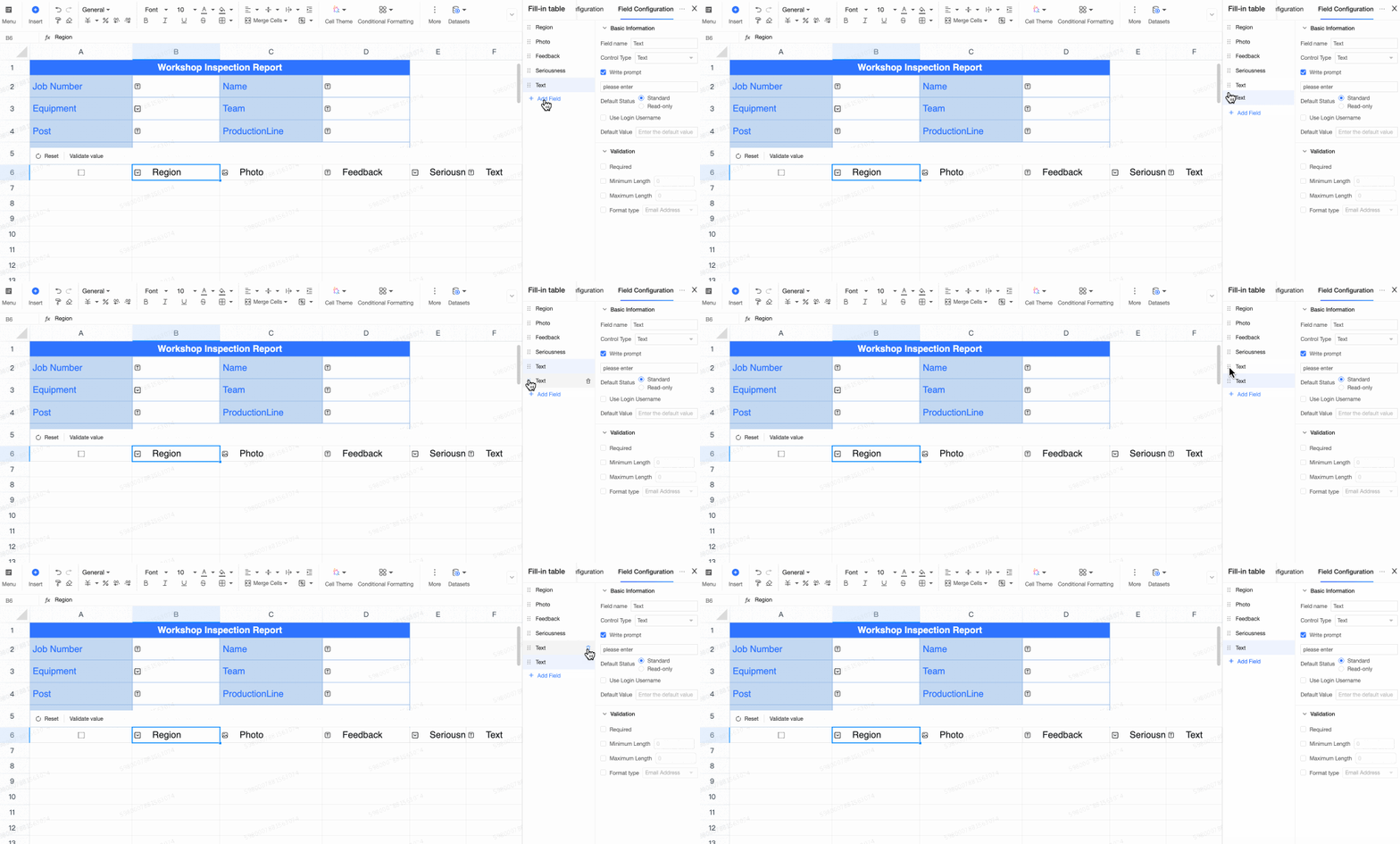
Clique em Add field para adicionar uma nova coluna à direita da tabela de preenchimento.
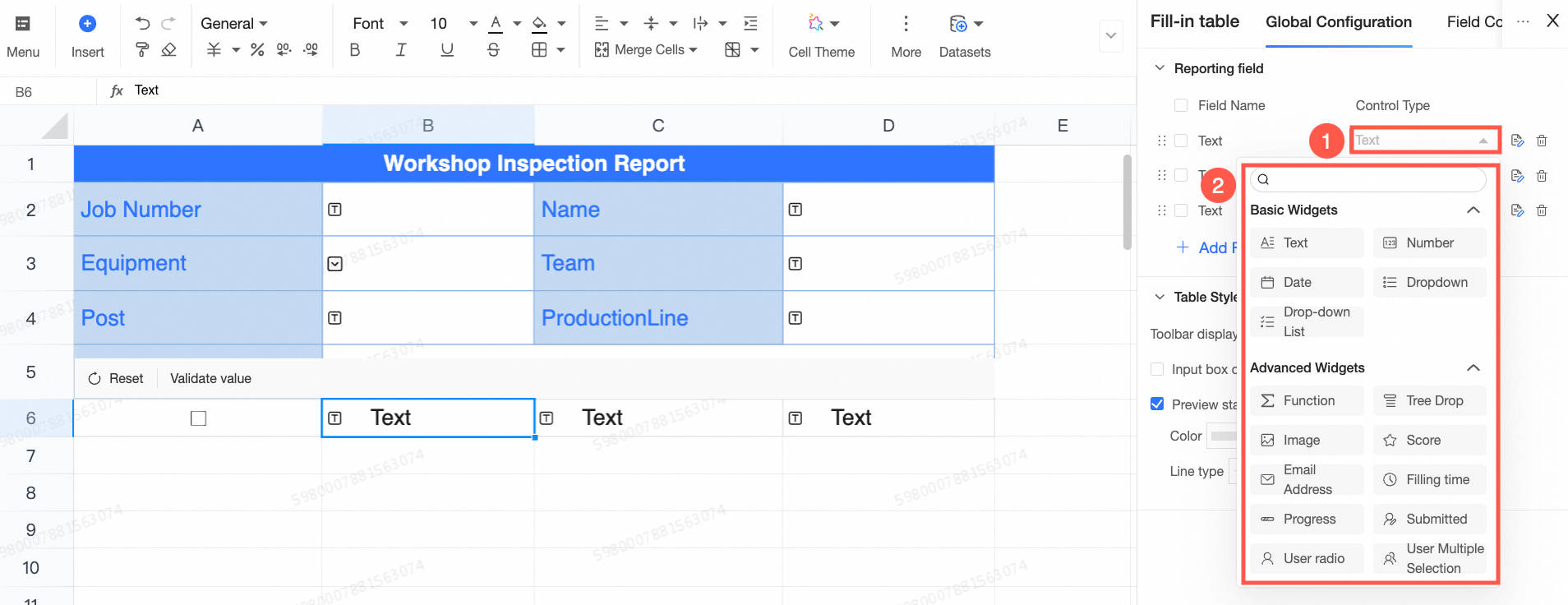
Modifique o tipo de controle conforme necessário. Para preenchimento de tabelas, além dos controles padrão de célula, o tipo Function também está disponível.
Clique no ícone
 para abrir a página de field configuration desse campo. Clique no ícone
  para excluir o campo.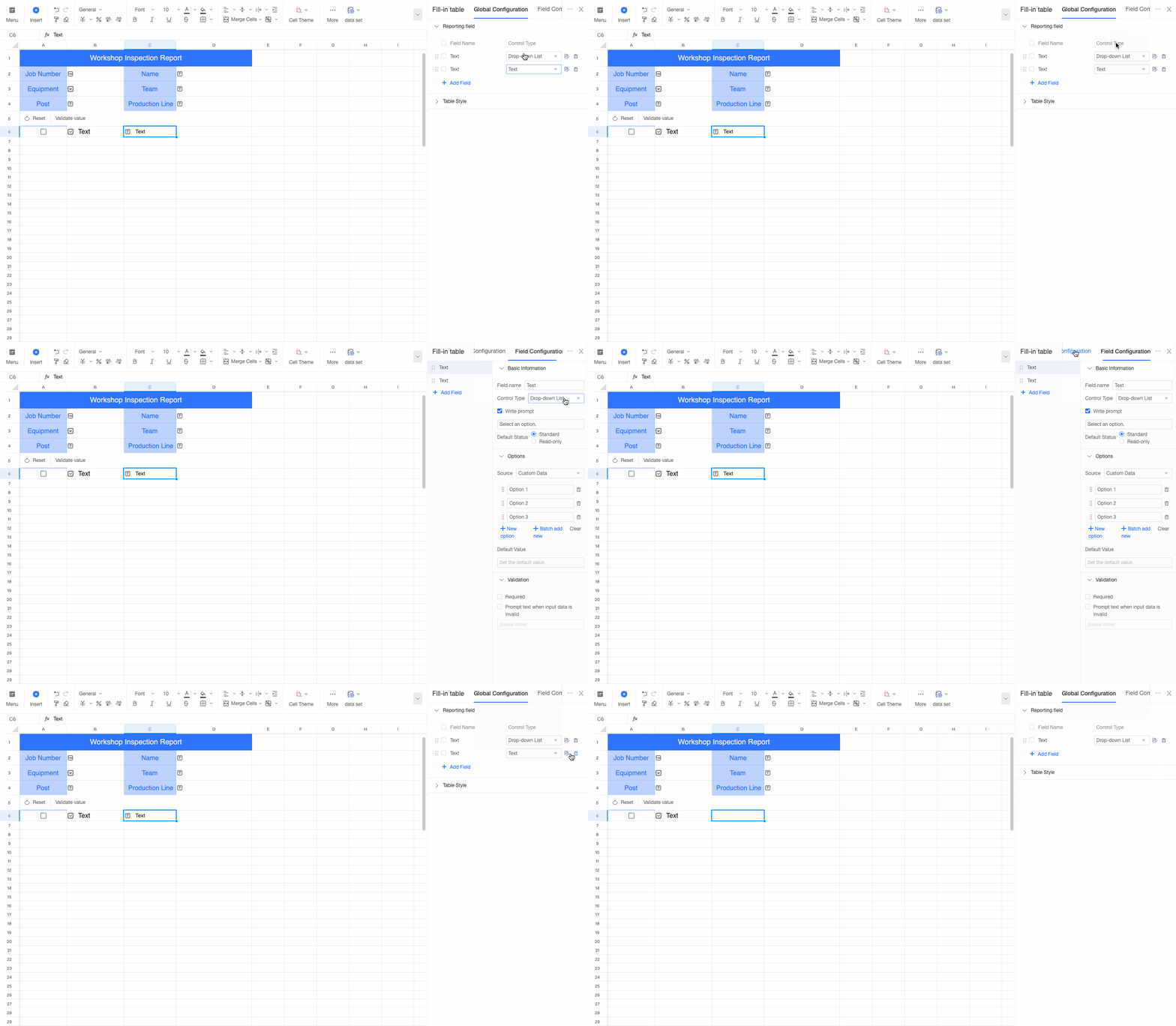
-
Estilo da tabela
-
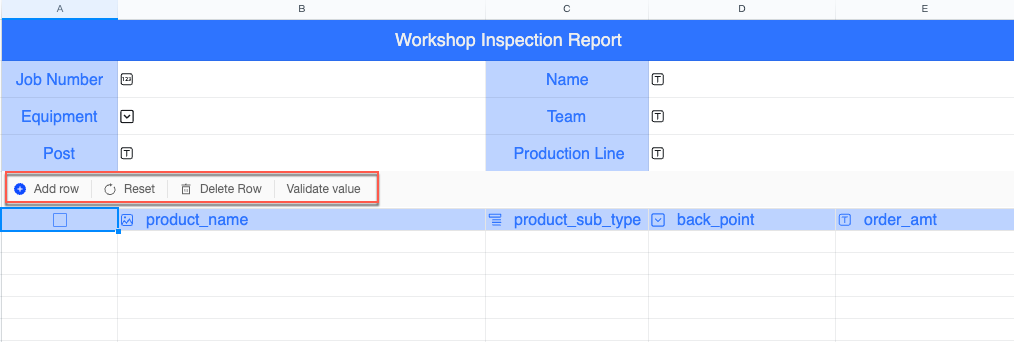
Defina a exibição da barra de ferramentas como Always show ou Show on hover. A barra de ferramentas oferece as ações Add row, Reset (limpa todos os dados), Delete row e Validate value.
Interface de configuração
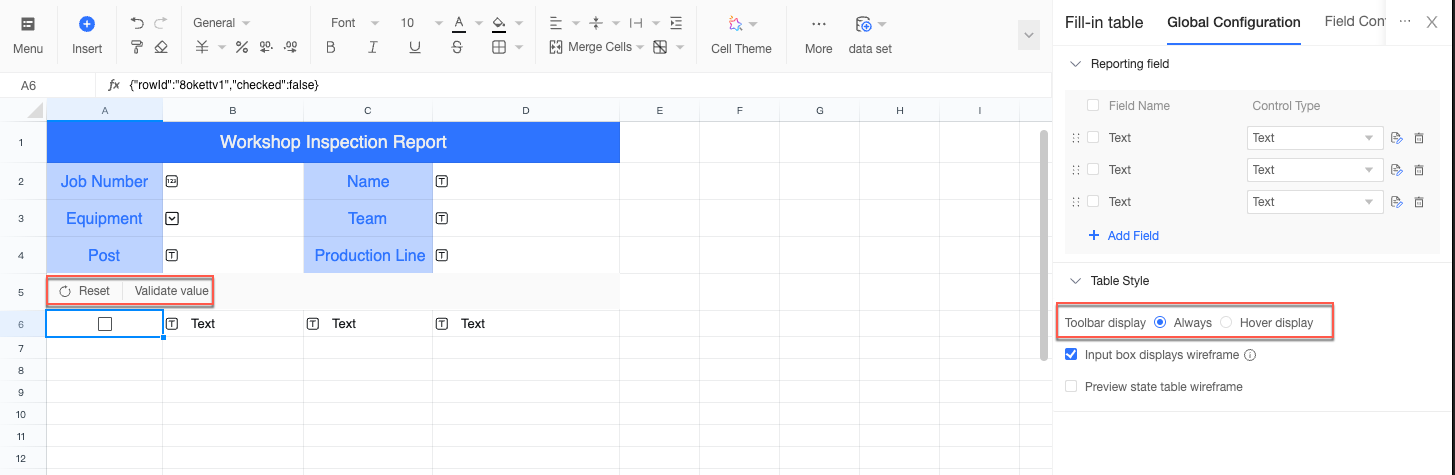
-
Resultado
 Nota
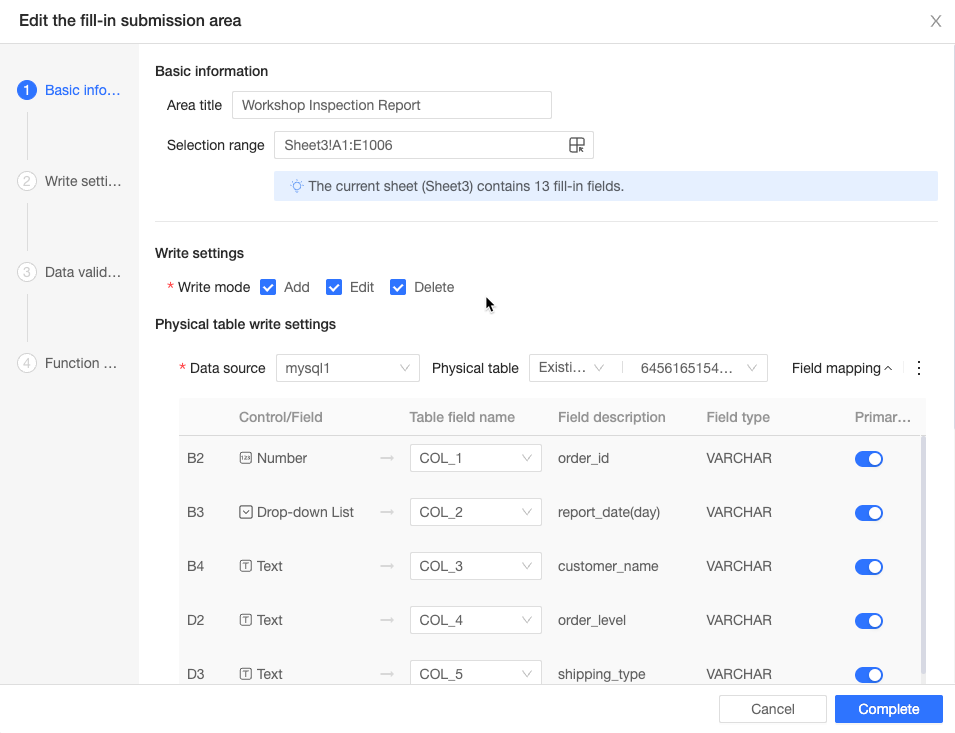
NotaAs ações add row e delete row ficam disponíveis somente após a configuração de uma área de envio de dados. A adição de linhas exige que o modo de escrita inclua Add, enquanto a exclusão requer que o modo inclua Delete. Para mais informações, consulte Definir área de envio de dados.
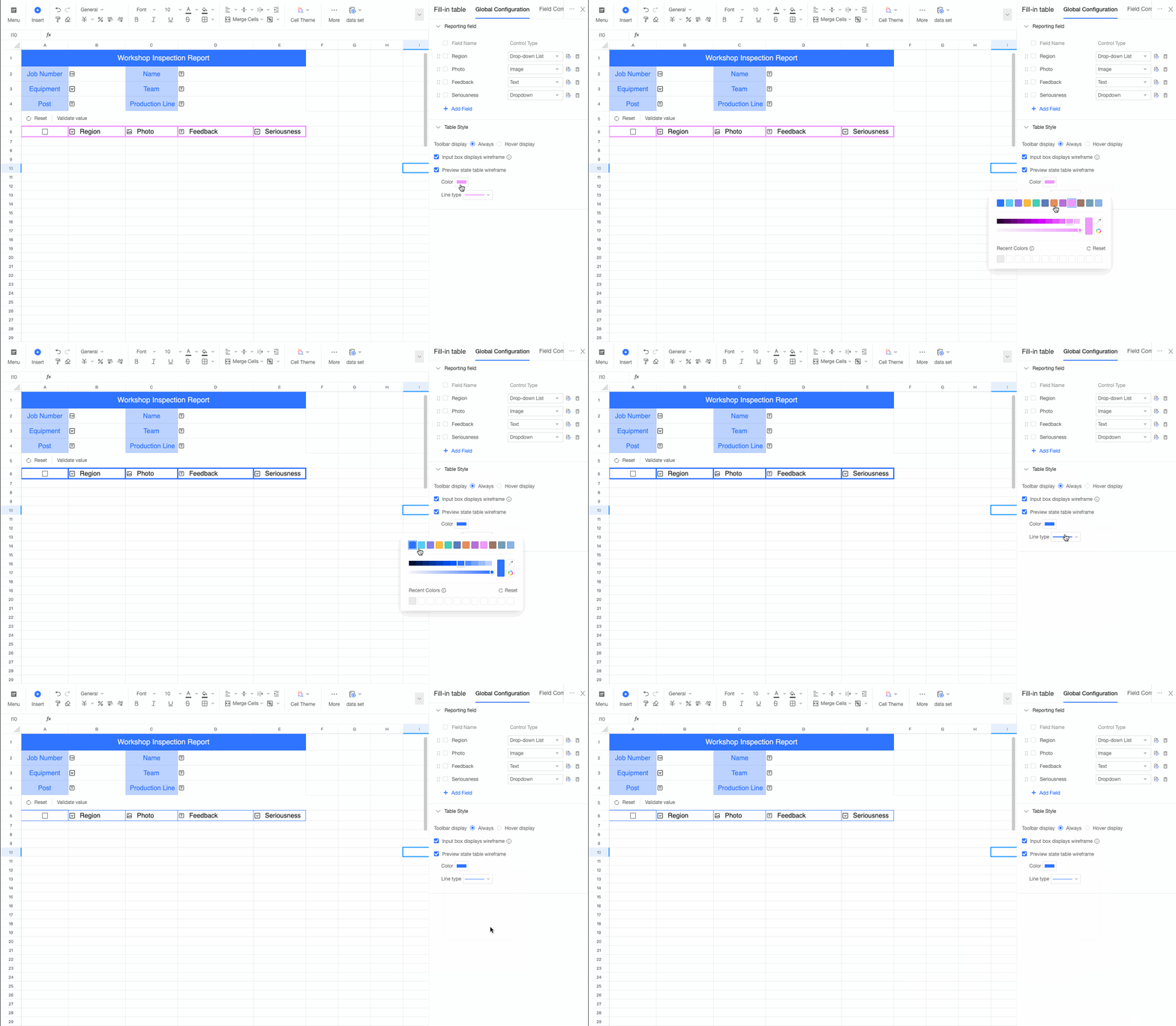
Selecione Show border for input box para exibir bordas ao redor das células durante a entrada de dados.
Selecione Preview table border para personalizar a Color e o Line style da borda.
-
Configuração de campo
No painel de configuração global, clique no ícone de edição
de um campo específico para abrir seu painel de configuração. Também é possível alternar diretamente entre as abas Global e Field.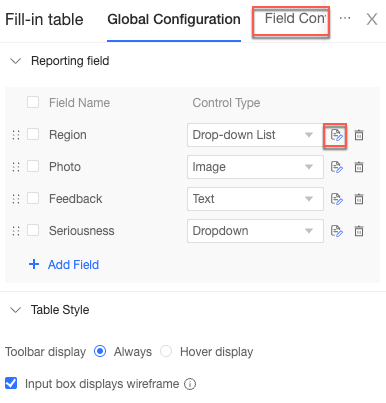
No menu à esquerda da página de configuração de campo, adicione, exclua ou arraste campos para reordená-los.
Modifique o field name e o control type conforme necessário.
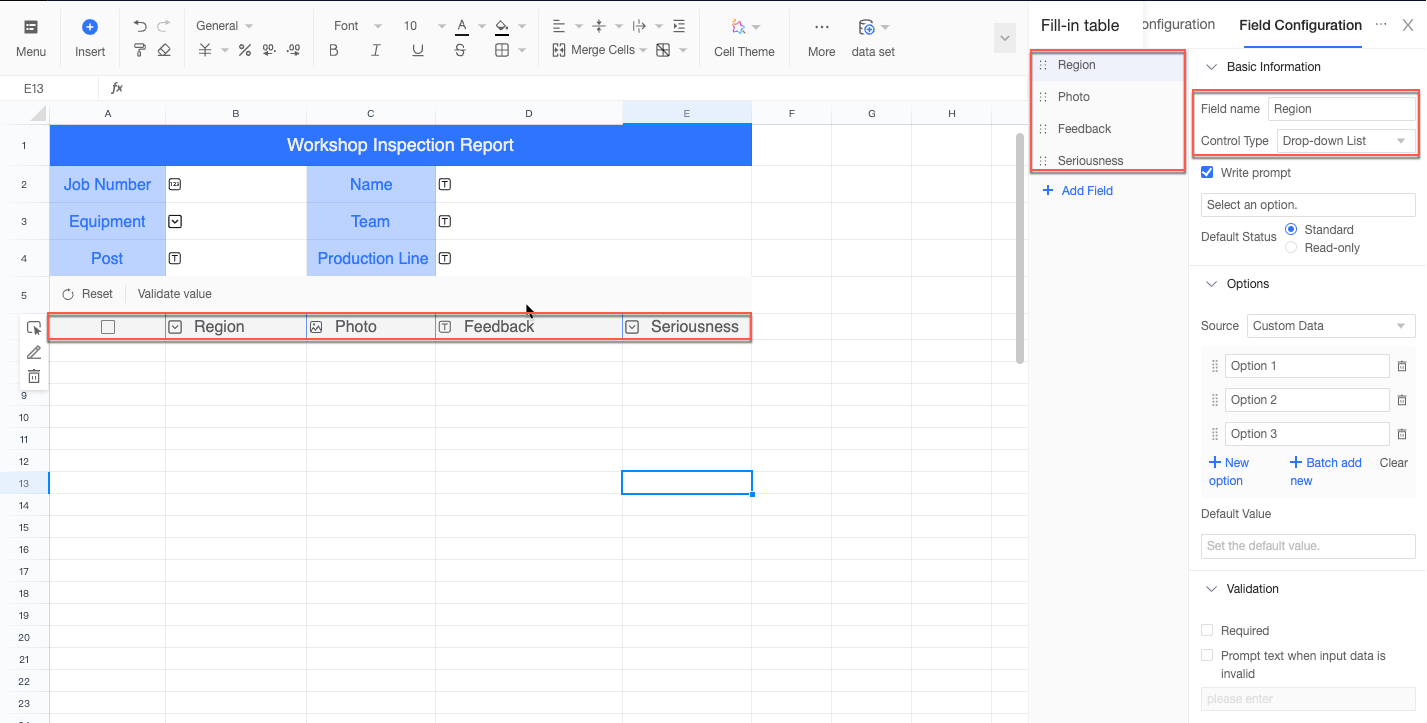 Configure os parâmetros do campo. As opções de configuração de um controle em uma tabela de preenchimento são praticamente idênticas às de um controle de célula única. Para mais informações, consulte Controles de preenchimento.
Próximas etapas
Após criar a tabela de preenchimento, configure uma área de envio de dados para mapear os dados inseridos à source de dados subjacente. Para mais informações, consulte Definir área de envio de dados.