Atribua tarefas de entrada de dados a usuários, envie notificações automáticas e reduza o risco de envios perdidos.
Pré-requisitos
Faça login no console do Quick BI e crie uma planilha. Para mais informações, consulte Criar uma planilha.
Limitações
Este recurso está disponível apenas na Professional Edition.
Acessar o recurso
Após criar, salvar e publicar uma planilha, clique em Assign Data Entry Task no menu suspenso Data Entry para configurar a tarefa.
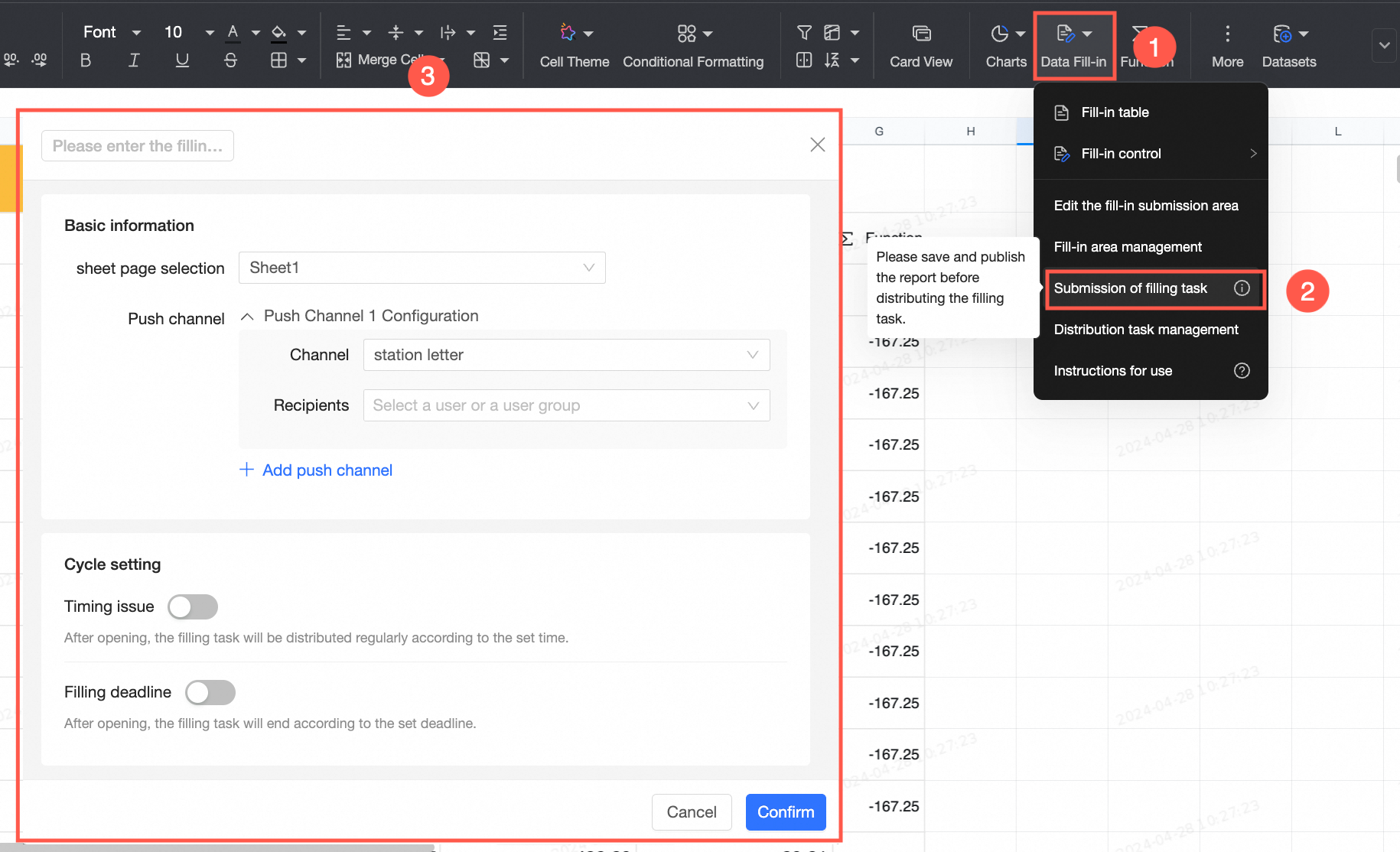
Este ponto de entrada fica visível apenas para o proprietário da planilha com edit permissions ou administrator permissions. Para mais informações, consulte permissões de entrada de dados.
Detalhes da configuração
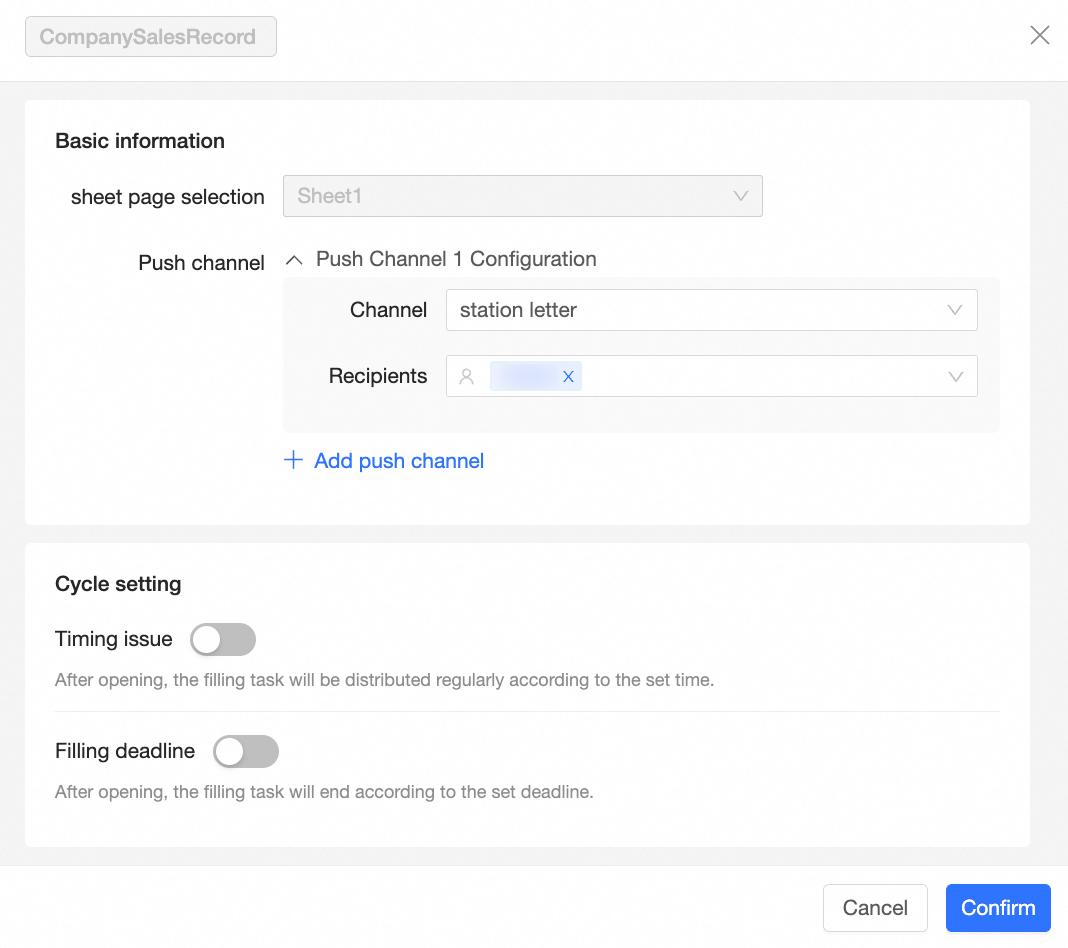
Informações básicas
-
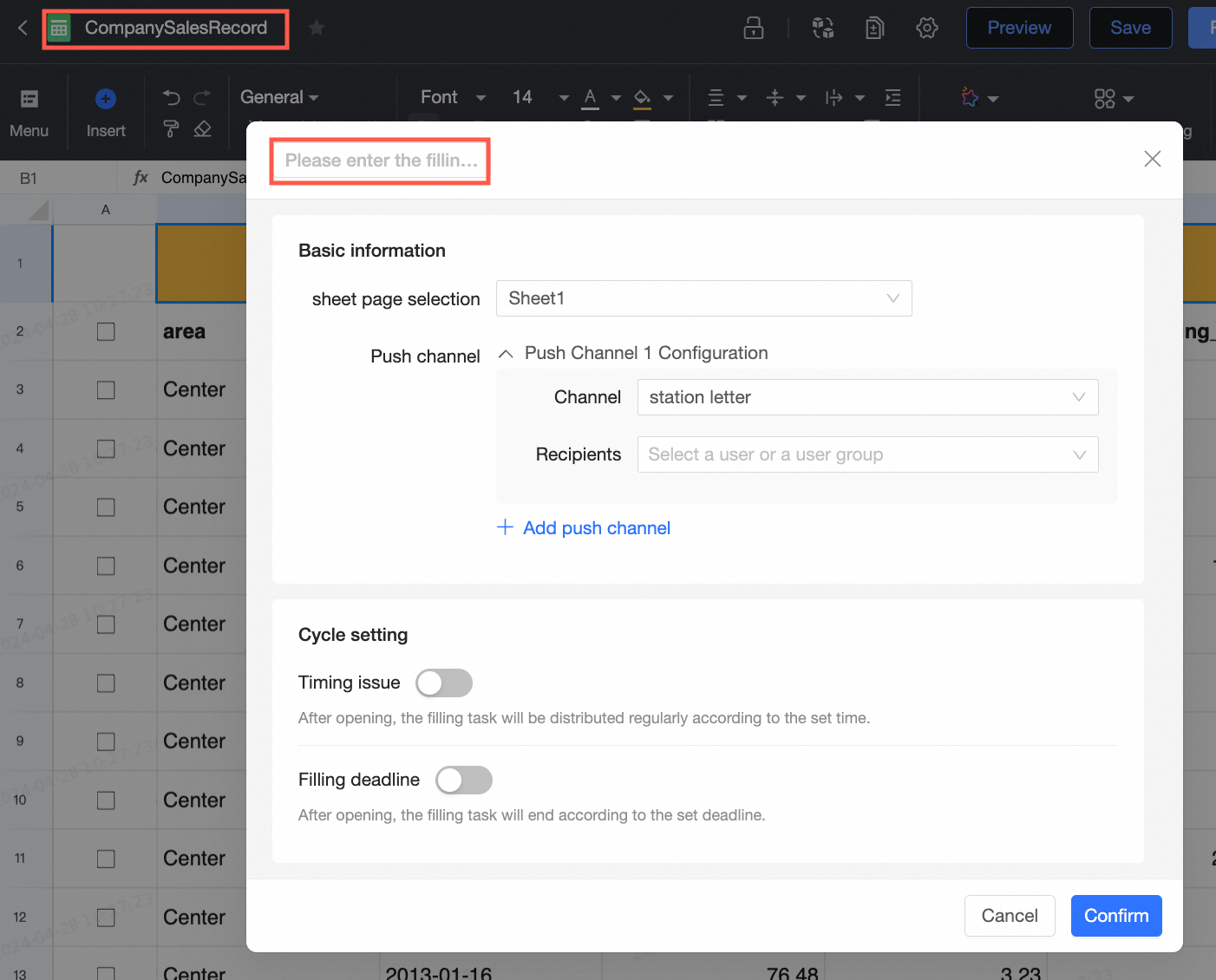
O título usa como padrão o nome da planilha atual, mas você pode alterar o nome da tarefa.
-
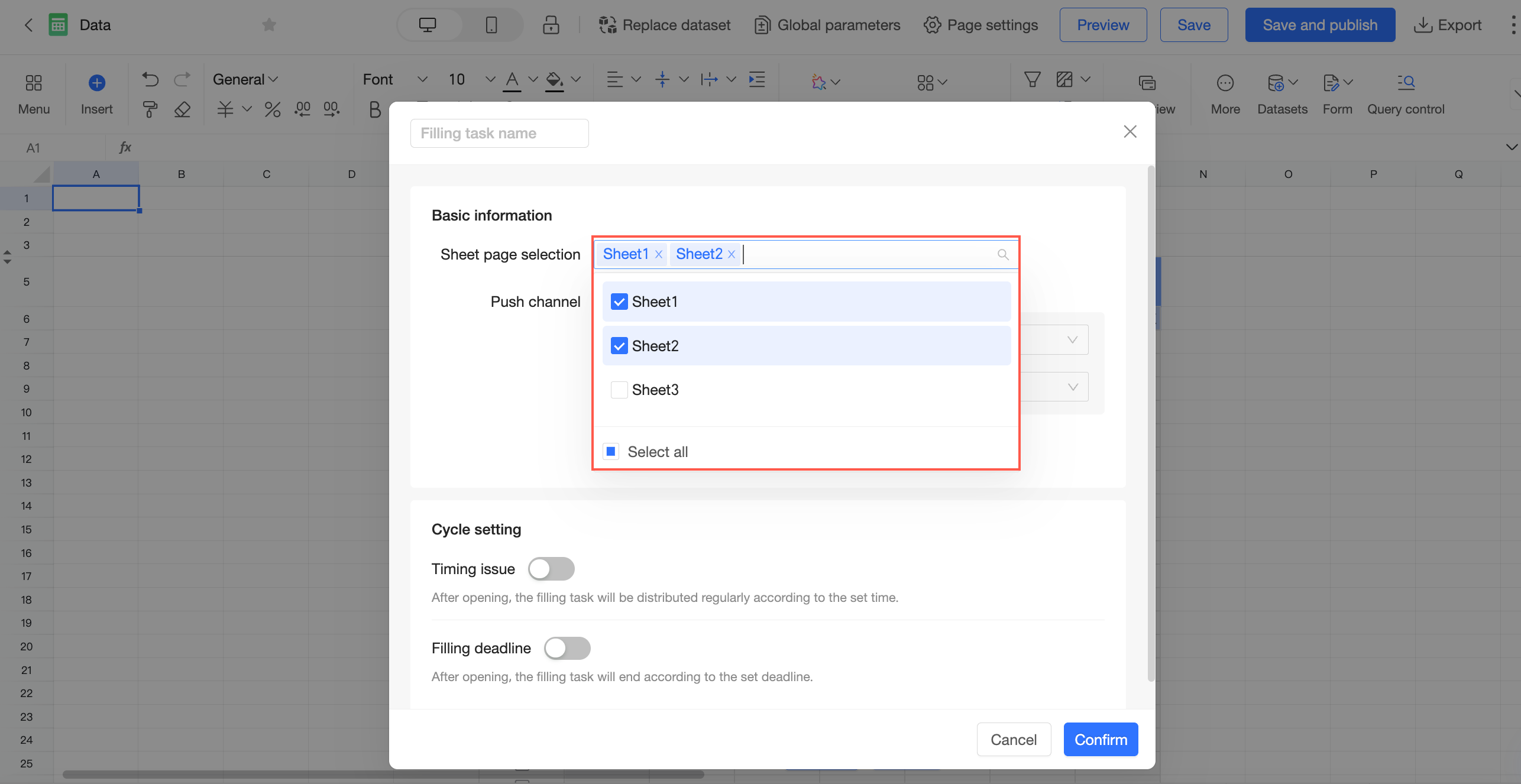
Na seção Select sheets, selecione as abas desejadas. Você pode definir tarefas de entrada de dados diferentes para abas distintas na mesma planilha e selecionar várias abas. Esta opção é obrigatória.
-
Na seção Push channel, selecione um channel method, especifique os recipients e add push channels.
Channel method
Descrição
Internal message
Envia a tarefa para usuários ou grupos de usuários da mesma organização, independentemente do workspace. Você pode selecionar vários destinatários.
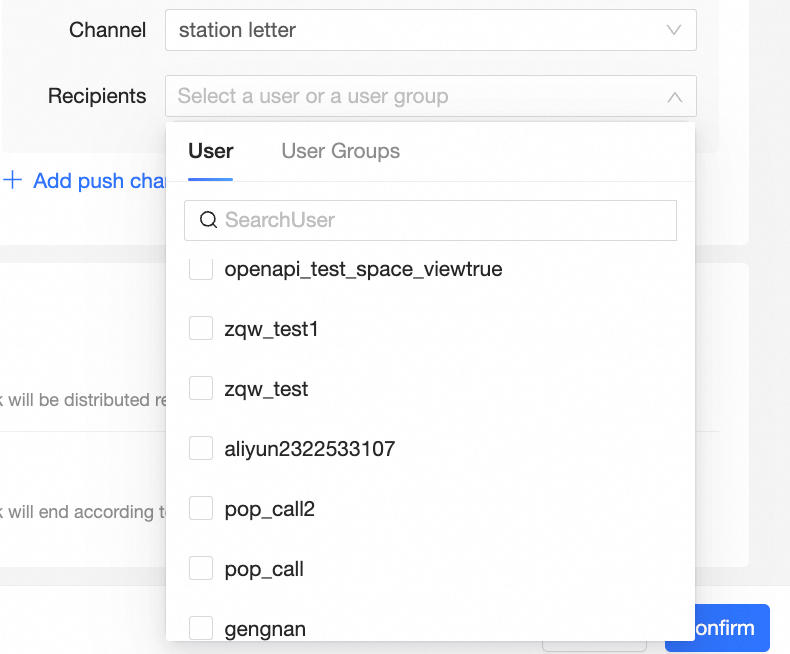
Ao emitir uma tarefa de internal message, os destinatários recebem uma pendência na página de notificações de mensagens do Quick BI:

Email
Envia a tarefa por e-mail para vários usuários e grupos de usuários da mesma organização.
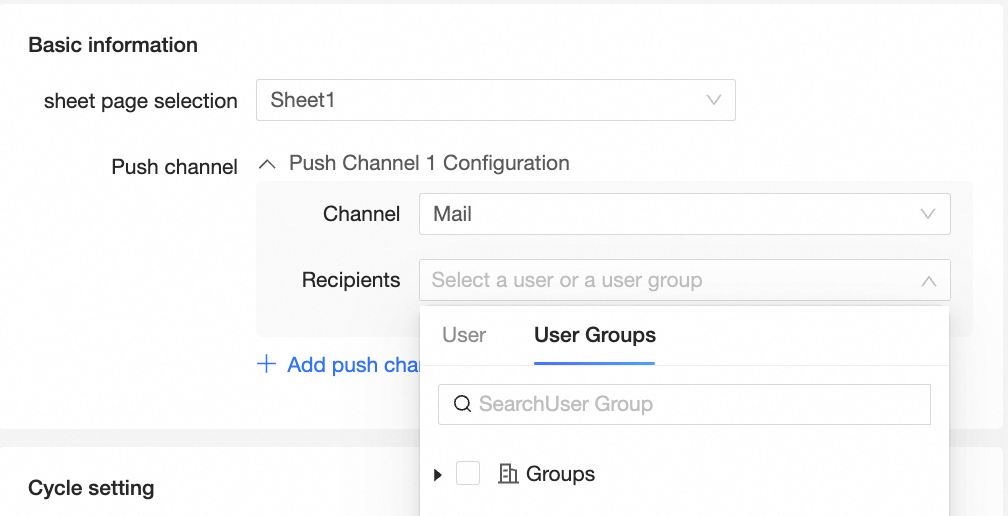
Custom channel
Envia a tarefa por um canal personalizado. Para saber como criar um, consulte Canal personalizado.
Configurações de agendamento
-
Scheduled delivery
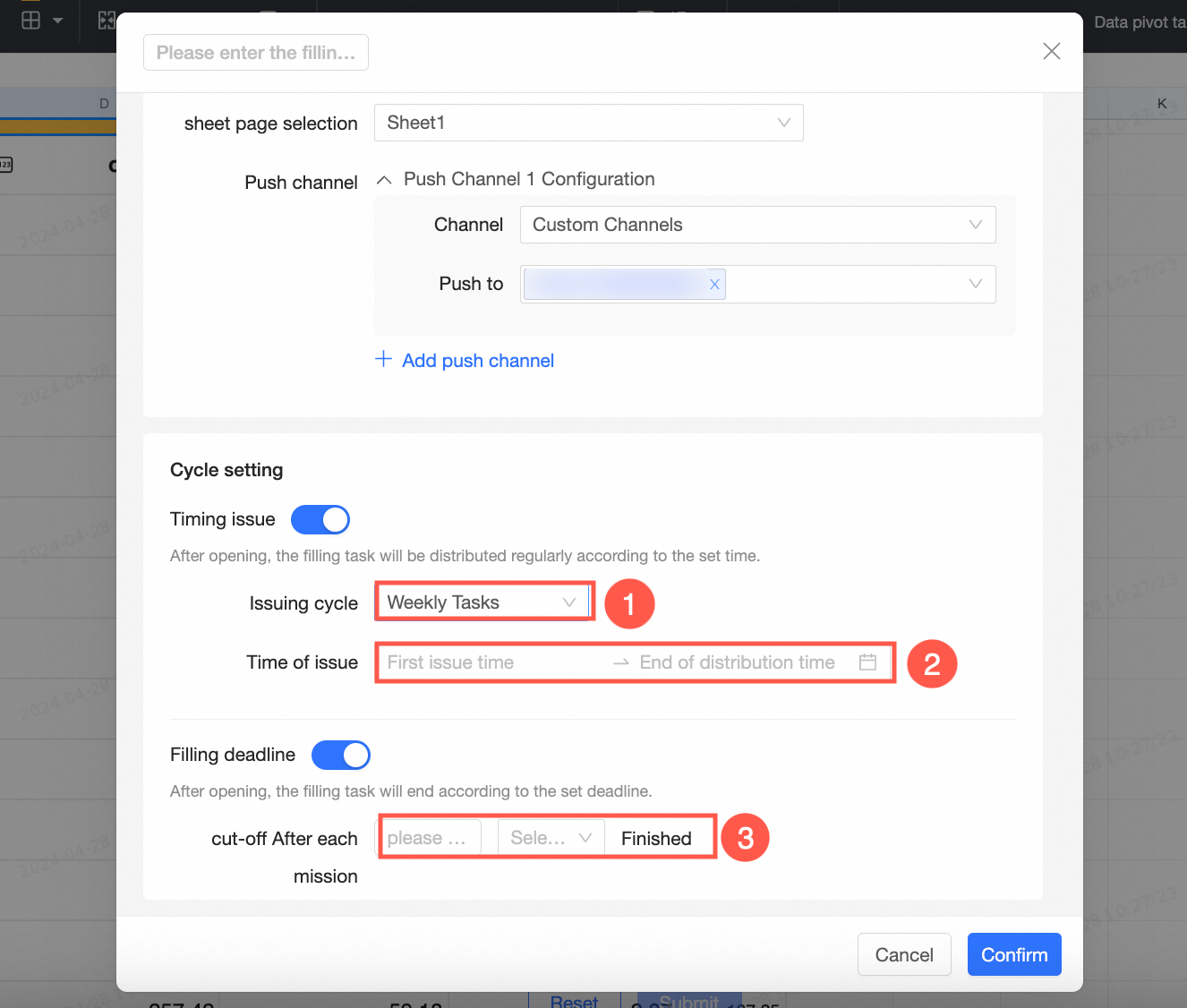
Ao ativar esta opção, o sistema emite a tarefa de entrada de dados conforme o cronograma definido. Configure-a como uma one-time task ou como tarefa recorrente com repetição hourly, daily, weekly, monthly, quarterly, or yearly.
Uma tarefa one-time executa apenas uma vez. Configure o horário do primeiro envio e publique a tarefa. Por exemplo, se você definir o primeiro envio para 15:30:59 em 20 de julho de 2023, o sistema enviará a tarefa somente nesse momento.
Uma tarefa daily executa todos os dias no horário especificado. Por exemplo, se o primeiro envio for às 15:30:59 de 20 de julho de 2023, o sistema enviará a primeira tarefa nesse horário e a próxima às 15:30:59 de 21 de julho de 2023. O ciclo continua até o fim do agendamento. Cada envio cria um novo item pendente.
Uma tarefa weekly executa toda semana no mesmo dia e horário. Por exemplo, se o primeiro envio for às 15:30:59 de 20 de julho de 2023, o sistema enviará a primeira tarefa nesse horário e a próxima às 15:30:59 de 27 de julho de 2023. O ciclo continua até o término do agendamento. Cada envio gera um novo item pendente.
A lógica de envio para tarefas hourly, monthly, quarterly e yearly segue o mesmo padrão.
Um Custom Period permite emitir tarefas em um intervalo específico. Defina o horário do primeiro envio e um horário de término. O agendamento se repetirá automaticamente dentro desse período.
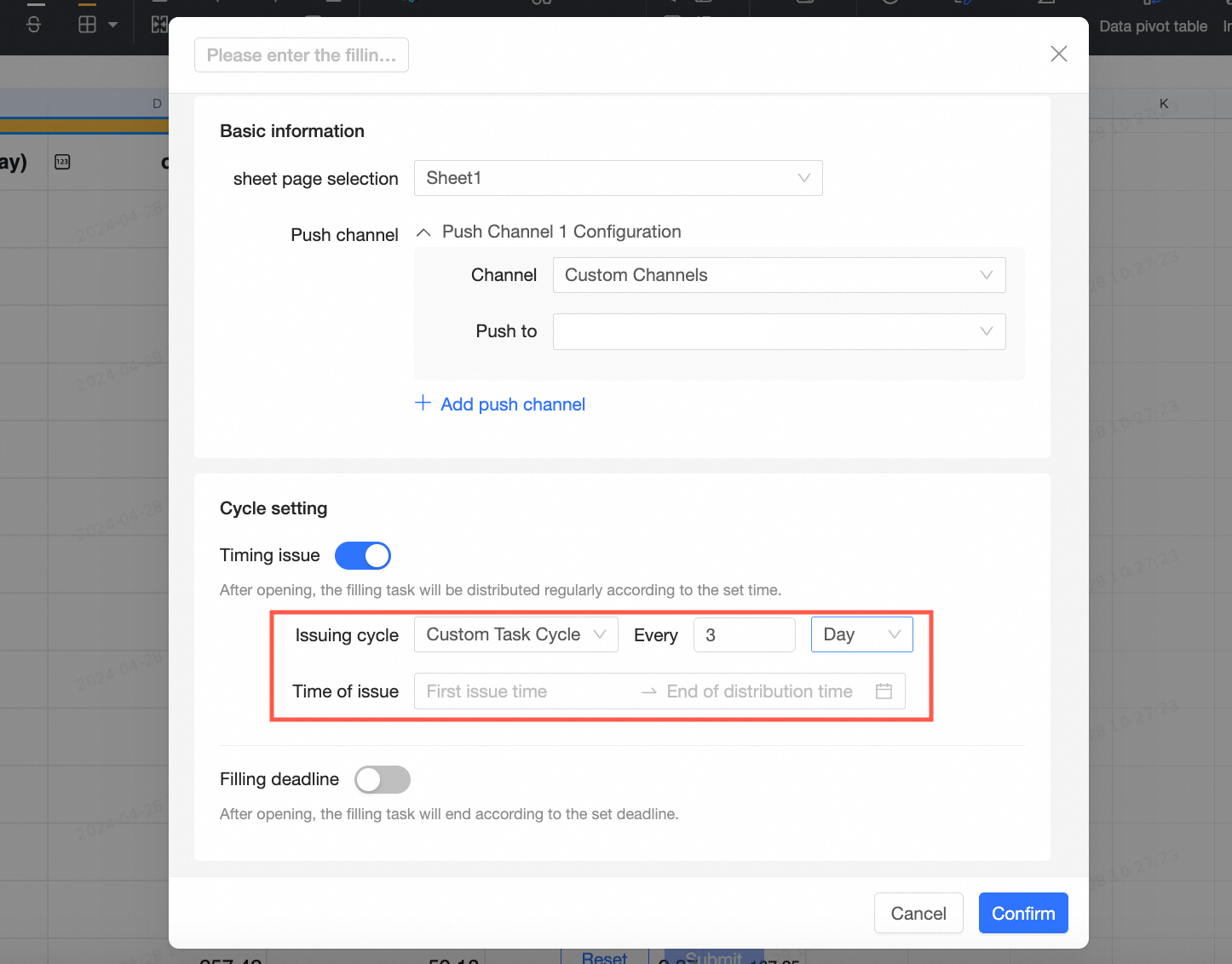
-
Submission deadline
Desativado por padrão. Quando ativado, a tarefa de entrada de dados termina no prazo especificado.
Se o cronograma de envio for uma one-time task, insira o prazo final.
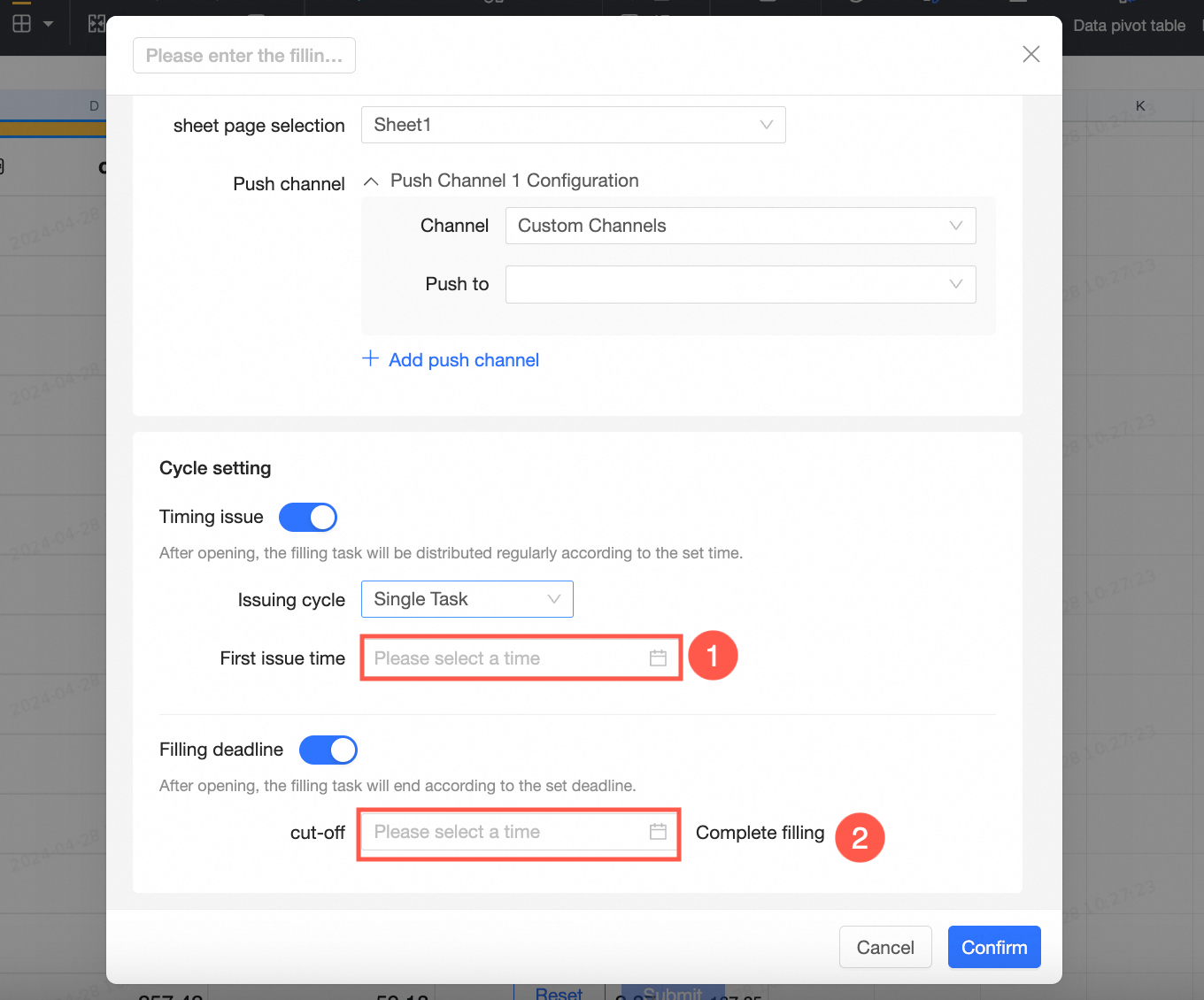
Para tarefas recorrentes, defina um prazo relativo que exija o envio dentro de um determinado período após a emissão de cada tarefa:
Entrega da tarefa
O exemplo a seguir utiliza internal messages:
Após selecionar internal message como channel method, configurar as schedule settings e confirmar a tarefa, os destinatários podem clicar no ícone
 no canto superior direito e localizar o item pendente correspondente na página To be submitted.
Caso já tenha enviado os dados por outro ponto de entrada, como Favorites ou notificação por email, clique em Ignore para dispensar o lembrete.

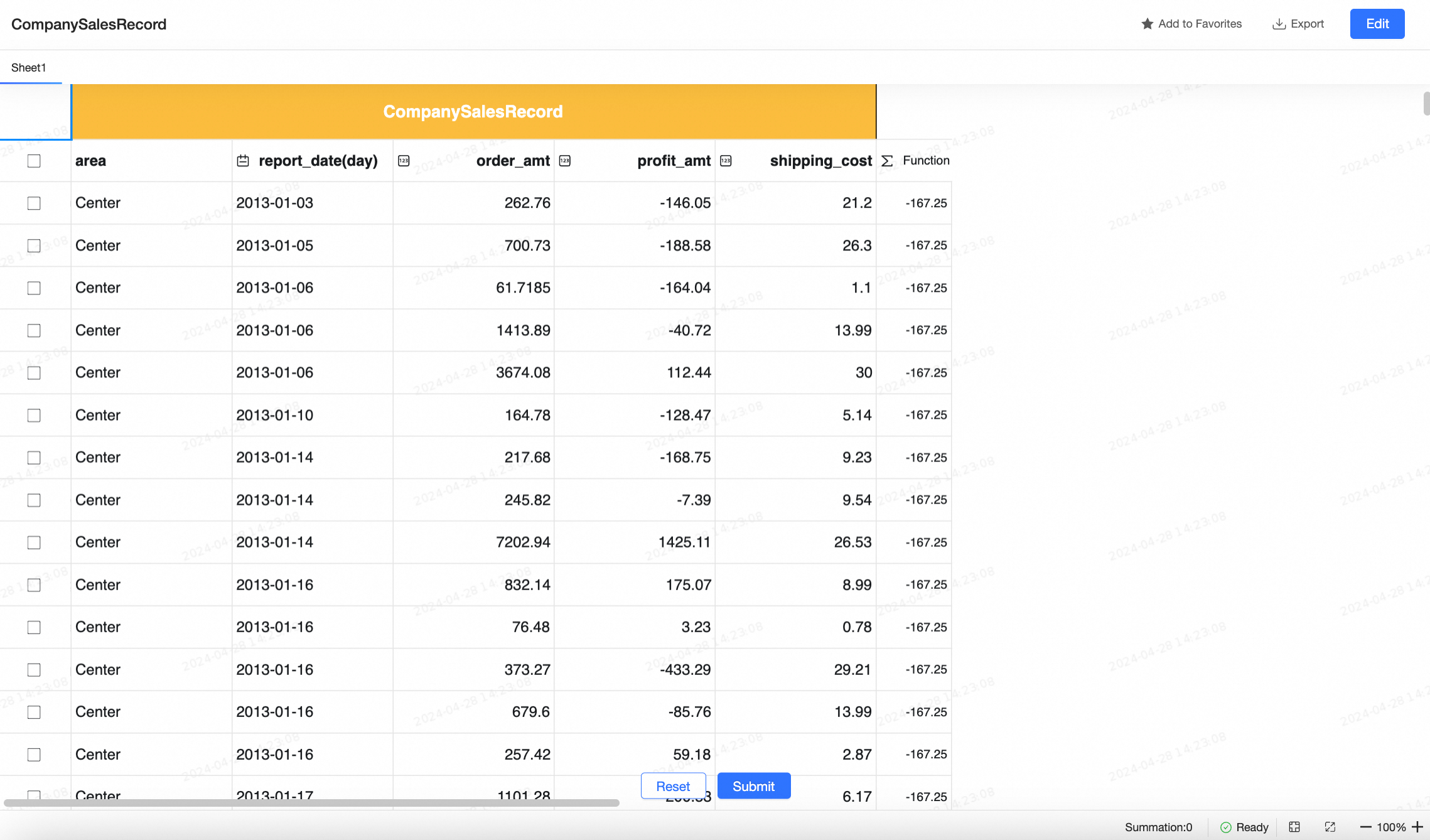
Clique em Submit Now para acessar a página de entrada de dados, onde você pode adicionar, editar ou excluir dados.
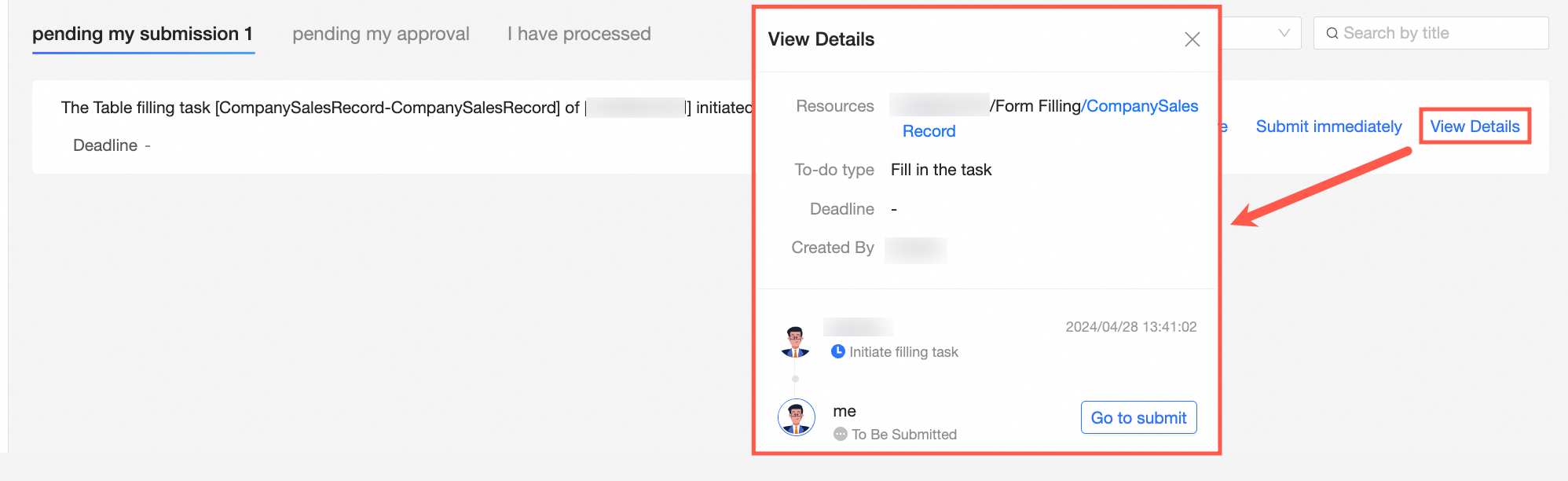
Na visualização Details, você vê o tipo de pendência, o prazo, o iniciador e o status de envio. Clique em Go to submit para acessar a página de envio da planilha.
Gerenciar tarefas emitidas
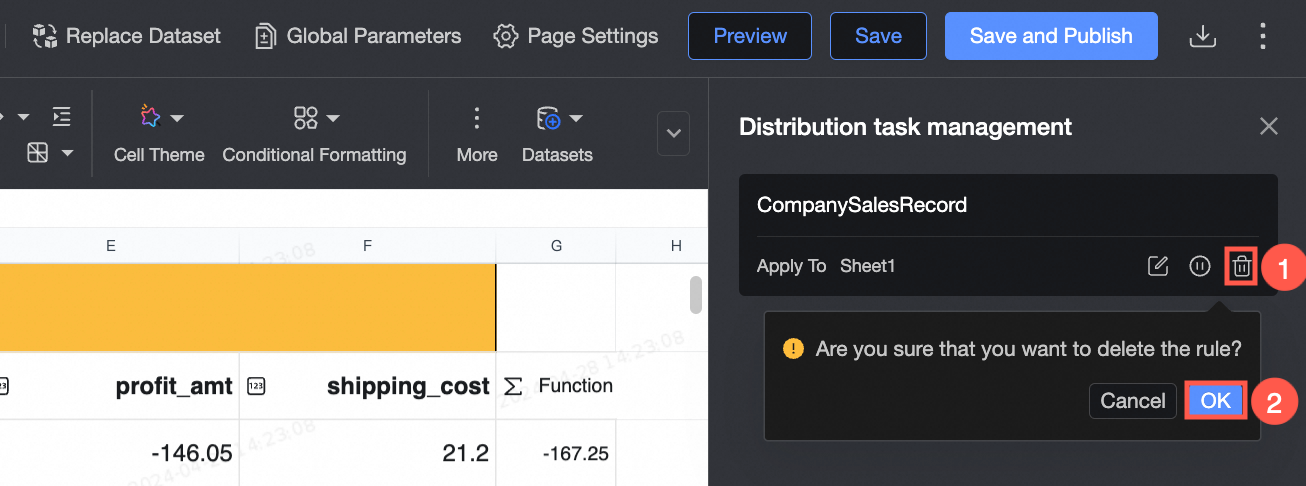
Se seus requisitos mudarem, modifique, suspenda ou exclua uma tarefa emitida na página de gerenciamento de tarefas emitidas.
Acessar o recurso
Clique em Data Entry e selecione Issued task management.
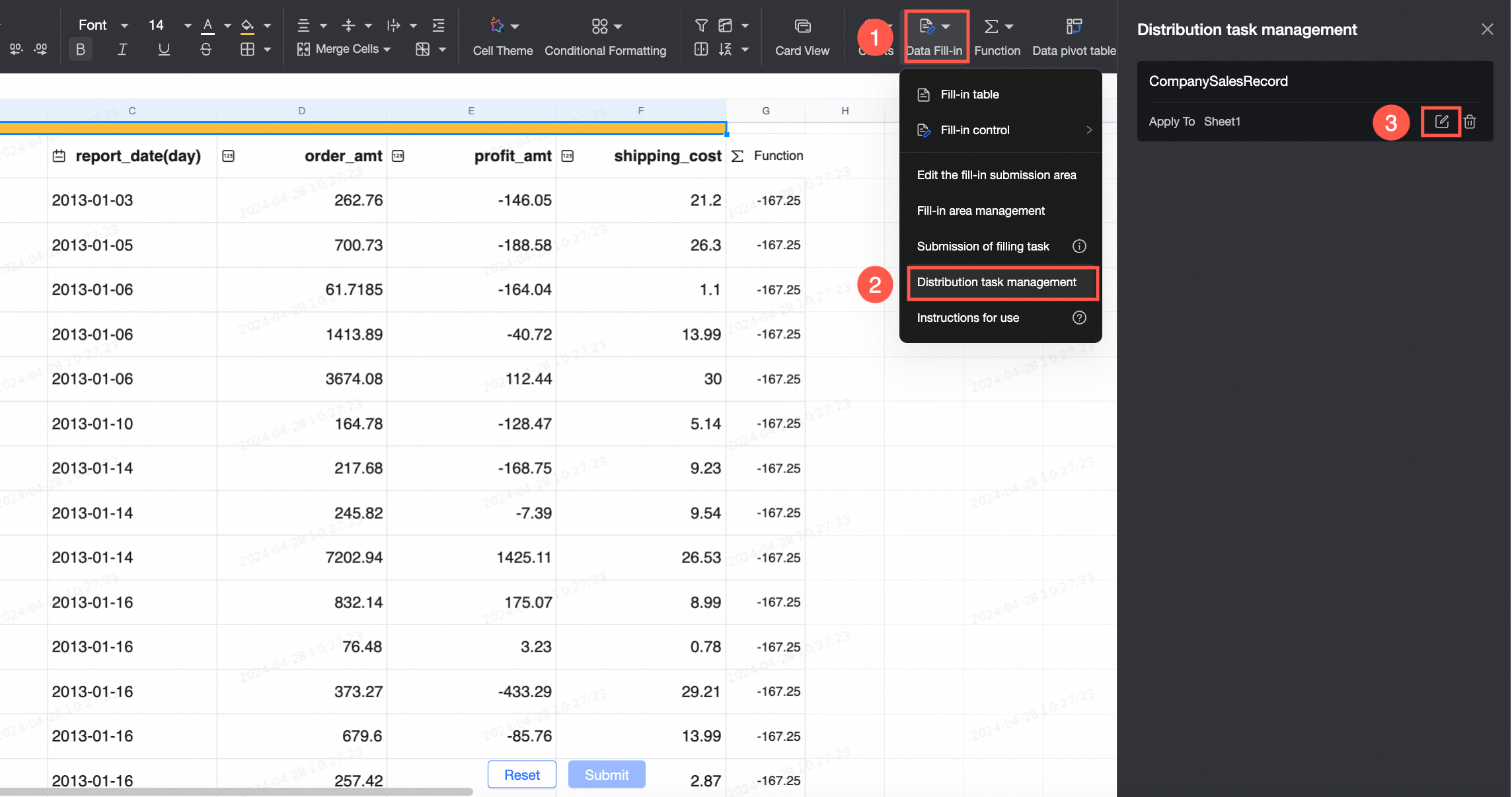
Visão geral do recurso
Após emitir uma tarefa de entrada de dados, você pode modificar a configuração no gerenciamento de tarefas emitidas.
-
Para tarefas recorrentes, clique no ícone
 para suspender a entrega da tarefa ou no ícone
  para retomá-la.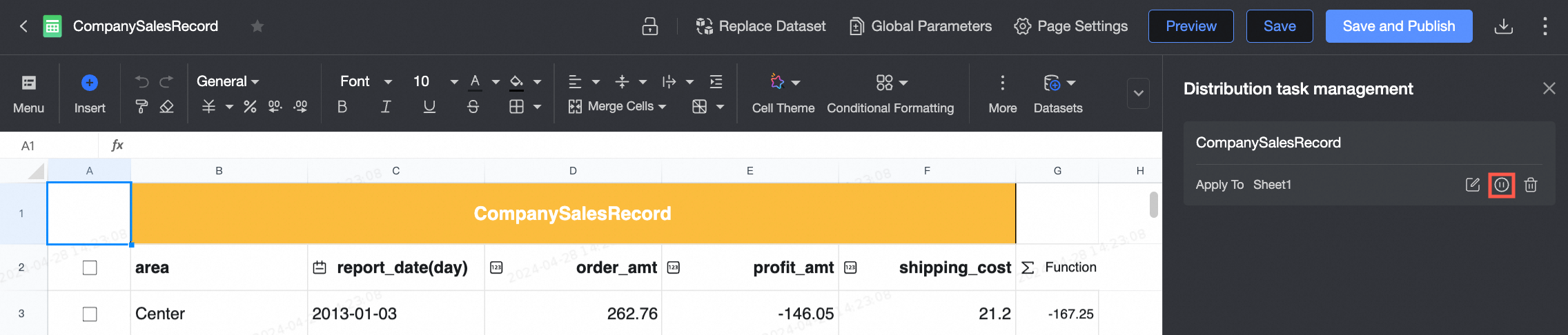
Suspend: Pausa a entrega agendada da tarefa.
-
Resume: Retoma uma tarefa agendada previamente suspensa.
NotaEste recurso não está disponível para uma one-time task.
-
Clique no ícone
 para excluir uma tarefa emitida.