|
Tipo de Controle Avançado
|
Configurações de parâmetros do cluster
|
|
Lista suspensa em árvore
-
Exibição do efeito 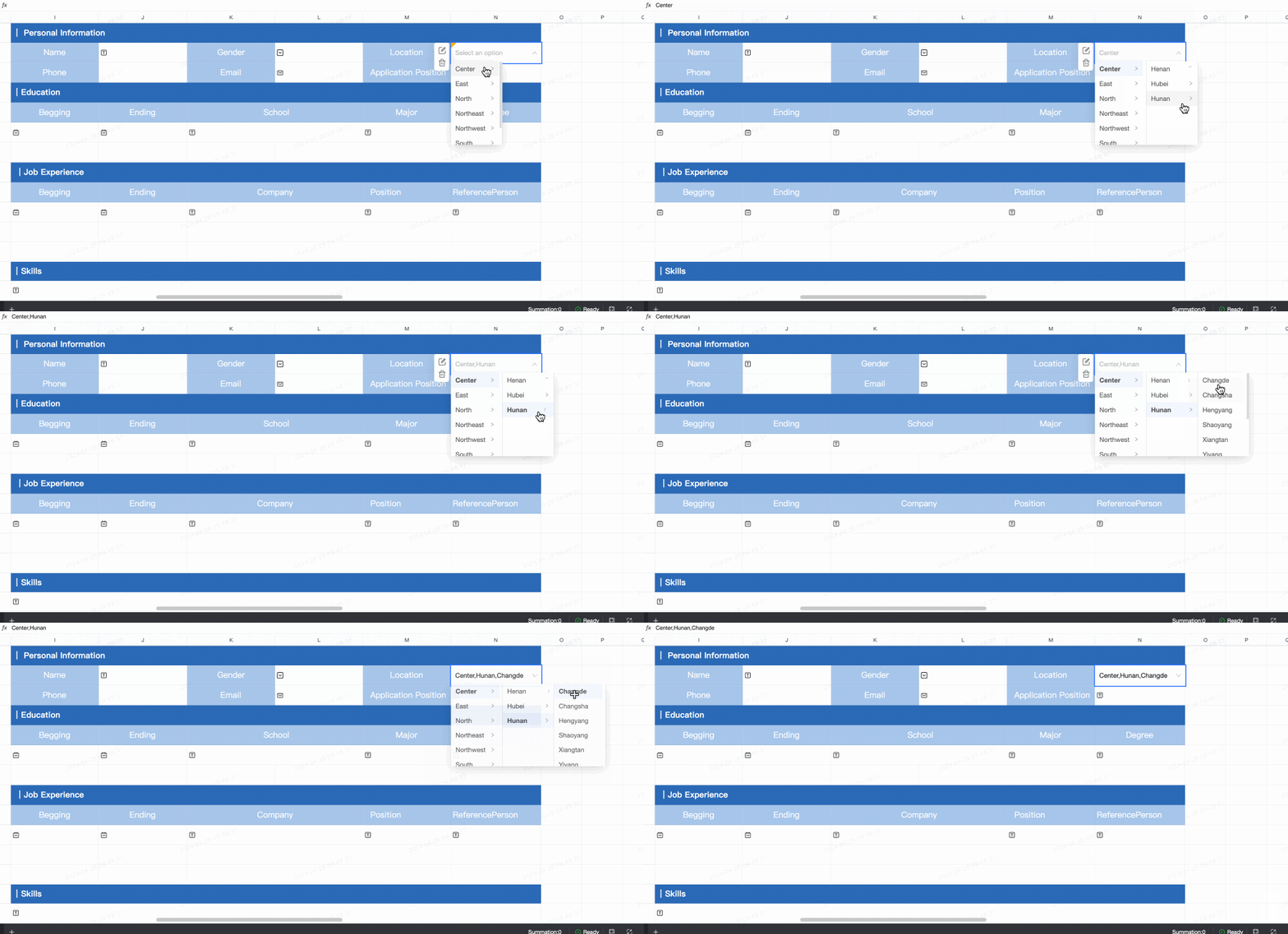
-
Configuração do controle 
|
-
Informações básicas:
-
Nome do Campo: personalize o nome do campo.
-
Tipo de Controle: alterne para outro tipo de controle.
-
Dicas de entrada: personalize as dicas exibidas no status de entrada.
-
Padrão: se Somente leitura não estiver selecionado, o controle será editável. Caso contrário, a edição ficará bloqueada.
-
Opção
-
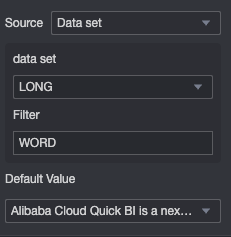
Selecione Dataset source e escolha o conjunto de dados e os campos de dados aos quais você tem permissão. É possível especificar até cinco campos. 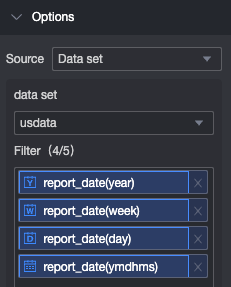
-
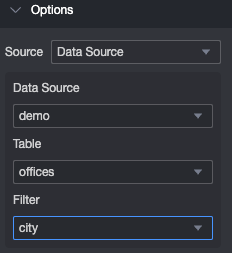
Selecione source e, em seguida, escolha a fonte de dados, a tabela e o campo de vinculação aos quais você tem permissão. 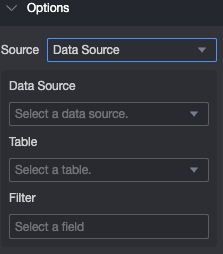
-
Validação
-
Obrigatório: este controle é obrigatório por padrão.
-
Texto de aviso para dados inválidos: esta configuração só entra em vigor quando uma condição de validação está ativa. Por exemplo, se obrigatório estiver selecionado e nenhum valor for preenchido, uma mensagem de erro personalizada será exibida.
-
Estilo
|
|
Upload de imagens
-
Exibição do efeito 
-
Configuração do controle 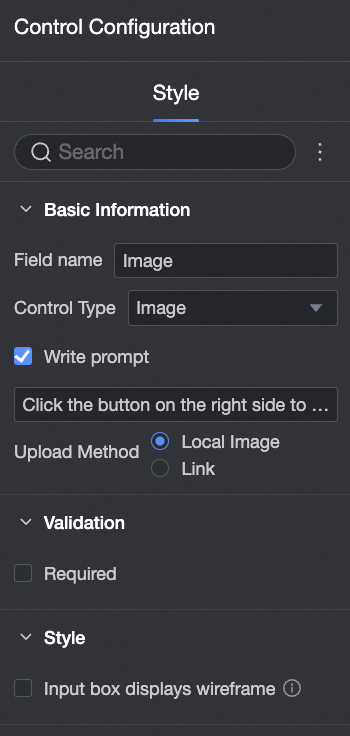
|
-
Informações básicas:
-
Nome do Campo: personalize o nome do campo.
-
Tipo de Controle: alterne para outro tipo de controle.
-
Dicas de entrada: personalize as dicas exibidas no status de entrada.
-
Método de Upload: escolha entre Local Image or Link.
-
Validação
-
Obrigatório: este controle é obrigatório por padrão.
-
Texto de aviso para dados inválidos: esta configuração só entra em vigor quando uma condição de validação está ativa. Por exemplo, se obrigatório estiver selecionado e nenhum valor for preenchido, uma mensagem de erro personalizada será exibida.
-
Estilo
|
|
Pontuação
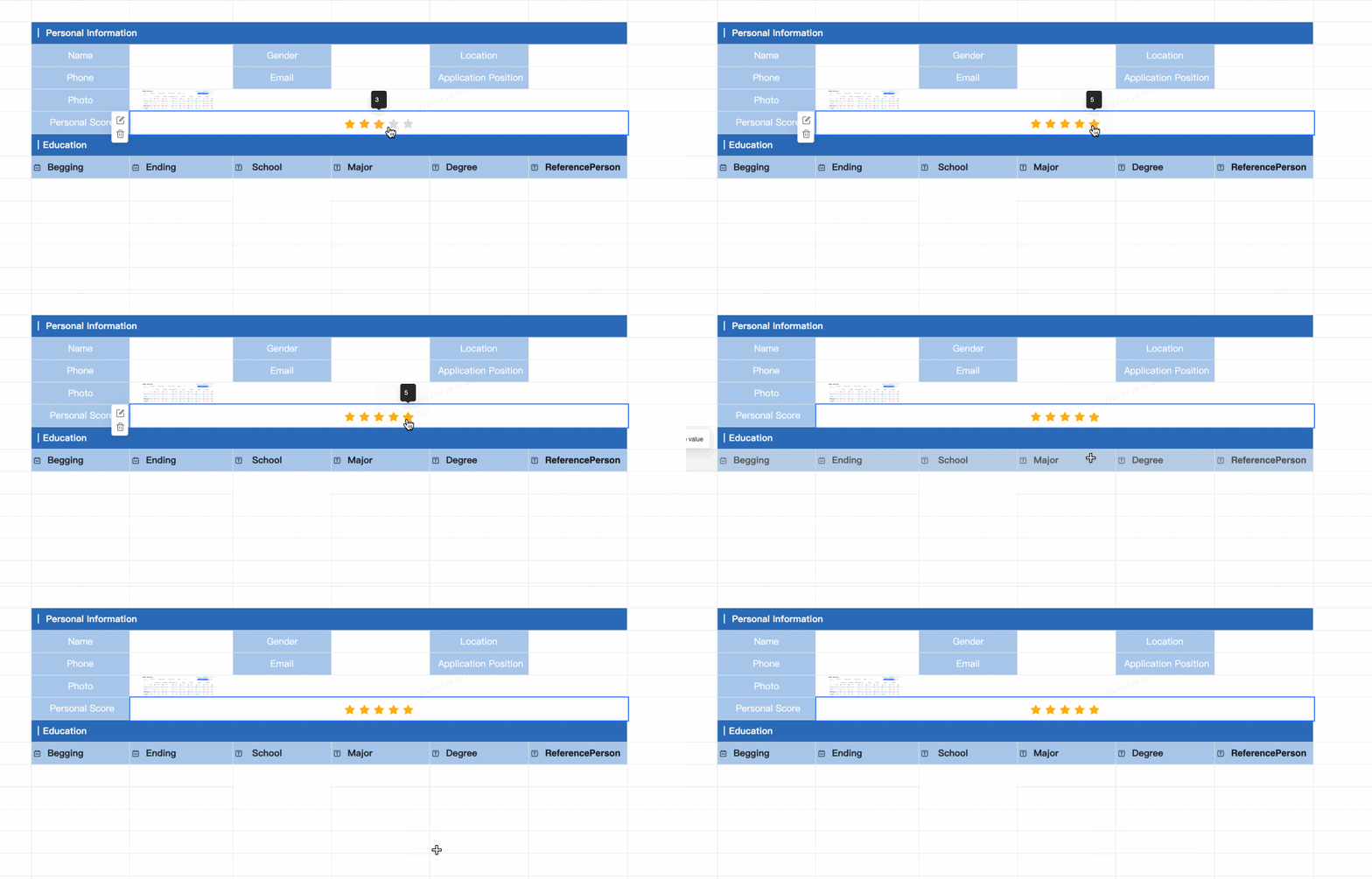
-
Saída de exemplo
-
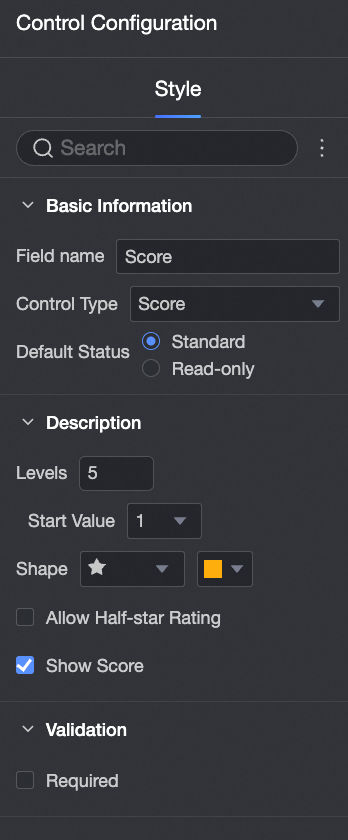
Configuração do controle
|
-
Informações básicas:
-
Nome do Campo: personalize o nome do campo.
-
Tipo de Controle: alterne para outro tipo de controle.
-
Padrão: se Somente leitura não estiver selecionado, o controle será editável. Caso contrário, a edição ficará bloqueada.
-
Descrição
-
Número de níveis: configure manualmente a quantidade de níveis, sendo o valor máximo 10.
-
Valor Inicial: defina o valor inicial. Escolha entre 0 ou 1.
-
Forma: defina a Shape e a Color do bloco de pontuação. 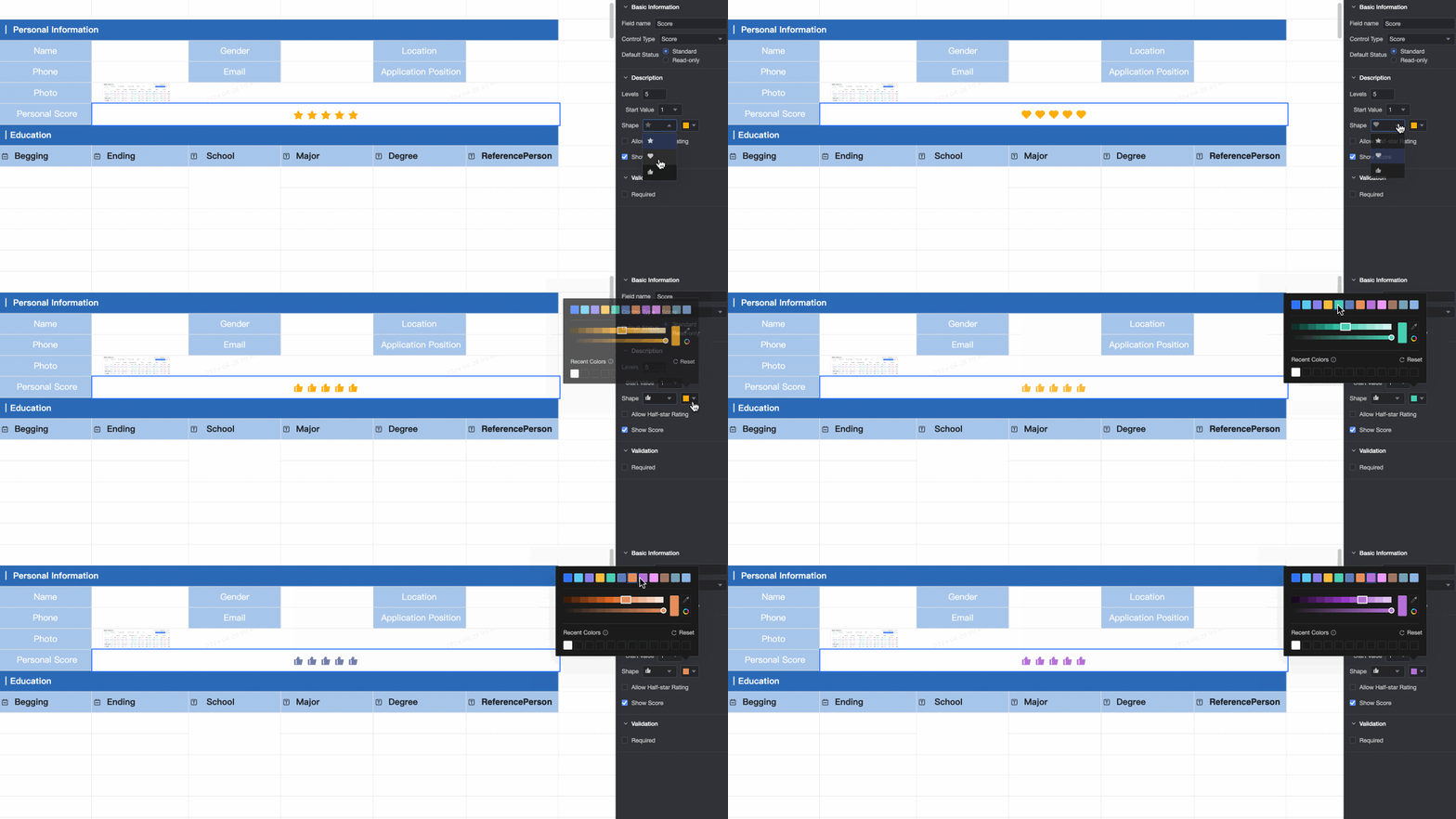
-
Permitir Pontuação de Meia Estrela: indique se deseja permitir frações de meia estrela.
-
Mostrar Pontuação: decida se a nota atribuída deve ser visível. 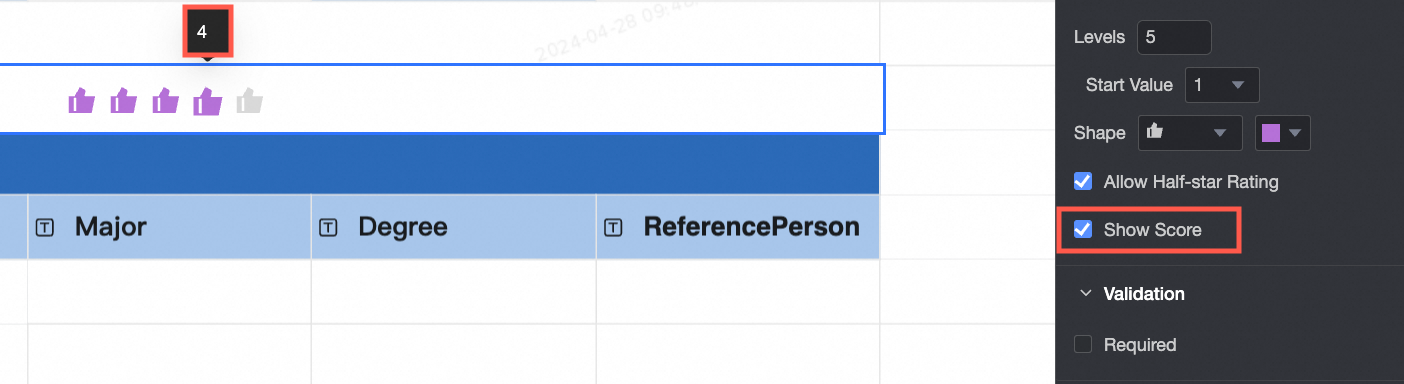
-
Validação
-
Obrigatório: este controle é obrigatório por padrão.
-
Texto de aviso para dados inválidos: esta configuração só entra em vigor quando uma condição de validação está ativa. Por exemplo, se obrigatório estiver selecionado e nenhum valor for preenchido, uma mensagem de erro personalizada será exibida.
|
|
E-mail
-
Saída de exemplo
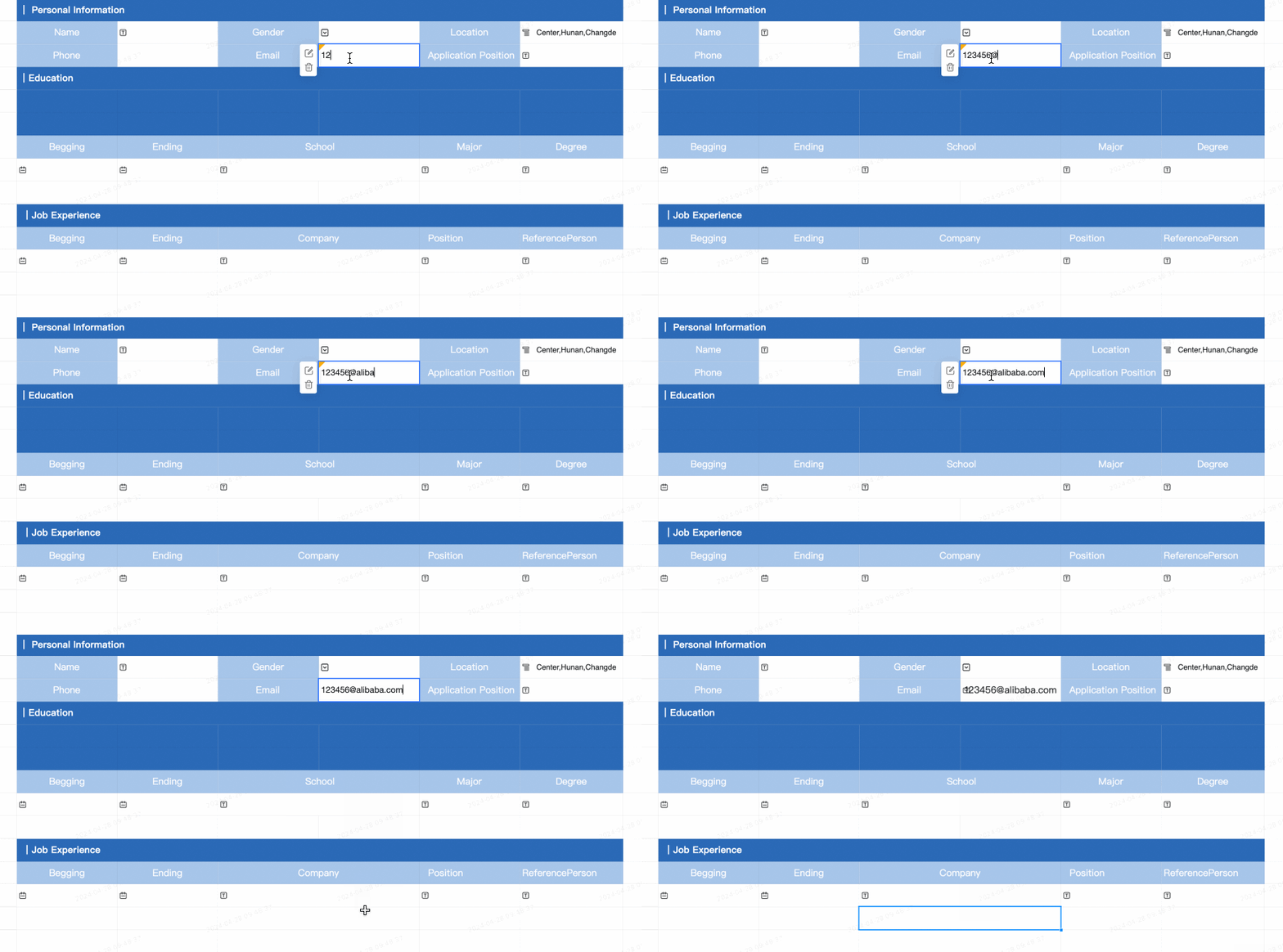
-
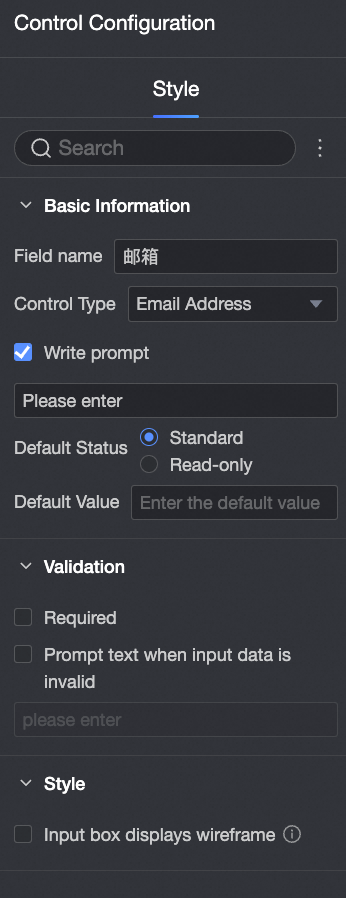
Configuração do controle
|
-
Informações básicas:
-
Nome do campo. O valor padrão é Email. É possível personalizar o nome do campo.
-
Tipo de controle: alterne para outros tipos de controle.
-
Dicas de entrada: personalize as dicas exibidas no status de entrada.
-
Padrão: se Somente leitura não estiver selecionado, o controle será editável. Caso contrário, a edição ficará bloqueada.
-
Valor Padrão: valor exibido por padrão no status de entrada.
-
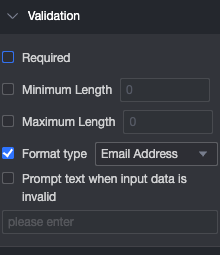
Validação:
-
Obrigatório: este controle é obrigatório por padrão.
-
Texto de aviso para dados inválidos: esta configuração só entra em vigor quando uma condição de validação está ativa. Por exemplo, se obrigatório estiver selecionado e nenhum valor for preenchido, uma mensagem de erro personalizada será exibida.
-
Estilo:
|
|
Hora do Preenchimento
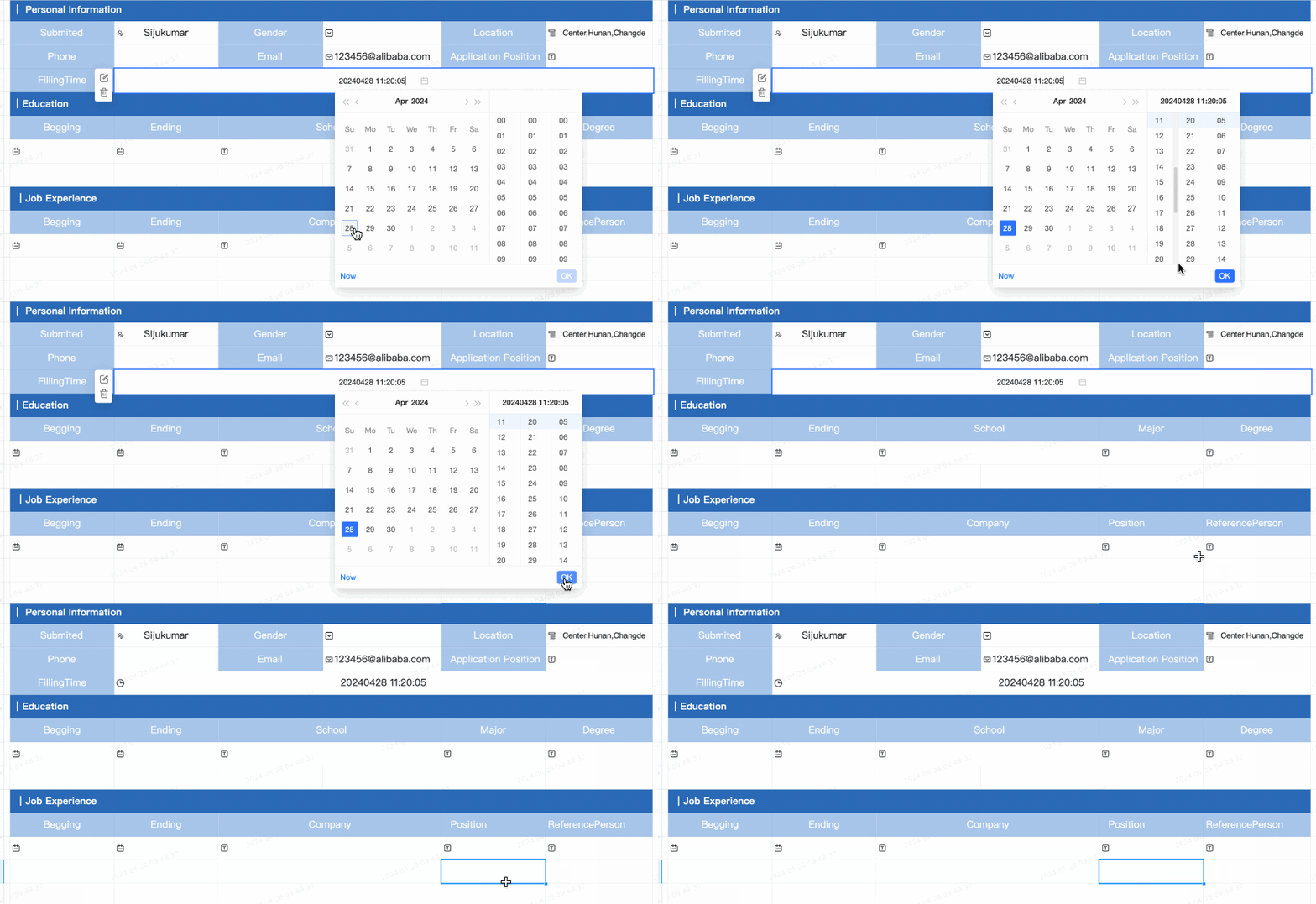
Utilize este controle para registrar automaticamente o horário em que uma entrada de formulário é enviada.
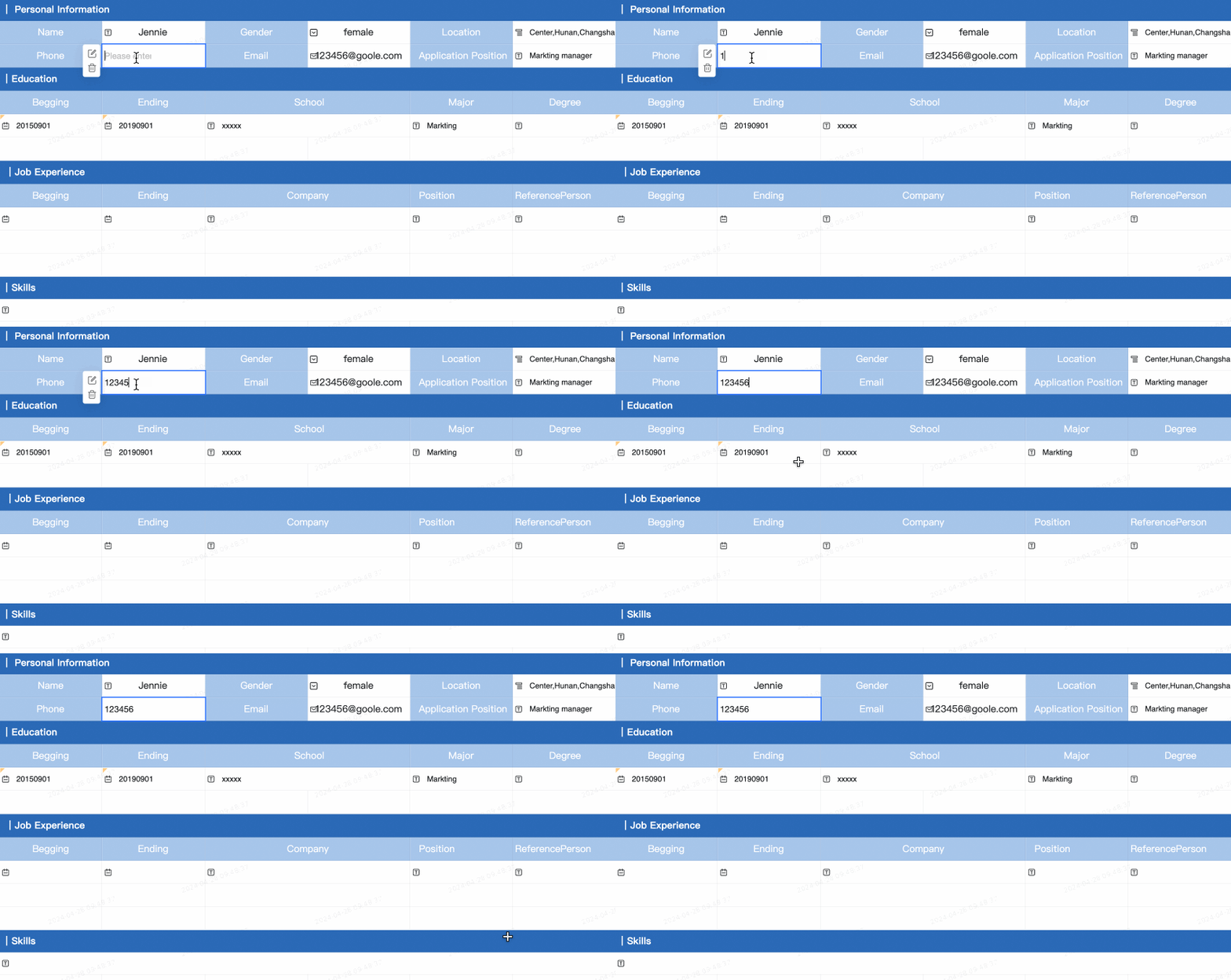
-
Saída de exemplo
-
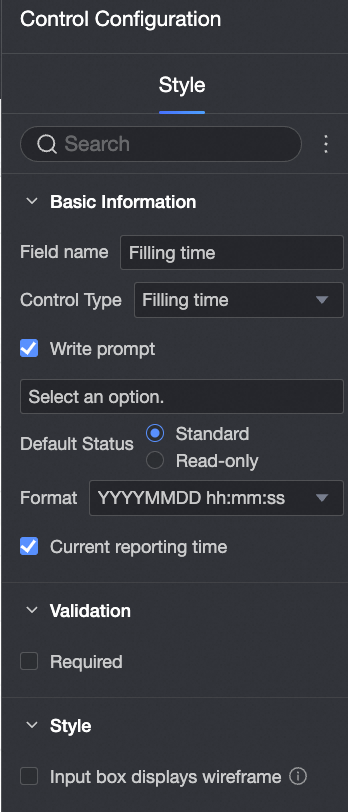
Configuração do controle
|
-
Informações básicas:
-
Nome do campo. O valor padrão corresponde ao momento do preenchimento. É possível personalizar o nome do campo.
-
Tipo de controle: alterne para outros tipos de controle.
-
Dicas de entrada: personalize as dicas exibidas no status de entrada.
-
Padrão: se Somente leitura não estiver selecionado, o controle será editável. Caso contrário, a edição ficará bloqueada.
-
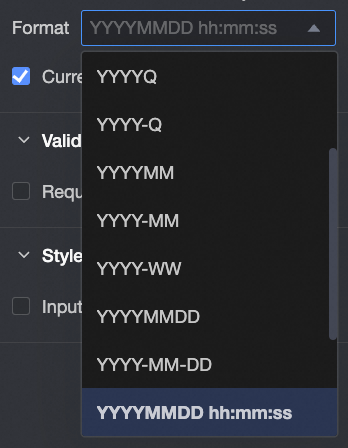
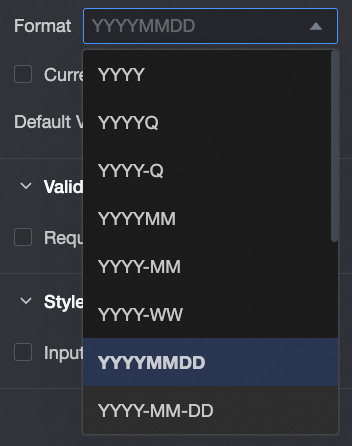
Formato: Ano, Ano-Trimestre, Ano-Trimestre, Ano-Mês, Ano-Semana, Ano-Mês-Dia, Ano-Mês-Dia, Ano-Mês-Dia, Ano-Mês-Dia-Hora-Minuto-Segundo.
-
Hora Atual de Preenchimento: selecionado por padrão. Ao manter esta caixa marcada, o sistema exibirá o horário atual do preenchimento.
-
Validação:
-
Obrigatório: este controle é obrigatório por padrão.
-
Texto de aviso para dados inválidos: esta configuração só entra em vigor quando uma condição de validação está ativa. Por exemplo, se obrigatório estiver selecionado e nenhum valor for preenchido, uma mensagem de erro personalizada será exibida.
-
Estilo:
|
|
Progresso
-
Saída de exemplo
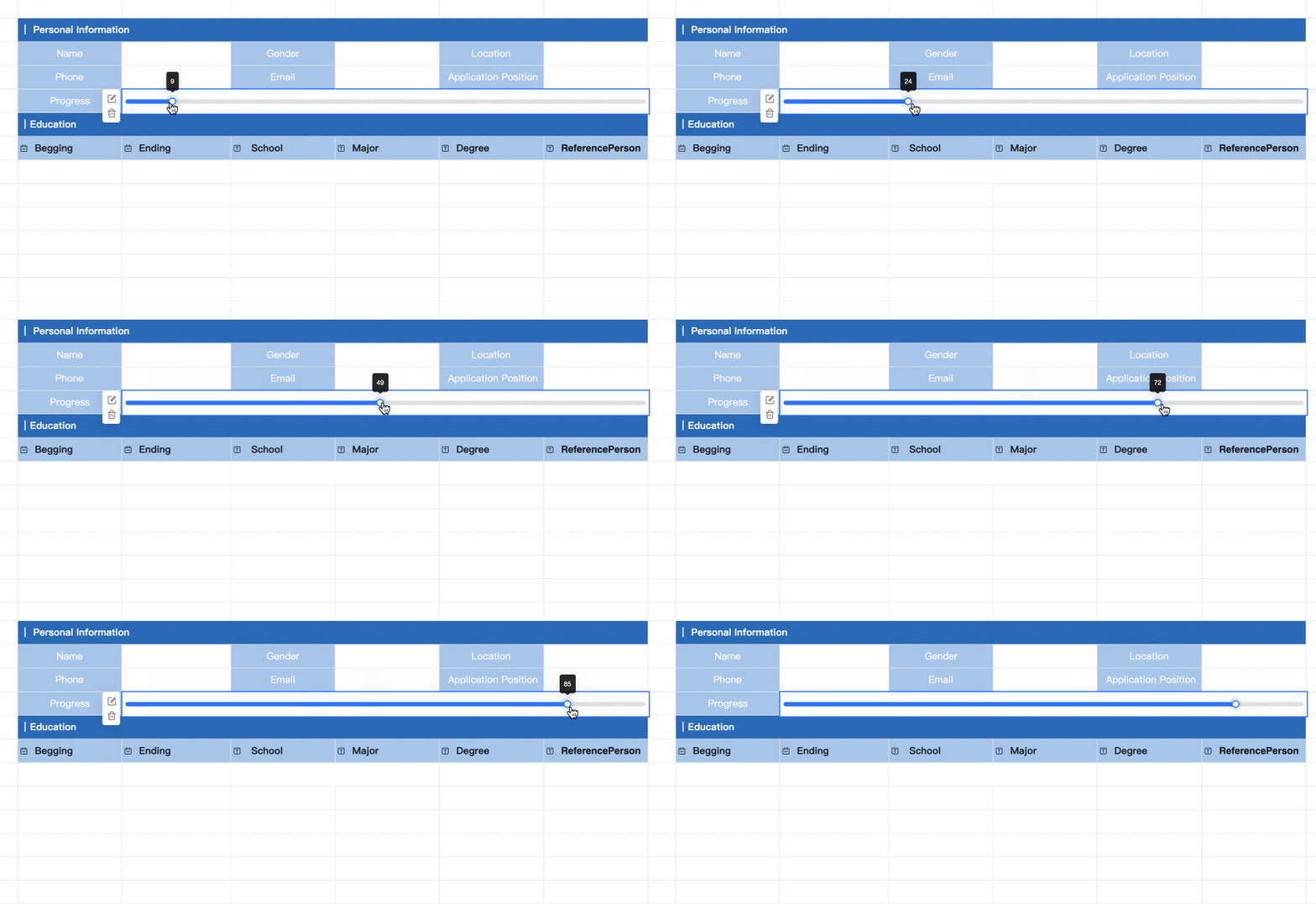
-
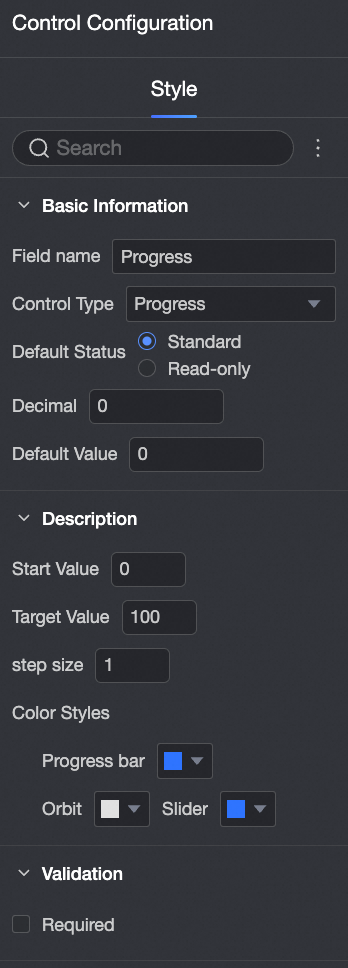
Configuração do controle
|
-
Informações básicas:
-
Nome do Campo: personalize o nome do campo.
-
Tipo de Controle: alterne para outro tipo de controle.
-
Padrão: se Somente leitura não estiver selecionado, o controle será editável. Caso contrário, a edição ficará bloqueada.
-
Casas Decimais: personalize a quantidade de casas decimais na barra de progresso. 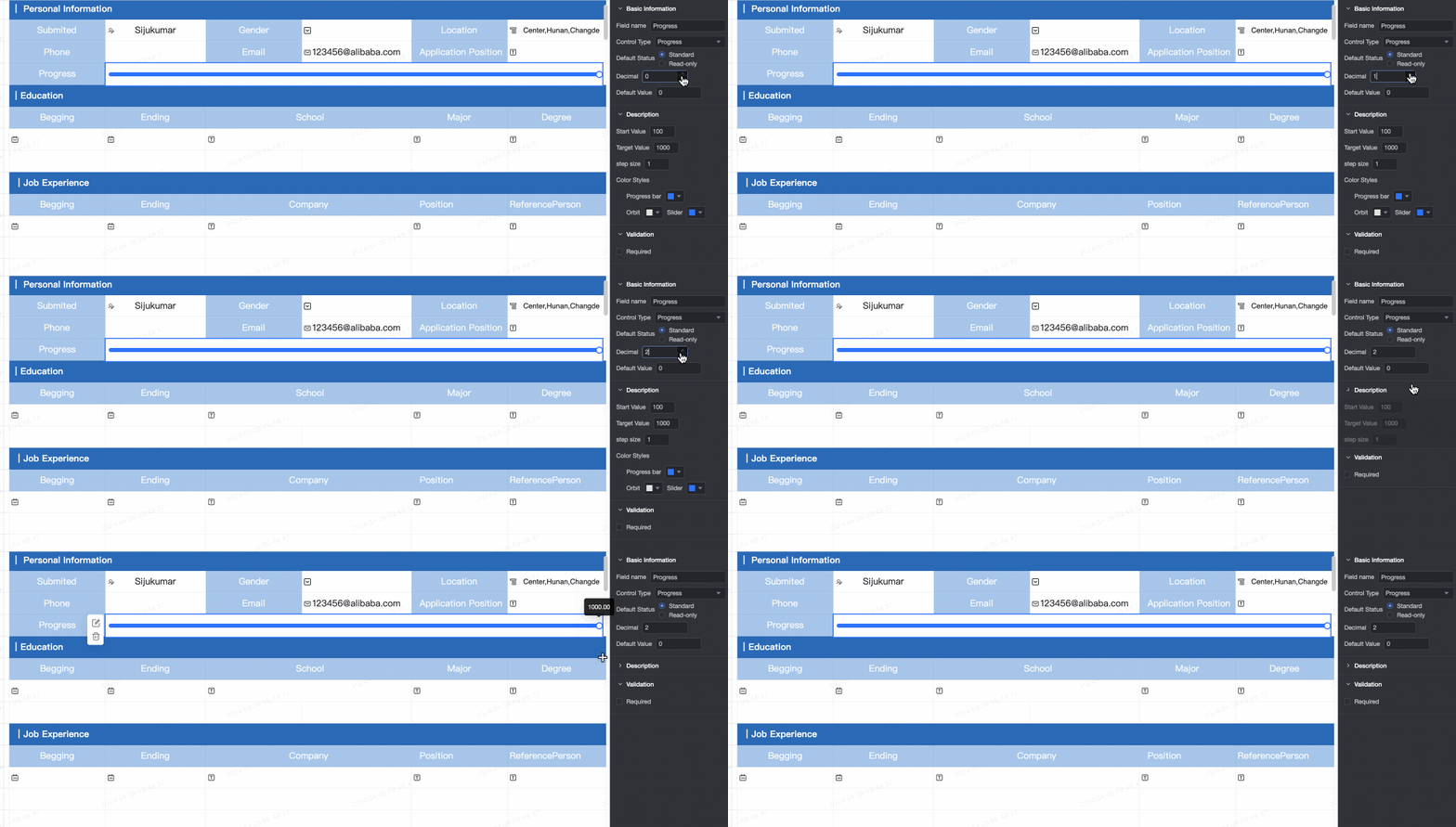
-
Valor Padrão: defina o valor inicial exibido na barra de progresso. O valor padrão é 0.
-
Descrição
-
Valor Inicial: defina o ponto de partida da barra de progresso. O padrão é 0. Este valor deve ser inferior ao valor alvo.
-
Valor Alvo: estabeleça o valor final da barra de progresso. O alvo padrão é 100. Ele deve ser superior ao valor inicial. 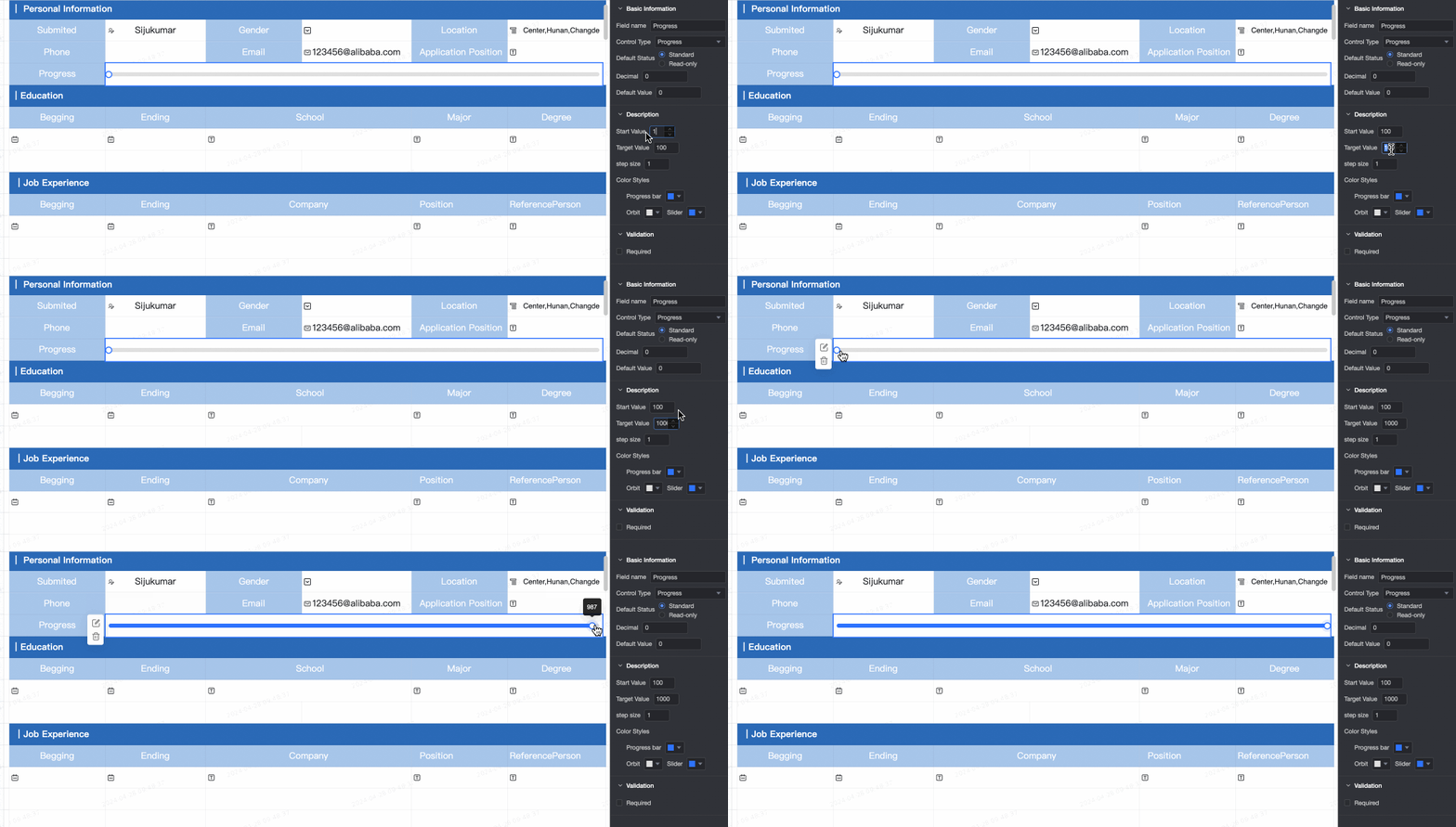
-
Tamanho do passo: determina o intervalo de incremento da barra de progresso a cada atualização. O valor padrão é 1. 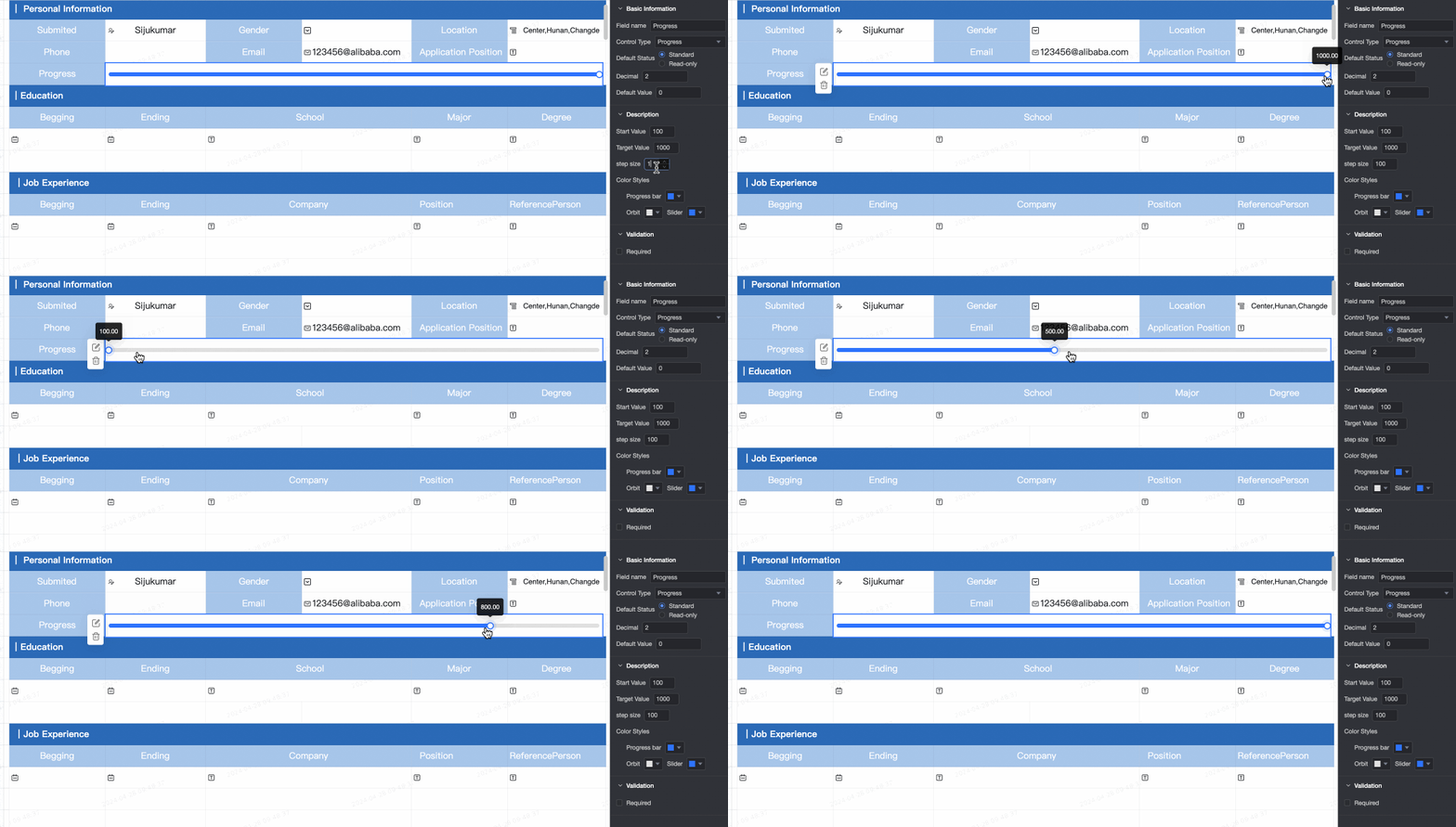
-
Estilo de Cor: personalize as cores da barra de progresso, das trilhas e dos controles deslizantes. 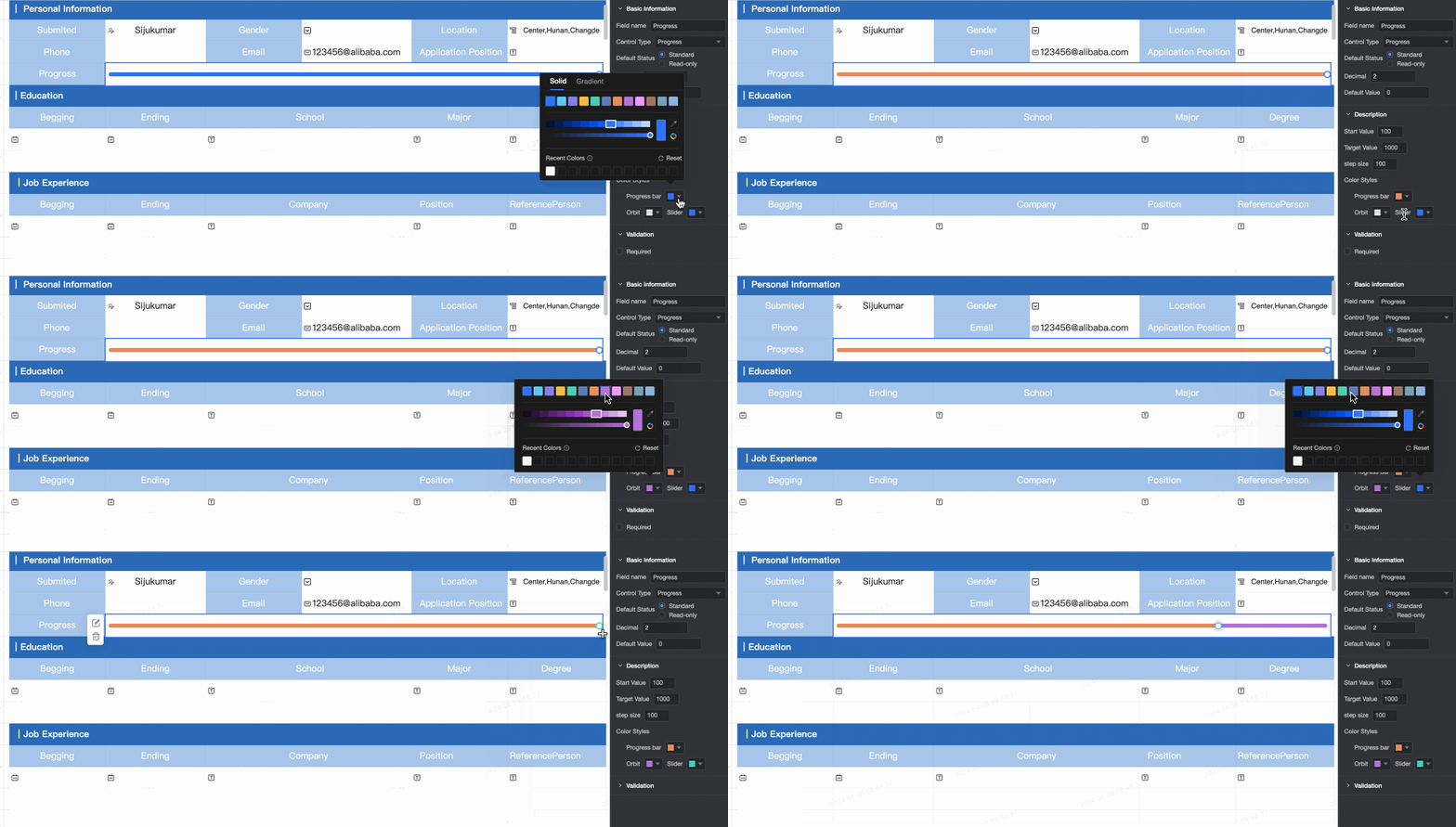
-
Validação
-
Obrigatório: este controle é obrigatório por padrão.
-
Texto de aviso para dados inválidos: esta configuração só entra em vigor quando uma condição de validação está ativa. Por exemplo, se obrigatório estiver selecionado e nenhum valor for preenchido, uma mensagem de erro personalizada será exibida.
|
|
Enviado por
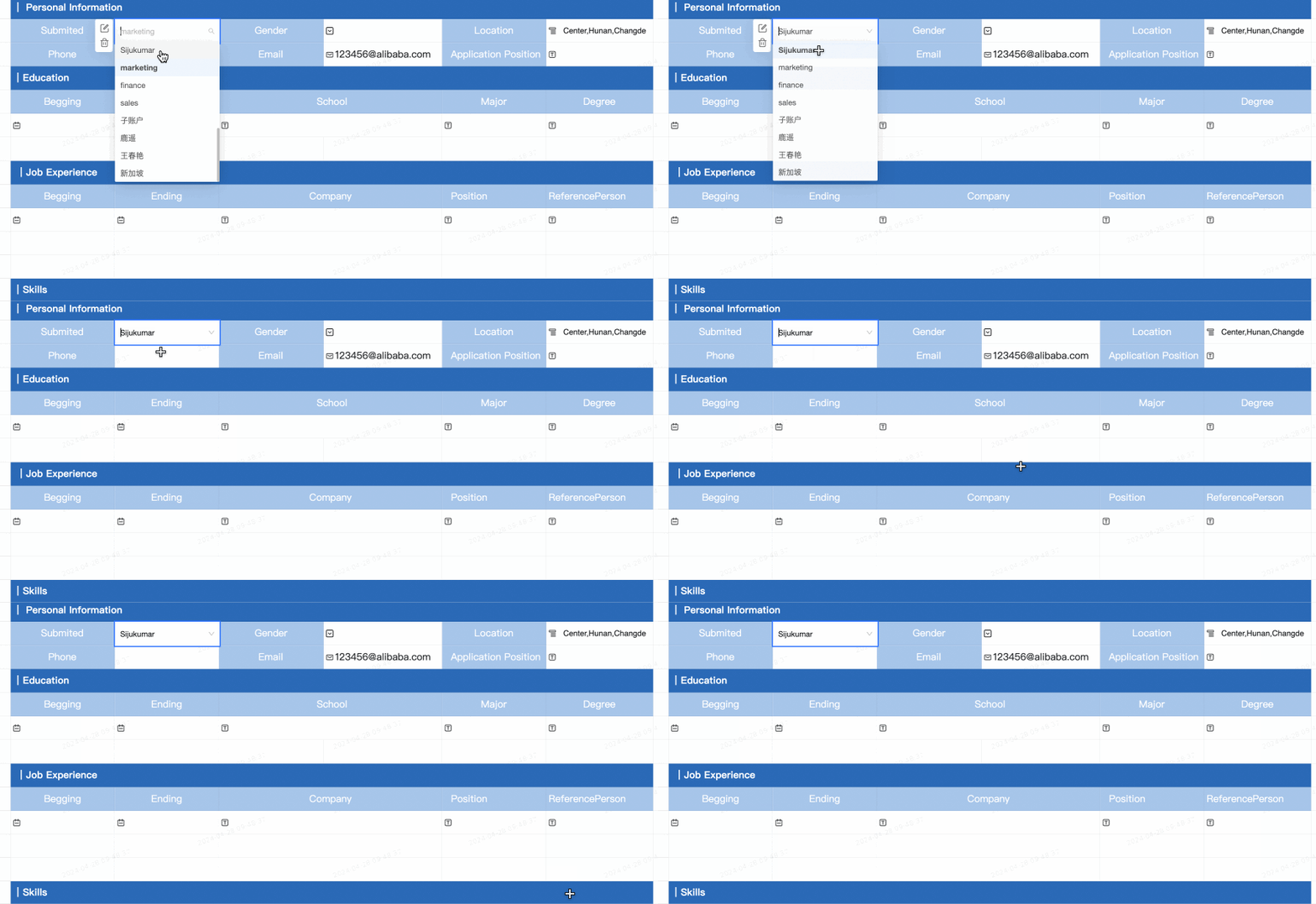
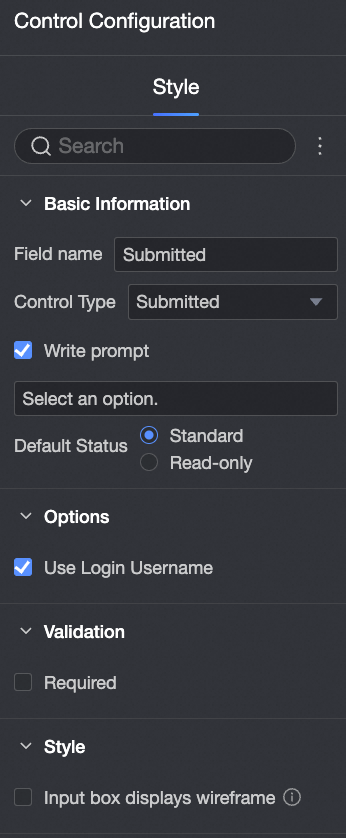
Este controle preenche automaticamente o nome da pessoa que envia o formulário.
-
Saída de exemplo
-
Configuração do controle
|
-
Informações básicas:
-
Nome do campo. O valor padrão é o próprio nome do campo. É possível personalizá-lo.
-
Tipo de controle: alterne para outros tipos de controle.
-
Dicas de entrada: personalize as dicas exibidas no status de entrada.
-
Padrão: se Somente leitura não estiver selecionado, o controle será editável. Caso contrário, a edição ficará bloqueada.
-
Opções:
-
Usar Nome de Usuário de Login, selecionado por padrão. Quando ativo, exibe automaticamente o nome do usuário logado.
-
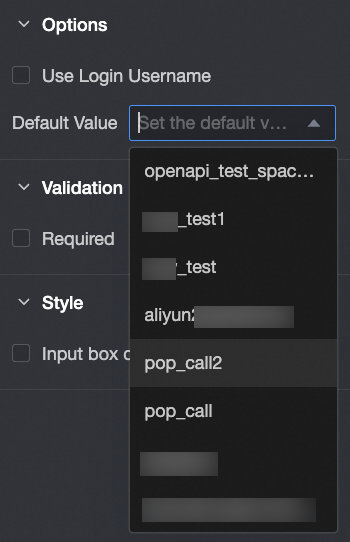
Valor Padrão: caso não selecione Use Logon Username, insira um valor padrão manualmente.
-
Validação:
-
Obrigatório: este controle é obrigatório por padrão.
-
Texto de aviso para dados inválidos: esta configuração só entra em vigor quando uma condição de validação está ativa. Por exemplo, se obrigatório estiver selecionado e nenhum valor for preenchido, uma mensagem de erro personalizada será exibida.
-
Estilo:
|
|
Seleção única de usuário
-
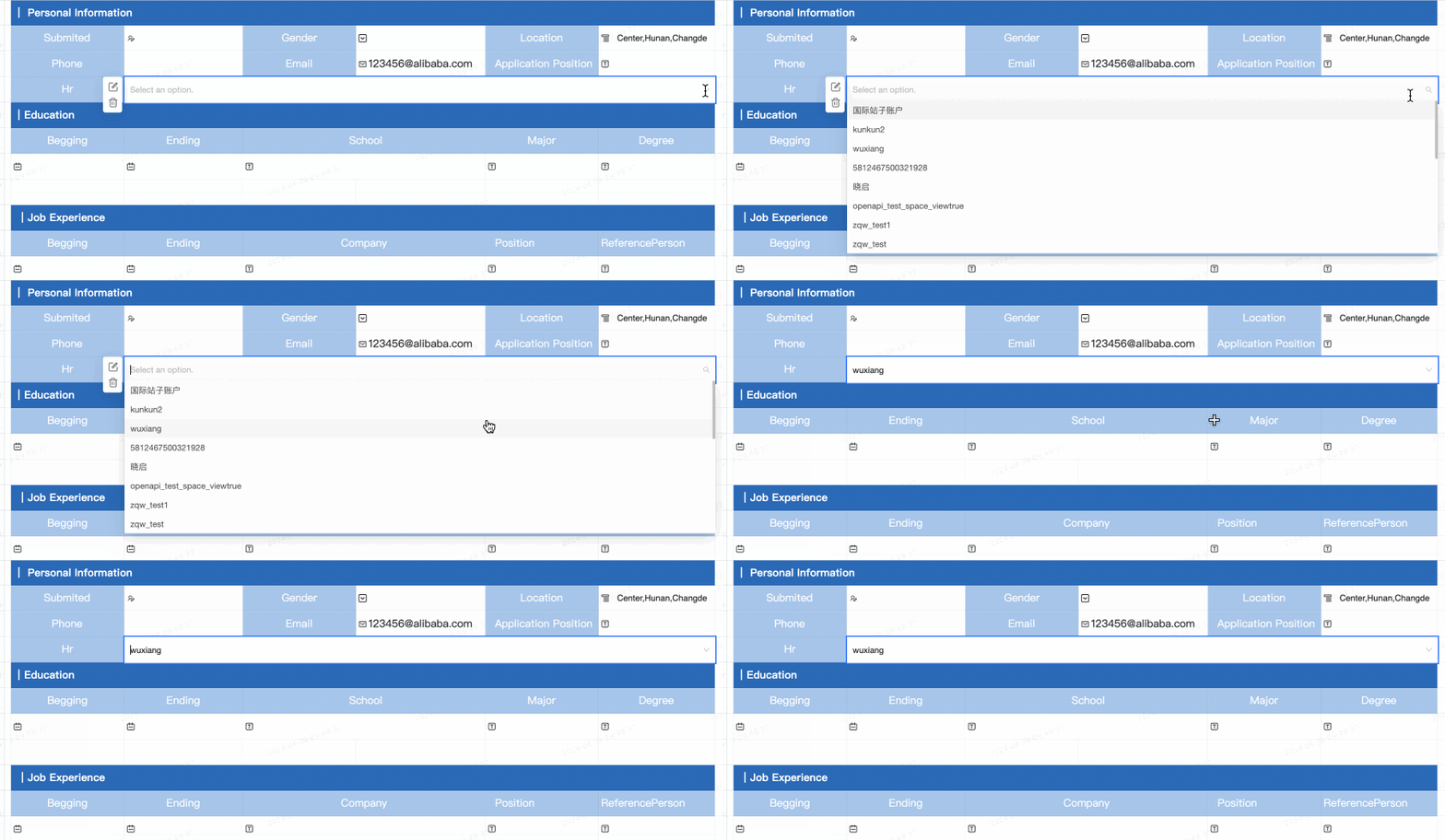
Saída de exemplo
-
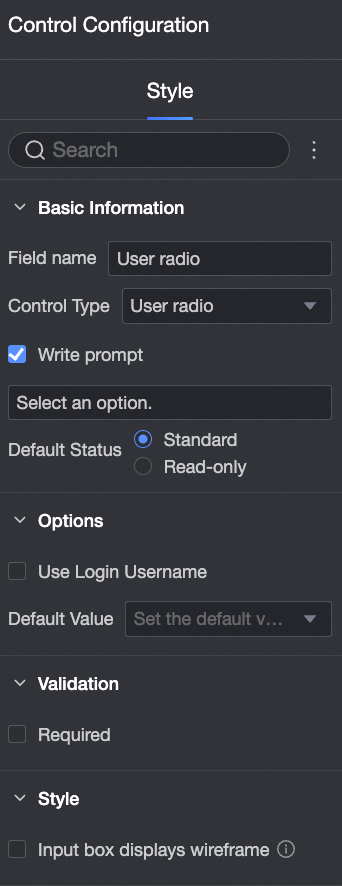
Configuração do controle
|
-
Informações básicas:
-
Nome do campo. O valor padrão é User-Select. É possível personalizar o nome do campo.
-
Tipo de controle: alterne para outros tipos de controle.
-
Dicas de entrada: personalize as dicas exibidas no status de entrada.
-
Padrão: se Somente leitura não estiver selecionado, o controle será editável. Caso contrário, a edição ficará bloqueada.
-
Opções:
-
Usar nome de usuário de login. Ao marcar esta caixa, o nome do usuário logado é exibido por padrão.
-
Valor Padrão: valor exibido por padrão no status de entrada.
-
Validação:
-
Obrigatório: este controle é obrigatório por padrão.
-
Texto de aviso para dados inválidos: esta configuração só entra em vigor quando uma condição de validação está ativa. Por exemplo, se obrigatório estiver selecionado e nenhum valor for preenchido, uma mensagem de erro personalizada será exibida.
-
Estilo:
|
|
Seleção Múltipla de Usuários
-
Saída de exemplo
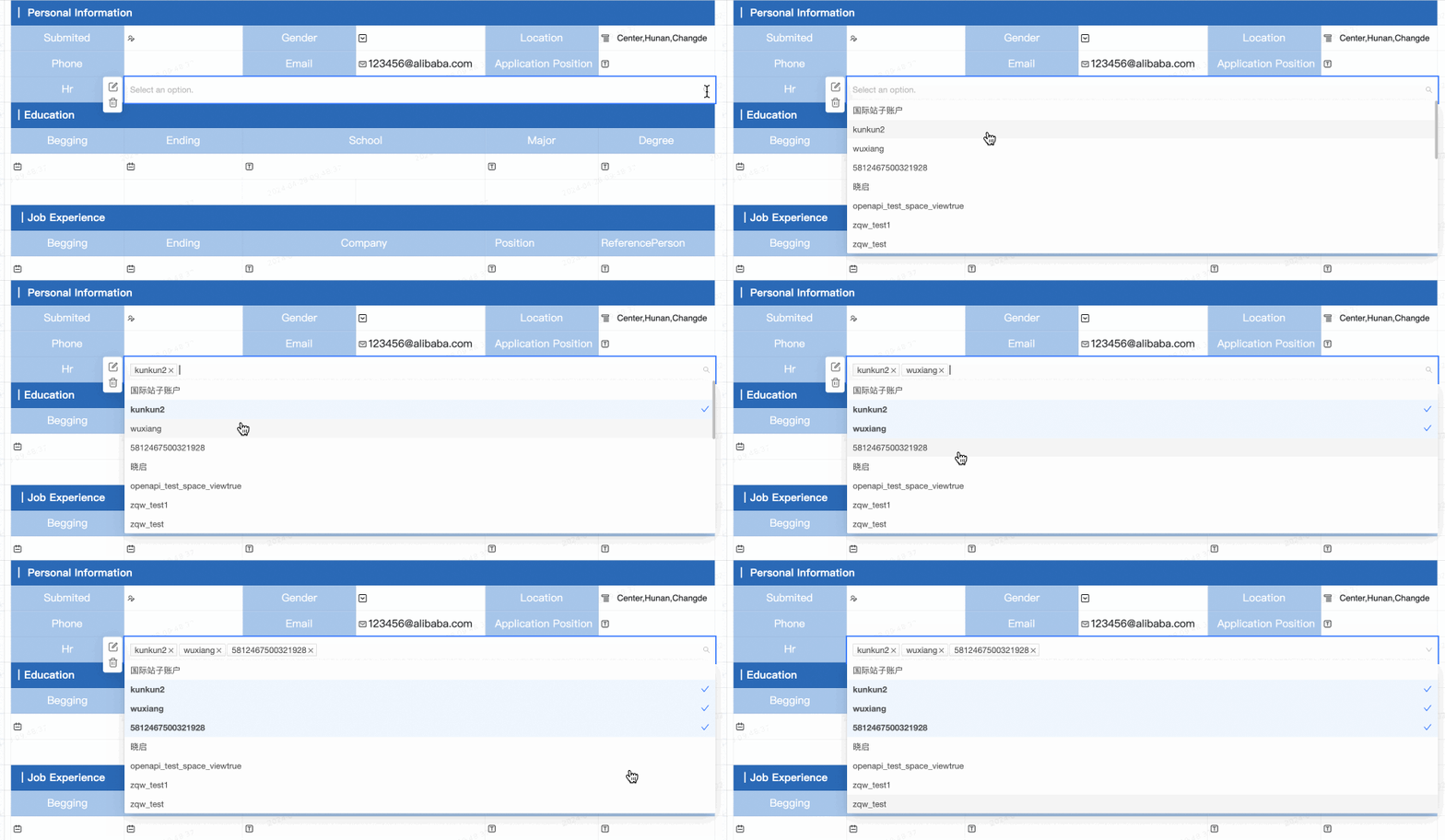
-
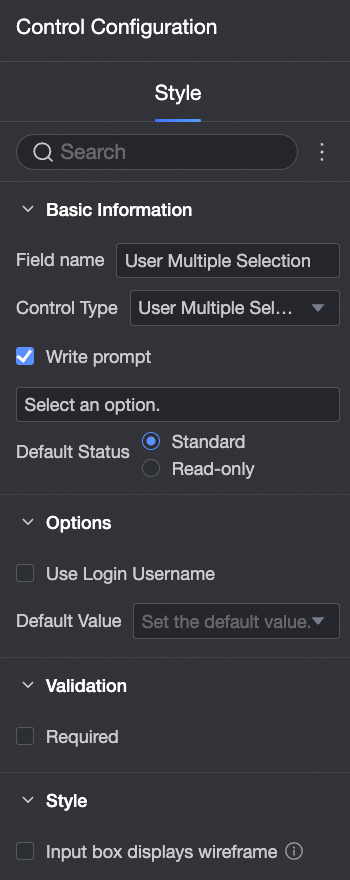
Configuração do controle
|
-
Informações básicas:
-
Nome do campo. Por padrão, este parâmetro é definido como Multi-choice. É possível personalizar o nome do campo.
-
Tipo de controle: alterne para outros tipos de controle.
-
Dicas de entrada: personalize as dicas exibidas no status de entrada.
-
Padrão: se Somente leitura não estiver selecionado, o controle será editável. Caso contrário, a edição ficará bloqueada.
-
Opções:
-
Usar nome de usuário de login. Ao marcar esta caixa, o nome do usuário logado é exibido por padrão.
-
Valor Padrão: valor exibido por padrão no status de entrada.
-
Validação:
-
Obrigatório: este controle é obrigatório por padrão.
-
Texto de aviso para dados inválidos: esta configuração só entra em vigor quando uma condição de validação está ativa. Por exemplo, se obrigatório estiver selecionado e nenhum valor for preenchido, uma mensagem de erro personalizada será exibida.
-
Estilo:
|
|
Função
-
Exibição do efeito 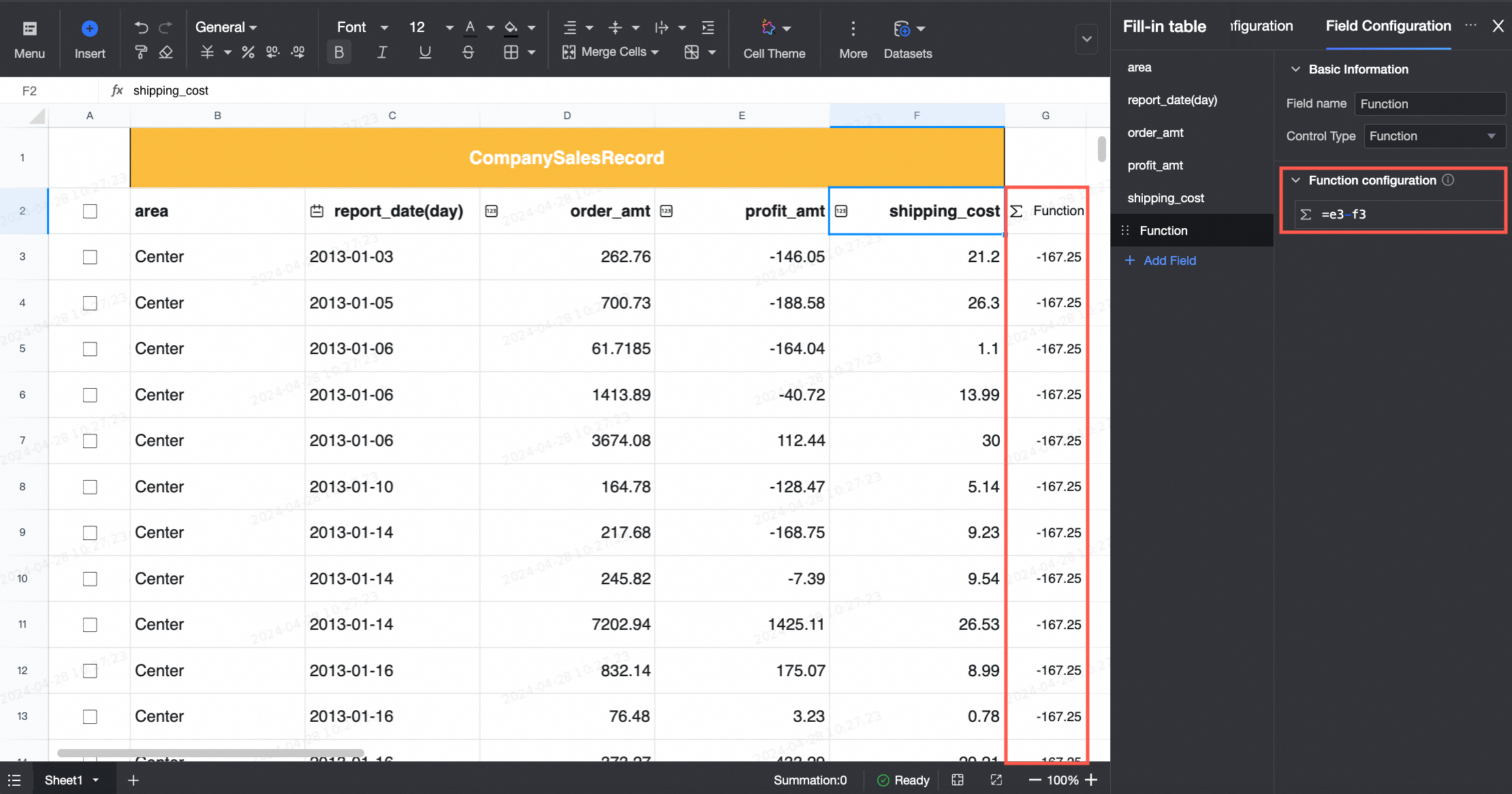
-
Configuração do controle 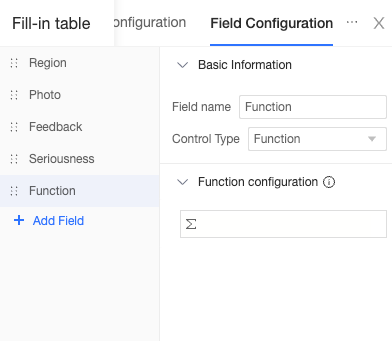
|
-
Configurações Básicas
-
Configure a função
-
Use funções do Excel para referenciar campos no preenchimento de tabelas e em tabelas de conjuntos de dados usando [nome do campo]. 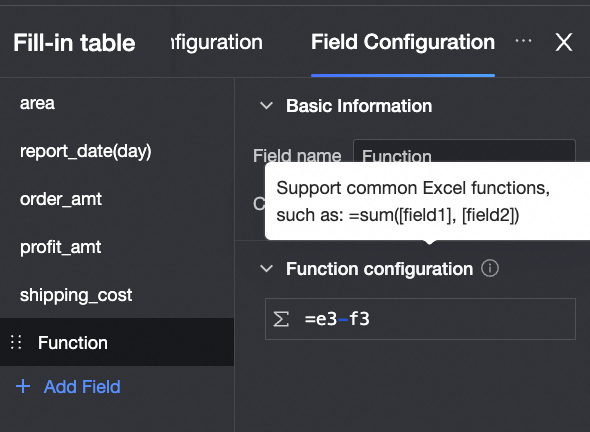
-
Para mais informações, consulte Funções suportadas pela pasta de trabalho.
|





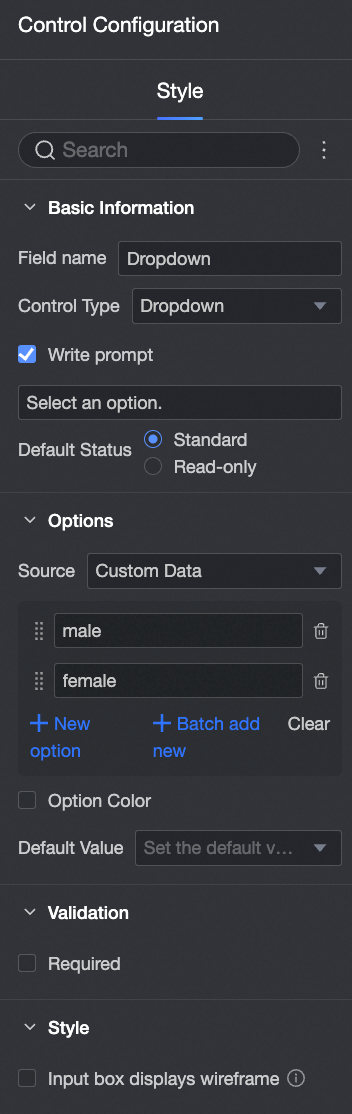

 para arrastar e reorganizar a ordem de exibição de uma opção. Clique em
  para excluir uma opção.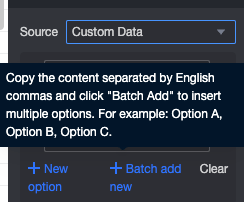


 na seção Date Field. Na seção Date Display Format, faça a personalização desejada.