Quando não for prático usar um computador, como durante patrulha de dispositivos ou relatórios de produção, utilize o preenchimento de formulário móvel para inserir dados com eficiência pelo celular.
Acessar o recurso
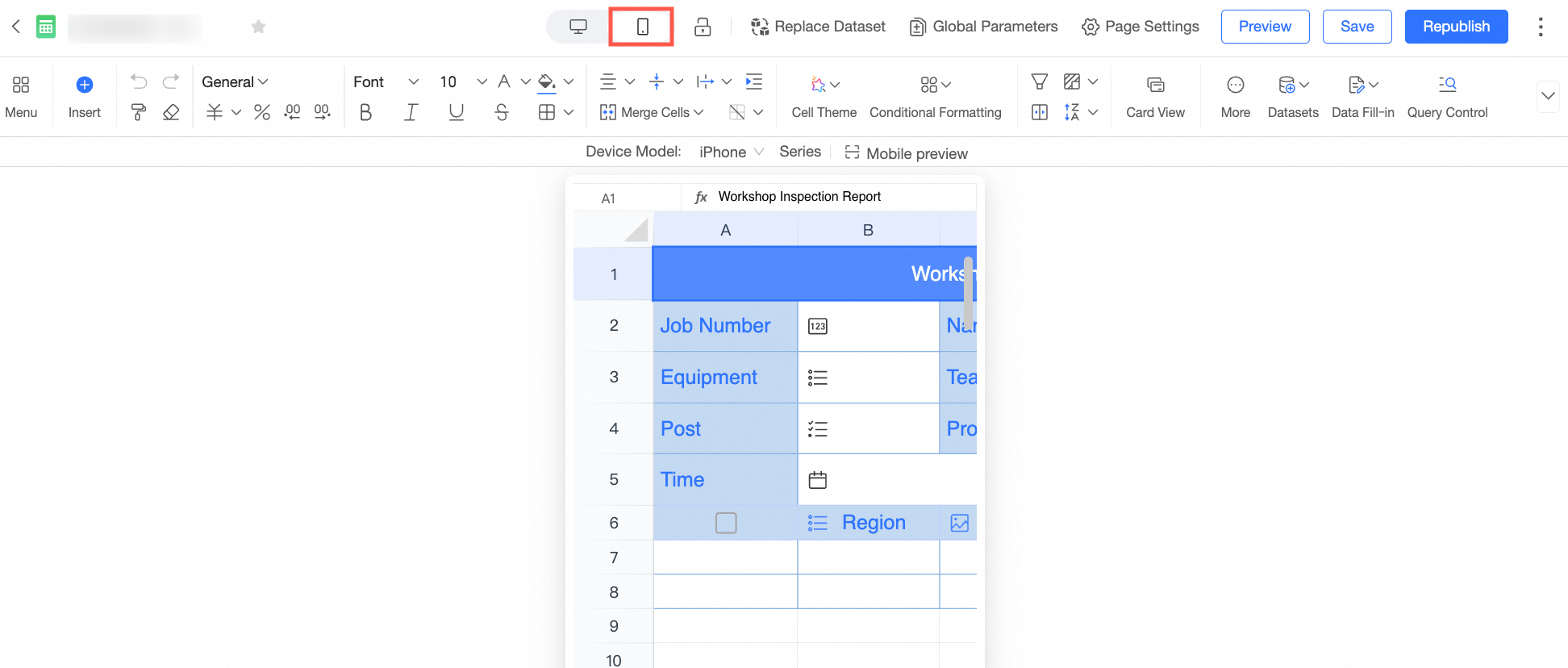
Após criar um preenchimento de formulário ou preenchimento de conjunto de dados, clique no botão de alternância para móvel na parte superior da barra de menus para abrir a página de edição móvel.
Operações de entrada de dados
Preencher uma única célula
-
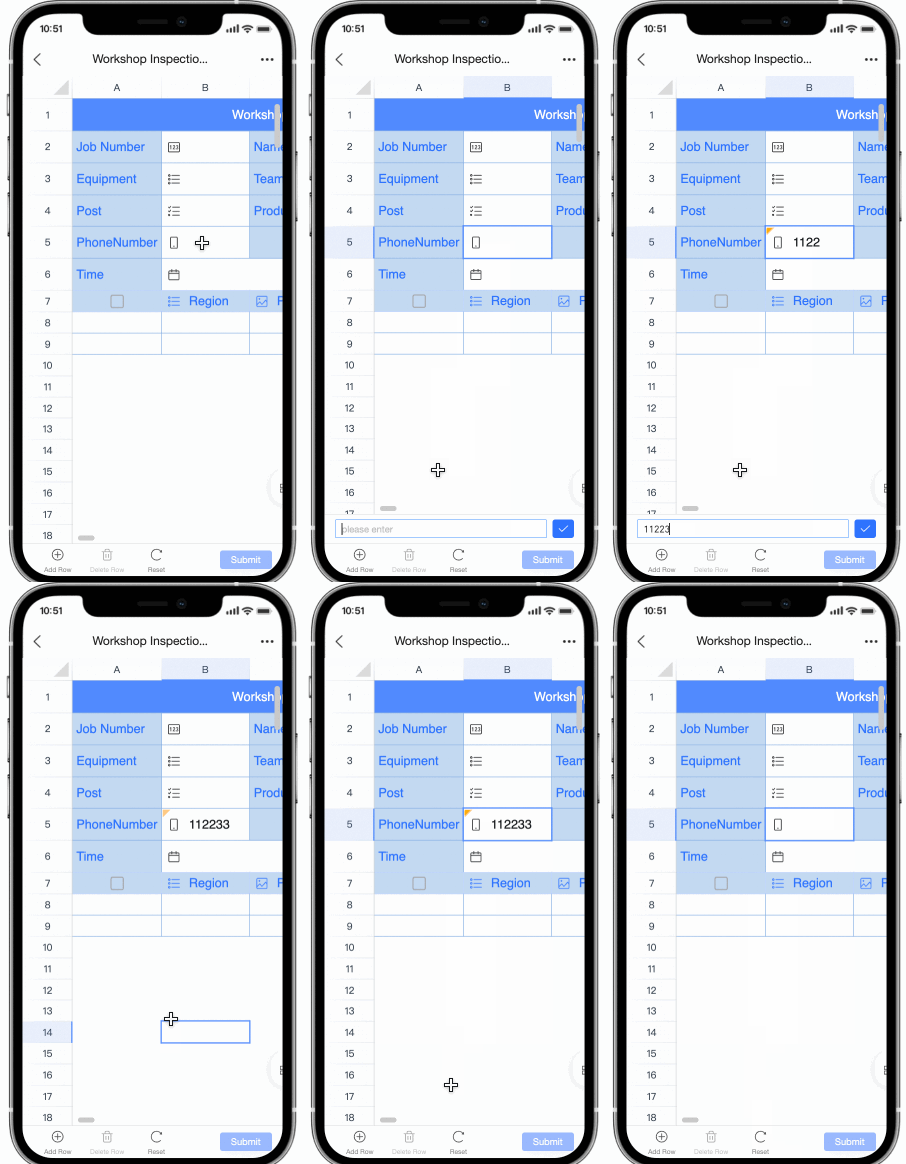
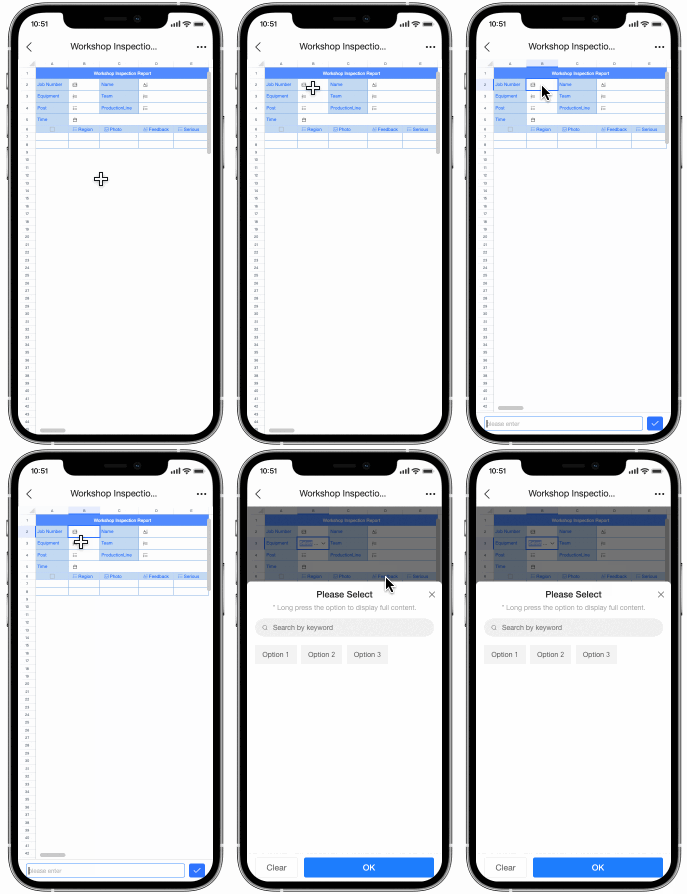
Toque duas vezes em uma célula para abrir a caixa de entrada e insira os dados.
Preencher uma tabela linha por linha
-
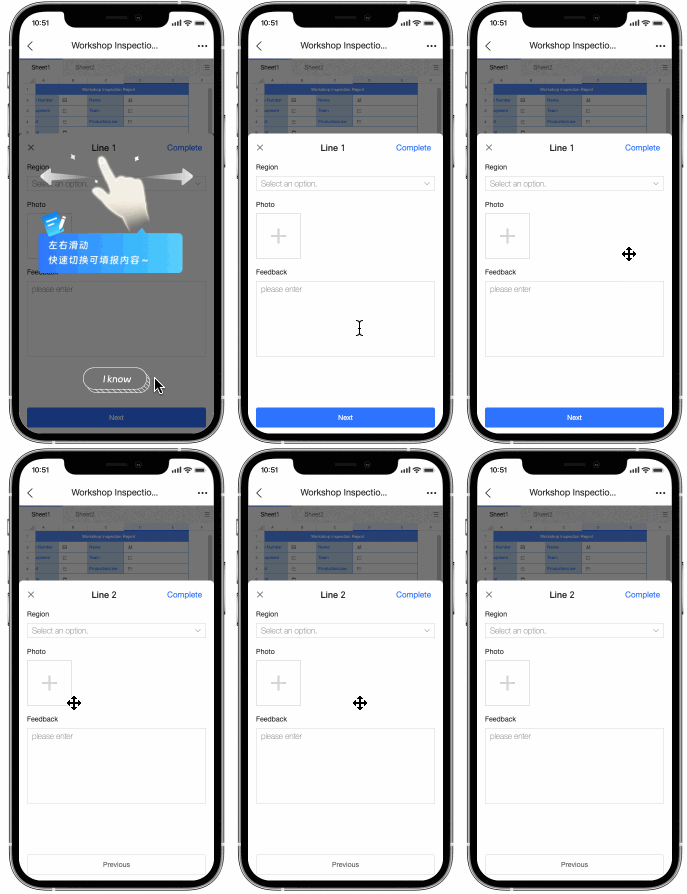
Para inserir dados em várias células simultaneamente, toque na barra de ferramentas
 no canto inferior direito e toque em Fill para entrar no modo de visualização e preencher os dados linha por linha.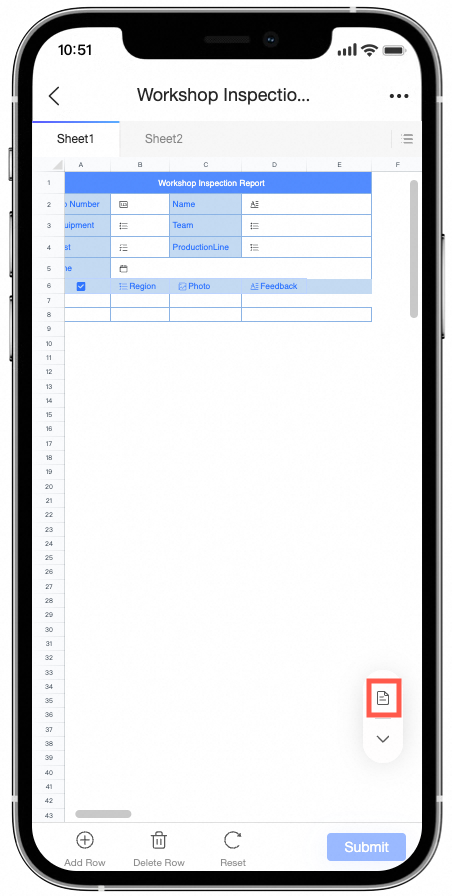
-
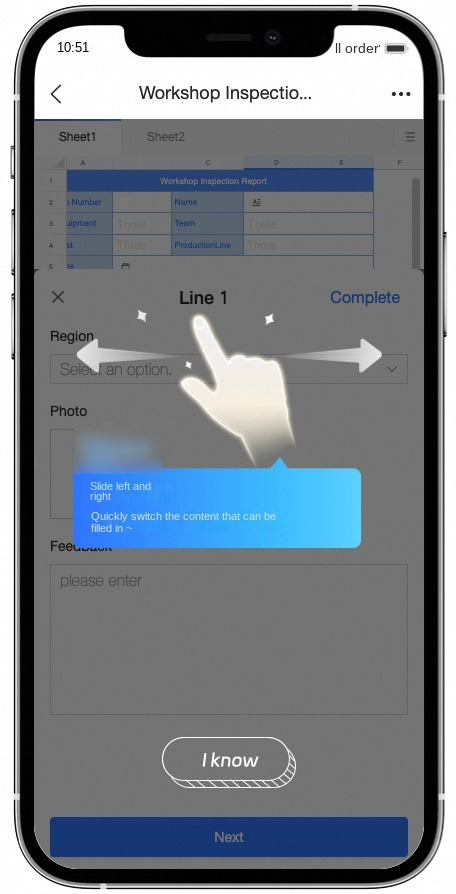
No filling view, deslize para a esquerda ou direita para alternar entre os campos preenchíveis.
-
A imagem a seguir mostra um exemplo.
Preenchimento combinado
-
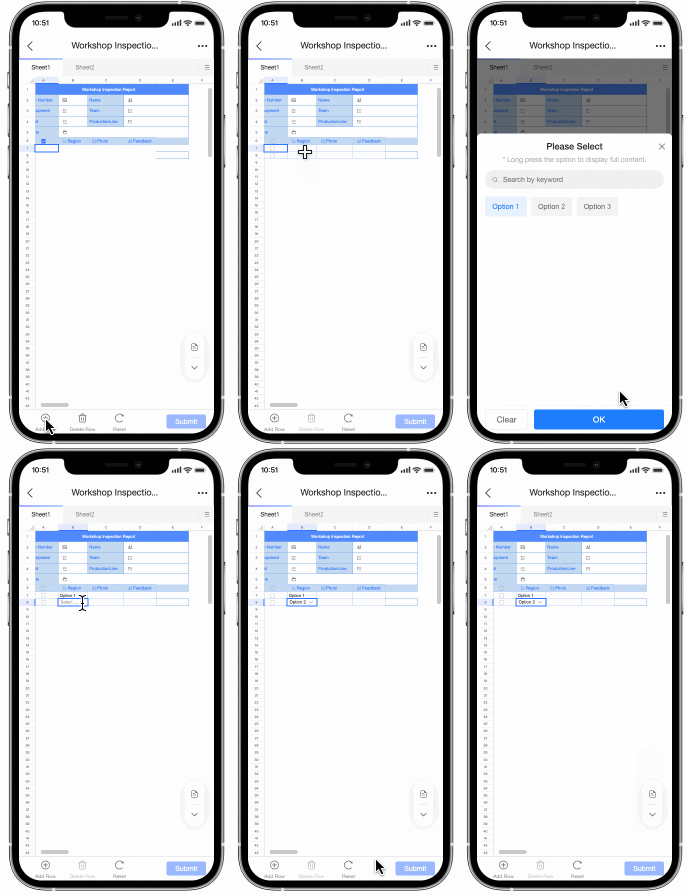
Se o formulário contiver células preenchíveis discretas e uma área de preenchimento de formulário, insira dados em células individuais ou alterne para a visualização de preenchimento para registrar as informações linha por linha.
 Nota
NotaA visualização de preenchimento inclui apenas a área de preenchimento do formulário e exclui quaisquer células preenchíveis discretas.
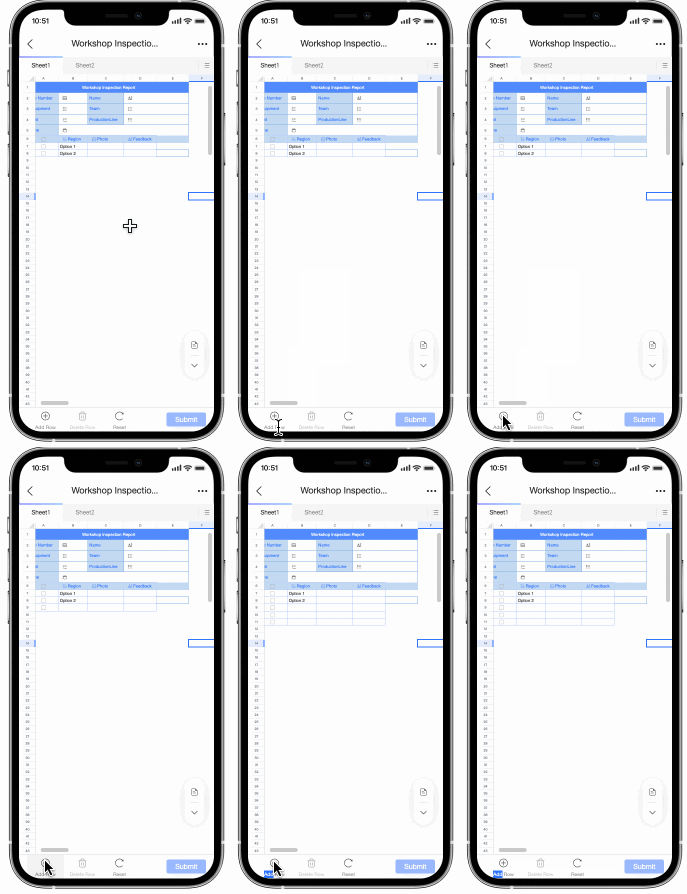
Barra de ferramentas inferior
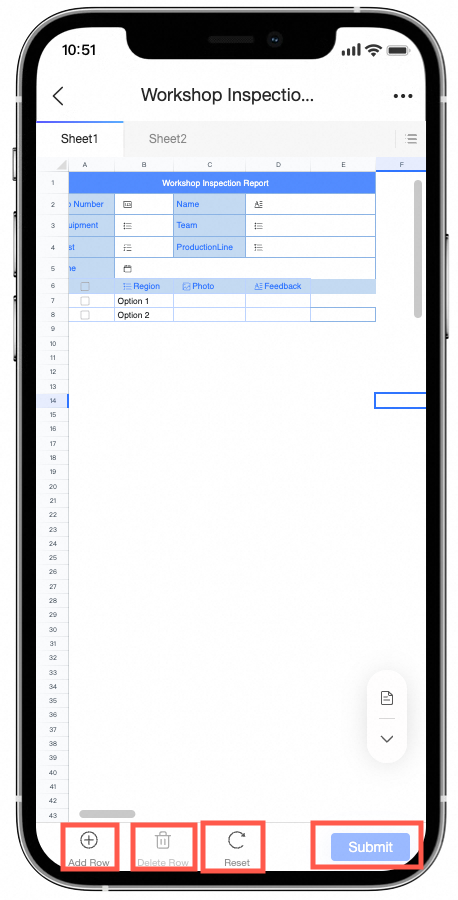
A barra de ferramentas inferior aparece somente após a configuração do preenchimento do formulário. Para obter detalhes, consulte preenchimento de formulário.
|
Ações |
Descrição |
|
Add Row |
Insere uma nova linha abaixo da célula selecionada.
|
|
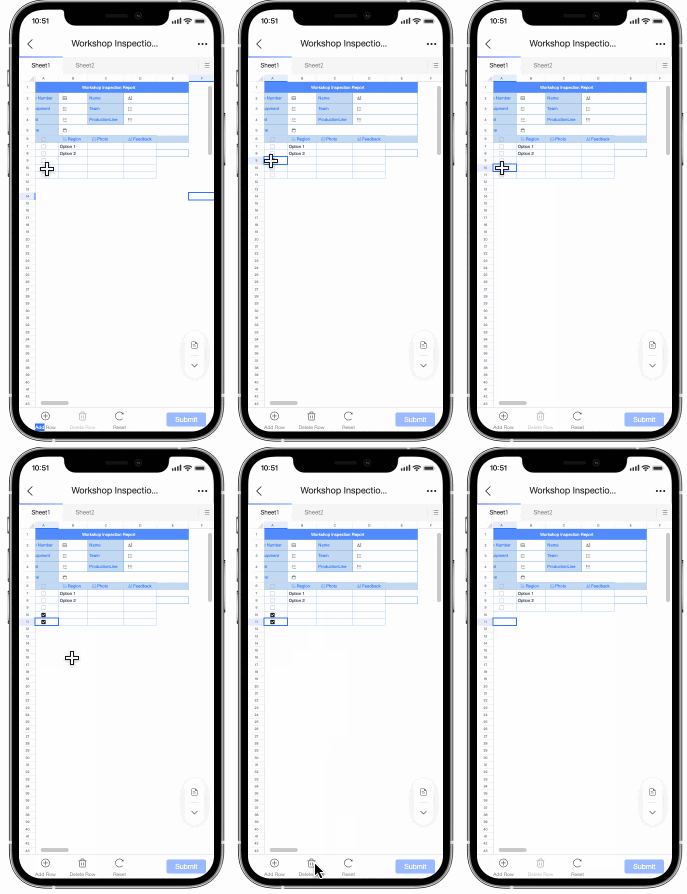
Delete Row |
Exclua a linha selecionada da área de preenchimento.
|
|
Reset |
Descarta todas as alterações não salvas na área de preenchimento.
|
|
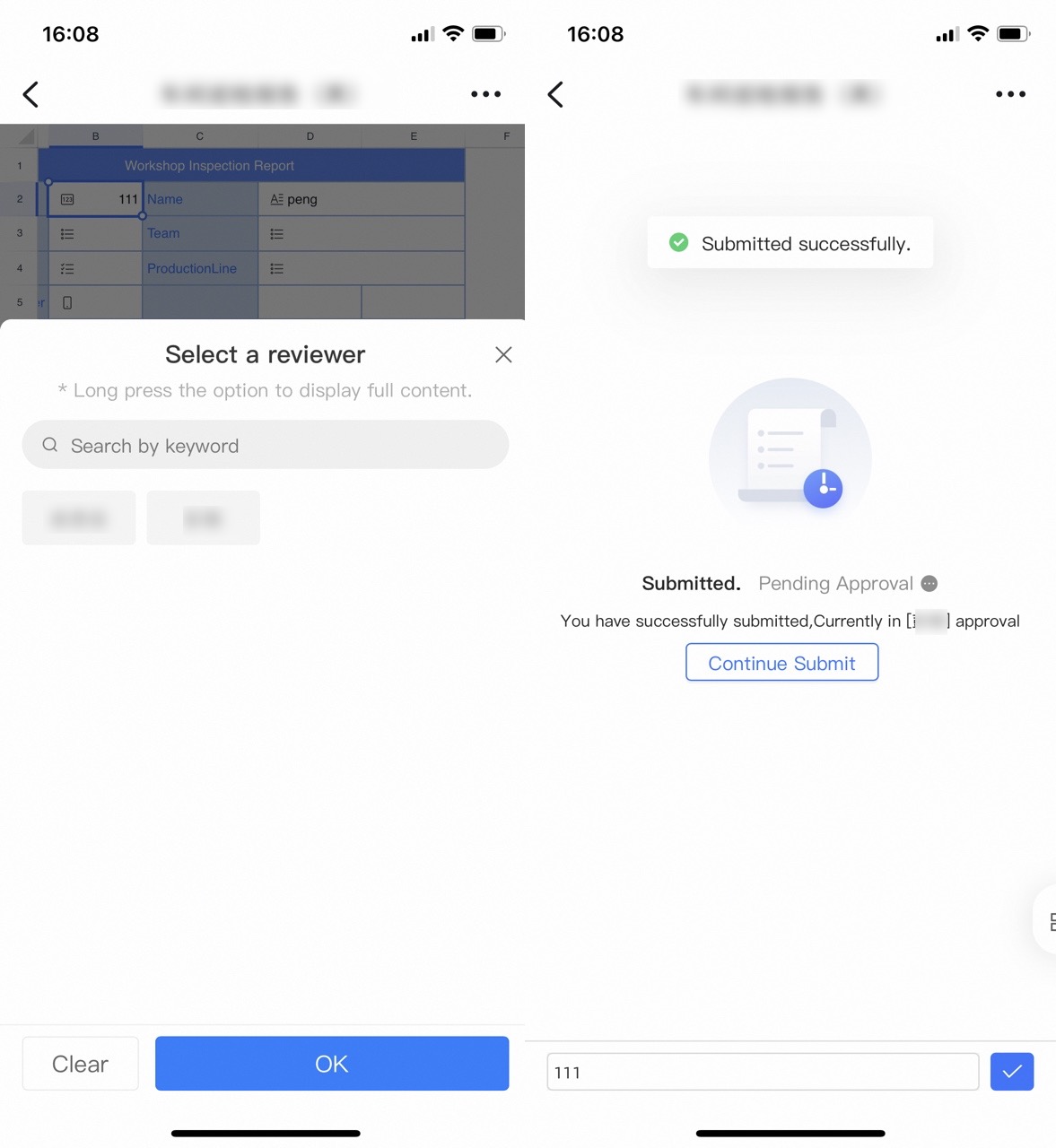
Submit |
Envie os dados inseridos. Se a aprovação de armazenamento estiver configurada com vários aprovadores, a página de seleção de aprovador será aberta. |