Após criar um formulário de entrada de dados em uma planilha, configure uma área de envio para definir o intervalo de células, o tipo de envio e outras configurações.
Pré-requisitos
Crie um formulário de entrada de dados na planilha. Para mais informações, consulte Entrada de Dados do Conjunto de Dados, Entrada de Dados da Célula, Entrada de Dados da Tabela e Controles de Entrada de Dados.
Procedimento
Configure as definições da área de envio no editor de planilhas.
Selecione as células da área de entrada de dados. No canto superior direito da barra de ferramentas, clique em Data Entry > Create Submission Area.

Na caixa de diálogo Create Submission Area, configure as Informações Básicas, as Configurações de Gravação, a Validação de Dados e as Configurações de Função da área de envio.
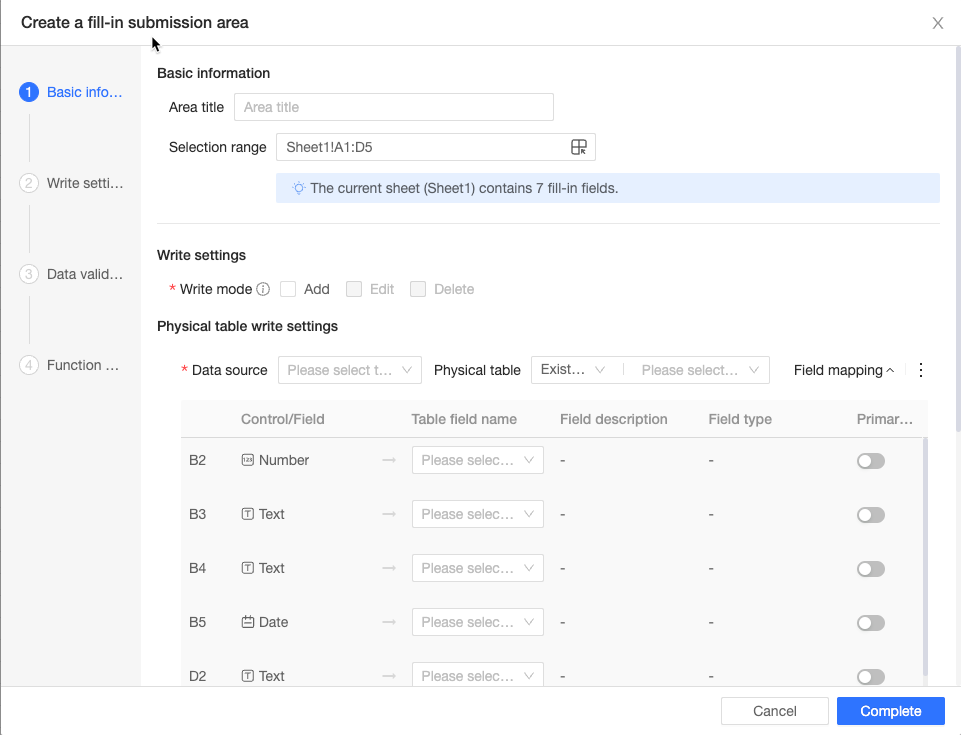
Após concluir a configuração, clique em Done no canto inferior direito para criar a área de envio. Gerencie as áreas de entrada de dados criadas diretamente no editor de planilhas.
Informações básicas
Na seção Basic Information, configure o Area Title e o Selected Range.

Area Title: Insira um título que reflita a finalidade de negócios da área de envio.
Selected Range: Intervalo de células na planilha designado para a entrada de dados. Clique em ícone
 para ajustar o intervalo.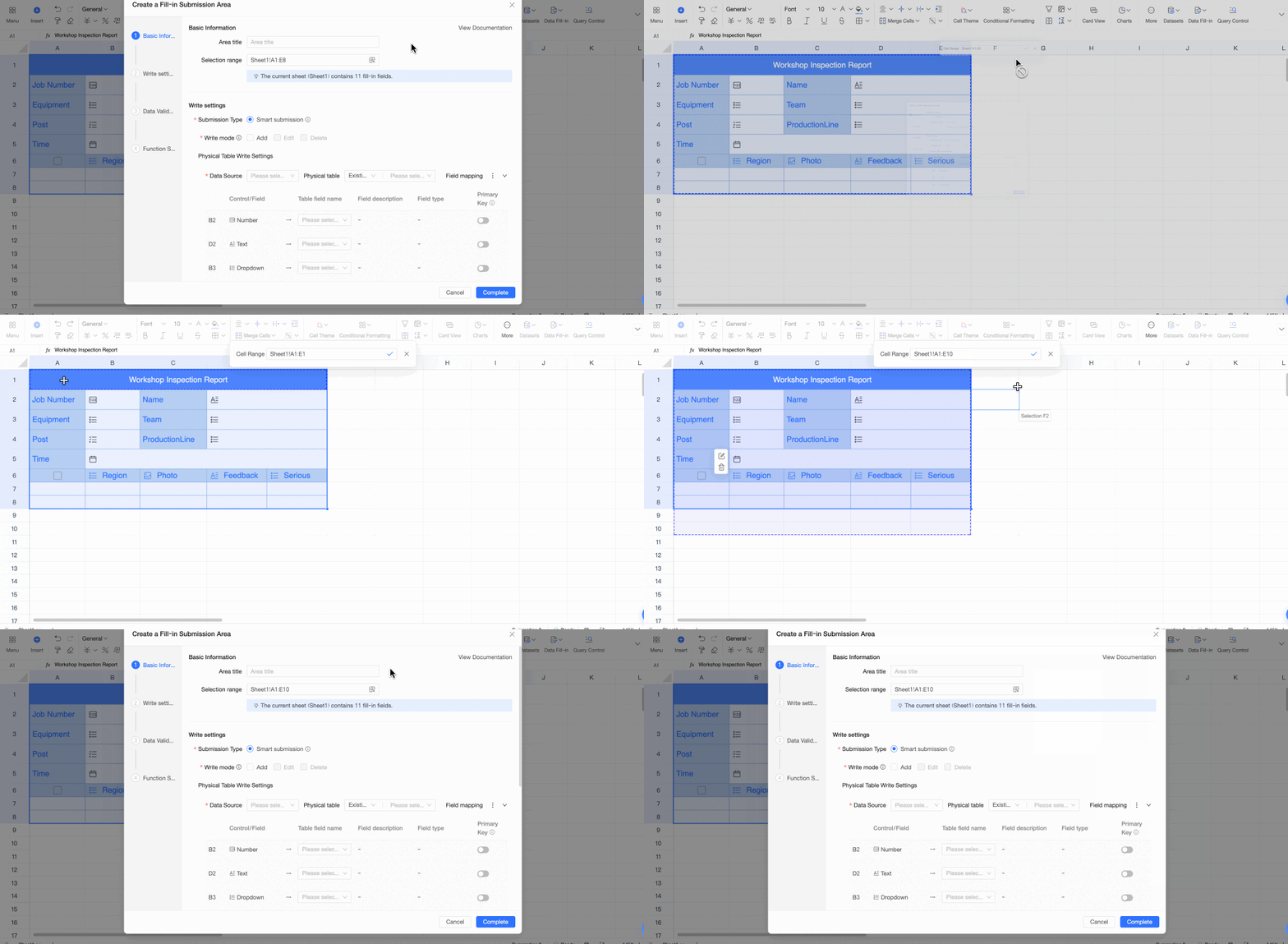
Configurações de gravação
Na seção Write Settings, configure o Submission Type, o Write Mode e as Physical Table Write Settings.

Tipo de envio e modo de gravação
As células de entrada de dados classificam-se em três tipos: células comuns, tabelas de entrada de dados e tabelas de conjunto de dados. Os modos de gravação disponíveis dependem do tipo de célula selecionado e dividem-se em duas categorias:
Áreas sem tabelas de conjunto de dados: Se a seleção contiver apenas células comuns, tabelas de entrada de dados ou uma combinação de ambas, o modo de gravação será permanentemente definido como Add. Não é possível modificar ou excluir registros, e nenhuma chave primária é necessária.
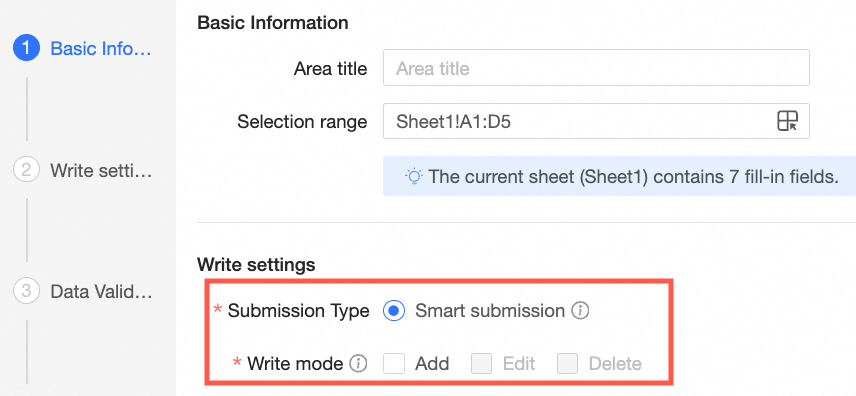
-
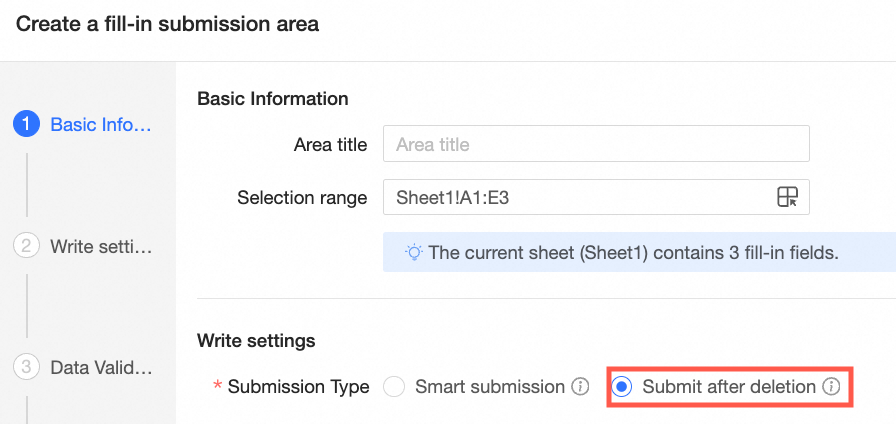
Áreas com tabelas de conjunto de dados: Caso a seleção contenha uma tabela de conjunto de dados, escolha Smart Submission ou Submit after Deletion como tipo de envio.
-
O Smart Submission combina operações de adição, edição e exclusão em uma única ação. Ao enviar os dados, o sistema determina automaticamente se deve adicionar, editar ou excluir registros.
Ao escolher o Smart Submission, defina o modo de gravação como Add, Edit, and Delete.
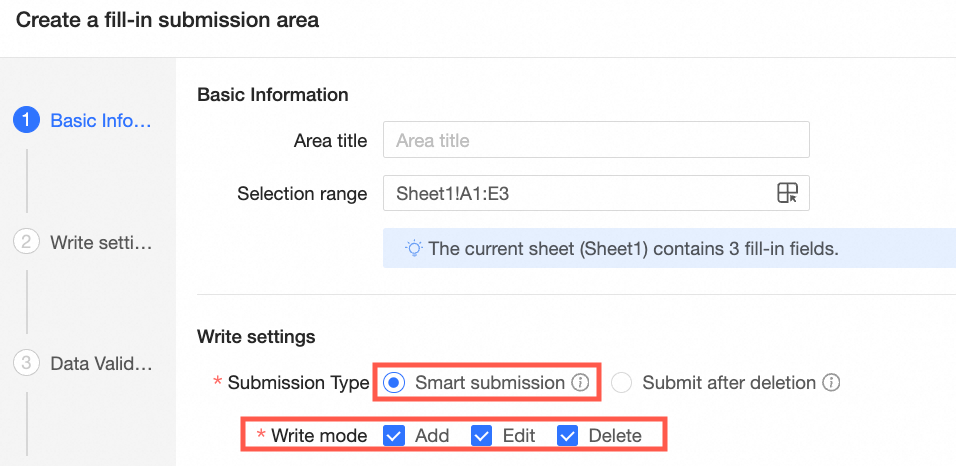
A opção Submit after Deletion exclui todos os dados nas linhas correspondentes com base nos campos de chave primária das configurações de armazenamento e reenvia os novos dados. Se a configuração de armazenamento não mapear todos os campos da tabela física, o sistema também limpará os valores dos campos não mapeados. Use esta opção com cautela.
-
Configurações de gravação na tabela física
-
Selecione uma fonte de dados e tabela física.
Você deve ter permissão para usar a fonte de dados, e a conta de banco de dados associada deve possuir permissões de gravação.
-
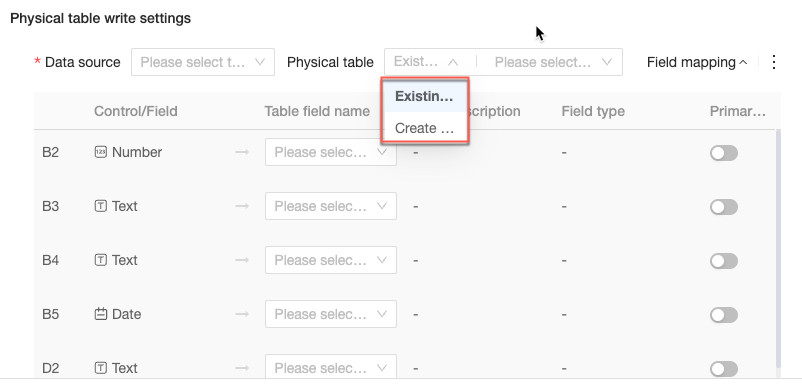
Para gravar em uma tabela física, selecione uma Existing Table ou crie uma New Table.
NotaApós criar uma nova tabela, não é possível modificar seu esquema pela interface de entrada de dados da planilha. Faça quaisquer alterações diretamente no banco de dados. Certifique-se de que o design da tabela esteja completo antes de criá-la.
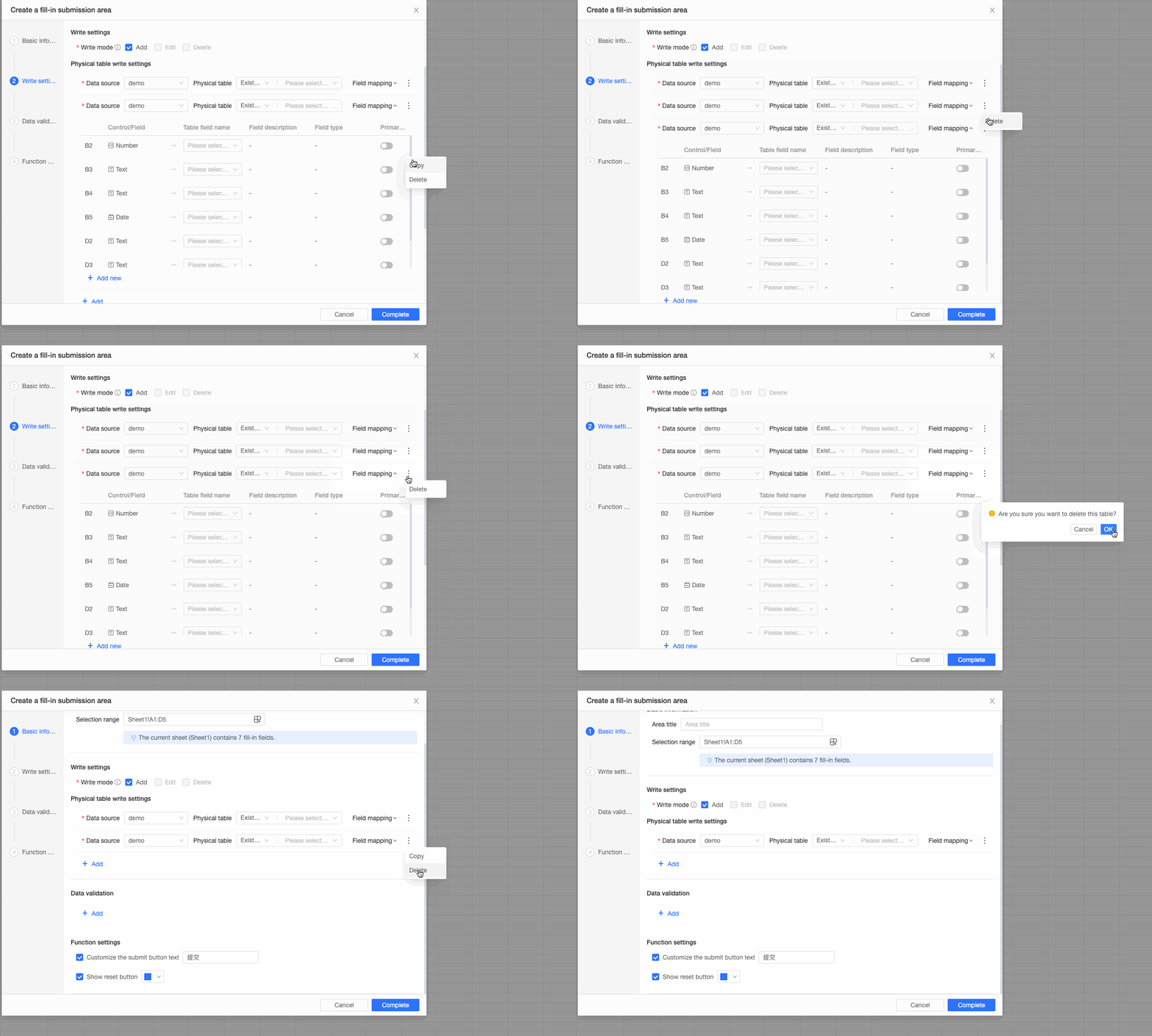
Use as opções Add, Delete, and Copy para configurar a gravação em várias tabelas simultaneamente.
-
Configure o mapeamento de campos: Após selecionar uma tabela existente ou criar uma nova, mapeie os campos de entrada de dados para os campos da tabela subjacente.
-
Se você selecionou Existing Table:
-
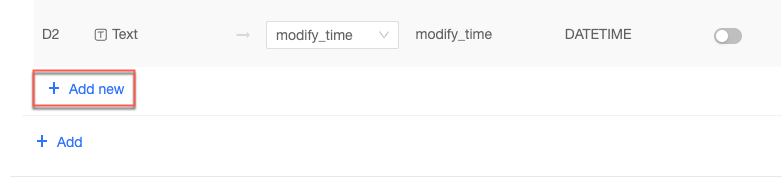
Para cada controle, selecione o Table Field Name correspondente. A Field Description e o Field Type são preenchidos automaticamente. Especifique também se um campo é uma chave primária.
NotaA operação de entrada de dados usa essa chave primária para identificar exclusivamente uma linha para edição ou exclusão. Ela é independente da chave primária física da tabela de banco de dados, que você deve definir no próprio banco de dados. Garanta que o campo selecionado como chave primária identifique exclusivamente uma única linha.
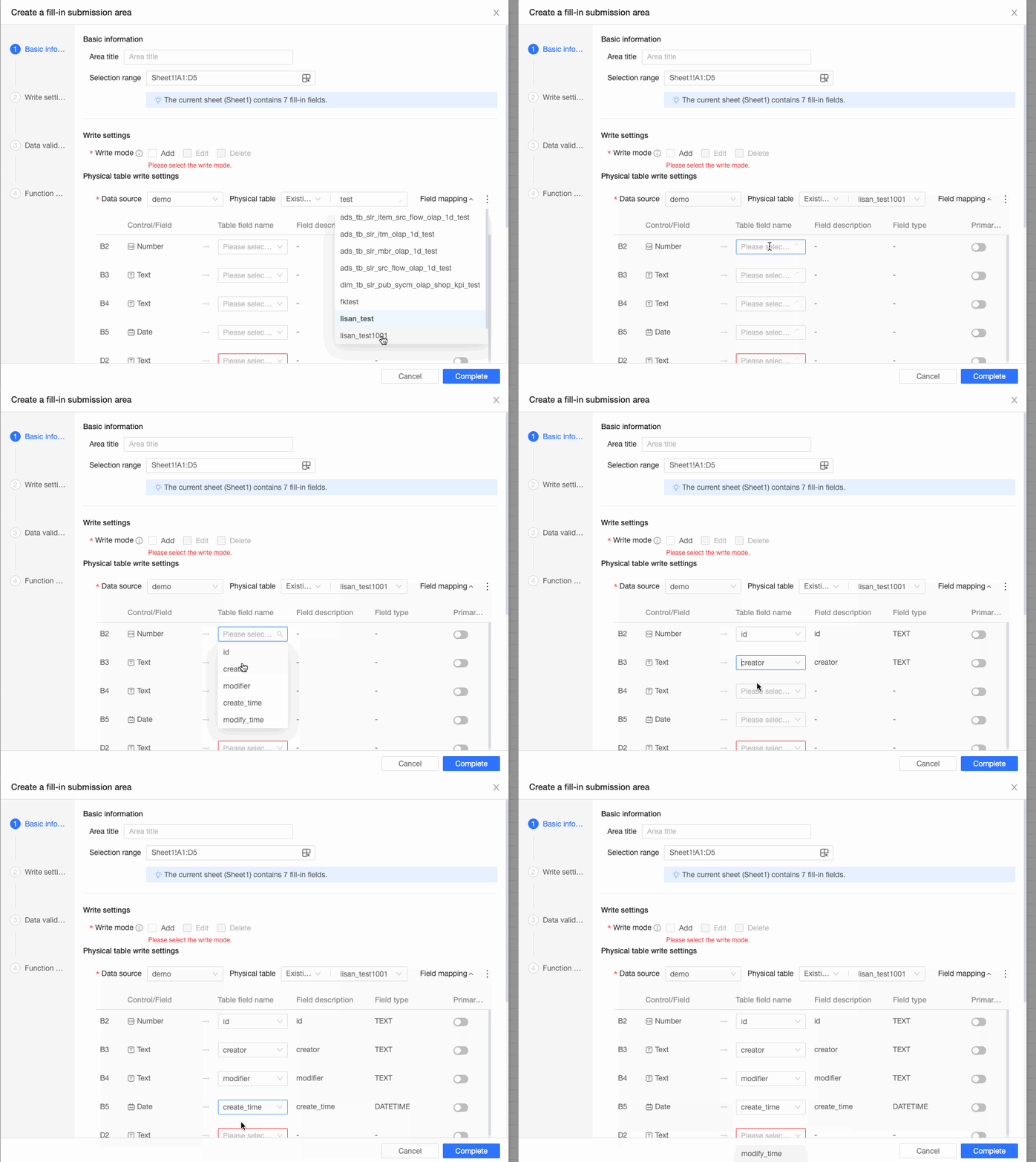
Adicione ou exclua linhas de mapeamento de campos conforme necessário.
-
-
Se você selecionou New Table:
Defina uma nova tabela física especificando o Table Name, Table Field Name, Field Description, Field Type e Primary Key.
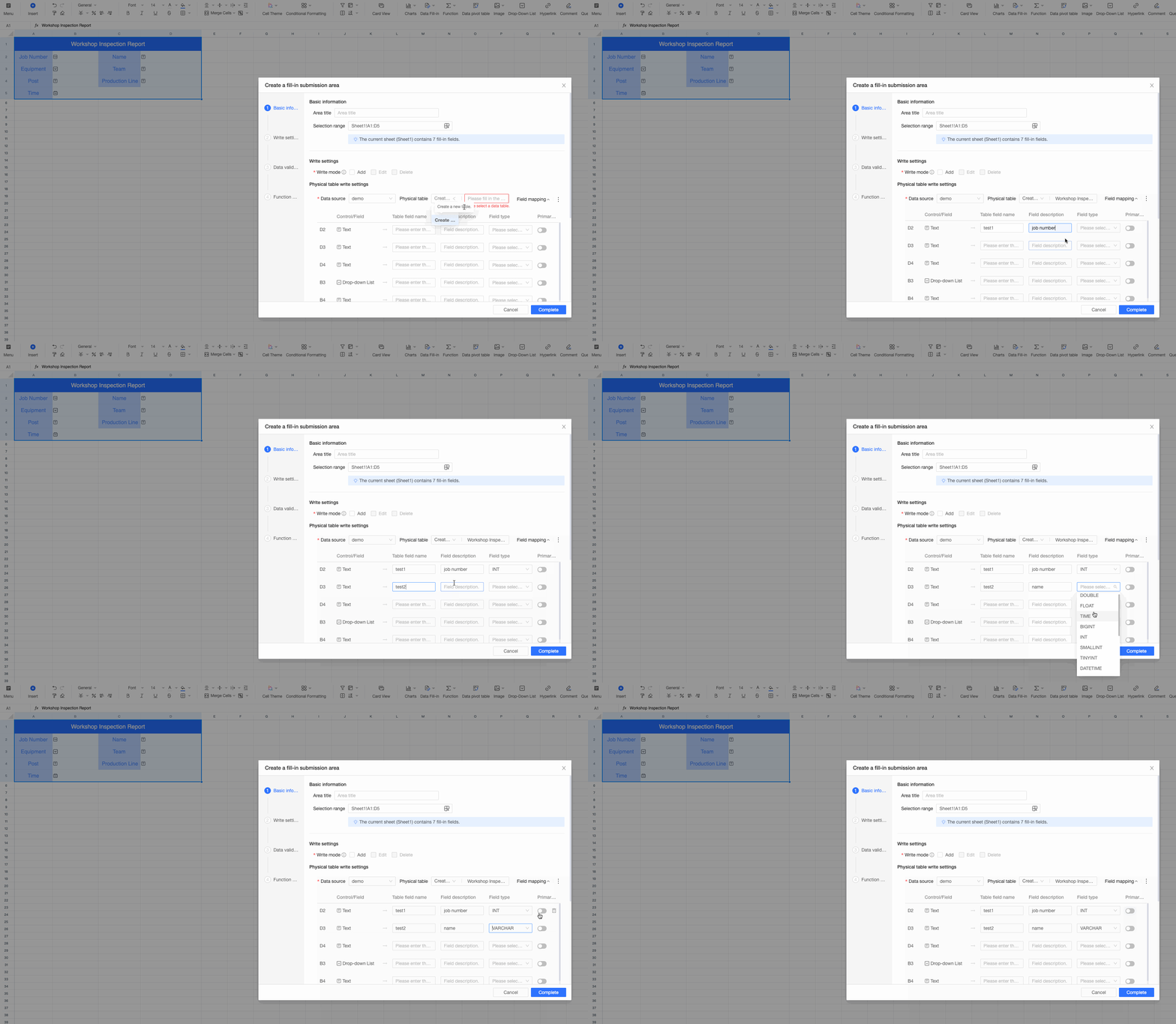
Adicione ou exclua linhas de mapeamento de campos conforme necessário.
-
Validação de dados
Na seção Data Validation, clique em Add para definir uma regra de validação e uma mensagem de erro correspondente. Isso garante a qualidade dos dados durante a entrada.

Validation Rule: Insira uma expressão lógica baseada nos requisitos de negócios. Use funções de planilha e referencie campos de entrada de dados no formato
[Field Name]. Exemplo:[Order Amount] - [Cost] > 0.Error Message: Insira o texto a ser exibido quando a validação falhar. A mensagem deve explicar o erro e como corrigi-lo.
Outras operações: Clique em Add para criar outra regra de validação. Clique em ícone
 para excluir uma regra de validação.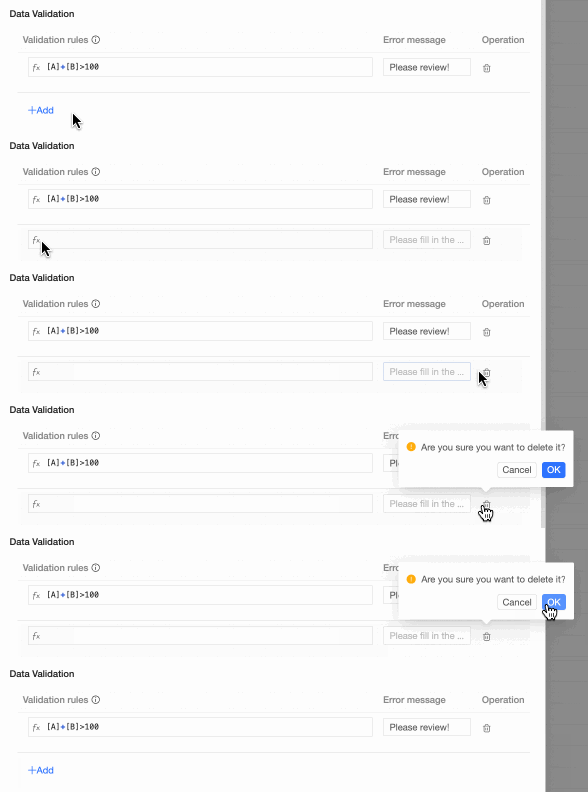
Configurações de função
Na seção Function Settings, personalize o layout e o estilo dos botões na área de envio.

Customize Submit Button Text: Por padrão, o botão de envio tem o rótulo "Submit". Selecione esta opção para personalizar o rótulo.
Show Reset Button: Selecione esta opção para exibir um botão Reset na página de entrada de dados. Os usuários podem clicar nesse botão para limpar todos os dados inseridos e recomeçar.
Button Color: Personalize a cor do botão na página de entrada de dados para corresponder ao estilo da sua marca.
Gerenciamento da área de envio
No canto superior direito da planilha, selecione Data Entry > Manage Submission Areas. Um painel será exibido listando todos os controles de entrada de dados da folha atual, como células comuns, tabelas de entrada de dados e tabelas de conjunto de dados. Clique em um controle no painel para acessar sua localização na folha.
Próximas etapas
Após configurar a área de envio, crie e distribua tarefas de entrada de dados para o pessoal de negócios coletar dados. Configure também permissões de entrada de dados e ative a aprovação de armazenamento para evitar envios de dados inválidos. Para mais informações, consulte Permissões de Entrada de Dados, Distribuir Tarefas de Entrada de Dados e Aprovação de Armazenamento.
Se o uso de um PC for inconveniente, o Quick BI oferece suporte à entrada de dados em tabela no cliente móvel para uma coleta flexível. Para mais informações, consulte Entrada de dados em tabela no cliente móvel.