このトピックでは、Server Migration Center (SMC) に関連するよくある質問とその解決策について説明します。
課金
一般的な質問
移行元の問題
移行タスクの問題
サーバー移行
オペレーティングシステム移行 (OS の置き換え)
VMware エージェントレス移行
Simple Application Server 移行
SMC の課金方法
SMC は無料のサービスです。ただし、移行中には、中間インスタンス、スナップショット、中間インスタンスにアタッチされたクラウドディスク (システムディスクとデータディスク) など、最小限の Alibaba Cloud ECS リソース料金が発生します。詳細については、「課金」をご参照ください。
SMC のサービスドメインは何か
Alibaba Cloud Server Migration Center (SMC) を使用してサーバーを移行するには、移行元のサーバーがパブリックネットワークにアクセスして OSS から SMC クライアントをダウンロードし、SMC サービスに接続できる必要があります。移行元サーバーのネットワークにファイアウォールの制限がある場合は、SMC サービスドメインをファイアウォールのホワイトリストに追加して、SMC サービスとの円滑な通信と移行の成功を確保してください。
SMC のサービスドメインには、以下に示すクライアントのダウンロードアドレス、デフォルトのアクティベーションコードドメイン、Alibaba Cloud AccessKey ID/Secret (AK/SK) ドメインが含まれます。
SMC クライアントのストレージの場所:
デフォルトのパブリックドメイン: https://p2v-tools.oss-cn-hangzhou.aliyuncs.com
デフォルトのパブリックドメイン (コマンドラインによるインポート、またはアクティベーションコードの生成と入力、あるいは AK/SK の入力によるクライアントインポートの場合):
デフォルトのパブリックドメイン: https://smc.aliyuncs.com (サーバー IP アドレス: 101.37.132.1、47.111.202.72)。
プライベートドメイン (プライベートネットワーク移行):
アクティベーションコードのプライベートドメイン: https://.axt.aliyun.com (Alibaba Cloud ECS 内からのみアクセス可能)。
AK/SK のプライベートドメイン: https://smc.vpc-proxy.aliyuncs.com (Alibaba Cloud ECS 内からのみアクセス可能)。
デフォルトでは、SMC ドメインはポート 443 で HTTPS プロトコルを使用します。ポート 80 の HTTP プロトコルはサポートされていない場合があります。
オンプレミスのデータセンター、仮想マシン環境、またはクラウドホストから Alibaba Cloud VPC に直接アクセスできる場合は、SMC のプライベートネットワーク移行ソリューションを使用することを推奨します。プライベートネットワーク移行は、パブリックネットワーク移行よりも高速で安定しており、移行効率が向上します。
移行元のインポート方法の選択
SMC は、移行元をインポートするための複数の方法を提供しています。ご利用のシナリオに最も適した方法を選択してください。
インポート方法 | 説明 | 条件 | 利点 | サポートされるシナリオ |
コンソール経由での Alibaba Cloud ECS インスタンスの自動インポート | SMC コンソールで Alibaba Cloud ECS インスタンスを選択し、クラウドアシスタントを使用して移行元を自動的にインポートします。この方法は、優れた可視化と簡単な操作を提供します。 | Alibaba Cloud ECS インスタンスは実行中であり、クラウドアシスタントが利用可能である必要があります。詳細については、「クラウドアシスタントのステータスの確認と異常状態の処理」をご参照ください。 説明 2017 年 12 月 1 日以降にパブリックイメージを使用して作成された ECS インスタンスには、クラウドアシスタントエージェントがプリインストールされています。インストールされていない場合は、「クラウドアシスタントエージェントのインストール」をご参照ください。 | 完全自動 | ECS インスタンス移行 |
コマンドラインによるワンクリックインポート (推奨) | SMC コンソールで必要に応じてアクティベーションコードコマンドを生成し、移行元サーバーでアクティベーションコードコマンドを実行して移行元をインポートします。 |
| 半自動で広く適用可能 |
|
SMC クライアントによるインポート | SMC クライアントを手動でダウンロードし、移行元サーバーにインストールして実行し、移行元をインポートします。 |
| 柔軟で多目的な操作 | |
VMware エージェントレスコネクタ設定によるインポート | OVF テンプレートを使用して VMware エージェントレスコネクタをデプロイし、コネクタで SMC クライアントを実行して移行元をインポートします。 |
詳細については、「VMware VM のエージェントレス移行」をご参照ください。 注 説明 ご利用の環境が VMware エージェントレス移行の要件を満たさない場合は、コマンドラインによるワンクリックインポート方法を推奨します。 |
| VMware VM のエージェントレス移行 |
移行元の検索方法
サーバー移行元を検索する例を以下に示します。次の手順に従ってください。
-
SMC コンソールのサーバー移行ページに移動します。
[サーバー移行] ページで、検索ボックスをクリックし、検索条件を選択します。
検索条件には、[移行ソース名]、[移行ソース ID]、[ステータス]、[インスタンス ID]、および[最終移行タスク ID]が含まれます。
検索値を入力し、
Enterキーを押します。
移行元を再インポートしたい場合の手順
まず移行元を削除し、その後クライアントを再実行して再度インポートします。移行元が移行タスクに関連付けられている場合は、移行元を削除する前に、関連する移行タスクを削除してください。
移行元を削除できない理由
移行元が未完了の移行タスクに関連付けられています。まず移行タスクを一時停止して削除し、その後移行元を削除してください。
サーバー移行を使用する状況
SMC は、物理サーバー、仮想マシン、および他のプラットフォームのクラウドホストを Alibaba Cloud ECS にワンストップで移行し、主要な Windows および Linux オペレーティングシステムをサポートします。詳細については、「Server Migration Center とは」をご参照ください。
サーバーの移行方法
サーバーを移行するには、「ユーザーガイド」をご参照ください。
SMC 移行に必要な時間の見積もりと転送速度のテスト方法
移行サイクルは、移行前、移行中、移行後の 3 つの部分で構成されます。移行期間は、サーバーの数と実際のデータ量に比例します。実際の移行テストドリルに基づいて評価することを推奨します。
移行時間の見積もりと転送速度のテスト方法については、「移行時間の見積もりと転送速度のテスト」をご参照ください。
移行したくないファイルやディレクトリの除外方法
Linux サーバーの移行からファイルやディレクトリを除外するには、SMC クライアントを実行する前に設定を行います。設定ファイルは、クライアントの Excludes ディレクトリにあり、以下のファイルが含まれます。
現在、Windows サーバー上のファイルやフォルダーのトラブルシューティングはサポートされていません。
ブロックレプリケーションが有効になっている場合、ファイルやディレクトリの除外はサポートされていません。
設定ファイルが見つからない、または誤って削除された場合は、手動で作成できます。
システムディスク設定ファイル: rsync_excludes_linux.txt。
データディスク設定ファイル: システムディスクファイルに基づいて、接尾辞 disk[ディスクインデックス番号] を付けて命名されます。例: rsync_excludes_linux_disk1.txt。
Linux サーバーでファイルやディレクトリを除外する例:
システムディスク (ルートディレクトリ /)
除外するファイルまたはディレクトリ:
/var/mydirs/docs/words
/var/mydirs/docs/excels/report1.txt
rsync_excludes_linux.txt に追加:
/var/mydirs/docs/words/
/var/mydirs/docs/excels/report1.txt
データディスク
除外するファイルまたはディレクトリ:
/mnt/disk1/mydirs2/docs2/words2
/mnt/disk1/mydirs2/docs2/excels2/report2.txt
rsync_excludes_linux_disk1.txt に追加:
/mydirs2/docs2/words2/
/mydirs2/docs2/excels2/report2.txt
説明Linux のパスを除外する場合、上記の例の /mnt/disk1 のようなパスプレフィックス (scr_path) を削除してください。
SMC は Bring Your Own License (BYOL) のクラウドライセンス移行をサポートしているか
はい。現在、BYOL のクラウドライセンス移行は、Microsoft、Red Hat Enterprise Linux、および SUSE Linux Enterprise Server をサポートしています。Alibaba Cloud 上で Red Hat Enterprise Linux、SUSE Linux Enterprise Server などの ECS インスタンス用のソフトウェアライセンスを迅速に購入できます。詳細については、「ECS インスタンスのソフトウェアライセンスの購入」をご参照ください。
SMC は再開可能なアップロードをサポートしているか
はい。データ転送が中断された場合は、クライアントを再実行し、移行タスクを再開して続行します。
SMC は増分データ移行をサポートしているか
はい。詳細については、「サーバーの増分移行」をご参照ください。
Windows サーバー移行後のシステム確認方法
移行された Windows インスタンスの初回起動後、以下の確認を行ってください。
システムディスクのデータが完全であるか確認します。
データディスクのデータが完全であるか確認します。データディスクが見つからない場合は、ディスクの管理でドライブ文字が欠落していないか確認してください。詳細については、「Windows サーバーを移行した後、インスタンス起動後にデータディスクが見つからない、またはドライブ文字が正しくない場合の修正方法」をご参照ください。
ホスト名の設定とネットワークサービスが正常であるか確認します。
他のシステムアプリケーションサービスが正常であるか確認します。
Linux サーバー移行後のシステム確認方法
移行された Linux インスタンスの初回起動後、以下の確認を行ってください。
システムディスクのデータが完全であるか確認します。
データディスクのデータが完全であるか確認します。データディスクが見つからない場合は、手動でマウントしてください。詳細については、「Linux サーバーを移行した後、インスタンス起動後に元のデータディスクディレクトリが空になっている場合の修正方法」をご参照ください。
ホスト名の設定とネットワークサービスが正常であるか確認します。
他のシステムサービスが正常であるか確認します。
移行完了後に再度移行を実行する方法
移行元に対して新しい移行タスクを作成し、開始します。
移行完了後にカスタムイメージを取得した場合の次のステップ
まず、イメージを使用して従量課金インスタンスを作成し、システムが正常に動作するかを確認します。イメージが使用可能であることを確認した後、ビジネスに適したインスタンスタイプを選択し、1 つ以上の ECS インスタンスを作成します。詳細については、「インスタンスファミリー」および「インスタンス購入のカスタマイズ」をご参照ください。
移行完了後の結果
移行が完了すると、SMC は移行タスクで選択されたターゲットタイプに基づいて結果を生成します。
ターゲットタイプがクラウドサービスイメージの場合: SMC は ECS イメージを生成し、それを使用して ECS インスタンスを作成できます。
ターゲットタイプがクラウドサービスイメージの宛先インスタンスの場合: 移行元サーバーは直接宛先インスタンスに移行されます。
ターゲットタイプがコンテナイメージの場合: SMC はコンテナイメージを生成し、それを使用してコンテナ化アプリケーションをデプロイできます。
移行元環境を Alibaba Cloud に移行する方法
SMC は、複数の Windows および Linux オペレーティングシステムのバージョンをサポートしています。オンプレミスのデータセンター、ローカルの仮想マシン、または他のクラウドプロバイダーから Alibaba Cloud に移行元サーバーを移行できます。詳細については、「さまざまな移行元環境を Alibaba Cloud に移行する」をご参照ください。
Alibaba Cloud ECS インスタンス間の移行方法
Alibaba Cloud ECS インスタンス間の移行については、まず Alibaba Cloud のイメージコピーおよびイメージ共有機能を検討することを推奨します。詳細については、「カスタムイメージのコピー」および「カスタムイメージの共有」をご参照ください。イメージコピーおよび共有が適していない場合は、SMC を使用して移行します。詳細については、「アカウント間または同一アカウント内の ECS インスタンス間の移行」をご参照ください。
移行が中断または失敗した場合の対処法
移行タスクが中断または失敗した場合は、次のように対処してください。
SMC クライアントが異常終了した場合や移行の進捗が停止した場合は、SMC クライアントを再実行し、移行タスクを再開して続行してみてください。
移行タスクのステータスがエラーの場合は、SMC コンソールで移行タスクのログファイルを表示して原因を特定します。
問題が解決しない場合は、サポート DingTalk グループに参加してください。その他の連絡先オプションについては、「お問い合わせ」をご参照ください。
中間インスタンスに静的 IP アドレスを割り当てる方法
Elastic IP Address (EIP) をリクエストし、中間インスタンスにバインドします。詳細については、「Elastic IP Address クイックスタート」をご参照ください。
移行元サーバーがアウトバウンドでアクセスする必要があるパブリックエンドポイントとポート
移行元サーバーが以下のサービスエンドポイントとポートにアクセスできることを確認してください。
Server Migration Center (SMC): ポート 443 の
https://smc.aliyuncs.com。中間インスタンス: ポート 8080 および 8703 のパブリック IP アドレス。[プライベートネットワーク転送] を [ネットワークモード] で使用する場合、プライベート IP アドレスにアクセスします。
移行元サーバーはインバウンドポートを開く必要はありませんが、上記のアウトバウンドのパブリックエンドポイントとポートにアクセスする必要があります。
移行元サーバーをコンテナイメージに移行する方法
SMC は、低コストのコンテナ化アプリケーション移行のために、移行元サーバーをコンテナイメージに移行することをサポートしています。詳細については、「コンテナ化移行」をご参照ください。
移行元サーバーを宛先インスタンスに移行する方法
SMC は、移行元サーバーを宛先インスタンスに移行することをサポートしています。ECS インスタンスを購入済みの場合は、移行元サーバーを直接そのインスタンスに移行できます。詳細については、「移行元サーバーを宛先インスタンスに移行する」をご参照ください。
誤って中間インスタンスをリリースしてしまった場合の対処法
誤って中間リソースをクリーンアップしてしまった場合は、現在の移行タスクを削除し、移行元に対して新しい移行タスクを作成して開始してください。問題が解決しない場合は、チケットを送信してカスタマーサービスにお問い合わせください。
中間インスタンスに関する注意事項
中間インスタンスに関する注意事項:
SMC は、
No_Delete_SMC_Transition_Instanceタグを持つ中間インスタンスを自動的に作成、開始、停止、およびリリースします。移行を成功させるために、中間インスタンスの実行状態に干渉しないでください。中間インスタンスのデフォルトのセキュリティグループは、インバウンドのポート 8080 と 8703 を開きます。これらは移行サービスポートです。このセキュリティグループの設定を変更または削除しないでください。
移行が完了すると、中間インスタンスは自動的にリリースされます。移行が失敗した場合は、インスタンスを手動でリリースしてください。詳細については、「インスタンスのリリース」をご参照ください。
中間インスタンスで利用可能なインスタンスタイプ
SMC は、在庫の可用性に基づいて、以下の順序でインスタンスタイプを選択し、中間インスタンスを作成します。
x86 アーキテクチャ:
1 vCPU 2 GiB
1 vCPU 4 GiB
2 vCPU 2 GiB
2 vCPU 4 GiB
t6、バースト可能インスタンスファミリー
t5、バースト可能インスタンスファミリー
2 vCPU 8 GiB
ARM64 アーキテクチャ:
インスタンスタイプ
vCPU
メモリ (GiB)
ecs.c6r.large
2
4
ecs.g6r.large
2
8
ecs.c6r.xlarge
4
8
ecs.g6r.xlarge
4
16
ecs.c6r.2xlarge
8
16
ecs.g6r.2xlarge
8
32
ecs.c6r.4xlarge
16
32
上記のすべてのインスタンスタイプが在庫切れの場合、システムはパフォーマンスとコストのバランスが取れた他のインスタンスタイプを選択します。
ブロックレプリケーションを有効にする際の注意事項
ブロックレプリケーションの注意事項:
転送速度を向上させ、より完全で一貫性のあるパーティションデータを実現するために、ブロックレプリケーションを有効にすることを推奨します。
ブロックレプリケーションは、ファイルやディレクトリのフィルタリングや除外をサポートしていません。除外設定は有効になりません。
Windows サーバーの移行では、ブロックレプリケーションはデフォルトで有効になっており、正常に動作するには組み込みのボリューム シャドウ コピー サービス (VSS) が必要です。1 GB から 10 TB までのディスクパーティションをサポートします。
Linux サーバーの移行では、ブロックレプリケーションはデフォルトで有効になっています。ブロックレプリケーションがサポートされていない場合、考えられる理由は次のとおりです。
SMC クライアントは、ランタイムにブロックレプリケーションコンポーネントをインストールします。インストールに失敗した場合、ブロックレプリケーションはサポートされません。このプロセスには、ポート 443 (IP: 118.31.232.152) で p2v-tools.oss-cn-hangzhou.aliyuncs.com にアクセスする必要があります。
実際のデータが 500 GB を超えるディスクパーティションは、ブロックレプリケーションをサポートしていません。
カーネルバージョンがブロックレプリケーションをサポートしていません (ベンダーがカスタマイズしたカーネルでよく見られます)。
ブロックレプリケーションをサポートする一般的な Linux カーネルバージョン:
OS バージョン
カーネルバージョンの範囲
CentOS/RedHat 5.x
2.6.18-53 から 2.6.18-398
CentOS/RedHat 6.x
2.6.32-71 から 2.6.32-754
CentOS/RedHat 7.x
3.10.0-123 から 3.10.0-1160
CentOS/RedHat 8.x
4.18.0-80 から 4.18.0-348
Ubuntu 12.04/14.04/16.04/18.04/20.04
4.4.0 から 5.4.0 (一部)
Debian 8.11/9.13
3.16.0 から 4.19.0 (一部)
OpenSUSE 42.3/15.1/15.2
4.4.76-1-default
4.12.14-lp151.27-default
4.12.14-lp151.28.52-default
5.3.18-lp152.x (一部)
SUSE 11/12/15
3.0.101 (一部)
4.12.14 (一部)
移行元がオフラインで移行タスクを作成できない場合の対処法
まず移行元のステータスをオンラインに修正し、その後新しい移行タスクを作成します。修正方法:
移行元のステータスがオフラインの場合:
このステータスは、移行元が SMC コンソールとの接続を失ったことを意味します。SMC クライアントを再実行し、移行が完了するまで実行し続けてください。詳細については、「SMC クライアントによる移行元のインポート」をご参照ください。
移行元のステータスが異常の場合: コンソールのログ、クライアントのログ (Logs ディレクトリ内)、およびクライアントインターフェイスに表示されるエラーメッセージを確認し、プロンプトに従って解決してください。このドキュメントのエラーコードと解決策も参照できます。それでも問題が解決しない場合は、お問い合わせください。
Rsync のインストール方法
移行元サーバーのオペレーティングシステムに応じて適切なコマンドを選択し、Rsync をインストールします。
CentOS: yum -y install rsync を実行します。
Ubuntu: apt-get -y install rsync を実行します。
Debian: apt-get -y install rsync を実行します。
SUSE: zypper install rsync を実行します。
その他のディストリビューション: ご利用のディストリビューションの公式インストールマニュアルをご参照ください。
SELinux の無効化方法
setenforce 0 を実行して一時的に SELinux を無効にするか、/etc/selinux/config ファイルを編集して SELINUX=disabled を設定することを推奨します。
移行タスク作成ページにデータディスク設定オプションが表示されない場合の対処法
SMC クライアントを介して移行元をインポートする場合、マウントされたディスクパーティションのみが検出されます。移行元にデータディスクがない場合やデータディスクがマウントされていない場合、移行タスク作成ページにデータディスク設定オプションは表示されません。マウントされていないデータディスクを移行するには、次の操作を行います。
データディスクをマウントします。
SMC クライアントを再実行します。
SMC コンソールで移行元ページを更新し、移行タスク作成ページを再度開きます。
移行中または失敗した移行元に対して新しい移行タスクを作成できるか
いいえ。次のように対処してください。
関連する移行タスクが実行中の場合は、まず一時停止して削除し、その後移行元に対して新しい移行タスクを作成します。
関連する移行タスクが失敗した場合は、まず削除し、その後移行元に対して新しい移行タスクを作成します。
移行タスクの有効期限と期限切れ後の挙動
SMC コンソールを介して移行タスクを作成する場合、コンソールでは有効期限の設定が提供されないため、デフォルトの有効期間は 30 日です。CreateReplicationJob を介して移行タスクを作成する場合、必要に応じて有効期間 (7 日から 90 日) を設定できます。
有効期間はタスク作成時からカウントされます。期限切れ後:
移行タスクのステータスが実行中の場合、アクションは実行されません。
移行タスクのステータスが準備完了、停止済み、またはエラーの場合、期限切れとしてマークされます。7 日後、SMC はタスクを自動的にクリーンアップします。
移行タスクのステータスとその意味
移行タスクのステータスは 2 つのカテゴリに分類されます。
主な移行タスクのステータス: タスクのライフサイクルステータスを表します。詳細については、「主な移行タスクのステータス表」をご参照ください。
ビジネス移行タスクのステータス: タスクが実行中のフェーズステータスを表します。詳細については、「ビジネス移行タスクのステータス表」をご参照ください。
主なステータスとビジネスステータスの関係を次の図に示します。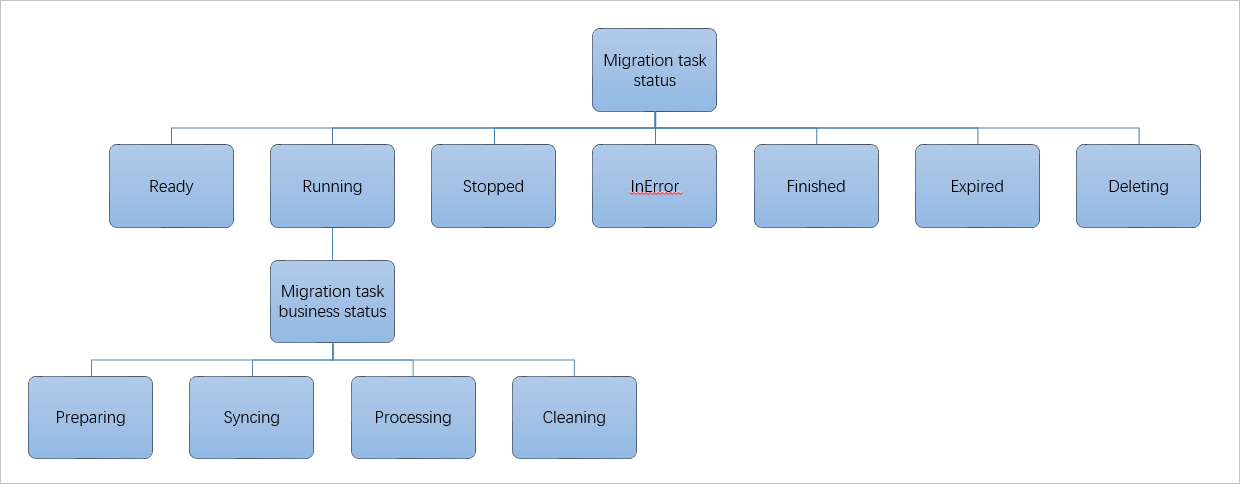
表 1. 主な移行タスクのステータス表
主な移行タスクのステータス | ステータスの説明 | このステータスで利用可能なアクション |
準備完了 | 移行タスクは作成されましたが、開始されていません。 | 移行タスクを開始します。 |
実行中 | 移行タスクは実行中です。実行中のステータスは SMC コンソールに直接表示されませんが、[ステータス] 列にビジネスステータスとして表示されます。ビジネスステータスの詳細については、「ビジネスステータス」をご参照ください。 | 移行が完了するのを待つか、ビジネスステータスが [同期中] のときにタスクを一時停止します。 説明 実行中の移行タスクは削除できません。 |
停止済み | 移行タスクは一時停止されています。 | 移行タスクを再開または削除します。 |
エラー | 移行タスクが失敗しました。 | クライアントまたはコンソールのプロンプトまたは移行ログを確認して、失敗の原因を特定し、問題を修正します。失敗がクライアント関連 (例:移行元がオフラインまたは異常) の場合は、まずクライアントを再起動し、その後移行タスクを再開します。 |
完了 | 移行タスクは正常に完了しました。 | ECS コンソールのイメージリストのカスタムイメージページに移動して、SMC によって生成されたイメージを表示します。 |
待機中 | 増分移行タスクにのみ適用され、タスクが次のスケジュールされた自動実行を待っていることを示します。増分移行の詳細については、「サーバーの増分移行」をご参照ください。 | このステータスでは、次のことができます。
|
期限切れ | 移行タスクの有効期限が切れました。 | 移行タスクを削除します。 説明 デフォルトの有効期間は 30 日です。期限切れ後、タスクは期限切れとしてマークされ、7 日間保持された後、SMC によって自動的にクリーンアップされます。詳細については、「移行タスクの有効期限と期限切れ後の挙動」をご参照ください。 |
削除中 | 移行タスクは削除中です。 | 削除が完了するのを待つか、移行元に対して新しい移行タスクを作成します。 説明 削除中、SMC は移行中に作成された関連リソース (中間インスタンスなど) を自動的にリリースします。これには時間がかかりますので、しばらくお待ちください。 |
表 2. ビジネス移行タスクのステータス表
ビジネス移行タスクのステータス | ステータスの説明 | このステータスで利用可能なアクション |
準備中 | 移行タスクを開始すると、ステータスが準備中に更新されます。 | なし。 |
同期中 | 移行タスクがソースデータのアップロードを開始します。 | 移行タスクを一時停止できます。 |
処理中 | 移行タスクがターゲットイメージを作成中です。 | なし。 |
クリーンアップ中 | ステージング環境をクリーンアップしています。移行タスクはまもなく完了します。 | なし。 |
移行タスク作成時に宛先インスタンスを選択できない場合の対処法
宛先インスタンスへの移行タスクを作成する際に、ドロップダウンリストで宛先インスタンスが選択できない場合は、次のようにトラブルシューティングしてください。
アカウント間の移行の場合、宛先アカウントで移行タスクを作成していることを確認します。
ターゲットリージョンが正しいことを確認します。
移行元サーバーが Windows を実行している場合、宛先インスタンスも Windows を実行している必要があります。移行元サーバーが Linux を実行している場合、宛先インスタンスも Linux を実行している必要があります。
物理ホスト上の単一インスタンス Oracle データベースを Alibaba Cloud に移行する場合、サーバー全体 (OS とデータベースを含む) とデータベースのみのどちらを移行すべきか。それぞれの長所と短所は何か。
実際のニーズに基づいて移行方法を選択してください。各アプローチの長所と短所:
Oracle データベースアプリケーションのみが必要な場合は、Oracle アプリケーションのみを移行する方が軽量で適しています。短所は、Oracle のデプロイメントとアクセス方法を再検討する必要があることです。
Oracle アプリケーションと OS 全体のアプリケーション環境の両方に依存する場合は、サーバー全体を Alibaba Cloud に移行する方が便利です。短所は、サーバーが大きい場合、移行に時間がかかることです。
Windows サーバーに OpenSSH サービスをインストールする方法
Windows Server 2016 を例に、OpenSSH をインストールする手順を以下に示します。
OpenSSH-Win64.zip をダウンロードして、C:\OpenSSH-Win64 などのディレクトリに展開します。
管理者として Windows PowerShell を開き、展開先のディレクトリに移動します。
cd \OpenSSH-Win64次のコマンドを実行して OpenSSH をインストールします。
powershell.exe -ExecutionPolicy Bypass -File install-sshd.ps1PS C:\OpenSSH-Win64> powershell.exe -ExecutionPolicy Bypass -File install-sshd.ps1 [*] C:\OpenSSH-Win64\moduli Inheritance is removed from 'C:\OpenSSH-Win64\moduli'. 'BUILTIN\Users' now has Read access to 'C:\OpenSSH-Win64\moduli'. Repaired permissions [SC] SetServiceObjectSecurity SUCCESS [SC] ChangeServiceConfig2 SUCCESS [SC] ChangeServiceConfig2 SUCCESS sshd and ssh-agent services successfully installed次のコマンドを実行して SSH リモートコマンドを設定します。
cmd /c sc.exe config sshd start=auto
cmd /c sc.exe config ssh-agent start=auto
cmd /c net.exe start sshd
New-ItemProperty -Path "HKLM:\SOFTWARE\OpenSSH" -Name DefaultShell -Value "C:\Windows\System32\WindowsPowerShell\v1.0\powershell.exe" -PropertyType String -Force
New-ItemProperty -Path "HKLM:\SOFTWARE\OpenSSH" -Name DefaultShellCommandOption -Value "/c" -PropertyType String -Force
詳細については、「OpenSSH のインストール」をご参照ください。
増分移行で生成されるイメージは、移行タスクの開始時点と終了時点のどちらのデータを反映しているか
各増分移行は、増分タスクの開始時点での移行元サーバーのデータをキャプチャします。増分移行中に移行元サーバーで生成されたデータは、次の増分タスクで移行されます。
増分同期の頻度を変更するとすぐに有効になるか
いいえ。増分タスクで同期の繰り返し頻度を変更しても、現在のサイクルではなく、次のサイクルで有効になります。
Windows サーバーを移行し、そのイメージを使用して ECS インスタンスを作成した後、余分なディスクが表示される理由
移行タスクを作成する際、ディスクサイズは最も近い GB に切り上げられ、通常、移行元サーバーのシステムパーティションを超えて数百 MB が追加されます。移行後、ディスクの管理を使用して余分なドライブ文字を削除できます。
サーバー移行が失敗または中断した後、移行元サーバーのディスク使用率が増加し続ける理由
移行が失敗または中断した後にディスク使用率が増加し続ける場合、SMC によって作成されたスナップショットファイルが原因である可能性があります。移行の必要がなくなった場合は、速やかにディスク領域をクリーンアップしてください。手順:
Linux サーバー
Linux 移行元サーバーにリモート接続します。
次のコマンドを実行して SMC クライアントディレクトリに移動します。
コンソールの自動インポート用のデフォルトの SMC クライアントディレクトリは /smc/go2aliyun_client**** です。この例では /smc/go2aliyun_client2.6.6_linux_x86_64 を使用します。
cd /smc/go2aliyun_client2.6.6_linux_x86_64次のコマンドを実行してスナップショットをクリーンアップします。
sudo ./Check/client_check --ssclear smcss次の出力は、スナップショットのクリーンアップが完了したことを示します。
[ecs-user@iZbp1dqulfhozse3jbp**** go2aliyun_client2.6.6_linux_x86_64]$ sudo ./Check/client_check --ssclear smcss
clear snapshot with smcss: smcssbd_destroy...
smcssbd_destroy ioctl return 0
Windows サーバー
Windows 移行元サーバーで CMD を開きます。
次のコマンドを実行して、既存の VSS シャドウコピーを一覧表示し、shadow_id をメモします。
cd \WINDOWS\System32
vssadmin list shadows
出力で、
Shadow Copy IDが shadow_id です。例: {ad39055a-3aa0-494c-b787-f8589ab8****}。C:\Windows\System32>vssadmin list shadows vssadmin 1.1 - Volume Shadow Copy Service management command-line tool (C) Copyright 2001-2013 Microsoft Corp. Contents of shadow copy set ID: {36a6e61f-e42b-4337-9b63-b4795fxxx} Containing 1 shadow copies at creation time: 2023/3/9 13:27:28 Shadow Copy ID: {ad39055a-3aa0-494c-b787-f858xxx} Original Volume: (C:)\\?\Volume{d6cc72c6-be2d-11ed-80b6-806exxx63}\ Shadow Copy Volume: \\?\GLOBALROOT\Device\HarddiskVolumeShadowCopy1 Originating Machine: iZea8vxxx12Z Service Machine: iZea8vxxx12Z Provider: 'Microsoft Software Shadow Copy provider 1.0' Type: ClientAccessible Attributes: Persistent, Client-accessible, No auto release, No writers, Differential, Auto-recover次のコマンドを実行して VSS スナップショットを削除します。
重要作成時刻が SMC 移行タスクの時刻と一致することを確認してください。クリーンアップする前に、削除する VSS スナップショットの shadow_id を確認してください。複数のスナップショットがある場合は、各 shadow_id を順番に指定してください。
vssadmin delete shadows /shadow={shadow_id}コマンド例:
vssadmin delete shadows /shadow={ad39055a-3aa0-494c-b787-f8589ab8****}出力で Y と入力して削除を確定します。
C:\Windows\System32>vssadmin delete shadows /shadow={ad39055a-3aa0-494c-b787-f8589a1  1}
vssadmin 1.1 - Volume Shadow Copy Service management command-line tool
(C) Copyright 2001-2013 Microsoft Corp.
Do you really want to delete 1 shadow copies (Y/N): [N]? Y
Successfully deleted 1 shadow copies.
オペレーティングシステムの移行方法
CentOS は、CentOS 7、CentOS 8、およびその他の Linux プロジェクトのメンテナンスを中止する予定です。継続的なメンテナンスとサポートが必要な場合は、CentOS OS を別の Linux LTS ディストリビューションに移行してください。詳細については、「オペレーティングシステム移行 (Linux)」をご参照ください。
オペレーティングシステム移行後にインスタンス情報は変更されるか
OS 移行後、インスタンス ID、イメージ ID、VPC、パブリック/プライベート IP アドレス、およびホスト名は変更されません。インスタンスの OS のみがターゲット OS に変更されます。その後、移行されたインスタンスから作成されたスナップショットまたはイメージは、プラットフォームタイプとしてターゲット OS を表示します。
たとえば、イメージ ID が win2008 のインスタンスを Windows Server 2012 に移行すると、イメージ ID は win2008 のままですが、OS は Windows Server 2012 になります。このイメージ ID と OS の不一致は正常であり、内部システムの利用には影響しません。
オペレーティングシステム移行がサポートする OS
CentOS 7/8
|
アーキテクチャ |
ソース |
送信先 |
|
x86 |
CentOS 7.x |
|
|
CentOS 8.x |
|
|
|
ARM64 |
CentOS 7.x |
|
|
CentOS 8.x |
|
Red Hat 7/8
|
アーキテクチャ |
ソース |
送信先 |
|
x86 |
Red Hat 7.9 |
|
|
Red Hat 8.x |
|
Alibaba Cloud Linux 2
|
アーキテクチャ |
ソース |
宛先 |
|
x86 |
Alibaba Cloud Linux 2 |
Alibaba Cloud Linux 3 |
詳細については、「オペレーティングシステム移行 (Linux)」をご参照ください。
VMware エージェントレス移行とは
VMware エージェントレス移行は、クライアント OS にエージェントをインストールしたり、クライアント OS の計算リソースを消費したりすることなく、非侵入型の移行を提供し、サーバーのセキュリティとパフォーマンスに関するユーザーの懸念を効果的に解決します。詳細については、「VMware VM のエージェントレス移行」をご参照ください。
VMware エージェントレス移行の利点
VMware エージェントレス移行には、以下の利点があります。
リソース消費なし
SMC クライアントは VM 内で実行されないため、VM リソースを消費しません。
高い移行効率
各 VM にエージェントをインストールする必要がなく、時間と労力を節約できます。
高いセキュリティ
VM OS 内で操作が行われないため、セキュリティ上の懸念がありません。
高い互換性
VM OS 環境に依存しないため、移行の成功率が高くなります。
VMware のエージェントレス移行において、特定のホスト配下の VM または特定の VM を直接設定するには、どうすればよいですか?
VMware エージェントレスコネクタにログインします。
VMware エージェントレスコネクタへのネットワーク接続があるターミナルから、次のコマンドを実行してリモート接続します。デフォルトのユーザー名は
rootで、パスワードはデフォルトで空です。ssh root@<VMware エージェントレスコネクタの IP アドレス>重要セキュリティのため、パスワードは速やかに変更してください。
次のコマンドを実行して接続情報を設定します。
cd /root/smc
./dist/connect_configure
VMware vCenter または ESXi の IP アドレス、ユーザー名、パスワード、およびポート番号 (デフォルトの 443 を推奨) を設定します。出力例:
[root@localhost ~]# cd /root/smc
[root@localhost smc]# ./configure.sh
Please input vCenter/ESXI IP:192.168.XX.XX
Please input username:administr****@vsphere.local
Please input password:
Please input port number(default 443):443
Test to connect the vCenter/ESXI...
Connect success!
save to ./vmware_connect_config.json
次のコマンドを実行して、特定のホスト下の VM または特定の VM を追加します。
特定のホスト下の VM を追加
次のコマンドを実行して、特定のホスト下の VM を追加します。
./dist/migrate_configure -h <ホスト名>vCenter デプロイメントの場合、<ホスト名> を実際のホスト名に置き換えます。
ESXi デプロイメントの場合、デフォルトのホスト名は
localhost.localdomainです。ESXi 環境での VMware エージェントレスコネクタのデプロイメントを例にとると、コマンドは次のようになります。
[root@smc-connector smc]# ./dist/migrate_configure -h localhost.localdomain
========Aliyun SMC VMware Configure Tool 1.2========
Connect success!
Host List:
------------------------------------------------------------------------
ID       Name                       Version                  Connected
1        localhost.localdomain      7.0.3                         *
------------------------------------------------------------------------
Please input the ID of Host(input 0 to exit):1
ホスト ID を入力すると、VM リストが表示されます。移行する VM の ID を入力します (「接続済み」ステータスの VM のみを選択し、接続済み列に * で示されます)。
Test to connect localhost.localdomain
Connect success!
 Getting vm list progress:
 [>>>>>>>>>>>>>>>>>>>>>>>>>>>>>>>>>>>>>>>>>>>>>>>>>>100.00%]time: 2.3s
VM List of 192.168.XX.XX:
------------------------------------------------------------------------
ID      Name                               Connected      CBT      Add
1080    test1                                  *
1084    win16bios                              *
1011    centos7-bios-2                         *
3008    centos7-uefi                           *
2001    centos-hw10                            *
------------------------------------------------------------------------
Please input the ID of VM to be migrated (input 0 to exit):1084
特定の VM を追加
重要vCenter に同じ VM 名が存在する場合は、VM 名で直接追加しないでください。
次のコマンドを実行して特定の VM を追加し、出力から VM ID を入力します。
./dist/migrate_configure -v <VM 名>コマンド例:
[root@smc-connector smc]# ./dist/migrate_configure -v centos7-sta
========Aliyun SMC VMware Configure Tool 1.2========
Connect success!
VM List of 192.168.XX.XX:
------------------------------------------------------------------------
ID          Name         Connected         CBT            Add
3005        centos7-sta      *
------------------------------------------------------------------------
Please input the ID of VM to be migrated (input 0 to exit):3005
VM に対応するアーキテクチャ番号を入力します。例:
0。-------------------------------------------------------------- 0 x86_64 1 i386 2 arm64 -------------------------------------------------------------- Please choose the architecture:0システムが提供する OS タイプが VM の実際の OS と一致するかどうかを確認します。
一致する場合は
yを入力します。一致しない場合は
nを入力します。nを入力した後、提供されたリストから OS 番号を入力します。例:10。説明VM 作成時に vCenter でプリセットされた OS タイプは、実際の OS を反映していない場合があります。システムが提供する OS タイプが VM の実際の OS と一致することを確認してください。
Is [CentOS 7 (64-bit)]' truly the OS of VM (y or n)?n
------------------------------------------------------------------------
0  CentOS
1  Ubuntu
2  SUSE
3  OpenSUSE
4  Debian
5  RedHat
6  Others Linux
7  Windows Server 2003
8  Windows Server 2008
9  Windows Server 2012
10  Windows Server 2016
11  Windows Server 2019
12  Windows Server 2022
------------------------------------------------------------------------
Please choose the OS of VM:
システムディスクを選択します (デフォルトは仮想ディスク番号
0です)。-------------------------------------------------------------- 0 [datastore1] win16bios/wins16bios-000001.vmdk 1 [datastore1] wins16bios/wins16bios_1-000001.vmdk -------------------------------------------------------------- Please choose the system disk (default 0):0Addが*と表示されている VM は、追加が成功しました。VM List of 192.168.XX.XX: -------------------------------------------------------------- ID Name Connected CBT Add 481 TEST_CLONE_1 * 389 win16bios * * 338 hanjun_test_001 * 386 Aliyun_SMC_Agent_6.5 * 393 win16uefi -------------------------------------------------------------- Please input the ID of VM to be migrated (input 0 to exit):0vCenter で VMware エージェントレスコネクタをデプロイする場合:
複数の VM を移行するには、VM ID を続けて入力します。
単一の VM の場合は、0 を入力してホスト選択に戻ります。他のホストから VM を移行するには、手順を繰り返します。それ以外の場合は、0 を入力して終了します。
単一の ESXi 環境で VMware エージェントレスコネクタをデプロイする場合
単一の VM の場合は、0 を入力してホスト選択に戻り、再度 0 を入力して終了します。
再設定するには、VM ID を続けて入力します。
Simple Application Server への移行をサポートする移行元サーバー
SMC は、他のプロバイダー (Tencent Cloud Lighthouse、AWS Lightsail、Huawei Cloud HECS) の軽量サーバーを Alibaba Cloud Simple Application Server に移行することをサポートしています。詳細については、「軽量サーバーを Alibaba Cloud Simple Application Server に移行する」をご参照ください。
Simple Application Server への移行中に作成される一時ディスクとスナップショットは課金されるか
料金は発生しません。