Server Migration Center (SMC) は、ダウンタイムなしの移行を可能にするコンテナ化移行機能を提供します。この機能を使用すると、物理マシン、主要な仮想化環境 (VMware/Xen/KVM/Hyper-V)、およびマルチクラウドプラットフォーム (Alibaba Cloud、AWS、Azure、GCP、Tencent Cloud) からサーバーとビジネスアプリケーションをコンテナ化できます。その後、SMC は生成されたイメージを Alibaba Cloud Container Registry (ACR) にプッシュし、Container Service for Kubernetes (ACK) にアプリケーションをデプロイすることで、サーバーとアプリケーションのコンテナ化移行を完了します。
はじめに
サーバーからコンテナイメージへの移行機能がアップグレードされ、特定のアプリケーションを移行できるアプリケーション移行モードが追加されました。マシンレベル移行モードとアプリケーション移行モードの両方がサポートされています。
SMC は、マシンレベル移行とアプリケーション移行を通じてサーバーとビジネスアプリケーションをコンテナ化し、Alibaba Cloud Container Registry (ACR) にプッシュして、最終的に Container Service for Kubernetes (ACK) にデプロイします。次の図は、関連するサービス間の関係と移行のワークフローを示しています。
移行元サーバーに SMC クライアントをインストールします。
移行設定を構成し、移行を開始します。移行が完了すると、サービスは自動的にコンテナイメージを生成し、ACR の Personal Edition に保存します。
Container Service for Kubernetes にアプリケーションをデプロイします。
Alibaba Cloud Container Registry (ACR) の Personal Edition は、個人開発者向けに設計されており、基本的なイメージホスティングおよびビルドサービスを提供します。
Container Service for Kubernetes (ACK) は、エンタープライズグレードの Kubernetes コンテナ化アプリケーションのライフサイクル管理を提供し、これらのアプリケーションをクラウドで簡単かつ効率的に実行できます。
移行シナリオ
マシンレベル移行
物理サーバー、仮想マシン、またはクラウドプラットフォームサーバーからシステムとすべてのアプリケーションデータをイメージにコンテナ化し、Alibaba Cloud Container Registry (ACR) にプッシュします。これは、システムレベルのディザスタリカバリに最適です。
アプリケーション移行
物理サーバー、仮想マシン、またはクラウドプラットフォームサーバーから特定のアプリケーションをイメージにコンテナ化し、Alibaba Cloud Container Registry (ACR) にプッシュします。これは、マイクロサービスのコンテナ化に最適です。
重要アプリケーション移行は招待制プレビュー機能です。お問い合わせいただき、ホワイトリストへの追加を申請してください。サポートされているアプリケーションのバージョンは次のとおりです:
Java Tomcat
Java Tomee
Java JBoss (スタンドアロンモード)
ASP.NET Core 3.1 および ASP.NET 5/6/7/8
制限事項
x86 アーキテクチャで Linux オペレーティングシステムを実行しているサーバーのみ、コンテナイメージに移行できます。サポートされているオペレーティングシステムのバージョンは次のとおりです:
CentOS
Ubuntu
RedHat
Alibaba Cloud Linux
アプリケーション移行機能は、ホワイトリストに登録されたユーザーのみが利用できます。アクセスをリクエストするには、お問い合わせください。サポートされているアプリケーションのバージョンは次のとおりです:
Java Tomcat
Java TomEE
Java JBoss (スタンドアロンモード)
ASP.NET Core 3.1 および .NET 5/6/7/8
イメージは、Container Registry (ACR) の Personal Edition インスタンスのイメージリポジトリにのみ移行できます。
現在、コンテナ化移行はデータディスクの移行をサポートしていません。システムはデフォルトで
/mntディレクトリとすべてのデータディスクマウントポイントを除外します。結果として得られるターゲットディスクには、デフォルトのパーティションが 1 つだけ含まれます。既存のパーティション構造を調整する必要はありません。データディスクから Alibaba Cloud にデータを移行するには、FTP または SCP を使用するか、Object Storage Service (OSS) または Apsara File Storage NAS に手動でデータをバックアップします。詳細については、「ファイル転送方法の選択」および「ossutil 1.0 コマンドラインツール」をご参照ください。
アプリケーション移行モードを使用する場合、移行中にアプリケーションプロセスを再起動しないでください。プロセス ID が変更されると、移行タスクは失敗します。
料金
SMC は無料のサービスですが、移行中に中間インスタンスを作成するなど、Alibaba Cloud ECS リソースを使用すると少額の料金が発生します。詳細については、「SMC の課金項目」をご参照ください。
コンテナ化移行によって生成されたコンテナイメージは、Alibaba Cloud Container Registry (ACR) の Personal Edition に保存されます。このエディションは個人開発者向けに設計されており、現在一部のリージョンで利用可能で、パブリックプレビュー期間中は無料で利用できます。
Container Service for Kubernetes (ACK) でのアプリケーションデプロイにかかる具体的な料金は、クラスタータイプとクラウド製品の使用状況によって異なります。
仕組み
SMC サービスは、クライアントとコンソールで構成されています。コンテナ化移行は、マシンレベル移行とアプリケーション移行の両方のモードをサポートしています。
マシンレベル移行
このモードは、物理サーバー、仮想マシン (VM)、またはクラウドサーバーからシステム全体とすべてのアプリケーションデータをコンテナ化します。結果として得られるコンテナイメージは、Alibaba Cloud Container Registry (ACR) にプッシュされます。
このモードでは分析レポートは生成されません。代わりに、最小限のトリミングを行った後、オペレーティングシステムとアプリケーション環境全体をパッケージ化します。このプロセスにより、より大きなコンテナイメージが作成されますが、移行元環境が完全に保持され、複数のアプリケーションをサポートできます。
アプリケーション移行
アプリケーション移行機能は、ホワイトリストに登録されたユーザーのみが利用できます。アクセスをリクエストするには、お問い合わせください。サポートされているアプリケーションのバージョンは次のとおりです:
Java Tomcat
Java Tomee
Java JBoss (スタンドアロンモード)
ASP.NET Core 3.1 および ASP.NET 5/6/7/8
このモードは、物理サーバー、VM、またはクラウドサーバーから特定のアプリケーションをコンテナ化します。結果として得られるコンテナイメージは、Alibaba Cloud Container Registry (ACR) にプッシュされます。
指定されたアプリケーションの分析レポートを生成し、それを使用して必要なアプリケーションデータのみをパッケージ化するため、より小さなコンテナイメージになります。
移行プロセスは以下の手順で構成されています:
SMC クライアントが移行元サーバーにインストールされます。コマンドラインまたはコンソールの自動インポート機能を使用して移行元サーバーをインポートする場合、システムはクライアントを自動的にインストールします。
SMC クライアントは移行元サーバーで実行され、SMC サービスドメイン名を使用して移行元サーバーを SMC サービスに登録します。
SMC サービスは一時的な中間インスタンスを作成し、ポート 8080 と 8703 でのトラフィックを許可するようにセキュリティグループを設定します。
中間インスタンスは、データ移行とコンテナイメージ生成を完了するために 2 つのデータディスクを使用します。最初のデータディスクは移行元サーバーからのデータを保存し、2 番目のデータディスクはコンテナイメージのビルドに使用されます。
SMC クライアントはポート 8080 で中間インスタンスに接続して通信チャネルを確立します。その後、ポート 8703 を介して移行元サーバーから中間インスタンスのデータディスクにディスクデータを転送します。
アプリケーション移行の場合、クライアントは指定されたアプリケーションとその関連データのみを転送します。
SMC サービスは、中間インスタンスのディスクデータからコンテナイメージを作成し、そのイメージを Alibaba Cloud Container Registry (ACR) にアップロードします。
アプリケーション移行の場合、サービスはアプリケーション、そのデータ、環境変数、および起動コマンドに基づいてコンテナイメージを作成し、ACR にアップロードします。
移行を完了するには、Container Service for Kubernetes (ACK) コンソールに移動し、アプリケーションをデプロイします。
移行の影響
以下の表に詳述されている影響を確認してください。
項目 | 説明 |
中間インスタンス | 中間インスタンスを操作しないでください。 移行の失敗を防ぐため、移行中に中間インスタンスを停止、起動、再起動、リリースしたり、課金方法を変更したりしないでください。移行が完了すると、中間インスタンスは自動的にリリースされます。 説明
詳細については、「仕組み」をご参照ください。 |
IP アドレス | 移行後、IP アドレスは変更されます。サービスが特定の IP アドレス設定に依存している場合は、DNS レコードや ICP 登録など、関連する設定を更新する必要があります。 |
基盤となるハードウェア | 移行後、基盤となるハードウェアは変更されます。これにより、特定のハードウェアに紐付けられている一部のアプリケーションライセンスが無効になる場合があります。移行後にライセンスのステータスを確認してください。 |
前提条件
Server Migration Center (SMC) を有効化していること。SMC を初めて使用する場合は、必要な権限の付与、移行ネットワークの準備、データのバックアップも必要です。詳細については、「開始する前に」をご参照ください。
プライベートネットワーク経由で移行するには、VPN ゲートウェイ、Express Connect、または Smart Access Gateway を使用して、データセンターを VPC に接続できます。国際リージョン間でサーバーを移行する場合、パブリックネットワークの不安定さにより移行が遅くなる可能性があります。移行時間を評価し、転送速度をテストすることを推奨します。
移行操作
ステップ 1:準備
画面の指示に従って、指定された RAM ロールを中間インスタンスに付与します。Server Migration Center (SMC) はこの RAM ロールを使用して、生成されたコンテナイメージを Container Registry にプッシュします。

Container Registry を有効化し、イメージリポジトリ (Personal Edition) を作成します。Container Registry の Personal Edition は個人開発者向けで、一部のリージョンでのイメージリポジトリ作成をサポートしており、パブリックプレビュー期間中は無料です。その後、コンテナイメージ命名スペース、リポジトリ名、および コンテナイメージバージョンを指定する必要があります。
ステップ 2:移行元のインポート
移行元とは、移行したい物理サーバー、仮想マシン (VM)、または他のクラウドプラットフォームのクラウドホストのことです。
CLI インポート
-
移行元サーバーはパブリックネットワークにアクセスできる必要があります。移行元サーバーがファイアウォールの内側にある場合は、「SMC のエンドポイントとは何ですか?」を参照して SMC のエンドポイントとポートを取得し、ファイアウォールの許可リストに追加してください。
-
移行元サーバーがパブリックネットワークにアクセスできない場合や、より高速な移行のためにプライベートネットワークを使用したい場合は、「プライベートネットワーク移行」をご参照ください。
-
SMC コンソールの コンテナ移行ページ に移動します。
コンテナ化移行ページで、移行ソースをインポートをクリックします。
プロンプトに従ってパラメーターを設定し、アクティベーションコードコマンドをコピーします。次の表にパラメーターの説明を示します。
パラメーター
説明
移行元のタイプ
移行元サーバーに基づいてオプションを選択します:
物理マシン/仮想マシン。
Alibaba Cloud ECS クラウドサーバー
インポート方法
コマンドラインでインポートを選択します。
アクティベーション数の割り当て
アクティベーションコードで有効化できる移行元の数。有効な値:1~1,000。デフォルト値:200。
有効期間
アクティベーションコードの有効期間 (日数)。有効な値:1~90。デフォルト値:90。
アクティベーションコード
アクティベーションコードを生成し、コマンドをコピーします。
-
アクティベーションコードの生成をクリックします。
[Linux シェル] タブをクリックします。
-
コピーをクリックして、アクティベーションコードコマンドをコピーします。
移行元サーバーにログインし、コピーしたコマンドを管理者権限で実行してインポートします。
-
Linux 移行元サーバーにログインします。
-
コピーしたコマンドを貼り付けて管理者権限で実行し、移行元をインポートします。

Import Source Server [s-bp18x8751kgz2oyh****] Successfully!のようなメッセージが表示された場合、インポートが成功したことを示します。
-
SMC コンソールの コンテナ化移行ページで、リアルタイム移行ステータス列で移行元のステータスを確認します。
ステータスが 移行元オンラインの場合、移行元は正常にインポートされています。
移行元が他のステータスの場合、インポートは失敗しています。問題をトラブルシューティングしてから、移行元を再インポートしてください。
コンソールのエラーメッセージに基づいて、または SMC クライアントディレクトリのログファイルを確認して問題をトラブルシューティングします。SMC クライアントはデフォルトで /smc ディレクトリにインストールされます。
一般的な問題と解決策については、「SMC よくある質問」および「トラブルシューティング」をご参照ください。
コンソールインポート
この方法でインポートできるのは、Alibaba Cloud ECS インスタンスのみです。
移行元サーバーは実行中の状態で、クラウドアシスタントが利用可能である必要があります。詳細については、「クラウドアシスタントのステータス表示と例外処理」をご参照ください。
RAM ユーザーを使用して移行元をインポートする場合、RAM ユーザーに次の権限を付与する必要があります:
AliyunECSReadOnlyAccess権限。ECS への読み取り専用アクセスを許可します。詳細については、「RAM ユーザー権限の管理」をご参照ください。AliyunECSAssistantFullAccess権限。クラウドアシスタントの完全な管理権限を許可します。詳細については、「RAM ユーザー権限の管理」をご参照ください。
-
SMC コンソールの コンテナ移行ページ に移動します。
コンテナ化移行ページで、移行ソースをインポートをクリックします。
移行元タイプに基づいてパラメーターを設定します。
パラメーター
説明
移行元のタイプ
Alibaba Cloud ECS クラウドサーバーを選択します。
インポート方法
コンソールからインポートを選択します。
地域
移行元サーバーのリージョンを選択します。
インスタンス
インスタンス ID、名前、または IP アドレスで移行する ECS インスタンスを検索して選択します。バッチインポートのために複数のインスタンスを選択できます。
タグ (オプション)
検索と管理を容易にするために、キーと値のペアのタグを移行タスクにバインドします。詳細については、「タグを使用して移行元とタスクを管理する」および「タグを使用してきめ細かなアクセス制御を実装する」をご参照ください。
移行タスクには最大 20 個のタグをバインドできます。
リソースグループ (オプション)
リソースグループを使用して、事業部門、プロジェクト、またはその他のディメンション別に移行リソースを整理します。
パラメーターを設定した後、インポートをクリックします。
SMC は自動的にクラウドアシスタントを起動してインポートを実行します。インポートプロセスには 3~10 分かかります。
SMC コンソールの コンテナ化移行ページで、リアルタイム移行ステータス列で移行元のステータスを確認します。
ステータスが 移行元オンラインの場合、移行元は正常にインポートされています。
移行元が他のステータスの場合、インポートは失敗しています。問題をトラブルシューティングしてから、移行元を再インポートしてください。
コンソールのエラーメッセージに基づいて、または SMC クライアントディレクトリのログファイルを確認して問題をトラブルシューティングします。SMC クライアントはデフォルトで /smc ディレクトリにインストールされます。
一般的な問題と解決策については、「SMC よくある質問」および「トラブルシューティング」をご参照ください。
SMC クライアントインポート
SMC クライアントの詳細については、「SMC クライアントユーザーガイド」をご参照ください。
SMC クライアントは移行元サーバーで実行する必要があります。デフォルトでは、パブリックネットワークアクセスが有効になっています。移行元サーバーがファイアウォールの内側にある場合は、「SMC のエンドポイントとは何ですか?」を参照して SMC のエンドポイントとポートを取得し、ファイアウォールの許可リストに追加してください。
移行元サーバーがパブリックネットワークにアクセスできない場合や、より高速な移行のためにプライベートネットワークを使用したい場合は、「プライベートネットワーク移行」をご参照ください。
-
SMC コンソールの コンテナ移行ページ に移動します。
コンテナ化移行ページで、移行ソースをインポートをクリックします。
-
移行ソースをインポートページで、次の表の説明に従ってパラメーターを設定します。
パラメーター
説明
移行元のタイプ
物理マシン/仮想マシン。
インポート方法
クライアントインポートを選択します。
移行元サーバーに SMC クライアントを手動でダウンロードしてインストールする必要があります。
導入ガイド
-
導入ガイドセクションで、プロンプトに従って、移行元サーバーのオペレーティングシステム (Linux または Windows) とアーキテクチャ (32 ビットまたは 64 ビット) に一致する SMC クライアントをダウンロード、インストール、アクティベートします。
-
アクティベーションコードの生成をクリックし、アクティベーションコードをコピーします。
クライアントをインストールする際にアクティベーションコードを入力する必要があります。
-
移行元をインポートします。
重要移行中は SMC クライアントを閉じないでください。閉じると、移行元が SMC コンソールとの接続を失い、移行が失敗します。
-
WinSCP などのファイル転送をサポートするリモート接続ツールを使用して、SMC クライアントを Linux 移行元サーバーにアップロードするか、インポート手順で提供されるコマンドを実行して、移行元サーバーで直接 SMC クライアントをダウンロードします。
-
Linux 移行元サーバーにリモート接続し、SMC クライアントパッケージを解凍します。
次のコマンドは、
Linux 64 ビット汎用型を例としています。異なるバージョンの SMC クライアントを使用する場合は、コマンドのパッケージ名をダウンロードしたファイルの名前に置き換えてください。tar -zxvf go2aliyun_client.tar.gz説明Linux 64 ビット ARM 版は、g6r 汎用インスタンスファミリーと c6r コンピューティング最適化インスタンスファミリーをサポートしています。インスタンスファミリーの詳細については、「エンタープライズレベルの Arm ベースのコンピューティングインスタンスファミリー」をご参照ください。
-
(オプション) 移行からファイルまたはディレクトリを除外する。
重要移行にブロックレプリケーションを有効にする場合、ファイルやディレクトリを除外することはできません。
-
アクティベーションコードまたは AccessKey ペアを取得します。
-
(推奨) アクティベーションコードの取得:SMC コンソールの 導入ガイドセクションで、アクティベーションコードの生成をクリックし、アクティベーションコードをコピーします。
-
AccessKey ペアの取得:Alibaba Cloud アカウントの AccessKey ペアは、AccessKey ID と AccessKey Secret で構成されます。AccessKey ペアを作成していない場合は、まず作成してください。詳細については、「AccessKey ペアの作成」をご参照ください。
-
-
SMC クライアントディレクトリで、次のコマンドを実行して SMC クライアントを起動します。
go2aliyun_client2.6.5_linux_x86_64 ディレクトリを例としています。ディレクトリ名はクライアントのバージョンによって異なります。パッケージをダウンロードして解凍した後に作成されたディレクトリの名前に置き換えてください。
cd go2aliyun_client2.6.5_linux_x86_64 sudo chmod +x go2aliyun_client sudo ./go2aliyun_client -
プロンプトに従ってアクティベーションコードまたは AccessKey ペアを入力します。次の例は、アクティベーションコードの入力方法を示しています:

アクティベーションコードまたは AccessKey ペアを入力した後、次のプロンプトが表示される場合があります:
-
移行元システムにスナップショットドライバーがインストールされていない場合、SMC クライアントはインストールを促します。移行計画に基づいてインストールするかどうかを選択できます。
-
移行タスクを作成する際にブロックレプリケーションを有効にする予定の場合は、
yesと入力してスナップショットドライバーを自動的にインストールします。 -
ブロックレプリケーションを有効にする予定がない場合は、
noと入力します。
重要スナップショットドライバーのインストールに失敗した場合、移行タスクを作成する際にブロックレプリケーションを有効にしないでください。有効にすると、移行は失敗します。

-
-
ほとんどの主要な移行元システムには rsync がデフォルトでインストールされています。rsync がインストールされていない場合、SMC クライアントはインストールを促します。次の図に示すように、
yesと入力して rsync を自動的にインストールします。
-
移行元システムで SELinux が有効になっている場合、SMC クライアントは無効化を促します。次の図に示すように、
yesと入力して SELinux を自動的に無効化します。
Import Source Server [s-bp11npxndknsycqj****] Successfully!のようなメッセージが表示された場合、インポートが成功したことを示します。説明インポートに失敗した場合は、表示されたメッセージに基づいて問題をトラブルシューティングしてください。その後、次のコマンドを順に実行してバックグラウンドプロセスを終了し、再度移行元をインポートします。一般的な問題と解決策については、「SMC よくある質問」および「トラブルシューティング」をご参照ください。
sudo ./go2aliyun_client --abort sudo ./go2aliyun_client -
-
SMC コンソールの コンテナ化移行ページで、リアルタイム移行ステータス列で移行元のステータスを確認します。
ステータスが 移行元オンラインの場合、移行元は正常にインポートされています。
移行元が他のステータスの場合、インポートは失敗しています。問題をトラブルシューティングしてから、移行元を再インポートしてください。
コンソールのエラーメッセージに基づいて、または SMC クライアントディレクトリのログファイルを確認して問題をトラブルシューティングします。SMC クライアントはデフォルトで /smc ディレクトリにインストールされます。
一般的な問題と解決策については、「SMC よくある質問」および「トラブルシューティング」をご参照ください。
ステップ 3:移行設定
-
管理したい移行元の 操作中列で、移行を開始をクリックします。
パラメーターを設定し、移行を開始をクリックします。
基本パラメーターを設定します。
パラメーター
説明
移行先リージョン
移行元サーバーの移行先 Alibaba Cloud リージョン。詳細については、「リージョンとゾーン」をご参照ください。
コンテナイメージ命名スペース (必須)
生成されたコンテナイメージを保存するコンテナイメージリポジトリの名前空間を選択します。名前空間が存在しない場合は、「名前空間とクォータの管理」を参照して作成してください。
リポジトリ名 (必須)
移行によって生成されたコンテナイメージを保存するリポジトリを選択します。リポジトリが存在しない場合は、「リポジトリとイメージのビルド」を参照して作成してください。
コンテナイメージバージョン (必須)
コンテナイメージのバージョンを入力します。例:v1。
バージョン名は 1~128 文字である必要があります。
バージョン名には、小文字 (a-z)、数字 (0-9)、ピリオド (.)、アンダースコア (_)、ハイフン (-) のみを含めることができます。
バージョン名はピリオド (.) またはハイフン (-) で開始または終了することはできません。
中継インスタンスRAMロール (必須)
中間インスタンスにアタッチする RAM ロールを選択します。RAM ロールが存在しない場合は、「ステップ 1:移行の準備」の説明に従って作成してください。
MigrationMode
Migrate All Instances
物理マシンまたは仮想マシンからシステム全体とアプリケーションデータをコンテナ化し、Alibaba Cloud Container Registry (ACR) Personal Edition に移行します。
このモードでは分析レポートは生成されません。最小限のトリミング後にオペレーティングシステム環境全体をパッケージ化するため、より大きなコンテナイメージになります。ただし、実行環境は移行元システムと同一であり、複数のアプリケーションをサポートできます。
このモードは、システムレベルのディザスタリカバリシナリオに適しています。
アプリケーションの移行
物理マシンまたは仮想マシンから特定のアプリケーションを Alibaba Cloud Container Registry (ACR) Personal Edition に移行します。このモードは、生成されるコンテナイメージのサイズを最小限に抑え、より小さなコンテナイメージになります。
このモードは、指定されたアプリケーションの分析レポートを生成し、レポートに基づいてアプリケーションデータをパッケージ化するため、より小さなコンテナイメージが生成されます。
現在、このモードは Java Tomcat、Tomee、JBoss、および ASP.NET アプリケーションをサポートしています。移行したいアプリケーションがサポートされているタイプであることを確認してください。
このモードは、マイクロサービスのコンテナ化シナリオに適しています。
移行するアプリケーションを選択
移行したいアプリケーションを選択します。
ドロップダウンリストにはサポートされているアプリケーションのみが表示されます。アプリケーションがリストにない場合、移行できません。
アプリケーション ID は SMC によって
${application_id} (プロセス: ${pid})の形式で生成されます。例:java-tomcat-5924e694(プロセス: 2360)。
解析完了後に自動実行を開始する:
非選択:分析完了後、移行が自動的に開始されます。
選択:分析結果を確認する必要があります。分析完了後、タスクは一時停止します。移行を続行するには、結果を確認する必要があります。分析レポートは、移行元サーバーの
/smc/app2container/java-tomcat-5924e694/analysis.jsonのようなパスに保存されます。
実行方法
移行タスクの実行方法を選択します:
今すぐ移行:タスク作成後、すぐに移行を開始します。今すぐ移行がデフォルトのオプションです。
作成のみ:移行タスクを作成しますが、開始はしません。操作列の タスク開始をクリックして、手動でタスクを開始する必要があります。
ネットワークタイプ
移行データを中間インスタンスに転送するためのネットワークを選択します。デフォルトでは、データはパブリックネットワーク経由で転送されます。中間インスタンスは、選択した Virtual Private Cloud (VPC) と vSwitch に作成され、パブリック IP アドレスが割り当てられます。
インターネット転送 (デフォルト)
移行データはパブリックネットワーク経由で中間インスタンスに転送されます。このモードでは、移行元サーバーがパブリックインターネットにアクセスできる必要があります。Virtual Private Cloud (VPC) と vSwitch を指定するかどうかを選択できます。
-
VPC と vSwitch を指定する:移行ジョブは、指定した VPC と vSwitch に中間インスタンスを作成します。
-
VPC と vSwitch を指定しない:移行ジョブは、システムによって自動的に作成される新しい VPC と vSwitch に中間インスタンスを作成します。
プライベートネットワーク伝送
移行データは、VPC 内のプライベート接続を介して中間インスタンスに転送されます。このモードでは、移行元サーバーを Alibaba Cloud VPC に接続し、VPC と vSwitch を指定する必要があります。
説明オンプレミスデータセンター (IDC)、仮想マシン (VM) 環境、またはクラウドホストから Alibaba Cloud リージョン内の VPC に直接アクセスできる場合は、この方法を推奨します。プライベートネットワーク転送は、パブリックネットワーク転送よりも高速で安定しているため、移行効率が向上します。VPN ゲートウェイ、Express Connect 回線、または Smart Access Gateway を使用して、移行元サーバーをクラウド VPC に接続できます。詳細については、「VPC をデータセンターまたは別のクラウドに接続する」をご参照ください。
表示されるダイアログボックスで、移行に関する注意事項をよく読み、確認しましたをクリックします。
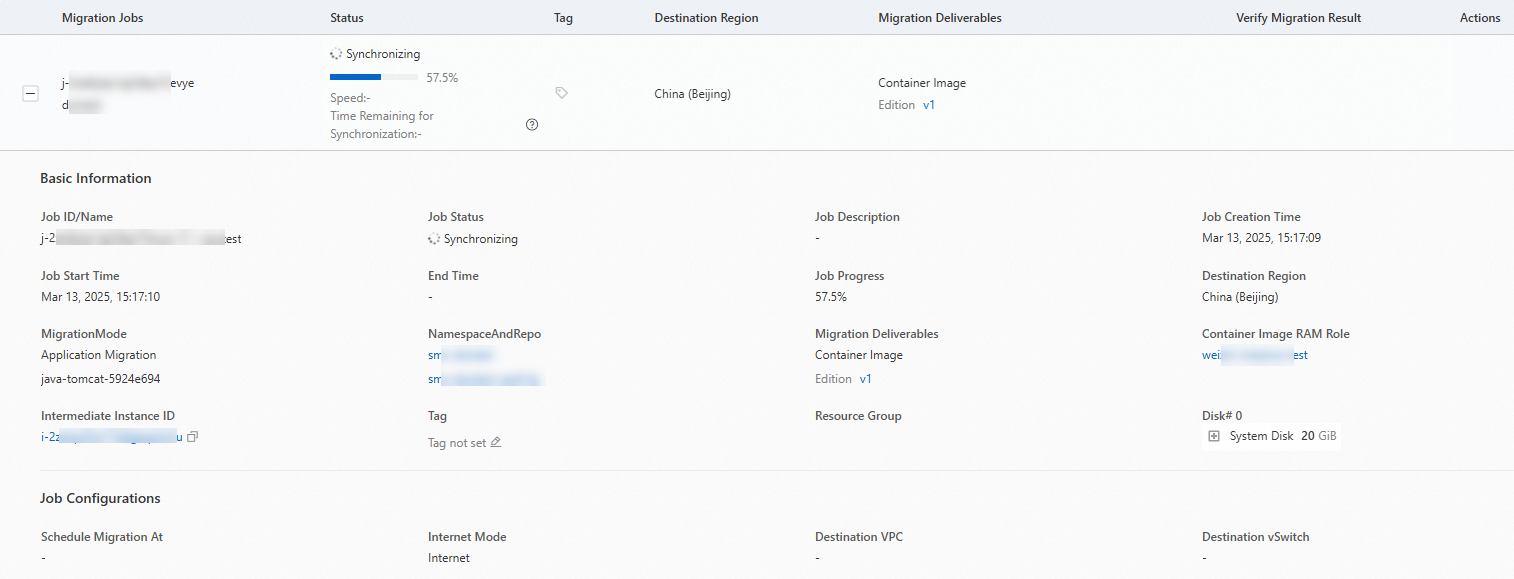
コンテナ化移行ページで、移行のリアルタイムステータスを監視します。
データ転送時間は、移行元データサイズやネットワーク帯域幅などの要因によって異なります。移行タスクが完了するまでお待ちください。
 説明
説明-
速度:1 秒あたりに転送される非圧縮の移行データ量。移行ジョブの 圧縮率が 0 より大きい場合、表示される速度は圧縮データの実際のネットワーク転送速度よりも高くなります。
-
残り同期時間:(合計データ量 - 転送済みデータ量) / 速度 として計算されます。
-
転送速度がスケジュールに対して遅すぎる場合は、移行元と移行先サーバーの固定帯域幅を一時的に増やすことを検討してください。詳細については、「移行時間の見積もりと転送速度のテスト」をご参照ください。
-
移行結果の検証
リアルタイム移行ステータスが 完了になると、移行は成功です。

移行が成功すると、Alibaba Cloud コンテナイメージが生成されます。このイメージを使用してコンテナアプリケーションをデプロイできます。次の手順に従ってください:
移行元の 操作列で、アプリケーションのデプロイをクリックします。ACK クラスターリストページにリダイレクトされます。
既存の ACK クラスターを選択するか、新しいクラスターを作成します。詳細については、「クラスターの作成」をご参照ください。
クラスターに移動します。左側のナビゲーションウィンドウで、ワークロード > デプロイメントを選択します。イメージから作成をクリックしてアプリケーションを作成します。移行によって生成されたコンテナイメージを選択します。詳細については、「ステートレスワークロード Deployment の作成」をご参照ください。
マシンレベル移行モードの起動コマンド例
ACK クラスターにアプリケーションをデプロイする際、移行元サーバーからサービスを起動し、必要な開発ポートを公開するスクリプトを追加する必要があります。これは、アプリケーションのライフサイクルフックまたはアプリケーションの YAML ファイルで設定できます。実際の要件に基づいてスクリプトをカスタマイズしてください。次の例は、YAML ファイルの
commandセクションを示しています:spec: containers: - args: - | cd /www/server/panel && chmod +x /www/server/panel/init.sh && echo 3 | sh init.sh && tail -f /dev/null command: - /bin/sh - '-c' image: 'registry-vpc.cn-hangzhou.aliyuncs.com/zi***h/sa***:v1'アプリケーション移行モード
移行元サーバーで
netstat -lptnを実行してアプリケーションのサービスポートを表示し、ACK クラスターにアプリケーションをデプロイする際にポートマッピングを設定します。
サーバーを移行した後、データの整合性と正確性を確保するためにデータを検証する必要があります。詳細については、「Linux サーバーを移行した後のシステム確認方法は?」をご参照ください。
説明ドメイン名がすでに移行元サーバーにマッピングされている場合は、ドメイン名を新しいインスタンスのパブリック IP アドレスにマッピングする必要があります。詳細については、「Web サイトの解決策の追加」をご参照ください。
リアルタイム移行ステータスが エラーの場合、移行タスクは失敗しています。問題をトラブルシューティングしてから、移行を再試行する必要があります:
操作列で、エラーのトラブルシューティングをクリックします。エラーコードとエラーメッセージに基づいて問題を解決します。詳細については、「SMC よくある質問」および「トラブルシューティング」をご参照ください。
問題を解決した後、操作列で、移行ジョブの再試行をクリックします。移行タスクは中断したところから再開されます。
重要中間インスタンスがリリースされている場合は、移行を再開する必要があります。詳細については、「誤って中間インスタンスをリリースしてしまった場合はどうすればよいですか?」をご参照ください。
リソースのクリーンアップ
イメージへの移行
移行中、SMC は移行を容易にするために、移行先の Alibaba Cloud アカウントに No_Delete_SMC_Transition_Instance という名前の一時的な従量課金の中間インスタンスを作成します。移行結果によって、インスタンスを手動でリリースする必要があるかどうかが決まります:
-
移行成功:SMC は中間インスタンスを自動的にリリースします。手動でのクリーンアップは不要です。
-
移行エラー:中間インスタンスはリリースされず、料金が発生し続けます。不要な料金を避けるために、次のいずれかの方法でインスタンスをリリースできます:
-
移行タスクが不要になった場合は、移行元 ID をクリックします。移行タスクの 操作列で、移行キャンセルをクリックして移行タスクを削除し、中間インスタンスを自動的にクリーンアップします。
-
手動で中間インスタンスをリリースします。
-
移行先インスタンスへの移行
移行中、SMC は移行を容易にするために、SMC_Temp_Disk という名前の一時的な従量課金の中間ディスクを作成し、移行先インスタンスにアタッチします。移行結果によって、中間ディスクを手動でリリースする必要があるかどうかが決まります:
-
移行成功:SMC は中間ディスクを自動的にリリースします。手動でのクリーンアップは不要です。
-
移行エラー:中間ディスクはリリースされず、料金が発生し続けます。不要な料金を避けるために、次のいずれかの方法でディスクをリリースできます:
-
移行タスクが不要になった場合は、移行元 ID をクリックします。移行タスクの 操作列で、移行キャンセルをクリックして移行タスクを削除し、中間ディスクを自動的にクリーンアップします。
-
手動で中間ディスクをリリースします。
-