Server Migration Center (SMC) のエージェントレス移行機能は、ゲスト OS にエージェントをインストールせずに VMware 仮想マシン (VM) を Alibaba Cloud へ移行し、サーバーのセキュリティとパフォーマンスを維持します。
エージェントベースの移行も利用できます。サーバーを ECS へ移行するをご参照ください。
移行シナリオ
基盤技術の変更により、Server Migration Center (SMC) は 2025 年 11 月 30 日 23 時 59 分 (UTC + 08:00) 以降、中国本土以外の Alibaba Cloud リージョンにある宛先インスタンスへの Windows サーバーの移行をサポートしなくなります。この日付までは、引き続き SMC クライアント 2.8.5 以前のバージョンをご利用いただけます。この変更とその影響についての詳細は、「SMC が中国本土以外のリージョンへの Windows サーバー移行サポートを終了することに関するお知らせ」をご参照ください。
(推奨)サーバーを Alibaba Cloud ECS カスタムイメージに移行する。
ECS インスタンスをまだお持ちでない場合は、サーバーをカスタムイメージに移行できます。その後、このイメージを使用して ECS インスタンスを作成できます。
サーバーを既存の Alibaba Cloud ECS インスタンスに移行する。
すでに Alibaba Cloud ECS インスタンスをお持ちで、その構成(ストレージおよびオペレーティングシステムを含む)が移行元サーバーと互換性がある場合、移行元サーバーをそのインスタンスに移行できます。
警告この移行方法では、宛先 ECS インスタンス上のすべての既存データが消去されます。移行元サーバーのデータには影響しません。したがって、宛先インスタンスに重要なデータが含まれている場合は、この方法を使用しないでください。
制限事項
環境要件
OVA テンプレートの環境要件:
OVA テンプレート | コネクタ構成 | vCenter デプロイメント | スタンドアロン ESXi デプロイメント |
SMC VMware Connector 6.7 OVA |
|
|
|
SMC VMware Connector 8.0 OVA |
|
|
|
サポートされるオペレーティングシステム
SMC は移行元 VM のオペレーティングシステムを自動検出します。cat /proc/version (Linux) または systeminfo (Windows) コマンドで確認してください。
CentOS
Ubuntu
SUSE
OpenSUSE
Debian
RedHat
Other Linux
Windows Server 2003
Windows Server 2008
Windows Server 2012
Windows Server 2016
Windows Server 2019
Windows Server 2022
ディスクサイズの制限
以下の制限を超えるディスクは、他の方法(cp や sftp など)で転送する必要があります。
システムディスク:最大容量は 2 TiB です。
データディスク:最大容量は 32 TiB です。
ロールと権限
vCenter ユーザーアカウントを使用する場合、関連付けられたロールには ESXi ホストおよび仮想マシンに対する以下の権限が必要です。
Datastore > Browse datastore
Datastore > Low-level file operations
Host > Local operations > Create virtual machine
Virtual machine > Change Configuration > Acquire disk lease
Virtual machine > Change Configuration > Toggle disk change tracking
Virtual machine > Provisioning > Allow virtual machine download
Virtual machine > Provisioning > Allow disk access
Virtual machine > Provisioning > Allow read-only disk access
Virtual machine > Snapshot management > Create snapshot
Virtual machine > Snapshot management > Remove snapshot
ESXi ユーザーアカウントには Administrator ロールが必要です。
移行費用
SMC 自体は無料です。ただし、移行中に使用される ECS リソース(中間インスタンスおよび中間クラウドディスク)に対して少額の課金が発生します。「SMC の課金項目」をご参照ください。
前提条件
「移行前の準備」を完了してください。
データ損失を防ぐため、重要なデータをイメージ、スナップショット、または外部ストレージデバイスにバックアップしてください。
移行元サーバーを既存の Alibaba Cloud ECS インスタンスに移行する場合:
移行元サーバーとターゲットインスタンスは同じオペレーティングシステムを実行している必要があります(両方とも Linux または両方とも Windows である必要があります)。
ターゲットインスタンスには、移行元サーバーと同数以上のデータディスクが必要です。この要件を満たしていない場合は、「データディスクをアタッチする」必要があります。
操作手順
ステップ 1:VMware エージェントレスコネクタの作成
SMC は OVA テンプレートを提供し、お客様の vCenter または ESXi 環境に VMware エージェントレスコネクタをデプロイします。
OVF は仮想アプライアンスをパッケージ化するためのオープン標準です。OVA ファイルは、OVF パッケージ(.ovf、.mf、.cert、.vmdk、および .iso ファイルを含む)の単一ファイル形式でのディストリビューションです。
VMware vSphere は、2 つの主要コンポーネント(VM を実行するハイパーバイザである ESXi と、複数の ESXi ホストを集中管理するサービスである vCenter Server)からなる仮想化プラットフォームです。
OVA テンプレートのダウンロードと解凍
OVA テンプレートをダウンロードします。導入ガイドセクションで、ご利用の VMware ESXi または vCenter のバージョンに対応する OVA テンプレートをダウンロードして解凍します。

VMware エージェントレスコネクタのデプロイ
OVA テンプレートを vCenter またはスタンドアロン ESXi 環境にインポートします。
vCenter(推奨)
vCenter 環境に VMware エージェントレスコネクタの OVA テンプレートをインポートして、VMware エージェントレスコネクタをデプロイします。以下の例は vCenter 6.7 を使用しています。
vCenter にログインします。ホストを右クリックし、Deploy OVF Template... を選択します。
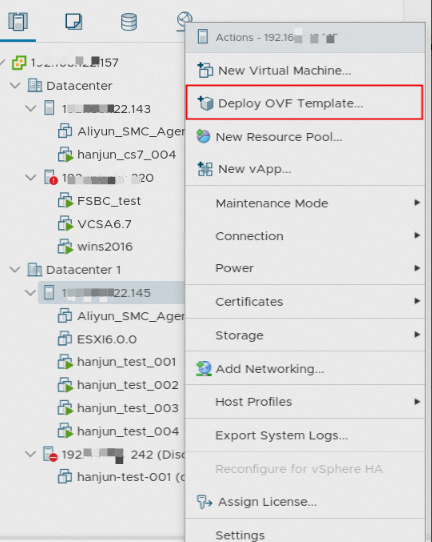
Deploy OVF Template ウィザードで、仮想マシン (VM) を作成する手順に従います。
OVA テンプレートを選択し、NEXT をクリックします。
Local file を選択し、Browse... をクリックして、解凍済みの OVA テンプレートファイルを選択します。
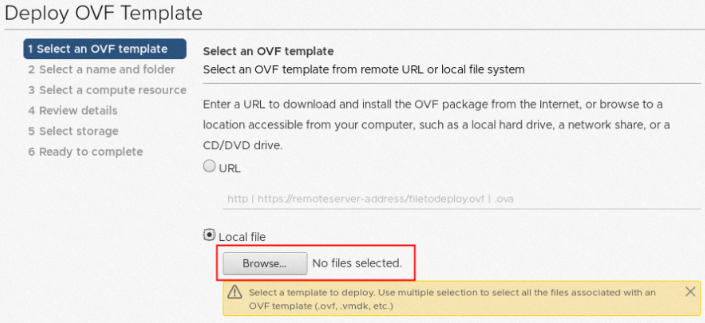
VM の名前と場所を指定し、NEXT をクリックします。
Virtual machine name フィールドに名前を入力し、場所を選択します。
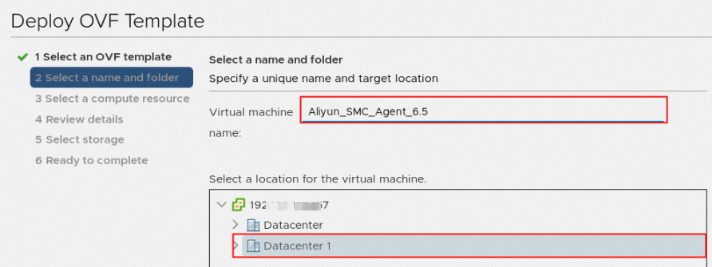
計算リソースを選択し、NEXT をクリックします。
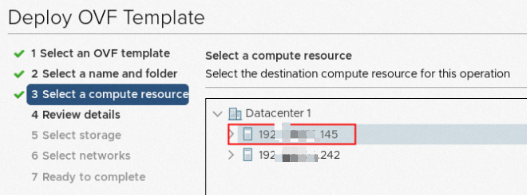
テンプレートの詳細を確認し、NEXT をクリックします。
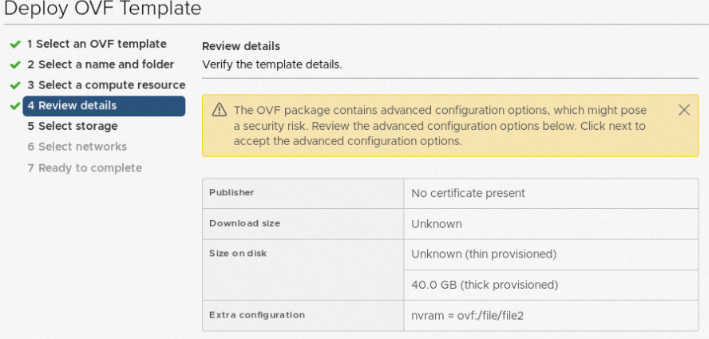
ストレージの場所を選択し、NEXT をクリックします。
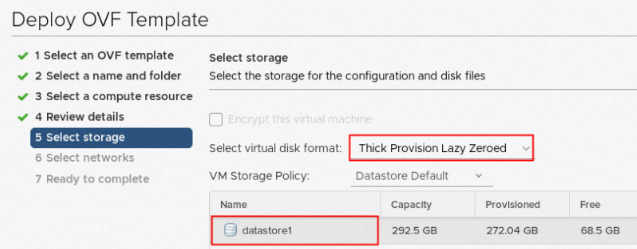
ネットワークリソースを選択し、NEXT をクリックします。
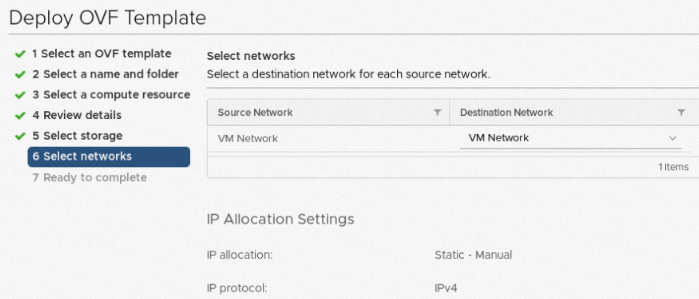
構成の詳細を確認し、FINISH をクリックします。
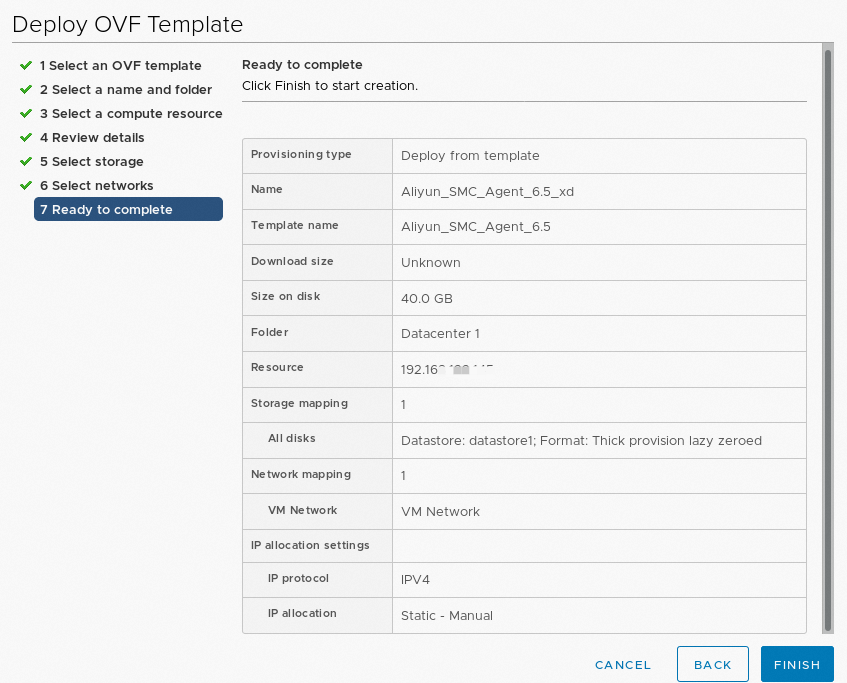
デプロイが完了したら、VMware エージェントレスコネクタを右クリックし、Power > Power On を選択します。
ネットワークを構成し、VMware エージェントレスコネクタが vCenter のポート 443(デフォルト)および移行対象の仮想マシンを含む ESXi ホストのポート 902(デフォルト)に接続できるようにします。
Summary タブで、VMware エージェントレスコネクタの IP アドレスを確認します。
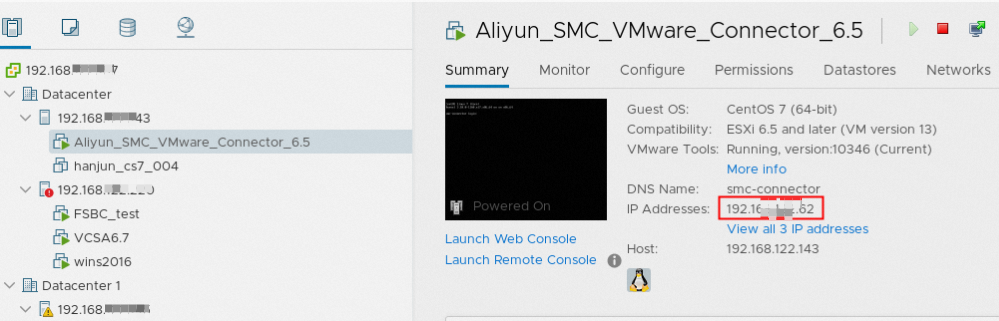
スタンドアロン ESXi
ESXi 環境に VMware エージェントレスコネクタの OVA テンプレートをインポートして、VMware エージェントレスコネクタをデプロイします。以下の例は ESXi 7.0 を使用しています。
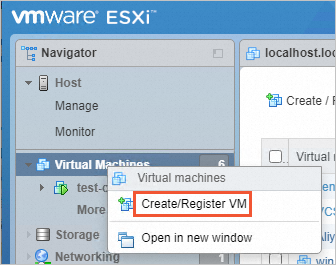
VMware ESXi にログインします。仮想マシン を右クリックし、仮想マシンの作成/登録 をクリックします。
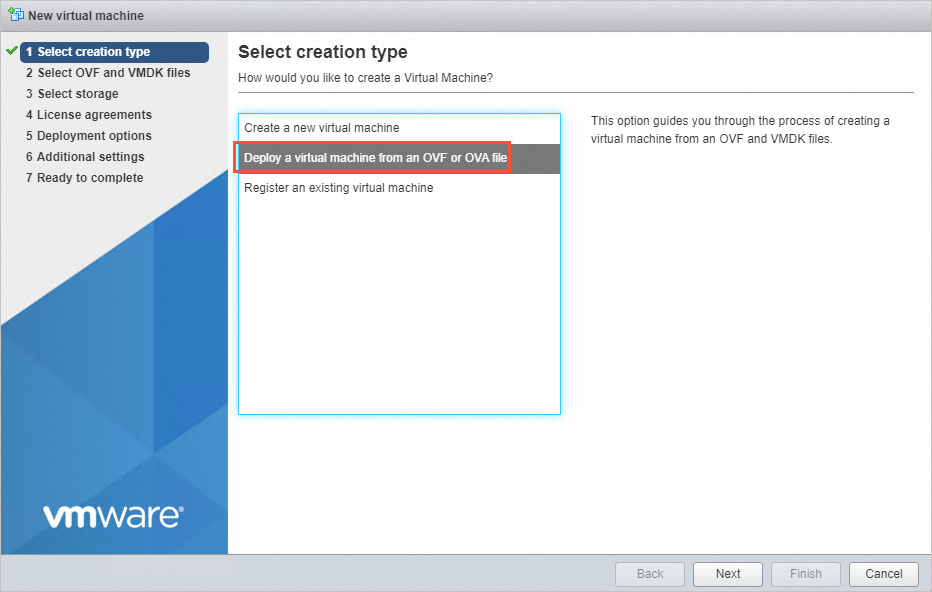
作成タイプの選択 ページで、OVF または OVA ファイルから仮想マシンをデプロイ を選択し、次へ をクリックします。
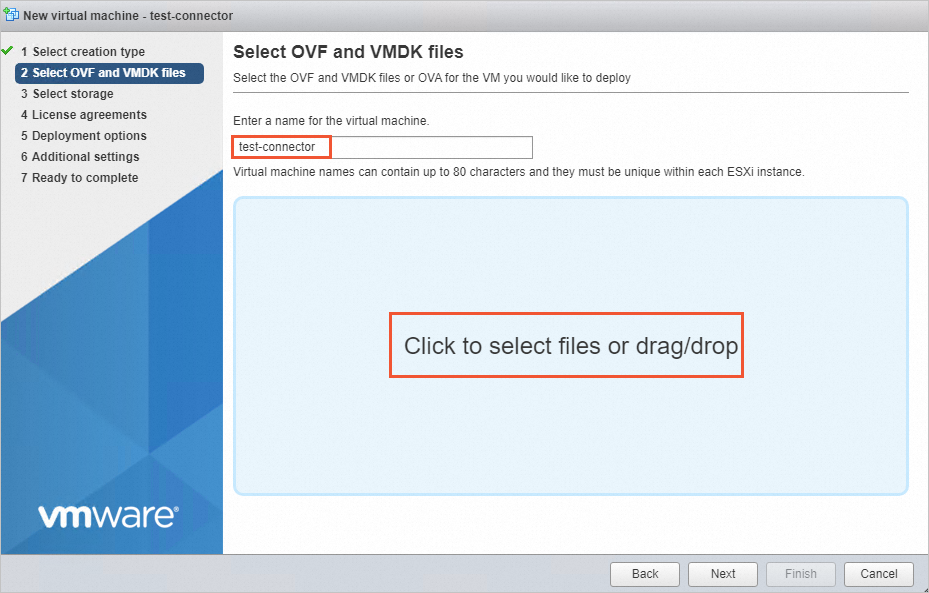
OVF および VMDK ファイルの選択 ページで、仮想マシンの名前を入力し、ファイルを選択またはドラッグ&ドロップ をクリックして、ダウンロードした OVA テンプレートファイルを選択し、次へ をクリックします。
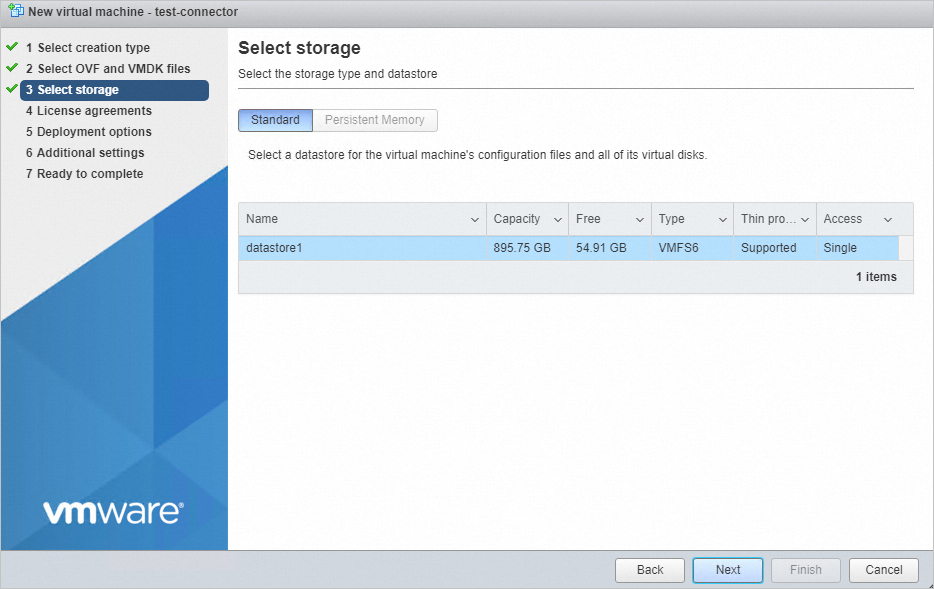
ストレージの選択 ページで、次へ をクリックします。
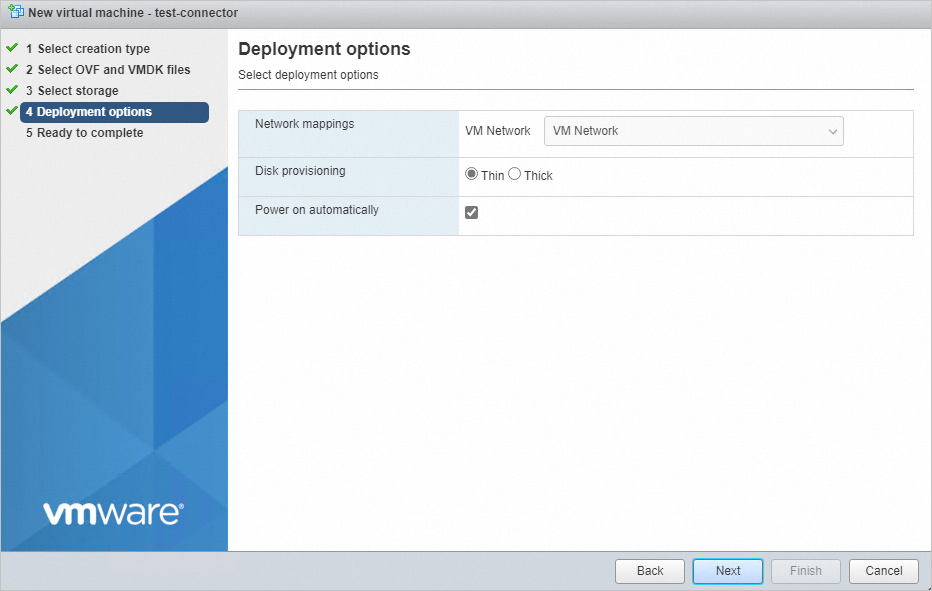
デプロイオプション ページで、次へ をクリックします。
完了中 ページで、完了 をクリックします。
デプロイが完了するまで待ちます。一般情報 セクションでコネクタの IP アドレスを確認できます。デフォルトでは、コネクタは DHCP を使用します。必要に応じてネットワーク構成を変更できます。
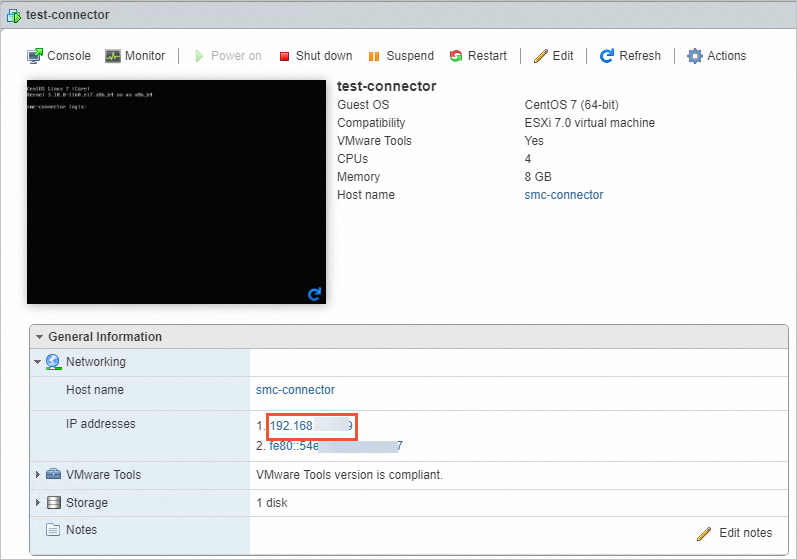
ネットワークを構成し、VMware エージェントレスコネクタが ESXi ホストのポート 443 および 902(デフォルト)に接続できるようにします。
ステップ 2:移行元のインポート
コネクタにログインし、移行する VM を構成して、インポートコマンドを実行します。
仮想マシンの追加
configure.sh スクリプトを使用して、移行する VM を追加します。構成された各 VM は、SMC コンソールに移行元として表示されます。
1 つのコネクタで同時に管理できる移行元は最大 10 個です。10 台を超える VM を構成した場合、コネクタは超過分をキューに入れ、現在のタスクが完了後にインポートします。
VMware vCenter で仮想マシンに構成されたオペレーティングシステムの種類が不正確な場合があります。オペレーティングシステムの種類を必ず確認してください。
VMware エージェントレスコネクタにログインします。
SSH を使用した例:
デフォルトユーザー名:
root、パスワードはデフォルトで空です。ssh root@<VMware エージェントレスコネクタの IP アドレス>重要セキュリティ上の理由から、パスワードは速やかに変更してください。
次のコマンドを実行して時刻を確認します。
date時刻が正しくない場合は、ntpdate コマンドを使用して調整します。この例では、
0.asia.pool.ntp.orgタイムサーバーを使用しています。ntpdate 0.asia.pool.ntp.org hwclock --systohc警告時刻が正しくない場合、移行元のインポートは失敗します。

次のコマンドを実行して、vCenter または ESXi および移行する仮想マシンを構成します。
説明このステップでは、環境内のすべてのホストおよび VM が一覧表示されます。すでにターゲットホストまたは VM 名がわかっている場合は、このステップをスキップして直接指定できます。「ホストまたは仮想マシンを直接指定する方法」をご参照ください。
cd /root/smc
bash configure.sh
vCenter または ESXi の IP アドレス、ユーザー名、パスワード、ポート番号(デフォルト:443)を入力します。出力例:
[root@localhost ~]# cd /root/smc
[root@localhost smc]# ./configure.sh
Please input vCenter/ESXi IP:192.168.XX.XX
Please input username:administr****@vsphere.local
Please input password:
Please input port number(default 443):443
正常に接続されると、ツールがホスト一覧を表示します。移行する VM を含むホストの ID を入力します(Connected 列に * が付いているホストを選択してください)。
Test to connect the vCenter/ESXi...
Connect success!
save to ./vmware_connect_config.json
========Aliyun SMC VMware Configure Tool 1.2========
Connect success!
 Getting host list progress:
 [>>>>>>>>>>>>>>>>>>>>>>>>>>>>>>>>>>>>>>>>>>>>>>>>>>>>>>100.00%]time:1.0s


Host List:
------------------------------------------------------------------------
ID      Name                              Version            Connected
1       192.168.XX.XX                     6.7.0                  *
2       192.168.XX.XX                     7.0.3                  *
------------------------------------------------------------------------
Please input the ID of Host(input 0 to exit):1
ホスト ID を入力すると、ツールが VM 一覧を表示します。移行する VM の ID を入力します(Connected 列に * が付いている VM を選択してください)。
192.168.XX.XX への接続テスト
接続成功!
 VM リスト取得の進捗状況:
 [>>>>>>>>>>>>>>>>>>>>>>>>>>>>>>>>>>>>>>>>>>>>>>>>>>100.00%]time:2.3s


192.168.XX.XX の VM リスト:
------------------------------------------------------------------------
ID      Name                               Connected      CBT      Add
1080    test1                                  *
1084    win16bios                              *
1011    centos7-bios-2                         *
3008    centos7-uefi                           *
2001    centos-hw10                            *
------------------------------------------------------------------------
移行する VM の ID を入力してください(終了するには 0 を入力):1084
VM アーキテクチャを選択します。
-------------------------------------------------------------- 0 x86_64 1 i386 2 arm64 -------------------------------------------------------------- Please choose the architecture:0現在の仮想マシンのオペレーティングシステムが正しく識別されていない場合は、表示されたリストから該当するオペレーティングシステムに対応する番号を入力します。たとえば、10 を入力します。
------------------------------------------------------------------------ 0 CentOS 1 Ubuntu 2 SUSE 3 OpenSUSE 4 Debian 5 RedHat 6 Others Linux 7 Windows Server 2003 8 Windows Server 2008 9 Windows Server 2012 10 Windows Server 2016 11 Windows Server 2019 12 Windows Server 2022 ------------------------------------------------------------------------ Current OS [Apple macOS 10.14 (64-bit)] is invalid, please choose the OS of VM:10Add列のアスタリスク (*) は、仮想マシンが正常に追加されたことを示します。VM List of 192.168.XX.XX: -------------------------------------------------------------- ID Name Connected CBT Add 481 TEST_CLONE_1 * 389 win16bios * * 338 hanjun_test_001 * 386 Aliyun_SMC_Agent_6.5 * 393 win16uefi -------------------------------------------------------------- Please input the ID of VM to be migrated (input 0 to exit):0説明同じホストから複数の仮想マシンを移行する場合は、引き続き仮想マシンの ID を入力してください。
現在のホストからの仮想マシンの追加が完了したら、0 を入力してホスト一覧に戻ります。別のホストを選択して、さらに仮想マシンを追加できます。構成を終了するには、ホスト一覧のプロンプトで 0 を入力してください。
(オプション)仮想マシンの構成
vmware_migrate_config.json を使用して、VM プロパティ(OS、ディスク、移行ステータス)を確認および変更します。
次のコマンドを実行して、生成された vmware_connect_config.json および vmware_migrate_config.json ファイルを表示します。
llコマンドの出力は以下のようになります。
[root@localhost smc]# ll
total 5588
drwxrwxrwx. 4 root root     239 Oct 17 17:27 Check
-rwxrwxrwx. 1 root root    6884 Oct 14 15:54 client_data
-rwxrwxrwx. 1 root root     151 Oct 14 17:47 configure.sh
drwxrwxrwx. 2 root root      72 Nov  1 01:15 dist
-rwxrwxrwx. 1 root root   38878 Oct 14 15:54 EULA
drwxrwxrwx. 2 root root    4096 Oct 17 17:27 Excludes
-rwxrwxrwx. 1 root root 5633792 Oct 31 19:43 go2aliyun_client
-rwxrwxrwx. 1 root root     146 Oct 14 15:54 user_config.json
-rw-r--r--. 1 root root     263 Nov 10 18:05 vmware_connect_config.json
-rw-r--r--. 1 root root   18406 Nov 10 18:07 vmware_migrate_config.json
仮想マシンのプロパティ(オペレーティングシステム、ディスク、移行ステータスなど)が正しいことを確認します。
vim vmware_migrate_config.jsonvmware_migrate_config.jsonファイルは、Moref ID(VMware vSphere の一意の識別子)をキーとする JSON オブジェクトです。各値には VM のプロパティが含まれます。"1": { "vm_name": "centos7-bios-main", "moref_id": "1", "uuid": "1:525794aa-d3e9-2332-5d78-78a6e6d6d4f3:564dfd2b-91ab-1cae-2bef-cda625472b28", "cores": 2, "memory": 4.0, "boot_mode": "bios", "vdisk_num": 3, "host": "localhost.localdomain", "cpu_info": "Intel(R) Xeon(R) Platinum 8269CY CPU @ 2.50GHz", "virt_type": "VMware7,1", "host_id": "ddbd4d56-f407-f342-a8fa-2edd5424b34e", "CBT_enabled": true, "power_state": false, "connect_state": true, "mac": "unavailable", "tools_state": false, "ipv4": null, "guestOS": "CentOS 7 (64-bit)", "host_name": null, "disk": [ { "key": 2000, "uuid": "6000C296-2b4b-5c40-2d8b-dfbc757641a2", "capacity": 20971520, "file_name": "[datastore1] centos7-bios/centos7-bios-000009.vmdk", "change_id": "52 fc 41 38 48 e7 cc cc-cd af c1 f8 44 f3 0d e9/21", "system_disk": true, "migrate": true }, { "key": 2002, "uuid": "6000C294-4055-f564-1190-e365396eb0a6", "capacity": 22020096, "file_name": "[datastore1] centos7-bios/centos7-bios_2-000009.vmdk", "change_id": "52 74 c8 ba 23 f6 cd 8b-2c c5 94 40 cd b1 f5 e9/21", "system_disk": false, "migrate": true }, { "key": 2003, "uuid": "6000C296-24cf-80d2-e692-67a938ad036c", "capacity": 24117248, "file_name": "[datastore1] centos7-bios/centos7-bios_3-000009.vmdk", "change_id": "52 6a de 0a 18 b4 2a 63-46 54 19 ad 07 88 bd 16/21", "system_disk": false, "migrate": true } ], "architecture": "x86_64", "platform": "CentOS", "migrate": true, "hardware_version": 19, "host_version": "7.0.3", "snapshot_state": true仮想マシンのプロパティ(オペレーティングシステム、ディスク、移行ステータスなど)を構成します。以下のパラメーターを編集する必要がある場合があります。
platform:仮想マシンのオペレーティングシステムの種類。自動的に識別されたオペレーティングシステムの種類が正しくない場合は、手動で構成する必要があります。移行でサポートされるオペレーティングシステムの種類は以下のとおりです。その他のオペレーティングシステムの種類はサポートされていません。
CentOS Ubuntu SUSE OpenSUSE Debian RedHat Others Linux Windows Server 2003 Windows Server 2008 Windows Server 2012 Windows Server 2016 Windows Server 2019 Windows Server 2022disk:仮想マシンのディスクリスト(配列形式)。
システムディスクはデフォルトで最初のディスクであり、対応する
system_disk値はtrueです。仮想マシンのシステムディスクが最初のディスクでない場合は、実際のシステムディスクのsystem_disk値をtrueに変更し、他のすべてのデータディスクのsystem_disk値をfalseに変更する必要があります。デフォルトでは、すべてのディスクの
migrateパラメーターはtrueに設定されており、ディスクが移行されることを示します。データディスクを移行から除外するには、そのmigrate値をfalseに設定します。
migrate:仮想マシンを移行するかどうかを指定します。
追加した仮想マシンの場合、
migrateパラメーターはデフォルトでtrueに設定されており、仮想マシンが移行されることを示します。migrate値がfalseの仮想マシンを移行するには、migrate値をtrueに変更し、platformおよびarchitectureパラメーターを手動で構成する必要があります。architecture パラメーターの有効値は、
x86_64、i386、およびarm64です。
移行元のインポート
コネクタ上で SMC クライアントを実行し、VMware VM 情報を SMC コンソールにインポートします。
スナップショットの誤削除
SMC クライアントの実行中は、移行対象の VMware 仮想マシンを手動でシャットダウン、再起動、スナップショットの作成または削除しないでください。仮想マシンでスナップショットを作成または削除すると、移行が失敗する可能性があります。この理由で移行が失敗した場合は、SMC クライアントのホームディレクトリ /root/smc で ./dist/migrate_configure コマンドを実行して仮想マシン構成を再度取得し、
./go2aliyun_client --rerunコマンドを実行して SMC クライアントを再起動してください。残留スナップショットの手動削除
移行タスクの同期フェーズ中、SMC クライアントは移行対象の VMware 仮想マシンのスナップショットを自動的に作成します。スナップショット名は
smc_MigrationTaskID_CurrentTime形式(例:smc_j-bp1ho******4_2025-07-02-17:05:43)です。クライアントは同期完了後にスナップショットを自動的に削除します。同期が完了する前に移行タスクを手動で削除した場合、残留スナップショットが残る可能性があります。これを解決するには、以下の手順を実行してください。ステップ 1:スナップショットを手動で削除する
vCenter または ESXi の管理インターフェイスで、スナップショットを手動で削除します。仮想マシンを右クリックし、[Snapshots > Manage Snapshots] を選択し、スナップショットを選択して [DELETE] をクリックします。
ステップ 2:次のコマンドを実行して、SMC クライアントのホームディレクトリで仮想マシン構成を再度取得し、SMC クライアントを再起動します。
cd /root/smc
./dist/migrate_configure    # 仮想マシン構成を再度取得します。
./go2aliyun_client --rerun   # SMC クライアントを再起動します。
-
SMC コンソールの VMware エージェントレス移行ページ に移動します。
-
VMwareエージェントレス移行 ページで、移行ソースをインポート をクリックします。
移行元のインポート ページで、パラメーターを構成します。
パラメーター:
パラメーター
説明
移行元のタイプ
VMwareバーチャルマシン。
インポート方法
VMwareエージェントレスコネクタのインポート オプションがデフォルトで選択されており、変更できません。
導入ガイド
指示に従って移行元をインポートします。
アクティベーションコードを取得します。
(推奨)アクティベーションコードを取得する:SMC アクティベーションコード(アクセストークンとも呼ばれる)は、アクセストークン ID とアクセストークンコードで構成されます。アクティベーションコードをお持ちでない場合は、SMC コンソールの 導入ガイド セクションで アクティベーションコードの生成 をクリックし、アクティベーションコードをコピーします。
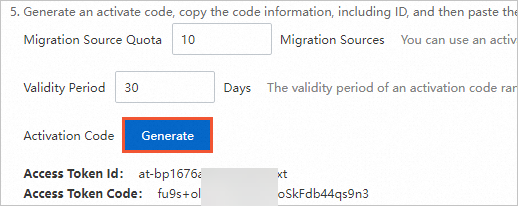
VMware エージェントレスコネクタにログインし、次のコマンドを順に実行して移行元をインポートします。
chmod +x ./go2aliyun_client
./go2aliyun_client
プロンプトに従ってアクティベーションコードを入力します。以下のコマンド出力を例として示します。
Import Source Server [s-bp14zd35128xgjdbh****] Successfully!というメッセージが表示されたら、移行元のインポートは成功です。説明./go2aliyun_client --helpコマンドを実行すると、ヘルプ情報を取得できます。アクティベーションコードが正しくないために移行元のインポートが失敗した場合は、再インポートできます。コマンド例:
./go2aliyun_client --accesstokenid=at-****** --accesstokencode=yK******9I。AccessKey ペア(AccessKey ID + AccessKey Secret)を使用して SMC クライアントをアクティベートすることもできます。まだ作成していない場合は、「AccessKey ペアの作成」をご参照ください。コマンド例:
./go2aliyun_client --accessid=****** --secretkey=******9I。
SMC コンソールの エージェントレスVMware移行 ページで、リアルタイム移行ステータス 列の移行元ステータスを確認します。
ステータスが 移行元オンライン の場合、インポートは成功しています。
それ以外のステータスの場合、インポートは失敗しています。以下の方法で問題をトラブルシューティングし、移行元を再度インポートしてください。
コンソールのエラーメッセージに基づいて問題を解決するか、SMC クライアントディレクトリ内のログファイルを確認してください。デフォルトでは、SMC クライアントは /root/smc/ ディレクトリにインストールされています。
一般的な問題と解決策については、「SMC よくある質問」および「トラブルシューティング」をご参照ください。
ステップ 3:移行タスクの作成
SMC コンソールで画面上の指示に従って移行タスクを作成および開始します。SMC は、VMware サーバーを以下の 移行先のタイプ に移行することをサポートしています。
(推奨)ECSイメージ:このオプションは、移行元サーバーからカスタムイメージを作成します。その後、このイメージを使用して ECS インスタンスを作成できます。
クラウドサーバーインスタンス:このオプションを使用して、VMware VM を直接 ECS インスタンスに移行します。これは、新しい ECS インスタンスまたはデータを上書き可能な既存の ECS インスタンスに適しています。移行元 VM とターゲット ECS インスタンスは、ディスクの数とサイズ、オペレーティングシステム、およびその他の設定を含め、互換性のある構成である必要があります。
警告この移行方法では、ターゲット ECS インスタンス上のすべての元のデータがクリアされます。移行元サーバーのデータには影響しません。ECS インスタンスに重要なデータが含まれている場合は、この移行方法を使用しないでください。
-
SMC コンソールの VMware エージェントレス移行ページ に移動します。
-
管理する移行元の 操作中 列で、移行を開始 をクリックします。
パラメーターを構成し、移行を開始 をクリックします。
基本パラメーターを構成します。
パラメーター
説明
移行先のタイプ
移行シナリオに基づいて送信先タイプを選択します。
ECSイメージ
移行元サーバーをカスタムイメージに変換します。その後、このカスタムイメージを使用して ECS インスタンスを作成し、移行を完了できます。
以下のパラメーターが利用可能です。
ターゲットリージョン:カスタムイメージを作成する Alibaba Cloud リージョン。このパラメーターは必須です。「リージョンとゾーン」をご参照ください。
イメージ名のプレフィックス:SMC が移行元に対して生成するカスタムイメージ名のプレフィックス。
クラウドサーバーインスタンス
移行元サーバーを既存の ECS インスタンスに移行します。移行元サーバーのストレージ、オペレーティングシステム、およびその他の構成は、宛先インスタンスと互換性がある必要があります。
以下のパラメーターが利用可能です。
ターゲットリージョン:宛先 ECS インスタンスが配置されている Alibaba Cloud リージョン。このパラメーターは必須です。「リージョンとゾーン」をご参照ください。
ターゲットインスタンス:宛先として ECS インスタンスを選択します。
実行方法
移行タスクの実行方法を指定します。
今すぐ移行:移行ジョブを作成した直後に移行を開始します。デフォルトでは、今すぐ移行 が選択されています。
予約移行:指定した時刻に移行ジョブを自動的に開始するようにスケジュールします。
説明ジョブをスケジュールできる最も早い時刻は、現在時刻から 10 分後です。
作成のみ: 移行ジョブを作成しますが、開始しません。後で手動で開始するには、移行を開始 を 操作 列でクリックする必要があります。
自動増分同期
移行元サーバーから Alibaba Cloud への自動的な増分データ同期を有効にします。デフォルトでは、この機能は無効です。
説明ターゲットインスタンス に移行する場合、この機能はサポートされていません。
このスイッチを有効にすると、以下のパラメーターを構成する必要があります。
同期間隔:増分移行ジョブが自動的に実行される間隔。
イメージ最大保留数:増分移行ジョブが保持するイメージの最大数。
移行タスクは定期的に実行され、増分データを Alibaba Cloud に同期します。「VMware VM のエージェントレス増分移行」をご参照ください。
ネットワークタイプ
移行データを中間インスタンスに転送するネットワークを選択します。デフォルトでは、データはパブリックネットワーク経由で転送されます。中間インスタンスは、選択した Virtual Private Cloud (VPC) および vSwitch に作成され、パブリック IP アドレスが割り当てられます。
インターネット転送(デフォルト)
移行データはパブリックネットワーク経由で中間インスタンスに転送されます。このモードでは、移行元サーバーがパブリックインターネットにアクセスできる必要があります。VPC および vSwitch を指定するかどうかを選択できます。
VPC および vSwitch を指定する:移行ジョブは、指定した VPC および vSwitch に中間インスタンスを作成します。
VPC および vSwitch を指定しない:移行ジョブは、システムによって自動的に作成された新しい VPC および vSwitch に中間インスタンスを作成します。
プライベートネットワーク伝送
移行データは、VPC 内のプライベート接続経由で中間インスタンスに転送されます。このモードでは、移行元サーバーを Alibaba Cloud VPC に接続し、VPC および vSwitch を指定する必要があります。
説明オンプレミスデータセンター (IDC)、仮想マシン (VM) 環境、またはクラウドホストから Alibaba Cloud リージョン内の VPC に直接アクセスできる場合は、この方法を使用することを推奨します。プライベートネットワーク転送は、パブリックネットワーク転送よりも高速かつ安定しており、移行効率を向上させます。VPN ゲートウェイ、Express Connect 回線、または Smart Access Gateway を使用して、移行元サーバーをクラウド VPC に接続できます。「VPC をデータセンターまたは他のクラウドに接続する」をご参照ください。
宛先インスタンスのプライベート IP アドレスを変更する必要がある場合は、手動でプライベート IP アドレスを指定できます。このパラメーターは、移行先のタイプ が クラウドサーバーインスタンス に設定されている場合にのみ表示されます。
一定:宛先インスタンス のプライベート IP アドレスは変更されません。
手動指定:宛先インスタンス が属する vSwitch の利用可能な CIDR ブロックから IP アドレスを入力できます。移行元の IP アドレスが vSwitch の CIDR ブロック内にある場合は、宛先インスタンスの IP アドレスを移行元の IP アドレスと一致させることができます。
宛先インスタンスと移行元が同じ CIDR ブロック内にある場合は、移行元のプライベート IP アドレスを入力します。
宛先インスタンスと移行元が異なる CIDR ブロック内にある場合は、まず「宛先インスタンスの VPC を変更する」して、移行元の CIDR ブロックと一致させた後、移行元のプライベート IP アドレスを入力する必要があります。
ディスクパラメーターを構成します。
パラメーター
説明
ターゲットディスク(GiB)
ターゲット ECS インスタンスのディスク構造を定義します。
重要VMware VM のエージェントレス移行は、ディスクの縮小をサポートしていません。ディスクを縮小するには、エージェントベースの移行に切り替えてください。
システムディスク
ターゲット ECS インスタンスのシステムディスクのサイズ(GiB 単位)。値は 20 ~ 2,048 の範囲内で、移行元のシステムディスクより大きくする必要があります。
データディスク
データディスク:移行後のターゲット ECS インスタンスのデータディスク N のサイズ(GiB 単位)。値は 20 ~ 32,768 の範囲です。
変数
<N>はデータディスク番号を示します。ターゲットデータディスクは、対応する移行元データディスクより大きくする必要があります。たとえば、500 GiB の移行元ディスクには、500 GiB より大きいターゲットディスクが必要です。
説明移行元にデータディスクがない、またはデータディスクがマウントされていない場合、データディスク 設定は表示されません。「移行タスクの作成ページにデータディスク設定が表示されないのはなぜですか?」をご参照ください。
(条件付き必須)ネットワークタイプや圧縮率などの詳細設定を構成する必要がある場合は、エキスパートモード をクリックします。パラメーターは以下の表のとおりです。
パラメーター
説明
タスク名
移行タスクの名前。
タスクの説明
移行タスクの説明を入力します。
転送速度制限
データ転送速度を Mbit/s 単位で制限します。圧縮率 が 0 より大きい値に設定されている場合、圧縮データの実際のネットワーク転送速度は、リアルタイム移行ステータス に表示される速度よりも低くなります。
圧縮率
移行時のデータ圧縮レベルを設定します。
帯域幅が制限された環境では、圧縮率を高くすることでデータ転送速度を向上できます。
帯域幅が広い環境では、移行元サーバーの CPU 使用量を減らすためにデータを圧縮しないことを推奨します。
有効値:0 ~ 10。デフォルト値は 7 です。0 はデータを圧縮しないことを示します。
チェックサム検証
この機能はデフォルトで無効です。有効にするとデータ整合性チェックが強化されますが、転送速度が低下する可能性があります。
SSL 暗号化転送
デフォルト値は 自動選択 です。データ転送時の SSL 暗号化により、セキュリティとデータ整合性が向上します。
ライセンスタイプ
ライセンスタイプを選択します。
アリババクラウド(デフォルト):Microsoft Windows Server ライセンスのみサポートされています。移行後、中国 (香港) リージョンまたは中国本土以外の他のリージョンでイメージから ECS インスタンスを作成する際にライセンス料金が課金されます。インスタンスは自動的にアクティベートされます。実際の料金はインスタンス作成時に表示されます。
ライセンス付き: Microsoft Windows、Red Hat Enterprise Linux、SUSE Linux Enterprise Server などのオペレーティングシステムで BYOL がサポートされています。移行後、イメージから ECS インスタンスを作成する際にライセンス料金は課金されません。ご自身のライセンスを使用してインスタンスをアクティベートする必要があります。
説明既存の ECS インスタンスをお持ちの場合は、Red Hat Enterprise Linux や SUSE Linux Enterprise Server などのソフトウェアライセンスをインスタンス用に購入できます。「ECS インスタンス用のソフトウェアライセンスを購入する」をご参照ください。
伝送モード
自動:デフォルト値。このモードは、利用可能な最適な転送モードを選択します。
LAN:このモードは LAN 転送を使用します。このモードでは、VMware エージェントレスコネクタ VM が LAN 経由で移行元 VM の ESXi ホストにアクセスできる必要があります。
LAN-Free:このモードはストレージエリアネットワーク (SAN) 転送を使用します。このモードでは、VMware エージェントレスコネクタ VM と移行元 VM が同じ ESXi ホスト上にある必要があります。
イメージチェック
イメージチェック機能は、イメージが有効であり、完全に機能する ECS インスタンスを作成できることを検証します。サーバー移行およびエージェントレス VMware 移行ジョブを作成する際にこの機能を使用できます。
イメージチェック機能を使用すると、移行後のイメージまたはインスタンスに潜在的な問題が存在するかどうかを迅速に特定し、Alibaba Cloud の基準に準拠するための解決策を提供することで、インスタンスの起動成功率を高めます。
「イメージチェックの構成」をご参照ください。
タグ
検索と管理を容易にするために、移行ジョブにタグ(キーと値のペア)を追加します。タグを使用して移行元とジョブを管理する。タグを使用してきめ細かい権限管理を実装する。
説明1 つの移行ジョブに追加できるタグは最大 20 個です。
中継インスタンスタイプ
要件に基づいて中間インスタンスのインスタンスタイプを選択します。このパラメーターは、移行先のタイプ が ECSイメージ に設定されている場合にのみ表示されます。
このパラメーターを指定すると、システムは選択したインスタンスタイプを使用して中間インスタンスを作成します。指定したインスタンスタイプが在庫切れの場合、移行ジョブの作成は失敗します。
インスタンスタイプを指定しない場合、システムはデフォルトのインスタンスタイプシーケンスを使用して中間インスタンスの作成を試みます。
重要移行エラーを防ぐため、移行中に中間インスタンスを停止、起動、再起動、またはリリースしないでください。移行が完了すると、インスタンスは自動的にリリースされます。
診断ログの送信
SMC クライアントログを SMC サーバーに自動的にアップロードして、診断分析を行います。これにより、移行エラーが発生した場合のトラブルシューティングに役立ちます。この機能はデフォルトで有効になっています。
SMC クライアントログは通常、
/root/smc/Logsディレクトリに保存されます。
-
表示されるダイアログボックスで注意事項を読み、確認しました をクリックします。
エージェントレスVMware移行 ページで、移行のリアルタイムステータスを確認します。
データ転送時間は、移行元データサイズとネットワーク帯域幅によって異なります。タスクが完了するまでお待ちください。
移行タスクのステータスが 同期中 の場合、操作中 列の 移行を停止する をクリックしてタスクを一時停止できます。
(オプション)移行の詳細を表示します。
詳細を表示するには、移行ソースID/名称 列で移行元 ID をクリックします。
移行結果の検証
移行先のタイプ を ECSイメージ に設定した場合:
移行が成功すると、Alibaba Cloud はカスタムイメージを作成します。移行成果物 列を右にスクロールし、レポートを表示 をクリックして、イメージ検出結果を確認できます。「イメージ検出結果の表示」をご参照ください。

手動検証(推奨)
操作 列で、インスタンスを作成 をクリックします。ECS コンソールのインスタンス作成ページにリダイレクトされ、カスタムイメージが事前に選択されています。ECS インスタンスの作成方法の詳細については、「カスタムイメージまたは共有イメージからインスタンスを作成する」をご参照ください。

自動検証
説明この機能を使用するには、インスタンスにクラウドアシスタントがインストールされている必要があり、そのオペレーティングシステムはエージェントをサポートしている必要があります。「クラウドアシスタントエージェントのインストール」をご参照ください。
この機能は、Alibaba Cloud が提供する OOS テンプレート
ACS-SMC-CreateAndVerifyInstanceを使用して、移行ジョブで生成されたイメージを使用して ECS インスタンスを正常に作成および起動できることを自動的に検証します。操作 列で、移行結果を検証 をクリックします。

表示されるダイアログボックスで、検証プロセスを確認し、今すぐ検証 をクリックします。
カスタム検証スクリプトの引数を設定する をクリックして、検証パラメーターを手動で構成することもできます。
移行結果を検証 列で、検証結果を確認します。
検証に成功しました:移行は成功しています。詳細 をクリックして、検証結果を確認できます。
検証未完了:検証に失敗しました。理由を確認する をクリックして、エラーの詳細を確認し、問題をトラブルシューティングしてください。
操作 列の
 アイコンをクリックし、OOSにアクセスして履歴を確認 をクリックして、OOS テンプレートの実行履歴を確認することもできます。
移行先のタイプ を クラウドサーバーインスタンス に設定した場合、操作 列の ターゲットインスタンスの表示 をクリックして、宛先 ECS インスタンスを確認できます。
サーバーの移行後、サービスが正しく動作することを確認するために、以下の手順を実行してください。
データの整合性と正確性を確認します。「Linux サーバーを移行した後のシステム確認方法」または「Windows サーバーを移行した後のシステム確認方法」をご参照ください。
移行元サーバーのアプリケーションおよびサービスが自動起動するように構成されていない場合は、移行後に手動で起動する必要があります。
移行後、IP アドレスが変更されます。サービスが IP アドレス構成に依存している場合は、移行後にドメイン名解決や ICP 登録などの設定を変更する必要があります。
ドメイン名が移行元サーバーにマッピングされている場合は、新しいパブリック IP アドレスに再マッピングしてください。「Web サイトの名前解決を追加する」をご参照ください。
元のプライベート IP アドレスを保持するには、宛先インスタンスのプライベート IP アドレスを変更できます。
送信先が ECSイメージ の場合:ECS インスタンスを作成する際に、プライベート IP アドレスを指定できます。「ECS インスタンス作成時にプライマリ ENI のプライマリプライベート IPv4 アドレスを指定する」をご参照ください。
送信先が クラウドサーバーインスタンス の場合:移行設定 ステップの詳細設定でプライベート IPv4 アドレスを変更していない場合は、変更できます。「既存のインスタンスのプライマリ ENI のプライマリプライベート IPv4 アドレスを変更する」をご参照ください。
リソースのクリーンアップ
イメージへの移行
移行中、SMC は移行を容易にするために、お客様の宛先 Alibaba Cloud アカウントに No_Delete_SMC_Transition_Instance という名前の一時的な従量課金の中間インスタンスを作成します。移行結果に応じて、インスタンスを手動でリリースする必要があるかどうかが決まります。
移行成功:SMC が中間インスタンスを自動的にリリースします。手動でのクリーンアップは不要です。
移行エラー:中間インスタンスはリリースされず、引き続き課金が発生します。不要な課金を回避するには、以下のいずれかの方法でインスタンスをリリースできます。
移行タスクが不要になった場合は、移行元 ID をクリックします。移行タスクの 操作 列で、移行キャンセル をクリックして、移行タスクを削除し、中間インスタンスを自動的にクリーンアップします。
中間インスタンスを手動でリリースします。
宛先インスタンスへの移行
移行中、SMC は移行を容易にするために、SMC_Temp_Disk という名前の一時的な従量課金の中間ディスクを作成し、宛先インスタンスにアタッチします。移行結果に応じて、中間ディスクを手動でリリースする必要があるかどうかが決まります。
移行成功:SMC が中間ディスクを自動的にリリースします。手動でのクリーンアップは不要です。
移行エラー:中間ディスクはリリースされず、引き続き課金が発生します。不要な課金を回避するには、以下のいずれかの方法でディスクをリリースできます。
移行タスクが不要になった場合は、移行元 ID をクリックします。移行タスクの 操作 列で、移行キャンセル をクリックして、移行タスクを削除し、中間ディスクを自動的にクリーンアップします。
中間ディスクを手動でリリースします。
参照
増分移行
初回の完全移行後、カスタム間隔で増分移行を実行してデータを同期し、最終的な切り替え時のダウンタイムを短縮します。「VMware VM のエージェントレス増分移行」をご参照ください。
ECS サーバー移行ガイド
Alibaba Cloud は、オンプレミス物理マシン、サードパーティクラウドサーバー、クロスアカウント ECS インスタンス移行など、さまざまなサーバー移行方法をサポートしています。「ECS サーバー移行ガイド」をご参照ください。
SMC は以下の移行機能も提供しています。
SMC クライアントは、エージェントベースの移行中に移行元サーバー上で実行される移行ツールです。「SMC クライアントユーザーガイド」をご参照ください。
移行中に宛先インスタンスの中間サービスとのネットワーク接続エラーが発生した場合のエラー S11 のトラブルシューティング