オンプレミスデータセンター、VM 環境、またはクラウドホストが Alibaba Cloud の Virtual Private Cloud (VPC) にアクセスできる場合、Server Migration Center (SMC) のプライベート転送機能を使用することで、パブリックネットワーク経由よりも高速かつ安定した移行を実現できます。
シナリオ
シナリオ 1: ソースサーバーにパブリックネットワークアクセスがないが、データセンターにパブリック出口がある場合
VPN Gateway、Express Connect、または Smart Access Gateway を使用してソースサーバーを VPC に接続します。その後、ソースサーバーにプロキシサーバーを設定して SMC にアクセスし、プライベートネットワーク経由で移行します。
シナリオ 2: ソースサーバーにパブリックネットワークアクセスがあるが、移行速度に制限がある場合
VPN Gateway、Express Connect、または Smart Access Gateway を使用してソースサーバーを VPC に接続し、SMC 移行ジョブの作成時にプライベート転送を選択します。
移行プロセス
次の図は、プライベート転送による移行プロセスを示しています。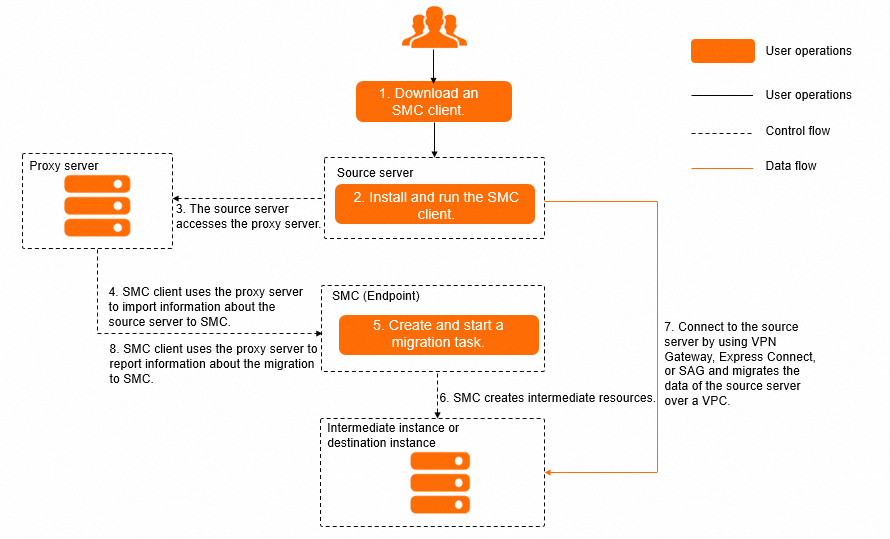
SMC クライアントをダウンロードし、ソースサーバーにインストールします。
ソースサーバーで SMC クライアントを実行し、プロキシサーバー (フォワードプロキシ) を使用して移行元を SMC コンソールにインポートします。
SMC コンソールで、プライベート転送を使用する移行ジョブを作成して開始します。
SMC は移行ジョブに基づいてリソースを作成し、Express Connect 経由で接続された VPC を使用してソースサーバーから Alibaba Cloud へデータを移行します。
移行中、プロキシサーバーは SMC からクライアントへの指示を中継します。エラーが発生した場合、SMC は移行を停止し、プロキシサーバー経由でエラーログをクライアントに送信します。
フォワードプロキシ
フォワードプロキシはクライアントとサーバーの間に位置します。クライアントにパブリックネットワークアクセスがない場合、クライアントはプロキシ経由でリクエストを送信し、プロキシがそれをターゲットサーバーに転送してレスポンスを返します。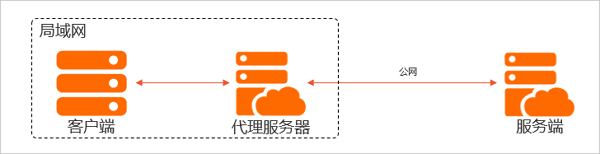
フォワードプロキシのメリット:
クライアントがパブリックネットワーク上のリソースにアクセスできるようにします。
頻繁にアクセスされるパブリックデータをキャッシュし、以降のリクエストを高速化します。
クライアントのアクセスを認可してセキュリティを強化します。
パブリックリソースへのアクセス時にクライアント情報を隠蔽し、クライアントのアクセスをログに記録します。
前提条件
オンプレミスデータセンターが VPN Gateway、Express Connect、または Smart Access Gateway を介して Alibaba Cloud の VPC に接続されていること。詳細については、「VPC をデータセンターまたは他のクラウドに接続する」をご参照ください。
データセンターのファイアウォールでポート 8703 および 8080 が開いており、移行元と中間インスタンス間のデータ転送が可能であること。
ソースサーバーとプロキシサーバーが相互に通信でき、プロキシサーバーがパブリックネットワークにアクセスできること。
手順
プロキシサーバーを作成し、ポート 3128 を開きます。
(推奨) CentOS 7 以降の Elastic Compute Service (ECS) インスタンスを作成します。詳細については、「カスタム起動ウィザードを使用したインスタンスの作成」をご参照ください。
デフォルトでは、ECS インスタンスは SMC プライベートエンドポイントにアクセスできます。次のエンドポイントにアクセスできることを確認してください:
https://<region-id>.axt.aliyun.com。例えば、中国 (杭州) リージョンのエンドポイントは https://cn-hangzhou.axt.aliyun.com です。
https://smc.vpc-proxy.aliyuncs.com。
Alibaba Cloud 以外のサーバーをプロキシサーバーとして使用します。
プロキシサーバーが次の SMC パブリックエンドポイントにアクセスできることを確認してください:https://smc.aliyuncs.com。
プライベート接続を持つ VPC 内のサーバーに Squid をインストールします。
WinSCP などのリモート接続ツールを使用して Linux サーバーに接続します。
この例では、CentOS 7.9 を実行するサーバーを使用します。
次のコマンドを実行してファイアウォールを無効化します:
systemctl stop firewalld
setenforce 0
次のコマンドを実行して Squid をインストールします:
yum -y install squid/etc/squid/squid.confにソースサーバーの CIDR ブロックからのアクセスを許可するルールが含まれているか確認します。cat /etc/squid/squid.conf# 閲覧を許可したい内部IPネットワークをリストに追加してください。 acl localnet src 0.0.xxx 255.255.255 # RFC 1122「この」ネットワーク (LAN) acl localnet src 10.0.xxx # RFC 1918 ローカルプライベートネットワーク (LAN) acl localnet src 100.xxx /10 # RFC 6598 共有アドレス空間 (CGN) acl localnet src 169.xxx 0/16 # RFC 3927 リンクローカル (直接接続) マシン acl localnet src 172.xxx 0/16 # RFC 1918 ローカルプライベートネットワーク (LAN) acl localnet src 192.xxx 0/16 # RFC 1918 ローカルプライベートネットワーク (LAN) acl localnet src fc00::/7 # RFC 4193 ローカルプライベートネットワーク範囲 acl localnet src fe80::/10 # RFC 4291 リンクローカル (直接接続) マシン acl SSL_ports port 443 acl Safe_ports port 80 # http acl Safe_ports port 21 # ftp acl Safe_ports port 443 # https含まれている場合は、次の手順に進みます。
含まれていない場合は、次の手順を実行します:
次のコマンドを実行して Squid 設定ファイルを編集します:
vim /etc/squid/squid.confiを押して、必要な CIDR ブロックを追加します。例えば、すべての IP アドレスを許可するにはacl localnet src 0.0.0.0/0を追加します。Squid 設定ファイルの ACL セクションに
acl localnet src 0.0.0.0/0を追加します。以下は設定例です:# 閲覧を許可したい内部IPネットワークをリストに追加してください。 acl localnet src 0.0.0.0/0 acl localnet src 0.0.xxx.xxx.255.255 # RFC 1122「この」ネットワーク (LAN) acl localnet src 10.xxx # RFC 1918 ローカルプライベートネットワーク (LAN) acl localnet src 100.xxx # RFC 6598 共有アドレス空間 (CGN) acl localnet src 169.xxx # RFC 3927 リンクローカル (直接接続) マシン acl localnet src 192.xxx # RFC 1918 ローカルプライベートネットワーク (LAN) acl localnet src fc00::/7 # RFC 4193 ローカルプライベートネットワーク範囲 acl localnet src fe80::/10 # RFC 4291 リンクローカル (直接接続) マシン acl SSL_ports port 443 acl Safe_ports port 80 # http acl Safe_ports port 21 # ftp acl Safe_ports port 443 # https acl Safe_ports port 210 # xxx重要Squid はデフォルトでポート 3128 を使用します。ポートを変更するには、設定内の
http_port 3128を変更してください。Escを押し、:wqを入力して Enter を押し、保存して終了します。
Squid を起動し、有効化します。
systemctl start squid
systemctl enable squid
SMC クライアントを使用して移行元をインポートします。詳細については、「SMC クライアントを使用した移行元のインポート」をご参照ください。
SMC クライアントをダウンロードして解凍した後、移行元をインポートする前にクライアント設定ファイルでプロキシサーバーを設定します。Linux システムでプロキシを設定するには:
go2aliyun_clientディレクトリ (VMware エージェントレスコネクターの場合は/root/smc) で、client_dataファイルを開きます。この例では、汎用 64 ビット Linux ディストリビューション用の SMC クライアントを使用します。
cd go2aliyun_client_linux_x86_64 # VMware エージェントレスコネクターを使用する場合は、/root/smc ディレクトリに移動してください vim client_dataproxy設定項目を見つけます:"net": { "net_mode": 0, "no_libcurl": false, "proxy": { "ip_port": "", "user_pwd": "" } },ip_portにプロキシサーバーの IP アドレスとポートを設定します:設定例:
"proxy": {
    "ip_port": "172.168.XX.XX:3128",
    "user_pwd": ""
}
Esc を押し、
:wqを入力して Enter を押し、保存して終了します。(オプション) プロキシサーバーがパブリック IP アドレスのない ECS インスタンスの場合、SMC プライベートエンドポイントを指定します:
./go2aliyun_client --rerun --useaxt=cn-hangzhoucn-hangzhouをプロキシサーバーのリージョン ID に置き換えてください。
SMC コンソールで移行ジョブを作成して開始します。詳細については、「ステップ 2: 移行ジョブの設定」をご参照ください。
移行ジョブを設定する際、ネットワークタイプ を プライベートネットワーク伝送 に設定し、プライベート接続が設定されている VPC と vSwitch を設定します。