Server Migration Center (SMC) を使用して、Tencent Cloud Lighthouse、Huawei Cloud軽量サーバー、AWS Lightsail などの他のクラウドプロバイダーから、Alibaba Cloud Simple Application Server へ軽量サーバーを移行します。SMC は、ディスクデータ、パーティション構造、およびシステム構成の完全な転送を処理します。
Simple Application Server は、単一サーバーアプリケーションのデプロイメント、セキュリティ管理、およびモニタリングのために設計された軽量クラウドサーバーです。詳細については、「Simple Application Server とは」をご参照ください。より柔軟なリソース構成のために、代わりに Elastic Compute Service (ECS) へ移行する場合は、「ECS へのサーバー移行」をご参照ください。
事前準備
制限事項
SMC では、以下の移行パスはサポートされていません。
ECS から Simple Application Server:代わりに SCP コマンドと Data Transmission Service (DTS) を使用します。詳細については、「ECS インスタンスの Simple Application Server への移行」をご参照ください。
Simple Application Server インスタンス間:詳細については、「Simple Application Server インスタンス間のデータ移行」をご参照ください。
OS 間の移行:Windows システムと Linux システムは相互に移行できません。Windows は Windows にのみ移行し、Linux は Linux にのみ移行します。
ソース上の複数のデータディスク:ソースサーバーにアタッチできるデータディスクは最大 1 つです。
移行ドリル:サポートされていません。移行ドリルステップは自動的にスキップされます。
移行の影響
移行を進める前に、移行中に何が変更されるかを確認してください。
| 項目 | 影響 |
|---|---|
| 移行されたデータ | SMC は、ソースと可能な限り一致する宛先上のディスクパーティション構造を生成します。すべてのディスクはデフォルトで移行されます。マウントポイントのないデータディスクは移行されません。 |
| 中間インスタンス | SMC は、宛先アカウントに No_Delete_SMC_Transition_Instance という名前の一時的な従量課金インスタンスを作成します。移行中にこのインスタンスを停止、起動、再起動、またはリリースしないでください。これを行うと失敗の原因となります。移行が完了すると、インスタンスは自動的にリリースされます。既存の宛先インスタンスに移行する場合、そのインスタンスが中間インスタンスとして機能し、リリースされません。詳細については、「移行の原則」をご参照ください。 |
| IP アドレス | 移行後、サーバーの IP アドレスが変更され、サービスが中断される可能性があります。オフピーク時間に移行を実行してください。移行後、名前解決と ICP 登録情報を更新します。ドメイン名がソースサーバーにマッピングされている場合は、新しいパブリック IP アドレスに再マッピングします。詳細については、「ウェブサイトの名前解決を追加する」をご参照ください。 |
| ハードウェアライセンス | 基盤となるハードウェアが変更されます。ハードウェアにバインドされているアプリケーションライセンスは、無効になる可能性があるため、確認してください。 |
| 転送中のパフォーマンス | 移行には、ソースサーバーの CPU、メモリ、ディスク I/O、およびネットワーク帯域幅が消費されます。 |
| データ整合性 | データとシステム構成の変更の詳細については、「移行後のデータ整合性に関する問題」をご参照ください。 |
前提条件
移行後、宛先 Simple Application Server インスタンス上のすべての元のデータは完全に削除されます。ソースサーバーのデータは影響を受けません。続行する前に、宛先インスタンス上の重要なデータをバックアップしてください。
開始する前に、以下を確認してください。
ソースサーバーの移行前準備が完了していること
SMC クライアントの使用方法、課金、および移行プロシージャについては、移行ガイドを確認していること
以下の要件を満たす宛先 Simple Application Server インスタンスを作成していること
同じオペレーティングシステム:ソースと宛先は同じ OS (Windows から Windows、Linux から Linux) を実行している必要があります。
データディスク:宛先のデータディスクの数は、ソースのデータディスクの数以上である必要があります (最大 1 つのデータディスク)。宛先のデータディスクが少なすぎる場合は、データディスクをアタッチし、パーティションを作成してフォーマットします。
ディスク容量:宛先のシステムディスクとデータディスクの容量は、ソースの容量以上である必要があります。ディスクを縮小する予定がある場合でも、宛先の容量はソースの使用済み容量を超える必要があります。サイズ変更するには、「データディスクのサイズ変更」をご参照ください。
宛先インスタンスをまだ作成していない場合は、「Simple Application Server インスタンスの作成」をご参照ください。
サーバーの移行
移行は 2 つのステップで構成されます。移行元 (既存のサーバー) をインポートし、移行タスクを構成して開始します。
ステップ 1:移行元のインポート
移行元とは、移行するサーバーのことです。IDC (Internet Data Center) のオンプレミスサーバー、仮想マシン、または他のプロバイダーのクラウドサーバーです。SMC は 2 つのインポート方法をサポートしています。選択のガイダンスについては、「移行元をインポートする方法の選択」をご参照ください。
コマンドラインからのインポート (推奨)
ソースサーバーはパブリックネットワークアクセスを持っている必要があります。ファイアウォール制限がある場合は、SMC ドメイン名とポートをファイアウォール許可リストに追加します。詳細については、「SMC のサービスドメインとは」をご参照ください。ソースサーバーがパブリックネットワークにアクセスできない場合、またはより高速な転送のためにプライベートネットワークを使用したい場合は、「プライベートネットワーク移行」をご参照ください。
SMC コンソール - サーバー移行 に移動します。
[サーバー移行] ページで、[移行ソースのインポート] をクリックします。
以下のパラメーターを構成し、アクティベーションコードコマンドをコピーします。
パラメーター 説明 ワークグループ (任意) サーバーの一括移行バッチ移行のシナリオでのみ使用します。単一サーバーの移行の場合は、このパラメーターをスキップしてください。複数の移行元を同じワークグループに追加します。ワークグループ内のすべての移行元で、自動増分同期を有効にする必要があります。詳細については、「」をご参照ください。必要に応じて、[新しいワークグループの作成] をクリックします。 移行元のタイプ [物理マシン/VM/他のプラットフォームのクラウドサーバー] を選択します。 インポート方法 [コマンドラインインポート] を選択します。移行元サーバーで単一のコマンドを実行してインポートします。 移行元のクォータ アクティベーションコードでアクティベートできる移行元の数。範囲:1~1,000。デフォルト値:200。 有効期間 アクティベーションコードの有効期間。範囲:1~90 日。デフォルト値:90 日。 アクティベーションコード [生成] をクリックし、移行元の OS に基づいて [Linux シェル] タブまたは [Windows Powershell] タブを選択してから、[コピー] をクリックします。 ソースサーバーにログインし、コピーしたコマンドを管理者権限で実行します。
Linux ソースサーバー
Linux ソースサーバーにログインします。
コピーしたコマンドを管理者権限で貼り付けて実行します。

Import Source Server [s-bp18x8751kgz2oyh****] Successfully!のようなメッセージが表示され、インポートが成功したことを確認します。Windows ソースサーバー
Windows ソースサーバーにログインします。
管理者権限で Windows PowerShell を開きます。
コピーしたコマンドを貼り付けて実行します。

Import Source Server [s-bp19rlidl3mwuptc****] Successfully!のようなメッセージが表示され、インポートが成功したことを確認します。コマンドが失敗した場合は、「コマンドラインから Windows 移行元をインポートする際にコマンド実行が失敗した場合の対処方法」をご参照ください。
[サーバー移行] ページで、[リアルタイム移行ステータス] 列を確認します。一般的な問題については、SMC よくある質問 および トラブルシューティング をご参照ください。
ソースオンライン:インポートに成功しました。ステップ 2 に進みます。
その他のステータス:インポートに失敗しました。コンソールのエラーメッセージまたは SMC クライアントログファイルを使用してトラブルシューティングします。
Windows:
C:\smcLinux:
/smc
SMC クライアントを使用したインポート
SMC クライアントの詳細については、「SMC クライアントユーザーガイド」をご参照ください。
SMC クライアントは、パブリックネットワークアクセスを持つソースサーバーで実行する必要があります。ソースにファイアウォール制限がある場合は、SMC ドメイン名とポートを許可リストに追加します。詳細については、「SMC のサービスドメインとは」をご参照ください。プライベートネットワーク移行については、「プライベートネットワーク移行」をご参照ください。
SMC コンソール - サーバー移行 に移動します。
「サーバー移行」ページで、[移行ソースのインポート] をクリックします。
[移行元のインポート] ページで、次のパラメーターを設定します。
パラメーター 説明 移行元タイプ 他プラットフォームの物理マシン/仮想マシン/クラウドサーバー を選択します。 インポート方法 クライアントのインポート を選択します。SMC クライアントをソースサーバーに手動でダウンロードしてインストールします。 インポート手順 プロンプトに従って、ソース OS (Linux または Windows) とアーキテクチャ (32 ビットまたは 64 ビット) に応じて SMC クライアントをダウンロード、インストール、アクティベートします。[アクティベーションコードを生成] をクリックし、コードをコピーします。クライアントのインストール中にこのコードを入力します。 移行元をインポートします。
重要移行中に SMC クライアントを閉じないでください。閉じると、移行元が SMC コンソールから切断され、移行が失敗します。
Windows ソースサーバー
WinSCP などのファイル転送ツールを使用して、SMC クライアントを Windows ソースサーバーにアップロードします。
システムの組み込みまたはサードパーティの解凍ツールを使用して、SMC クライアントパッケージを解凍します。
ソースサーバーのシステムバージョンに一致する SMC クライアントフォルダーで、クライアントを実行します。
GUI バージョン:
go2aliyun_gui.exeをダブルクリックします。管理者権限を要求されたら [OK] をクリックします。コマンドラインバージョン:
go2aliyun_client.exeをダブルクリックします。管理者権限を要求されたら [OK] をクリックします。
アクティベーションコードまたは AccessKey ペアを取得します。
(推奨) [インポート手順] セクションで、[アクティベーションコードを生成] をクリックしてコピーします。
または、AccessKey ペア (AccessKey ID と AccessKey Secret) を使用します。作成するには、「AccessKey ペアの作成」をご参照ください。
プロンプトに従ってアクティベーションコードまたは AccessKey ペアを入力します。
GUI:[トークン ID/AK] および [トークンコード/SK] フィールドに入力し、[実行] をクリックします。詳細については、「SMC クライアントユーザーガイド」をご参照ください。
コマンドライン:
access_access_token_idとaccess_token_codeの値を入力し、[Enter] を押します。
Import Source Server [s-bp18x8751kgz2oyh****] Successfully!のようなメッセージが表示され、インポートが成功したことを確認します。Linux ソースサーバー
WinSCP などのファイル転送ツールを使用して、SMC クライアントを Linux ソースサーバーにアップロードします。
Linux ソースサーバーに接続し、クライアントパッケージを解凍します。この例では、Linux 64 ビット汎用型を使用しています。異なるバージョンを使用する場合は、パッケージ名を置き換えてください。
tar -zxvf go2aliyun_client.tar.gz説明Linux 64 ビット ARM エディションは、g6r 汎用インスタンスファミリーと c6r コンピューティング最適化インスタンスファミリーをサポートしています。インスタンスファミリーの詳細については、「エンタープライズレベルの Arm ベースコンピューティングインスタンスファミリー」をご参照ください。
(オプション) 移行する必要のないファイルまたはディレクトリをフィルターして除外します。> 重要: ブロックレプリケーションを有効にすると、ファイルまたはディレクトリを除外できません。
アクティベーションコードまたは AccessKey ペアを取得します。
(推奨) [インポート手順] セクションで、[アクティベーションコードを生成] をクリックしてコピーします。
または、AccessKey ペアを使用します。詳細については、「AccessKey ペアの作成」をご参照ください。
SMC クライアントを実行します。``
bash cd go2aliyun_client_linux_x86_64 sudo chmod +x go2aliyun_client sudo ./go2aliyun_client``プロンプトに従ってアクティベーションコードまたは AccessKey ペアを入力します。
 認証情報を入力した後、クライアントは追加のプロンプトを表示する場合があります。
スナップショットドライバー:インストールされていない場合、クライアントはインストールするかどうかを尋ねます。> 重要: スナップショットドライバーのインストールが失敗した場合、移行タスクのブロックレプリケーションを有効にしないでください。移行が失敗します。

移行タスクのブロックレプリケーションを有効にする予定がある場合は、
yesと入力します。ブロックレプリケーションを有効にする予定がない場合は、
noと入力します。
rsync:ほとんどのシステムには rsync がインストールされています。インストールされていない場合は、
yesと入力すると自動的にインストールされます。
SELinux:有効になっている場合は、
yesと入力すると自動的に無効になります。
Import Source Server [s-bp11npxndknsycqj****] Successfully!のようなメッセージが表示され、インポートが成功したことを確認します。インポートが失敗した場合は、エラーメッセージに基づいて問題を解決し、以下のコマンドを実行してバックグラウンドプロセスを中止して再試行してください。``
bash sudo ./go2aliyun_client --abort sudo ./go2aliyun_client`` 一般的な問題については、「SMC よくある質問」および「トラブルシューティング」をご参照ください。「[サーバー移行]」ページで「[リアルタイム移行ステータス]」列を確認してください。一般的な問題については、「SMC よくある質問」および「トラブルシューティング」をご参照ください。
ソースオンライン:インポートに成功しました。ステップ 2 に進みます。
その他のステータス:インポートに失敗しました。エラーメッセージまたは SMC クライアントログファイルを確認してください。
Windows:
C:\smcLinux:
/smc
ステップ 2:移行の構成と開始
移行元を見つけ、[移行の開始] を [操作] 列でクリックします。
基本パラメーターを設定し、[移行の開始] をクリックします。
基本パラメーター
パラメーター 説明 移行ジョブ名 移行タスクの名前です。 ジョブの説明 オプションの説明です。 宛先タイプ Simple Application Server を選択します。 宛先リージョン (必須) 移行先の Alibaba Cloud リージョンです。詳細については、「リージョンとゾーン」をご参照ください。 宛先インスタンス (必須) Simple Application Server インスタンスを選択します。インスタンスはソース OS と一致し、十分なディスク容量を持っている必要があります。 重要移行中に宛先インスタンスを停止、起動、再起動、またはリリースしないでください。宛先がソースよりもデータディスクが少ない場合、すべてのソースデータディスクが移行されるわけではありません。ディスク容量が不足している場合は、まずデータディスクのサイズ変更を行ってください。
実行方法 移行を実行するタイミングを選択します。[今すぐ移行](すぐに開始されます(デフォルト))、[移行のスケジュール設定](指定した時刻に開始されます(最も早いのは、現在から10分後です))、または[作成のみ](タスクを作成するだけで実行は行いません。後で[タスクの開始]をクリックして実行できます[操作]列内)。 ディスクパーティション構造を調整 (オプション)
この機能には SMC クライアント V2.8.0 以降が必要です。バージョン詳細については、「SMC クライアントユーザーガイド」をご参照ください。
設定 動作 無効 SMC はソースディスク情報を自動的に読み取り、宛先パーティション構造を生成します。変更はできません。 有効 SMC はソースディスク情報を表示し、デフォルトの構造を生成します。必要に応じて、パーティションサイズ、順序、転送方法 (ブロックレプリケーションまたはファイルレプリケーション)、および Logical Volume Manager (LVM) 設定を調整します。 「[ディスクパーティション構造を調整]」が有効な場合、次の項目を設定します。
ディスク
システムディスク:宛先システムディスクのサイズ (GiB)。範囲:20~2,048 GiB。ソースシステムディスクの使用済みサイズを超える必要があります。デフォルトはソースシステムディスクサイズです。必要がない限り、デフォルトより小さくしないようにしてください。
データディスク <N>:宛先データディスク N のサイズ (GiB)。範囲:1~32,768 GiB。ソースデータディスクの使用済みサイズを超える必要があります。データディスクにマウントポイントがない場合、またはすべてのマウントポイントが移行しないように設定されている場合、そのディスクは移行されません。
<N>はデータディスク番号です。宛先インスタンスに移行する場合、N はデータディスク ID です。LVM:Logical Volume Manager (LVM) は、Linux 上で柔軟なディスクパーティション管理を行うためのメカニズムです。有効にすると、SMC はディスクを LVM 構造で再構築します。ディスクごとに 1 つの物理ボリューム (PV) と 1 つのボリュームグループ (VG) が作成され、論理ボリューム (LV) はマウントポイントの数に対応します。ボリュームグループ名はデフォルトで
vgX(X はディスクのシーケンス番号) となり、論理ボリューム名はデフォルトでlvX(X は論理ボリュームのシーケンス番号) となります。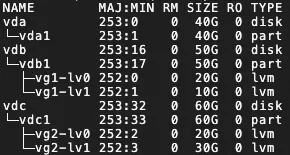 重要
重要LVM は、ソースが Windows システムの場合、またはシステムディスクにブートパーティションがない場合はサポートされません。LVM は、lvm2 がソースでサポートされていないかインストールされていない場合、またはソースがカーネル 3.x 以前の Debian システムで XFS ファイルシステムディスクがマウントされている場合は、有効になっていても効果がありません。
マウントポイント
移行:各マウントポイントを移行するかどうかを選択します。
ブロックレプリケーションを有効にする:転送の安定性を向上させ、パーティション構造の整合性をソースと一致させますが、パーティションサイズは変更できません。SMC は、ソースディスクパーティションの状態に基づいてブロックレプリケーションのサポートを決定します。
パーティションでサポートされていない場合は、ファイルレプリケーションが使用され、パーティションサイズを変更できます。
サポートされている場合は、ブロックレプリケーションがデフォルトで有効になります。
説明Windows ソースサーバーの場合、ブロックレプリケーションはデフォルトで有効になっており、無効にすることはできません。LVM が有効になっていて、パーティションサイズが 4 MiB の倍数でない場合、代わりにファイルレプリケーションが使用されます。
パーティションサイズを設定:ブロックレプリケーションが無効になっている場合、パーティションサイズを手動で設定します。すべてのパーティションサイズの合計は、ディスクサイズを超えることはできません。
説明宛先ディスクサイズがソースと一致しない場合、システムはマウントポイントの位置を自動的に調整します。自動調整が不十分な場合は、画面のプロンプトに従ってください。マウントポイントを他のディスクに手動でドラッグするには (ブートパーティションまたはシステムパーティションではサポートされていません):マウントポイントの前の
 アイコンにカーソルを合わせ、ターゲットディスクにドラッグします。
詳細設定 (オプション)
[詳細設定] をクリックして、以下を設定します。
パラメーター 説明 ネットワークタイプ 移行データはパブリックネットワーク経由で転送されます。オプションで VPC と vSwitch を指定できます。指定した場合、SMC はその VPC と vSwitch に中間インスタンスを作成します。指定しない場合、SMC は新しい VPC と vSwitch を自動的に作成します。 転送速度制限 ネットワーク転送速度を Mbps 単位で制限します。圧縮が有効になっている場合、実際の圧縮データ転送速度は表示される制限よりも低くなります。 圧縮率 データ圧縮レベル。範囲:0~10。デフォルト:7。値が 0 の場合、圧縮は無効になります。帯域幅が限られた環境では、高い圧縮率を使用します。非常に高い帯域幅の環境では、ソースの CPU 使用率を減らすために 0 に設定します。 チェックサム検証 デフォルトでは無効です。有効にするとデータ整合性チェックが向上しますが、転送速度が低下する可能性があります。 [SSL 暗号化] デフォルトで有効です。SSL (Secure Sockets Layer) 暗号化を使用して、データセキュリティと整合性を向上させます。 タグ 管理のために、タグのキーと値のペアを移行タスクにバインドします。最大 20 個のタグ。詳細については、「タグを使用した移行元と移行タスクの管理」および「タグを使用したきめ細かなアクセス制御の実装」をご参照ください。 診断ログをアップロード デフォルトで有効です。SMC クライアントログを SMC サーバーにアップロードしてエラー診断を行います。ログは /smc/go2aliyun_client*/Logsに保存されます。確認メッセージ内の移行に関する注意事項を読み、[了解] をクリックします。
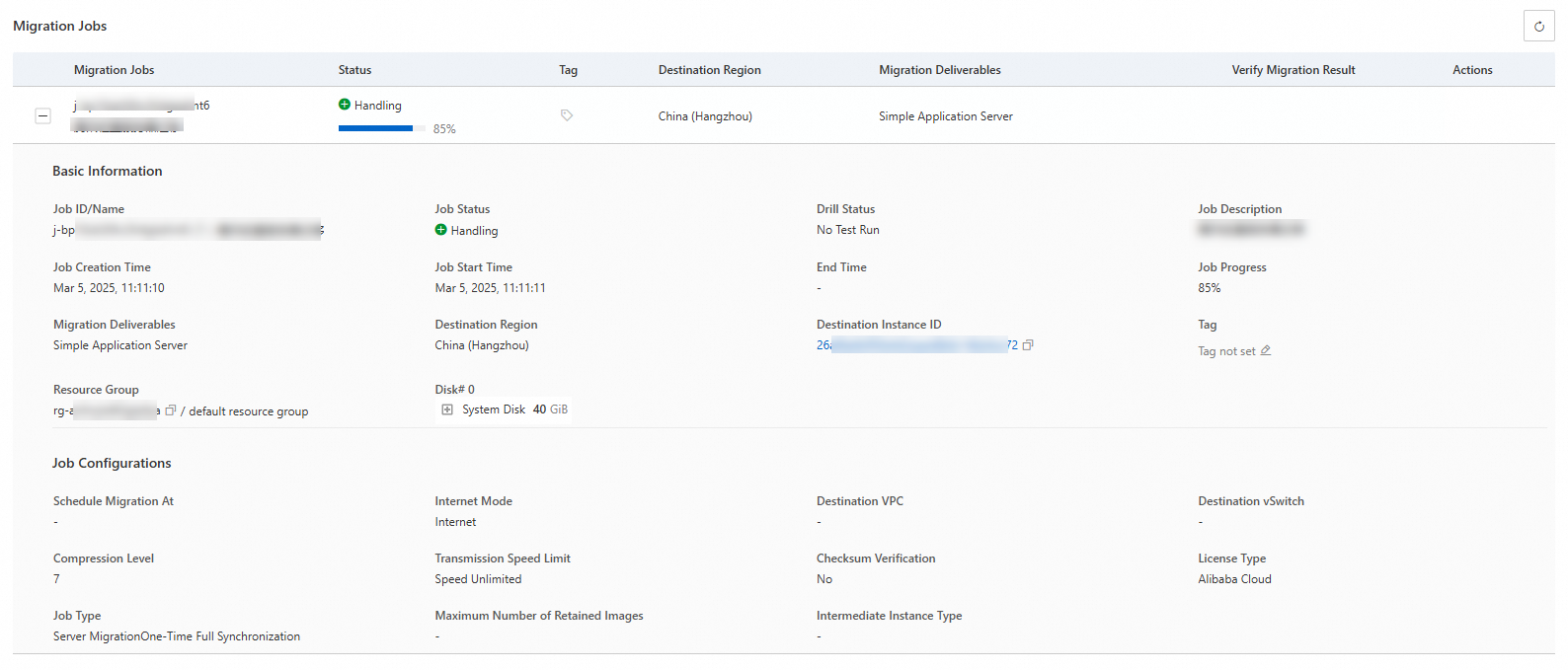
「[サーバー移行]」ページで進行状況を監視します。移行タスクのステータスが「[同期中]」の間は、次の操作が可能です:
- 速度:1 秒あたりに転送される非圧縮データ。圧縮が有効になっている場合、この値は実際の圧縮ネットワーク速度を超えます。 - 残り同期時間:(総データ量 - 転送済みデータ量) / 速度 として計算されます。 - 転送速度が遅すぎる場合は、ソースと宛先サーバーの帯域幅を一時的に増やしてください。詳細については、「移行時間の見積もりと転送速度のテスト」をご参照ください。

(省略可) 移行の詳細を表示するには、[移行元ID/名前] 列の移行元IDをクリックします。
移行結果の確認

データとアプリケーションが正常であることを確認します。
[操作] 列で、[移行先インスタンスの表示] をクリックして Simple Application Server コンソールを開きます。
インスタンスにリモートでログインします。詳細については、「Linux サーバーにリモート接続する」または「Windows サーバーにリモート接続する」をご参照ください。
インスタンス上のデータとアプリケーションを確認します。詳細については、「移行後の Linux サーバーの確認方法」または「移行後の Windows サーバーの確認方法」をご参照ください。
移行後、IP アドレスが変更されます。古い IP アドレスを参照しているサービス構成をすべて更新してください。ドメイン名がソースサーバーにマッピングされている場合は、新しいパブリック IP アドレスに再マッピングします。詳細については、「ウェブサイトの名前解決を追加する」をご参照ください。
次のステップ
ドメイン名解決の更新:移行後、サーバーのパブリック IP アドレスが変更されます。以前のサーバーにドメイン名がマッピングされていた場合は、新しいサーバーに再マッピングします。詳細については、「ドメイン名の登録と解決」をご参照ください。
ECS からの移行:SCP コマンドと DTS を使用して、ECS インスタンスから Simple Application Server にウェブサイトアプリケーションを移行するには、「ECS インスタンスの Simple Application Server への移行」をご参照ください。
Simple Application Server インスタンス間の移行:詳細については、「Simple Application Server インスタンス間のデータ移行」をご参照ください。