Quick BI のデータ入力モジュールはフォームベースであり、情報収集、アンケート、データラベリングなどのシナリオで効率的です。しかし、水道サービス、製造、金融などの業界では、テーブルベースのデータ入力がしばしば必要とされます。この要件を満たすため、Quick BI は現在、複雑なテーブルデータ入力をサポートしており、テーブルを作成してターゲットデータソースにデータを挿入できます。このトピックでは、Professional Edition でのみ利用可能な複雑なテーブルデータ入力機能について説明します。
メリット
柔軟かつ効率的: セル入力、テーブル入力、データセット入力の 3 つのデータ入力メソッドを使用できます。これらのメソッドは、さまざまなカスタムテーブルフォーマットをサポートし、テーブルの高い情報密度を使用して効率的なデータ収集とレポート作成を可能にします。
レポートとデータ入力の統合: 複雑なテーブルに直接データを入力できます。システムは、入力されたデータとデータセットから取得されたデータを組み合わせて計算し、データレポートと分析のためのワンストップソリューションを提供します。
多彩なアプリケーション: さまざまな基本およびビジネス固有のコントロールが、財務予算、製造生産レポート、水道事業の設備点検など、さまざまなデータ入力シナリオのニーズに対応します。
複数ユーザーによるコラボレーション: 複数のユーザーがデータ入力で共同作業でき、データはリアルタイムで共有されます。
前提条件
MySQL データベースが作成され、データソースへの接続に使用されるアカウントには、データベース内のテーブルに対する操作を実行する権限があること。
ワークブックが作成されていること。詳細については、「ワークブックの作成」をご参照ください。
制限事項
複雑なテーブルデータ入力ページをサードパーティの環境に埋め込むと、データ送信が失敗する場合があります。この失敗は、一部のブラウザがクロスオリジンの iframe による Cookie の書き込みをブロックするために発生する可能性があります。たとえば、iOS の WeCom ブラウザで埋め込みページを開くと、データ送信は失敗します。
そのため、Quick BI プラットフォームで直接、複雑なテーブルデータ入力機能を使用することをお勧めします。
サポートされているデータソースのリストについては、「データソース機能項目リスト」をご参照ください。データソースへの接続に使用されるアカウントには、データベース内のテーブルに対する [create]、[insert]、[update]、および [delete] 権限が必要です。
説明デフォルトでは、Hologres データソースは 列の削除 操作をサポートしていません。この操作を有効にするには、V2.0 にアップグレードし、関連するデータベースシステムパラメーターを変更します:
対応するデータベースインスタンスで、`alter database database_name set hg_experimental_enable_drop_column = on` コマンドを実行して、データベースレベルのグローバルユーザー設定 (GUC) パラメーターを設定します。コマンドを実行すると、設定はデータベース全体で有効になります。
設定を構成した後、変更を有効にするには、切断してから再接続する必要があります。この設定は新しいデータベースには適用されず、手動で構成する必要があります。
これらの設定の詳細については、「GUC パラメーター」をご参照ください。
機能へのアクセス
Quick BI ワークベンチから複雑なテーブルデータ入力機能を使用できます。
Quick BI の ワークベンチ にログインし、[ワークブック] に移動します。[ワークブック] ページで、[ワークブックの作成] (③) をクリックして、新しいワークブックでデータ入力機能を設定します。または、既存のワークブックの [アクション] 列にある
 アイコン (④) をクリックして、そのデータ入力機能を設定します。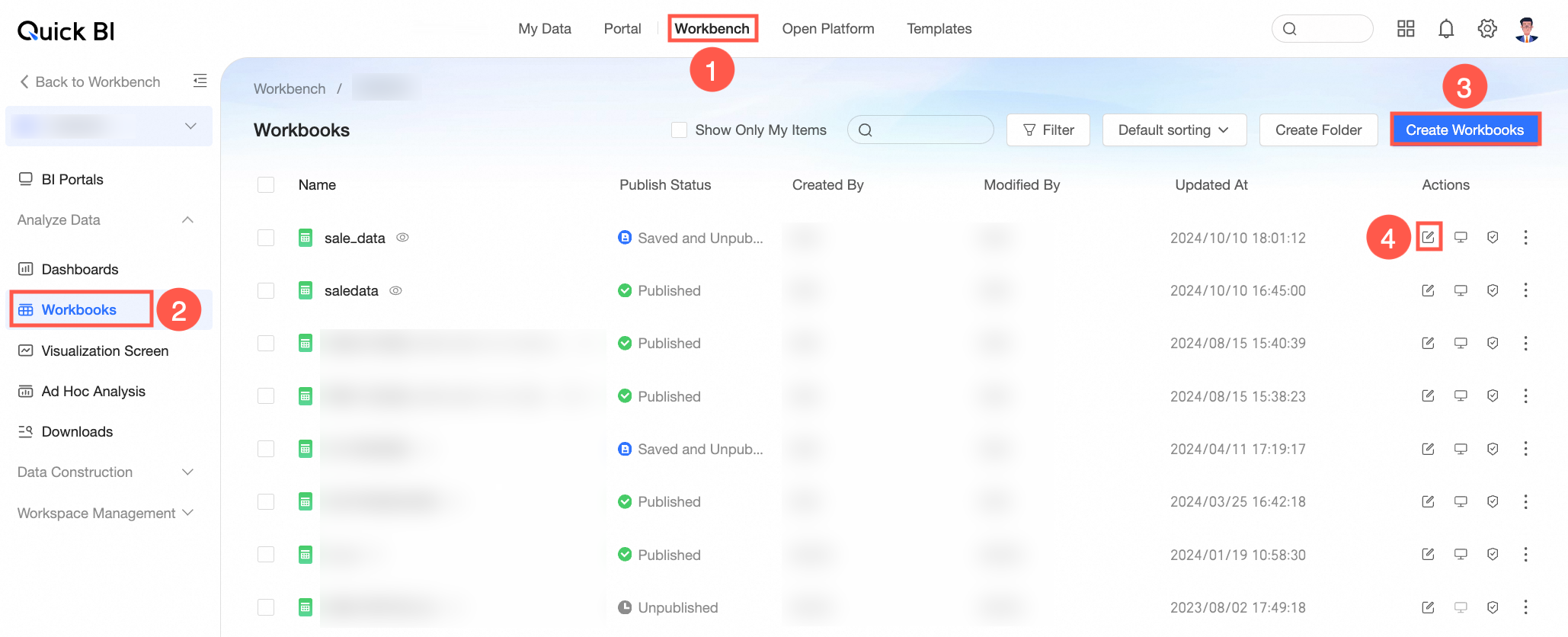
ワークブック編集ページで、ツールバーの[データ入力] (①) をクリックし、必要に応じて設定を構成します。開始する前に、Quick BI が提供する[ユーザーガイド] 機能 (②) を使用することもできます。ガイドに従って、構成プロセスをすぐに習得できます。

デモンストレーション

リファレンス
複雑なテーブルデータ入力の設定に関するエンドツーエンドのプロセスと関連するリファレンスドキュメントは次のとおりです:
番号 | 操作 | 説明 | リファレンス |
1 | 適切なデータ入力機能を適用する | Quick BI は、以下の 3 つのデータ入力パターンを提供します。ニーズに最も適したものを選択してください。
| |
2 | データ入力送信エリアを設定する | ワークブックのデータ入力コントロールを設定した後、データ入力範囲、書き込み設定、および書き込み検証を定義する必要があります。 | |
3 | 詳細設定 | テーブルデータ入力を設定した後、データ収集のために特定のユーザーにデータ入力タスクを作成して割り当てることができます。また、ダーティデータを防ぐために、データ入力権限を設定し、ストレージ承認を有効にすることもできます。 PC を使用したデータ入力が不便なシナリオのために、Quick BI はモバイルデバイスでのテーブルデータ入力をサポートしており、柔軟な業務データ収集が可能です。 |