ワークブックの提出が完了したら、次のステップは、提出エリアを作成し、エリア範囲や提出タイプなどのパラメーターを設定することです。このトピックでは、データ提出用の提出エリアを確立するプロセスについて説明します。
前提条件
手順
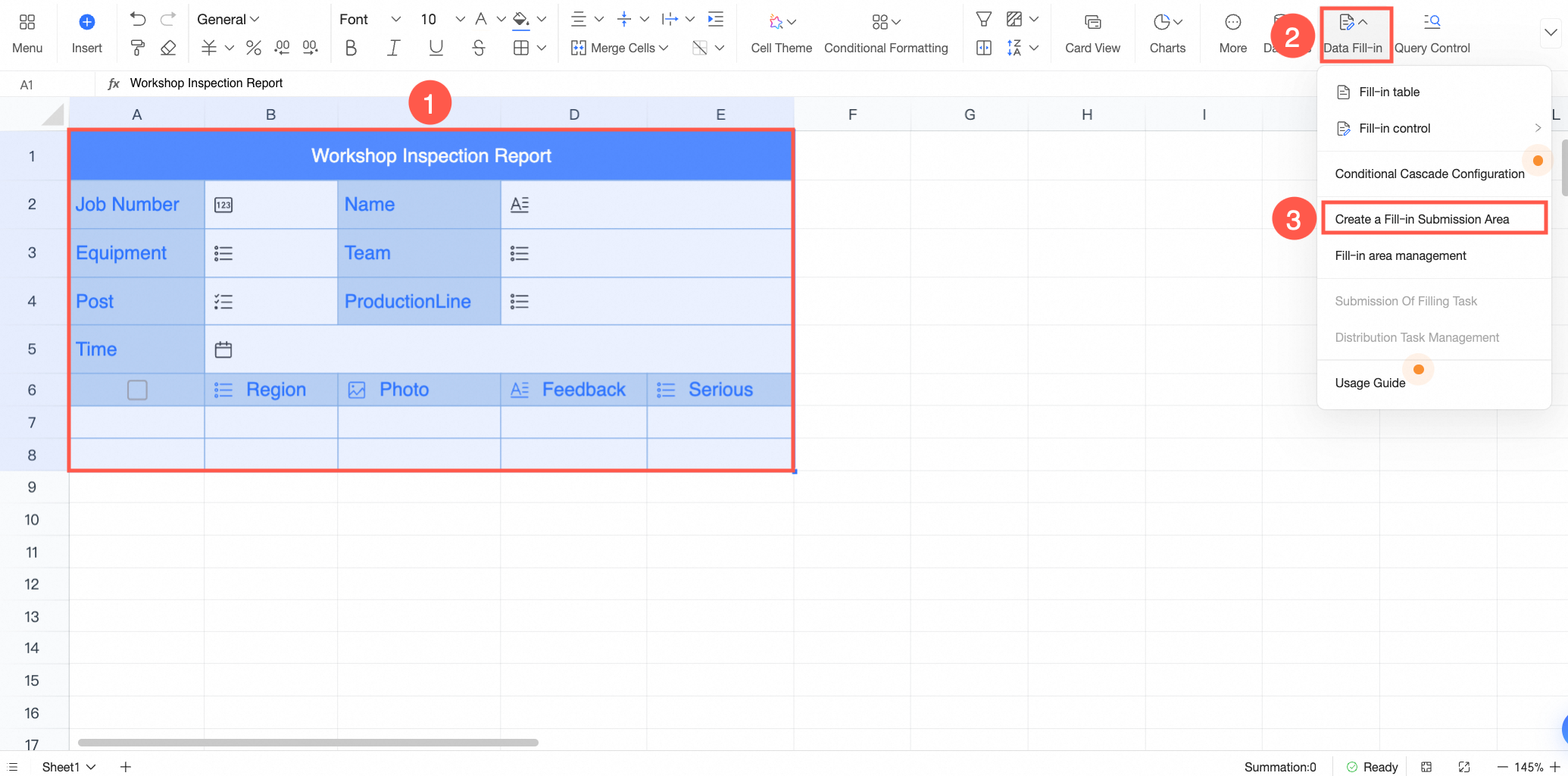
提出エリアを作成して詳細を構成するワークブック編集ページに移動します。次の手順に従います。
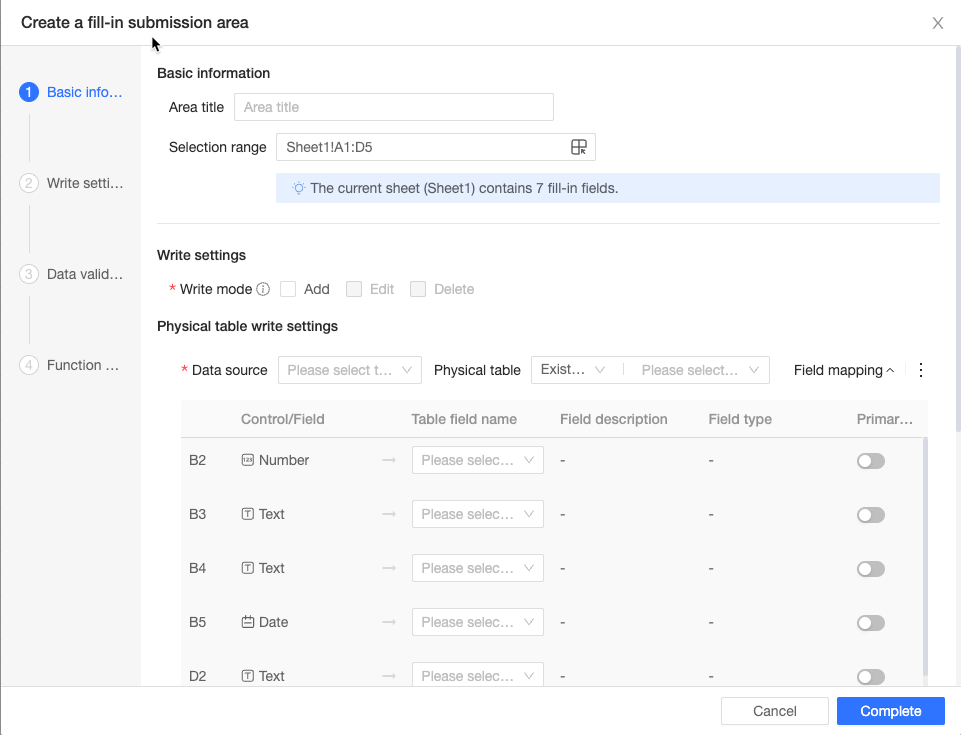 ダイアログで、現在の提出エリアの 、、、および を構成します。
 基本情報
基本情報 セクションで、送信エリアの エリア タイトル と 選択範囲 を指定します。

エリア タイトル:提出エリアのタイトルを入力し、ビジネス目的を反映させます。
選択範囲: データ送信エリアとして指定されたワークブック範囲を定義します。
 アイコンをクリックして送信範囲を調整します。
書き込み設定
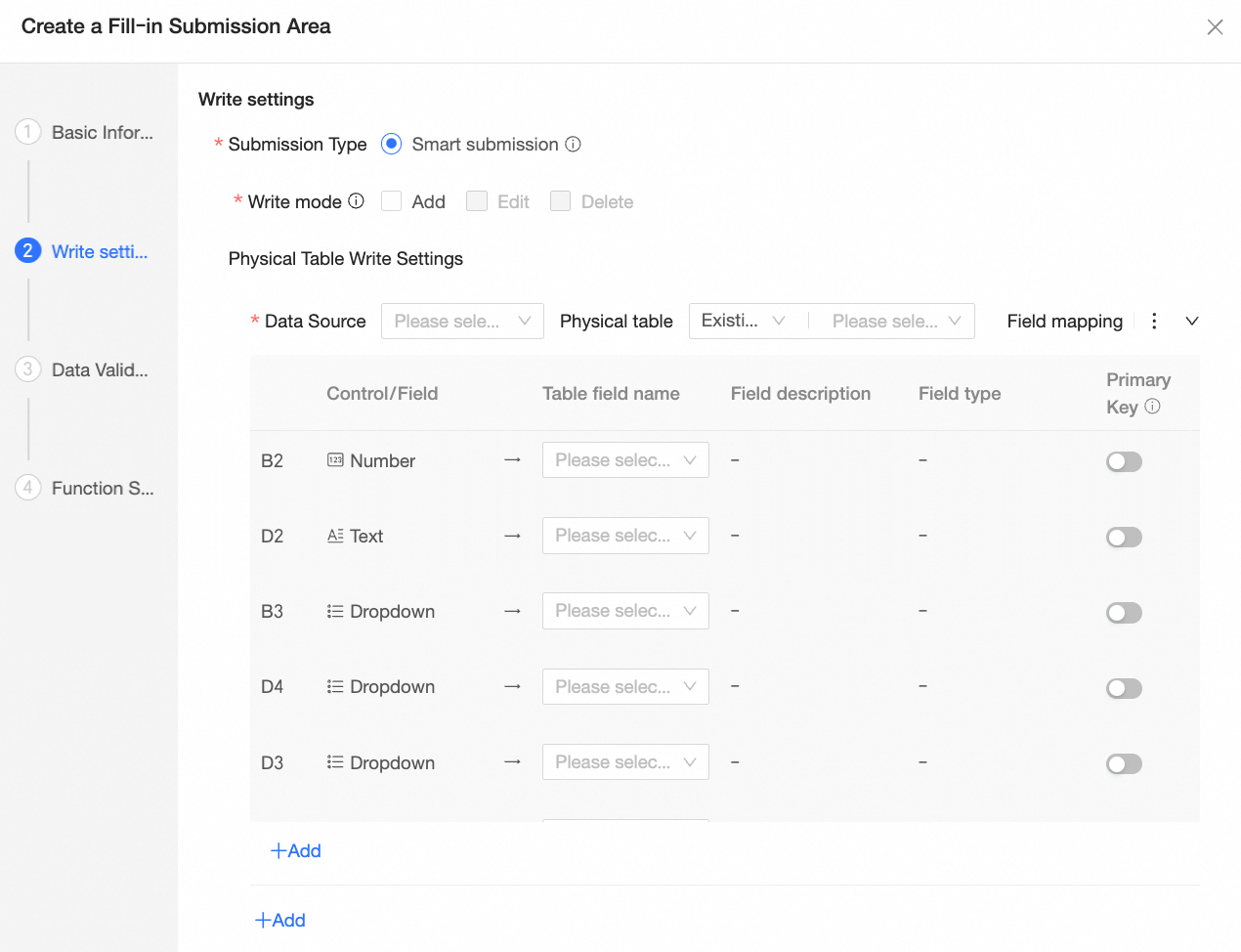
[書き込み設定] セクションで、送信データの [送信タイプ]、[書き込みメソッド]、および [物理テーブル書き込み設定] を定義します。
送信タイプと書き込み方法
提出セルは、通常のセル、提出テーブル、データセット テーブルの 3 つのカテゴリに分類されます。書き込み方法は、選択した提出セルのタイプによって異なり、次のように分類されます。
データセットテーブルなし: 純粋な通常セル、純粋な送信テーブル、または送信テーブルと通常セルの組み合わせが含まれます。書き込みメソッドは新しいエントリの追加に限定されます。変更と削除は許可されておらず、プライマリキーは必要ありません。
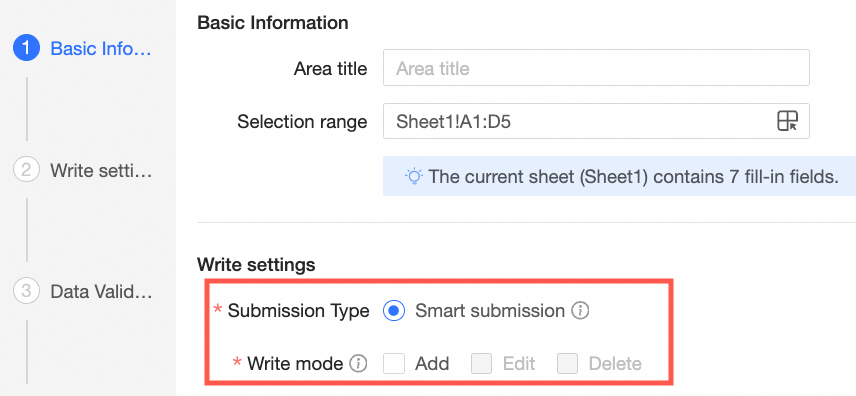
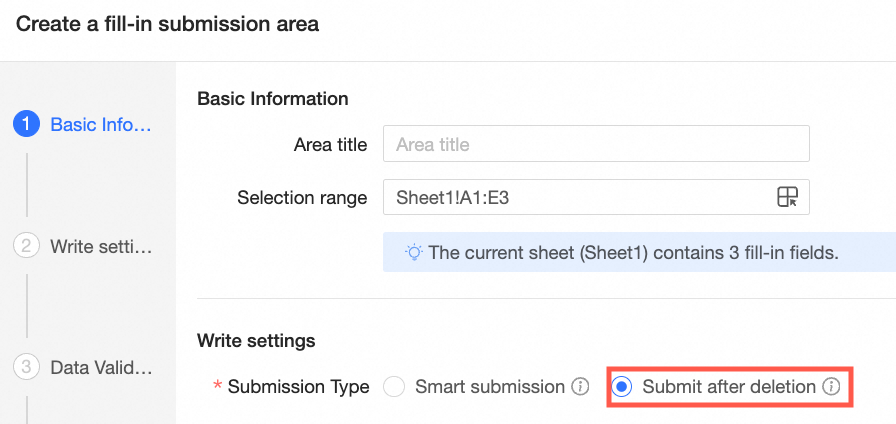
データセットテーブルの場合: データセットテーブルのみ、またはデータセットテーブルと通常のセルの組み合わせで構成されます。送信タイプとして [スマート送信] または [削除後に送信] を選択します。
スマート送信は、追加、編集、削除の操作を統合します。システムは、送信時に必要な操作を自動的に決定します。
スマート送信が選択されている場合、書き込みメソッドを 追加、編集、削除 に構成できます。

[削除後に送信] は、ストレージに設定されているプライマリキーフィールドに基づいて対応する行のすべてのデータをクリアし、データを再送信します。ストレージ構成テーブルがすべてのフィールドを網羅していない場合、送信コントロールにリンクされていないフィールドもクリアされます。この操作には注意してください。
物理テーブル書き込み設定
データソースと 物理テーブル を選択します。
データソースの選択:データベース アカウントの使用権限と書き込み権限の両方を持つデータソースのみを選択できます。
物理テーブルへの書き込みの場合は、既存のテーブルを使用するか、新しいテーブルを作成します。
説明新しいテーブルを作成すると、ワークブックの提出を通じてその構造を変更することはできません(データベース内で変更することのみ可能です)。作成前に設計を確定してください。

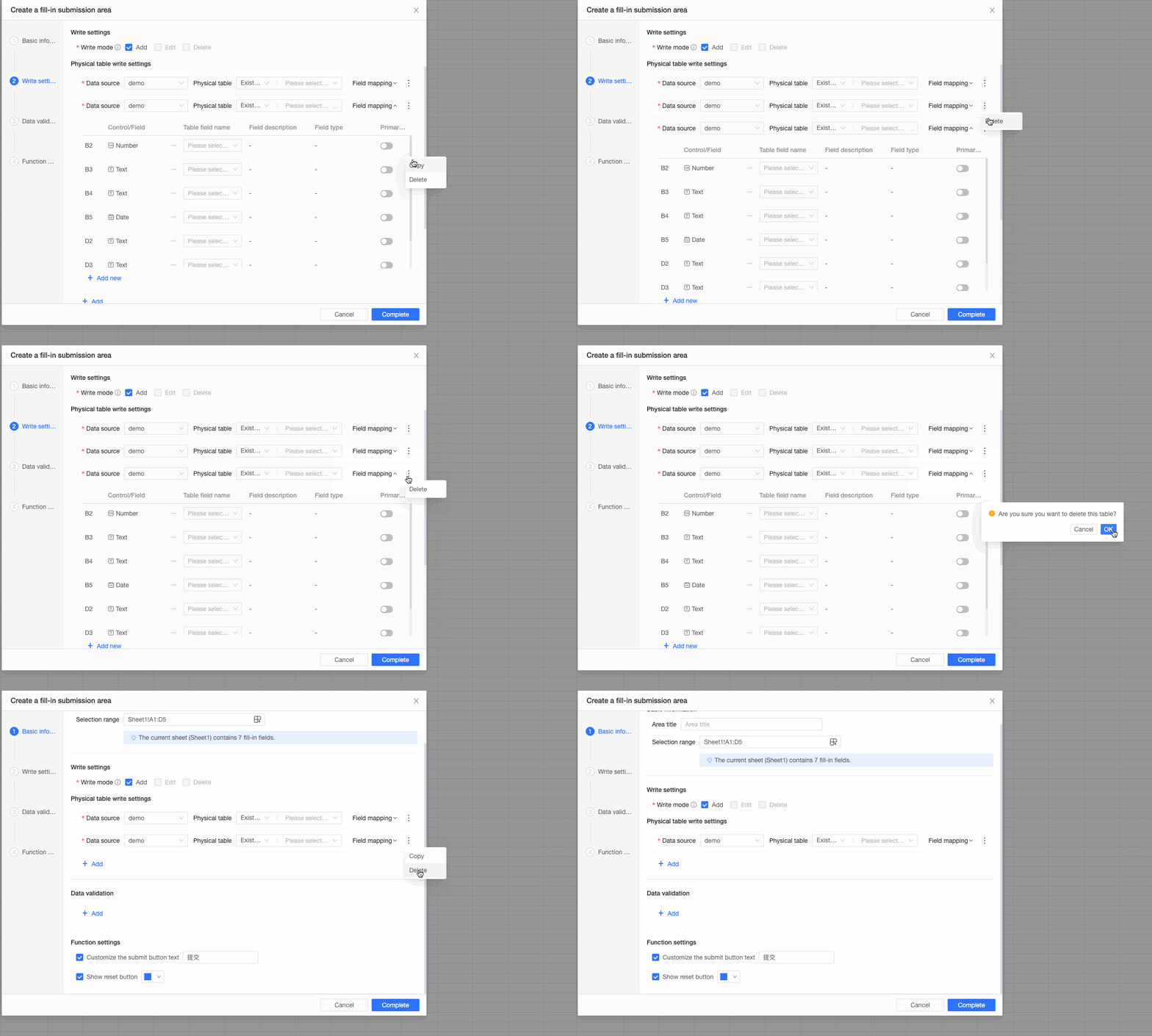
追加、削除、コピー 操作のサポート: 複数の書き込み構成を設定して、さまざまなテーブルに同時に書き込むことができます。
フィールド マッピングの構成: 既存のテーブルを選択するか、新しいテーブルを作成した後、送信フィールドと基本テーブルの対応関係を確立します。
既存のテーブル を選択します
テーブルフィールド名 を対応する書き込み用 コントロール と一致させます。フィールドの説明 と フィールドタイプ は自動的に調整されます。フィールドが プライマリキー かどうかを指定することもできます。
説明このプライマリ キーは、データベースの物理テーブルのプライマリ キー(データベース内で設定する必要があります)とは異なります。提出の編集または削除時にデータを一意に識別するために使用されるため、一意の行を分離できることを確認してください。

フィールド マッピング行を 追加削除.
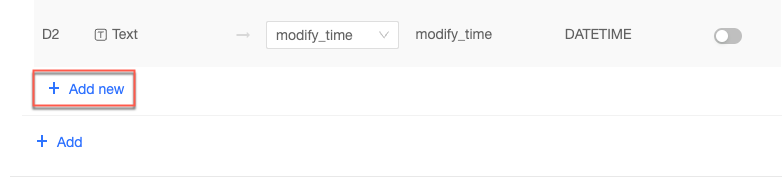 および できます。
新しいテーブル を選択します
新しい物理テーブルを作成し、テーブル名、テーブル フィールド名、フィールドの説明、フィールド タイププライマリ キー
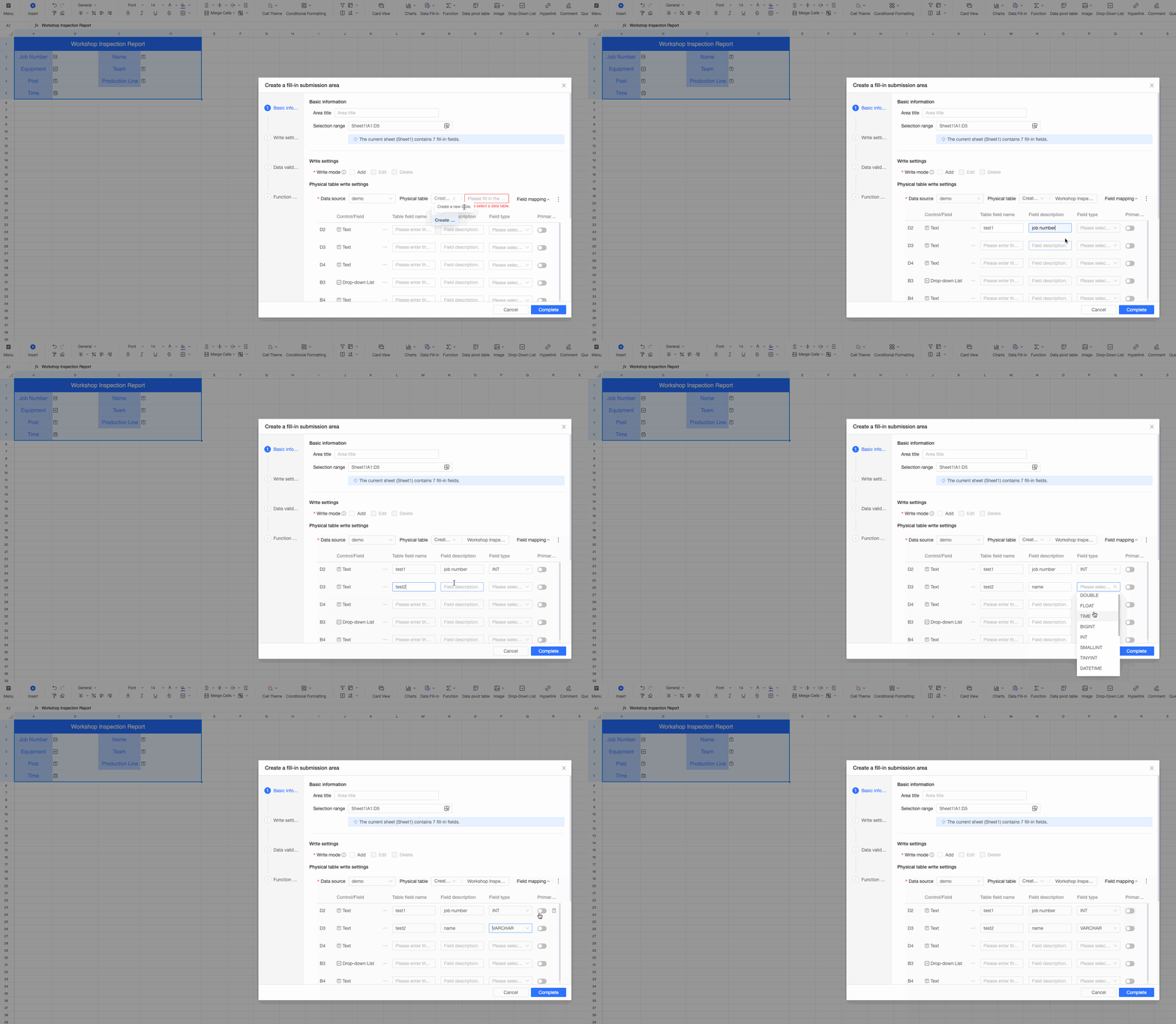 、および をカスタマイズします。
 フィールド マッピング行を 追加削除. および できます。
データ検証
追加データ検証入力規則エラーメッセージ セクションの下の をクリックして、 と を設定し、提出時の高品質なデータ入力を確保します。

入力規則: 特定のビジネス要件に基づいて入力規則ロジックを作成します。 ワークブック関数と参照送信フィールド (フォーマット「[送信フィールド名]」) を使用します。例: [注文金額] - [コスト] > 0。
エラーメッセージ: ユーザーにミスを知らせ、修正操作を提案するエラーメッセージを入力します。
その他の操作追加

 : を選択して新しい検証ルールを追加します。 をクリックして検証ルールを削除します。
機能設定
提出エリアの機能設定セクション内でボタンのレイアウトとスタイルを構成します。

送信ボタンのテキストをカスタマイズする: デフォルトでは、送信ボタンには「送信」と表示されます。ここでは、必要に応じて送信ボタンのテキストをカスタマイズできます。
[リセットボタンを表示]: 選択すると、データ送信ページに [リセット] ボタンが表示され、ユーザーは現在のページのデータのクリアと再入力が可能になります。
ボタンの色: データ送信ページのボタンの色をカスタマイズして、ブランドのスタイルに合わせてください。
提出エリアの管理
ワークブックの右上隅にあるデータ提出セクションから 提出エリア管理 にアクセスします。表示されるパネルで、通常のセル、提出テーブル、データセット テーブルなど、現在のシート用に構成された提出コントロールを表示します。特定のコントロールをクリックして、そのコントロールを見つけます。
次の手順
提出エリアの設定後、提出タスクを作成し、関連するビジネス担当者にデータ収集のために割り当てます。さらに、提出権限を構成し、ストレージ承認を有効にして、ダーティデータの入力を防ぎます。 詳細については、「提出権限」、「提出タスクの配布」、「ストレージ承認」をご参照ください。
提出に PC アクセスが実用的でない状況の場合、Quick BI はワークブック提出にモバイル デバイスの使用をサポートしており、柔軟なビジネス データ収集を可能にします。 詳細については、「モバイル ワークブック提出」をご参照ください。