この機能を使用すると、データ入力タスクを迅速に割り当てて受信者に通知し、提出漏れを防ぐことができます。
前提条件
Quick BI コンソールにログインし、スプレッドシートを作成しておく必要があります。詳細については、「スプレッドシートの作成」をご参照ください。
制限事項
この機能は Professional Edition でのみ利用できます。
機能へのアクセス
スプレッドシートを作成して保存し、公開した後、[Data Entry] ドロップダウンメニューから [Assign Data Entry Task] をクリックしてタスクを設定します。
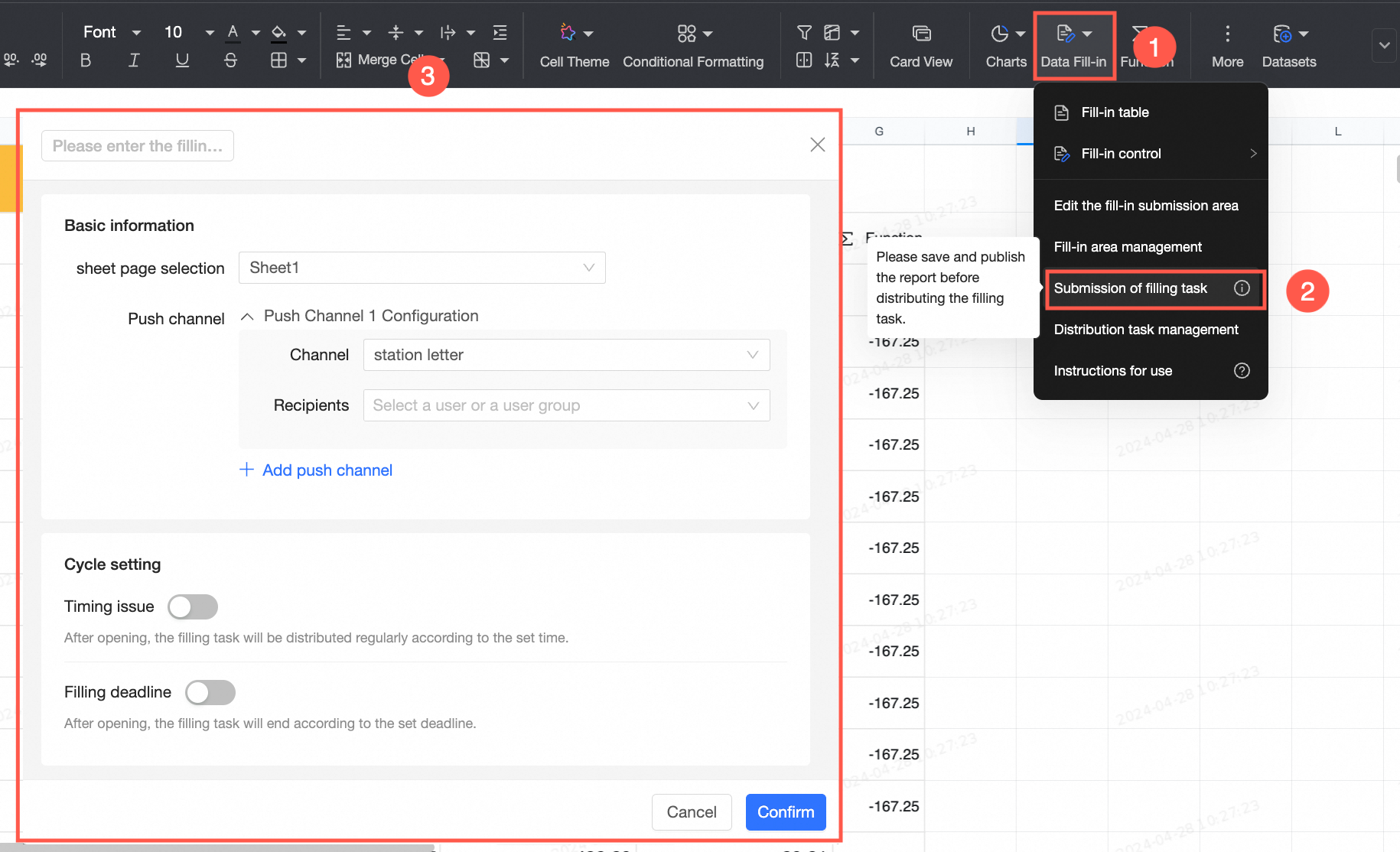
このエントリーポイントは、編集権限 または 管理者権限 を持つスプレッドシートの所有者にのみ表示されます。詳細については、「データ入力権限」をご参照ください。
設定の詳細
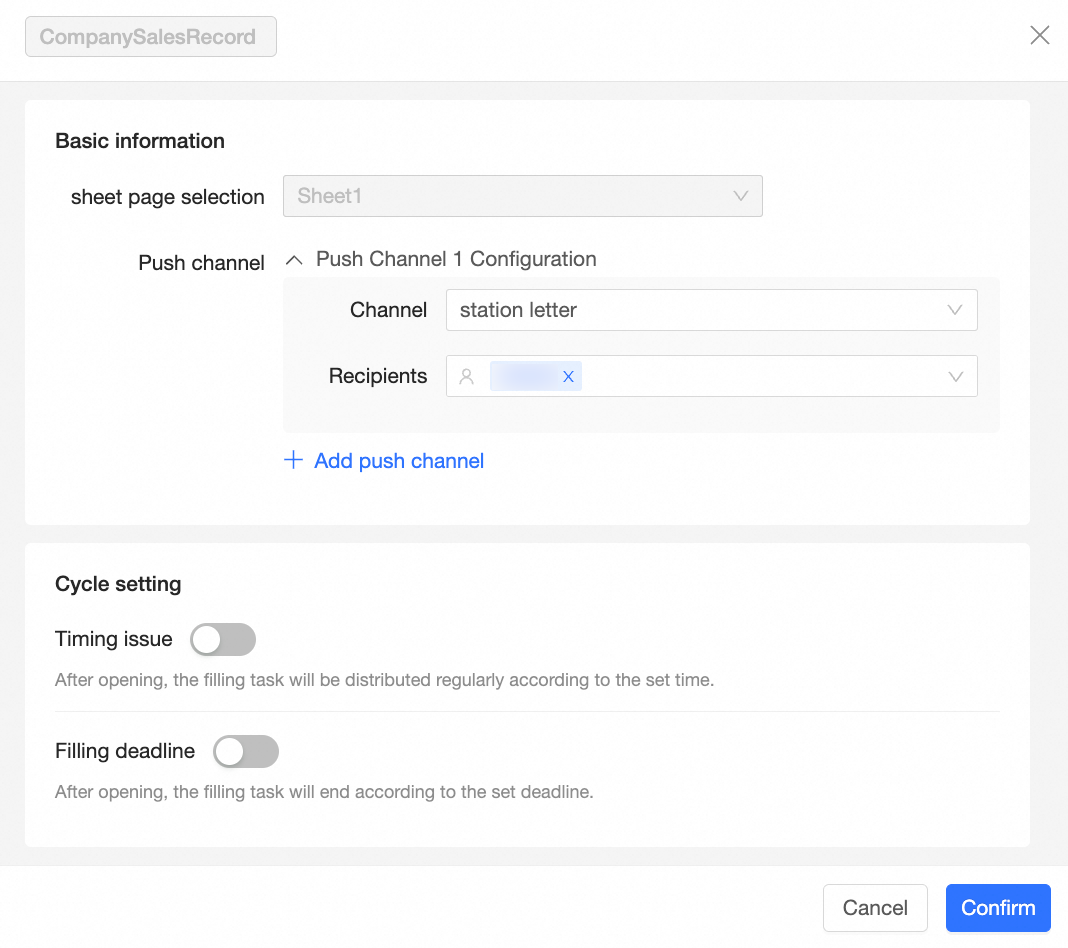
基本情報
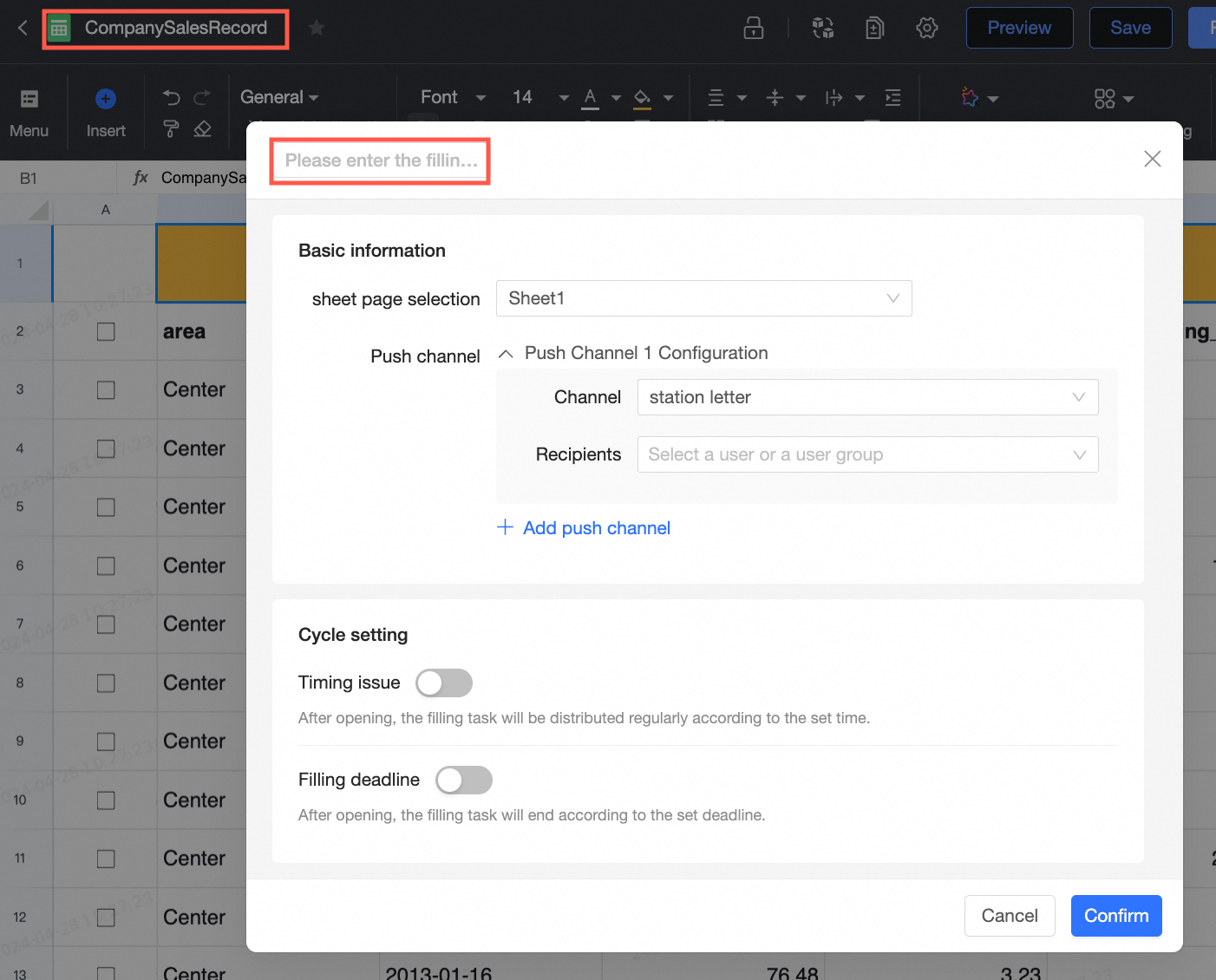
タイトルには現在のスプレッドシート名がデフォルトで設定されますが、タスク名は変更できます。
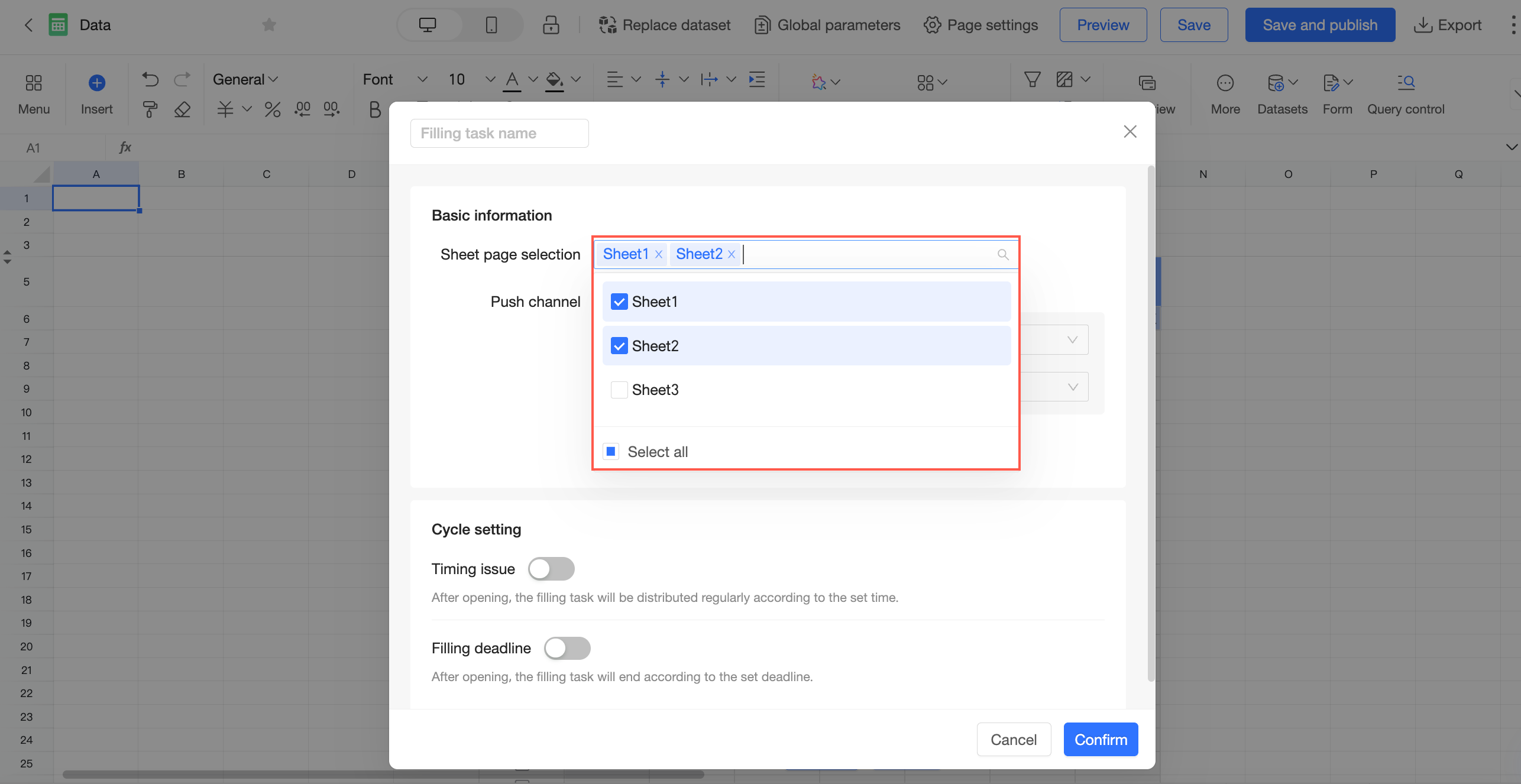
[Select sheets] セクションで、割り当てるシートを選択します。1 つのスプレッドシート内の異なるシートに対して、異なるデータ入力タスクを設定したり、複数のシートを選択したりできます。このオプションは 必須 です。
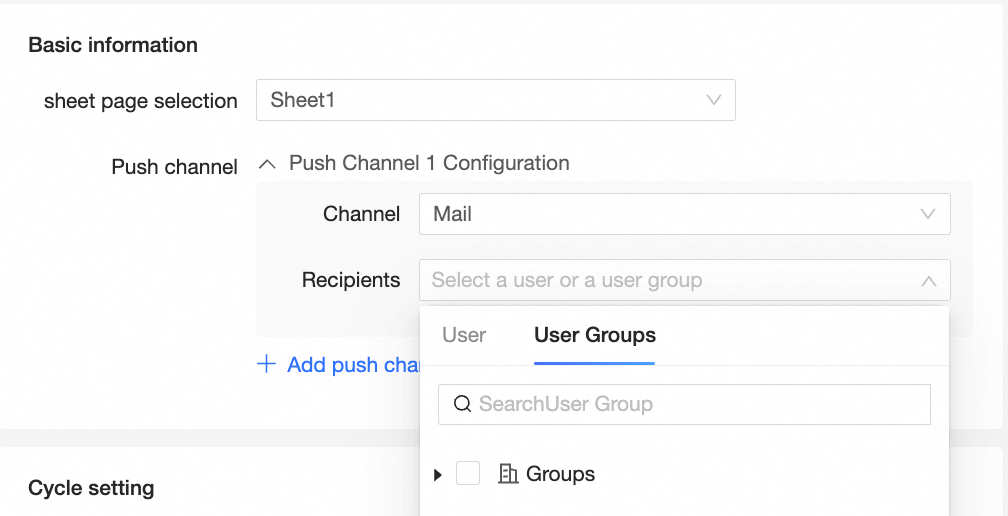
[Push channel] セクションでは、チャネル方式 の選択、受信者 の指定、プッシュチャネルの追加 ができます。
チャネル方式
説明
内部メッセージ
ワークスペースに関係なく、同じ組織内のユーザーまたはユーザーグループにタスクを送信できます。複数の受信者を選択できます。
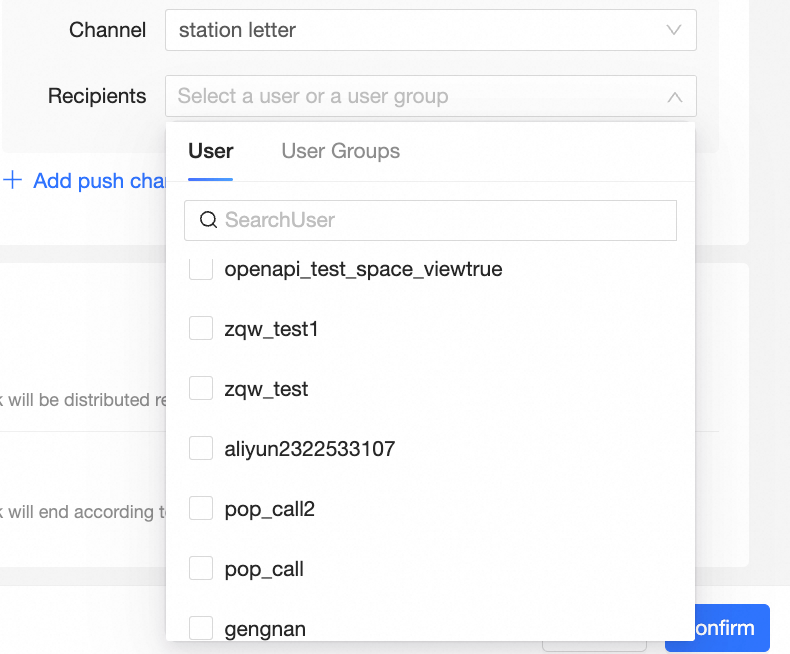
内部メッセージ タスクを発行すると、受信者の Quick BI のメッセージ通知ページに、次の図のように保留中のタスクが表示されます。

メール
同じ組織内の複数のユーザーおよびユーザーグループに、メールでタスクを送信できます。
カスタムチャネル
カスタムチャネルを通じてタスクを送信できます。作成方法の詳細については、カスタムチャネルをご参照ください。
スケジュール設定
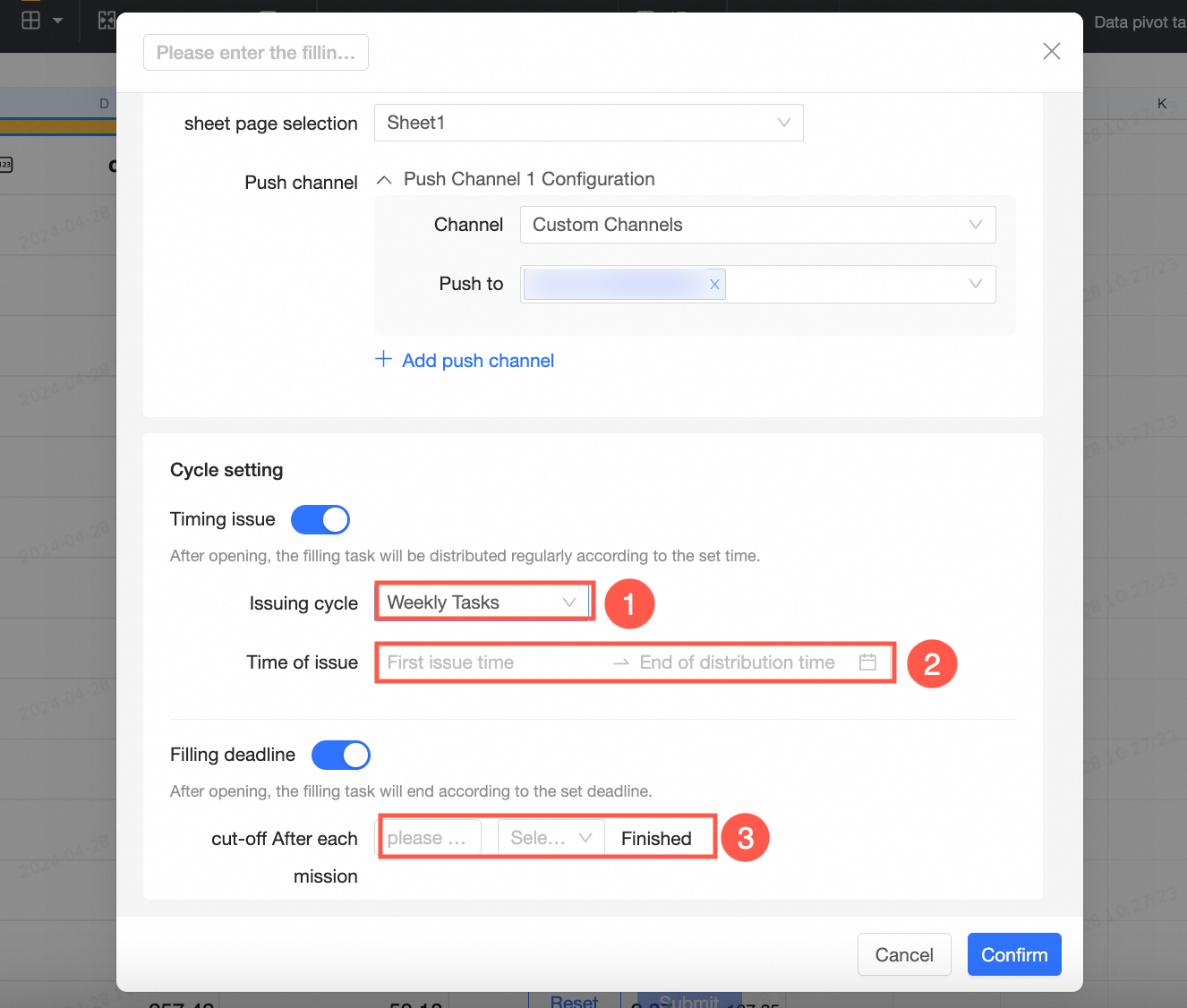
定期配信
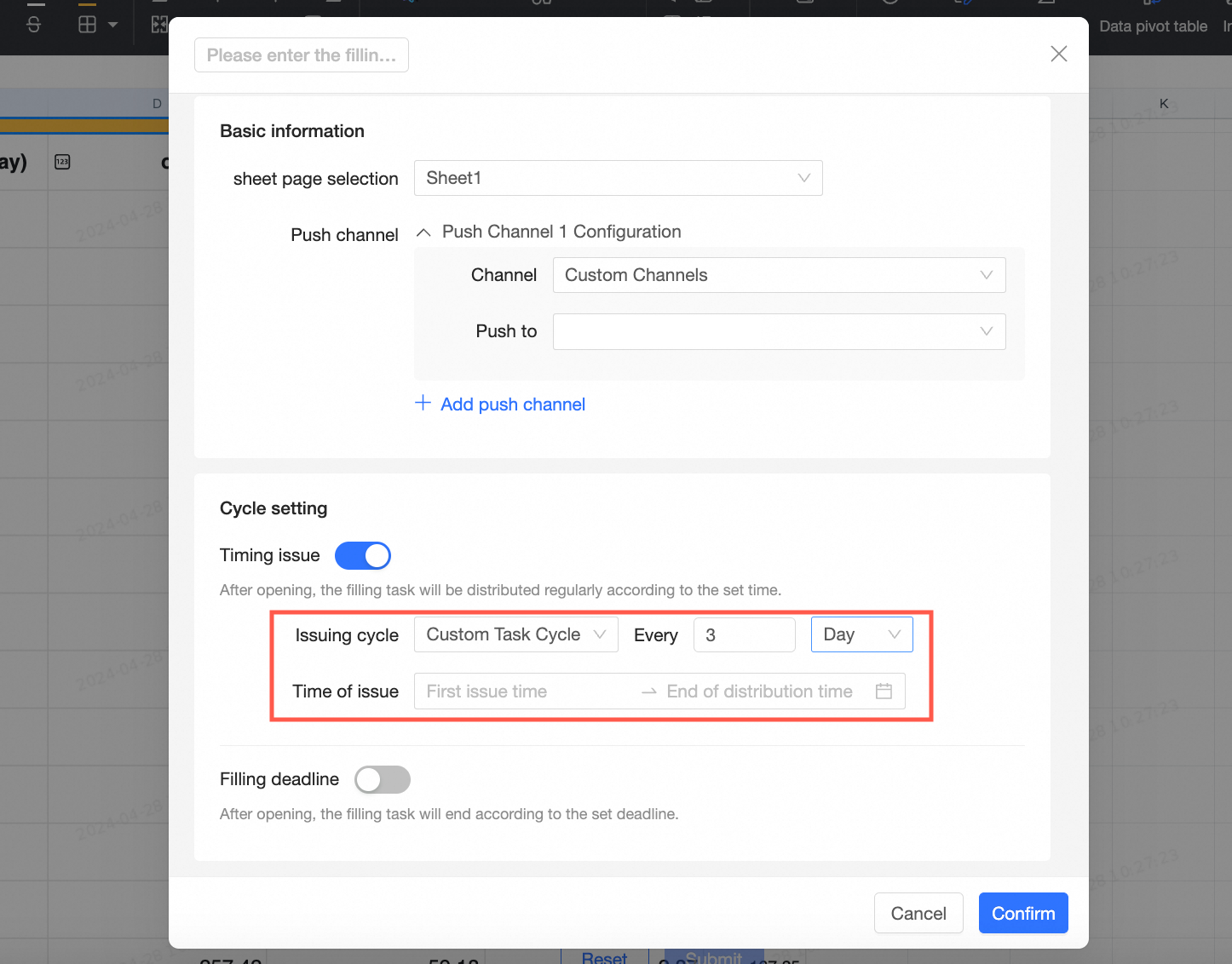
このオプションを有効にすると、システムはスケジュールに従ってデータ入力タスクを発行します。タスクは、1 回限りのタスク として、または 時間、日、週、月、四半期、年 単位で繰り返される繰り返しタスクとして設定できます。
1 回限り のタスクは 1 度だけ 実行されます。初回配信時刻を設定して公開するだけです。たとえば、初回配信時刻を 2023 年 7 月 20 日 15:30:59 に設定した場合、タスクはその特定の時刻に 1 度だけプッシュされます。
日単位 のタスクは、指定された時刻に毎日実行されます。たとえば、初回配信時刻が 2023 年 7 月 20 日 15:30:59 の場合、システムはその時刻に最初のタスクをプッシュし、次のタスクを 2023 年 7 月 21 日 15:30:59 にプッシュします。これはスケジュールが終了するまで続きます。プッシュごとに新しい ToDo アイテムが作成されます。
週単位 のタスクは、毎週同じ曜日の同じ時刻に実行されます。たとえば、初回配信時刻が 2023 年 7 月 20 日 15:30:59 の場合、システムはその時刻に最初のタスクをプッシュし、次のタスクを 2023 年 7 月 27 日 15:30:59 にプッシュします。これはスケジュールが終了するまで続きます。プッシュごとに新しい ToDo アイテムが作成されます。
時間、月、四半期、年単位のタスクのプッシュロジックも同様です。
[Custom Period] を使用すると、指定した間隔でタスクを発行できます。初回配信時刻と終了時刻を設定でき、スケジュールはこの期間内に自動的に繰り返されます。
提出期限
このオプションはデフォルトで無効になっています。有効にすると、データ入力タスクは指定された期限に終了します。
配信スケジュールが 1 回限りのタスク の場合は、期限を入力するだけです。
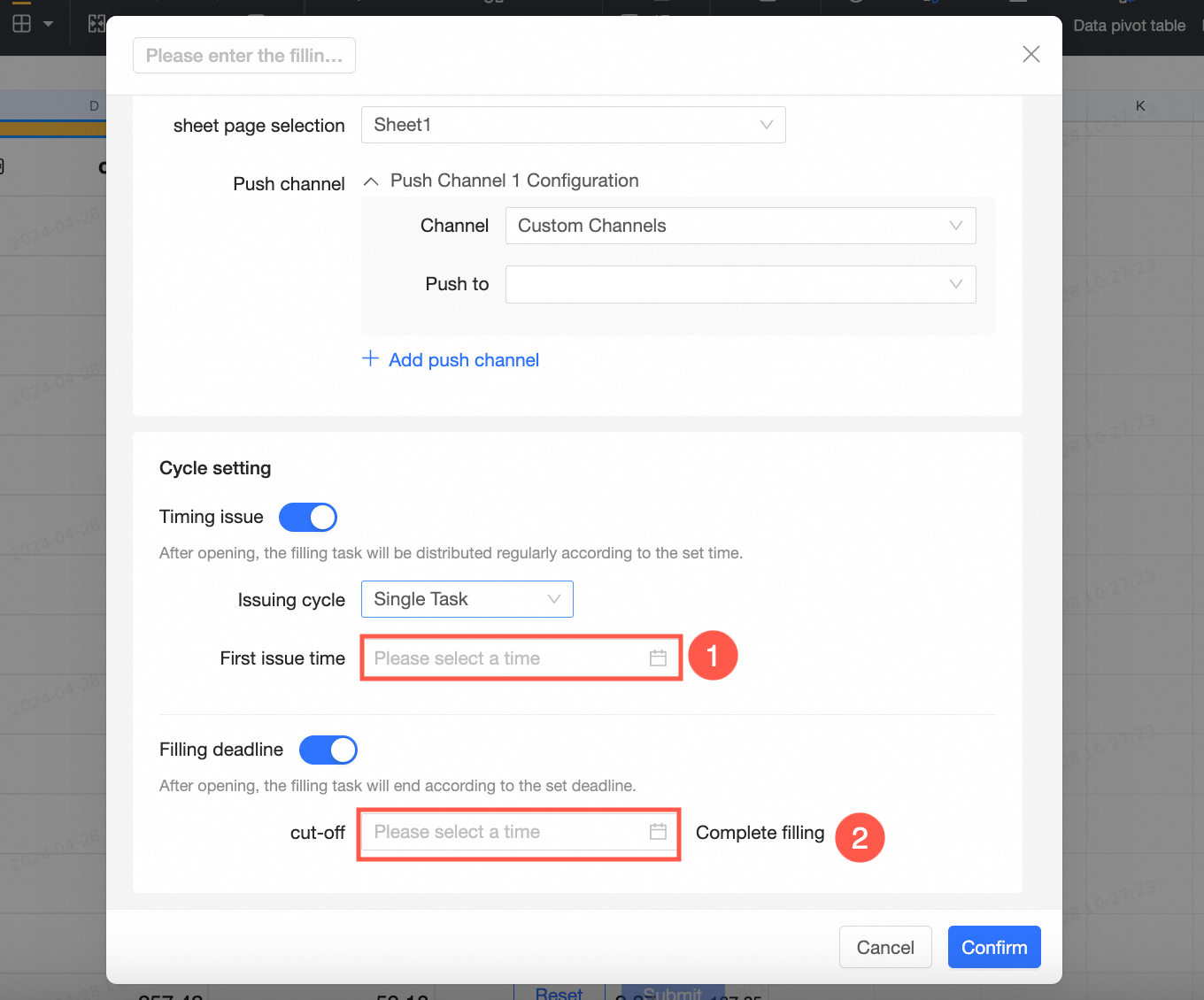
繰り返しタスクの場合は、次の図に示すように、各タスクが発行されてから一定期間内に提出が必要となる相対的な期限を設定できます。
タスク配信
次の例では、メッセージセンターからの 内部メッセージ を使用します:
チャネル方式として 内部メッセージ を選択し、スケジュールを設定 してタスクを確定すると、受信者は右上隅の
 アイコンをクリックして、[To be submitted] ページで対応する ToDo アイテムを見つけることができます。
[Favorites] や メール 通知など、別のエントリーポイント経由でデータを提出済みの場合は、[Ignore] をクリックしてこのリマインダーを無視できます。

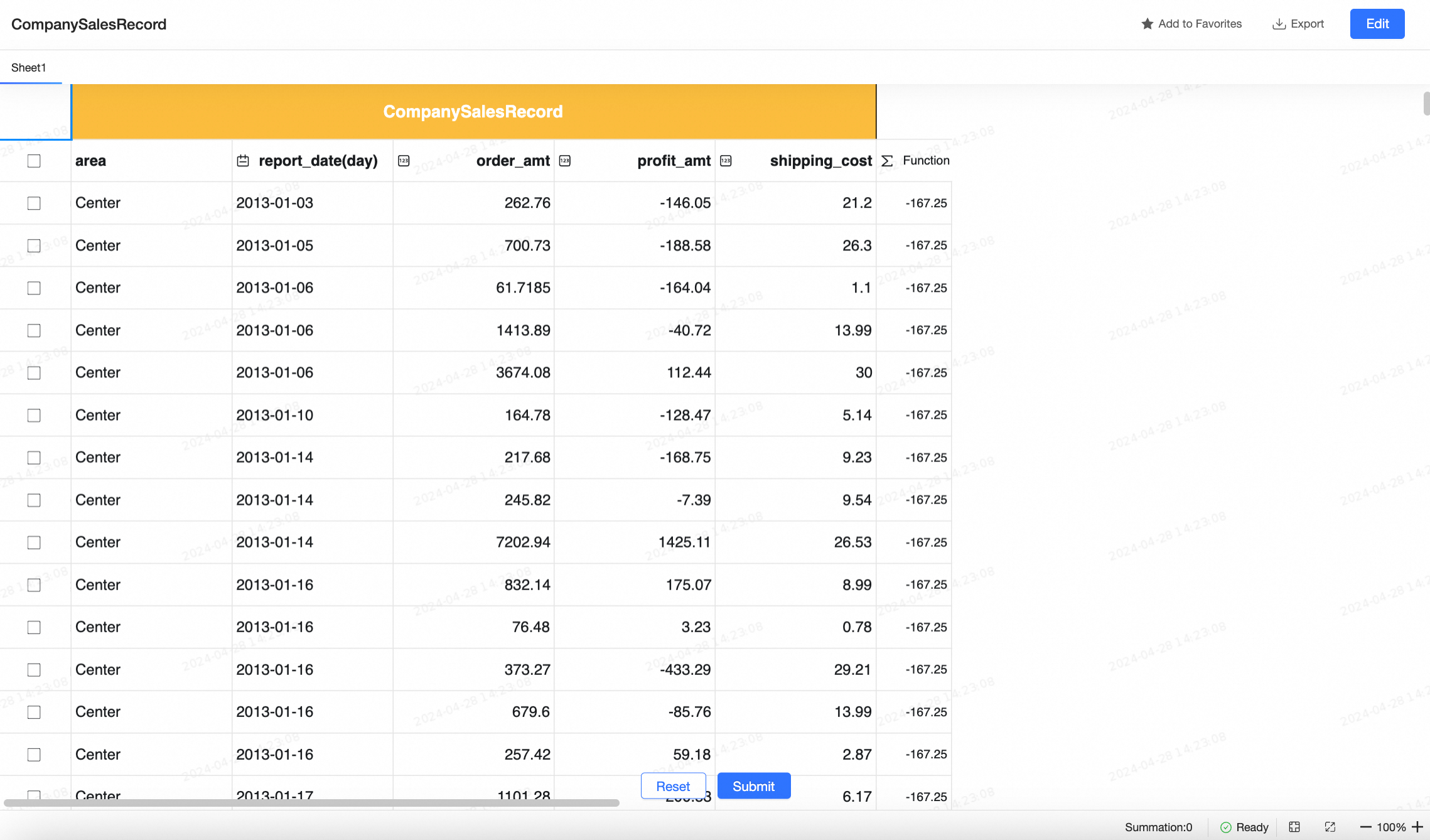
[Submit Now] をクリックするとデータ入力ページに移動し、そこでデータの追加、編集、削除ができます。
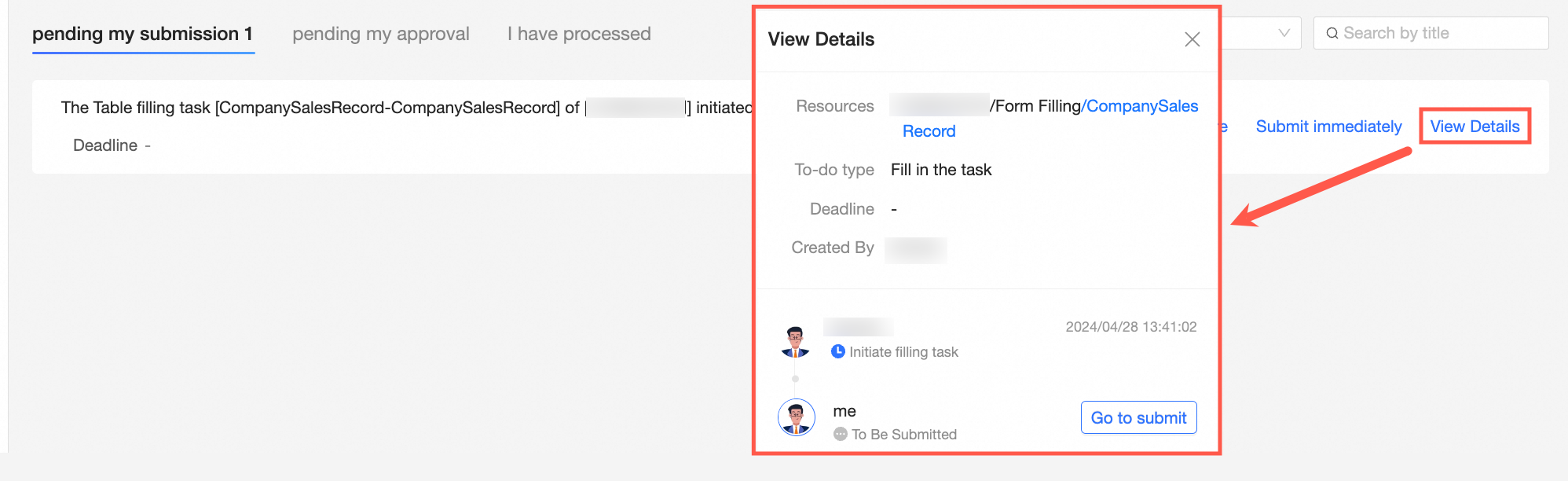
[Details] ビューでは、ToDo タイプ、期限、発行者、提出状況などの情報を確認できます。[Go to submit] をクリックすると、スプレッドシートの提出ページに移動します。
発行済みタスクの管理
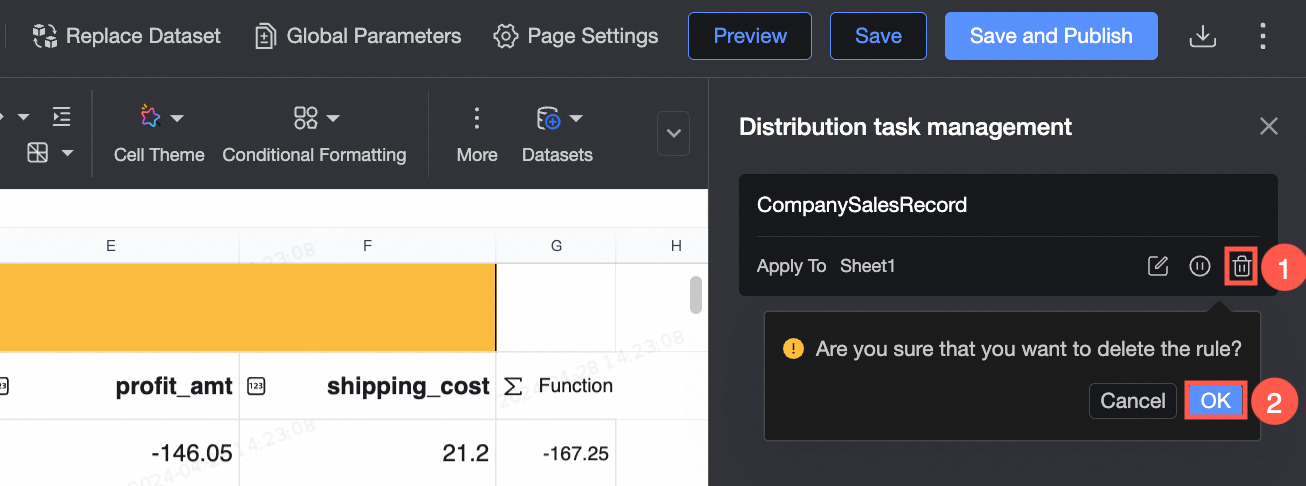
要件が変更された場合、[発行済みタスク管理] ページで、発行済みのタスクを変更、一時停止、または削除できます。
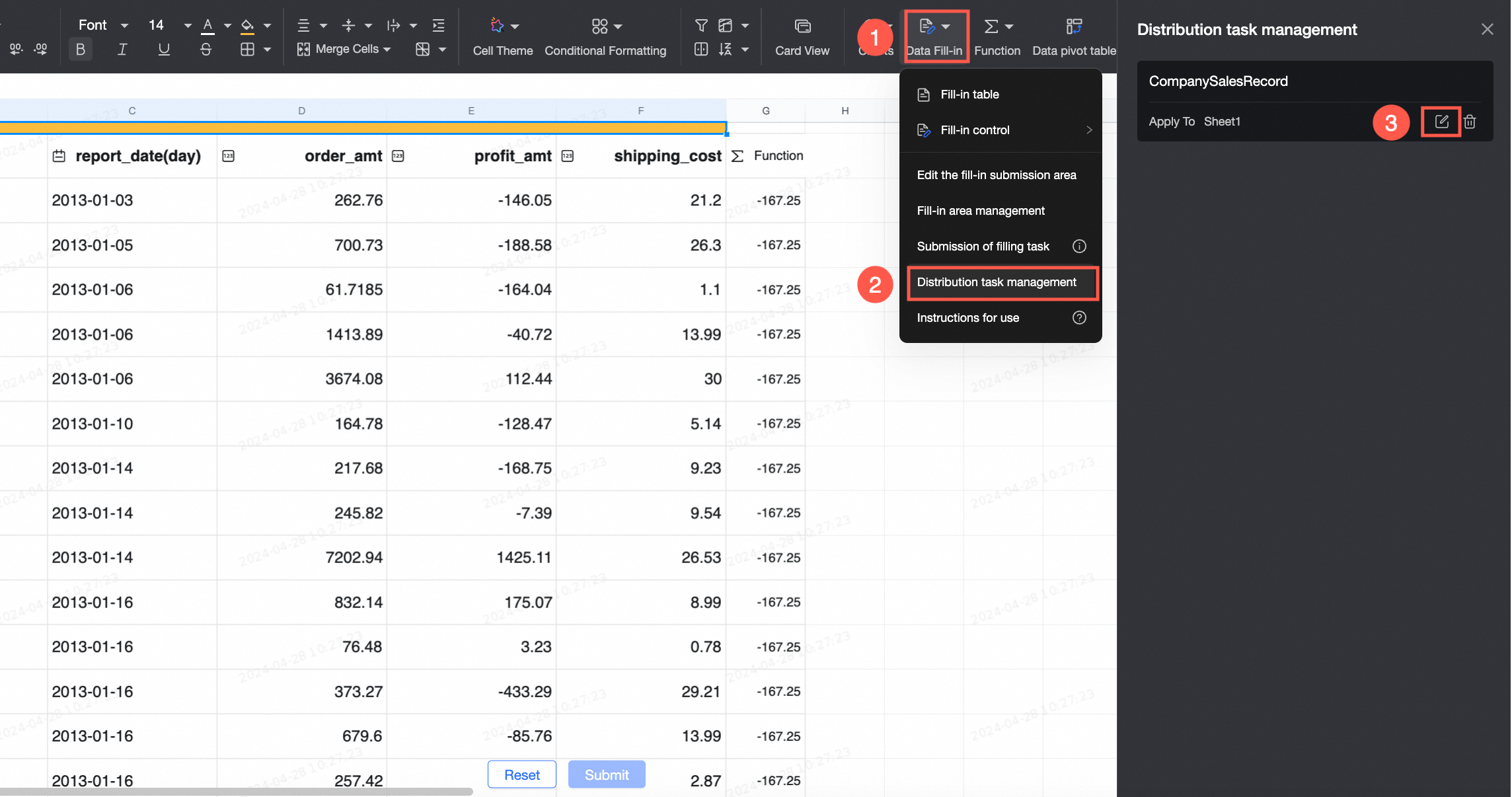
機能へのアクセス
[Data Entry] をクリックして [Issued task management] を選択すると、管理ページに移動します。
機能概要
データ入力タスクが発行された後、[発行済みタスク管理] でその設定を変更できます。
繰り返しタスクの場合、
 アイコンをクリックしてタスクの配信を一時停止したり、
 アイコンをクリックして再開したりできます。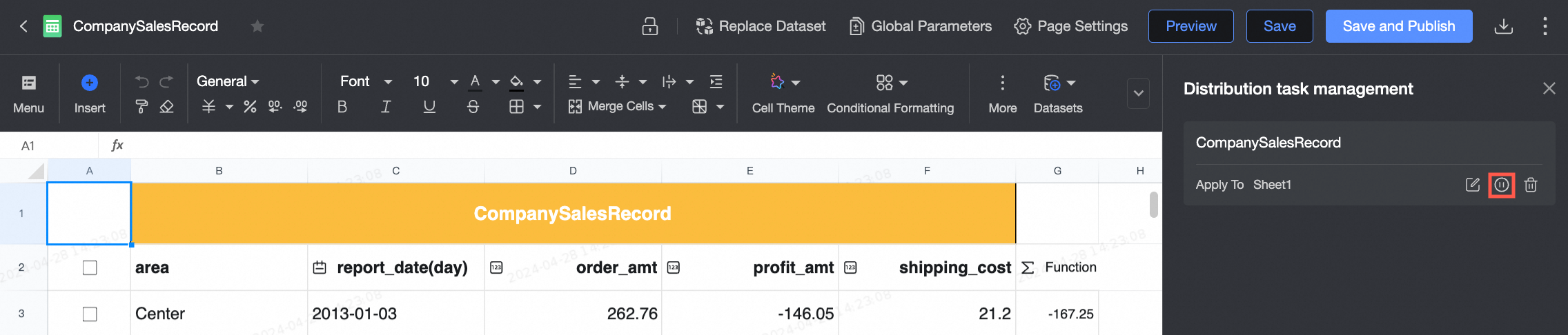
一時停止:タスクの定期配信を一時停止します。
再開:以前に一時停止した定期タスクを再開します。
説明この機能は、1 回限りのタスク では利用できません。
 アイコンをクリックして、発行済みのタスクを削除します。