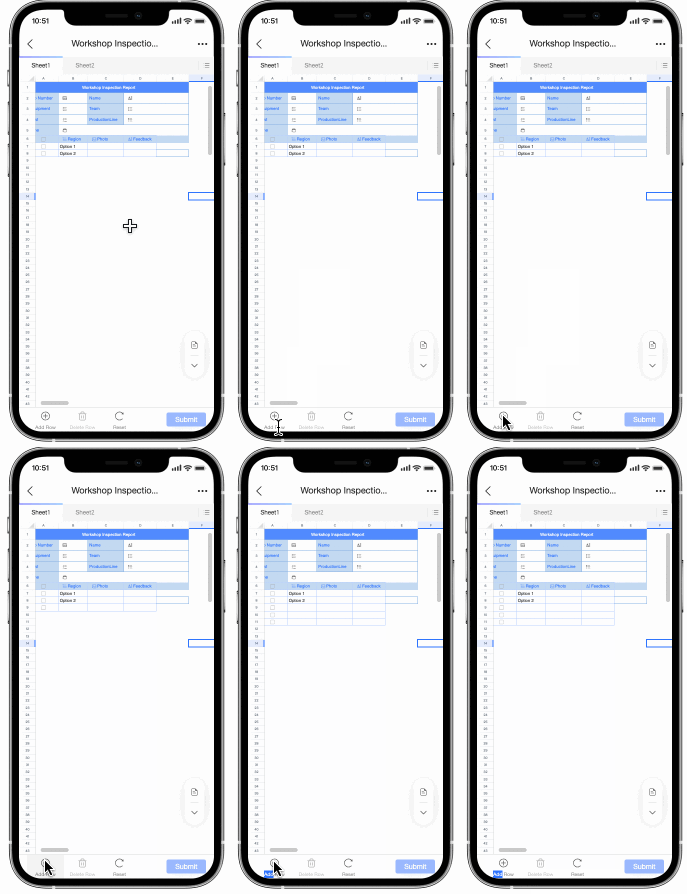
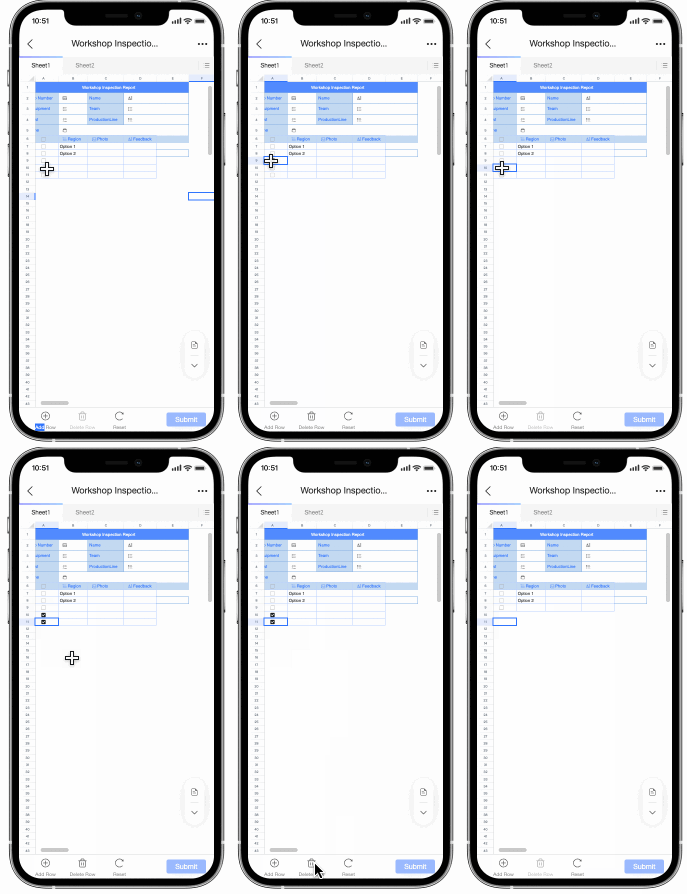
コンピューターの使用が非現実的だがデータレポートが必要な、デバイス検査や生産レポートなどのシナリオでは、モバイルフォーム入力が効率的で柔軟なソリューションを提供します。このトピックでは、モバイルフォーム入力機能の概要について説明します。
エントリポイント
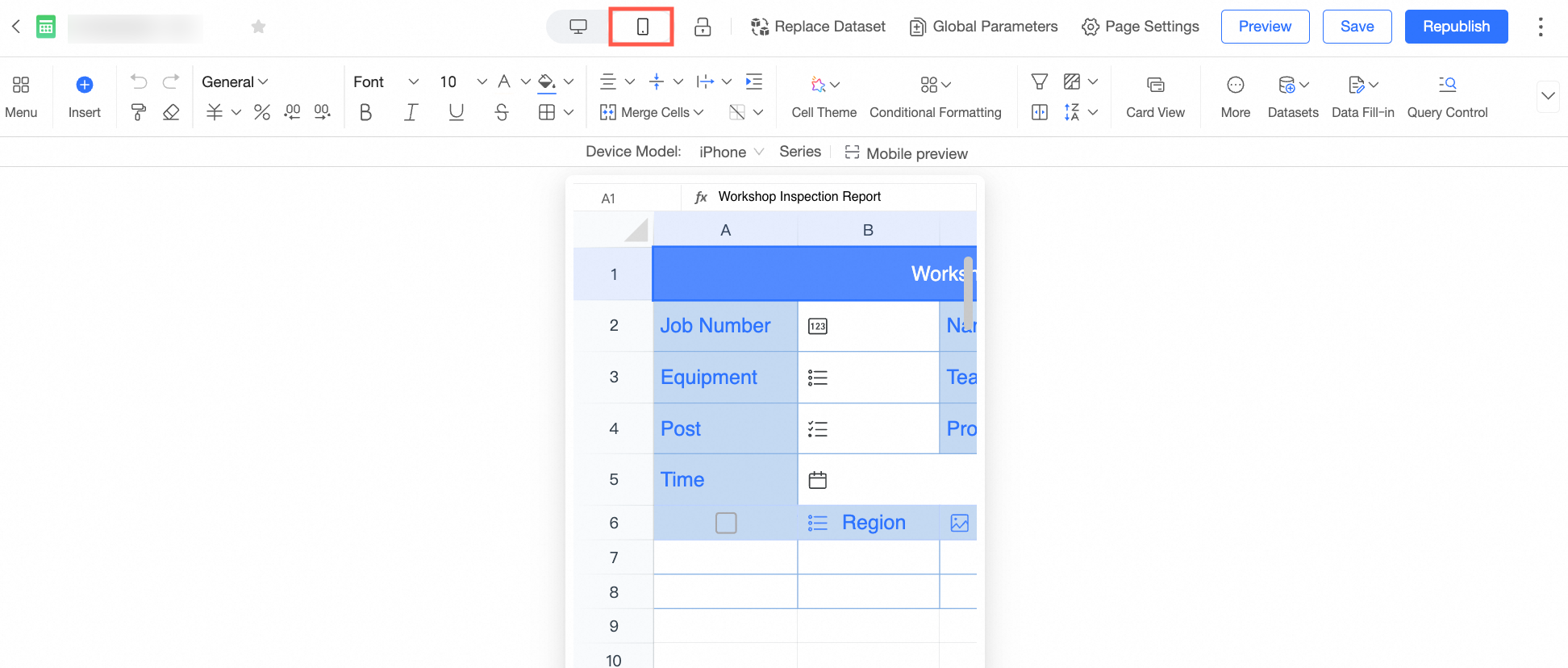
表入力 タスクまたは データセット入力 タスクを作成したら、メニューバーの上部にあるモバイル切り替えボタンをクリックして、モバイル編集ページにアクセスします。
入力操作の概要
単一セルの入力
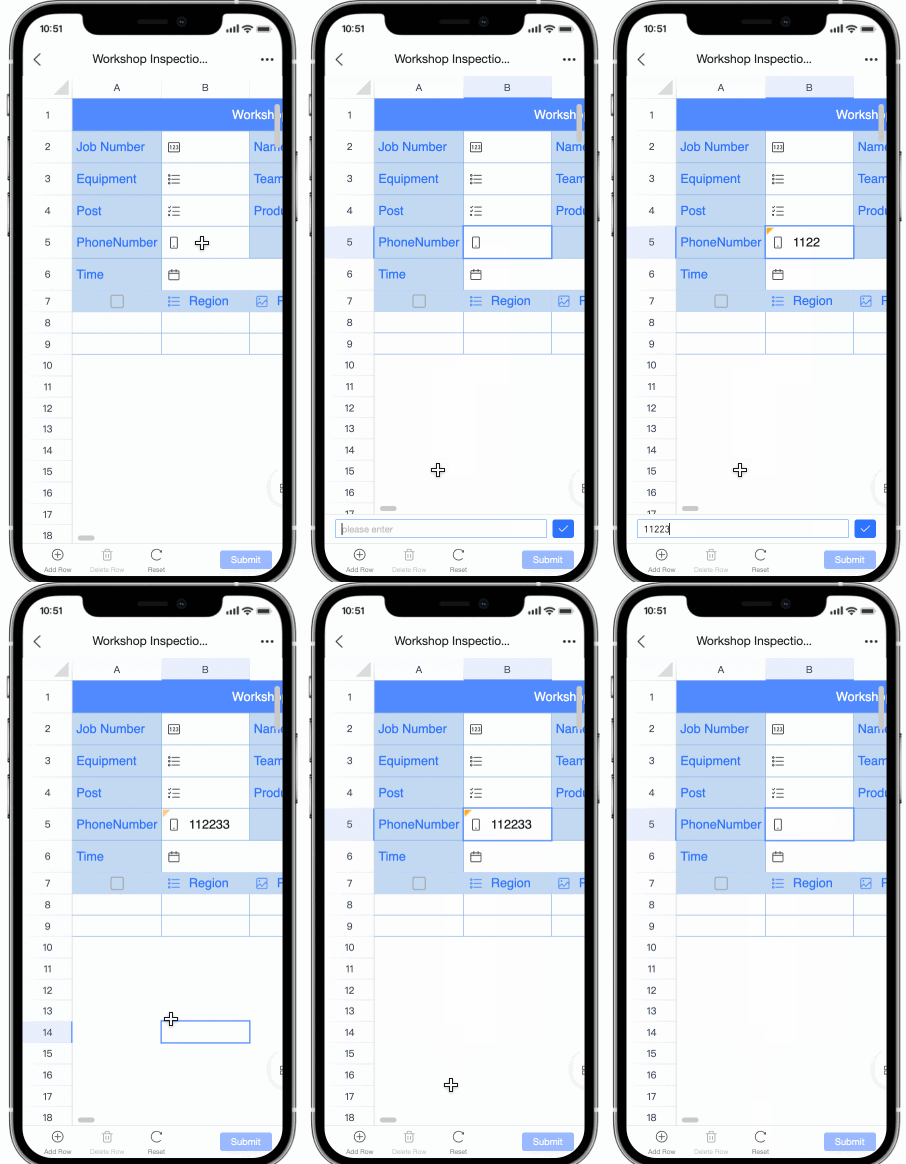
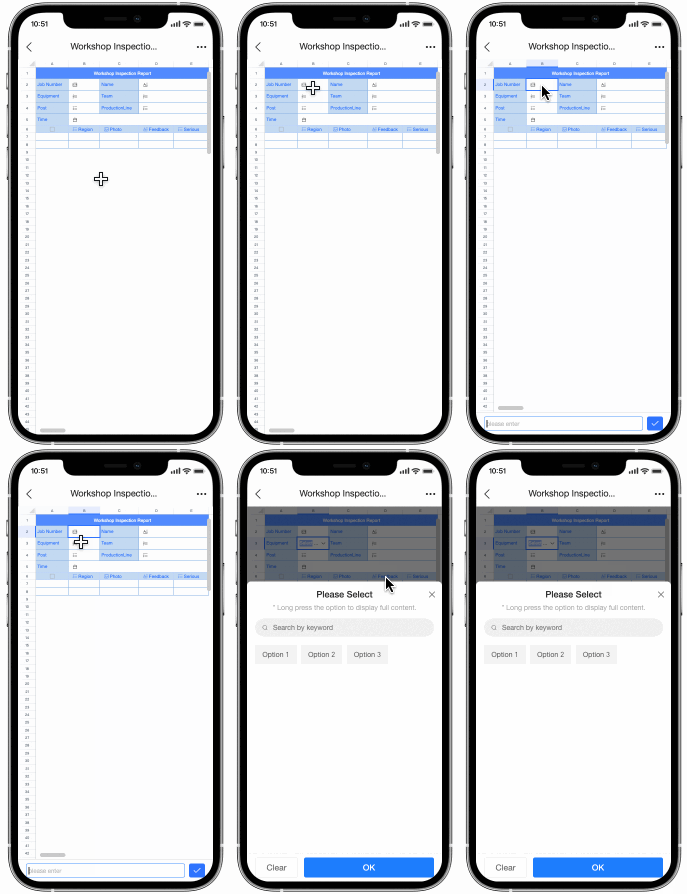
単一セルに入力するには、対象のセルをダブルクリックして入力ボックスをアクティブにし、次に示すように必要なデータを入力します。
行ごとの表の入力
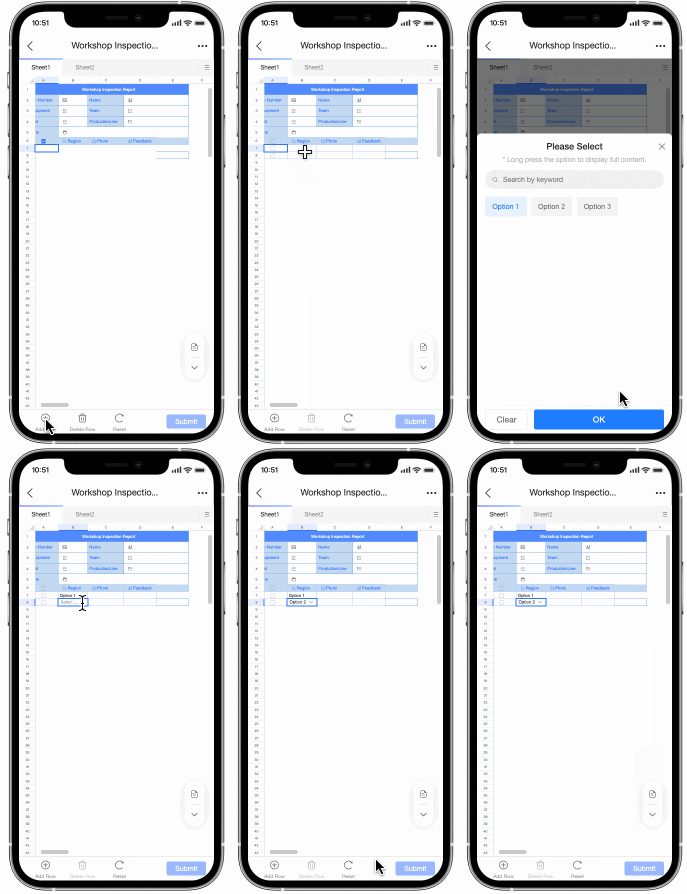
複数のセルにデータをすばやく入力するには、右下隅のツールバーをアクティブ化し、
 、[塗りつぶし] ボタンをクリックして塗りつぶしの表示モードを入力します。このモードでは、行単位でデータをすばやく入力できます。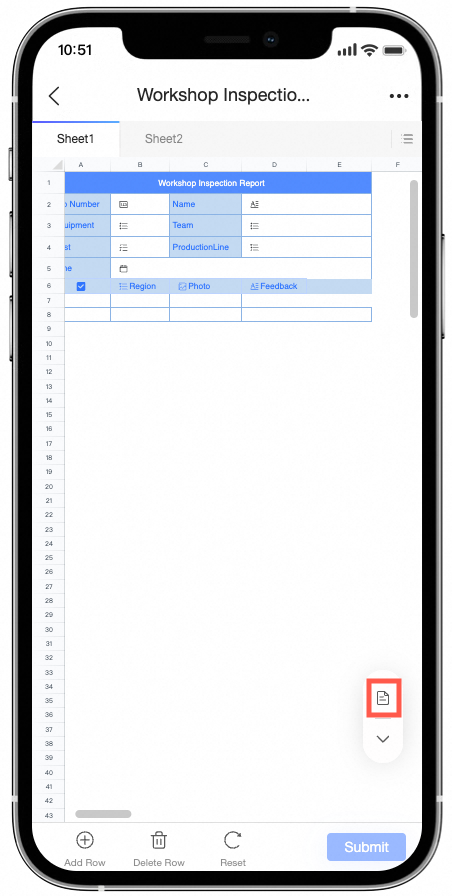
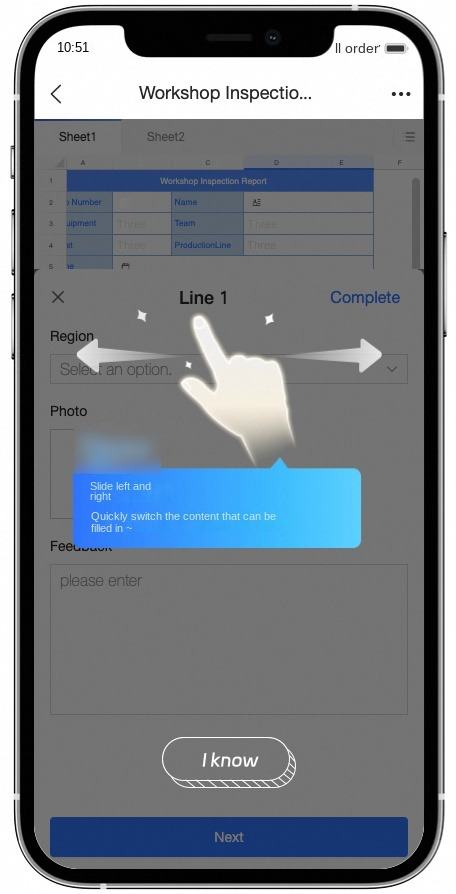
[入力ビュー] インターフェイスで、左または右にスワイプして、入力可能なコンテンツ間をすばやく移動します。
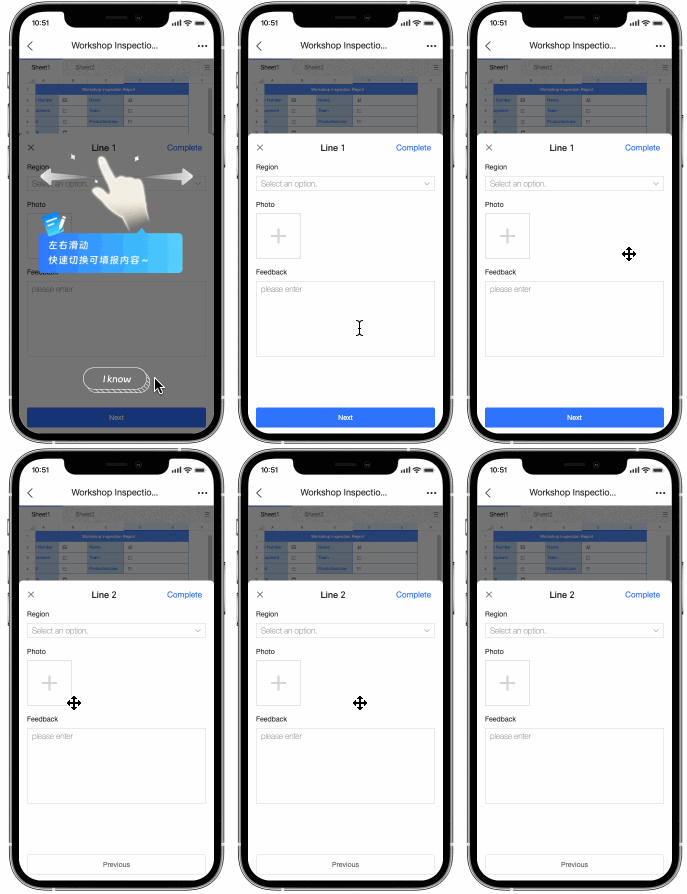
結果のインターフェイスは次のようになります。
組み合わせ入力
個別入力セル と 表入力 領域の両方を持つ表の場合、必要に応じて個々のセルにデータを入力するか、入力ビューモードに切り替えて行ごとのデータ入力を迅速に行うことができます。
 説明
説明入力ビューモードでは、単一セル入力のコンテンツではなく、表入力のコンテンツのみを上書きできることに注意してください。
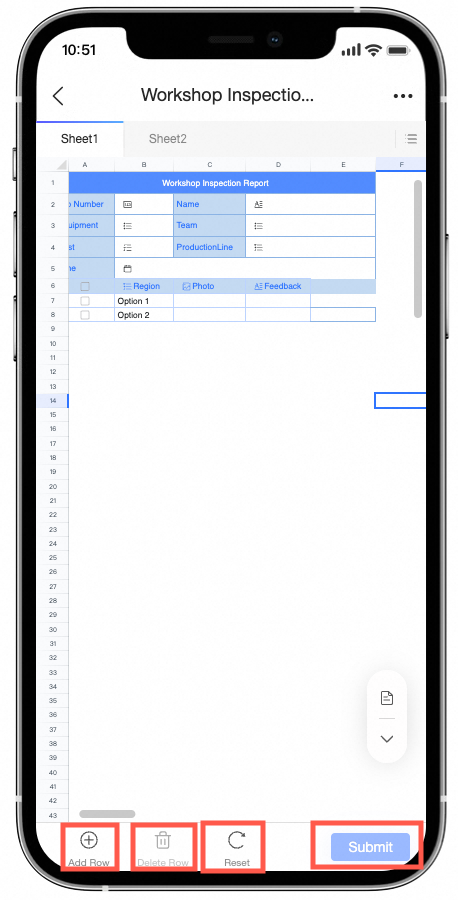
下部ツールバーの概要
下部ツールバーは、構成が完了 した後にのみ使用可能になり、機能します。作成手順については、「表入力」をご参照ください。
機能 | 説明 |
行を追加 | 選択したセルの下に新しい行を挿入できます。
|
行の削除 | 入力領域のデータを、行単位で削除できます。
|
リセット | リセット ボタンをクリックすると、入力領域で編集済みだが送信されていない一時データが、データセットの現在のデータにリセットされます。
|
[送信] | 現在編集中の入力データを送信します。ストレージの承認 を設定し、複数の承認者を指定している場合は、承認者選択ページに入ることができます。 |