このトピックでは、テーブルとデータセットの入力も含む複雑なテーブル入力の一部として、セルの入力を作成および管理するプロセスについて説明します。
構成の効果
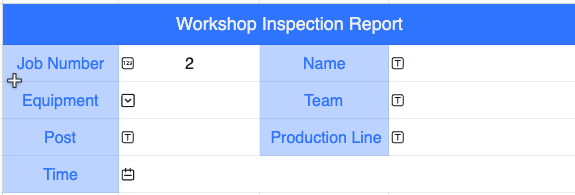
ワークショップ検査テーブルの以下の例は、従業員 ID、名前、デバイス、チーム、役職、生産ライン、時間などのさまざまなフィールドのセルの塗りつぶしを示しています。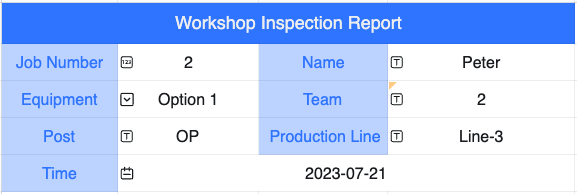
セルの入力の作成
セルは入力の基本単位です。セルの入力を有効にするには、入力コントロールをセルに割り当てます。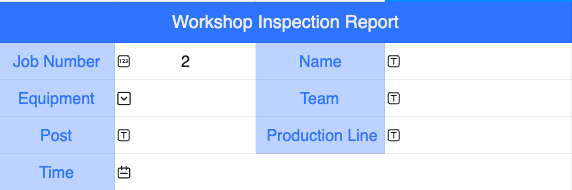
複数のセルを同時に入力コントロールに変換すると、フィールド名やその他の設定は個別に構成する必要があるため、1 つのセルにのみ影響します。
コントロールの挿入
操作エントリ
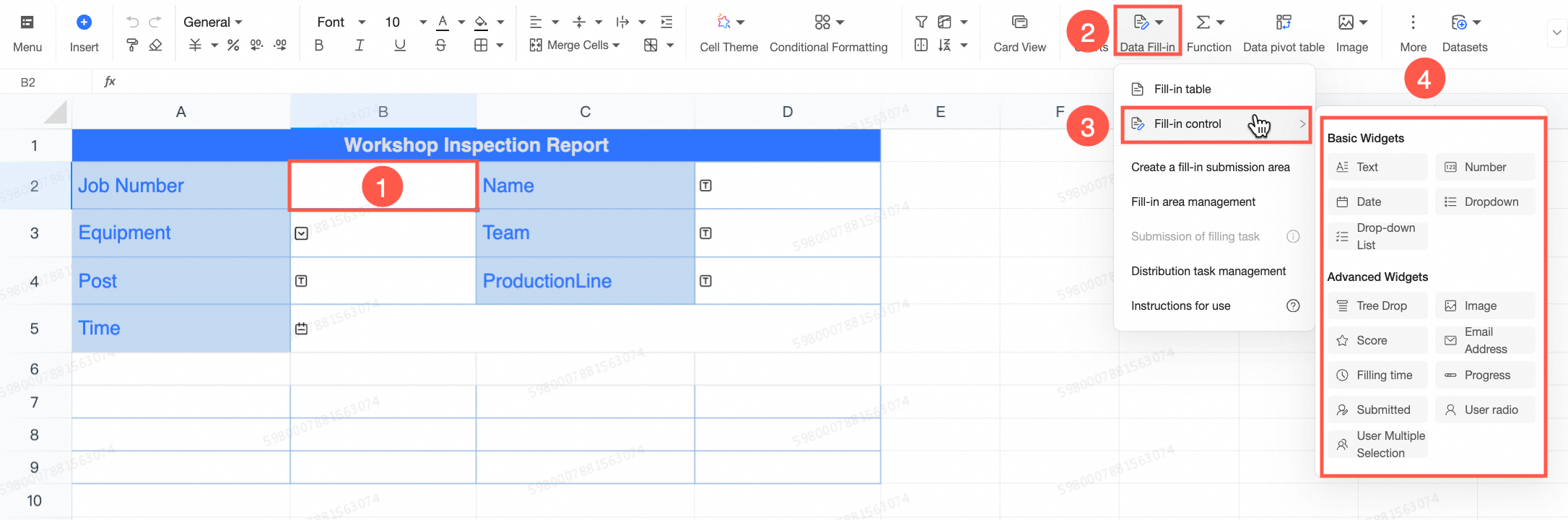
エントリ 1:セルを選択し、ツールバーの右上隅にある [データ入力] をクリックし、コンテンツ タイプに基づいて適切な [入力コントロール] を選択し、右側に表示される構成パネルでそのパラメーターを設定します。
エントリ 2:セルを選択し、メニューバーの左上隅にある [挿入] をクリックし、コンテンツの種類に基づいて適切な [入力コントロール] を選択し、右側に表示される構成パネルでそのパラメーターを設定します。
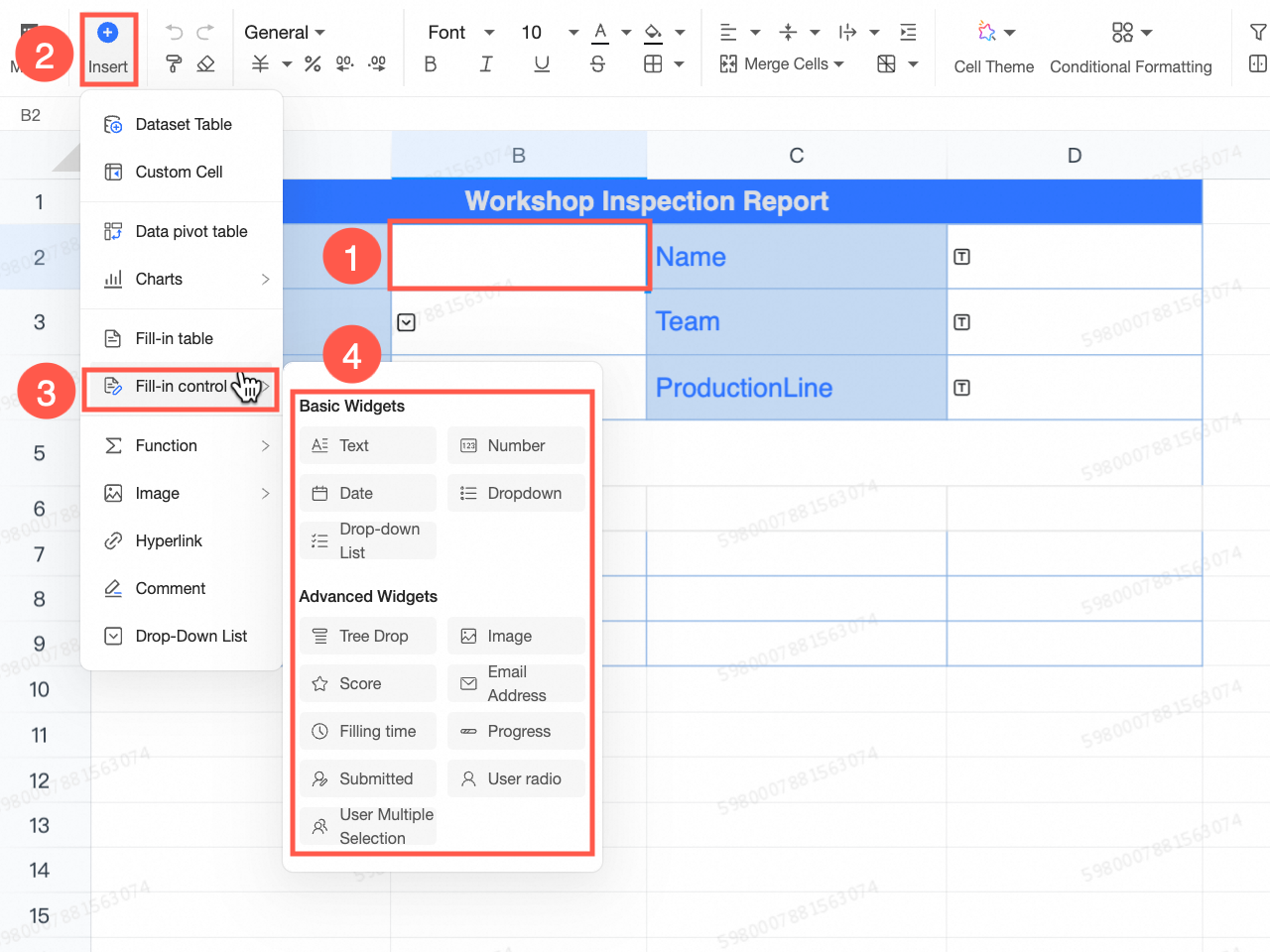
値 コントロールを 従業員 ID フィールドに設定した後、テキスト、ドロップダウン、時間 などのさまざまな入力コントロールを、名前、デバイス、チーム、役職、生産ライン、時間 に対応するセルに挿入します。
コントロールの構成
ポップアップウィジェットの構成ウィンドウでパラメーターを構成します。詳細な手順については、「入力コントロール」をご参照ください。
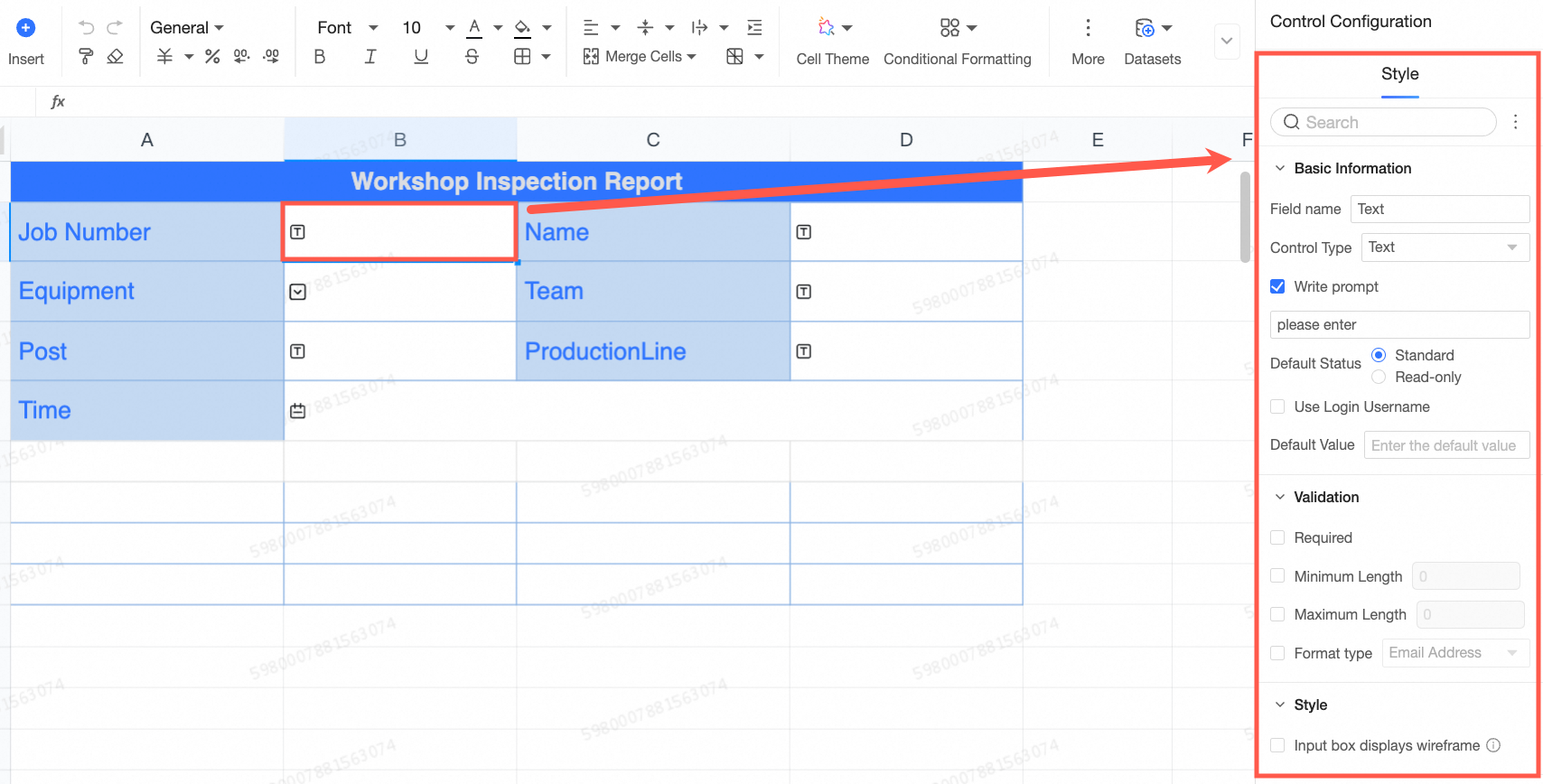
コントロールの構成が完了したら、
 アイコンをクリックしてパラメーターを再度編集するか、
 アイコンをクリックして削除します。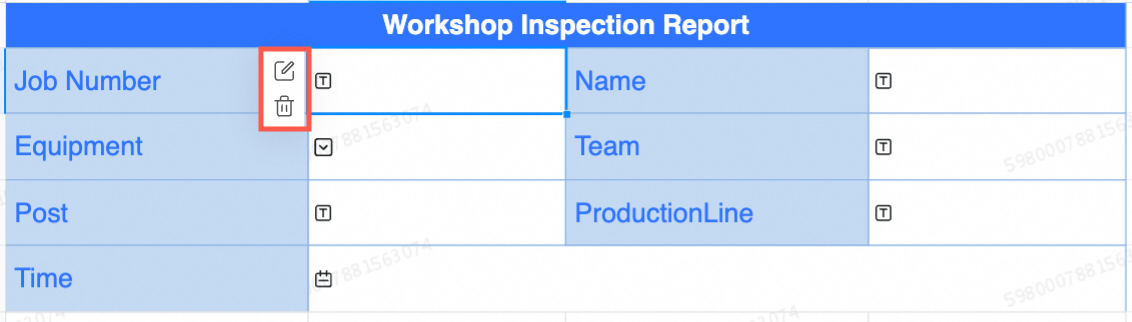
次の手順
セルの入力プロセスが完了したら、入力されたデータを基になるテーブルデータにリンクするように送信エリアを構成します。詳細な手順については、「入力送信エリアの設定」をご参照ください。