このトピックでは、Quick BI Pro および Professional Edition グループスペースでワークブックを作成する方法について説明します。
前提条件
データセットを作成済みであること。 詳細については、「データセットの作成と管理」をご参照ください。
アクセス方法
またはInternational Quick BI コンソールに移動した後、以下の方法を使用してワークベンチで新しいワークブックを作成できます。
新しいワークブックを作成するには、5 つの方法があります。
方法 1:外部リソースのエントリポイントを使用してリソースを迅速に作成
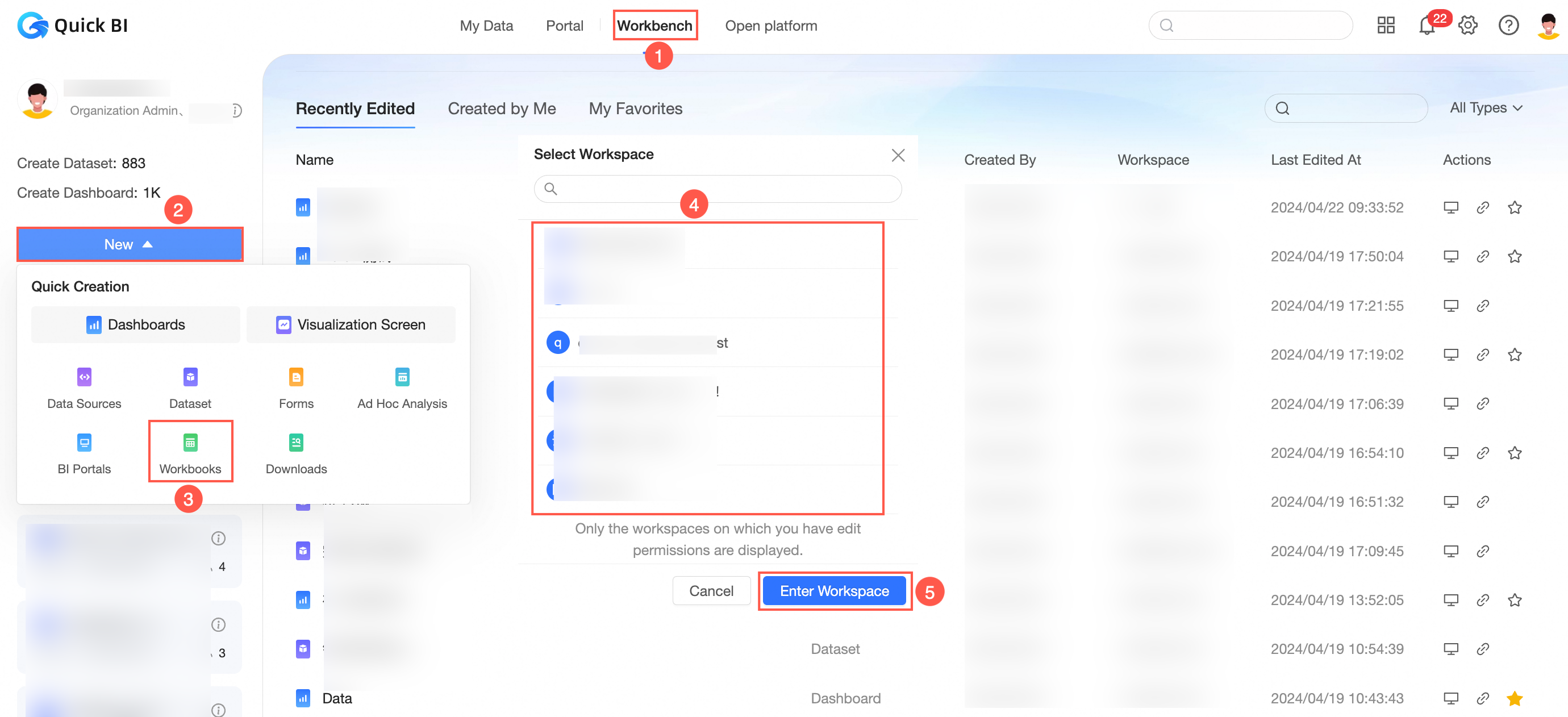
方法 2:スペース内のリソースリストから迅速に作成

方法 3:ワークスペース内のワークブックモジュールから作成する
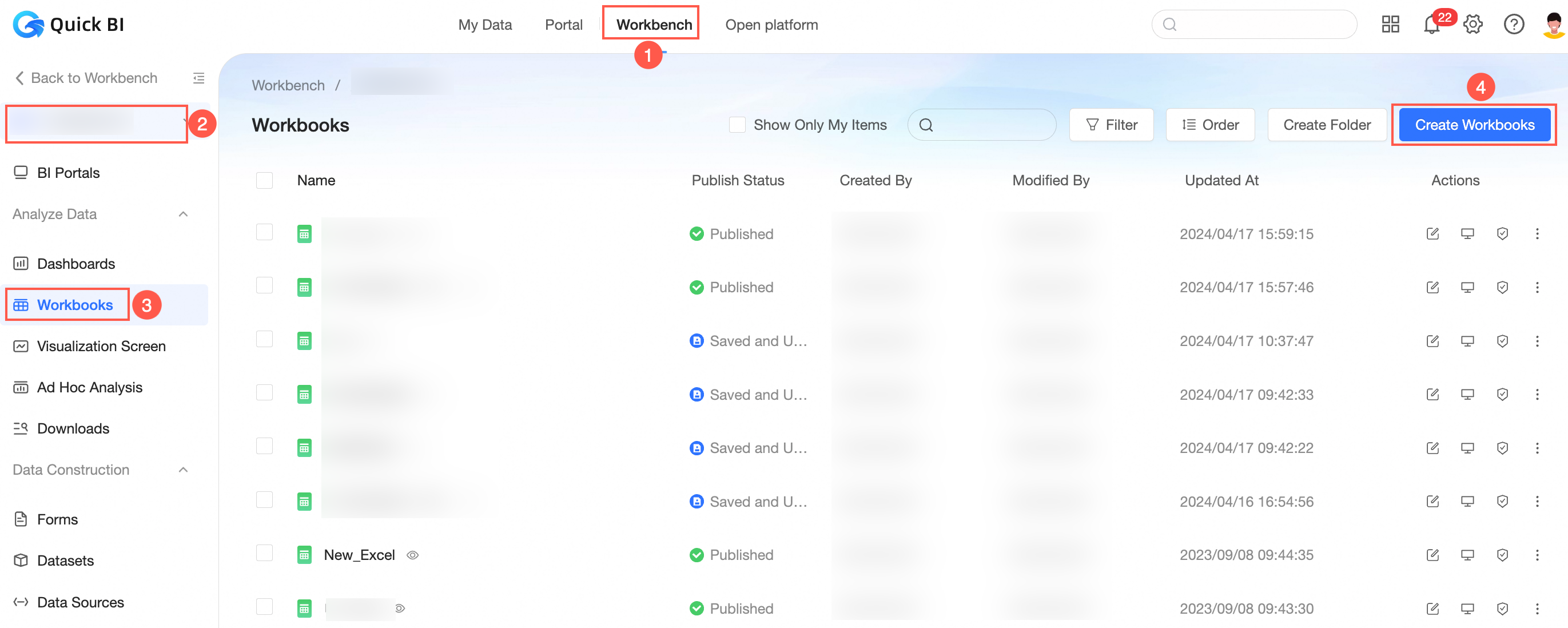
最初の 3 つの方法を使用してワークブックを作成する場合、デフォルトではデータセットは選択されていません。 編集ページでデータセットを選択する必要があります。

方法 4:データセットリストから作成する

方法 5:データセットの編集 ページから作成する

方法 4 または 5 を使用して既存のデータセットから新しいワークブックを作成すると、右側のデータパネルに、このデータセットに対応するディメンションとメジャーが自動的に読み込まれます。 その後、それらをフィールド領域にドラッグできます。

データ設定
次の例では、エントリポイント 1 を使用します。
データセットテーブルの挿入
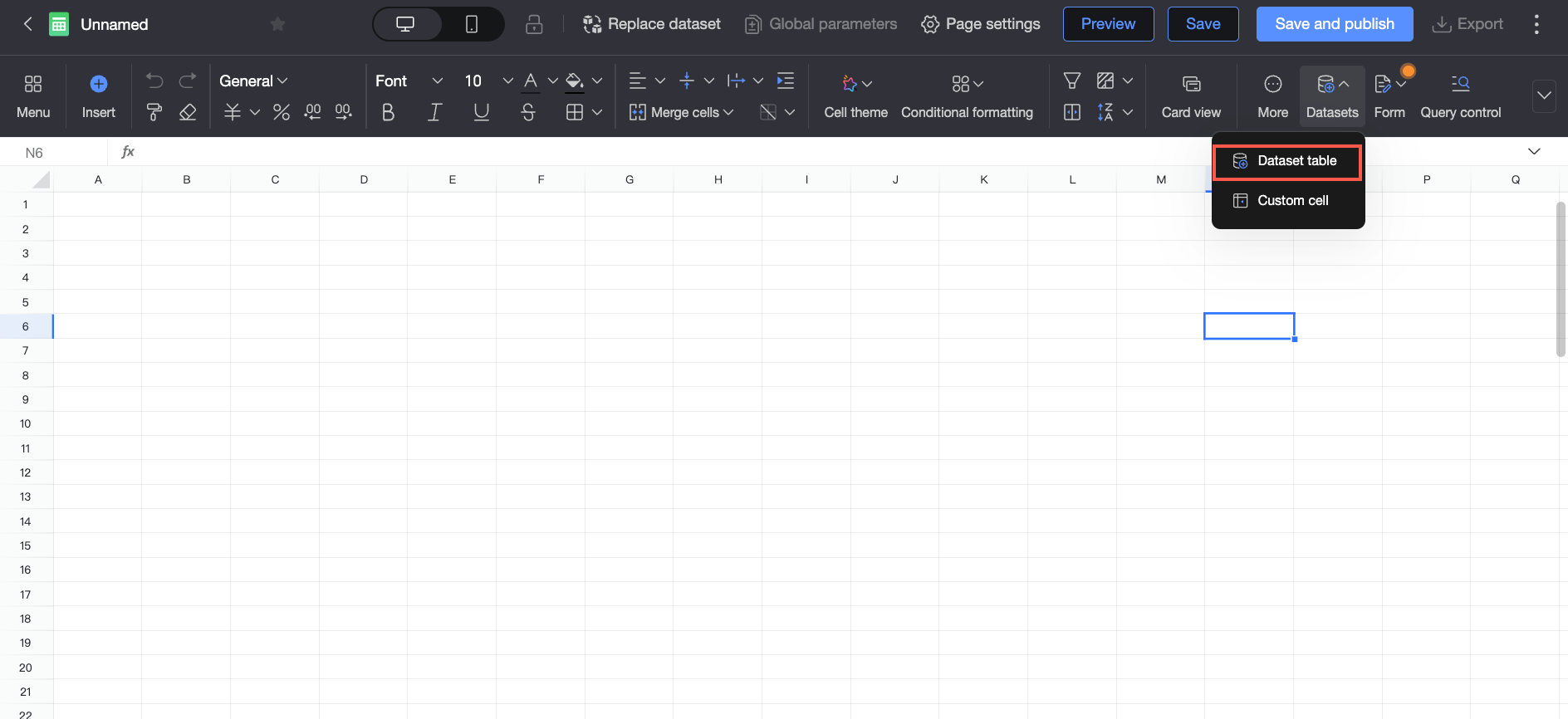
ワークブックの編集ページで、ツールバーの [データセット] > [データセットテーブル] をクリックします。
データ ペインで データセットの選択 をクリックし、ドロップダウンリストからデータセットを選択します。これにより、データセットのフィールドが ディメンション および メジャー エリアに同期されます。
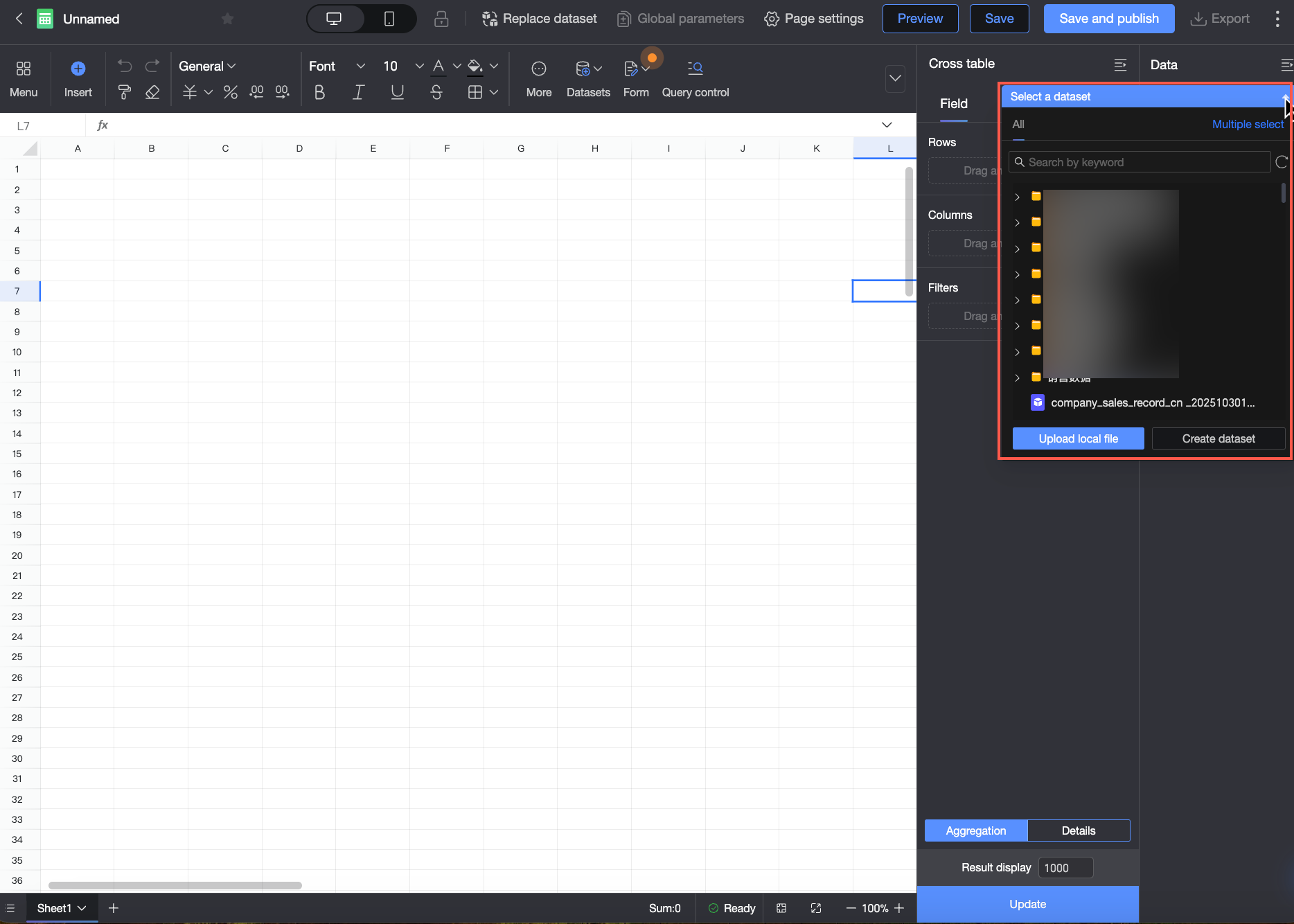
フィールド タブで、データセットテーブルの表示モードとして [集約] または [詳細] を選択します。
集約:ディメンションに基づいてメジャーフィールドの値を集約します。たとえば、リージョン別に注文額を合計して、各リージョンの総売上高を表示できます。
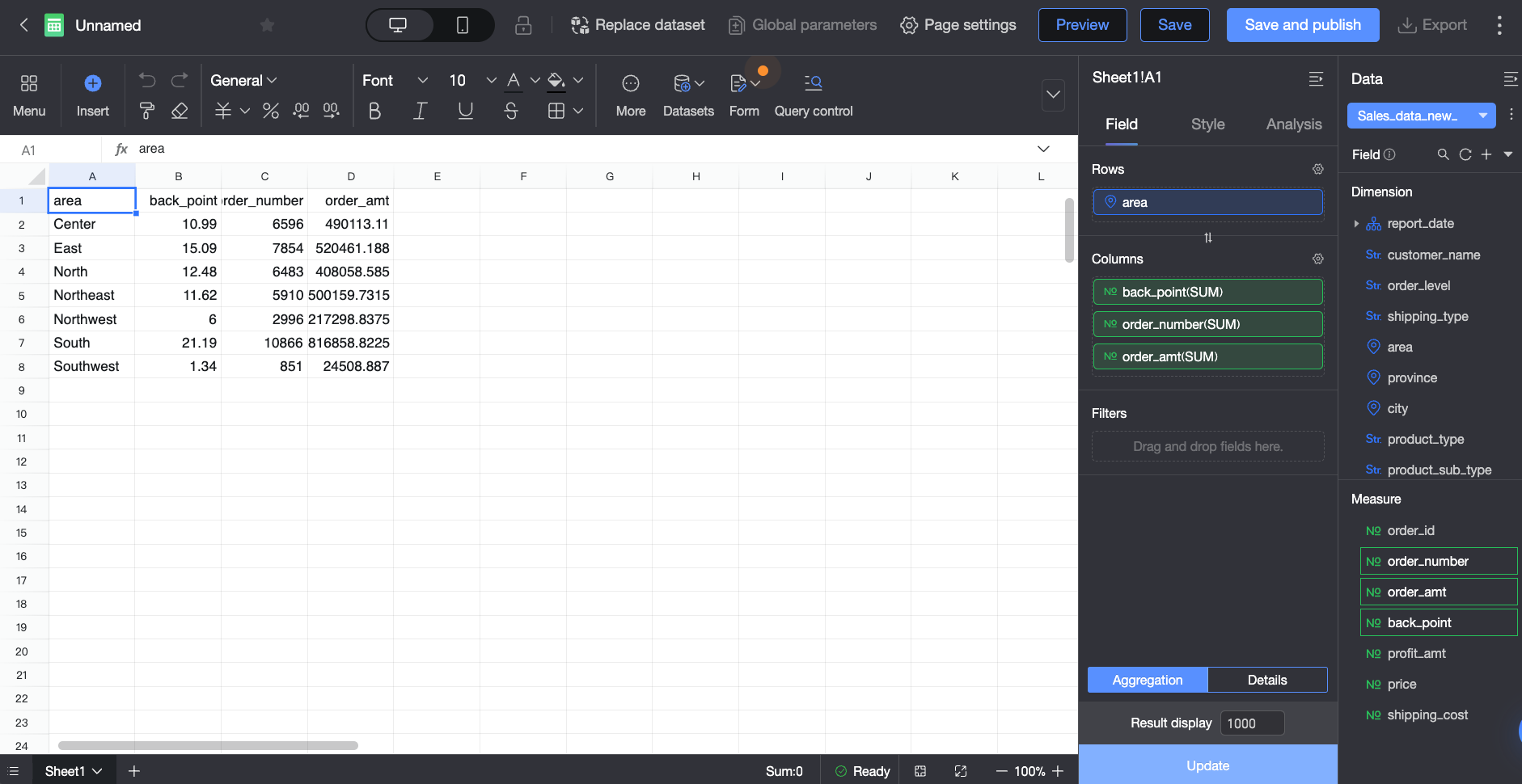
詳細:集約せずに生データの各レコードを表示します。たとえば、各リージョンの個々の注文額を表示できます。
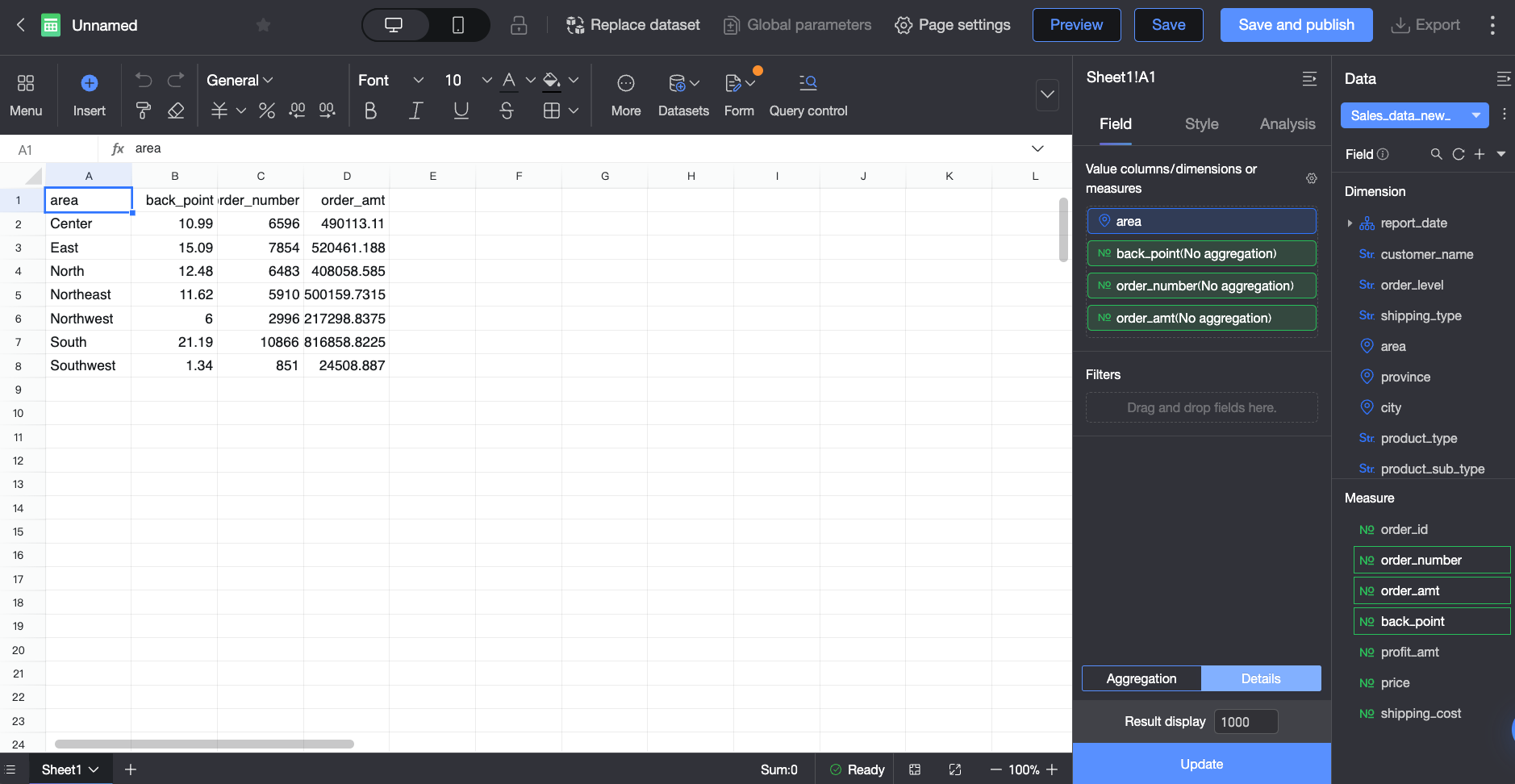
必要なディメンションとメジャーフィールドを選択して、ワークブックにデータを追加します。
集約 モードでは、次のいずれかの方法でフィールドを設定できます。
方法 1:ディメンションフィールドを 行 エリアに追加し、メジャーフィールドを 列 エリアに追加します。
[フィールド] タブで、必要なディメンションとメジャーフィールドを選択します。
ディメンション リストで、省、製品タイプ、製品パッケージ をダブルクリックまたは 行 エリアにドラッグします。
メジャー リストから、注文額、送料、利益額 をダブルクリックまたは 列 エリアにドラッグします。
更新 をクリックします。ワークブックは自動的に更新されます。

方法 2:ディメンションフィールドを 行 エリアに追加し、メジャーフィールドとディメンションフィールドを 列 エリアに次のように追加できます。
[フィールド] タブで、必要なディメンションとメジャーフィールドを選択します。
ディメンション リストから、省 をダブルクリックまたは 行 エリアにドラッグします。
ディメンション リストから、製品タイプ を 列 エリアにドラッグします。
メジャー リストから、注文額、送料、利益額 をダブルクリックまたは 列 エリアにドラッグします。
更新 をクリックします。ワークブックは自動的に更新されます。

方法 3:メジャーフィールドを 行 エリアに追加し、ディメンションフィールドを 列 エリアに追加します。
[フィールド] タブで、必要なディメンションとメジャーフィールドを選択します。
ディメンション リストから 製品タイプ を 列 エリアにドラッグします。
メジャー リストから、注文額、送料、利益額 を 行 エリアにドラッグします。
更新 をクリックします。ワークブックは自動的に更新されます。

詳細 モードでは、ディメンションフィールドとメジャーフィールドが混在しています。フィールドをドラッグして、テーブル内での順序を変更できます。
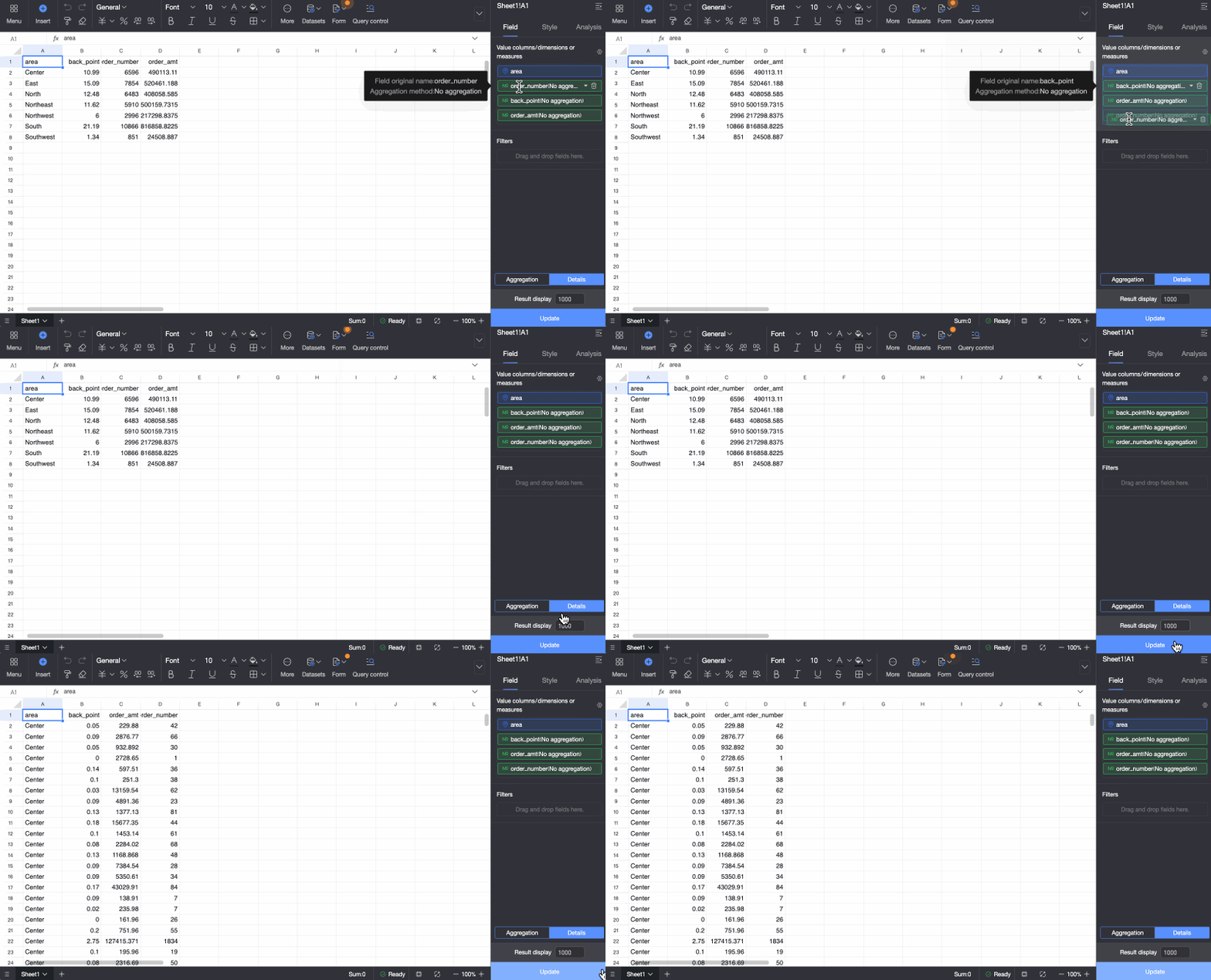
フィールドのフォーマットを設定します。
設定項目
説明
日付の表示形式
デフォルト:自動。サポートされている形式には、YYYY-MM-DD、YYYYMMDD、YYYY/MM/DD、YYYY年M月D日、MMDD、MM-DD、MM/DD、M月D日、DDMMYYYY があります。
説明日付の表示形式は、日付フィールドに対してのみ設定できます。
配置
デフォルト:自動。サポートされている配置:左揃え、中央揃え、右揃え。
ソート
デフォルト:ソートなし。サポートされているオプション:昇順、降順、グループ内昇順、グループ内降順、高度な並べ替え、カスタムソート、フィールドソート。
説明高度な並べ替えは、メジャーフィールドでのみサポートされています。
カスタムソートとフィールドソートは、ディメンションフィールドでのみサポートされています。
フィールド表示内容
表示名を設定します。
データ表示形式
デフォルト:自動。サポートされている形式:整数、小数点以下 1 桁、小数点以下 2 桁、パーセンテージ、小数点以下 1 桁のパーセンテージ、小数点以下 2 桁のパーセンテージ、カスタム。
説明データ表示形式は、メジャーフィールドに対してのみ設定できます。
カスタムを選択し、形式タイプを数値またはパーセンテージに設定した場合、負の数の形式を -1234 または (1234) に設定できます。また、[桁区切り記号を使用] を選択することもできます。
集計方法
サポートされている方法:合計、平均、カウント、個別のカウント、最大値、最小値、母標準偏差、サンプル標準偏差、母分散、サンプル分散、最終日。
説明データ表示フォーマットは、メジャーフィールドにのみ設定できます。
高度な計算
日付累計、パーセンテージ、ランキング、前年比および前月比 の設定をサポートしています。
説明高度な計算は、メジャーフィールドに対してのみ設定できます。
NULL 値の表示スタイル
ディメンション フィールドは、NULL 値 または 空文字列 の表示スタイルを設定できます。
NULL 値:
自動:データセットの設定に従います。
'-' として表示
'{Empty}' として表示
'null' として表示
カスタム
文字列:
自動:データセットの設定に従います。
'-' として表示
'{Empty String}' として表示
'null' として表示
カスタム
メジャー フィールドは、NULL 値 の表示スタイルを設定できます。
説明カスタムの NULL 値には、文字、数字、アンダースコア (_)、スラッシュ (/)、バックスラッシュ (\)、縦棒 (|)、丸括弧 (())、角括弧 ([]) のみを含めることができ、長さは 150 文字以下である必要があります。
フィルターを設定するには、対象のフィールドを [フィルター] エリアにドラッグし、フィールドの右側にある
 アイコンをクリックしてフィルターを設定します。詳細については、「フィールドフィルタリング」をご参照ください。
保存 をクリックします。
説明ワークブックの保存 ダイアログボックスは、ワークブックを初めて保存するときにのみ表示されます。
名前
説明
名前
ワークブックの名前。
場所
ワークブックが保存される場所。
[OK] をクリックしてワークブックを作成します。
説明ワークブックは Excel の自動合計機能をサポートしています。ワークブック内のデータの一部を選択して合計を表示できます。

フリースタイルセルの挿入
フリースタイルセルは、Quick BI Professional Edition および Premium Edition の個別のアドオンとして購入したワークブックでのみ利用できます。
(任意) フリースタイルセルを挿入する前に、ビジネスシナリオに基づいてレポート形式を設定できます。

ワークブックの編集ページで、① [データセット] > ② [フリースタイルセル] をクリックします。

データペインで、[データセットの選択] をクリックし、ドロップダウンリストからデータセットを選択します。
必要なディメンションとメジャーフィールドを選択します。フィールドをダブルクリックするか、ワークブック編集エリアにドラッグします。

フィールドの [集計方法]、[高度な計算]、[関連付け]、[削除] の設定ができます。
メジャーの左側にカーソルを合わせ、
 アイコンをクリックして [集計方法] の設定を開きます。
メジャーフィールドは、合計、平均、カウント、個別のカウント、最大値、最小値など、複数の集計方法をサポートしています。

メジャーの左側にカーソルを合わせ、
アイコンをクリックして [高度な計算] の設定を開きます。高度な計算は、日付累計、パーセンテージ、ランキング、前年比 (YoY) および前月比 (MoM) の比較をサポートしています。

設定項目
説明
日付累計
日付累計は、開始日から現在日までのデータの合計を計算します。詳細については、「日付累計」をご参照ください。
パーセンテージ
データのパーセンテージ形式を設定します。
ランキング
昇順または降順をサポートしています。詳細については、「データランキング」をご参照ください。
前年比および前月比の比較
データの YoY および MoM 比較を設定します。詳細については、「YoY および MoM 比較」をご参照ください。
フィールドの 関連付け を設定できます。

[関連付け] をクリックして 関連付けモード に入ります。
[関連付けの確認] ボタンにカーソルを合わせると、集約 データと 詳細 データを切り替えることができます。

[関連付けの確認] をクリックします。関連付けが作成されます。この例では、注文日 (年) が 注文数量、注文額、利益額 に関連付けられています。
また、[関連付けのキャンセル] をクリックして関連付けを削除することもできます。

不要なフィールドを削除できます。
 説明
説明ディメンションフィールドの場合、関連付けを設定したり、削除したりできます。
メジャーフィールドの場合、集計方法の設定、関連付けの設定、または削除ができます。
(任意) ビジネスシナリオに基づいて、クエリコントロールを追加できます。この例では、年 と リージョン の 2 つのクエリ条件が追加されています。

[更新] をクリックします。システムが自動的にワークブックを更新します。
[保存] をクリックします。
カードビュー を作成します。
セルを結合するには、フィールドをドラッグする前に結合する必要があります。フィールドを追加した後はセルを結合できません。
カードビュー
カードビューを使用して、ビジュアル分析レポートに分割列レポートとインジケーターカードを作成します。
カードビューは、Professional Edition および Pro で個別に購入したワークブックでのみサポートされています。
エントリポイント
フリースタイルセルモードでは、ツールバーにカードビュー機能アイコンが表示されます。
手順
カード ビュー
 をクリックして、カードビュー作成ページに移動します。
 カードビューを作成します。

カードビューのベーステーブルを選択し、カードビューの制約を作成します。
最初にカードビューを作成し、次にデータ領域を手動で選択できます。
または、最初にデータ領域を選択してから、カードビューを作成します。
説明異なるデータセットのフィールドを関連付けることはできません。
カード表示設定を構成します。 行ごとに表示されるグループの数と、表示されるグループの最大数をカスタマイズできます。
集計または詳細のいずれかの計算方法を選択します。
ピボットテーブルの場所として、新しい[カードビューページの作成]、または[現在のシート]上の拡張を選択します。
この例では、カード ビュー ページを作成する を選択します。
[OK] をクリックします。
カードページビューを構成します。場所として [カードビューページの作成] を選択した場合は、行ごとのカードグループの数、フィルター、グループ化、ソートの設定、およびカードビューページでの詳細表示と検索の有効化を調整できます。
