このトピックでは、セル、テーブル、およびデータセット入力全体を網羅するデータセット入力の作成と管理のプロセスについて説明します。
構成による影響
次の保険データ入力テーブルは、データセットからロードされる、職業カテゴリ、性別、時間、保険タイプ 1 の名前、保険料、年間達成率、およびポリシー数などのデータフィールドを示しています。入力プロセスを構成することで、データセットテーブルを入力プロセスとマージできます。 保険料、年間達成率、およびポリシー数などのフィールドは編集可能で、すばやく入力できます。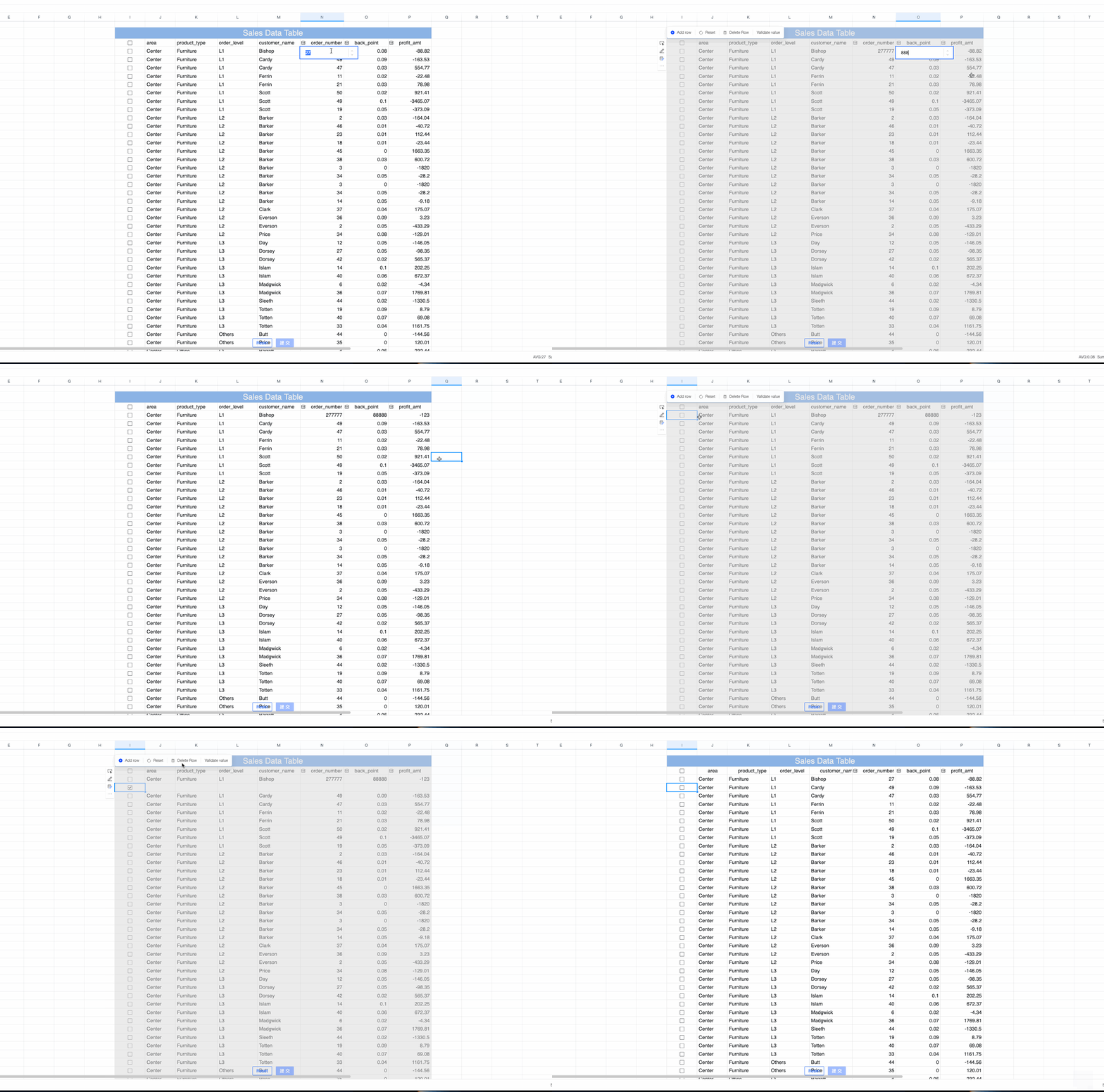
データセット入力
ワークブック内のデータセットソースのテーブルを編集可能なテーブルに変換して、基になるデータの挿入、削除、または変更を行います。
データセット入力の作成
データセットテーブルを操作するには、ワークブックリストから開くか、ワークブックページの右上隅にある データセット
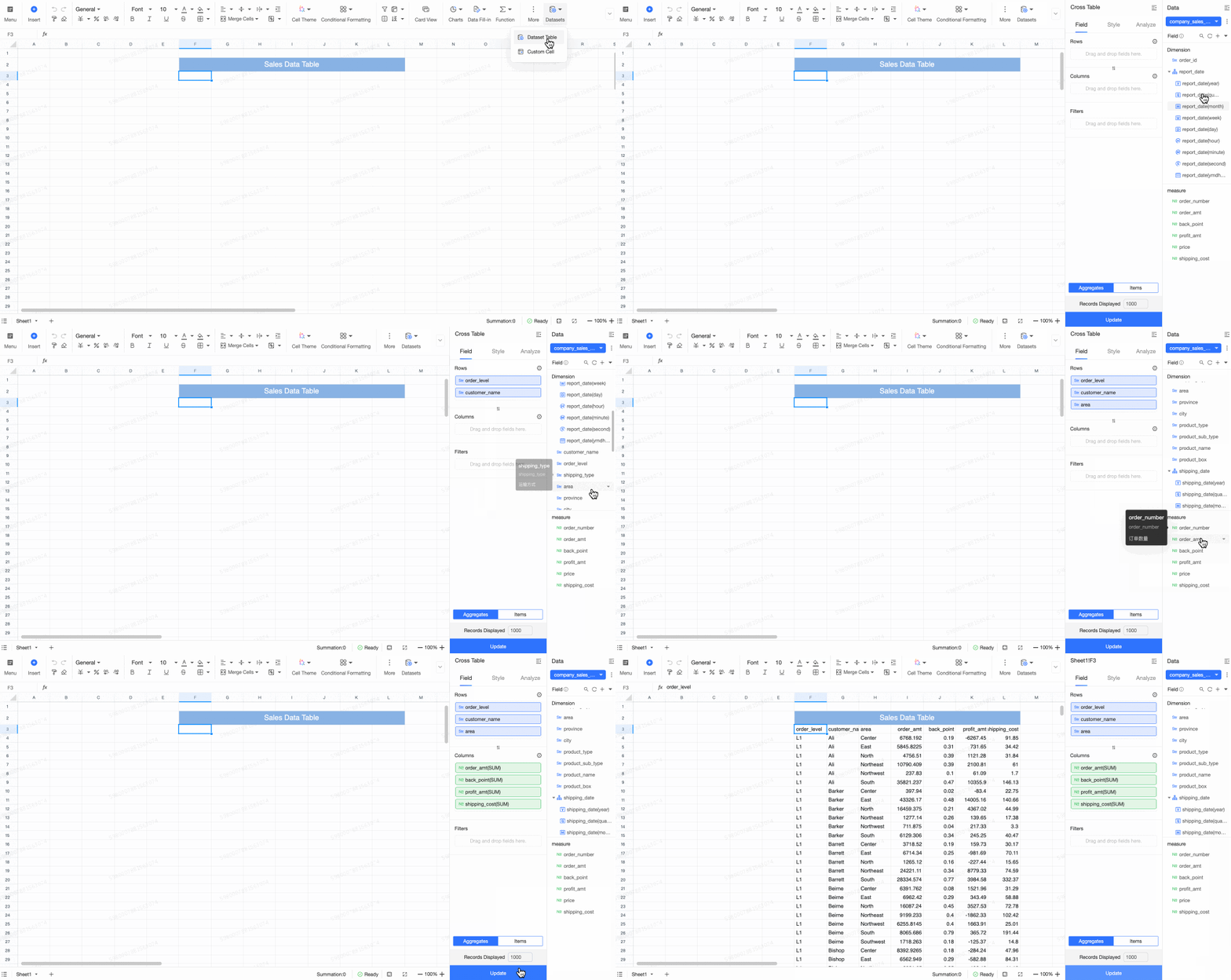 をクリックしてデータフィールドを構成することで、新しいデータセットテーブルを作成します。
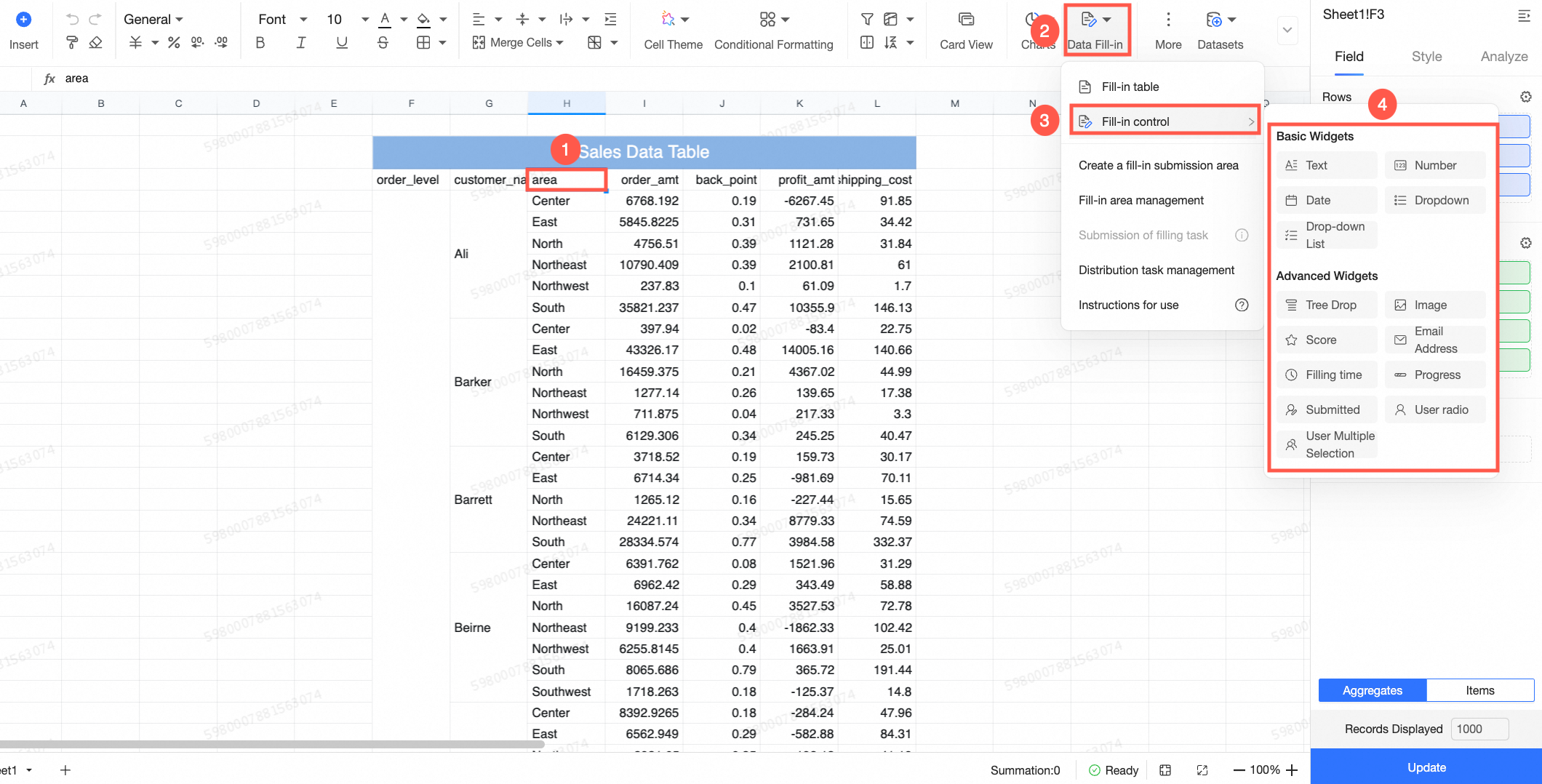
データセットテーブルにカーソルを合わせ、[データ入力] の下の [入力コントロール] をクリックするか、左上隅の [入力コントロールの挿入] を選択して、フィールドを適切な種類の入力コントロールに変更します。
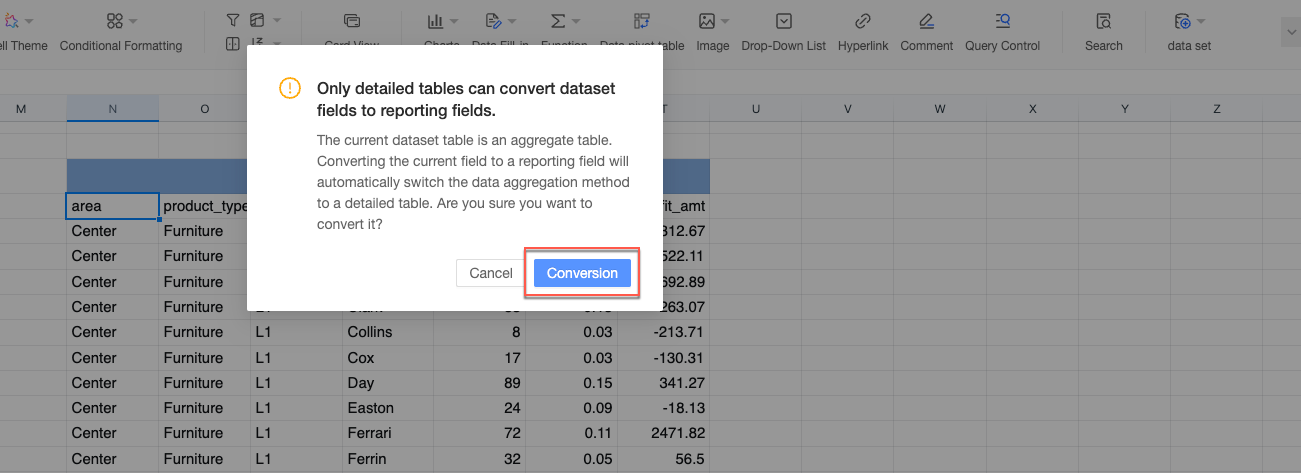
新しいデータセットテーブルを作成する場合、詳細テーブルの場合は自動的に変換されます。ただし、集約テーブルの場合は、塗りつぶしを有効にするために詳細テーブルに変換する必要があります。これは、プロンプトダイアログボックスで 1 回クリックする操作で行うことも、データセットテーブルフィールド構成ページで変換を手動で開始することもできます。
フィールド構成
データセットテーブルが詳細テーブルに変換されると、フィールド構成パネルが表示されます。データセットにドラッグされたすべてのフィールドがパネルの左側に表示されます。
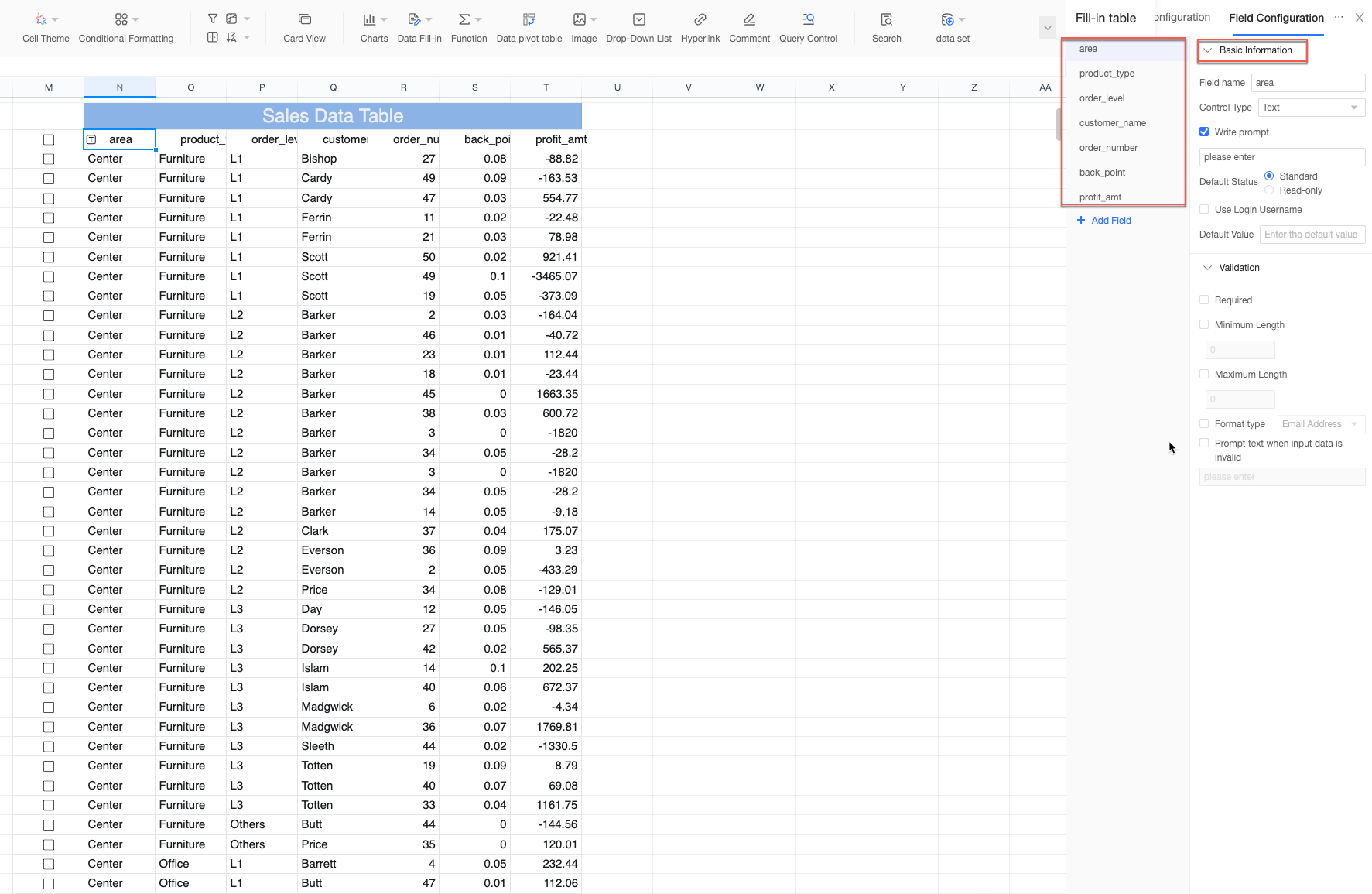
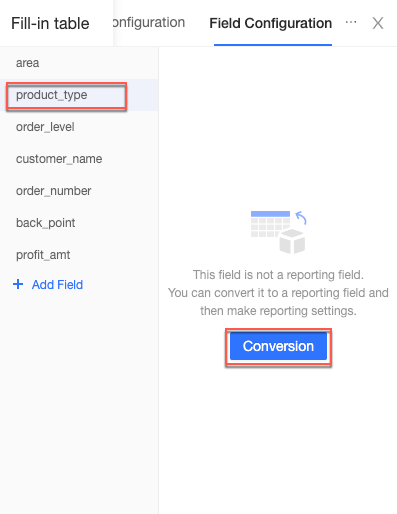
さまざまなフィールドを切り替えることができます。入力コントロールに変換されていないフィールドをクリックすると、1 クリックで変換できます。
 説明
説明変換ルールは次のとおりです。数値フィールドは数値コントロールに、日付フィールドは日付コントロールに、テキストまたは地理フィールドはデフォルトでドロップダウンコントロールに変換されます。
入力フィールドに隣接する
 アイコンをクリックして、データセット入力フィールドをデフォルトの入力なしの状態に戻します。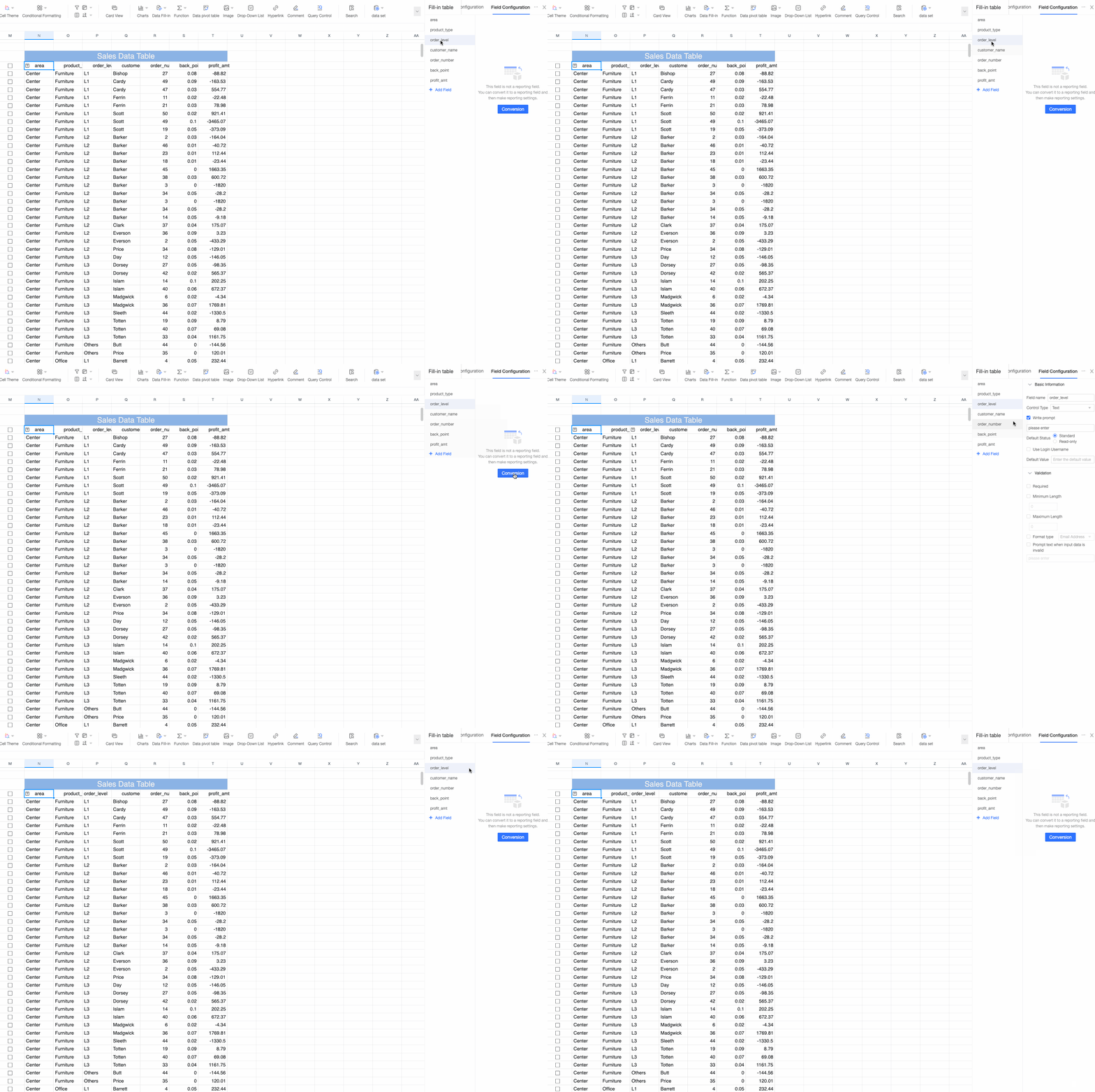
[フィールドを追加]入力領域の設定方法
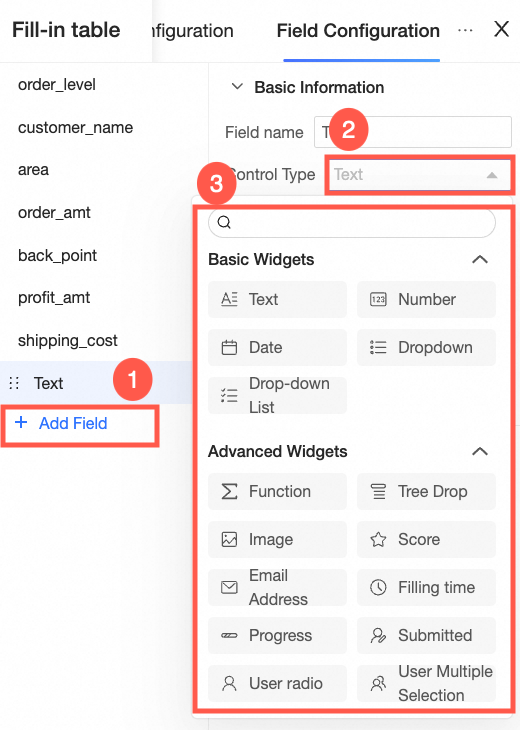 をクリックして、新しい入力フィールドを導入します。これらのフィールドは、テーブルにデータを入力できるようにテーブルフィールドにリンクされている必要があります。詳細については、「」をご参照ください。入力テーブルと同様に機能する関数フィールドを追加することもできます。
フィールドのパラメーターを設定します。データセットテーブル内のコントロールの構成は、通常、テーブルコントロールの構成と一致します。詳細な手順については、「入力コントロール」をご参照ください。
グローバル構成
グローバル構成パネルにアクセスするには、フィールド構成内の左側にある [グローバル構成] タブ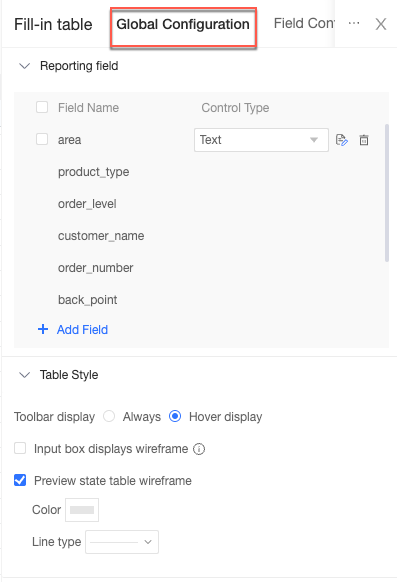 タブをクリックします。
入力フィールド
フィールドを追加
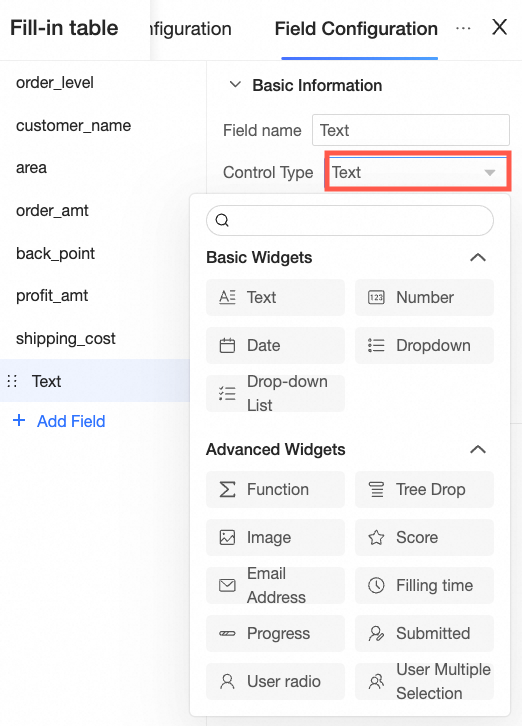 をクリックして新しいフィールドを挿入し、コントロールタイプを切り替えます。
フィールドをドラッグするには
 をクリックし、フィールド構成ページにアクセスするには
  をクリックし、フィールドを削除するには
  をクリックします。
テーブルスタイル
ツールバーを常に表示するか、ホバー時に表示するように構成できます。ツールバーでは、入力者は 行を追加リセット行の削除値を検証する
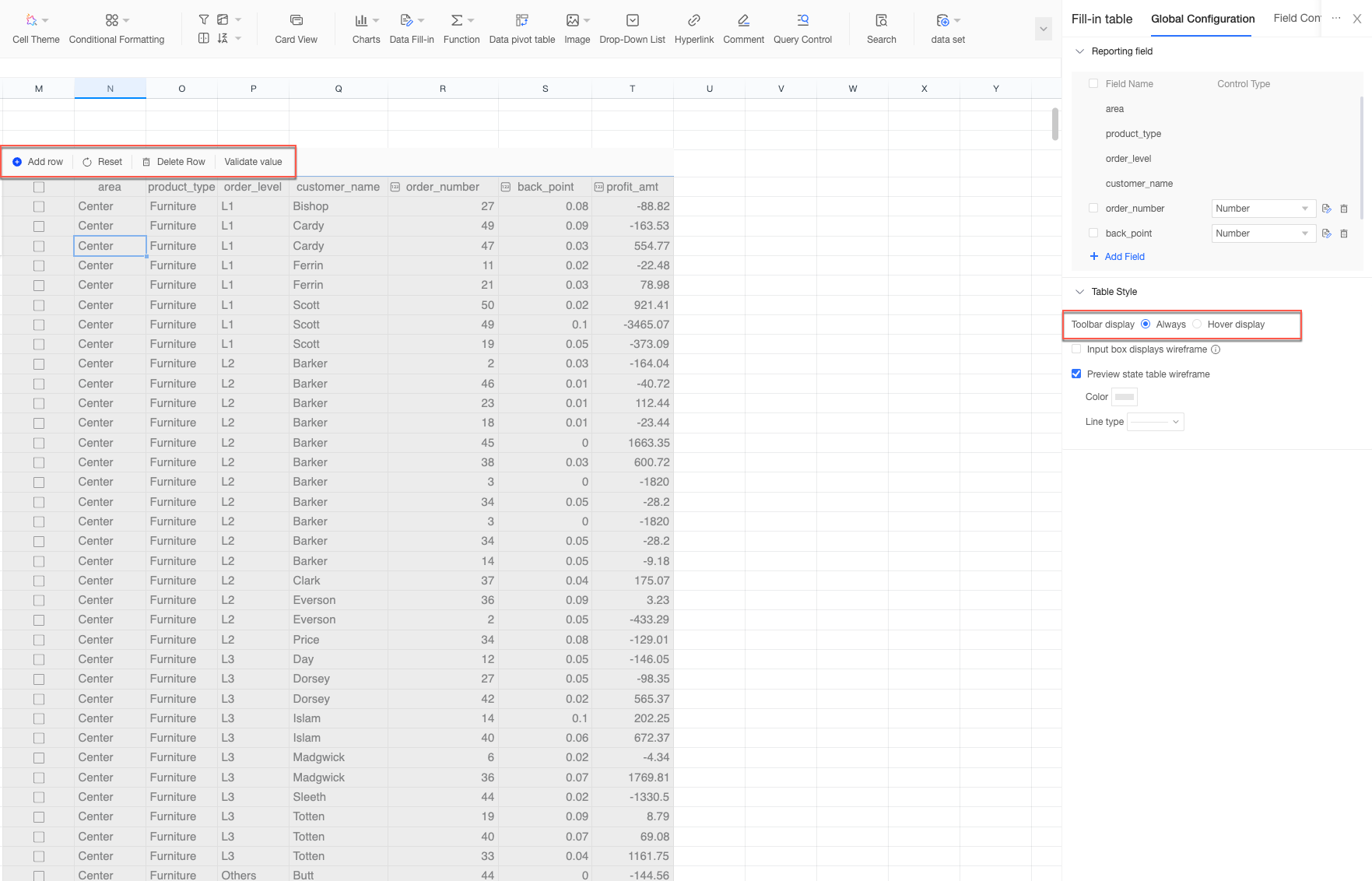 、(すべてのデータをクリアするため)、、 などの操作を実行できます。
入力ボックスのワイヤーフレームを表示 を選択すると、入力状態のセルにワイヤーフレームが表示されます。
プレビュー テーブル ワイヤーフレーム色スタイル
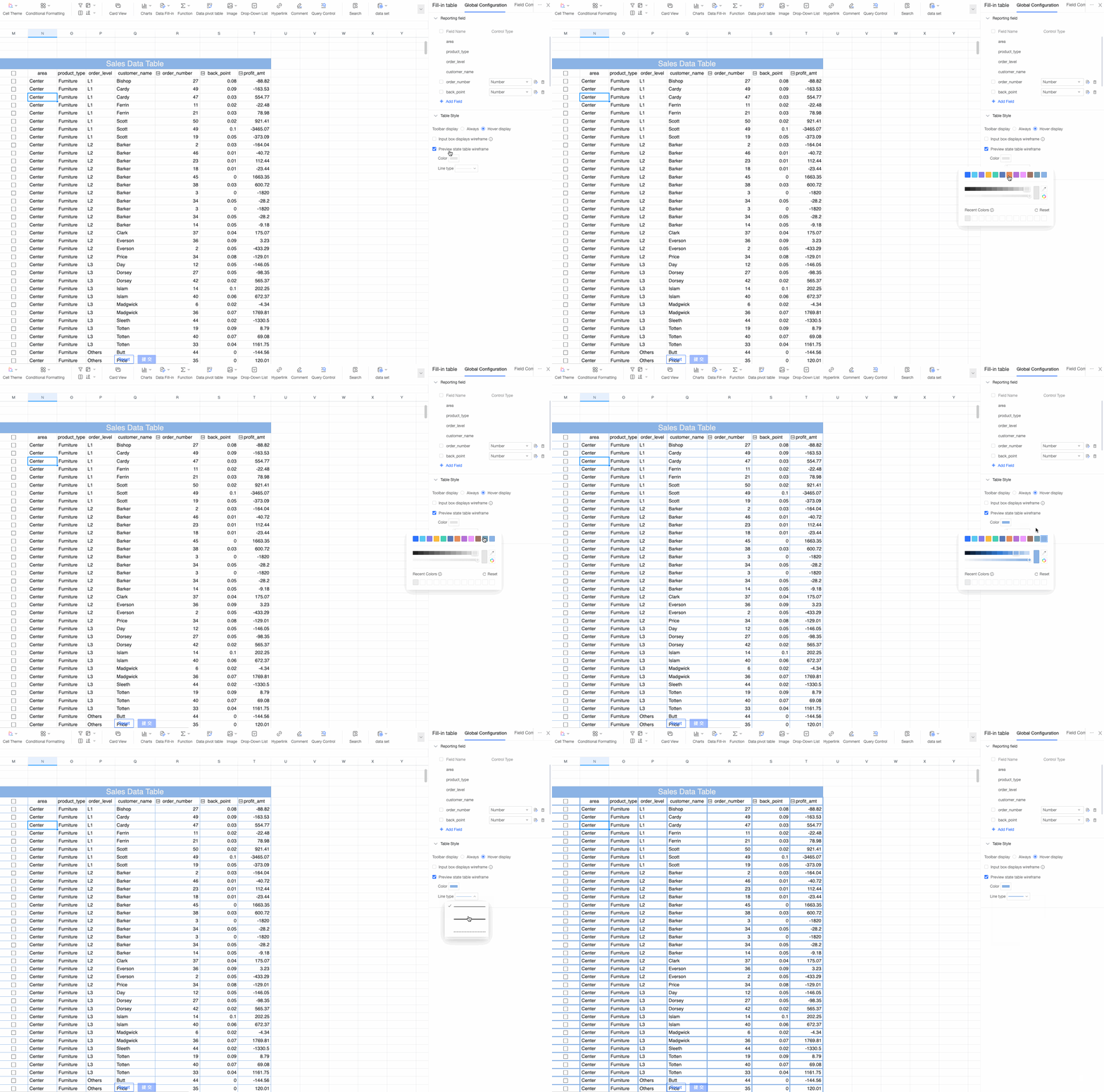 を選択して、テーブルワイヤーフレームの と をカスタマイズします。
データセットパネルに戻ったら、
 をクリックしてテーブル構成パネルに再びアクセスします。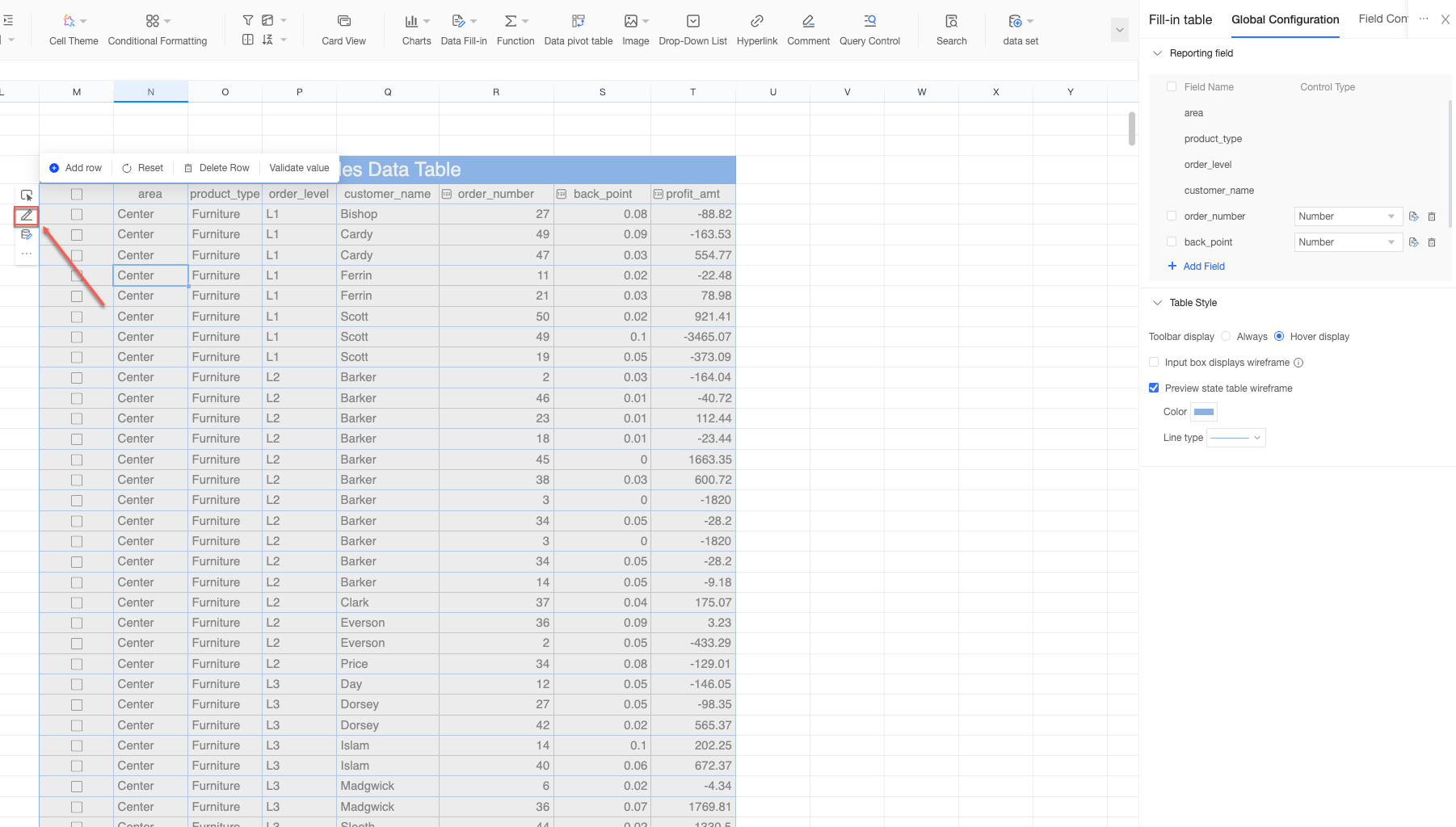
次の手順
セル入力が作成されたら、入力されたデータを基になるテーブルデータにマッピングするための送信領域を定義する必要があります。詳細な手順については、「入力送信領域の設定方法」をご参照ください。