不正なデータ入力 を回避し、データの正確性 を確保するために、領収書承認 機能を使用してデータ を検証し、承認後にデータ入力 を完了できます。
制限事項
Professional Edition のみが入庫承認 をサポートしています。
ワークスペース管理者 と 現在のフォームの所有者 のみ が承認構成 をサポートしています。
領収書承認
領収書承認の構成
領収書承認 オプションは、組織で前の承認プロセス が有効になっている場合にのみクリック可能になります。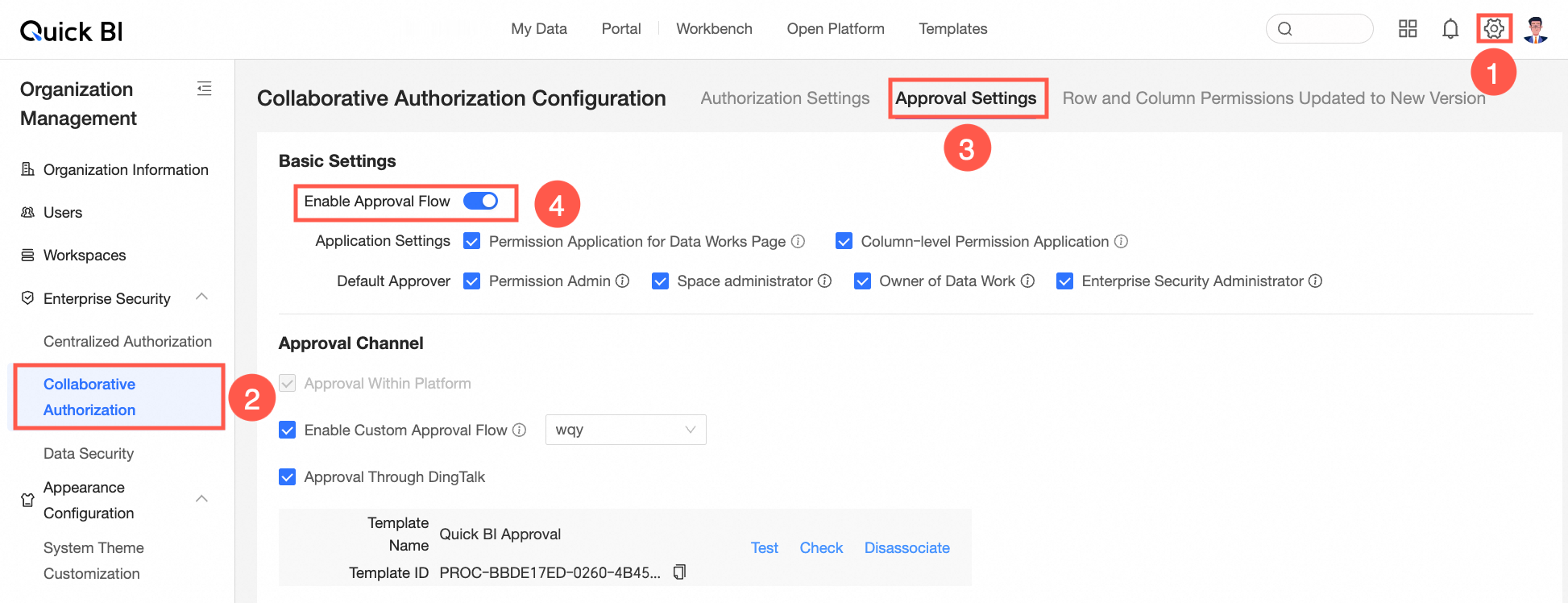
手順。
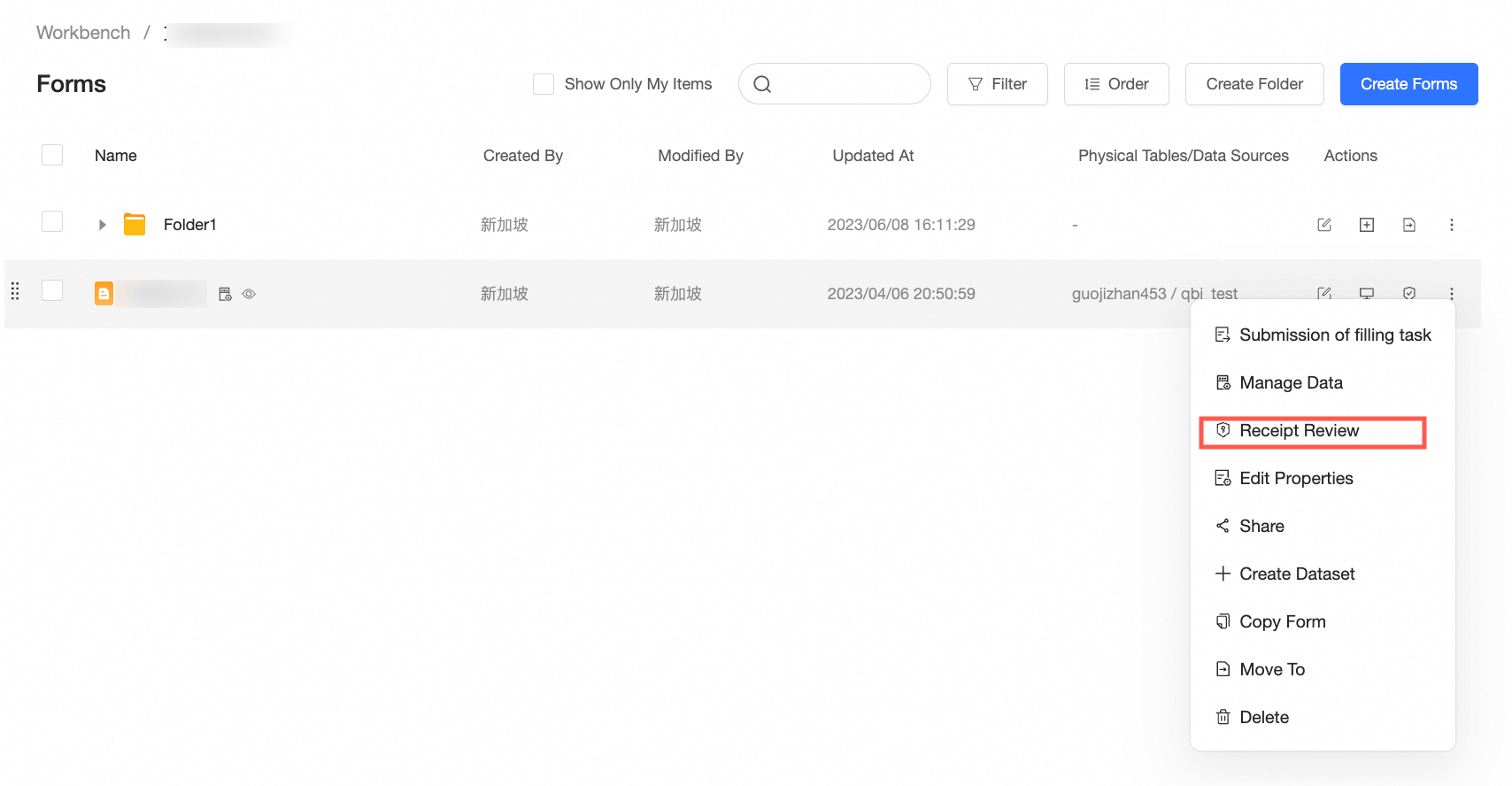
[ワークブック管理] ページで、次の図の手順に従って領収書承認 ページに移動します。
領収書承認に対して 有効 を手動で選択する必要があります。デフォルトでは、無効状態です。承認済み は 必須 です。承認済み は、組織に追加されたユーザー です。複数の承認者 を選択できます。
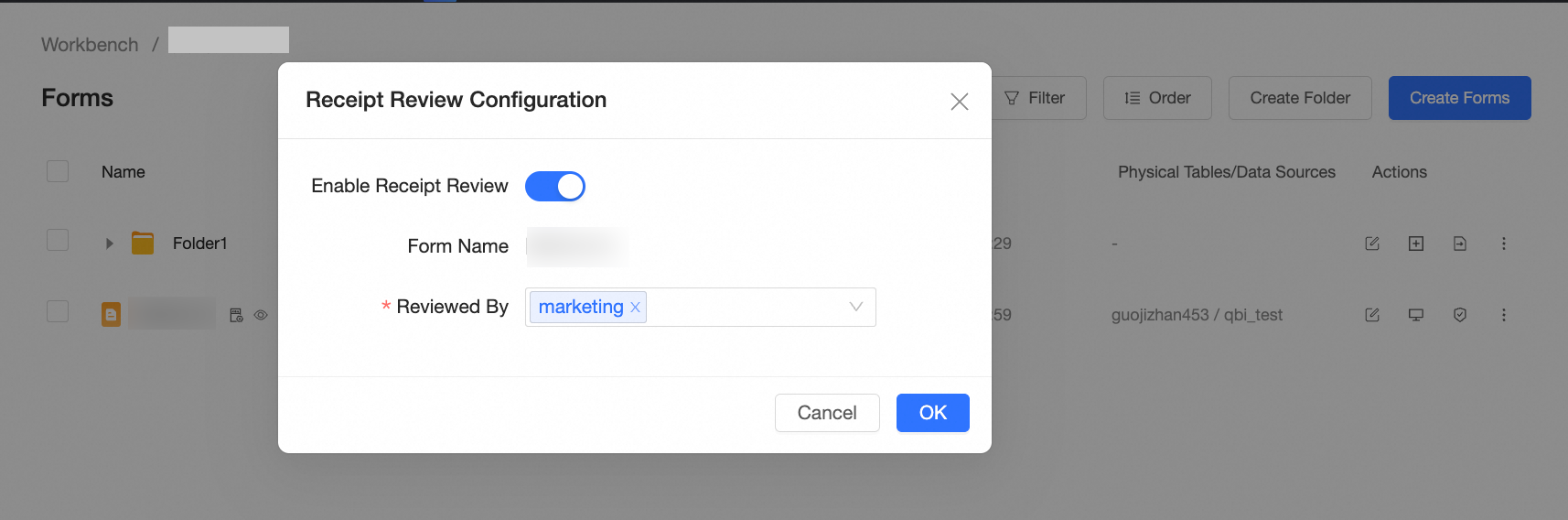
承認者 を選択し、[OK] をクリックします。
承認と送信
入庫承認構成 を構成したテーブル を選択し、[プレビューモード] に入り、[送信] をクリックして入庫承認 をトリガーします。
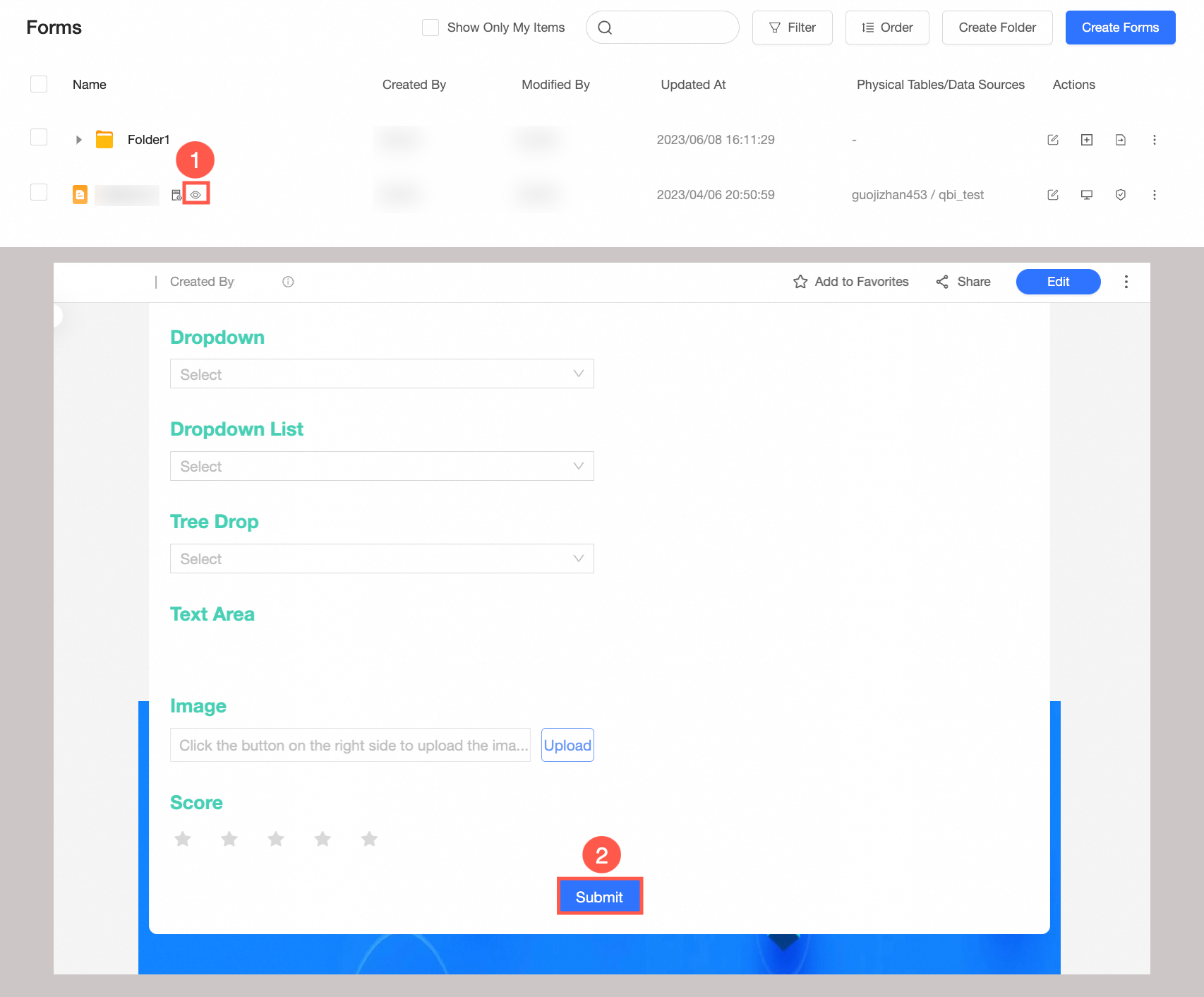
ページの下部にある [送信] をクリックします。[承認者] ダイアログボックス が表示されます。チェックイン承認 を設定するときに複数の承認者 を選択した場合は、ドロップダウンリストから承認者の 1 人 を選択する必要があります。[送信] をクリックします。
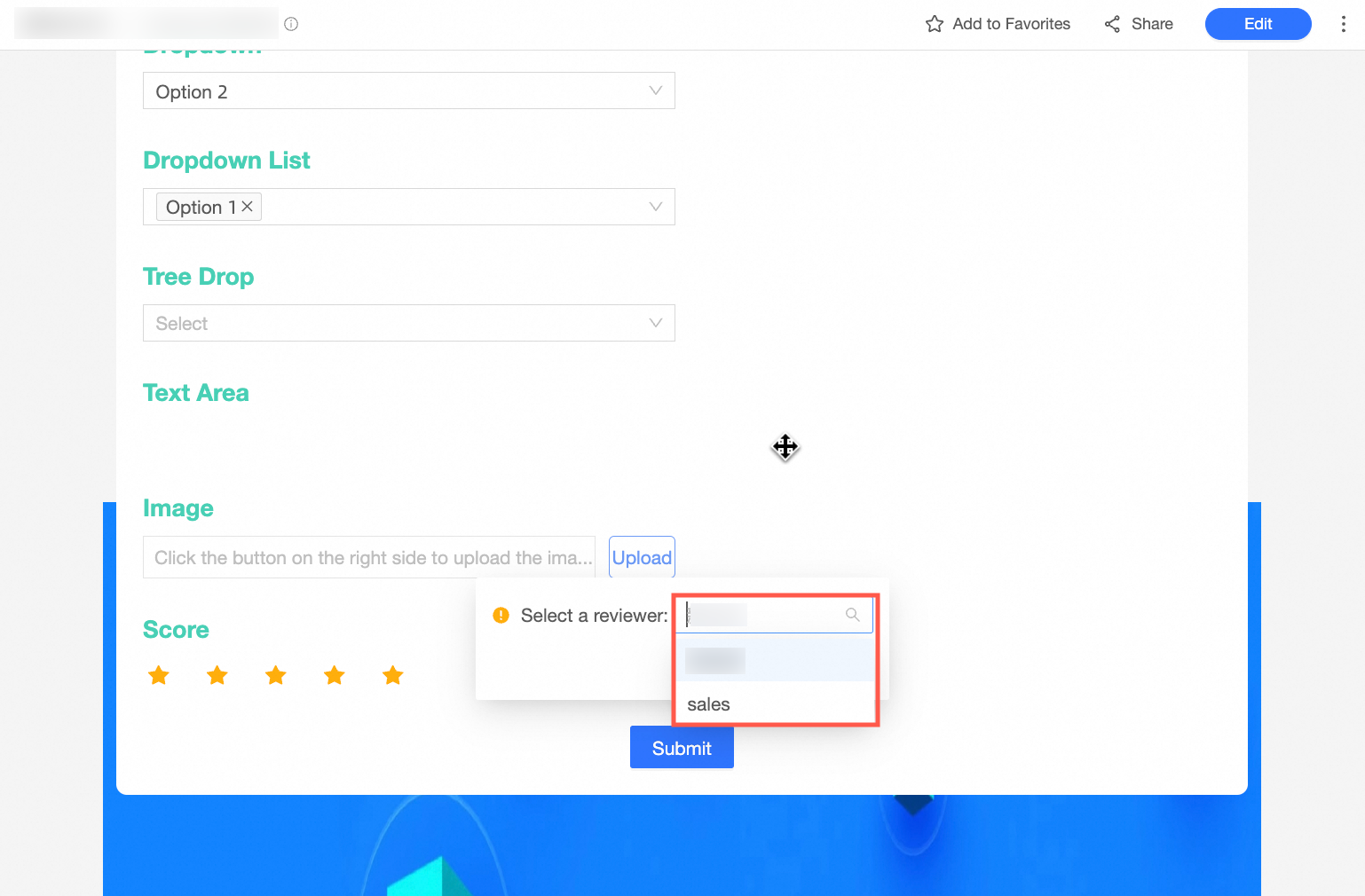
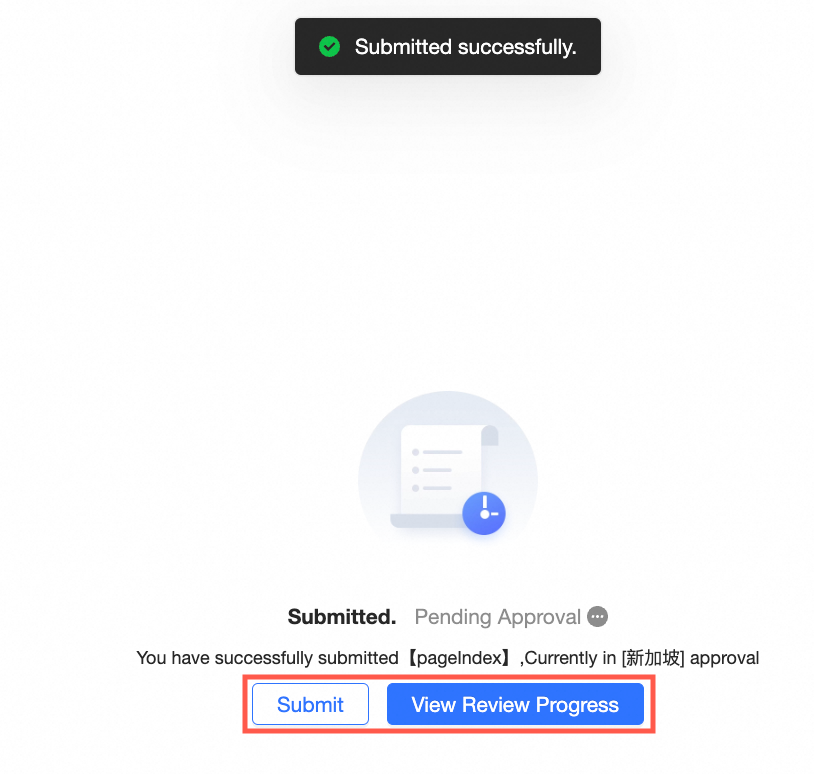
承認者 を選択し、アプリケーション を送信してから、[承認のために送信済み] ページに移動します。[送信を続行] をクリックして、もう一度 送信ページ に移動します。[承認の進捗状況を表示] をクリックして、領収書承認 ページに移動します。
 説明
説明1. 複合テーブル が [編集状態] の場合、データ を送信することはできません。
2. 複合テーブル に データの変更がない 場合、データ を送信することはできません。
承認の進捗状況の表示
入力 1: データ が送信された後、[承認の進捗状況を表示] をクリックして、承認ステータス詳細 ページに移動します。
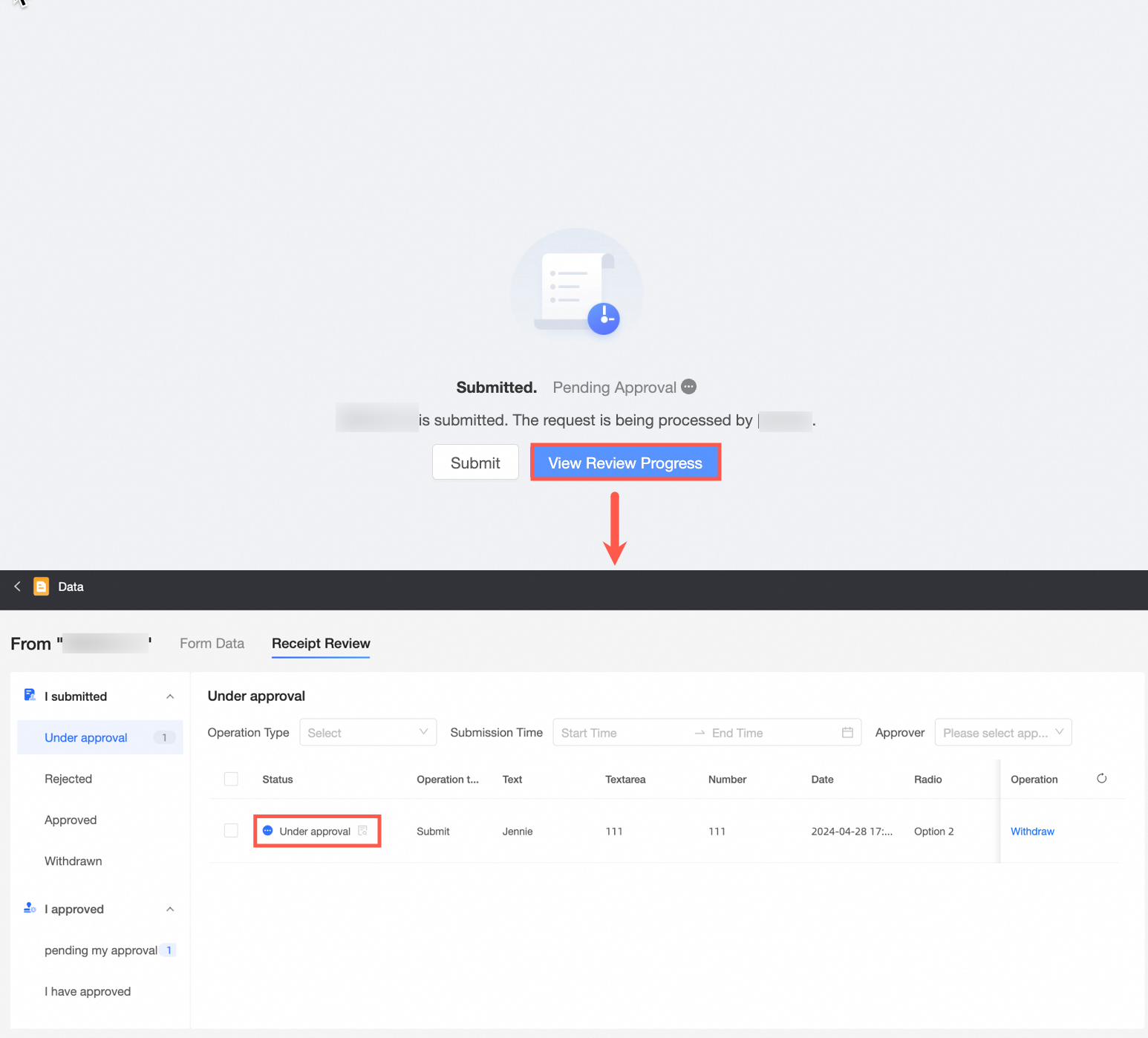
入力 2: ワークブックリストページで
 をクリックして、領収書承認ステータス ページに移動します。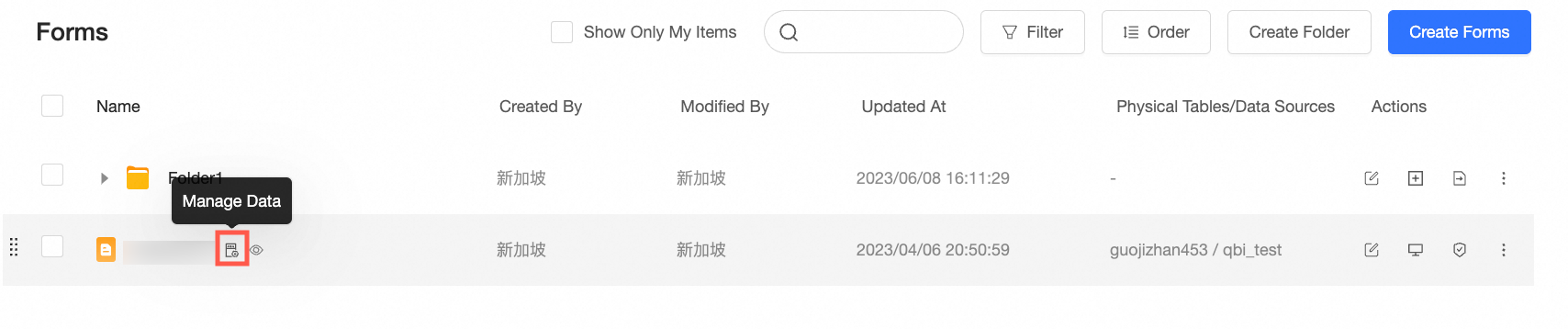
入力 3: ワークスペースに追加されていない データ を送信する場合、メッセージセンター で承認ステータス を表示できます。
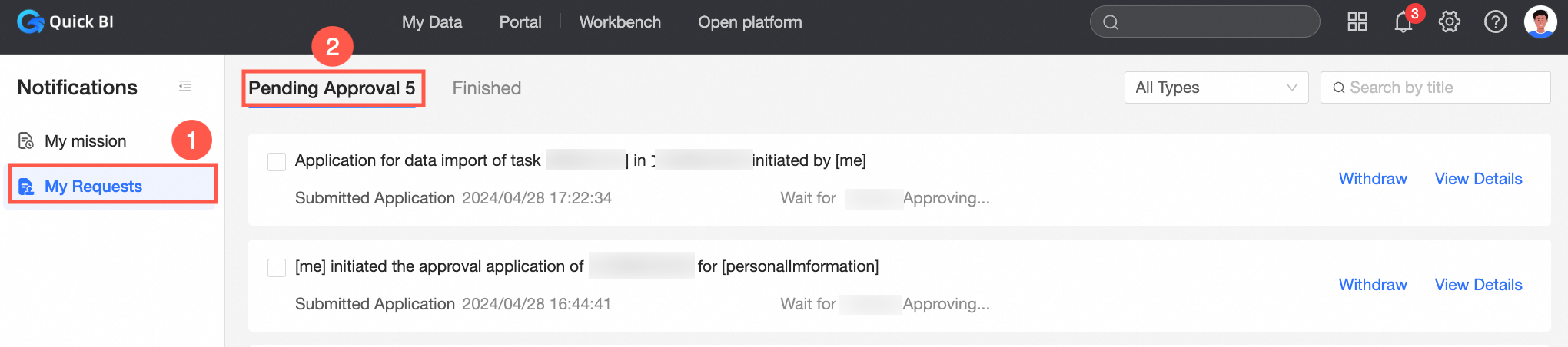 説明
説明データ を送信するためにワークスペース に参加していない場合、[今すぐ送信] をクリックすると、アクセス許可がありません メッセージ が表示されます。データ を共有するには、パブリックリンク 機能 を有効にする必要があります。
承認リンク
このセクションでは、入力者 と 承認者 の役割について説明します。
送信者
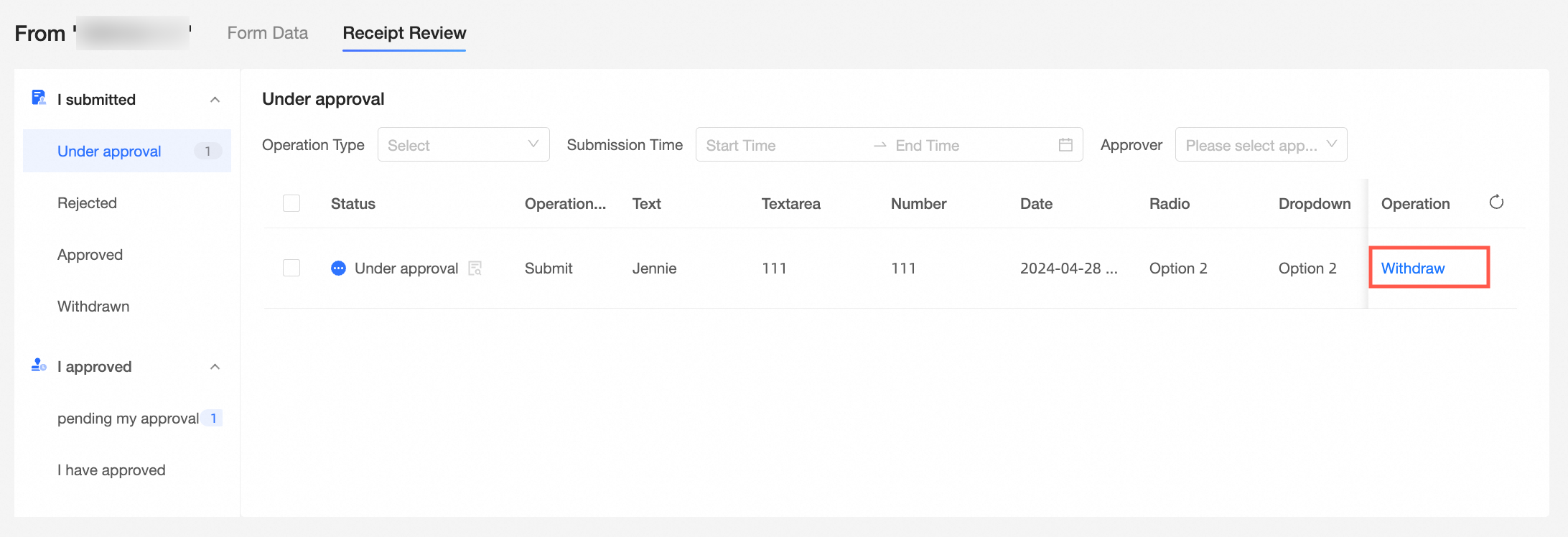
ロールが入力者の場合、承認プロセスで [自分が送信] をクリックして、承認中、却下、承認済み、または 取り下げ のステータス を表示します。
[承認] セクションでは、操作タイプ、送信時間、承認者 など、送信された操作のステータス を表示できます。[操作リスト] セクションでは、[詳細の表示] または [取り下げ] を選択できます。
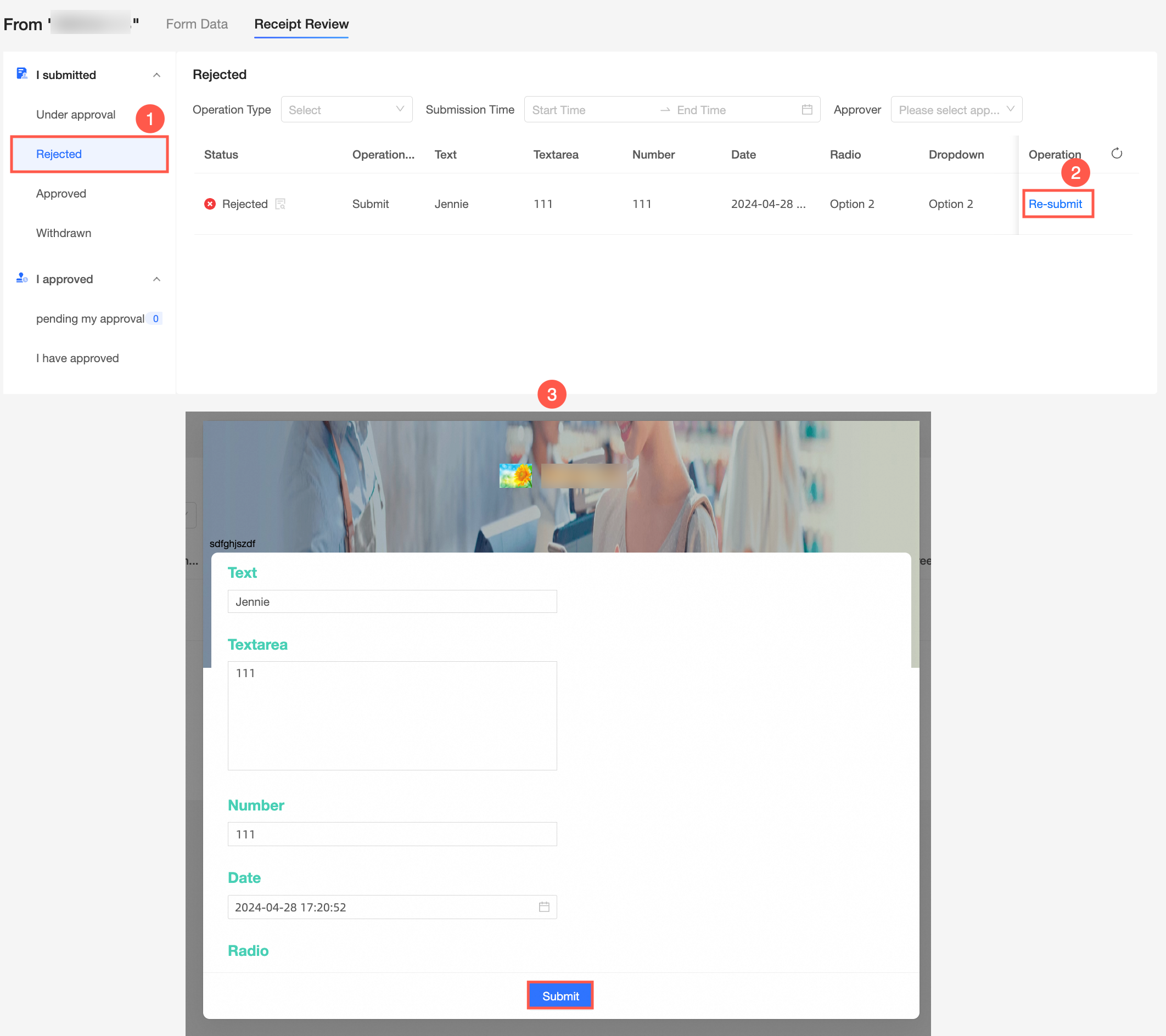
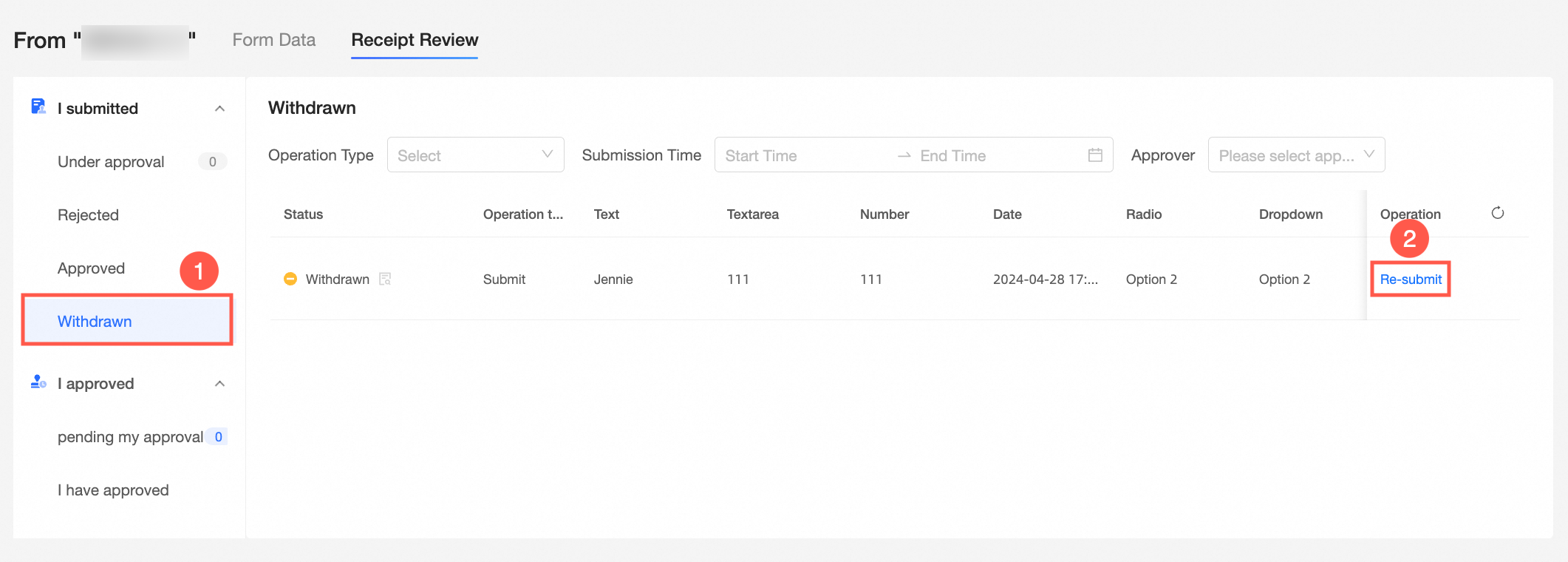
[却下] セクションでは、承認時間、コメント、再送信 などの情報 を表示できます。[再送信] をクリックすると、ワークブックプレビューページにリダイレクトされます。却下コメント に基づいてワークブック を変更し、再送信 できます。
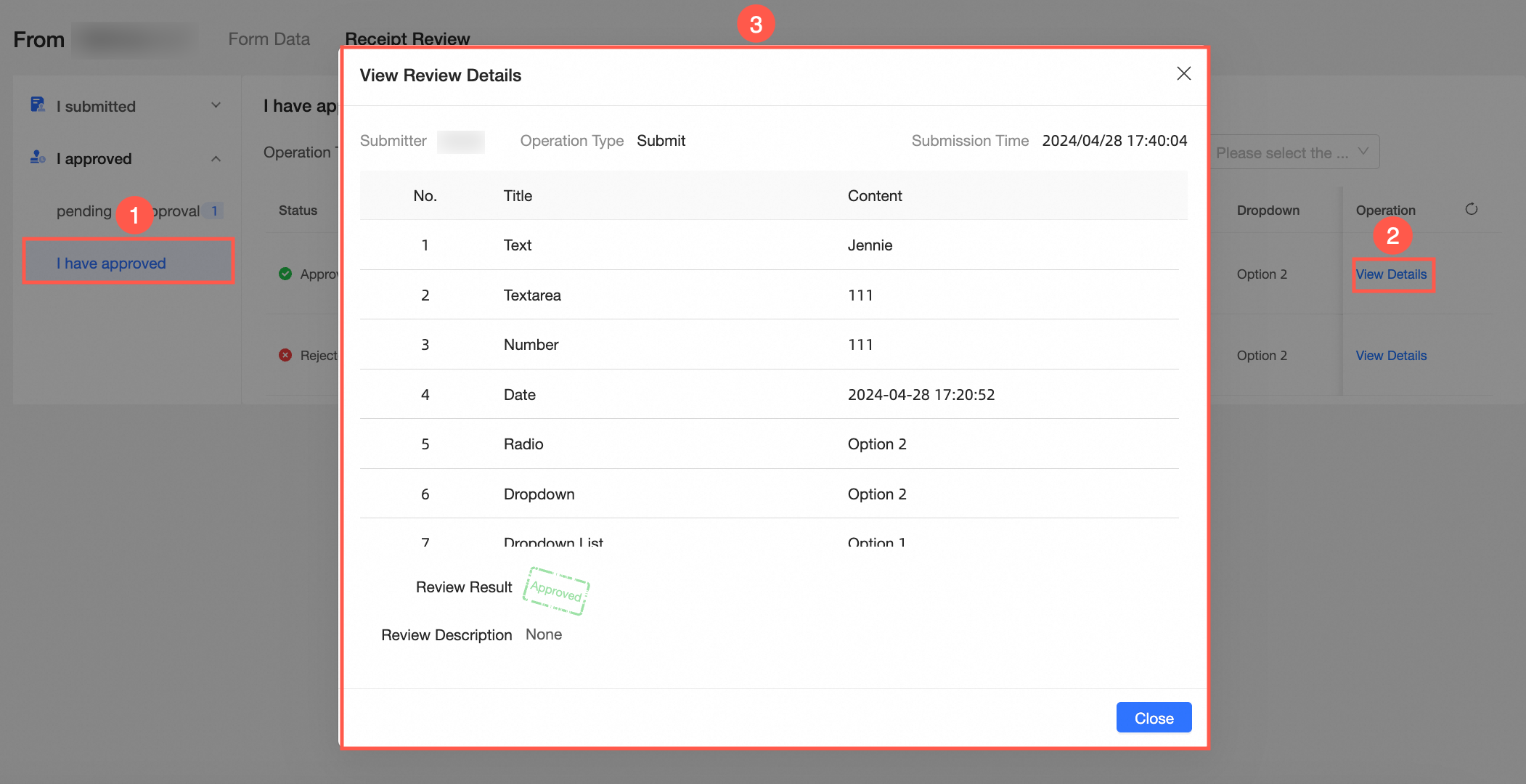
[承認済み] セクションでは、操作タイプ、送信日時、承認結果、コメント などの承認の詳細 を表示できます。
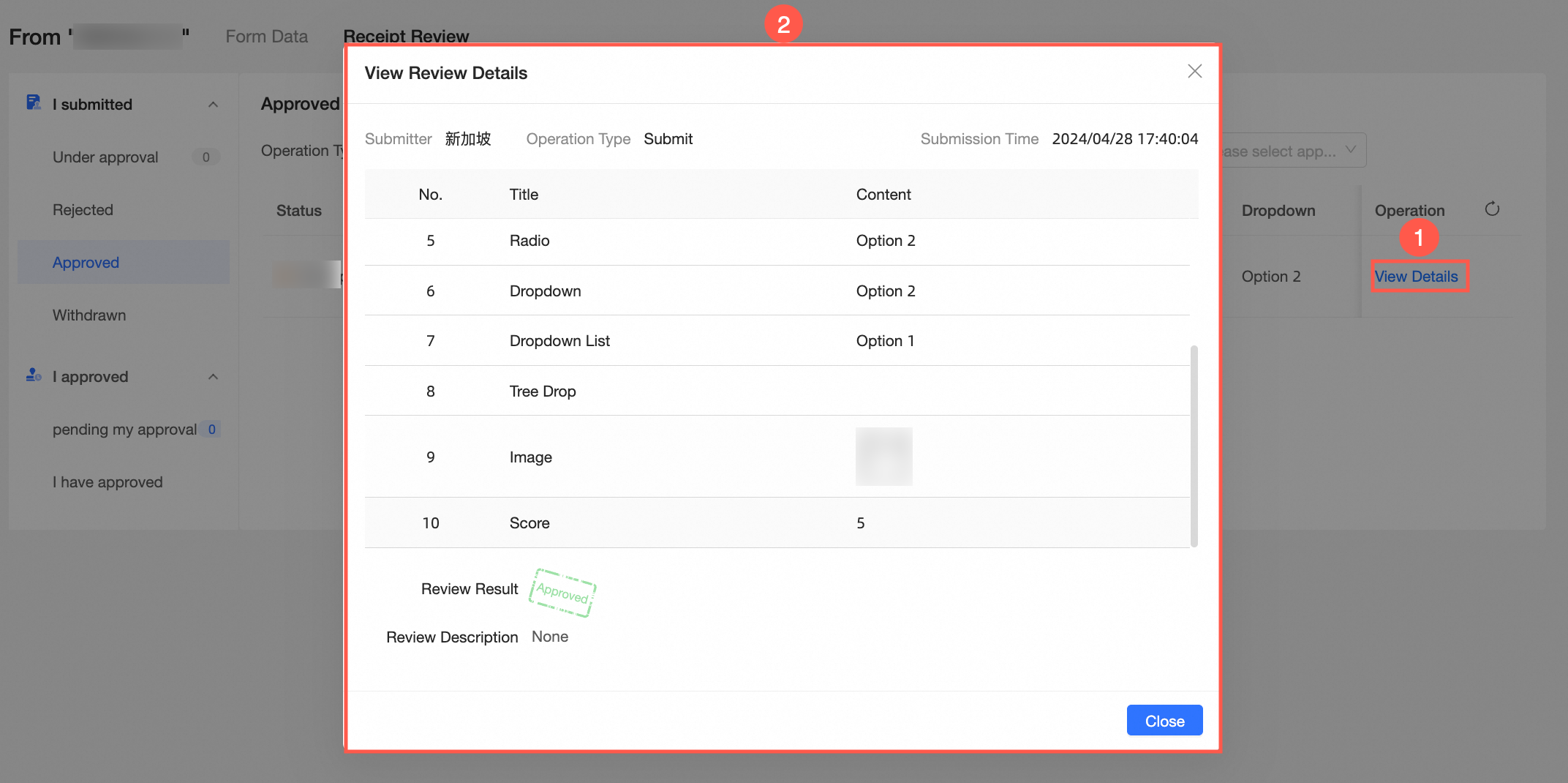
データ入力 が間違っている、または新しいデータ が存在することが判明し、データ を再送信 する必要がある場合は、元の送信指示 を取り下げることができます。この場合、レコード は [取り下げ] ディレクトリに追加されます。
承認者
ロールが承認者の場合、フォーム入力インターフェイスで [自分が承認] をクリックして、[自分の承認待ち] と [自分が承認] ステータス を表示します。
承認者 が [自分が承認] カテゴリにいる場合、[承認待ち] と [承認済み] の項目 を表示できます。[承認] または [却下] を選択して、承認されるデータの [詳細] ページに移動できます。[承認の詳細] ページには、[追加]
 、[削除]
、[削除] 、[編集]
、[編集] などの情報 が含まれています。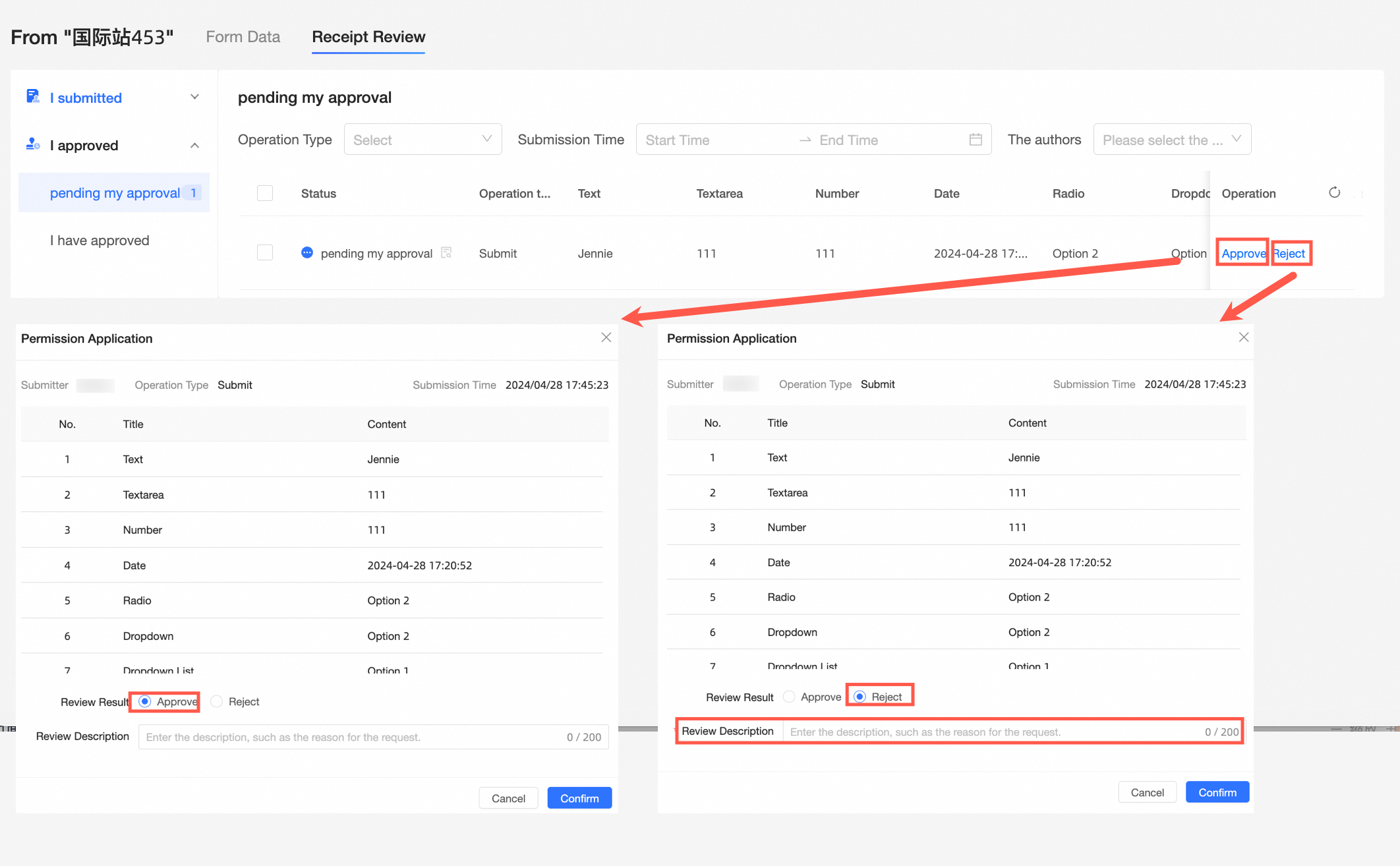
[承認済み] セクションでは、送信者、操作タイプ、送信時間、詳細、承認結果、および 承認メモ を表示できます。