セル、フォーム、データセットの入力など、フォーム入力プロセスについて、このトピックでは作成と管理方法を詳しく説明します。
構成効果
ワークショップ検査フォームの入力には、エリア、検査写真、問題フィードバック、重大度などのフィールドが含まれます。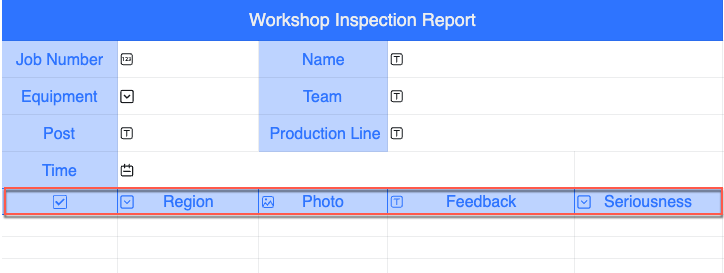
フォームに入力する
入力フォームは水平方向に拡張可能で、列のすべてのセルの入力コントロールをすばやく構成できます。ワークショップ検査レポートの例を以下に示します。
入力フォームを作成する
エントリ ポイント
エントリ 1:目的のセルを選択し、ツールバーの右上にある データ入力入力フォーム
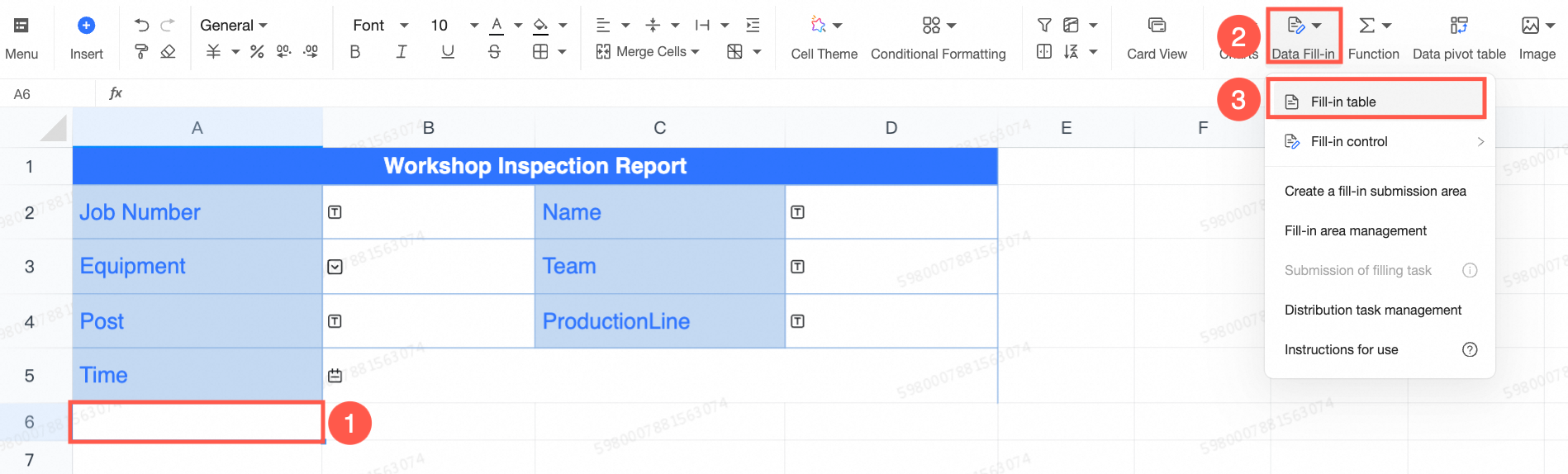 をクリックし、 を選択して、ポップアップパネルでパラメーターを構成します。
エントリ 2:目的のセルを選択し、メニューバーの左上にある [挿入] をクリックし、[入力レポート] を選択して、ポップアップパネルでパラメーターを構成します。
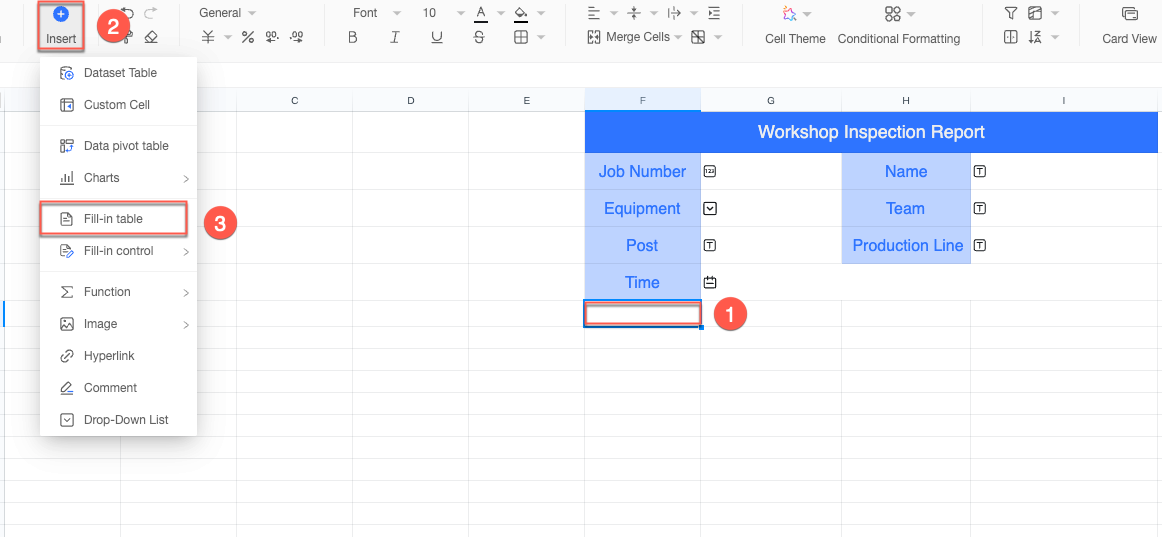
作成すると、入力フォームの構成パネルが自動的に開きます。
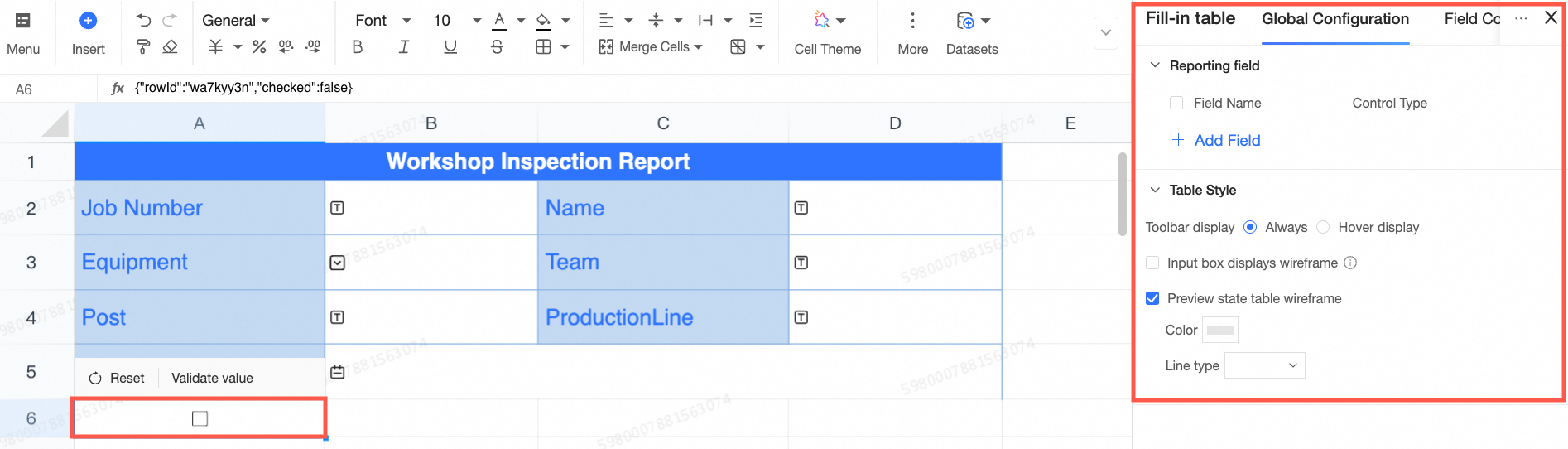
入力フォームのグローバル構成
入力フィールド
[フィールドを追加]
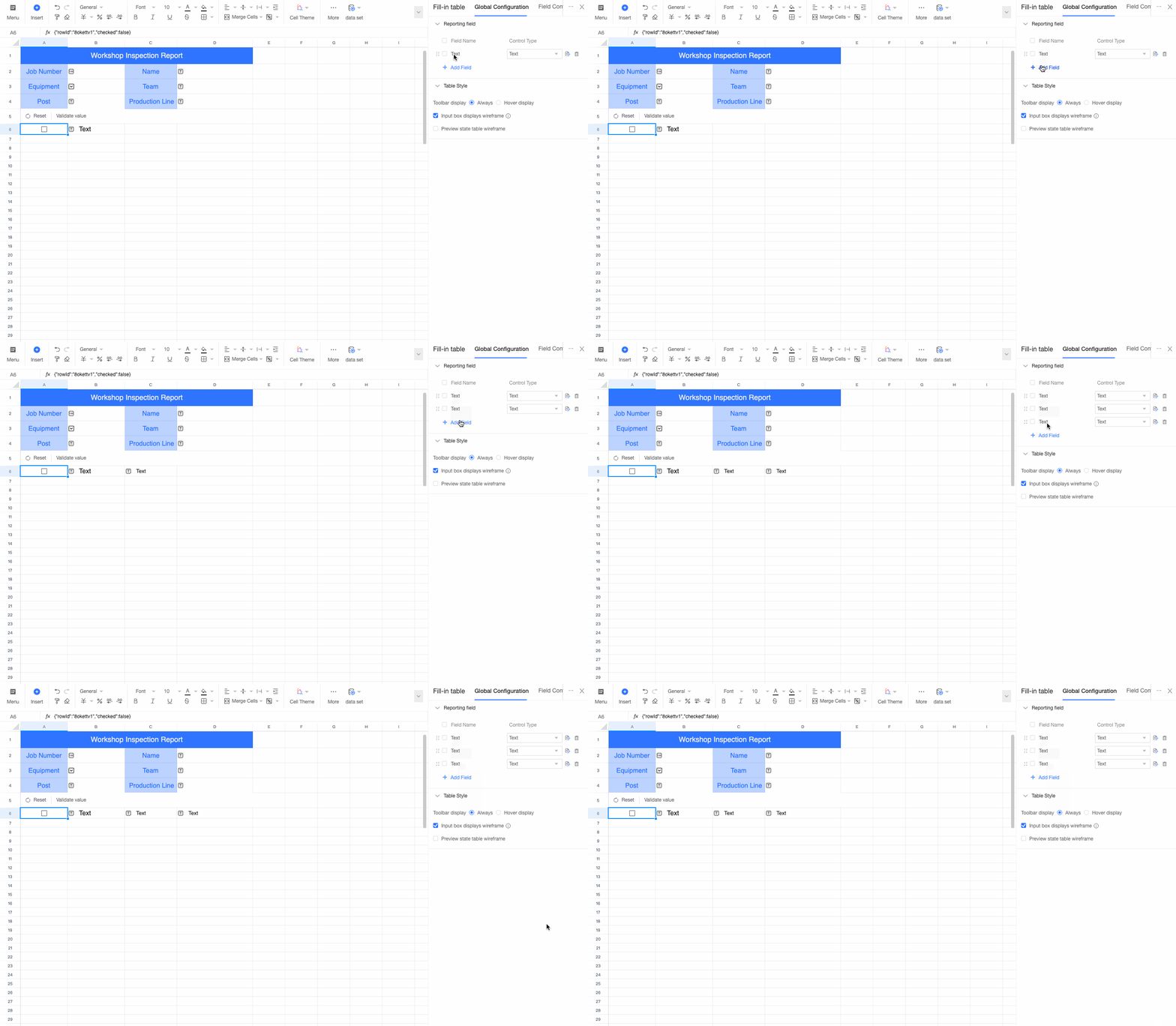 をクリックすると、新しいフィールドが列の右側に自動的に拡張されます。
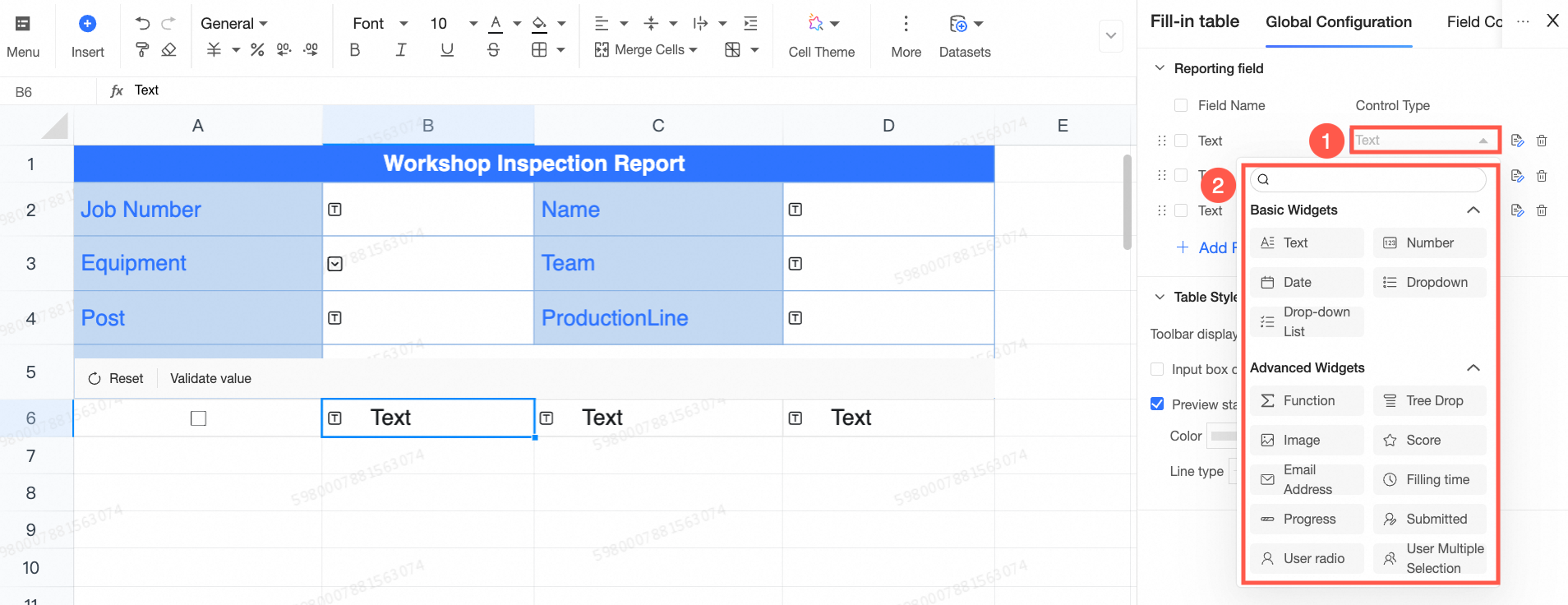
コントロールの種類を変更して、フォーム入力で関数などの追加の種類を含めます。
 アイコンをクリックして フィールド構成
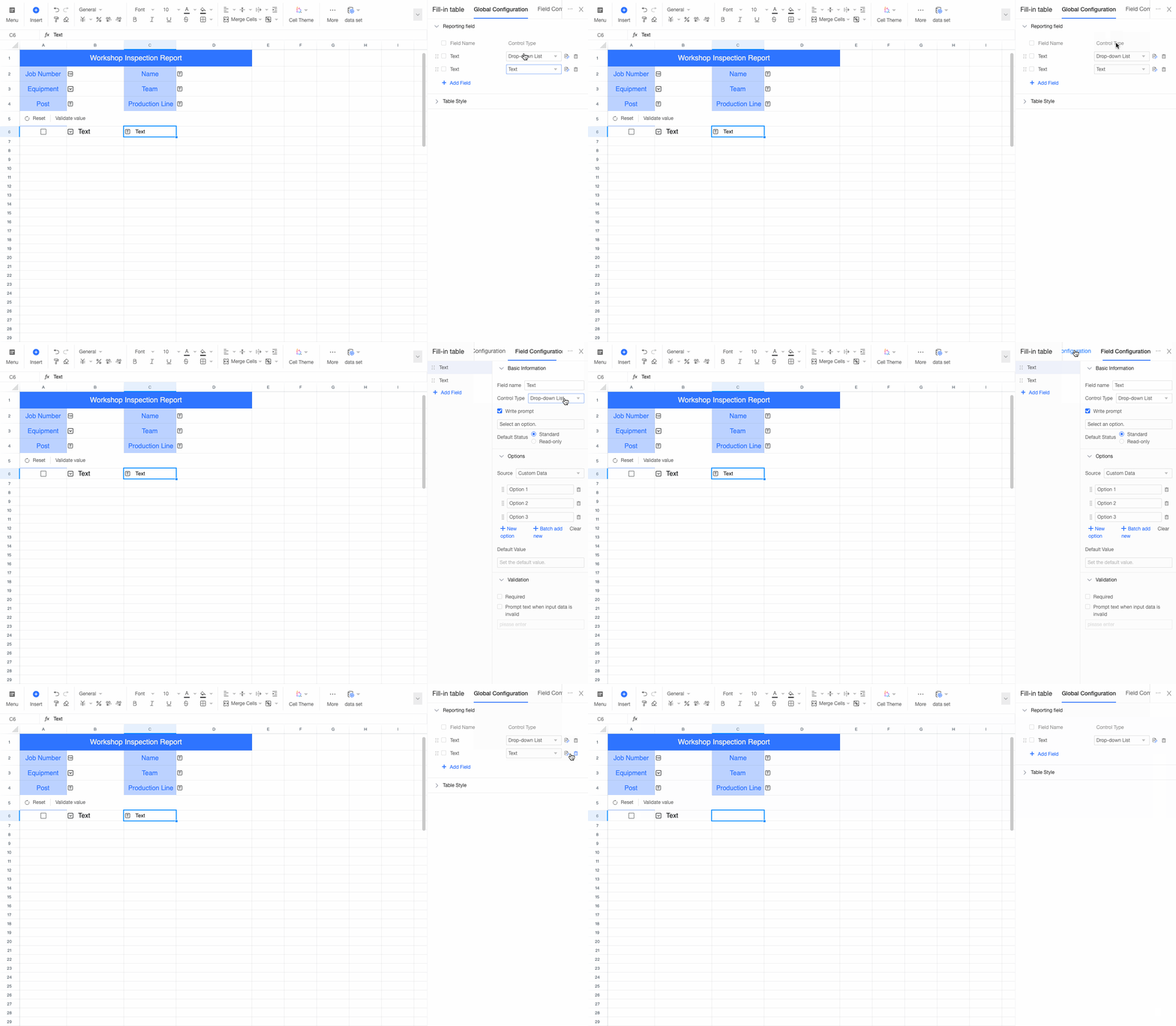 ページにアクセスするか、 アイコンをクリックしてフィールドを削除します。
テーブル スタイル
ツールバーは、常に表示するか、ホバー表示するかを設定できます。入力担当者は、ツールバーで行の追加、リセット(すべてのデータをクリア)、行の削除、および値の検証などの操作を実行できます。
構成終了エントリ

効果表示
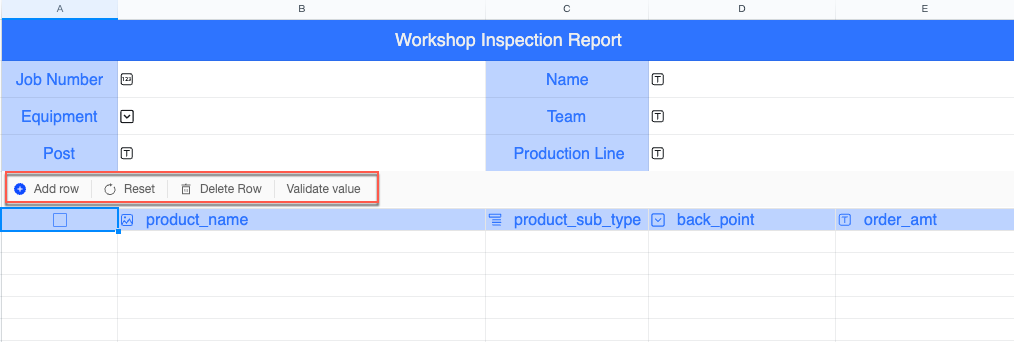
- 説明
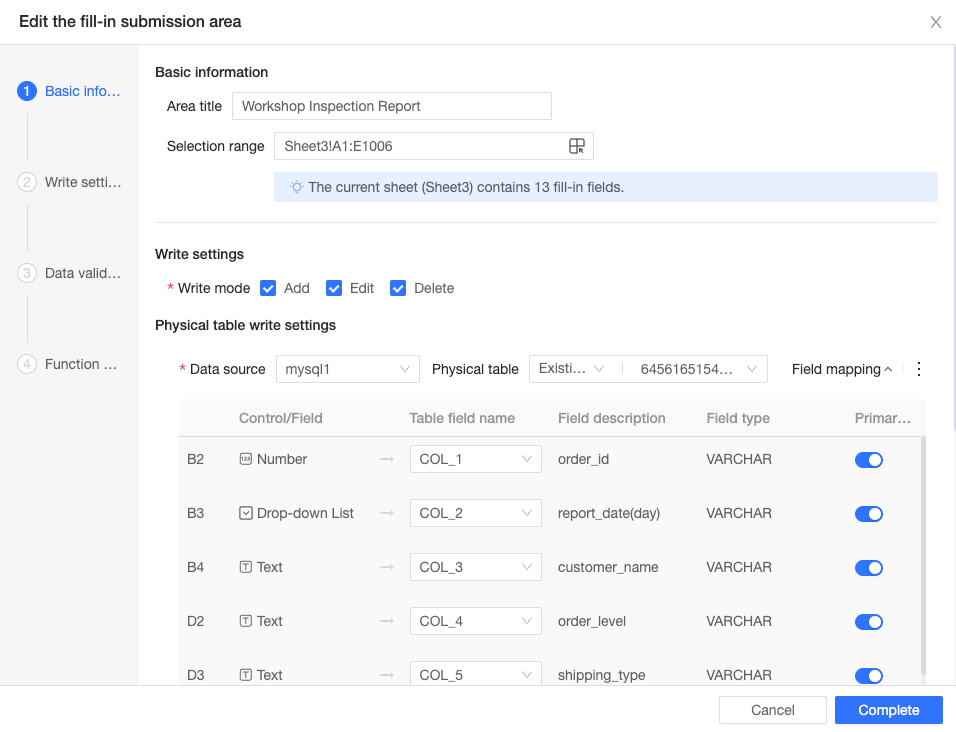
塗りつぶし提出エリアを作成した後のみ、行を追加または削除できます。書き込みメソッドに add が含まれている場合は行の追加が可能であり、書き込みメソッドに delete が含まれている場合は削除が可能です。詳細については、「塗りつぶし提出エリアを設定する」をご参照ください。
[入力ボックスに罫線を表示] を選択すると、塗りつぶしステータスのセルに罫線が表示されます。
テーブルの罫線のプレビュー色回線スタイル
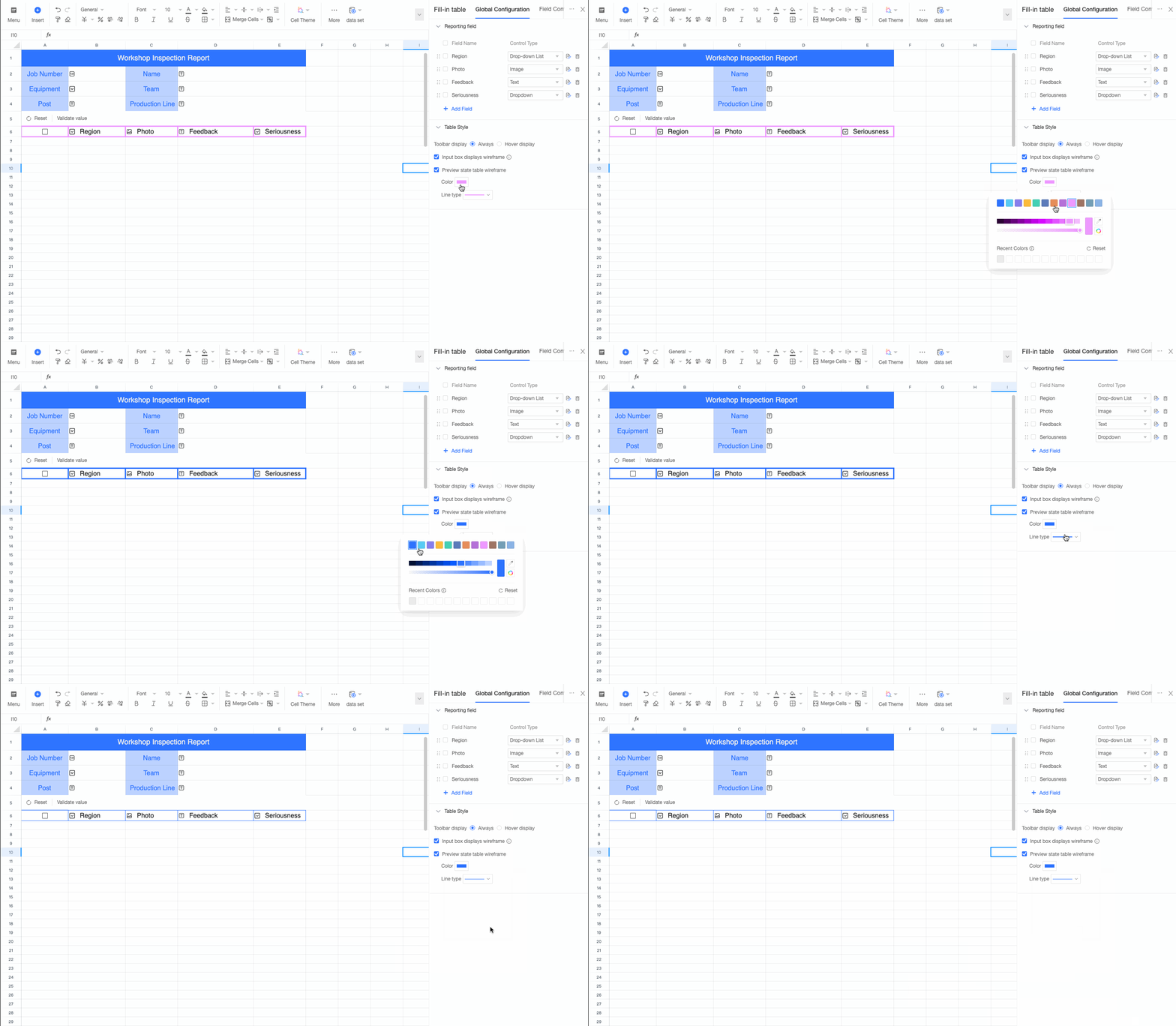 を選択すると、テーブル罫線の と をカスタマイズできます。
入力フォームフィールドの構成
グローバル構成パネルの特定のフィールドの編集
アイコンをクリックするか、グローバルタブとフィールドタブを直接切り替えて、フィールド構成パネルに入ります。
フィールド構成ページの左側のメニューバーで、フィールドの追加、削除、または ドラッグ
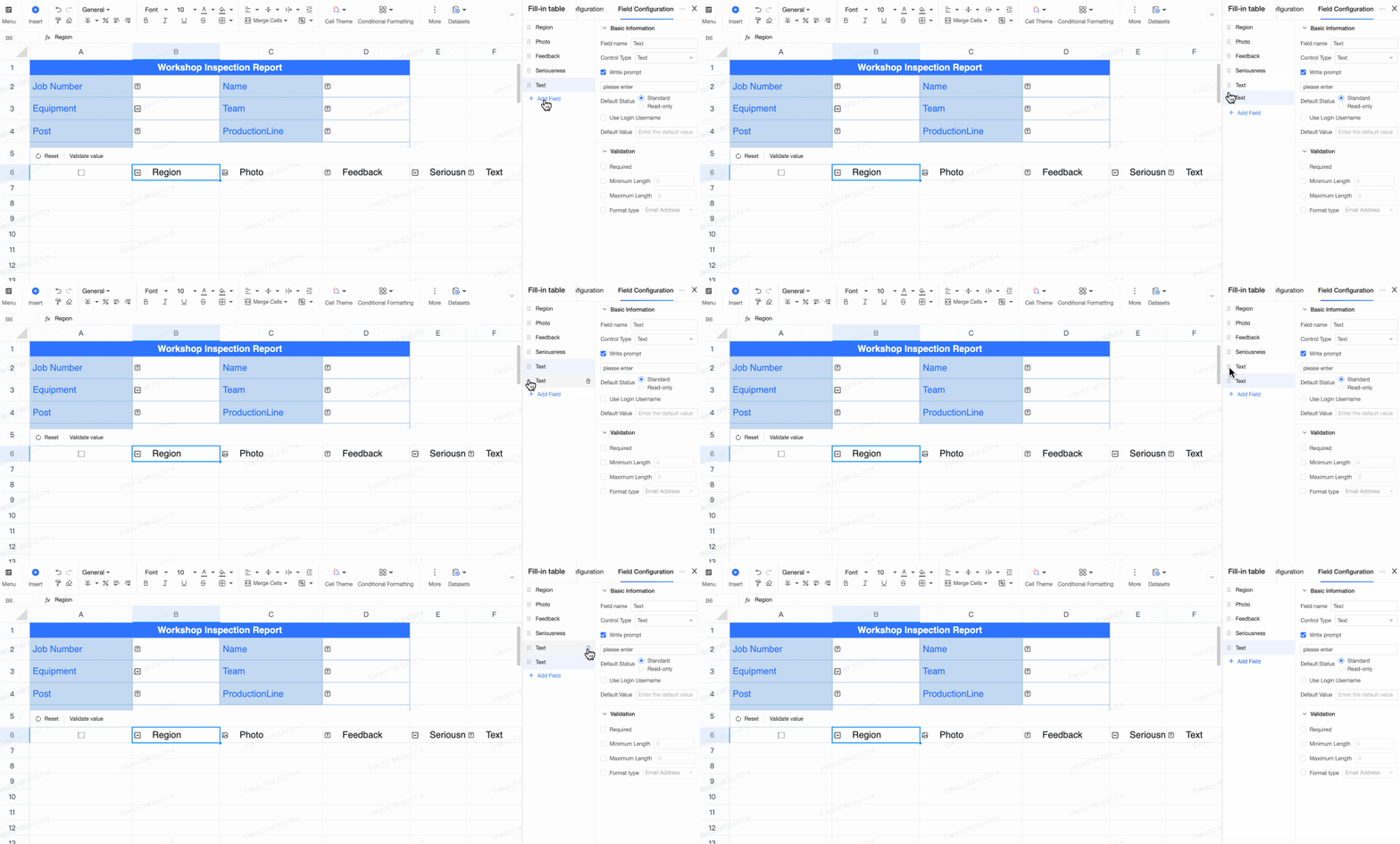 を行うことができます。
必要に応じて、フィールド名と コントロールの種類
 入力コントロール を調整します。 フィールドパラメーターを設定します。この設定は、同等のコントロールのセルコントロール構成とほぼ一致しています。詳細については、「」をご参照ください。
次の手順
セル入力の作成が完了したら、入力送信領域を構成して、入力されたデータを基になるテーブルデータにリンクします。詳細については、「入力送信領域を設定する」をご参照ください。