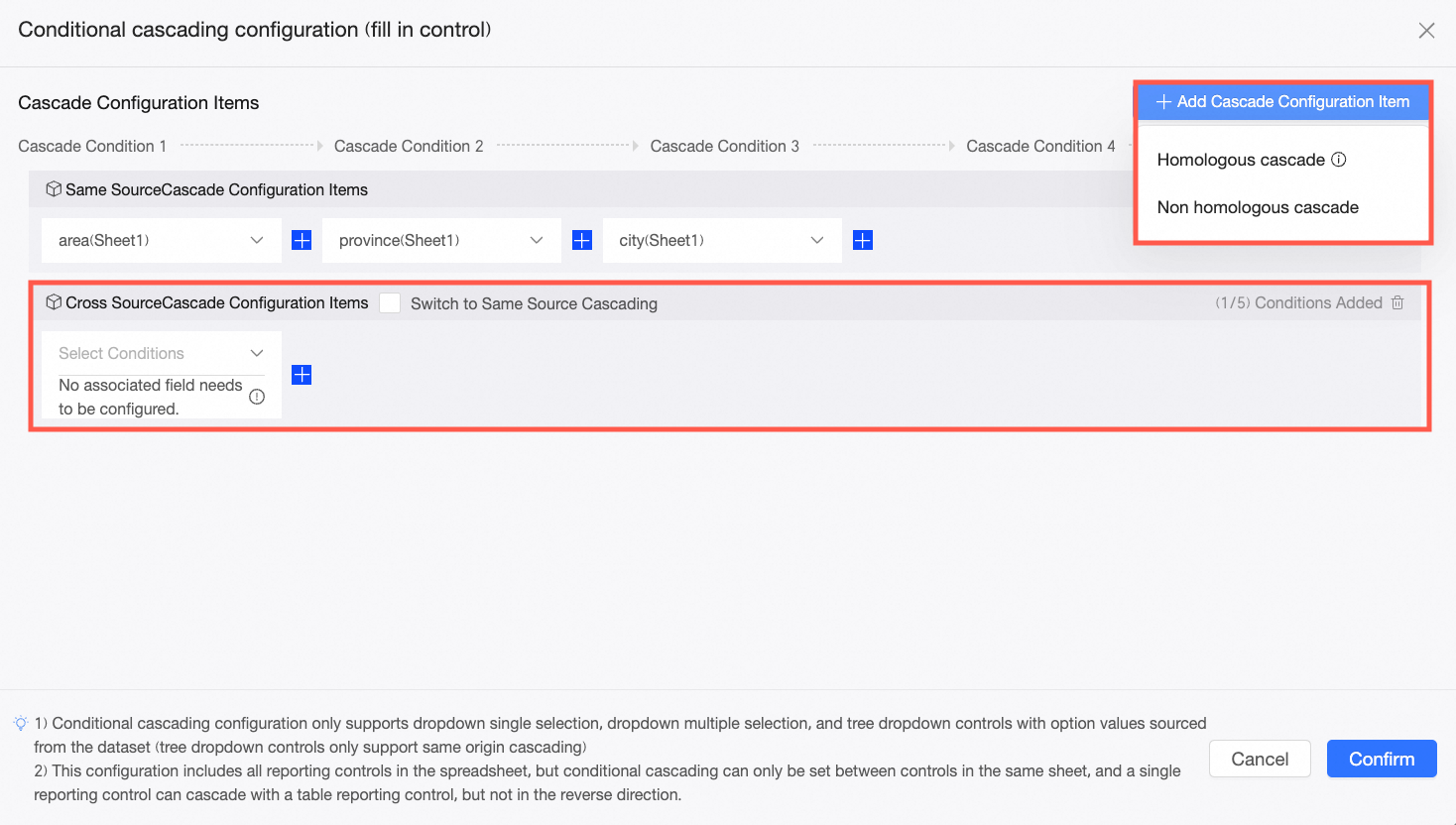
レポートコントロール間の条件付きカスケードは、ユーザーの選択に基づいて後続のコントロールのオプションを動的に生成し、レポートの効率と精度を向上させます。たとえば、特定の地域を選択すると、その地域内のすべての都道府県を表示するように都道府県コントロールが自動的に更新されます。このトピックでは、コンポーネント間の条件付きカスケードを構成する手順について説明します。
制限事項
条件付きカスケードは、単一選択ドロップダウン、複数選択ドロップダウン、ツリー ドロップダウンなどのコントロールでのみサポートされています。
カスケード構成は、データセットから派生したオプションを持つコントロールでのみ使用できます。
項目ごとに最大 5 つのカスケード条件を構成できます。5 つを超える条件の場合は、複数のカスケードを設定します。
前提条件
単一選択ドロップダウン、複数選択ドロップダウン、ツリー ドロップダウンなどのタイプを含む、レポートコントロールがワークブックに追加されていることを確認します。詳細な操作については、「データセット レポート」、「セル レポート」、「テーブル レポート」、および「レポート コントロール」をご参照ください。
手順
次のいずれかの方法で、ワークブック編集ページから条件付きカスケード構成インターフェイスにアクセスできます。サポートされているカスケード タイプには、同一ソース カスケードと異なるソース カスケードがあります。以下の例では、地理情報単一選択ドロップダウン コントロールの条件付きカスケードを構成する方法を示します。
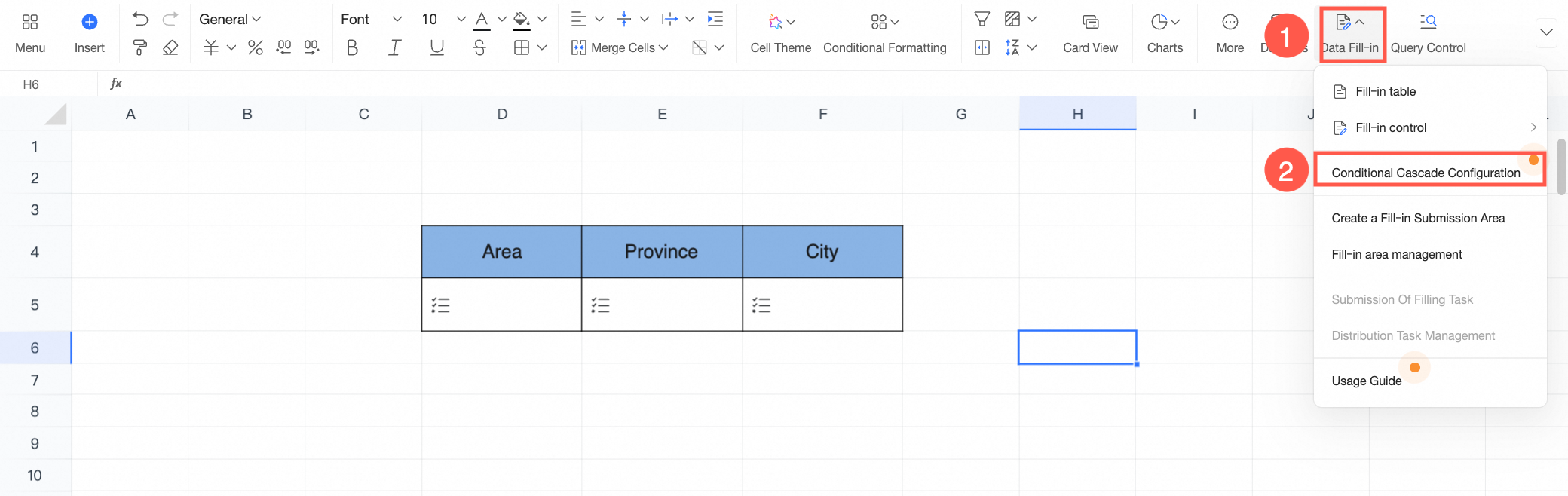
ツールバーの [データ レポート] をクリックし、ドロップダウン メニューから [条件付きカスケード構成] を選択します。
カスケード構成のコントロールを選択し、
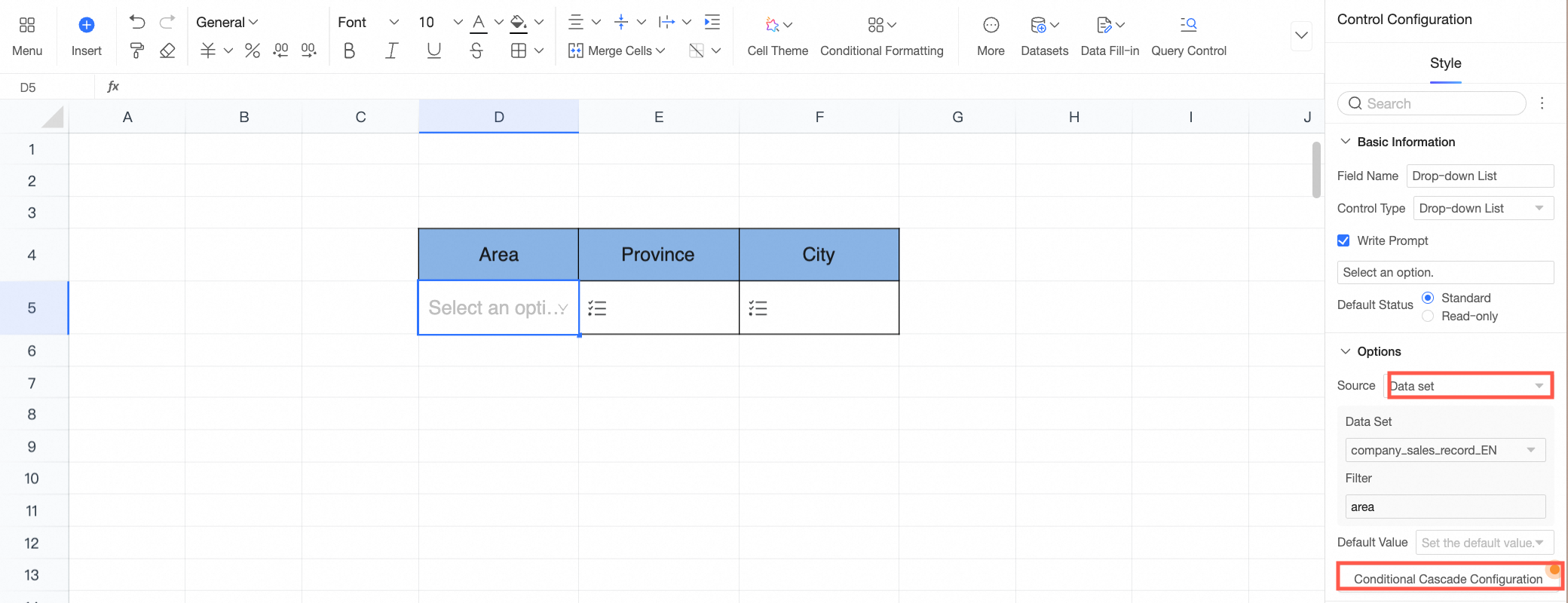
 アイコンをクリックして、コントロール構成 インターフェイスで 条件付きカスケード構成 を選択します。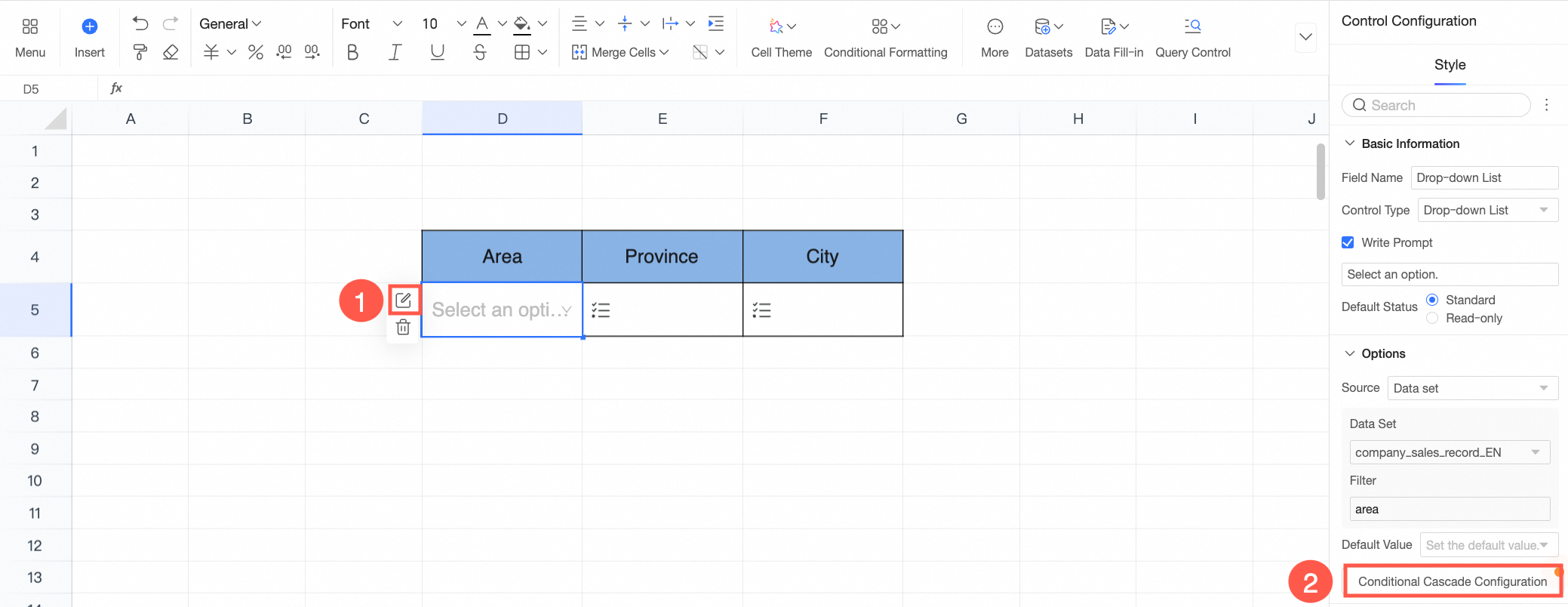
異なるソース カスケード構成
異なるソース カスケードは、異なるデータセットからのオプションを持つコントロール間の関係を設定します。メイン コントロールの選択に基づいてドロップダウン リストを自動的に更新するように、外部キー フィールドを構成します。
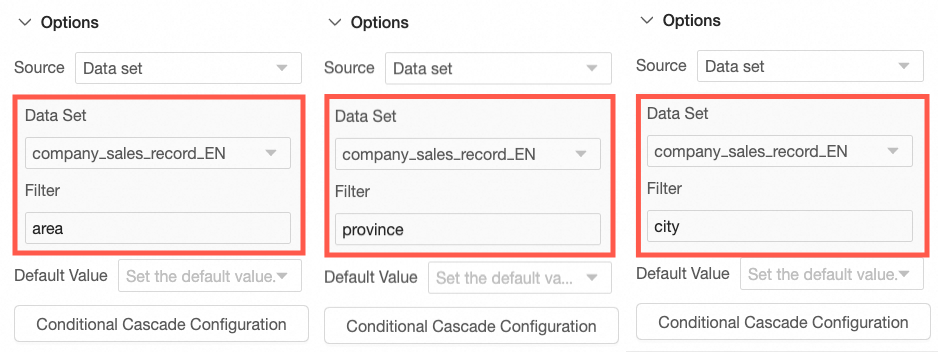
この例では、リージョンリージョン年間売上データ都道府県都道府県売上データ都市都市年間売上データ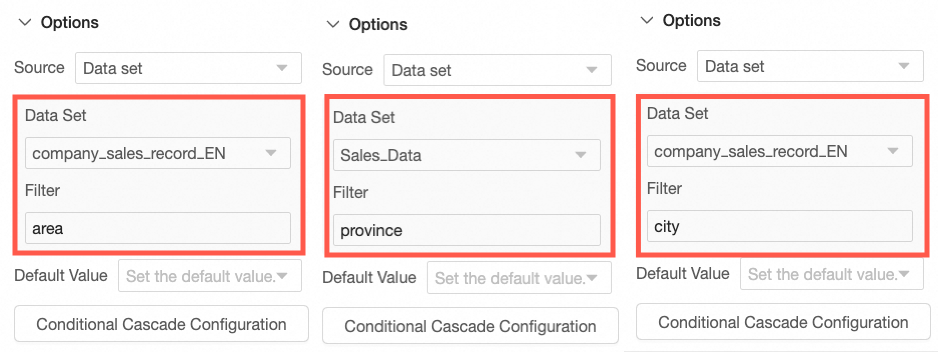 コントロールのオプションは の フィールドから取得され、 コントロールのオプションは の フィールドから取得され、 コントロールのオプションは の フィールドから取得されます。
条件付きカスケード構成 インターフェイスの カスケード設定項目 セクションで、リージョン コントロールを主要な条件として選択し、
 アイコンをクリックして新しいボックスを追加します。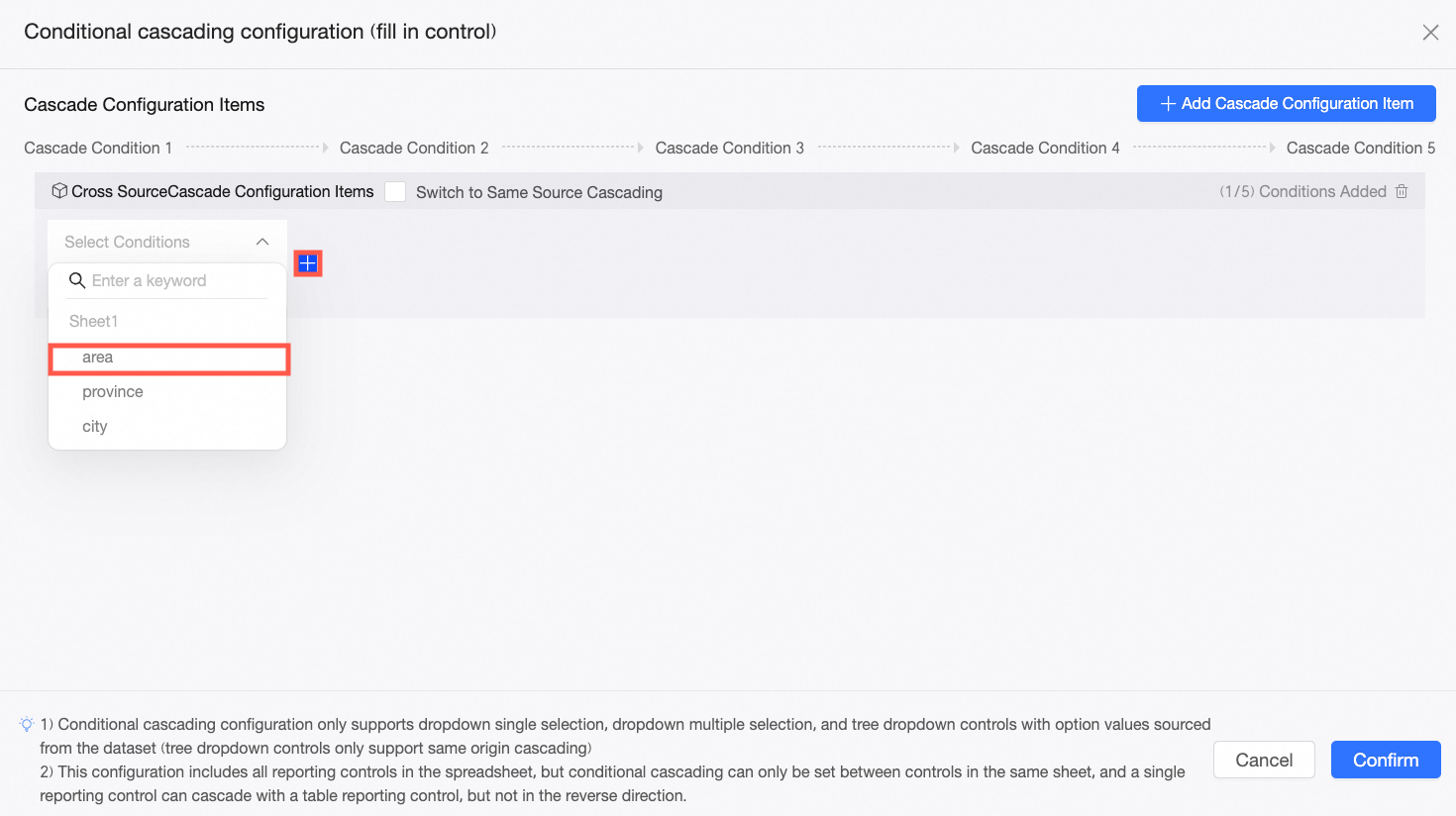
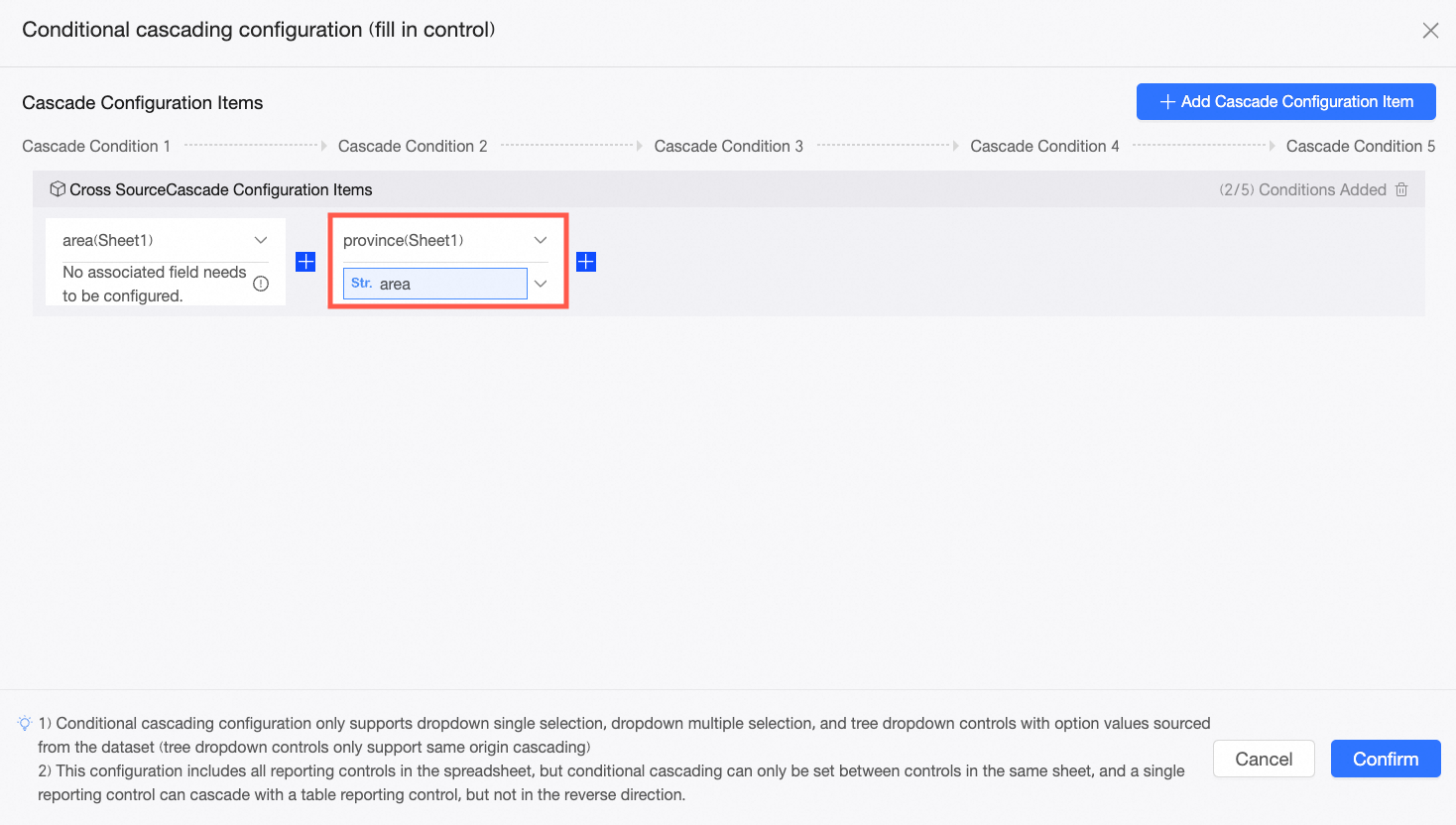
新しいボックスで、都道府県 コントロールを 2 番目の条件として選択し、リージョン フィールドを使用してリンクします。
説明ここで選択するフィールドは、現在の コントロールのオプション値ソースフィールドに値を渡す、上位レベルのフィールドである必要があります。たとえば、省の上位レベルは地域です。 地域フィールドを選択すると、[地域] フィールドから送信された値が受け入れられます。
上記の手順を繰り返して、都市
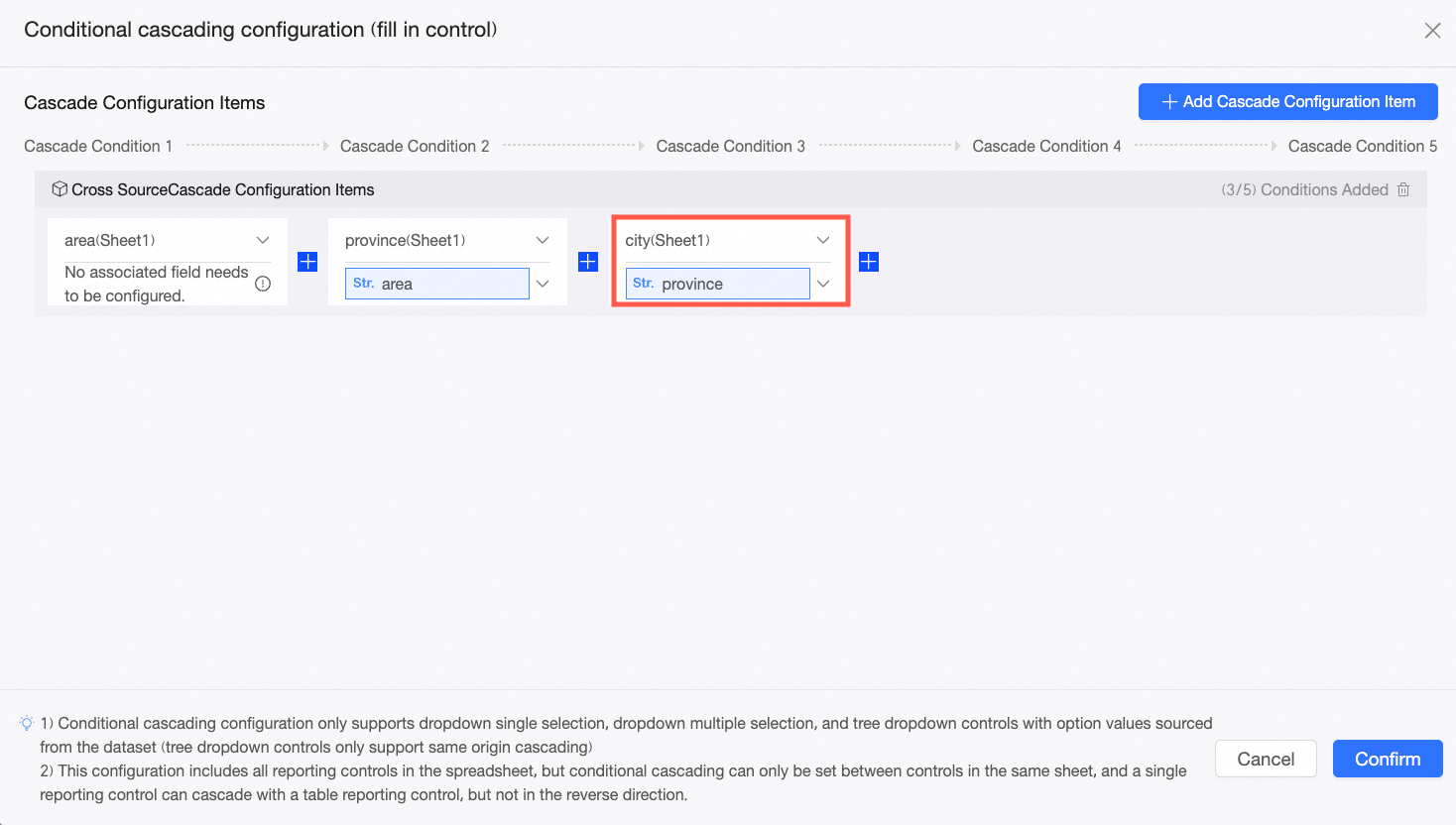 コントロールのカスケードを構成します。
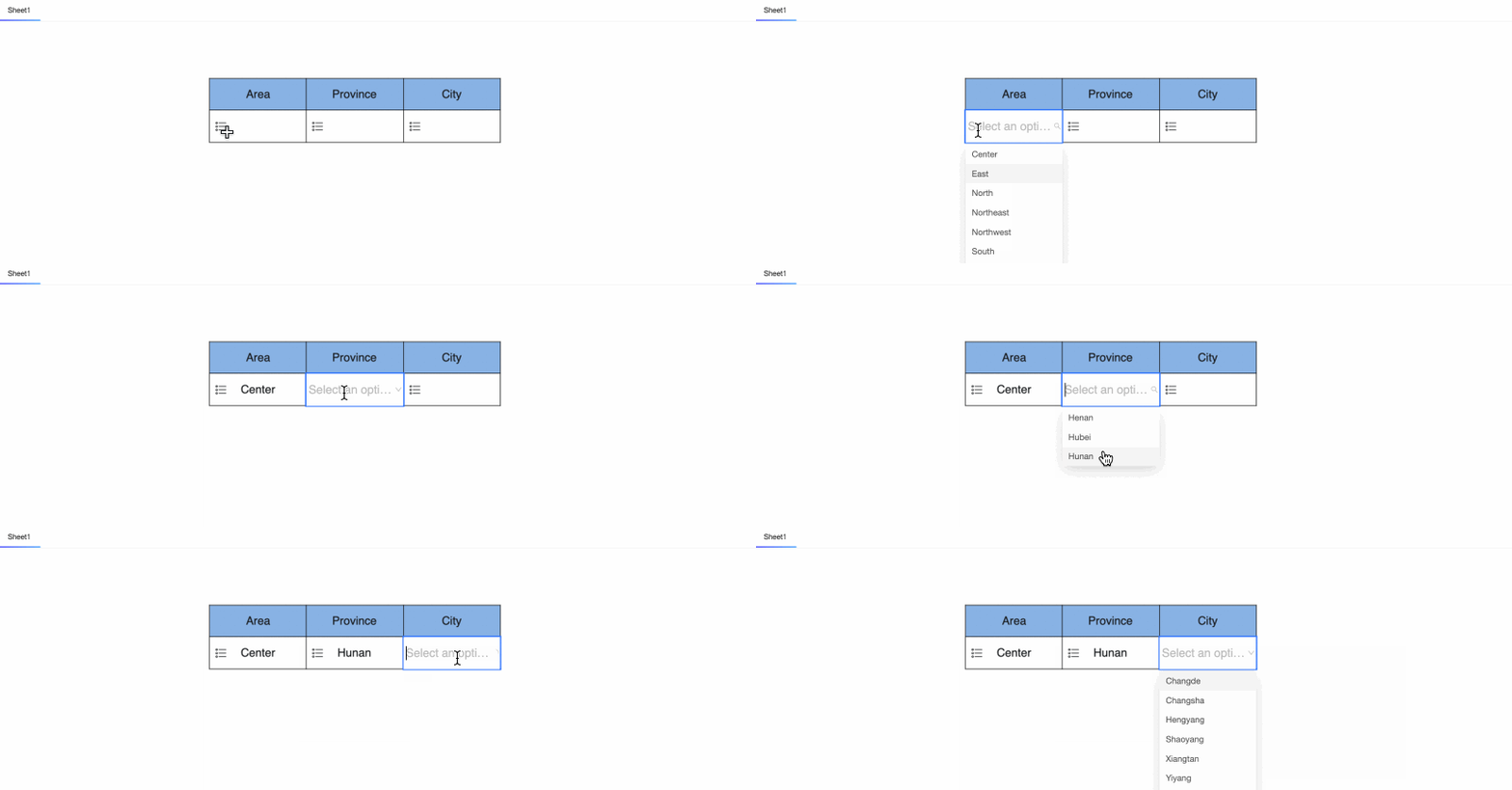
[OK] をクリックして構成を完了します。これで、リージョン コントロールで [華中] を選択すると、関連する省のみが表示され、[湖南省] を選択すると、湖南省内の都市のみが表示されます。
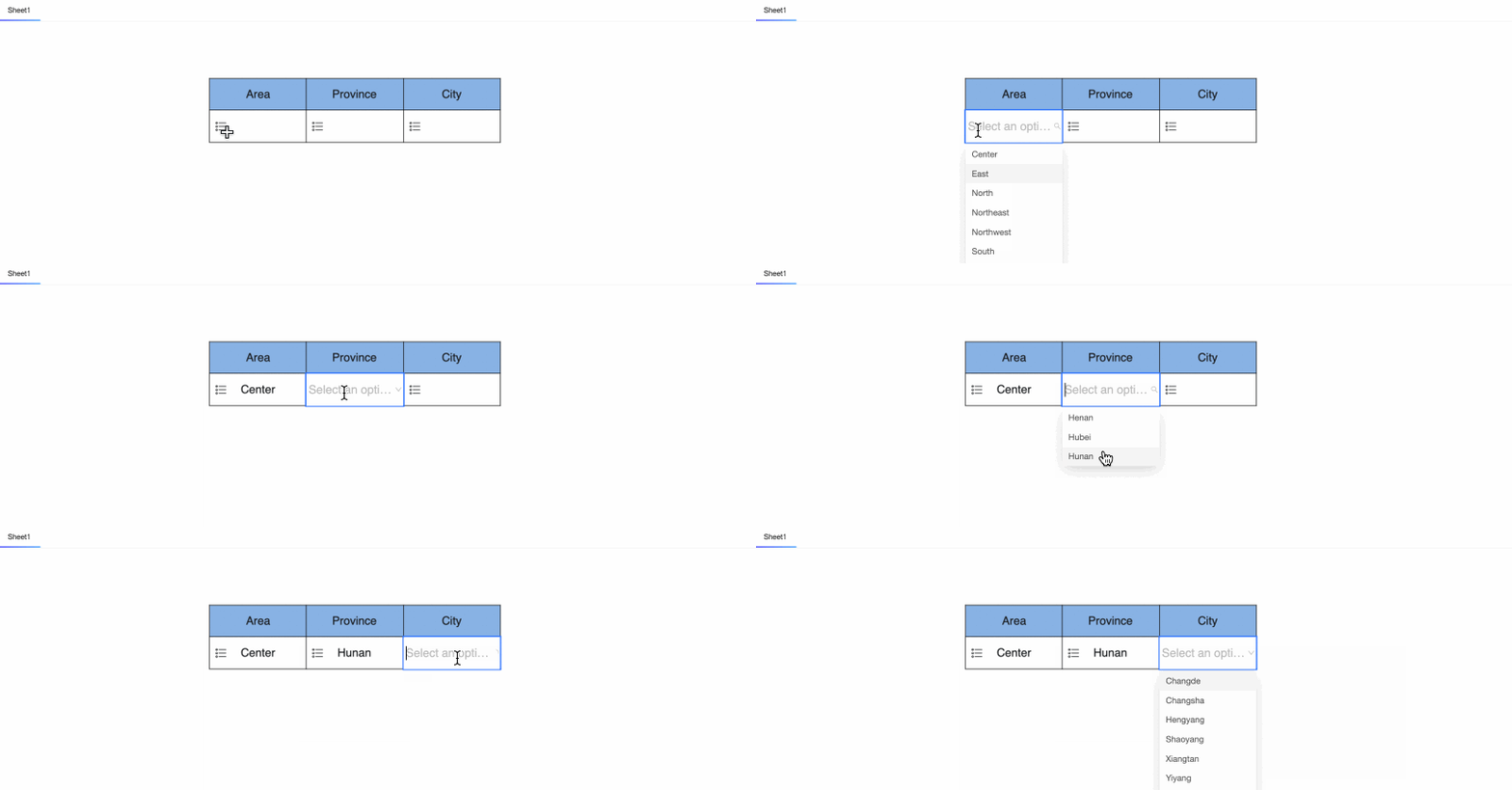
同一ソース カスケード構成
同一ソース カスケードは、同じデータセットからのオプションを持つコントロールの構成プロセスを簡素化し、外部キー フィールドを選択する必要性をなくします。
ここでは、リージョン都道府県都市年間売上データ、、 コントロールのオプション値はすべて、 データセットのそれぞれのフィールドから取得されます。
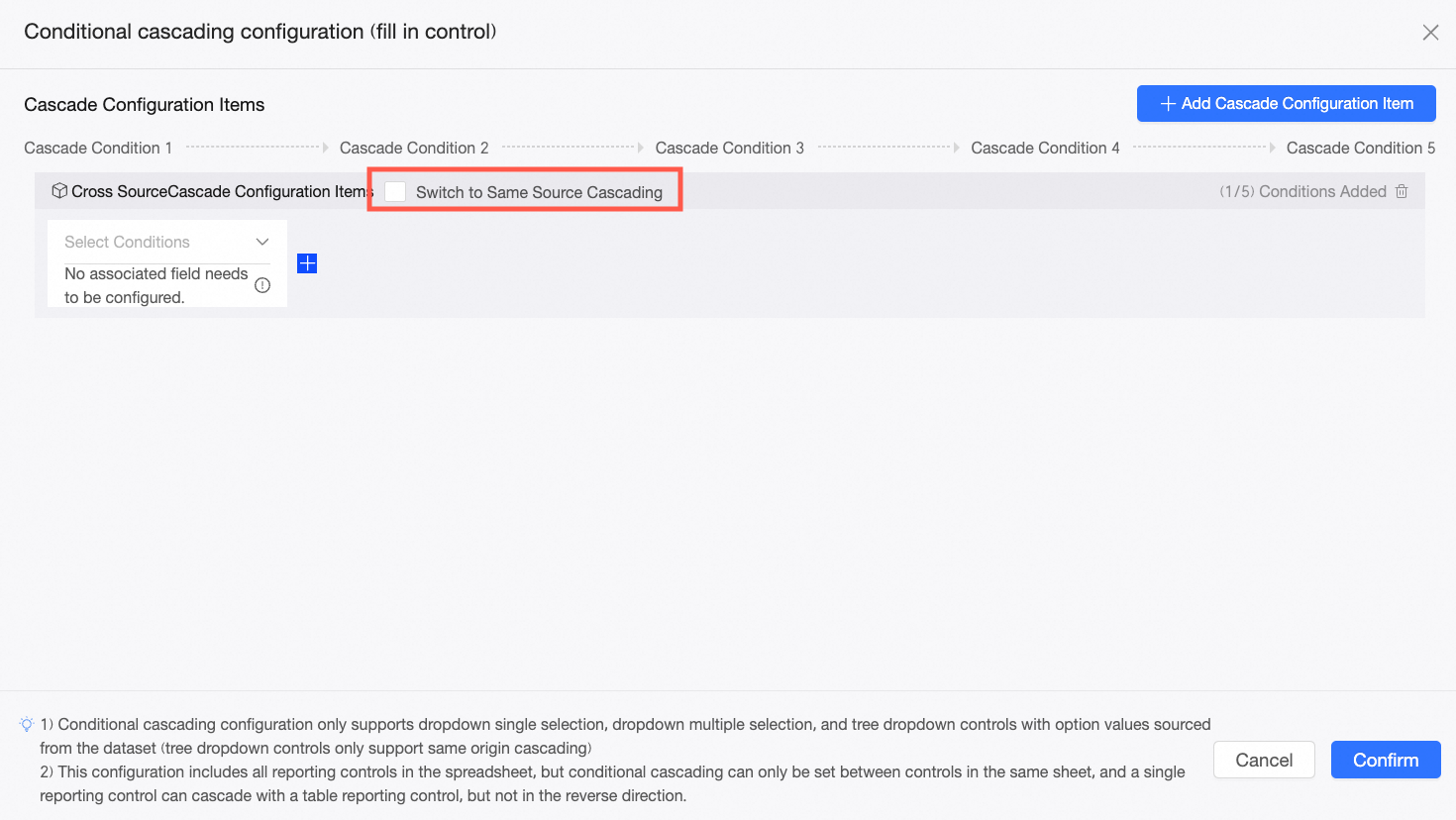
条件付きカスケード構成同一オリジンでのカスケーディングに切り替える ページに移動し、 を選択します。
説明同一ソース カスケードへの切り替えは元に戻せないため、続行する前に確認してください。
リージョン コントロールを初期条件として選択し、
アイコンをクリックします。 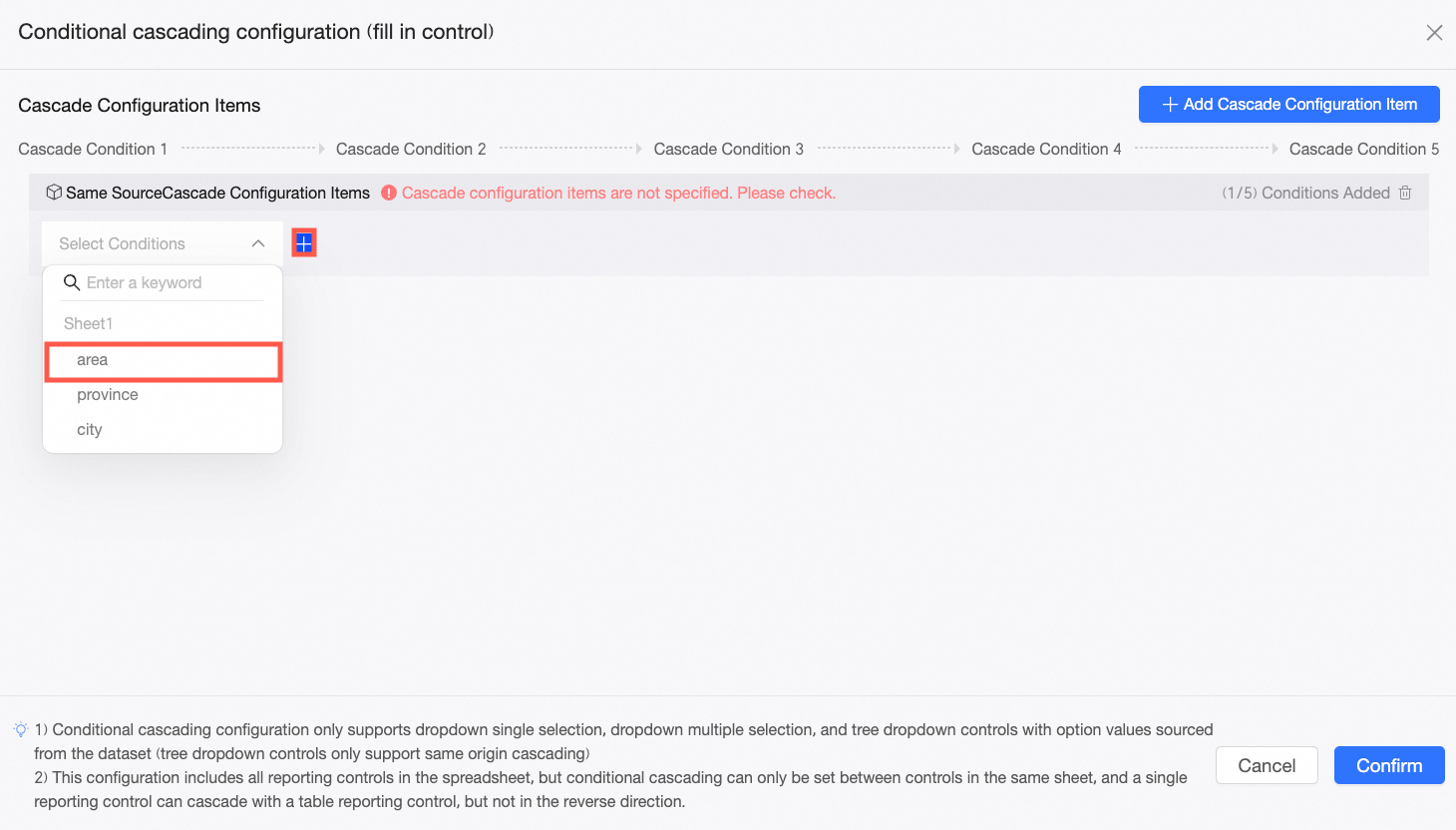
2 番目と 3 番目の条件として、都 および 市 コントロールを順番に追加します。
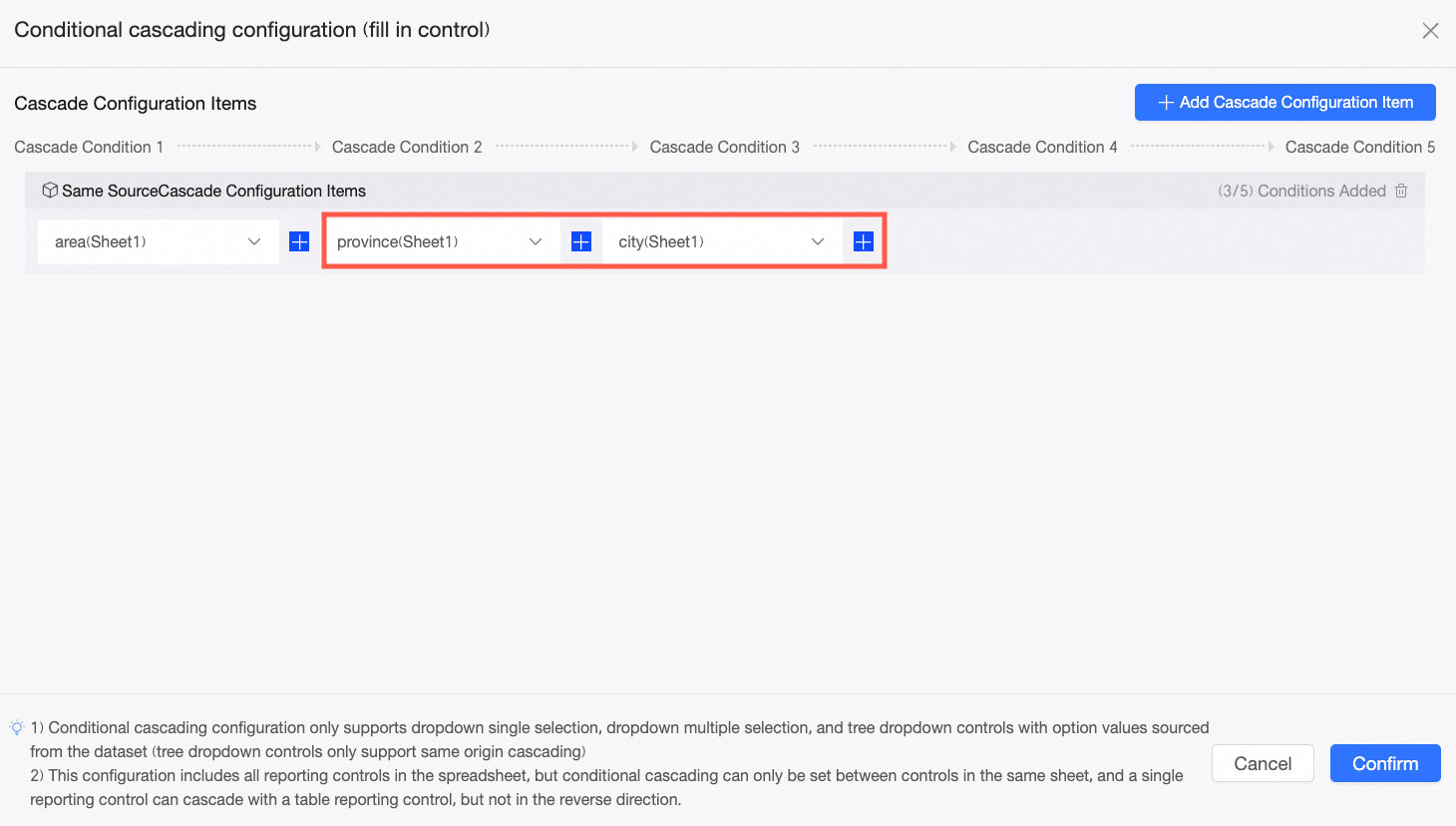
[OK] をクリックしてセットアップを完了します。これで、リージョン コントロールで [華中] を選択すると、関連する省のみが表示され、[湖南省] を選択すると、湖南省内の都市のみが表示されます。
関連操作
カスケード構成の後、構成項目を追加するカスケード条件の構成 インターフェイスで、既存の項目の構成項目の名前変更、削除、またはを行うことができます。
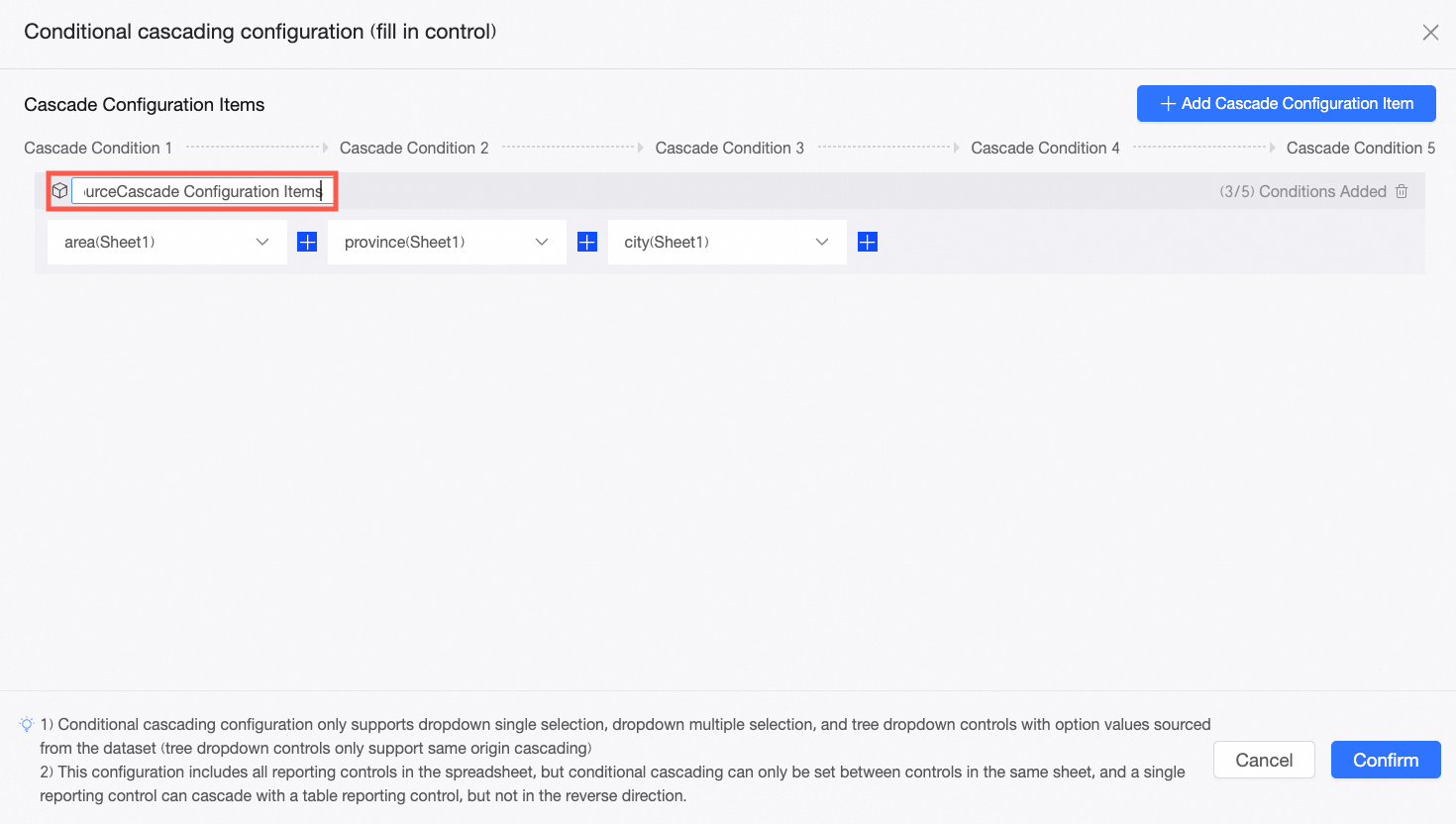
名前の変更: 新しいカスケード構成のデフォルト名は、タイトル領域をクリックすることで変更できます。
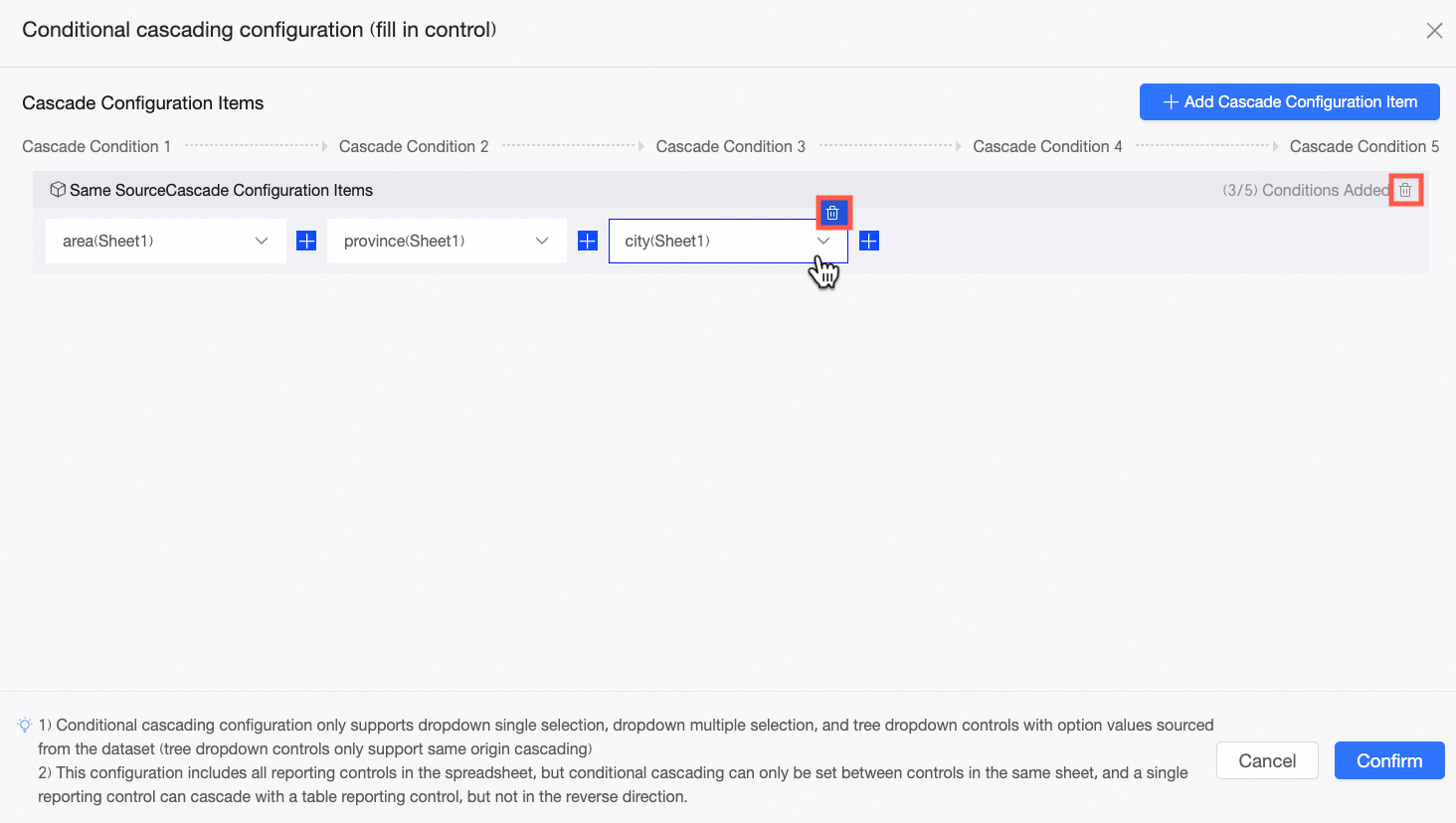
削除: 条件ボックスの上にある削除アイコンをクリックして条件を削除するか、構成項目の横にある削除アイコンをクリックして項目全体を削除します。
構成項目を追加: 新しいカスケード構成 をクリックし、同一ソースまたは異なるソースのカスケードを選択して、既存の構成に影響を与えずに新しい項目を追加します。