Modul entri data di Quick BI berbasis formulir, yang efisien untuk skenario seperti pengumpulan informasi, kuesioner, dan pelabelan data. Namun, industri seperti layanan air, manufaktur, dan keuangan sering memerlukan entri data berbasis tabel. Untuk memenuhi kebutuhan ini, Quick BI kini mendukung entri data tabel kompleks, memungkinkan Anda membuat tabel dan memasukkan data ke sumber data target. Topik ini menjelaskan fitur entri data tabel kompleks, yang hanya tersedia di Edisi Profesional.
Manfaat
Fleksibel dan efisien: Anda dapat menggunakan tiga metode entri data—entri sel, entri tabel, dan entri set data. Metode-metode ini mendukung berbagai format tabel kustom serta memungkinkan pengumpulan dan pelaporan data yang efisien dengan memanfaatkan kerapatan informasi tinggi dari tabel.
Pelaporan dan entri data terintegrasi: Anda dapat memasukkan data langsung ke dalam tabel kompleks. Sistem menggabungkan dan menghitung data yang dimasukkan dengan data dari set data, menyediakan solusi satu atap untuk pelaporan dan analisis data.
Aplikasi serbaguna: Berbagai kontrol dasar dan khusus bisnis memenuhi kebutuhan beragam skenario entri data, seperti penyusunan anggaran keuangan, pelaporan produksi manufaktur, dan inspeksi peralatan utilitas air.
Kolaborasi multi-pengguna: Beberapa pengguna dapat berkolaborasi dalam entri data, dengan pembagian data secara real time.
Prasyarat
Database MySQL telah dibuat, dan akun yang digunakan untuk menghubungkan ke sumber data memiliki izin untuk melakukan operasi pada tabel di database tersebut.
Buku kerja telah dibuat. Untuk informasi selengkapnya, lihat Create a Workbook.
Batasan
Jika Anda menyematkan halaman entri data tabel kompleks di lingkungan pihak ketiga, pengiriman data mungkin gagal karena beberapa browser memblokir iframe lintas asal (cross-origin) dari menulis cookie. Misalnya, jika Anda membuka halaman yang disematkan di browser WeCom pada iOS, pengiriman data akan gagal.
Oleh karena itu, kami menyarankan agar Anda menggunakan fitur entri data tabel kompleks secara langsung di platform Quick BI.
Untuk daftar sumber data yang didukung, lihat Data Source Function Item List. Akun yang digunakan untuk menghubungkan ke sumber data harus memiliki izin create, insert, update, dan delete untuk tabel-tabel di database.
CatatanSecara default, sumber data Hologres tidak mendukung operasi delete column. Untuk mengaktifkan operasi ini, lakukan peningkatan ke V2.0 dan ubah parameter sistem database terkait:
Pada instansiasi basis data yang sesuai, jalankan perintah `alter database database_name set hg_experimental_enable_drop_column = on` untuk mengatur parameter Konfigurasi Pengguna Global (GUC) tingkat database. Setelah perintah dijalankan, pengaturan tersebut berlaku untuk seluruh database.
Setelah mengonfigurasi pengaturan tersebut, Anda harus memutuskan dan menghubungkan kembali agar perubahan berlaku. Pengaturan ini tidak berlaku otomatis untuk database baru, yang harus dikonfigurasi secara manual.
Untuk informasi lebih lanjut tentang pengaturan ini, lihat GUC Parameters.
Akses fitur
Anda dapat menggunakan fitur entri data tabel kompleks dari workbench Quick BI.
Masuk ke Workbench Quick BI dan buka Workbooks. Pada halaman Workbooks, klik Create Workbook (③) untuk mengonfigurasi fitur entri data dalam buku kerja baru. Atau, klik ikon
 (④) di kolom Tindakan pada buku kerja yang sudah ada untuk mengonfigurasi fitur entri datanya.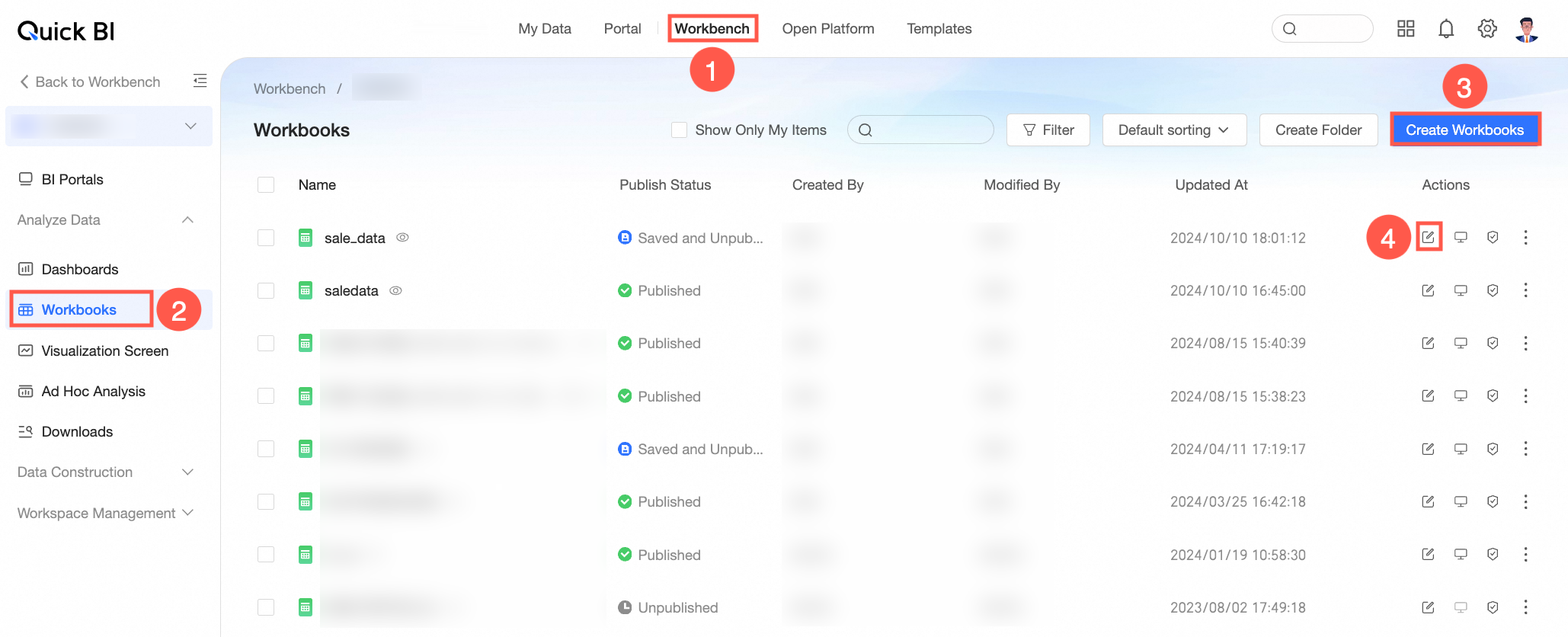
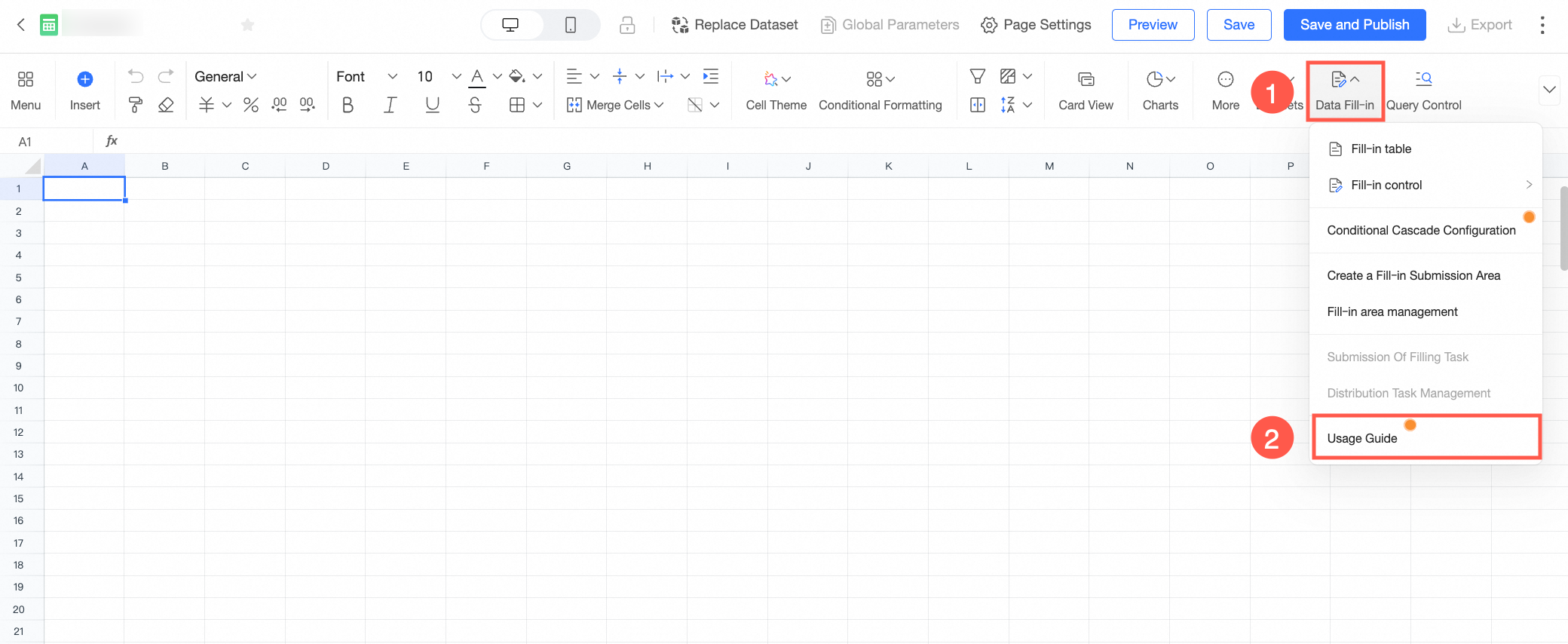
Pada halaman pengeditan buku kerja, klik Data Entry (①) di bilah alat dan konfigurasikan pengaturan sesuai kebutuhan. Sebelum memulai, Anda juga dapat menggunakan fitur User Guide (②) yang disediakan oleh Quick BI. Ikuti panduan tersebut untuk mempelajari proses konfigurasi dengan cepat.
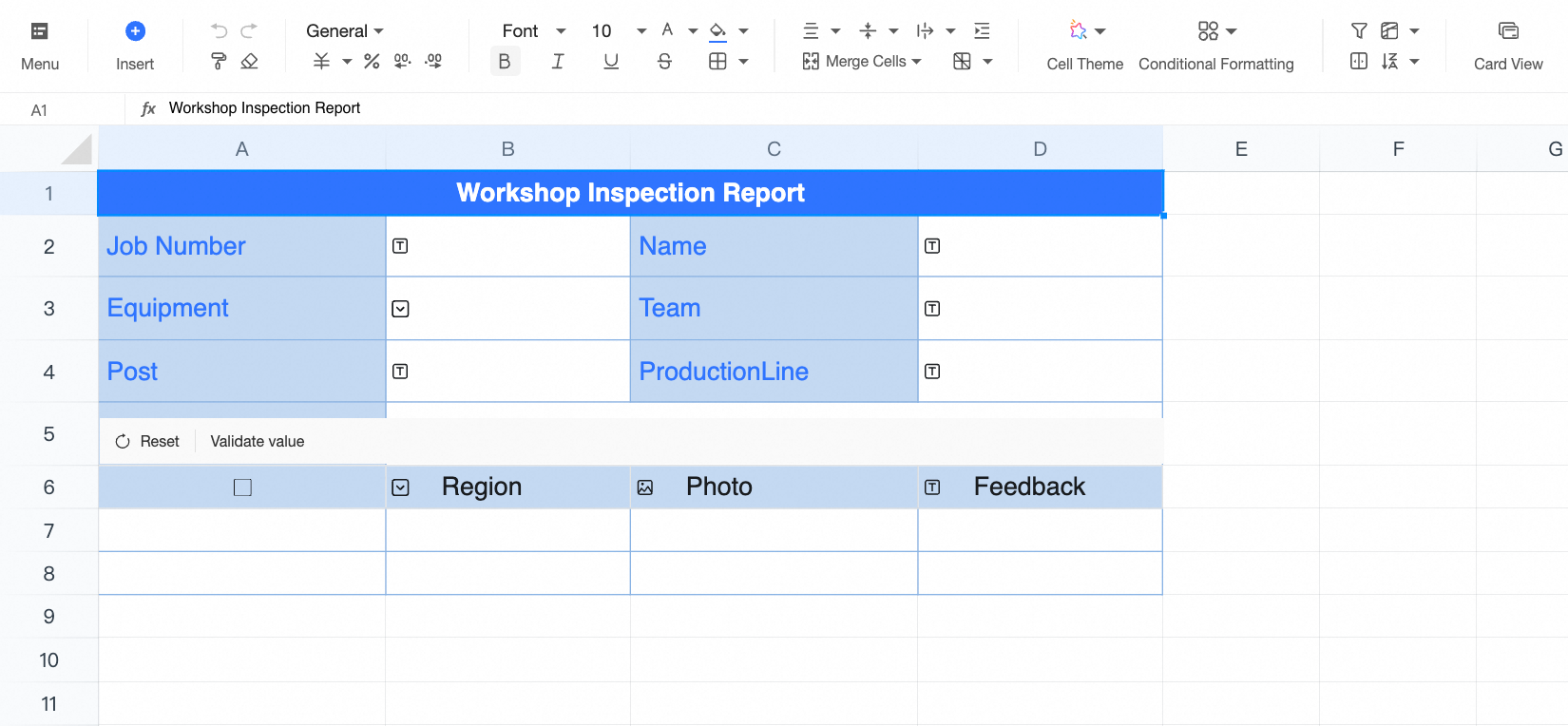
Demonstrasi
Referensi
Proses end-to-end untuk mengonfigurasi entri data tabel kompleks dan dokumen referensi terkait adalah sebagai berikut:
No. | Operasi | Deskripsi | Referensi |
1 | Terapkan fitur entri data yang sesuai | Quick BI menyediakan tiga pola entri data berikut. Pilih yang paling sesuai dengan kebutuhan Anda.
| |
2 | Atur area pengiriman entri data | Setelah Anda mengonfigurasi kontrol entri data untuk buku kerja, Anda harus menentukan cakupan entri data, pengaturan tulis, dan validasi tulis. | |
3 | Pengaturan Lanjutan | Setelah Anda mengonfigurasi entri data tabel, Anda dapat membuat dan menugaskan tugas entri data kepada pengguna tertentu untuk pengumpulan data. Anda juga dapat mengatur izin entri data dan mengaktifkan persetujuan penyimpanan untuk mencegah data kotor. Untuk skenario di mana penggunaan PC untuk entri data tidak praktis, Quick BI mendukung entri data tabel pada perangkat seluler, yang memungkinkan pengumpulan data bisnis secara fleksibel. |