Fitur ini memungkinkan Anda menetapkan tugas entri data dengan cepat, memberi notifikasi kepada penerima, dan membantu mencegah pengiriman yang terlewat.
Prasyarat
Anda telah masuk ke atau Konsol Quick BI dan telah membuat spreadsheet. Untuk informasi selengkapnya, lihat Buat spreadsheet.
Batasan
Fitur ini hanya tersedia di Edisi Profesional.
Akses fitur
Setelah membuat, menyimpan, dan menerbitkan spreadsheet, klik Assign Data Entry Task dari menu drop-down Data Entry untuk mengonfigurasi tugas tersebut.
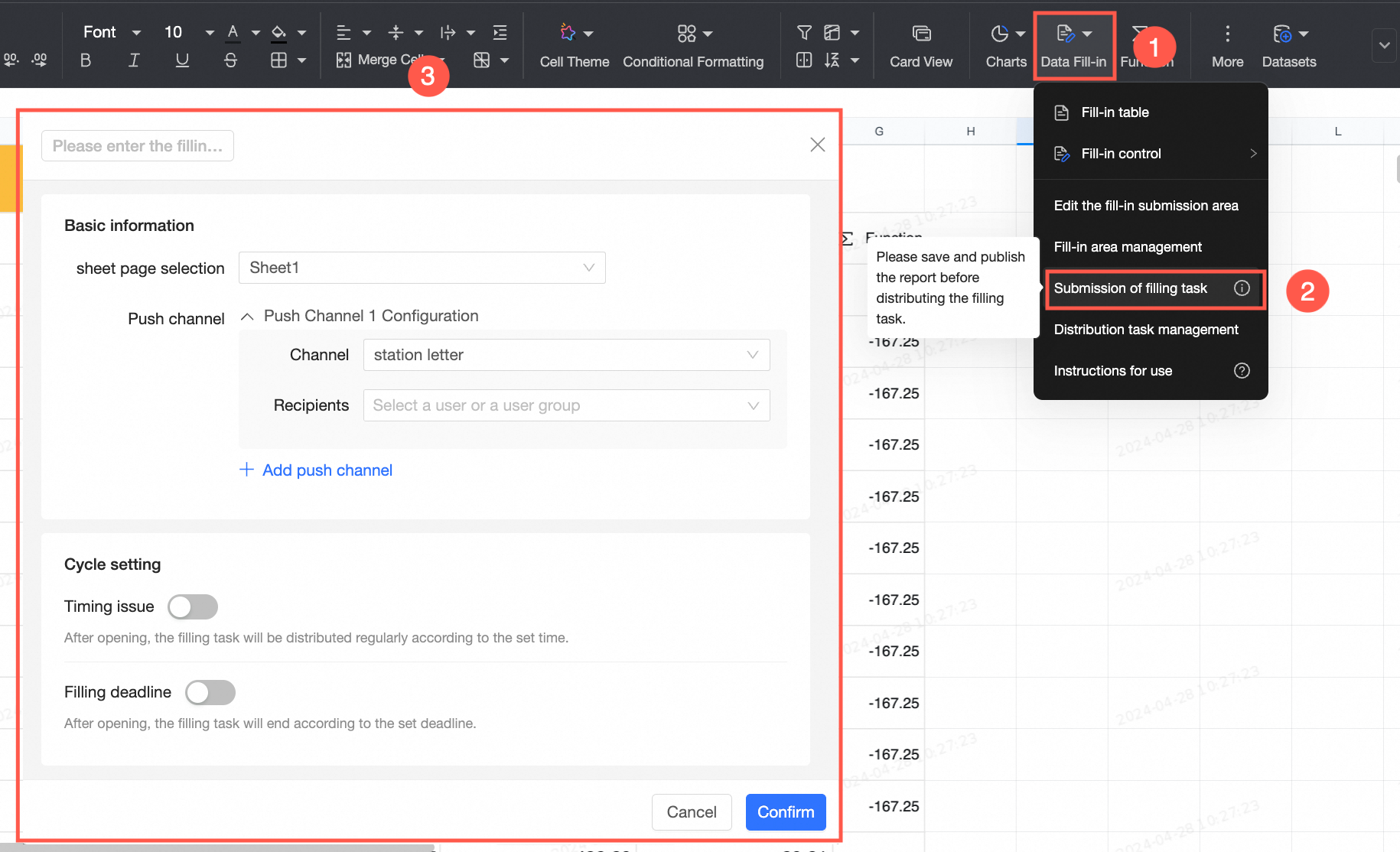
Titik akses ini hanya terlihat oleh pemilik spreadsheet yang memiliki izin edit atau izin administrator. Untuk informasi selengkapnya, lihat izin entri data.
Detail konfigurasi
Informasi dasar
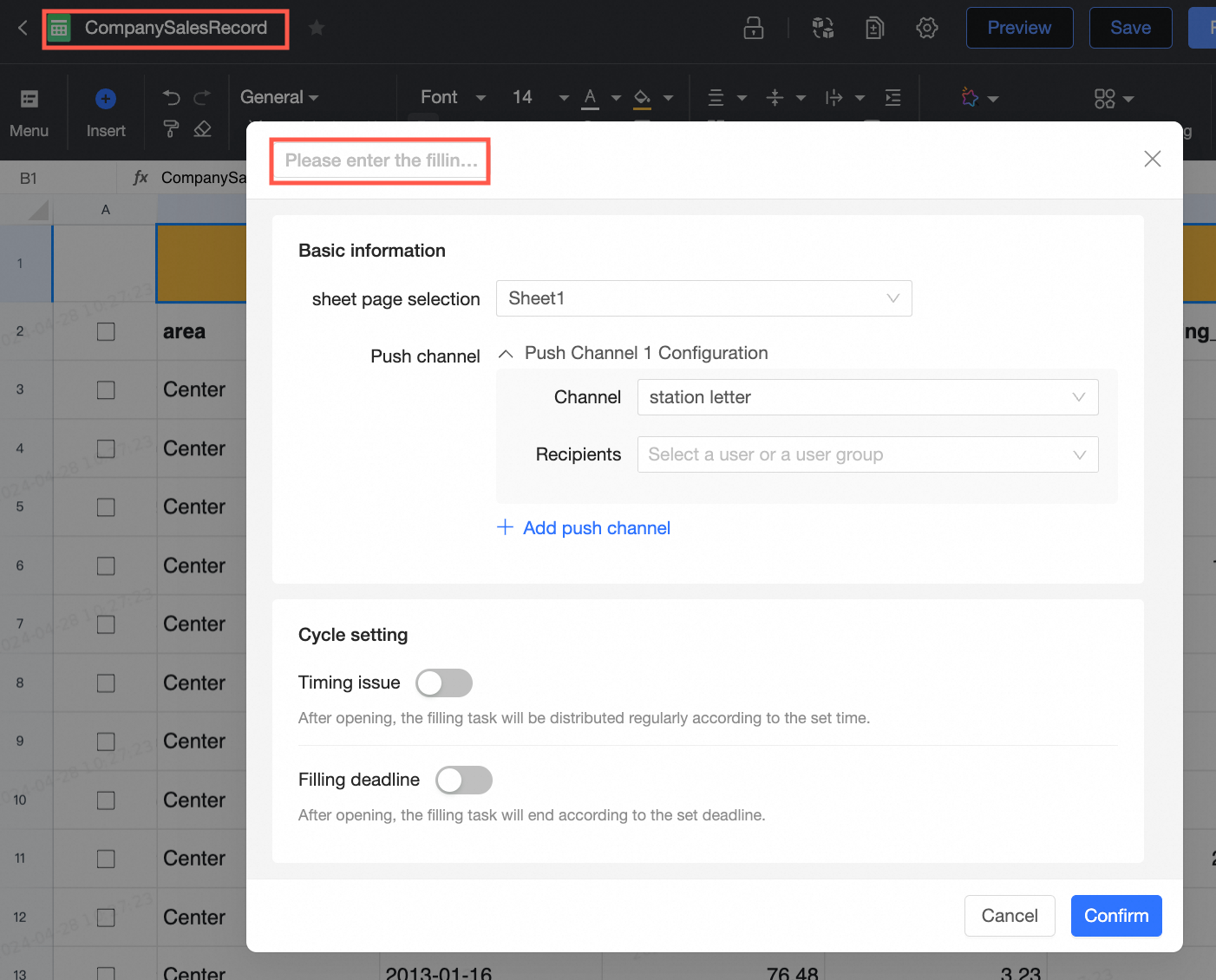
Judul secara default menggunakan nama spreadsheet saat ini, tetapi Anda dapat mengubah nama tugas tersebut.
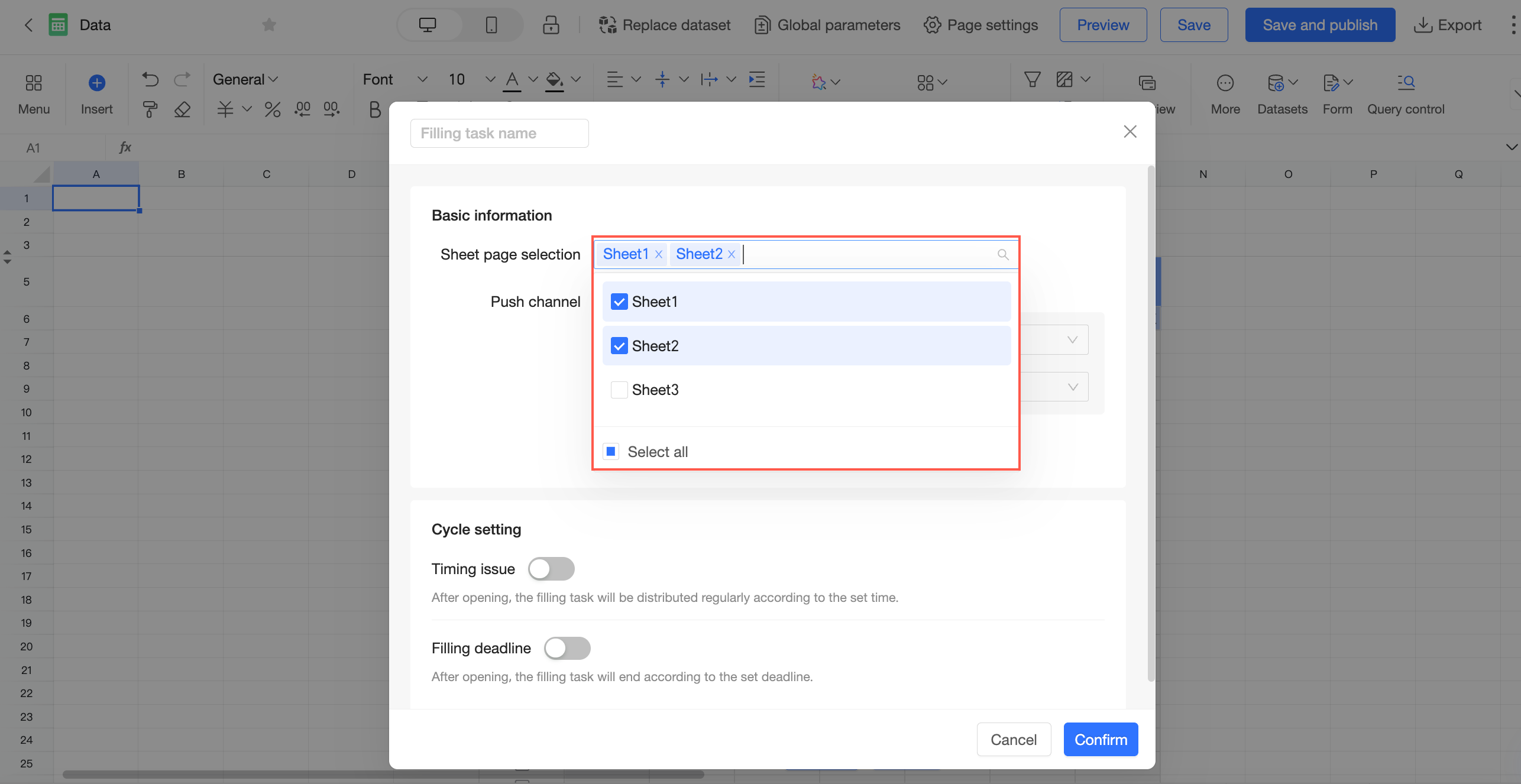
Pada bagian Select sheets, pilih sheet yang ingin Anda tetapkan. Anda dapat menetapkan tugas entri data yang berbeda untuk sheet yang berbeda dalam satu spreadsheet dan memilih beberapa sheet sekaligus. Opsi ini wajib diisi.
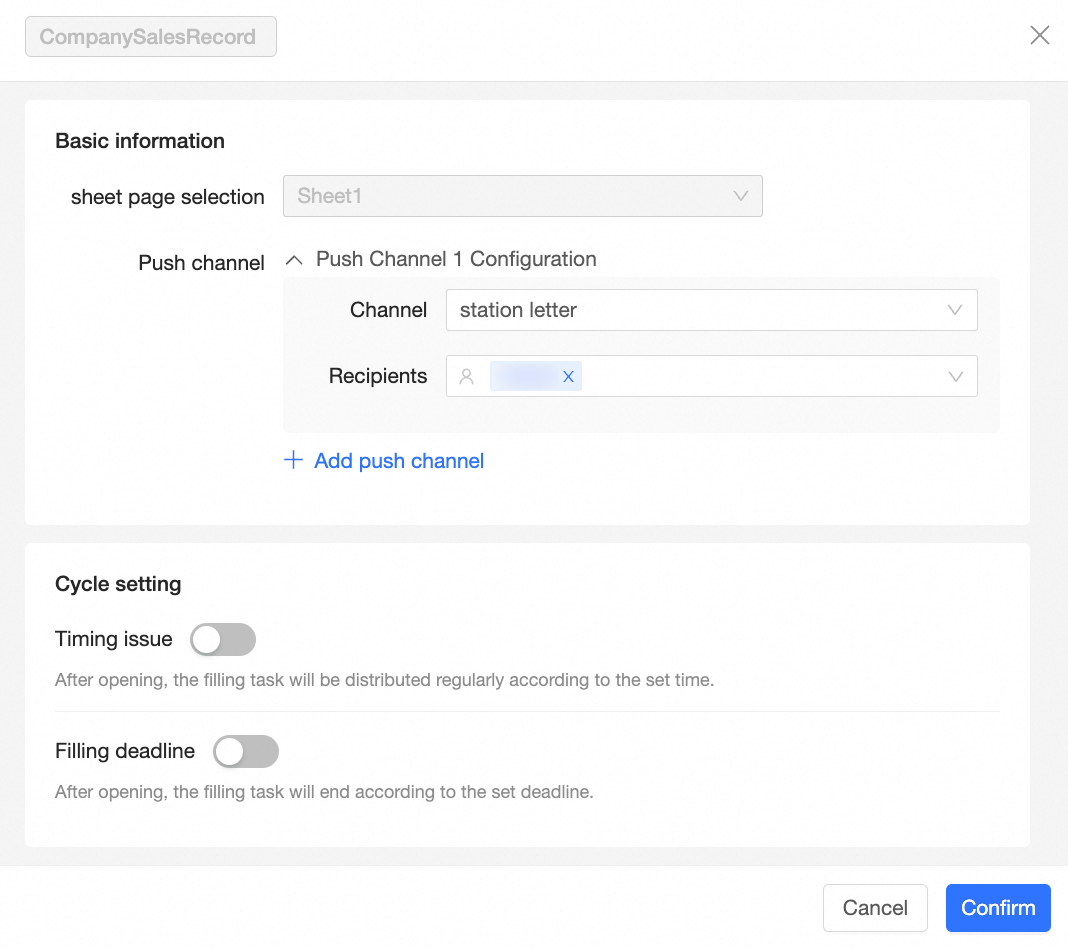
Di bagian Saluran Dorong, Anda dapat memilih metode saluran, menentukan penerima, dan menambahkan saluran dorong.
Channel method
Description
Internal message
Anda dapat mengirimkan tugas tersebut ke pengguna atau kelompok pengguna dalam organisasi yang sama, terlepas dari ruang kerja mereka. Anda dapat memilih beberapa penerima.
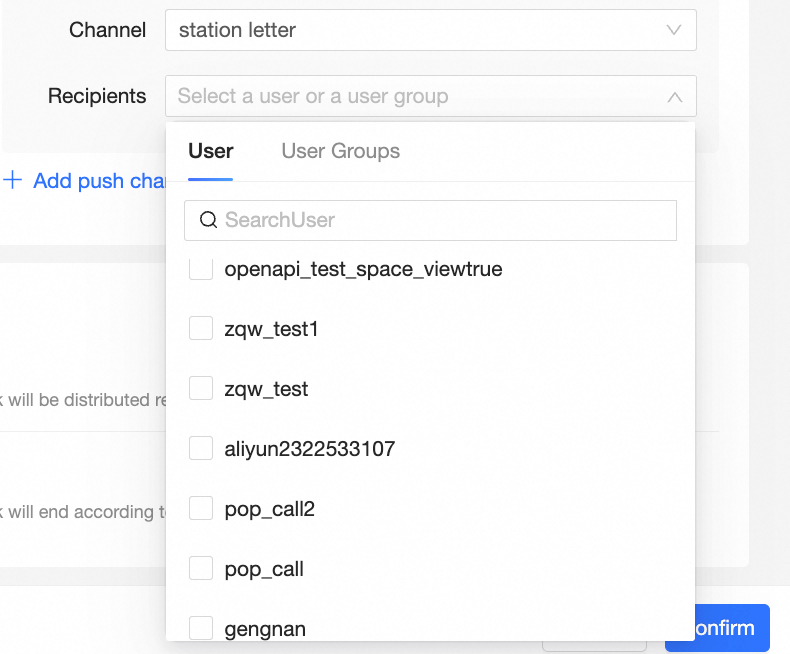
Ketika Anda menerbitkan tugas internal message, penerima akan menerima tugas tertunda pada halaman notifikasi pesan Quick BI, seperti yang ditunjukkan pada gambar berikut:

Email
Anda dapat mengirimkan tugas tersebut melalui email ke beberapa pengguna dan kelompok pengguna dalam organisasi yang sama.
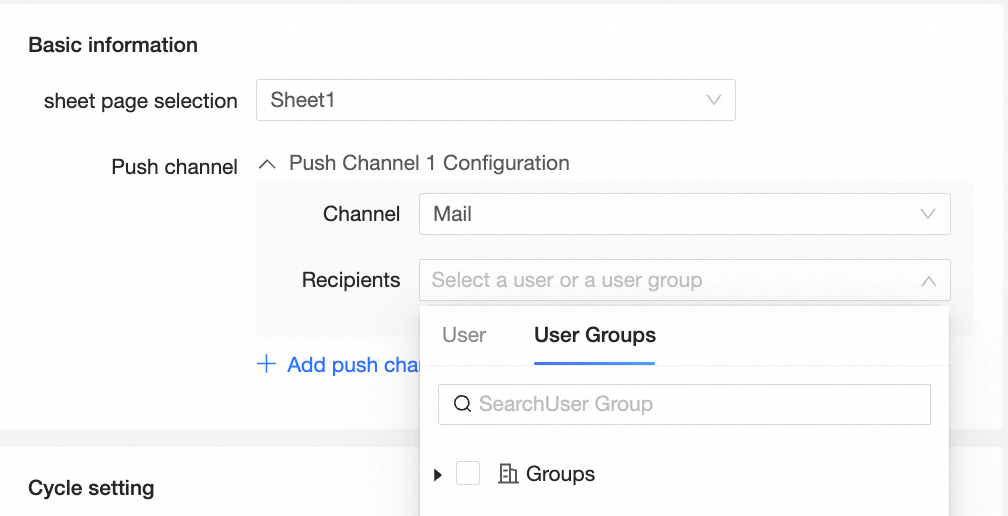
Custom channel
Anda dapat mengirimkan tugas tersebut melalui saluran kustom. Untuk informasi lebih lanjut tentang cara membuatnya, lihat Custom channel.
Pengaturan jadwal
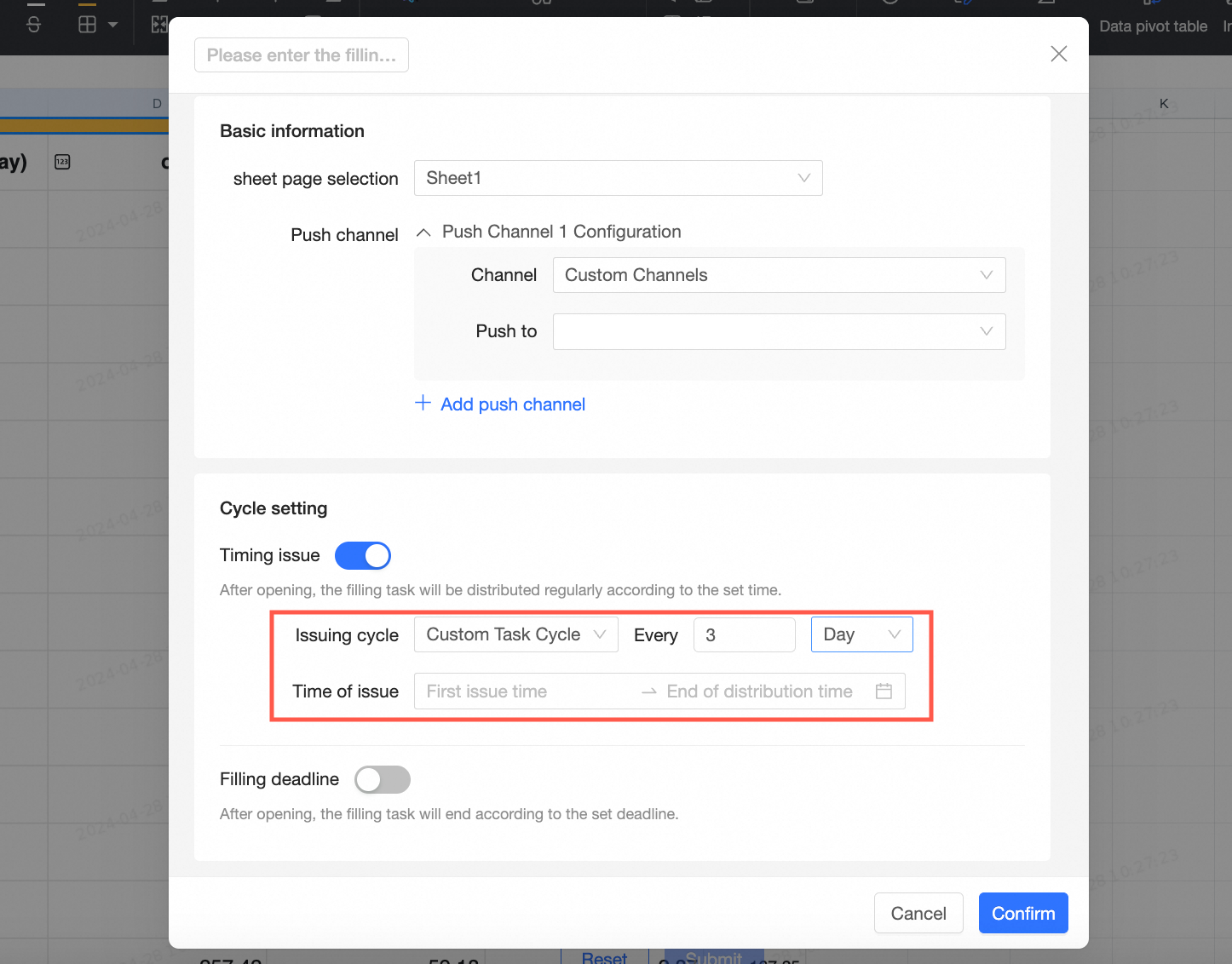
Scheduled delivery
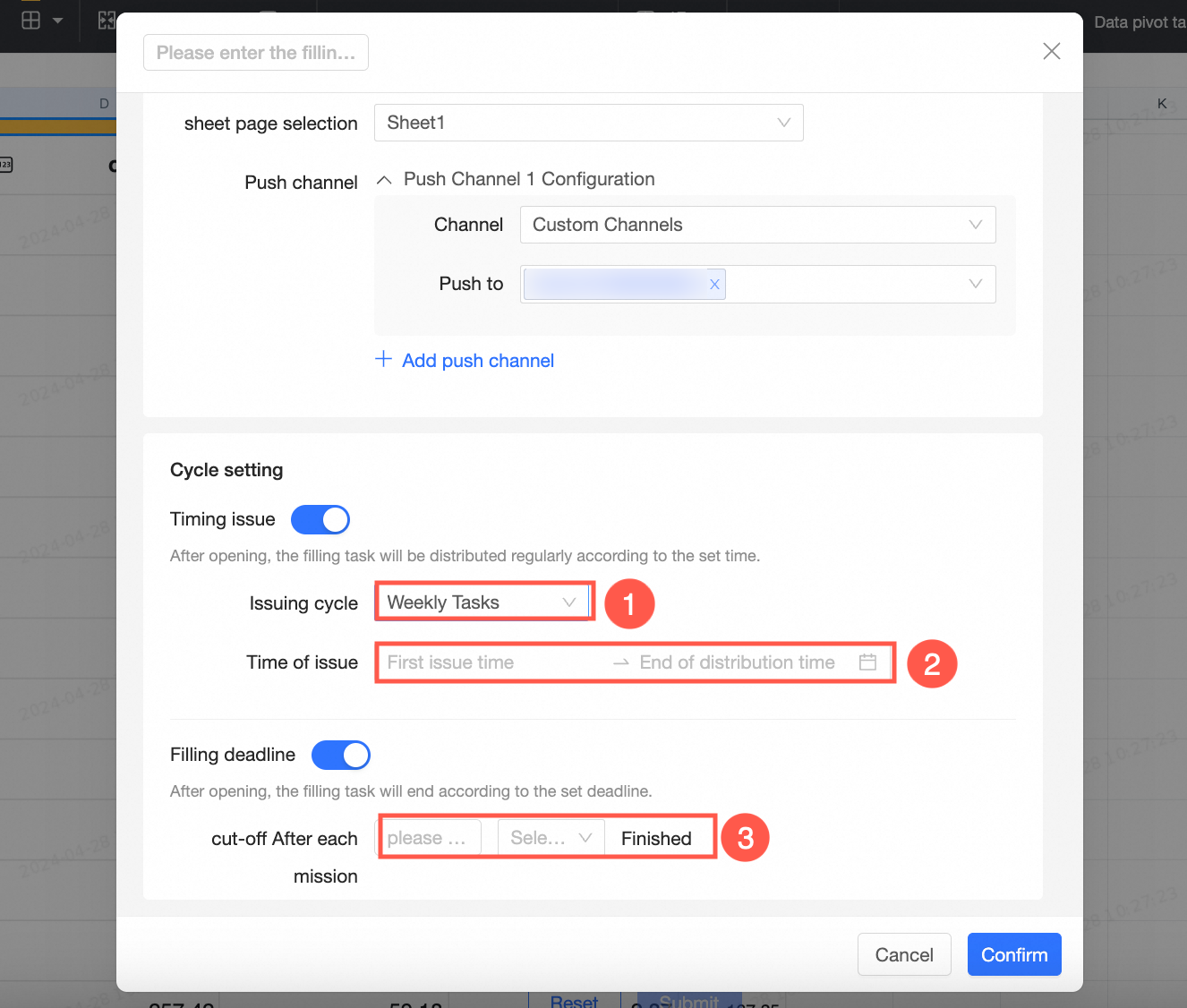
Saat Anda mengaktifkan opsi ini, sistem akan menerbitkan tugas entri data sesuai jadwal yang Anda tentukan. Anda dapat mengonfigurasinya sebagai tugas satu kali atau tugas berulang yang dijalankan secara per jam, harian, mingguan, bulanan, triwulanan, atau tahunan.
Tugas satu kali hanya dijalankan sekali saja. Anda cukup mengatur waktu pengiriman pertama dan menerbitkannya. Misalnya, jika Anda menetapkan waktu pengiriman pertama pada pukul 15:30:59 tanggal 20 Juli 2023, tugas tersebut hanya akan didorong sekali pada waktu tersebut.
Tugas harian dijalankan setiap hari pada waktu yang ditentukan. Misalnya, jika waktu pengiriman pertama adalah pukul 15:30:59 tanggal 20 Juli 2023, sistem akan mendorong tugas pertama pada waktu tersebut dan tugas berikutnya pada pukul 15:30:59 tanggal 21 Juli 2023. Proses ini berlanjut hingga jadwal berakhir. Setiap dorongan menghasilkan item to-do baru.
Tugas mingguan dijalankan setiap minggu pada hari dan waktu yang sama. Misalnya, jika waktu pengiriman pertama adalah pukul 15:30:59 tanggal 20 Juli 2023, sistem akan mendorong tugas pertama pada waktu tersebut dan tugas berikutnya pada pukul 15:30:59 tanggal 27 Juli 2023. Proses ini berlanjut hingga jadwal berakhir. Setiap dorongan menghasilkan item to-do baru.
Logika dorongan untuk tugas per jam, bulanan, triwulanan, dan tahunan sama.
Custom Period memungkinkan Anda menerbitkan tugas pada interval yang Anda tentukan. Anda dapat mengatur waktu pengiriman pertama dan waktu berakhir, serta jadwal akan berulang secara otomatis dalam periode tersebut.
Submission deadline
Opsi ini dinonaktifkan secara default. Saat diaktifkan, tugas entri data akan berakhir pada batas waktu yang ditentukan.
Jika jadwal pengiriman adalah tugas satu kali, Anda hanya perlu memasukkan batas waktu.
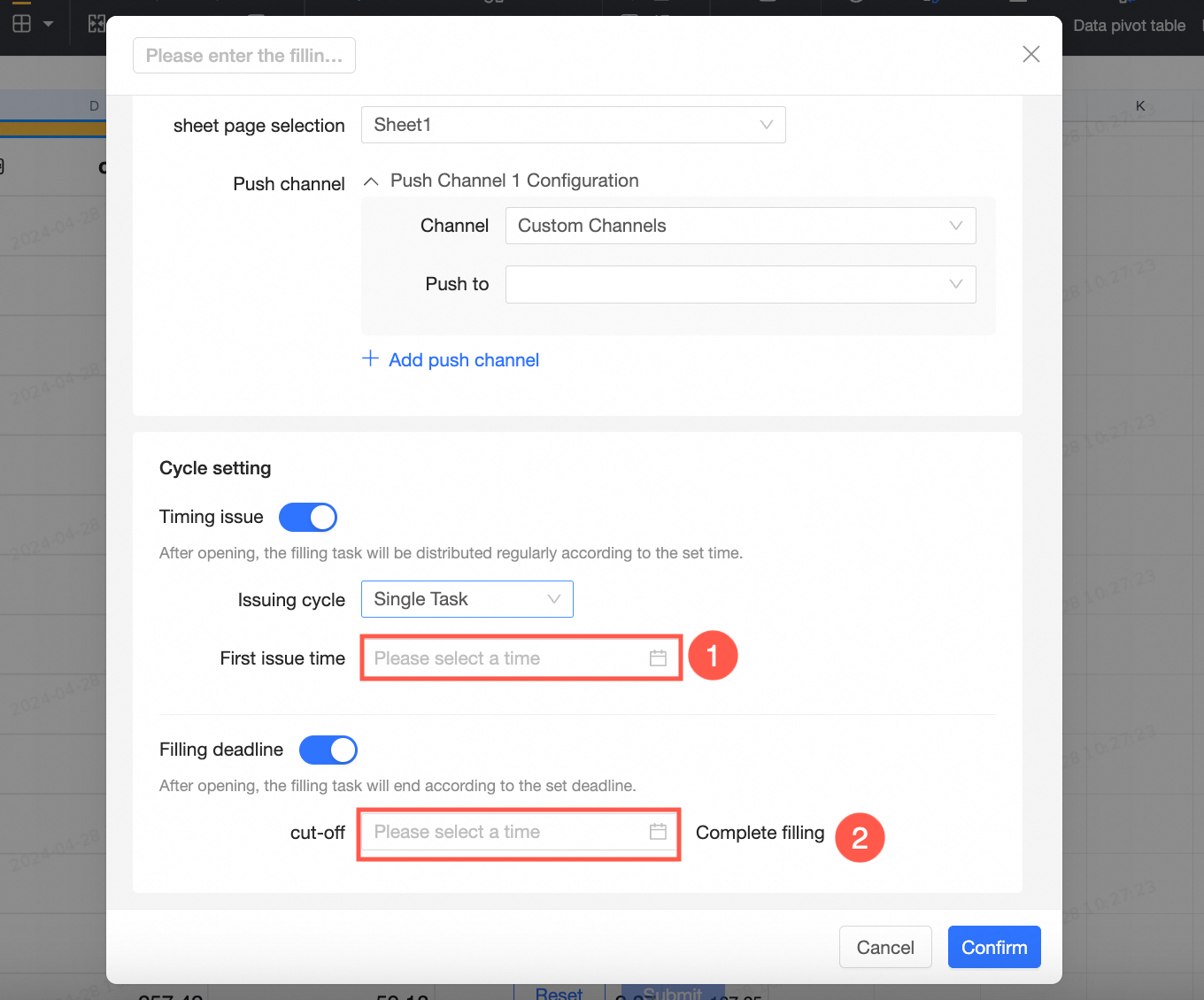
Untuk tugas berulang, Anda dapat menetapkan batas waktu relatif yang mengharuskan pengiriman dalam periode tertentu setelah setiap tugas diterbitkan, seperti yang ditunjukkan pada gambar berikut:
Task delivery
Contoh berikut menggunakan internal messages dari pusat pesan:
Setelah Anda memilih internal message sebagai metode saluran, mengonfigurasi schedule settings, dan mengonfirmasi tugas tersebut, penerima dapat mengklik ikon
 di pojok kanan atas dan menemukan item to-do yang sesuai pada halaman To be submitted.
Jika Anda telah mengirimkan data melalui titik akses lain, seperti Favorites atau notifikasi email, Anda dapat mengklik Ignore untuk mengabaikan pengingat ini.

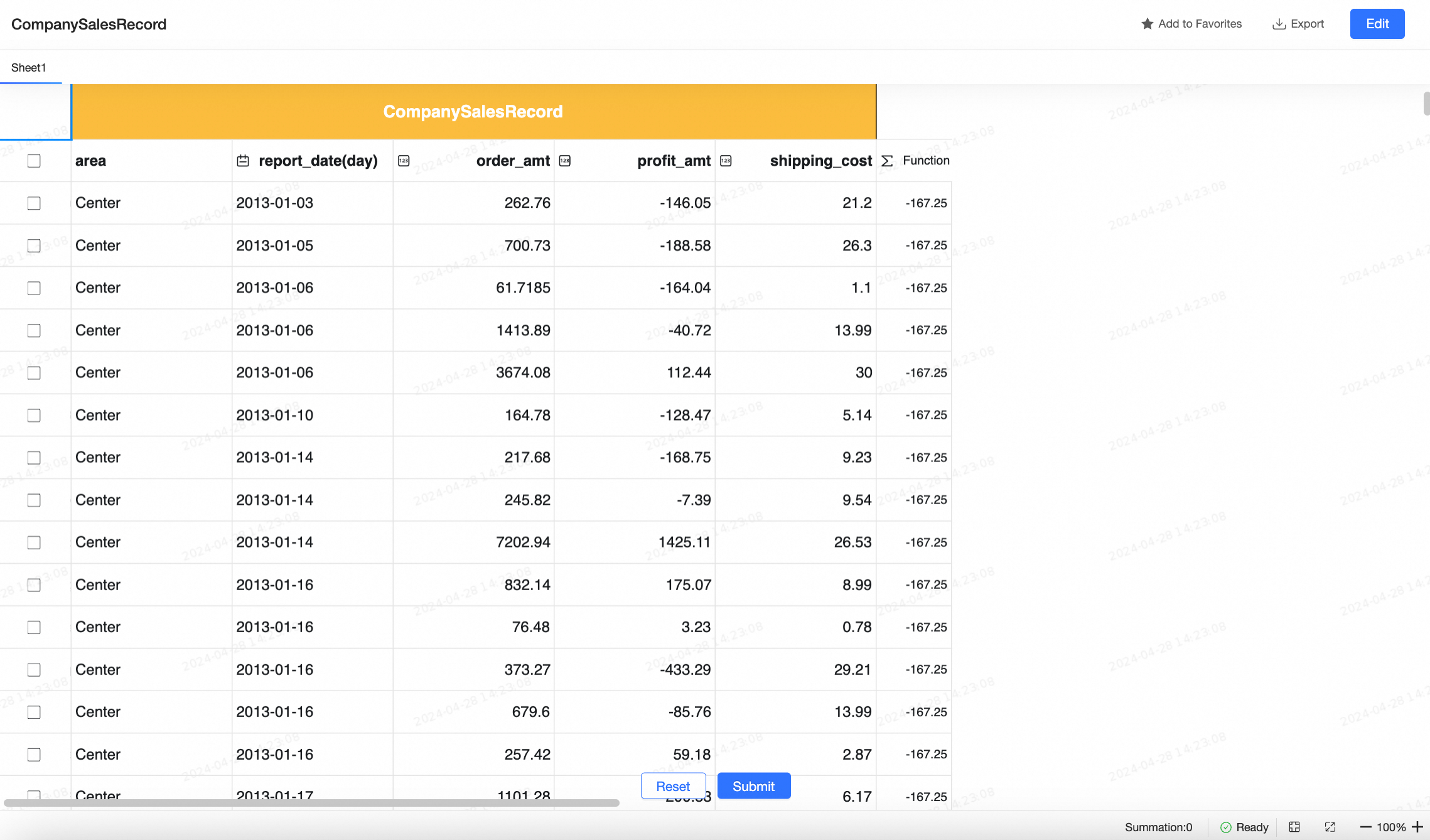
Klik Submit Now untuk membuka halaman entri data, tempat Anda dapat menambahkan, mengedit, atau menghapus data.
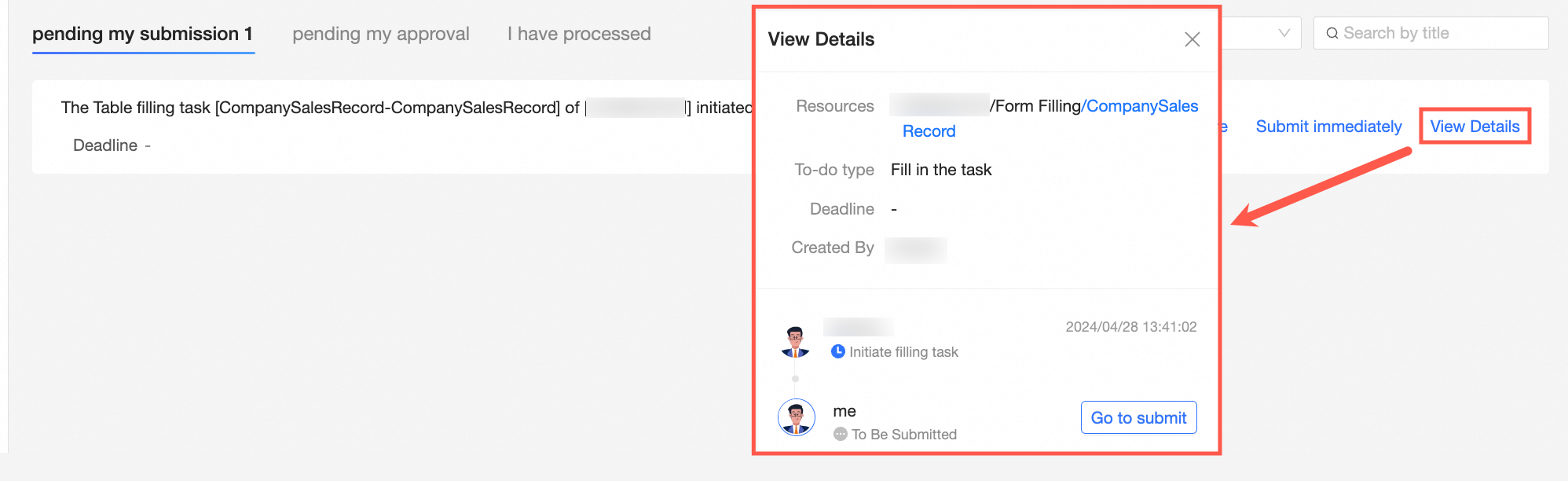
Pada tampilan Details, Anda dapat melihat informasi seperti jenis to-do, batas waktu, inisiator, dan status pengiriman. Klik Go to submit untuk menuju halaman pengiriman spreadsheet.
Manage issued tasks
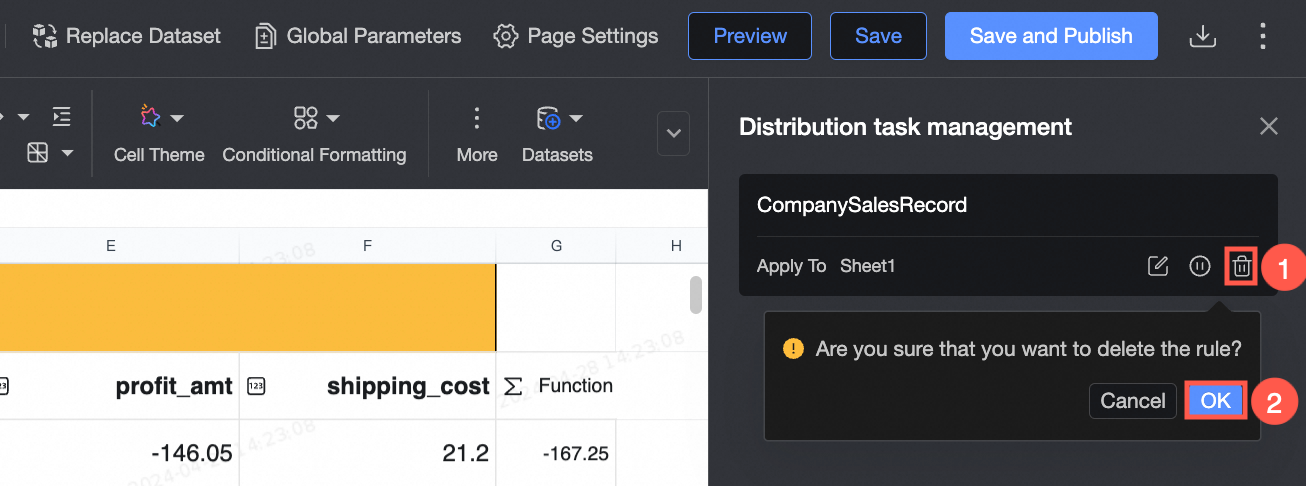
Jika kebutuhan Anda berubah, Anda dapat memodifikasi, menangguhkan, atau menghapus tugas yang telah diterbitkan dari halaman manajemen tugas yang diterbitkan.
Akses fitur
Klik Data Entry, lalu pilih Issued task management untuk membuka halaman manajemen.
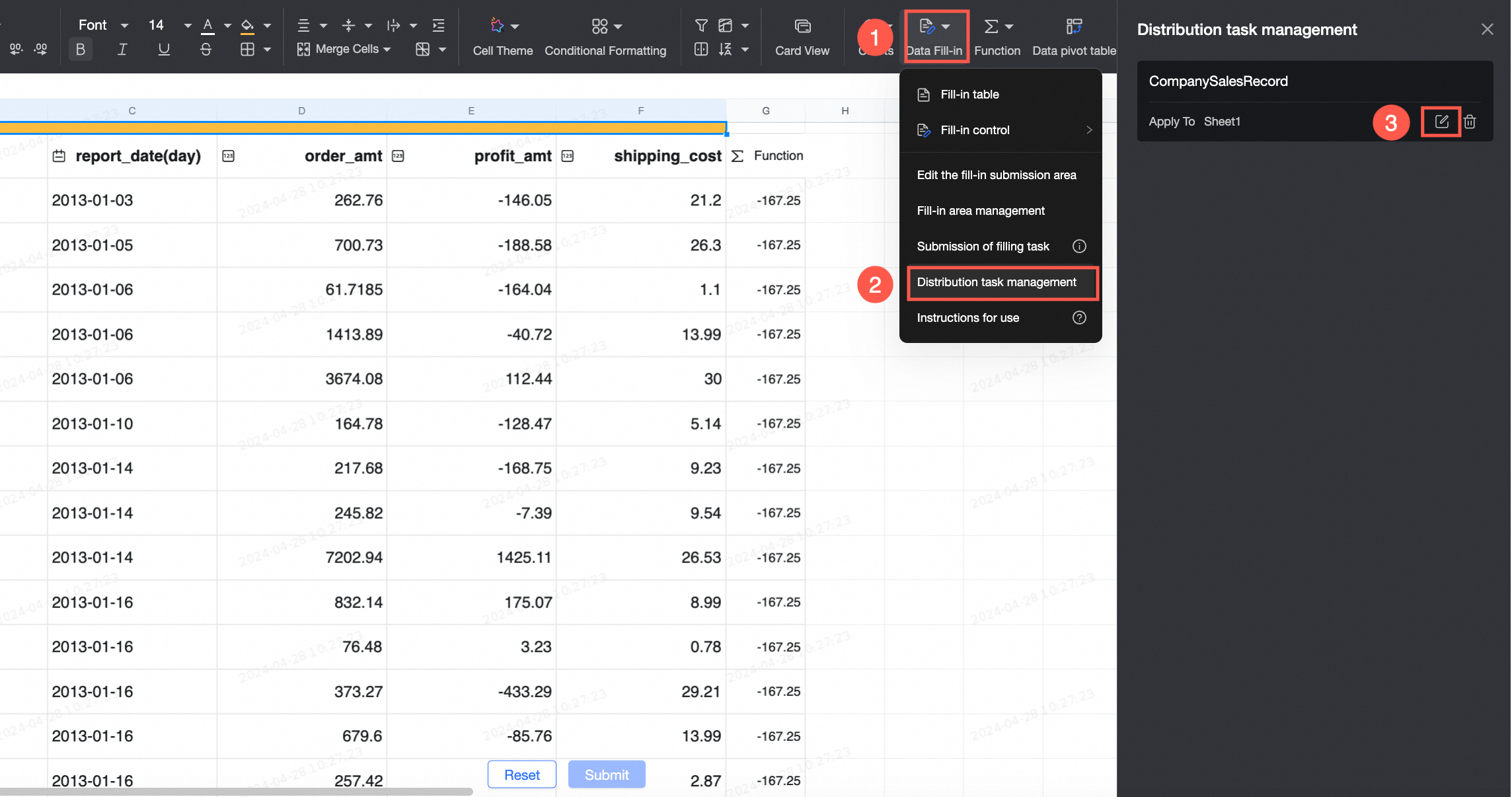
Ikhtisar fitur
Setelah tugas entri data diterbitkan, Anda dapat memodifikasi konfigurasinya di manajemen tugas yang diterbitkan.
Untuk tugas berulang, Anda dapat mengklik ikon
 untuk menangguhkan pengiriman tugas atau ikon
  untuk melanjutkannya.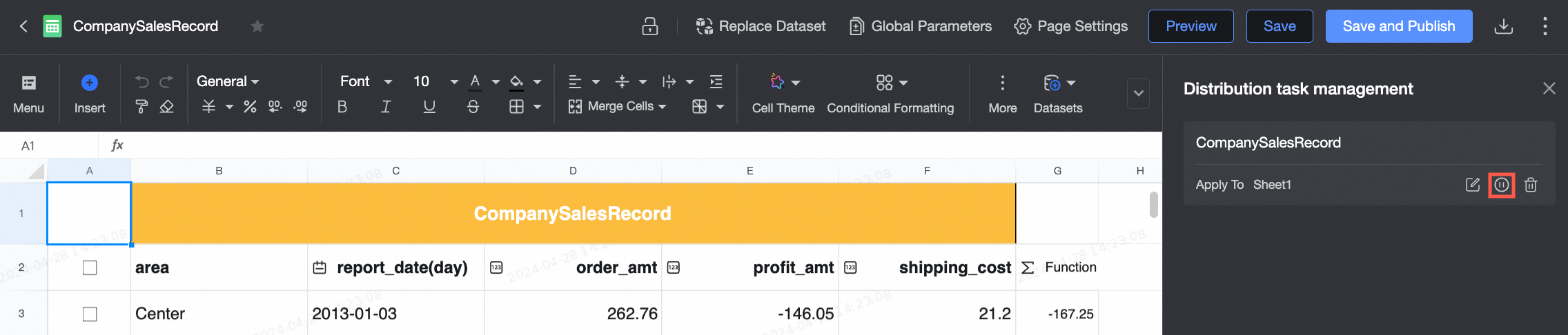
Suspend: Menangguhkan pengiriman tugas yang dijadwalkan.
Resume: Melanjutkan tugas terjadwal yang sebelumnya ditangguhkan.
CatatanFitur ini tidak tersedia untuk tugas satu kali.
Klik ikon
 untuk menghapus tugas yang telah diterbitkan.