Topik ini menjelaskan secara rinci proses pengisian-form, termasuk pengisian sel, form, dan dataset, serta membimbing Anda dalam pembuatan dan pengelolaannya.
Efek Konfigurasi
Formulir inspeksi workshop pengisian-form mencakup bidang seperti area, foto inspeksi, umpan balik masalah, dan tingkat keparahan. 
Isi Formulir
Formulir isian dapat diperluas secara horizontal, memungkinkan konfigurasi cepat kontrol isian untuk semua sel dalam satu kolom. Contoh laporan inspeksi workshop disediakan di bawah ini.
Buat Formulir Isian
Titik Masuk
Masukan 1: Pilih sel yang diinginkan, klik Pengisian data di bagian kanan atas toolbar, pilih Formulir isian, dan konfigurasikan parameter di panel pop-up.

Masukan 2: Pilih sel yang diinginkan, klik Sisipkan di bagian kiri atas bilah menu, pilih Laporan isian, dan konfigurasikan parameter di panel pop-up.

Setelah pembuatan, panel konfigurasi formulir isian akan otomatis terbuka.

Konfigurasi Global Formulir Isian
Bidang Isian
Klik Tambah bidang untuk secara otomatis memperluas bidang baru ke sisi kanan kolom.

Ubah tipe kontrol untuk menyertakan jenis tambahan seperti fungsi di bawah pengisian-form.

Klik ikon
 untuk mengakses halaman Konfigurasi bidang, atau klik ikon
  untuk menghapus bidang.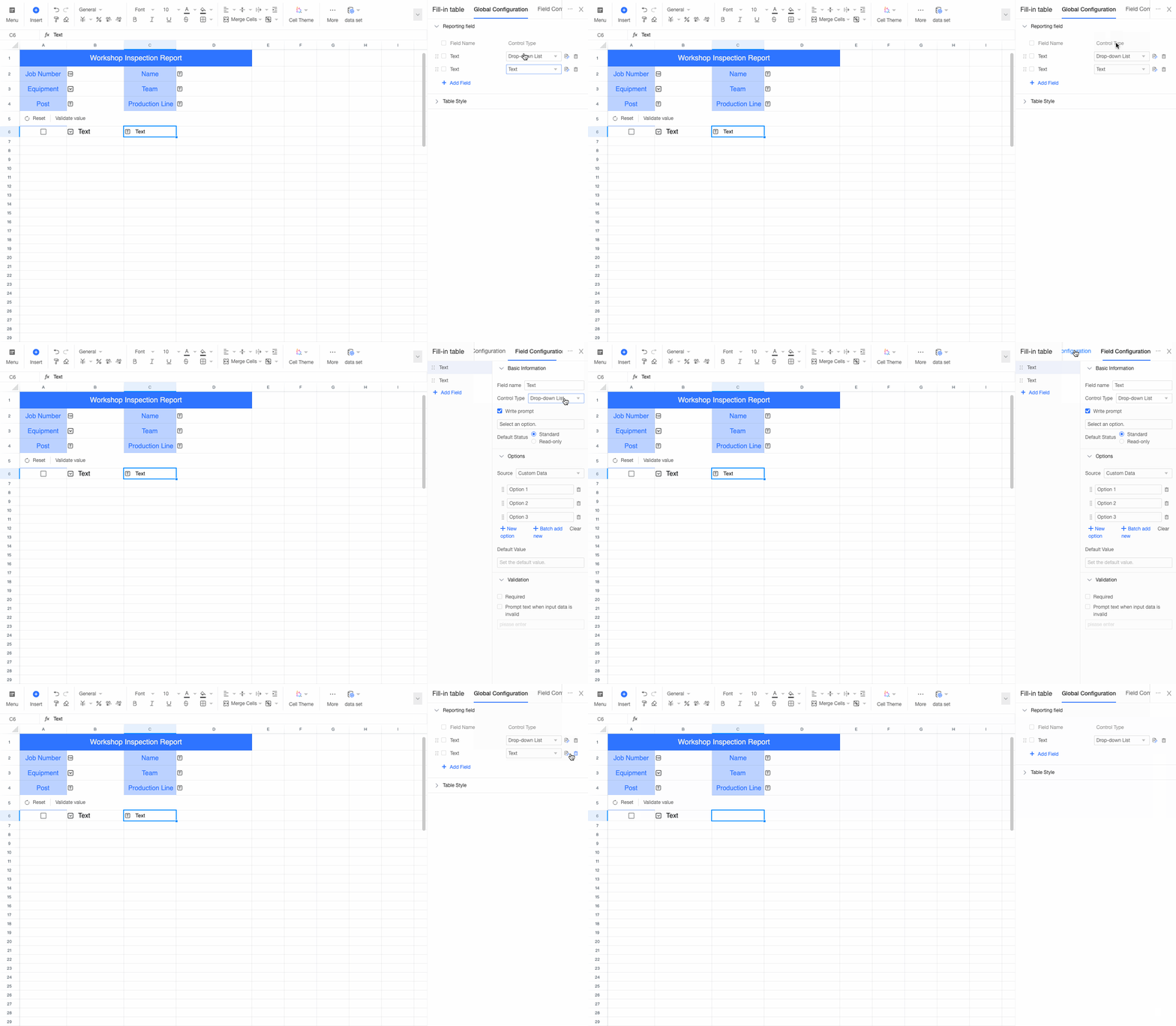
Gaya Tabel
Toolbar dapat diatur untuk selalu ditampilkan atau tampil saat dihover. Personil pengisian dapat melakukan tindakan seperti tambah baris, reset (hapus semua data), hapus baris, dan validasi nilai di toolbar.
Titik akhir konfigurasi

Tampilan efek

- Catatan
Anda dapat menambah atau menghapus baris hanya setelah membuat area pengiriman isian. Penambahan baris dimungkinkan jika metode penulisan mencakup tambah, sedangkan penghapusan diizinkan jika metode penulisan mencakup hapus. Untuk instruksi lebih lanjut, lihat Atur area pengiriman isian.

Memilih Tampilkan batas untuk kotak input akan menampilkan batas di sekitar sel dalam status isian.
Memilih Pratinjau batas tabel memungkinkan penyesuaian warna dan gaya garis batas tabel.

Konfigurasi Bidang Formulir Isian
Klik ikon edit
untuk bidang tertentu di panel konfigurasi global, atau beralih langsung antara tab global dan bidang untuk masuk ke panel konfigurasi bidang. 
Di bilah menu kiri halaman konfigurasi bidang, Anda dapat menambah, menghapus, atau seret bidang.
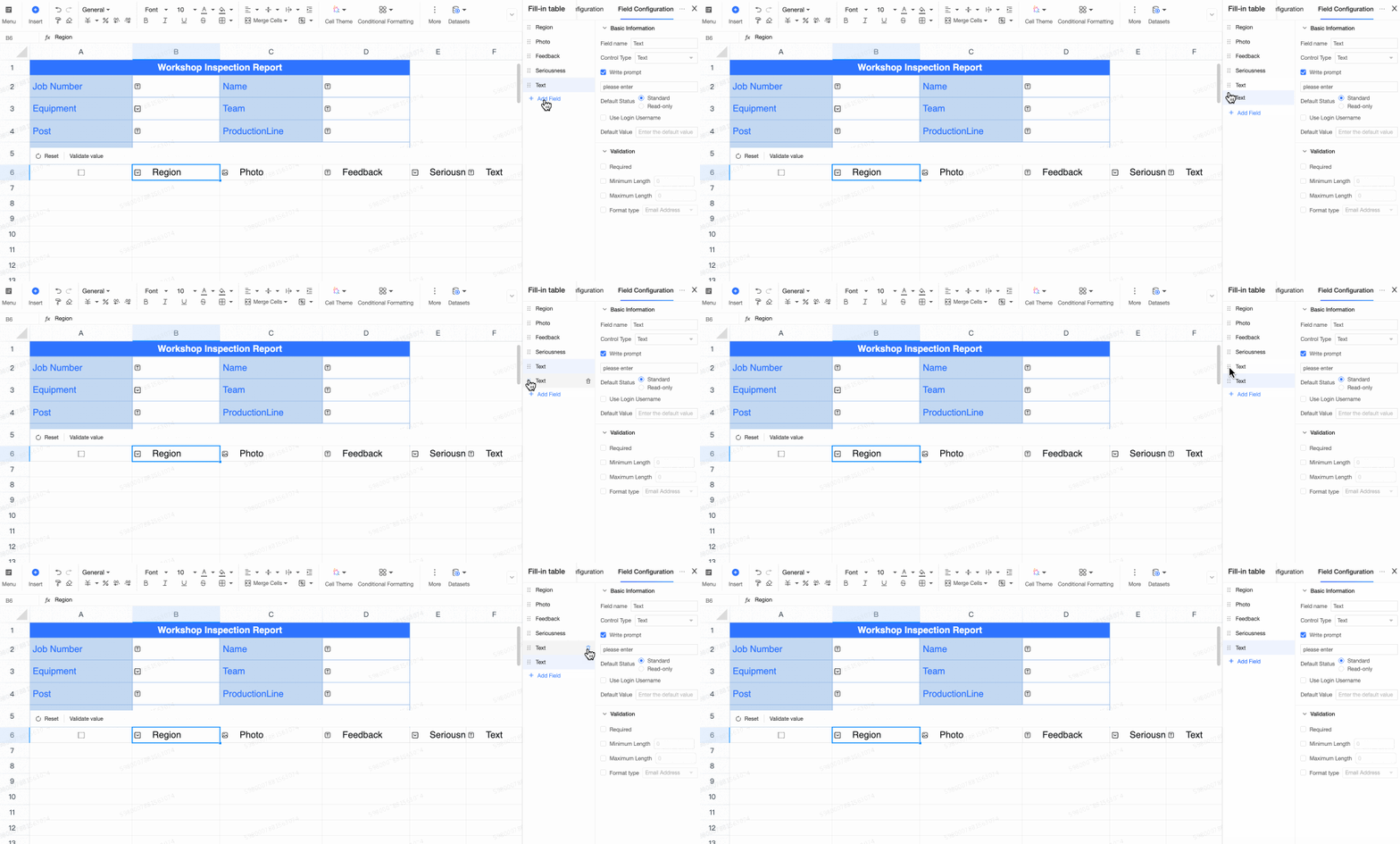
Sesuaikan nama bidang dan tipe kontrol sesuai kebutuhan.
 Atur parameter bidang. Pengaturan ini sangat sesuai dengan konfigurasi kontrol sel untuk kontrol yang setara. Untuk instruksi lebih lanjut, lihat Kontrol isian.
Apa yang Harus Dilakukan Selanjutnya
Setelah menyelesaikan pembuatan pengisian sel, lanjutkan dengan mengonfigurasi area pengiriman isian untuk menghubungkan data yang dimasukkan dengan data tabel dasar. Untuk instruksi lebih lanjut, lihat Atur area pengiriman isian.