Setelah menyelesaikan pengiriman workbook, langkah berikutnya adalah membuat area pengiriman dengan mengatur parameter seperti rentang area dan jenis pengiriman. Topik ini akan membimbing Anda melalui proses pembuatan area pengiriman untuk pengiriman data.
Prasyarat
Pengiriman data harus sudah dibuat dalam workbook. Untuk informasi lebih lanjut, lihat pengiriman dataset, pengiriman sel, pengiriman workbook, kontrol pengiriman.
Prosedur
Navigasikan ke halaman pengeditan workbook tempat Anda ingin membuat area pengiriman dan konfigurasikan detailnya. Ikuti langkah-langkah berikut:
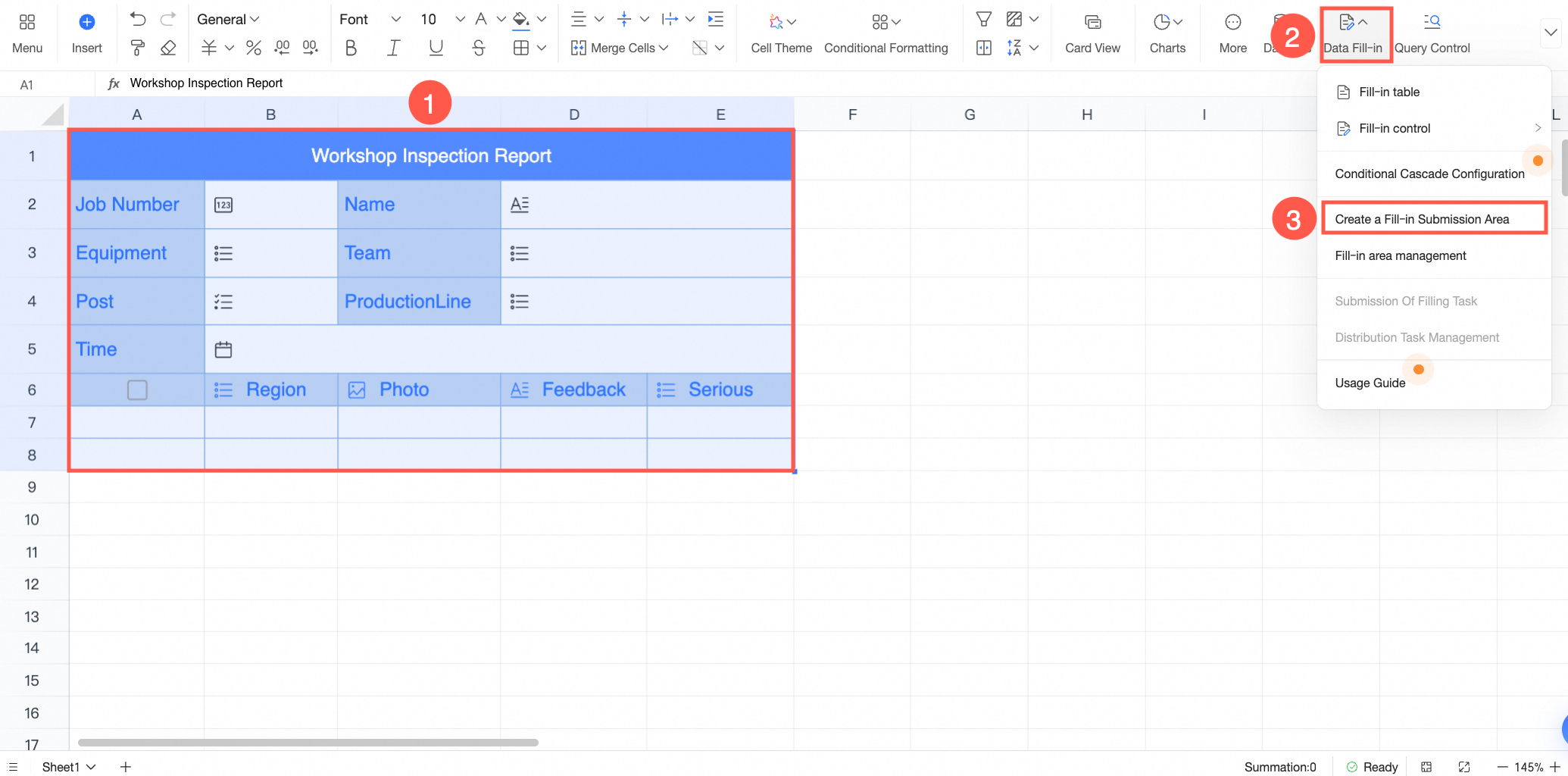
Pilih area pengiriman yang diinginkan dan klik Data Submission > Create Submission Area di pojok kanan atas toolbar.
Dalam dialog Create Submission Area, konfigurasikan informasi dasar, pengaturan penulisan, validasi data, dan pengaturan fitur untuk area pengiriman saat ini.
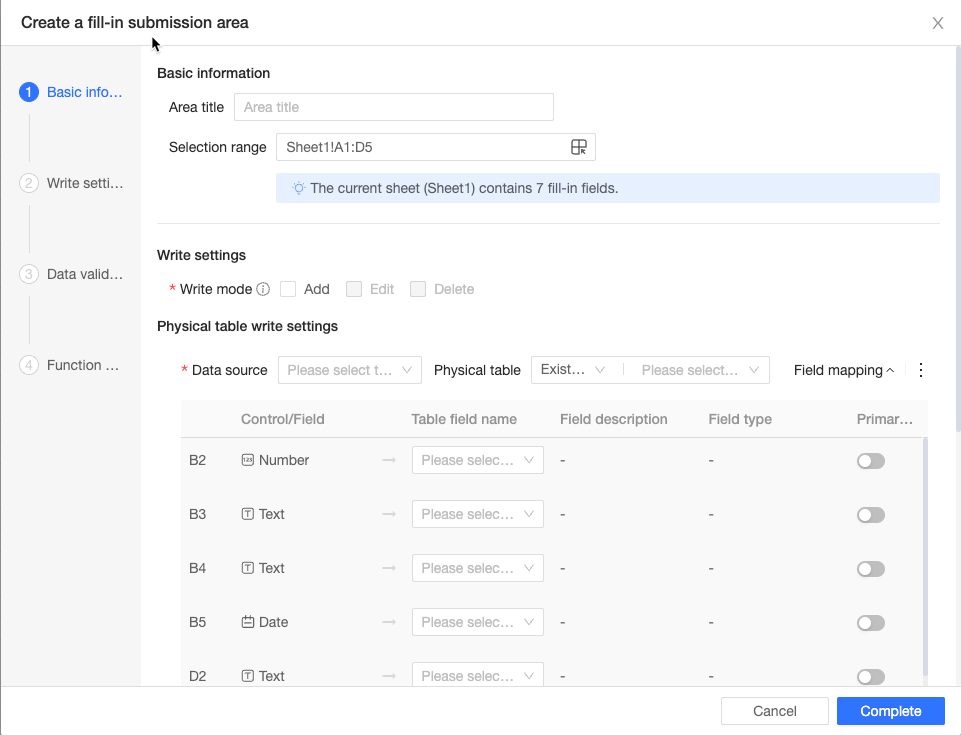
Setelah dikonfigurasi, klik tombol Selesai di pojok kanan bawah dialog untuk menyelesaikan pembuatan area pengiriman. Anda juga dapat mengelola area pengiriman yang ada di halaman pengeditan workbook.
Informasi Dasar
Dalam bagian Informasi Dasar, tentukan judul area dan rentang pilihan untuk area pengiriman.
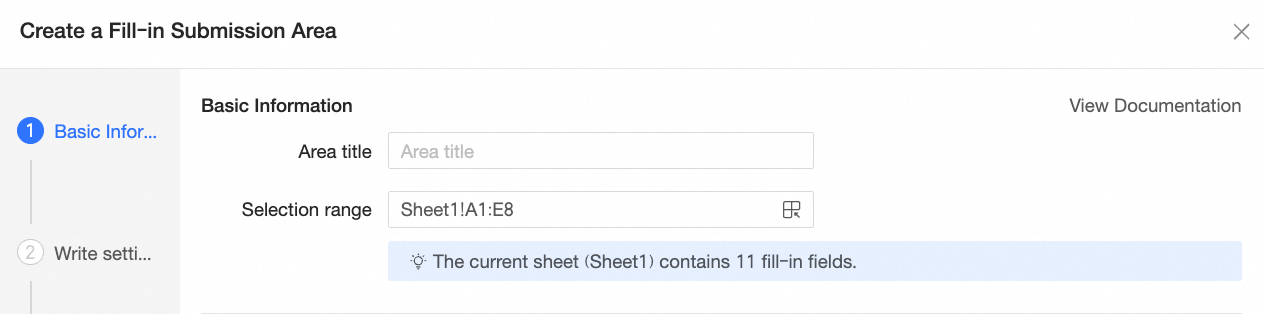
Judul Area: Masukkan judul area pengiriman yang mencerminkan tujuan bisnisnya.
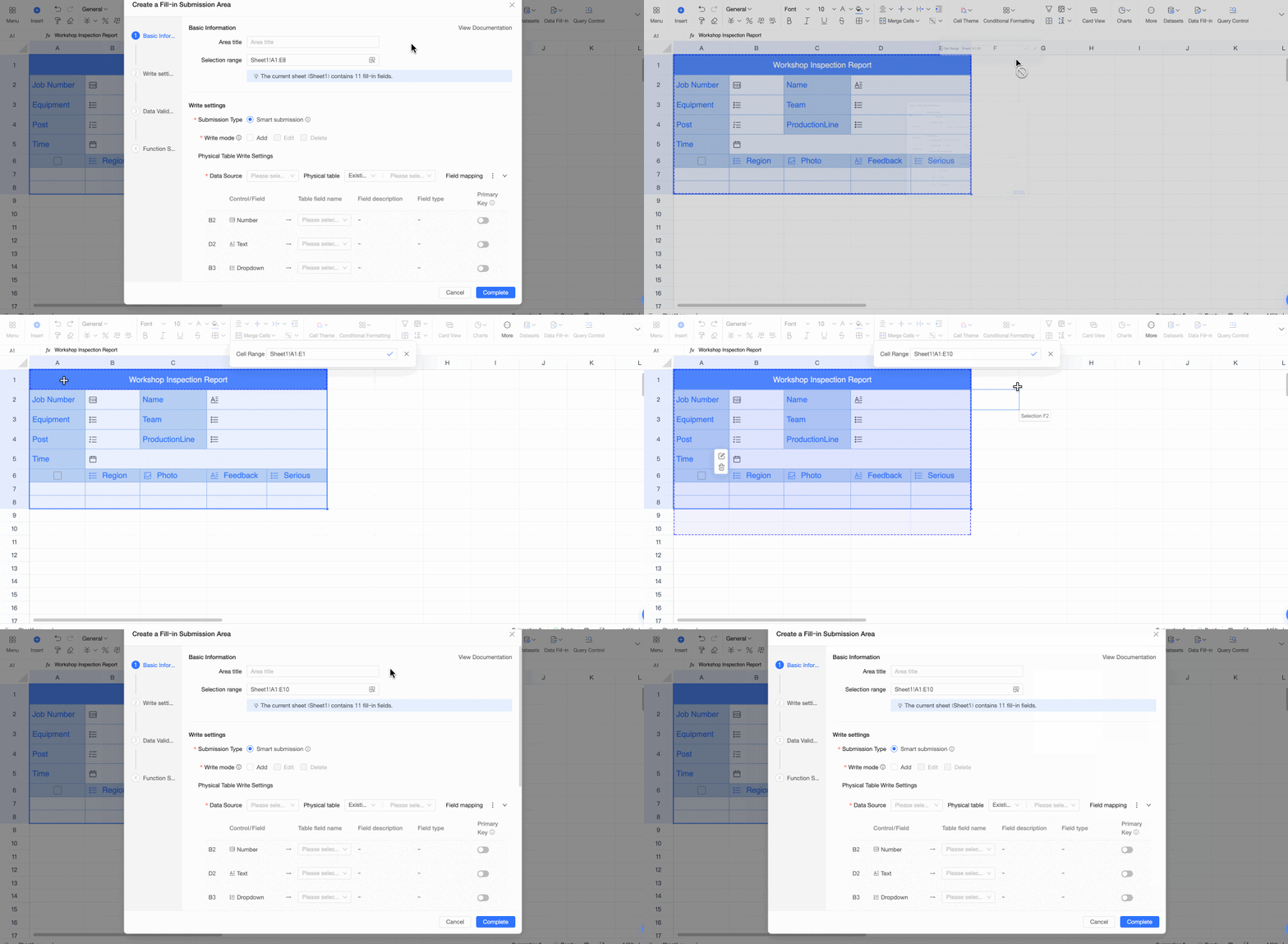
Rentang Pilihan: Tentukan rentang workbook yang ditetapkan sebagai area pengiriman data. Sesuaikan rentang pengiriman dengan mengklik ikon
 .
. 
Pengaturan Penulisan
Dalam bagian Pengaturan Penulisan, tentukan jenis pengiriman, metode penulisan, dan pengaturan penulisan tabel fisik untuk data pengiriman.
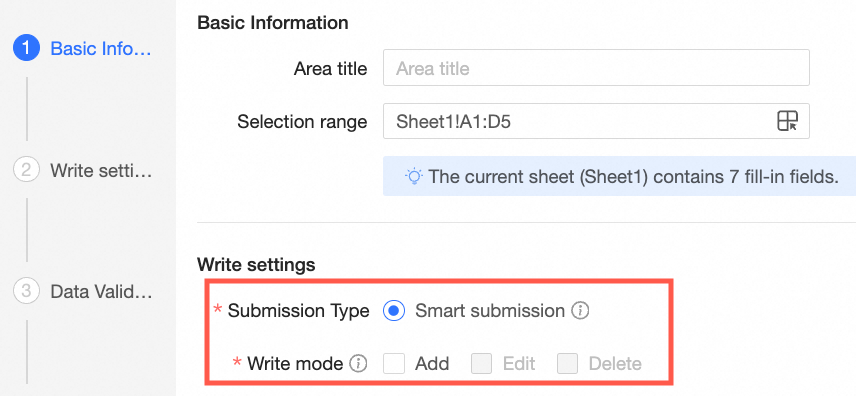
Jenis Pengiriman dan Metode Penulisan
Sel pengiriman terbagi menjadi tiga kategori: sel biasa, tabel pengiriman, dan tabel dataset. Metode penulisan bervariasi berdasarkan jenis sel pengiriman yang dipilih dan dikategorikan sebagai berikut:
Tanpa Tabel Dataset: Termasuk sel biasa murni, tabel pengiriman murni, atau kombinasi tabel pengiriman dan sel biasa. Metode penulisan hanya terbatas pada penambahan entri baru; modifikasi dan penghapusan tidak diizinkan, dan kunci utama tidak diperlukan.
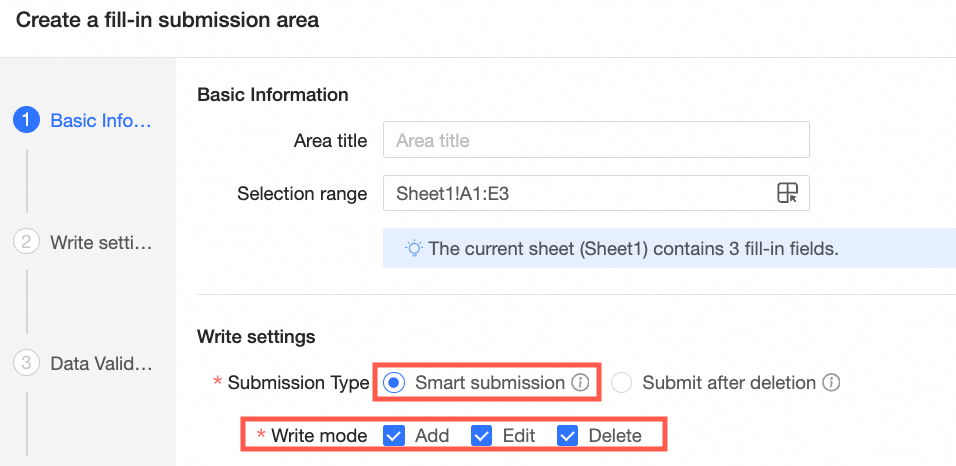
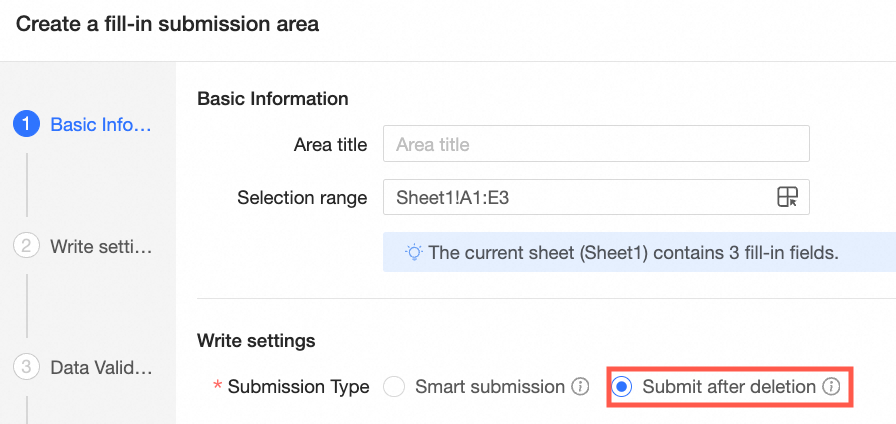
Dengan Tabel Dataset: Terdiri dari tabel dataset murni atau campuran tabel dataset dan sel biasa. Pilih antara pengiriman cerdas atau kirim setelah penghapusan sebagai jenis pengiriman.
Pengiriman Cerdas mengintegrasikan operasi penambahan, pengeditan, dan penghapusan. Sistem secara otomatis menentukan tindakan yang diperlukan selama pengiriman.
Ketika pengiriman cerdas dipilih, metode penulisan dapat dikonfigurasi untuk tambah, edit, hapus.
Kirim Setelah Penghapusan menghapus semua data di baris yang sesuai berdasarkan bidang kunci utama yang disetel untuk penyimpanan, lalu mengirim ulang data. Jika tabel konfigurasi penyimpanan tidak mencakup semua bidang, yang tidak terhubung ke kontrol pengiriman juga akan dihapus. Berhati-hatilah dengan operasi ini.
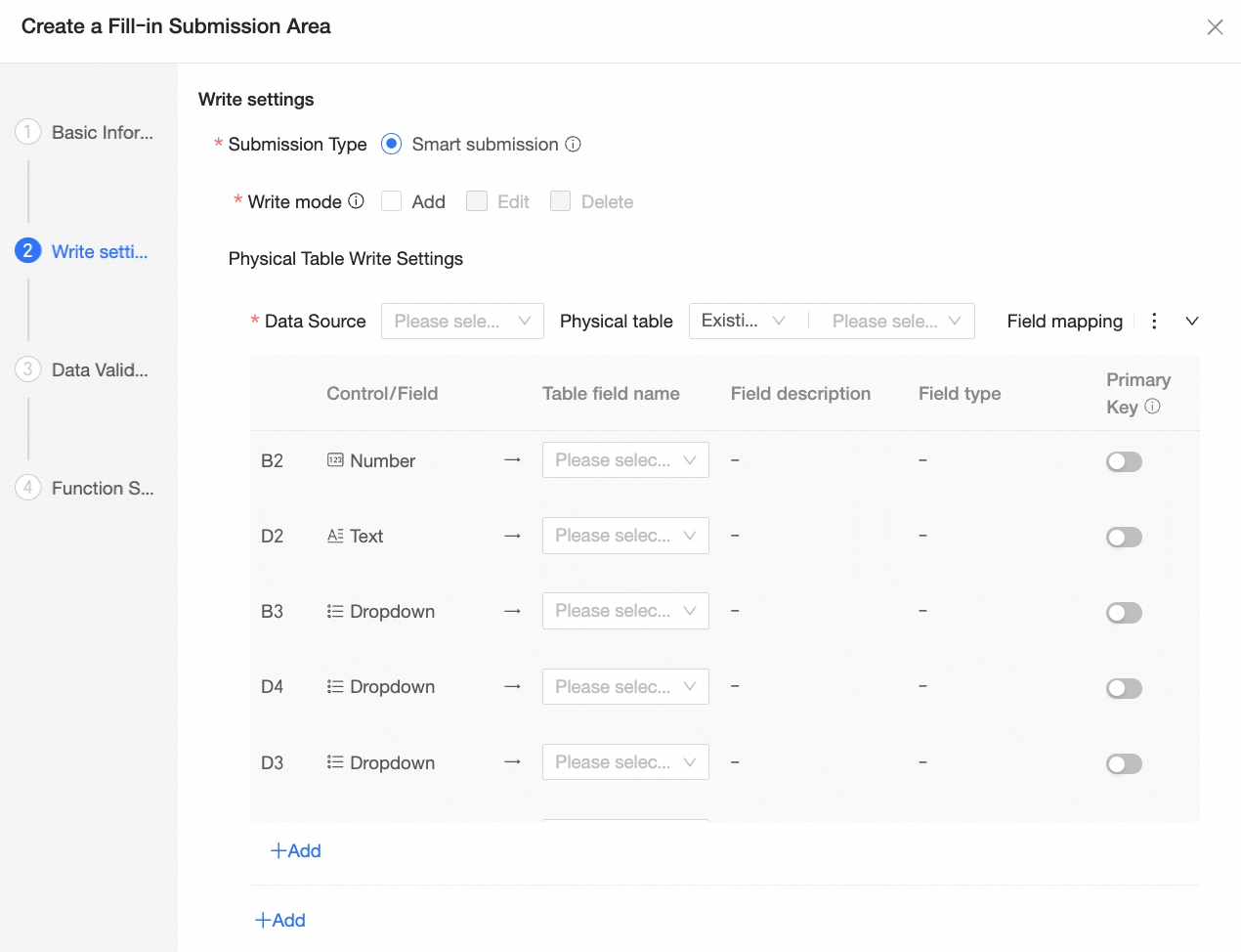
Pengaturan Penulisan Tabel Fisik
Pilih sumber data dan tabel fisik.
Pemilihan sumber data: Hanya sumber data dengan izin penggunaan dan penulisan untuk akun database yang dapat dipilih.
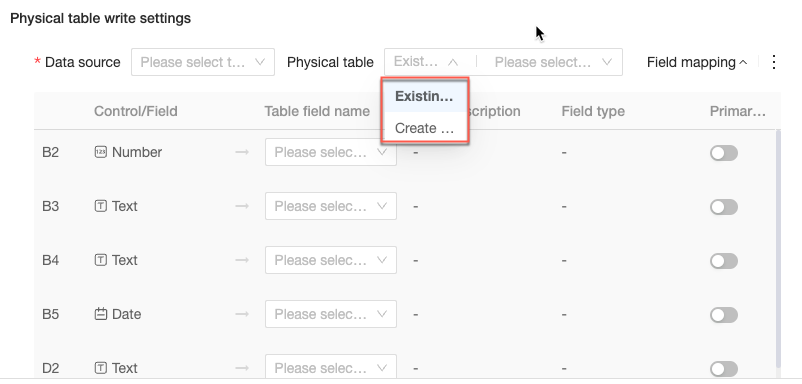
Untuk penulisan tabel fisik, pilih tabel yang ada atau buat tabel baru.
CatatanCatatan bahwa setelah tabel baru dibuat, strukturnya tidak dapat diubah melalui pengiriman workbook (hanya dapat dimodifikasi dalam database). Finalisasi desain sebelum pembuatan.
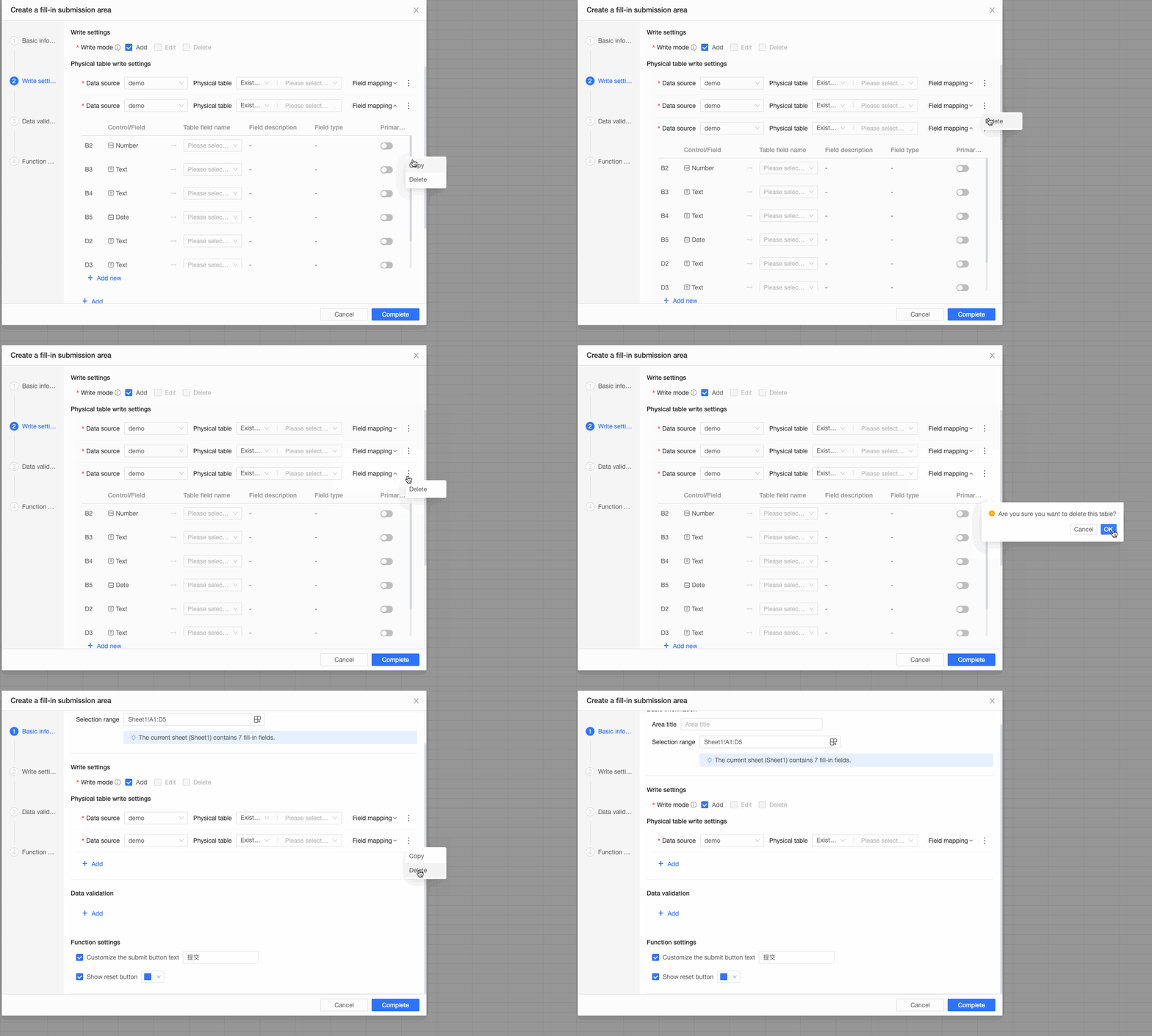
Dukungan untuk operasi tambah, hapus, salin: Atur beberapa konfigurasi penulisan untuk penulisan simultan ke berbagai tabel.
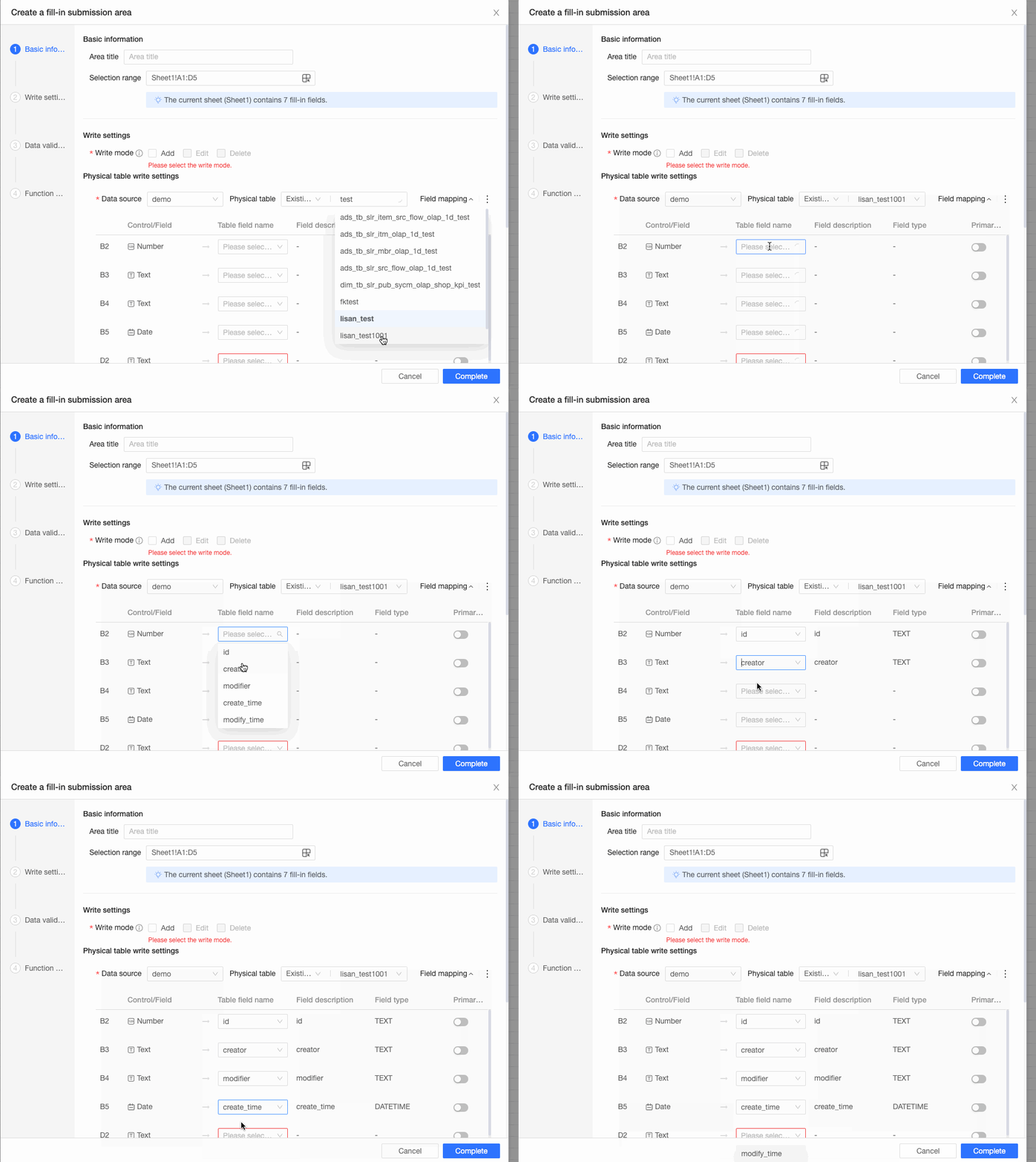
Konfigurasikan Pemetaan Bidang: Setelah memilih tabel yang ada atau membuat yang baru, tetapkan korespondensi antara bidang pengiriman dan tabel dasar.
Pilih tabel yang ada
Cocokkan nama bidang tabel dengan kontrol yang sesuai untuk penulisan. Deskripsi bidang dan tipe bidang akan secara otomatis diselaraskan. Anda juga dapat menetapkan apakah bidang tersebut merupakan kunci utama.
CatatanKunci utama ini berbeda dari yang ada di tabel fisik database (yang harus disetel dalam database). Ini digunakan untuk mengidentifikasi data secara unik saat mengedit atau menghapus pengiriman, jadi pastikan itu dapat mengisolasi baris unik.
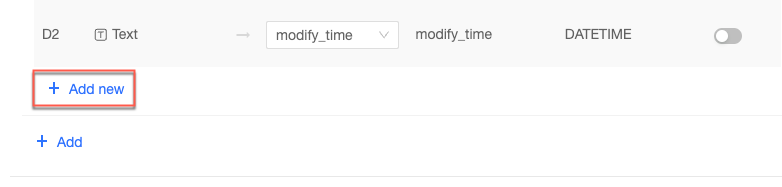
Anda dapat menambah dan menghapus baris pemetaan bidang.
Pilih tabel baru
Buat tabel fisik baru dan sesuaikan nama tabel, nama bidang tabel, deskripsi bidang, tipe bidang, dan kunci utama.
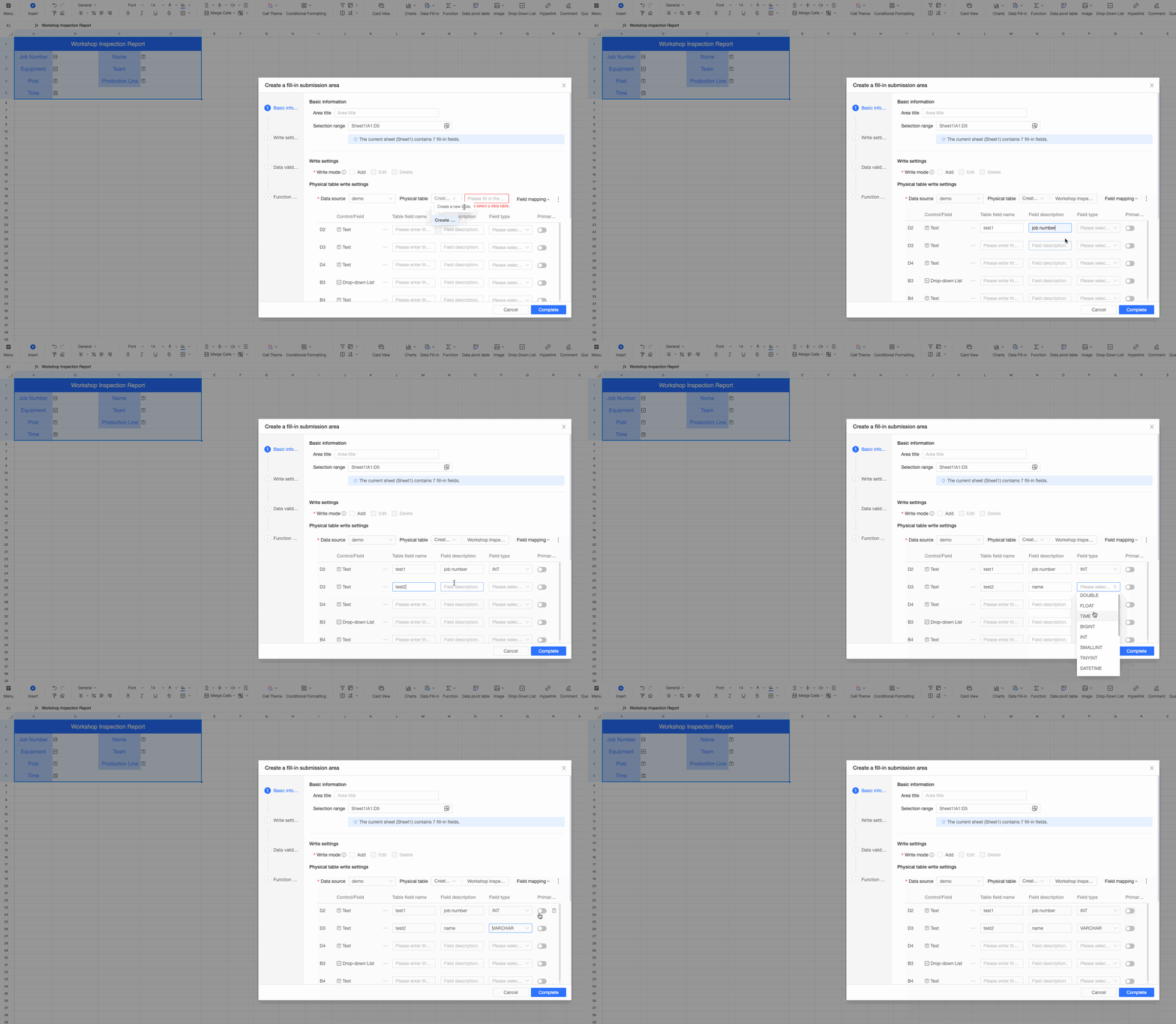
Anda dapat menambah dan menghapus baris pemetaan bidang.
Validasi Data
Klik Tambah di bawah bagian Validasi Data untuk mengatur aturan validasi dan pesan kesalahan, memastikan entri data berkualitas tinggi selama pengiriman.

Aturan Validasi: Buat logika aturan validasi berdasarkan persyaratan bisnis spesifik. Gunakan fungsi workbook dan referensi bidang pengiriman (format “[nama bidang pengiriman]”), misalnya: [Jumlah Pesanan] - [Biaya] > 0.
Pesan Kesalahan: Berikan pesan kesalahan untuk memberi tahu pengguna tentang kesalahan dan menyarankan tindakan perbaikan.
Operasi Lainnya: Pilih Tambah untuk menyertakan aturan validasi baru. Klik
 untuk menghapus aturan validasi.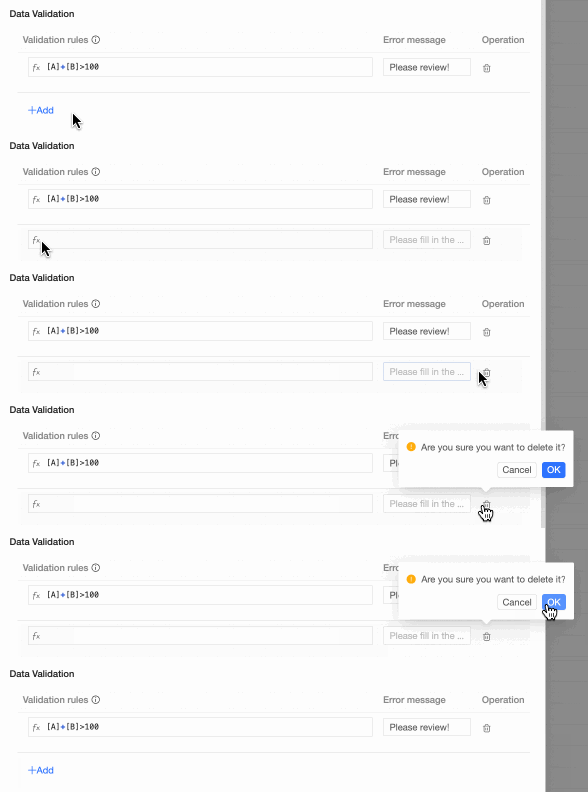
Pengaturan Fitur
Konfigurasikan tata letak dan gaya tombol dalam bagian pengaturan fitur area pengiriman.
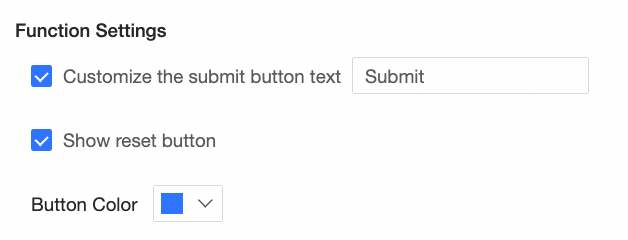
Sesuaikan Teks Tombol Pengiriman: Secara default, tombol pengiriman menampilkan "Kirim." Di sini, Anda dapat memilih untuk menyesuaikan teks pada tombol pengiriman sesuai kebutuhan.
Tampilkan Tombol Reset: Saat dipilih, tombol Reset akan muncul di halaman pengiriman data, memungkinkan pengguna untuk menghapus dan memasukkan ulang data di halaman saat ini.
Warna Tombol: Sesuaikan warna tombol di halaman pengiriman data agar sesuai dengan gaya merek Anda.
Manajemen Area Pengiriman
Akses Manajemen Area Pengiriman dari bagian pengiriman data di pojok kanan atas workbook. Di panel yang ditampilkan, lihat kontrol pengiriman yang dikonfigurasikan untuk sheet saat ini, termasuk sel biasa, tabel pengiriman, dan tabel dataset. Klik kontrol tertentu untuk menemukannya. 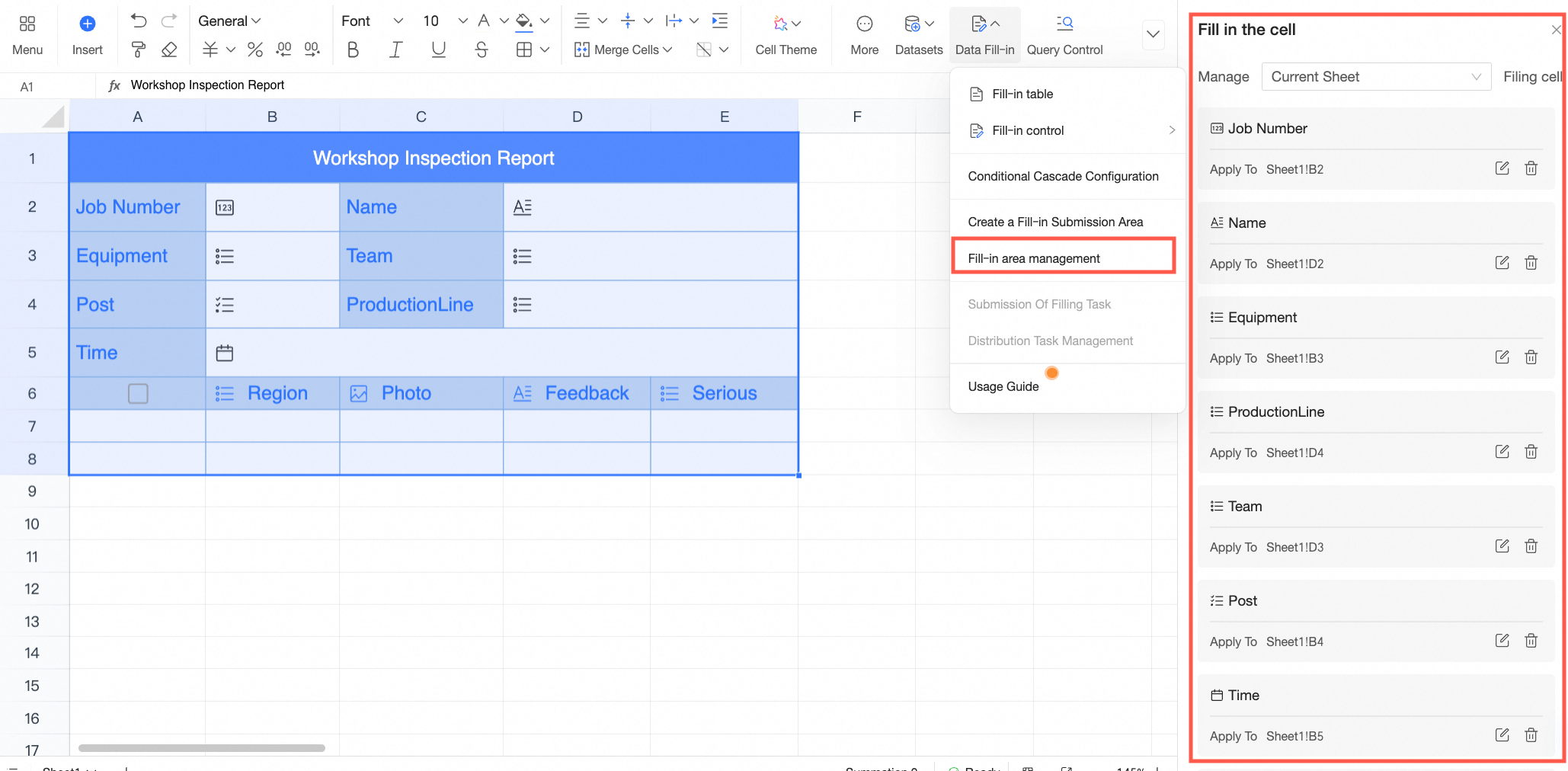
Apa yang Harus Dilakukan Selanjutnya
Setelah mengatur area pengiriman, lanjutkan untuk membuat tugas pengiriman dan menugaskannya kepada personel bisnis terkait untuk pengumpulan data. Selain itu, konfigurasikan izin pengiriman dan aktifkan persetujuan penyimpanan untuk mencegah masuknya data kotor. Untuk informasi lebih lanjut, lihat izin pengiriman, distribusi tugas pengiriman, persetujuan penyimpanan.
Untuk situasi di mana akses PC tidak praktis untuk pengiriman, Quick BI mendukung penggunaan perangkat seluler untuk pengiriman workbook, memungkinkan pengumpulan data bisnis yang fleksibel. Untuk informasi lebih lanjut, lihat pengiriman workbook seluler.