全部产品
Search
文档中心

Quick BI:Kontrol Isian

更新时间:Jul 02, 2025

Kontrol isian adalah komponen dasar dalam pengisian tabel kompleks. Topik ini menjelaskan cara mengonfigurasi kontrol isian seperti teks, nilai, drop-down, tanggal dan waktu, gambar, drop-down pohon, fungsi, skor, serta bilah kemajuan.

Kontrol Isian

Pengembang mengonfigurasi kontrol isian dalam workbook. Kontrol isian mencakup berbagai jenis seperti teks, angka, tanggal, drop-down, gambar, fungsi, skor, dan bilah kemajuan, serta menentukan tipe dan metode pengisian nilai yang dapat diisi dalam sel. Parameter Kontrol Dasar dan Kontrol Lanjutan digunakan dalam contoh berikut. image.png

Tipe kontrol dasar

Tipe Kontrol Dasar

Pengaturan parameter kluster

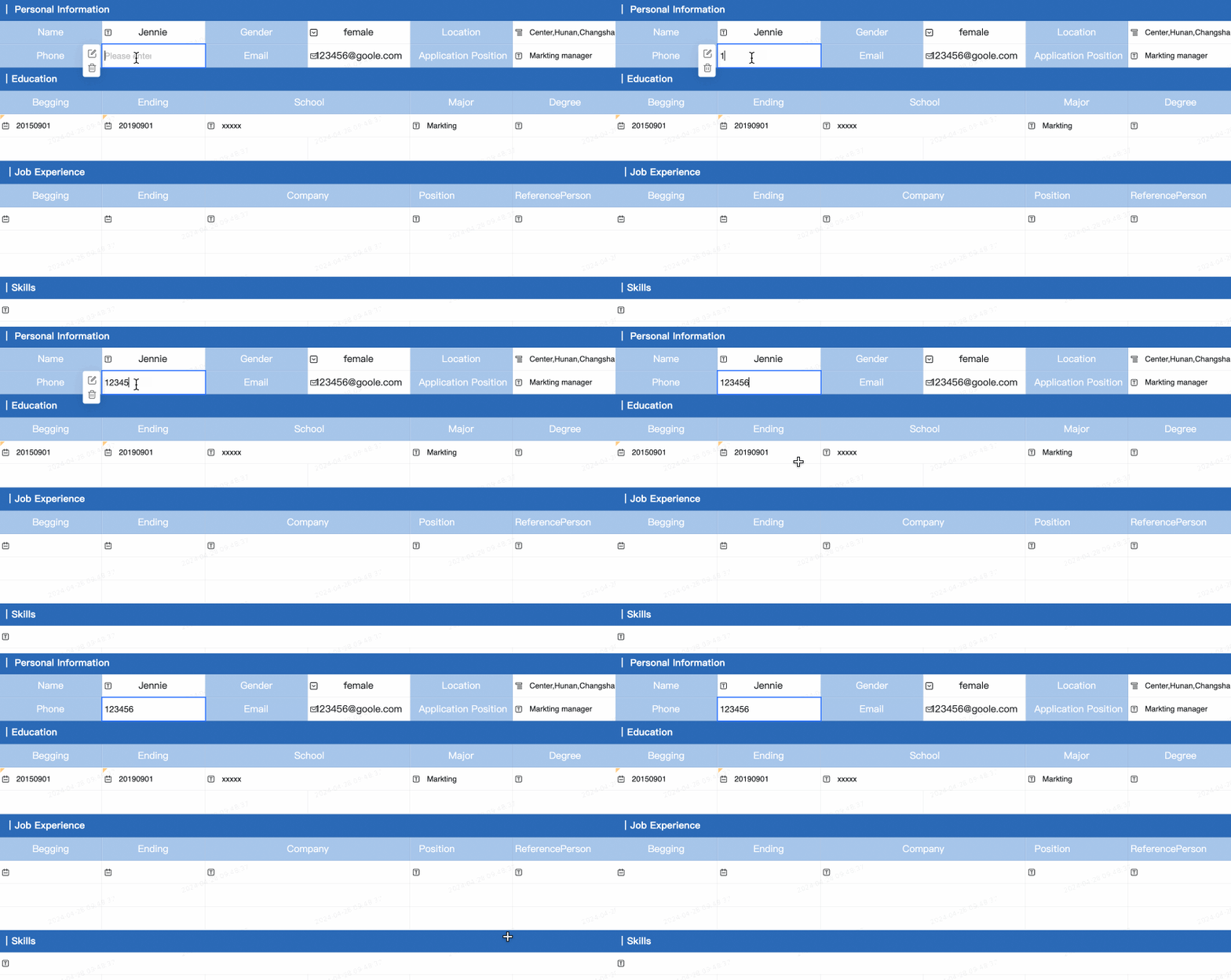
Teks

  • Tampilan efek Untitled.gif

  • Konfigurasi kontrol image.png

  • Informasi dasar:

    • Nama bidang. Anda dapat menyesuaikan nama bidang.

    • Tipe kontrol, Anda dapat beralih ke tipe kontrol lainnya.

    • Masukkan tips: Anda dapat menyesuaikan tips yang ditampilkan dalam status Masuk.

    • Default: Jika Anda tidak memilih Hanya-baca, kontrol dapat diedit. Jika Anda memilihnya, kontrol tidak dapat diedit.

    • Gunakan Nama Pengguna Login: Jika Anda mencentang kotak ini, kontrol akan diisi dengan nama pengguna secara default dalam status tertentu.

    • Nilai Default: nilai default yang ditampilkan dalam status Masuk. image.png

  • Verifikasi:

    • Wajib: Kontrol ini wajib secara default.

    • Karakter Minimum: Tentukan jumlah minimum karakter yang dapat diisi dalam kontrol.

    • Karakter Maksimum: Tentukan jumlah maksimum karakter yang dapat diisi dalam kontrol.

    • Tipe Format: Jika Anda memilih opsi ini, Anda dapat memilih Email, Seluler, atau Nomor Identitas. image.png

    • Teks prompt saat data input tidak valid: Item konfigurasi ini hanya berlaku ketika kondisi verifikasi valid. Misalnya, jika tidak ada nilai opsi yang dimasukkan setelah tipe format dicentang, pesan kesalahan kustom akan ditampilkan.

  • Gaya:

    • Tampilkan Wireframe untuk Kotak Input: Saat dicentang, wireframe akan ditampilkan saat orang mengisi nilai input sel yang dipilih. image.png

Nilai

  • Tampilan efek Untitled.gif

  • Konfigurasi kontrol image.png

  • Informasi dasar:

    • Nama bidang. Anda dapat menyesuaikan nama bidang.

    • Tipe kontrol, Anda dapat beralih ke tipe kontrol lainnya.

    • Masukkan tips: Anda dapat menyesuaikan tips yang ditampilkan dalam status Masuk.

    • Default: Jika Anda tidak memilih Hanya-baca, kontrol dapat diedit. Jika Anda memilihnya, kontrol tidak dapat diedit.

    • Desimal: Tentukan jumlah tempat desimal yang akan dipertahankan. image.png

    • Nilai Default: nilai default yang ditampilkan dalam status Masuk.

  • Verifikasi:

    • Wajib: Kontrol ini wajib secara default.

    • Minimum: Tetapkan nilai minimum yang dapat diisi oleh kontrol.

    • Maksimum: Tetapkan nilai maksimum yang dapat diisi oleh kontrol.

    • Teks prompt saat data input tidak valid: Item konfigurasi ini hanya berlaku ketika kondisi verifikasi valid. Misalnya, jika nilai maksimum/minimum dipilih dan tidak ada nilai opsi yang dimasukkan, pesan kesalahan kustom akan ditampilkan.

  • Gaya:

    • Tampilkan Wireframe untuk Kotak Input: Saat dicentang, wireframe akan ditampilkan saat orang mengisi nilai input sel yang dipilih.

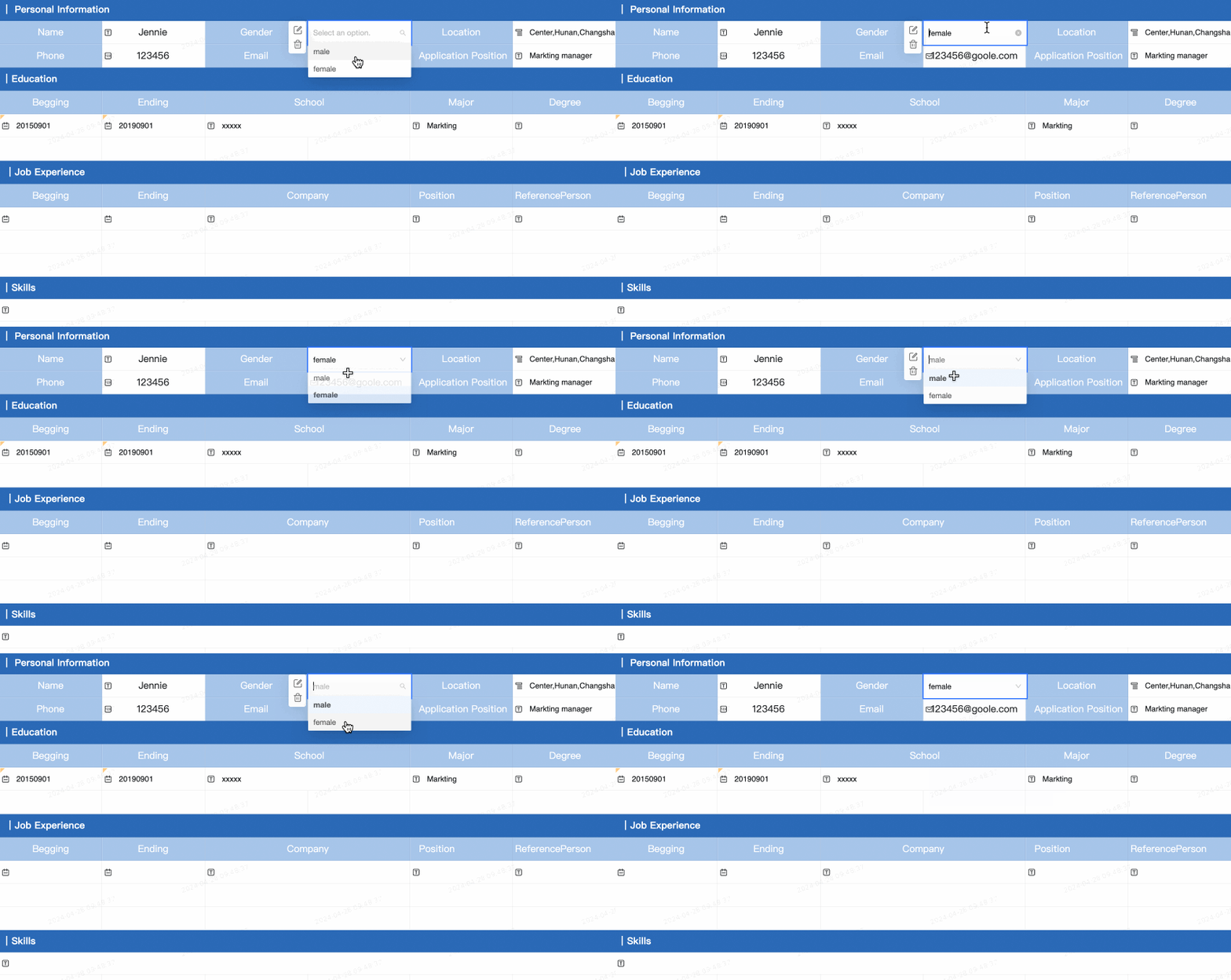
Drop-down Pilihan Tunggal

  • Tampilan efek Untitled.gif

  • Konfigurasi kontrol image.png

  • Informasi dasar:

    • Nama bidang. Anda dapat menyesuaikan nama bidang.

    • Tipe kontrol, Anda dapat beralih ke tipe kontrol lainnya.

    • Masukkan tips: Anda dapat menyesuaikan tips yang ditampilkan dalam status Masuk.

    • Default: Jika Anda tidak memilih Hanya-baca, kontrol dapat diedit. Jika Anda memilihnya, kontrol tidak dapat diedit.

  • Opsi:

    • Data Kustom

      • Pilih Data Kustom dari daftar drop-down Sumber untuk mengedit isi setiap opsi secara manual. image.png

      • Klik image.pnguntuk menyeret dan melepas urutan tampilan opsi. Klik image.pnguntuk menghapus opsi.

      • Tambahkan Opsi: Anda dapat mengklik Tambahkan Opsi untuk menambahkan opsi satu per satu. Anda juga dapat menyalin konten dan menambahkan beberapa opsi sekaligus. image.png

      • Klik Bersihkan di sudut kanan bawah untuk menghapus semua opsi.

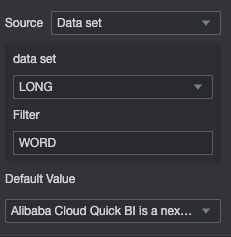
    • Dataset

      • Pilih dataset dari daftar drop-down Dari.

      • Pilih dataset dan bidang data yang memiliki izin. 交互式填报-数据集表格3.gif

    • Sumber Data

      • Pilih sumber data dari daftar drop-down Dari.

      • Pilih sumber data, tabel data, dan bidang data yang memiliki izin. image.png

    • Tab Anggota

      • Pilih anggota organisasi dari daftar drop-down Dari.

      • Jika Anda memilih Anggota Organisasi, Anda dapat menambahkan nama pengguna dalam organisasi yang sama. Jika Anda memilih Gunakan Nama Pengguna Logon, nama pengguna logon akun saat ini akan dimasukkan secara otomatis.

    • Warna opsi: mendukung monokrom atau multi-warna, gaya warna mendukung warna solid atau transparan.

      image.png

    • Default: Anda dapat memilih opsi default di bidang Status. image.png

  • Validasi

    • Wajib: Kontrol ini wajib secara default.

    • Teks prompt saat data input tidak valid: item konfigurasi ini hanya berlaku ketika kondisi verifikasi valid. Misalnya, jika wajib dicentang dan tidak ada nilai opsi yang diisi, pesan kesalahan kustom akan ditampilkan.

  • Gaya

    • Tampilkan Wireframe untuk Kotak Input: Saat dicentang, wireframe akan ditampilkan saat orang mengisi nilai input sel yang dipilih.

Drop-down Pilihan Ganda

Operasinya sama dengan kontrol drop-down pilihan tunggal. Perbedaannya adalah Anda dapat memilih beberapa opsi dalam status pengisian.

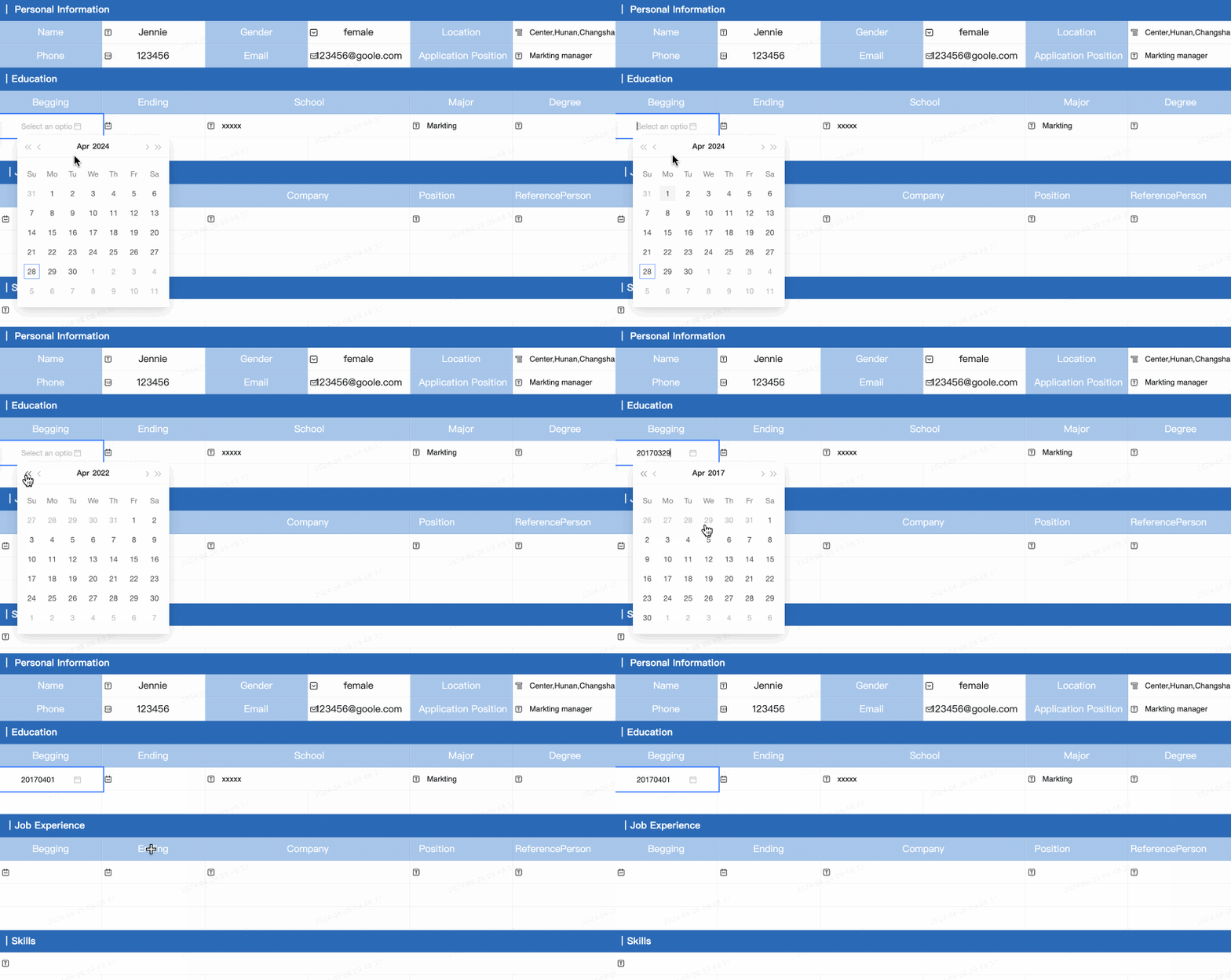
Tanggal dan Waktu

  • Tampilan efek Untitled.gif

  • Konfigurasi kontrol image.png

  • Informasi dasar:

    • Nama Bidang: Anda dapat menyesuaikan nama bidang.

    • Tipe Kontrol: Anda dapat beralih ke tipe kontrol lainnya.

    • Masukkan tips: Anda dapat menyesuaikan tips yang ditampilkan dalam status Masuk.

    • Default: Jika Anda tidak memilih Hanya-baca, kontrol dapat diedit. Jika Anda memilihnya, kontrol tidak dapat diedit.

    • Format: Tahun, Tahun-Kuartal, Tahun-Kuartal, Tahun-Bulan, Tahun-Minggu, Tahun-Bulan-Hari, Tahun-Bulan-Hari, Tahun-Bulan-Hari, Tahun-Bulan-Hari-Jam-Menit-Detik. image.png

    • Default: Sesuaikan tanggal default yang ditampilkan dalam status Masuk.

  • Validasi

    • Wajib: Kontrol ini wajib secara default.

    • Teks prompt saat data input tidak valid: Item konfigurasi ini hanya berlaku ketika kondisi verifikasi valid. Misalnya, jika wajib dipilih dan tidak ada nilai opsi yang diisi, pesan kesalahan kustom akan ditampilkan.

  • Gaya

    • Tampilkan Wireframe untuk Kotak Input: Saat dicentang, wireframe akan ditampilkan saat orang mengisi nilai input sel yang dipilih.

    Catatan

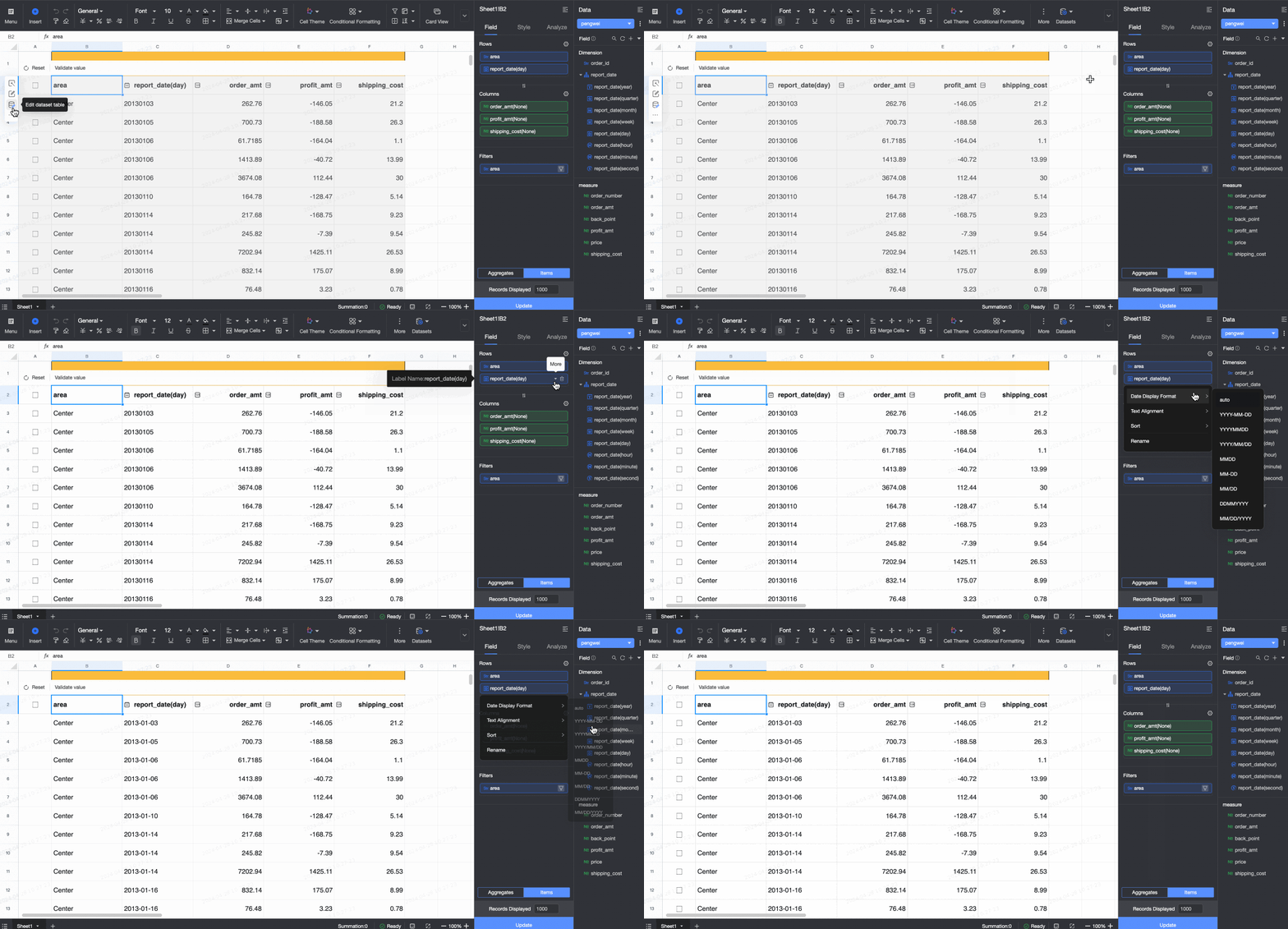
    Format default dari bidang tanggal yang dibuat dalam mode Dataset adalah YYYYMMDD. Format default dari kontrol tanggal adalah YYYY-MM-DD. Jika format tanggal dalam laporan berbeda, eksekusi gagal. Jika Anda ingin mencapai format yang konsisten, klik Edit Tabel Dataset di panel navigasi sisi kiri laporan, dan pilih opsi image.pngdi bagian Bidang Tanggal. Di bagian Format Tampilan Tanggal, Anda dapat menyesuaikan. Untitled.gif

Tipe kontrol lanjutan:

Tipe Kontrol Lanjutan

Pengaturan parameter kluster

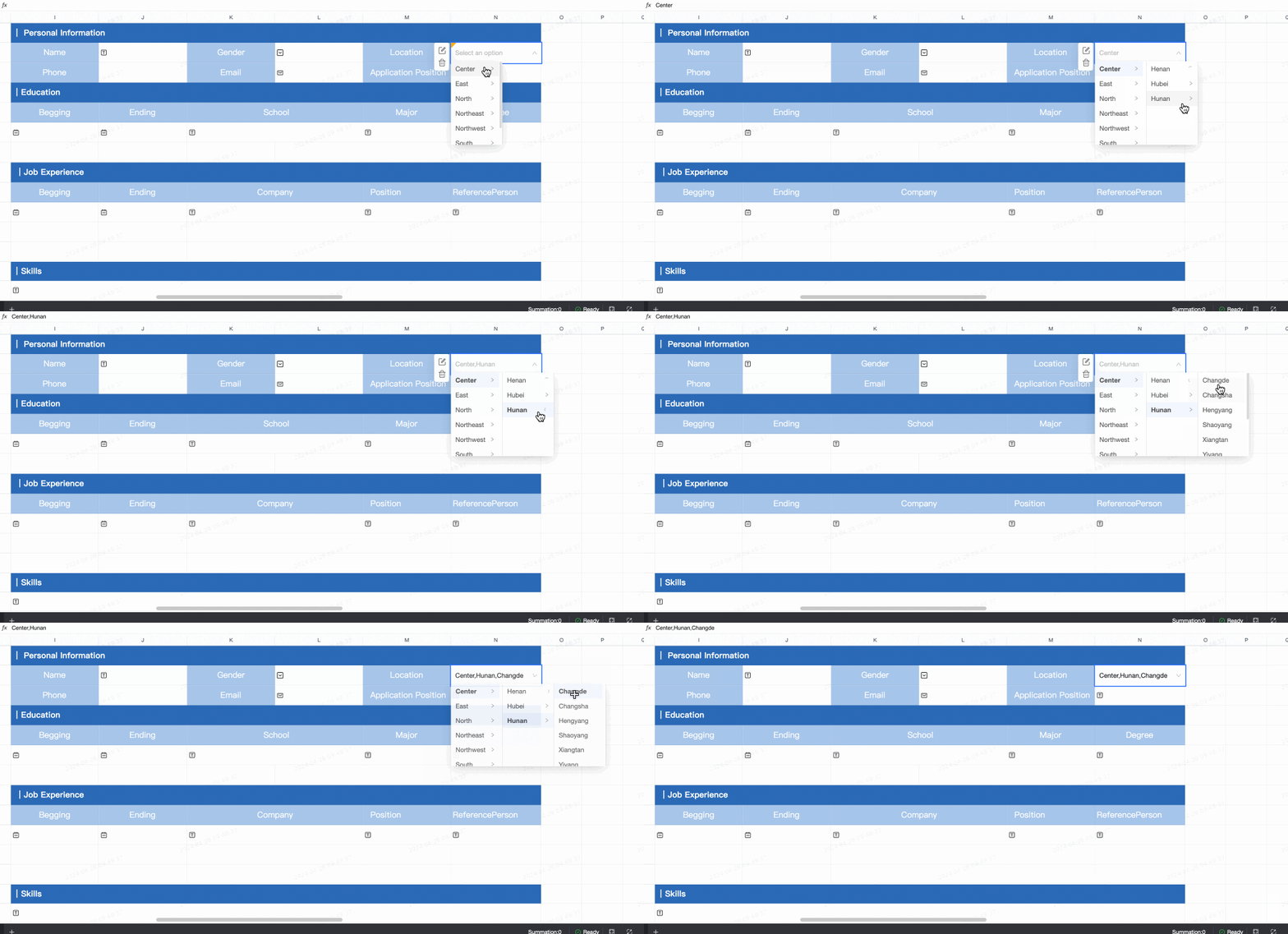
Drop-down Pohon

  • Tampilan efek Untitled.gif

  • Konfigurasi kontrol image.png

  • Informasi dasar:

    • Nama Bidang: Anda dapat menyesuaikan nama bidang.

    • Tipe Kontrol: Anda dapat beralih ke tipe kontrol lainnya.

    • Masukkan tips: Anda dapat menyesuaikan tips yang ditampilkan dalam status Masuk.

    • Default: Jika Anda tidak memilih Hanya-baca, kontrol dapat diedit. Jika Anda memilihnya, kontrol tidak dapat diedit.

  • Opsi

    • Pilih Sumber dataset dan pilih dataset serta bidang data yang memiliki izin. Anda dapat menentukan hingga lima bidang. image.png

    • Pilih Sumber, lalu pilih sumber data, tabel, dan bidang tautan yang memiliki izin. image.png

  • Validasi

    • Wajib: Kontrol ini wajib secara default.

    • Teks prompt saat data input tidak valid: Item konfigurasi ini hanya berlaku ketika kondisi verifikasi valid. Misalnya, jika wajib dipilih dan tidak ada nilai opsi yang diisi, pesan kesalahan kustom akan ditampilkan.

  • Gaya

    • Tampilkan Wireframe untuk Kotak Input: Saat dicentang, wireframe akan ditampilkan saat orang mengisi nilai input sel yang dipilih.

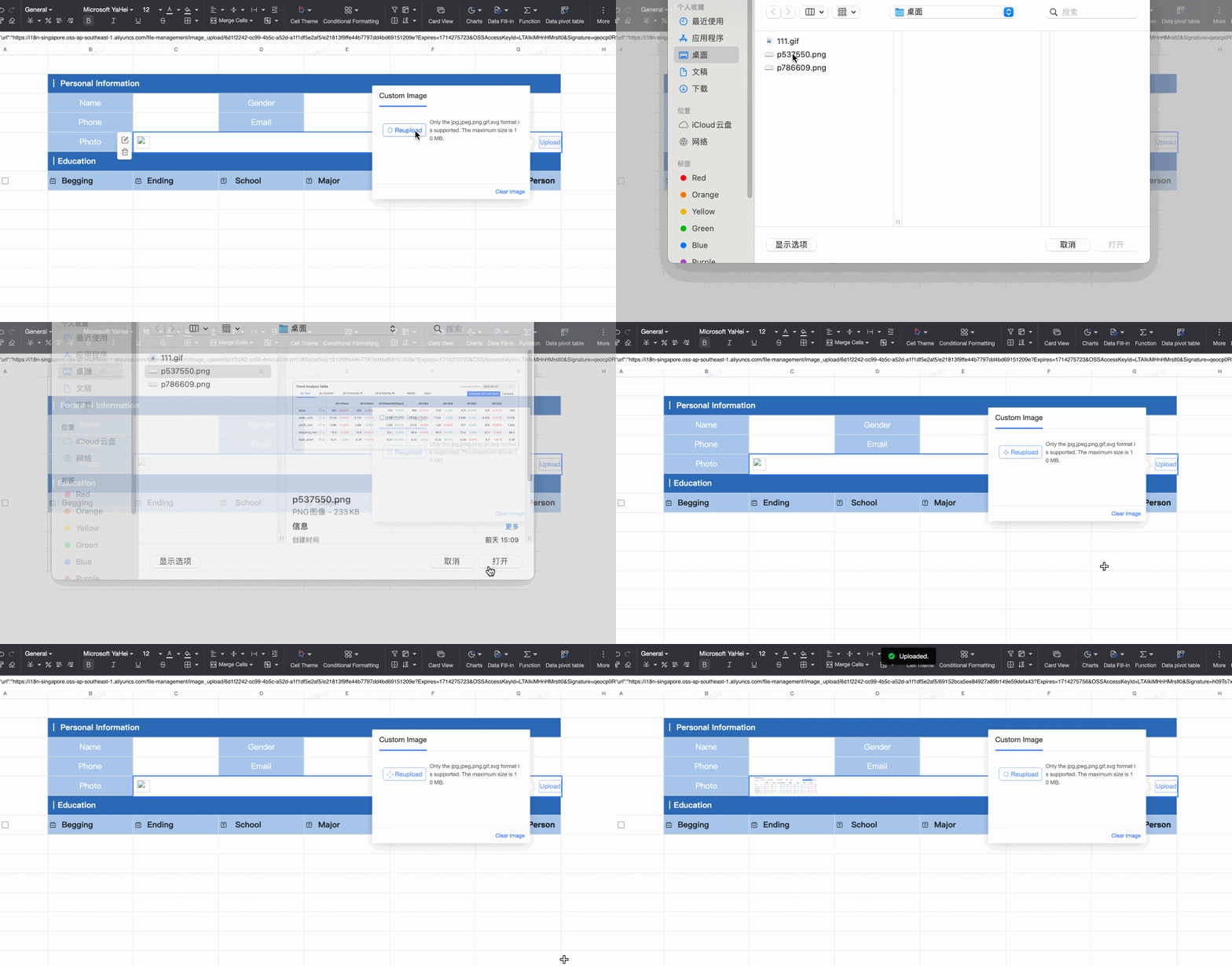
Unggah Gambar

  • Tampilan efek Untitled.gif

  • Konfigurasi kontrol image.png

  • Informasi dasar:

    • Nama Bidang: Anda dapat menyesuaikan nama bidang.

    • Tipe Kontrol: Anda dapat beralih ke tipe kontrol lainnya.

    • Masukkan tips: Anda dapat menyesuaikan tips yang ditampilkan dalam status Masuk.

    • Metode Unggah: Anda dapat memilih Gambar Lokal atau Tautan.

  • Validasi

    • Wajib: Kontrol ini wajib secara default.

    • Teks prompt saat data input tidak valid: Item konfigurasi ini hanya berlaku ketika kondisi verifikasi valid. Misalnya, jika wajib dipilih dan tidak ada nilai opsi yang diisi, pesan kesalahan kustom akan ditampilkan.

  • Gaya

    • Tampilkan Wireframe untuk Kotak Input: Saat dicentang, wireframe akan ditampilkan saat orang mengisi nilai input sel yang dipilih.

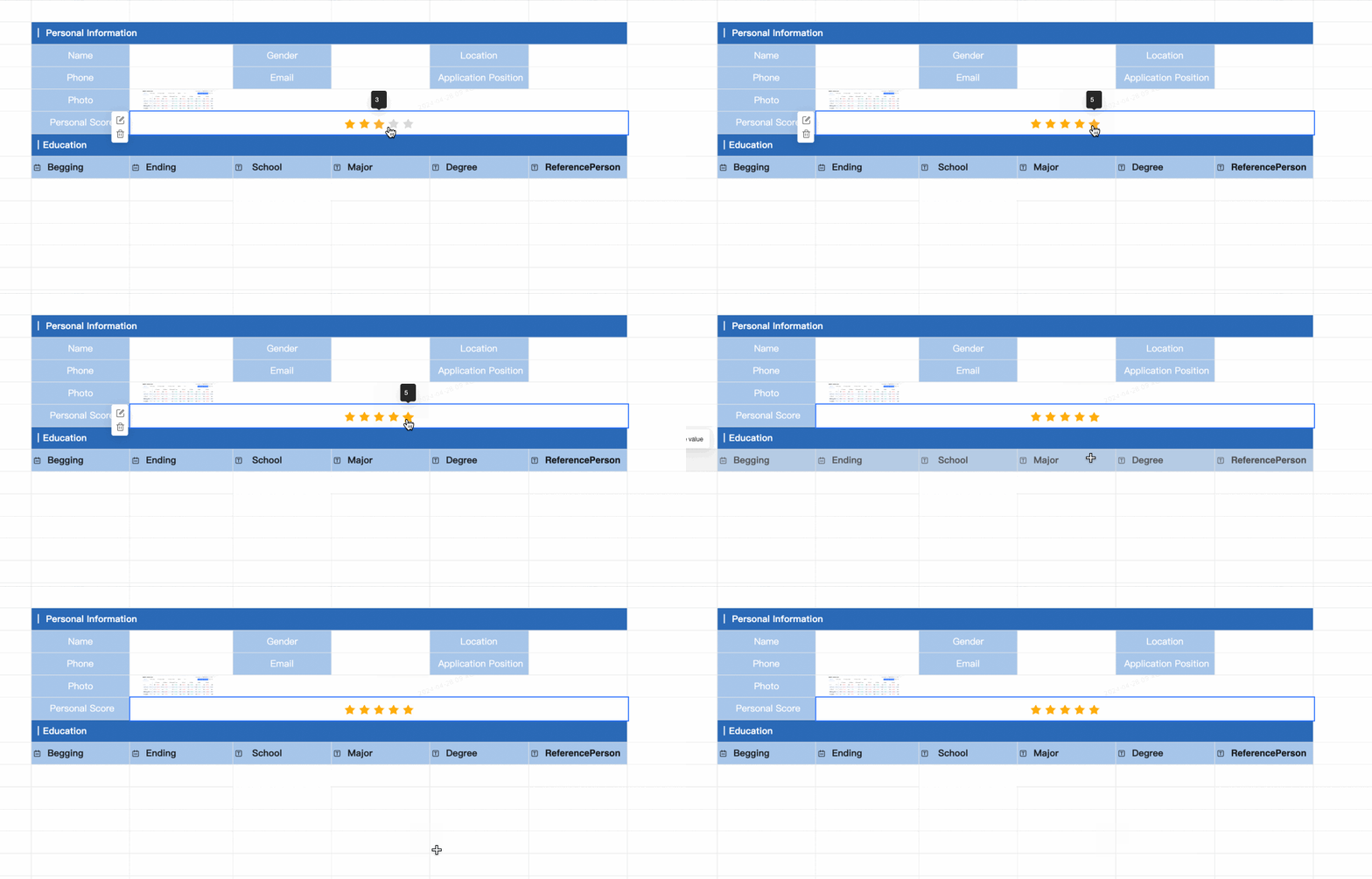
Skor

  • Contoh output

    Untitled.gif

  • Konfigurasi kontrol

    image.png

  • Informasi dasar:

    • Nama Bidang: Anda dapat menyesuaikan nama bidang.

    • Tipe Kontrol: Anda dapat beralih ke tipe kontrol lainnya.

    • Default: Jika Anda tidak memilih Hanya-baca, kontrol dapat diedit. Jika Anda memilihnya, kontrol tidak dapat diedit.

  • Deskripsi

    • Nomor Gear: Mendukung pengaturan nomor gear manual dengan nilai maksimum 10.

    • Nilai Awal: Tetapkan nilai awal. Anda dapat memilih 0 atau 1.

    • Bentuk: Tetapkan Bentuk dan Warna blok penilaian. Untitled.gif
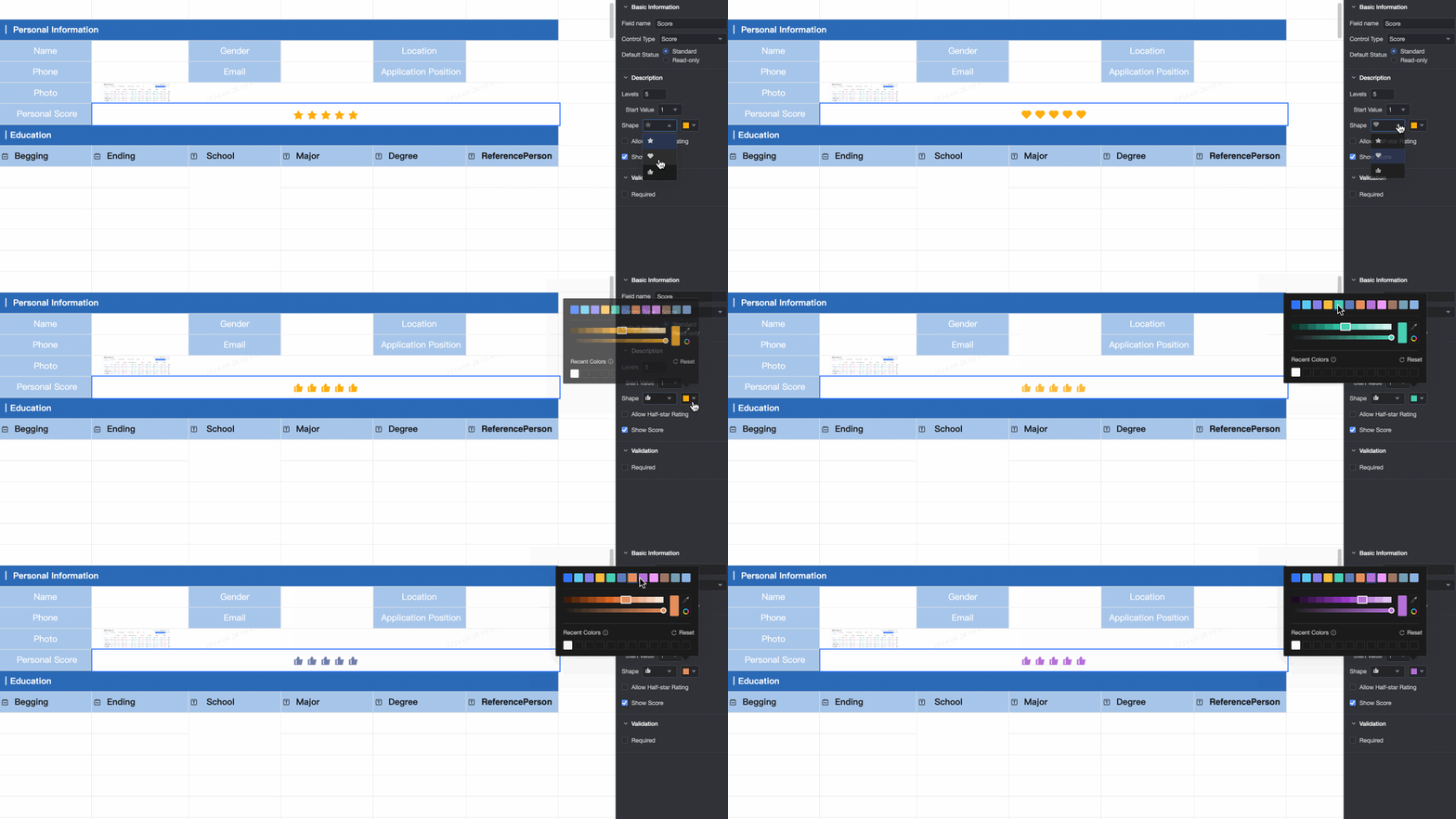
    • Izinkan Penilaian Setengah Bintang: Pilih apakah akan mengizinkan penilaian setengah bintang.

    • Tampilkan Skor: Pilih apakah akan menampilkan skor penilaian. image.png

  • Validasi

    • Wajib: Kontrol ini wajib secara default.

    • Teks prompt saat data input tidak valid: Item konfigurasi ini hanya berlaku ketika kondisi verifikasi valid. Misalnya, jika wajib dipilih dan tidak ada nilai opsi yang diisi, pesan kesalahan kustom akan ditampilkan.

Kotak Surat

  • Contoh output

    Untitled.gif

  • Konfigurasi kontrol

    image.png

  • Informasi dasar:

    • Nama bidang. Nilai defaultnya adalah Email. Anda dapat menyesuaikan nama bidang.

    • Tipe kontrol, Anda dapat beralih ke tipe kontrol lainnya.

    • Masukkan tips: Anda dapat menyesuaikan tips yang ditampilkan dalam status Masuk.

    • Default: Jika Anda tidak memilih Hanya-baca, kontrol dapat diedit. Jika Anda memilihnya, kontrol tidak dapat diedit.

    • Nilai Default: nilai default yang ditampilkan dalam status Masuk.

  • Verifikasi:

    • Wajib: Kontrol ini wajib secara default.

    • Teks prompt saat data input tidak valid: Item konfigurasi ini hanya berlaku ketika kondisi verifikasi valid. Misalnya, jika wajib dipilih dan tidak ada nilai opsi yang diisi, pesan kesalahan kustom akan ditampilkan.

  • Gaya:

    • Tampilkan Wireframe untuk Kotak Input: Saat dicentang, wireframe akan ditampilkan saat orang mengisi nilai input sel yang dipilih.

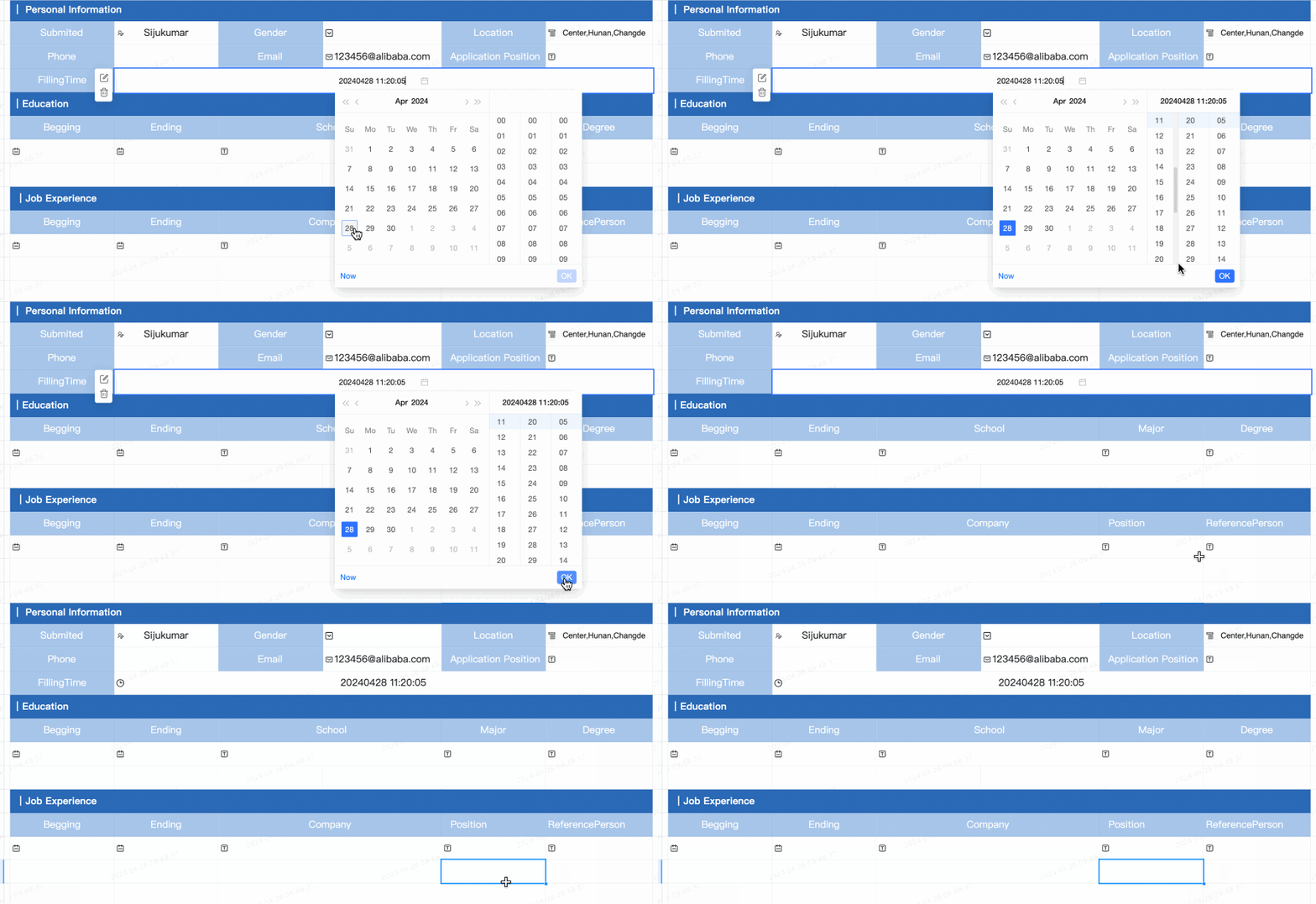
Waktu Pengisian

Saat perlu mengisi waktu entri formulir secara otomatis, gunakan kontrol waktu formulir.

  • Contoh output

    Untitled.gif

  • Konfigurasi kontrol

    image.png

  • Informasi dasar:

    • Nama bidang. Nilai defaultnya adalah waktu saat bidang diisi. Anda dapat menyesuaikan nama bidang.

    • Tipe kontrol, Anda dapat beralih ke tipe kontrol lainnya.

    • Masukkan tips: Anda dapat menyesuaikan tips yang ditampilkan dalam status Masuk.

    • Default: Jika Anda tidak memilih Hanya-baca, kontrol dapat diedit. Jika Anda memilihnya, kontrol tidak dapat diedit.

    • Format: Tahun, Tahun-Kuartal, Tahun-Bulan, Tahun-Minggu, Tahun-Bulan-Hari, Tahun-Bulan-Hari-Jam-Menit-Detik.

      image.png

    • Waktu Pengisian Saat Ini: Dipilih secara default. Jika Anda mencentang kotak ini, waktu pengisian saat ini akan ditampilkan.

  • Verifikasi:

    • Wajib: Kontrol ini wajib secara default.

    • Teks prompt saat data input tidak valid: Item konfigurasi ini hanya berlaku ketika kondisi verifikasi valid. Misalnya, jika wajib dipilih dan tidak ada nilai opsi yang diisi, pesan kesalahan kustom akan ditampilkan.

  • Gaya:

    • Tampilkan Wireframe untuk Kotak Input: Saat dicentang, wireframe akan ditampilkan saat orang mengisi nilai input sel yang dipilih.

Kemajuan

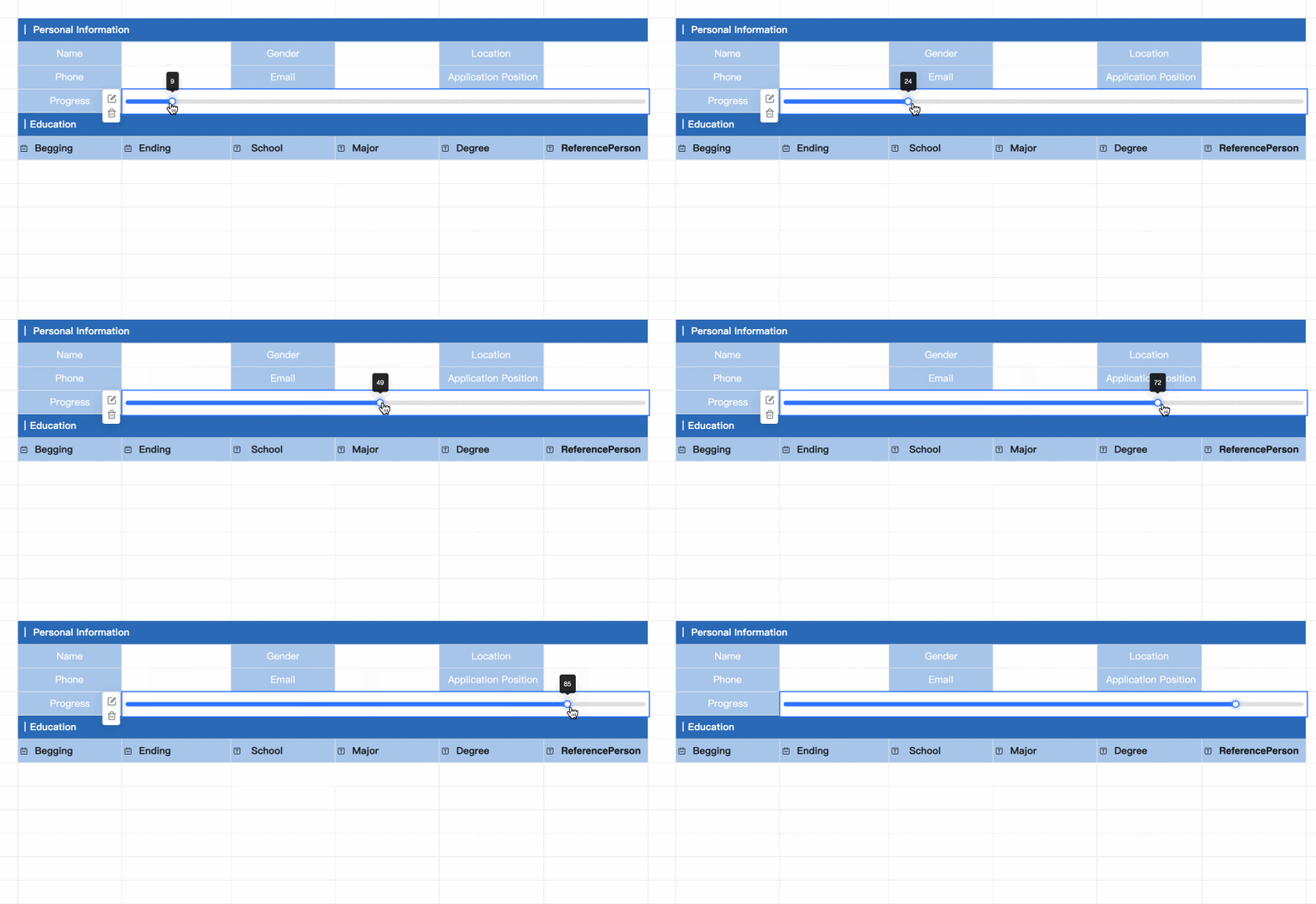
  • Contoh output

    Untitled.gif

  • Konfigurasi kontrol

    image.png

  • Informasi dasar:

    • Nama Bidang: Anda dapat menyesuaikan nama bidang.

    • Tipe Kontrol: Anda dapat beralih ke tipe kontrol lainnya.

    • Default: Jika Anda tidak memilih Hanya-baca, kontrol dapat diedit. Jika Anda memilihnya, kontrol tidak dapat diedit.

    • Tempat Desimal: Sesuaikan pengaturan tempat desimal dalam bilah kemajuan. Untitled.gif

    • Nilai Default: Tetapkan nilai default yang ditampilkan dalam bilah kemajuan. Nilai defaultnya adalah 0.

  • Deskripsi

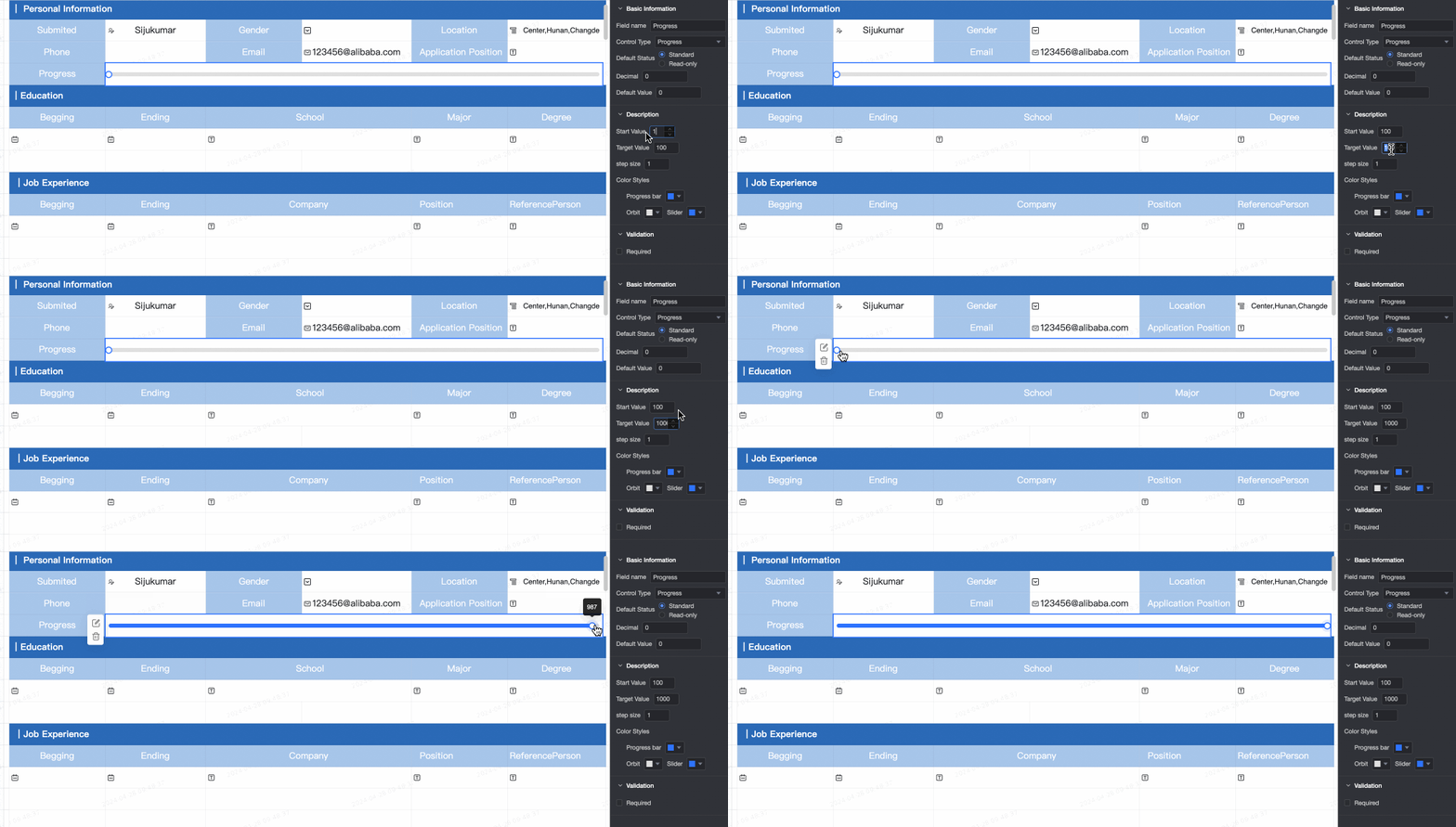
    • Nilai Awal: Tetapkan nilai awal bilah kemajuan. Nilai defaultnya adalah 0. Nilainya harus lebih rendah dari target.

    • Nilai Target: Tetapkan nilai akhir bilah kemajuan. Nilai target defaultnya adalah 100. Nilai target harus lebih tinggi dari nilai awal. Untitled.gif
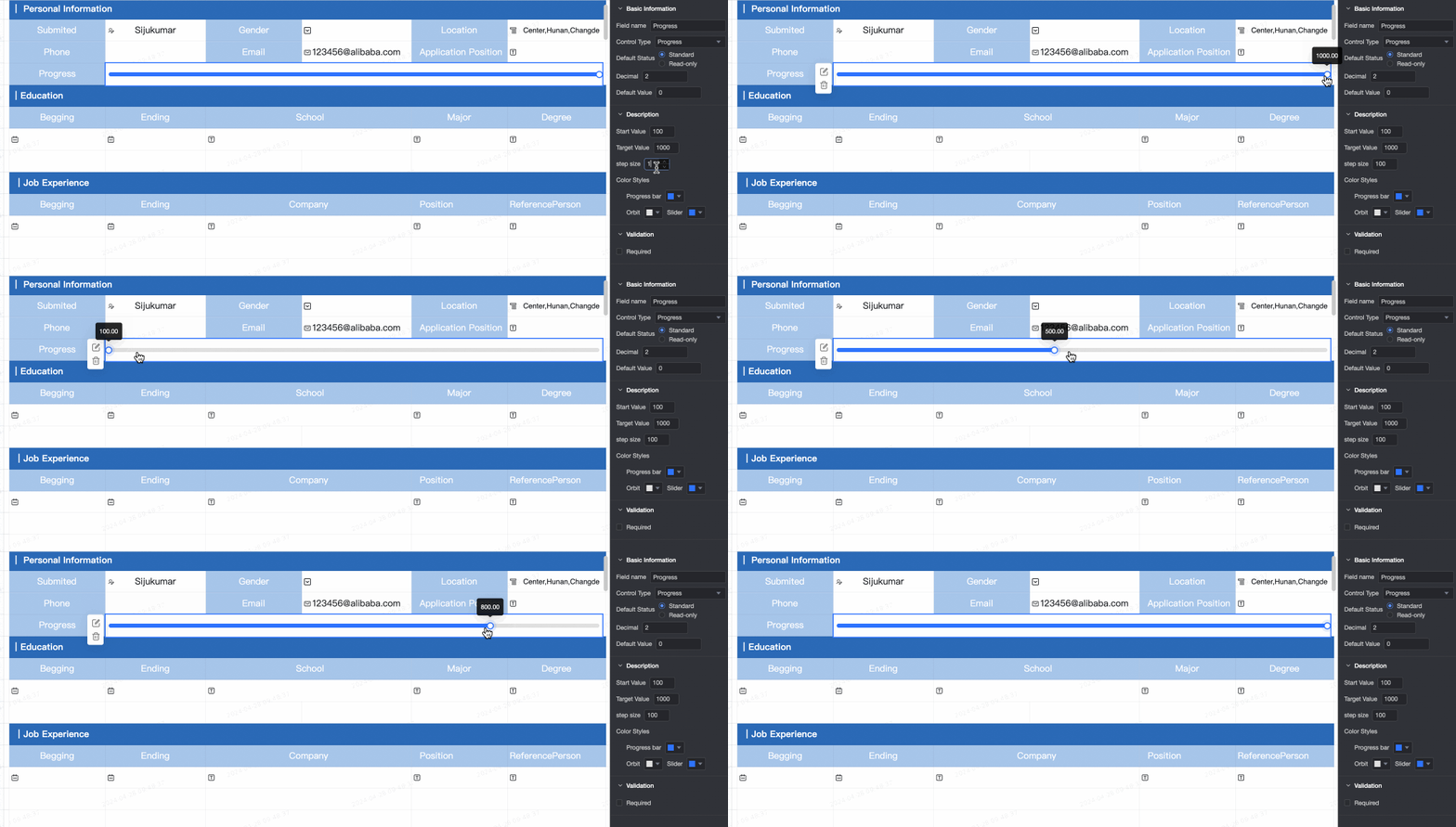
    • Ukuran langkah: Tentukan rentang lompatan bilah kemajuan setiap kali diperbarui. Nilai defaultnya adalah 1. Untitled.gif
    • Gaya Warna: Anda dapat menyesuaikan warna pada bilah kemajuan, trek, dan slider. Untitled.gif

  • Validasi

    • Wajib: Kontrol ini wajib secara default.

    • Teks prompt saat data input tidak valid: Item konfigurasi ini hanya berlaku ketika kondisi verifikasi valid. Misalnya, jika wajib dipilih dan tidak ada nilai opsi yang diisi, pesan kesalahan kustom akan ditampilkan.

Dikirim oleh

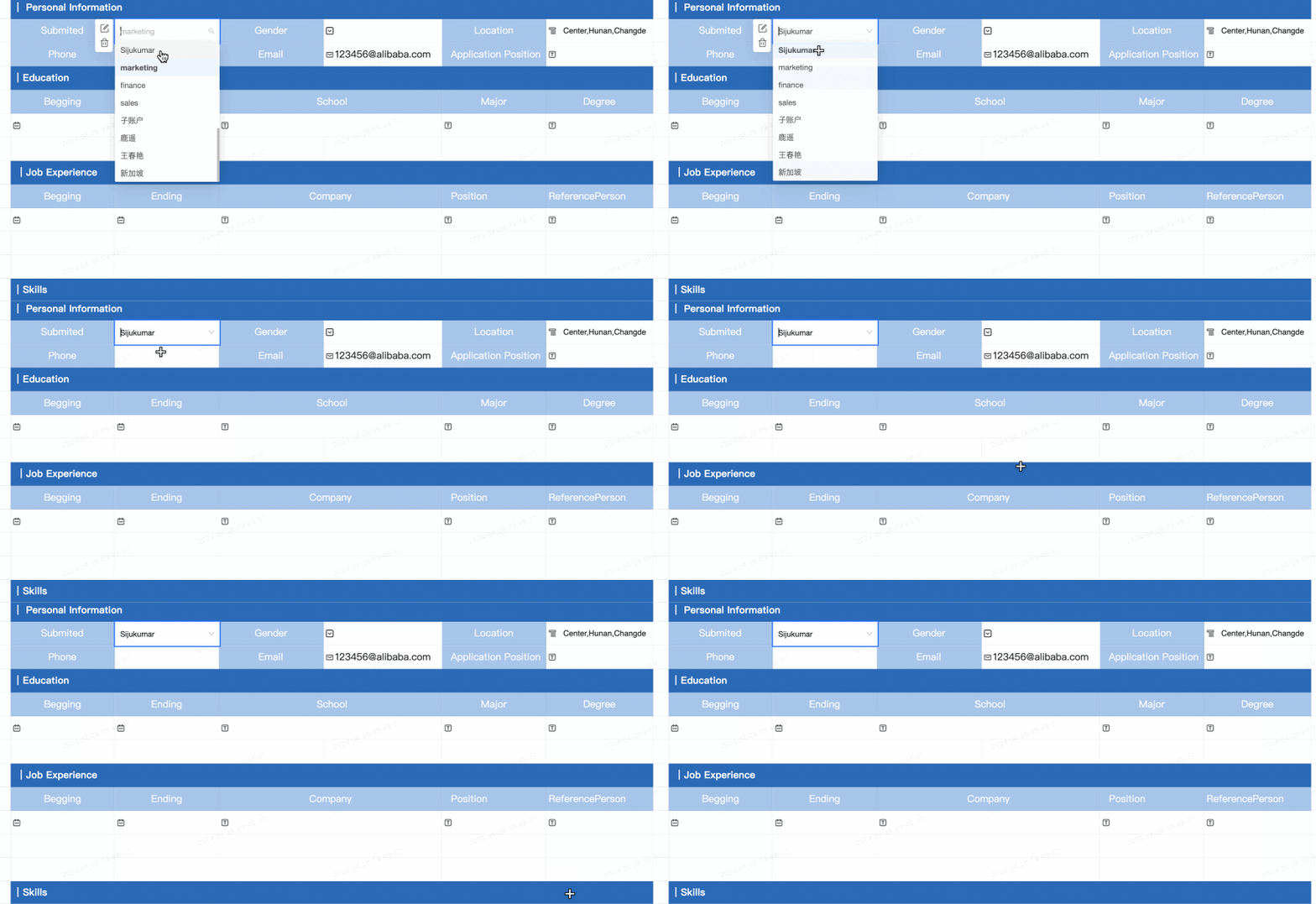
Gunakan kontrol Pengisi saat perlu mengisi Pengisi secara otomatis.

  • Contoh output

    Untitled.gif

  • Konfigurasi kontrol

    image.png

  • Informasi dasar:

    • Nama bidang. Nilai defaultnya adalah nama bidang. Anda dapat menyesuaikan nama bidang.

    • Tipe kontrol, Anda dapat beralih ke tipe kontrol lainnya.

    • Masukkan tips: Anda dapat menyesuaikan tips yang ditampilkan dalamstatus Masuk.

    • Default: Jika Anda tidak memilih Hanya-baca, kontrol dapat diedit. Jika Anda memilihnya, kontrol tidak dapat diedit.

  • Opsi:

    • Gunakan Nama Pengguna Login, yang dipilih secara default. Saat dipilih, nama pengguna login ditampilkan secara default.

    • Nilai Default: Jika Anda tidak memilih Gunakan Nama Pengguna Logon, Anda dapat memasukkan nilai default.

      image.png

  • Verifikasi:

    • Wajib: Kontrol ini wajib secara default.

    • Teks prompt saat data input tidak valid: Item konfigurasi ini hanya berlaku ketika kondisi verifikasi valid. Misalnya, jika wajib dipilih dan tidak ada nilai opsi yang diisi, pesan kesalahan kustom akan ditampilkan.

  • Gaya:

    • Tampilkan Wireframe untuk Kotak Input: Saat dicentang, wireframe akan ditampilkan saat orang mengisi nilai input sel yang dipilih.

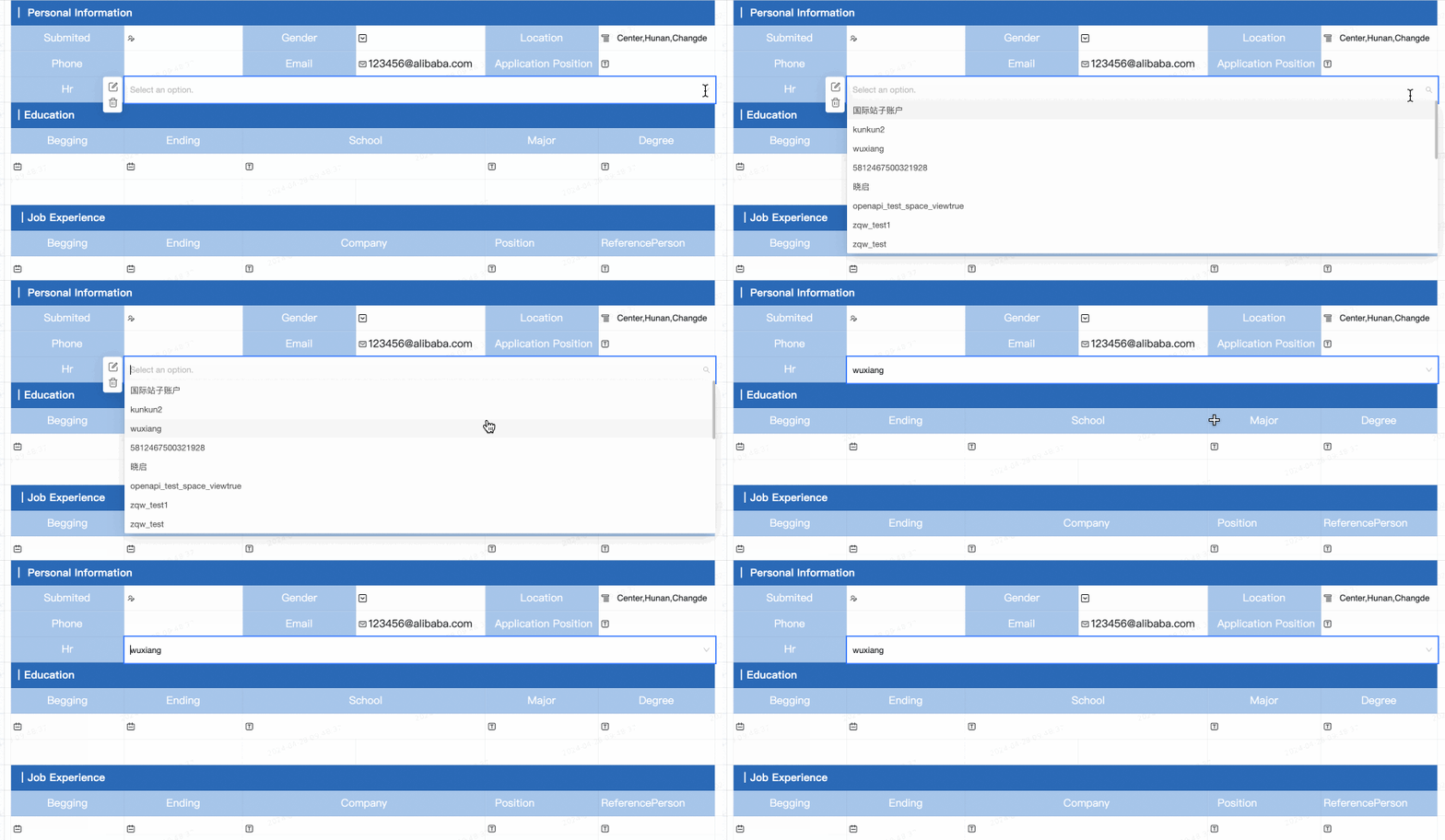
Radio Pengguna

  • Contoh output

    Untitled.gif

  • Konfigurasi kontrol

    image.png

  • Informasi dasar:

    • Nama bidang. Nilai defaultnya adalah Pilihan-Pengguna. Anda dapat menyesuaikan nama bidang.

    • Tipe kontrol, Anda dapat beralih ke tipe kontrol lainnya.

    • Masukkan tips: Anda dapat menyesuaikan tips yang ditampilkan dalam status Masuk.

    • Default: Jika Anda tidak memilih Hanya-baca, kontrol dapat diedit. Jika Anda memilihnya, kontrol tidak dapat diedit.

  • Opsi:

    • Gunakan nama pengguna login. Jika Anda mencentang kotak ini, nama pengguna login ditampilkan secara default.

    • Nilai Default: nilai default yang ditampilkan dalam status Masuk.

  • Verifikasi:

    • Wajib: Kontrol ini wajib secara default.

    • Teks prompt saat data input tidak valid: Item konfigurasi ini hanya berlaku ketika kondisi verifikasi valid. Misalnya, jika wajib dipilih dan tidak ada nilai opsi yang diisi, pesan kesalahan kustom akan ditampilkan.

  • Gaya:

    • Tampilkan Wireframe untuk Kotak Input: Saat dicentang, wireframe akan ditampilkan saat orang mengisi nilai input sel yang dipilih.

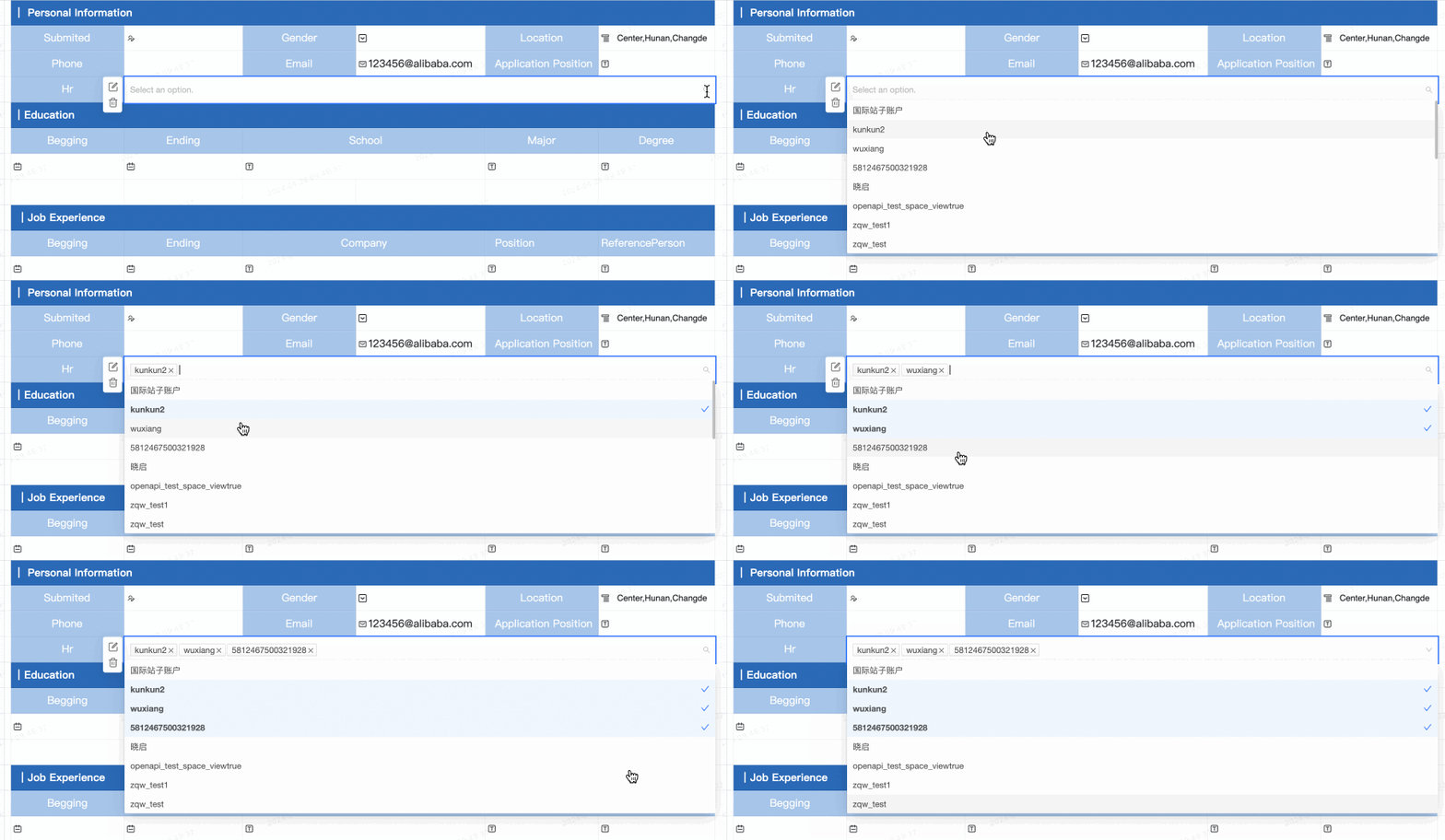
Pilihan Pengguna Ganda

  • Contoh output

    Untitled.gif

  • Konfigurasi kontrol

    image.png

  • Informasi dasar:

    • Nama bidang. Secara default, parameter ini disetel ke Pilihan-Ganda. Anda dapat menyesuaikan nama bidang.

    • Tipe kontrol, Anda dapat beralih ke tipe kontrol lainnya.

    • Masukkan tips: Anda dapat menyesuaikan tips yang ditampilkan dalam status Masuk.

    • Default: Jika Anda tidak memilih Hanya-baca, kontrol dapat diedit. Jika Anda memilihnya, kontrol tidak dapat diedit.

  • Opsi:

    • Gunakan nama pengguna login. Jika Anda mencentang kotak ini, nama pengguna login ditampilkan secara default.

    • Nilai Default: nilai default yang ditampilkan dalam status Masuk.

  • Verifikasi:

    • Wajib: Kontrol ini wajib secara default.

    • Teks prompt saat data input tidak valid: Item konfigurasi ini hanya berlaku ketika kondisi verifikasi valid. Misalnya, jika wajib dipilih dan tidak ada nilai opsi yang diisi, pesan kesalahan kustom akan ditampilkan.

  • Gaya:

    • Tampilkan Wireframe untuk Kotak Input: Saat dicentang, wireframe akan ditampilkan saat orang mengisi nilai input sel yang dipilih.

Fungsi

  • Tampilan efek image.png

  • Konfigurasi kontrol image.png

  • Pengaturan Dasar

    • Nama Bidang: Anda dapat menyesuaikan nama bidang.

    • Tipe Kontrol: Anda dapat beralih ke tipe kontrol lainnya.

  • Konfigurasikan fungsi

    • Fungsi Excel dapat digunakan untuk merujuk bidang dalam pengisian tabel dan tabel dataset di [nama bidang]. image.png

    • Untuk informasi lebih lanjut, lihat Fungsi yang didukung oleh workbook.