Topik ini menjelaskan cara membuat dan mengelola pengisian sel, yang merupakan bagian dari pengisian tabel kompleks, termasuk pengisian tabel dan dataset.
Efek Konfigurasi
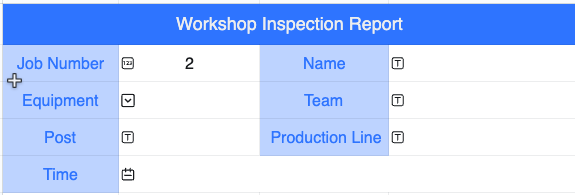
Contoh berikut dari tabel inspeksi bengkel menunjukkan pengisian sel untuk berbagai bidang seperti ID karyawan, nama, perangkat, tim, posisi, lini produksi, dan waktu. 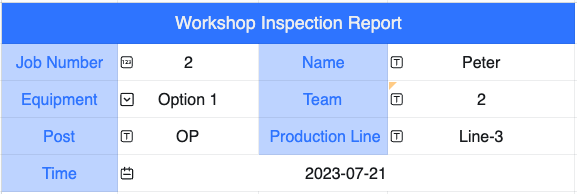
Buat Pengisian Sel
Sel adalah unit dasar dalam pengisian. Untuk mengaktifkan pengisian sel, tetapkan kontrol pengisian ke sel tersebut. 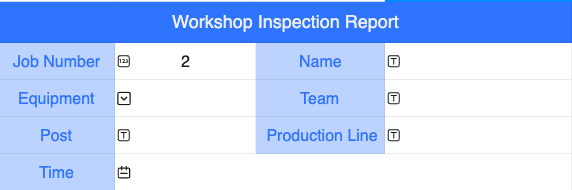
Catatan: Mengonversi beberapa sel menjadi kontrol pengisian secara bersamaan hanya akan memengaruhi satu sel, karena nama bidang dan pengaturan lainnya memerlukan konfigurasi individu.
Sisipkan Kontrol
Entri Operasi
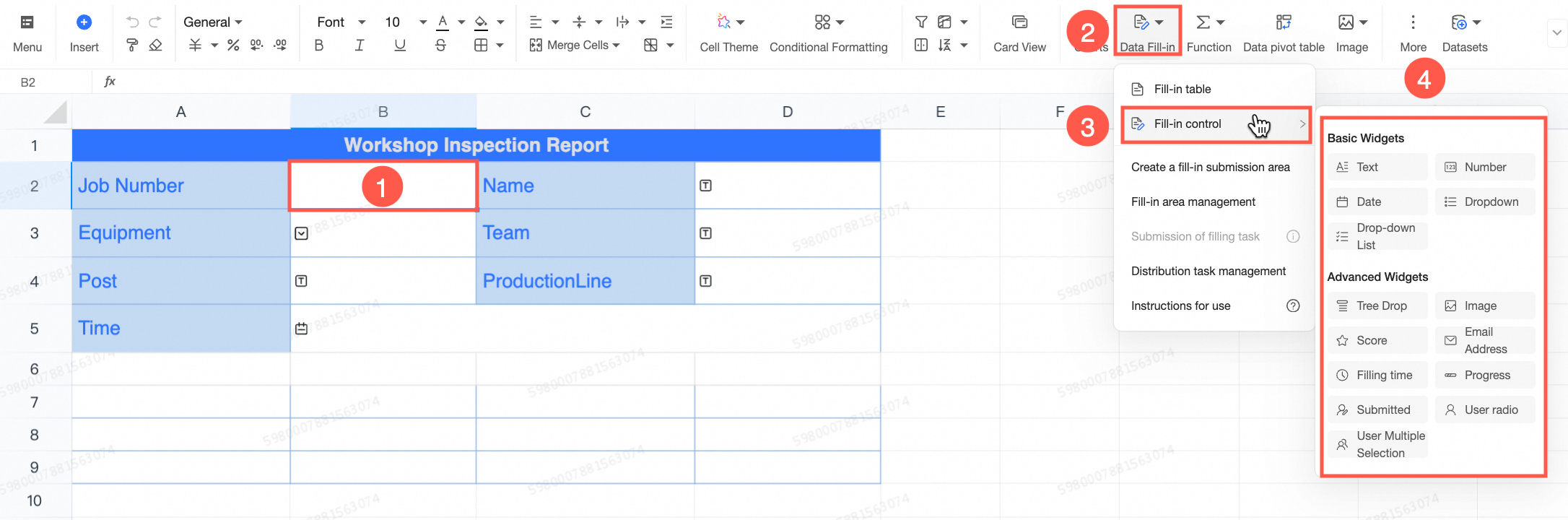
Entri 1: Pilih sel, klik Pengisian Data di pojok kanan atas toolbar, pilih kontrol pengisian yang sesuai berdasarkan tipe konten, dan atur parameternya di panel konfigurasi yang muncul di sebelah kanan.
Entri 2: Pilih sel, klik Sisipkan di pojok kiri atas bilah menu, pilih kontrol pengisian yang sesuai berdasarkan tipe konten, dan atur parameternya di panel konfigurasi yang muncul di sebelah kanan.
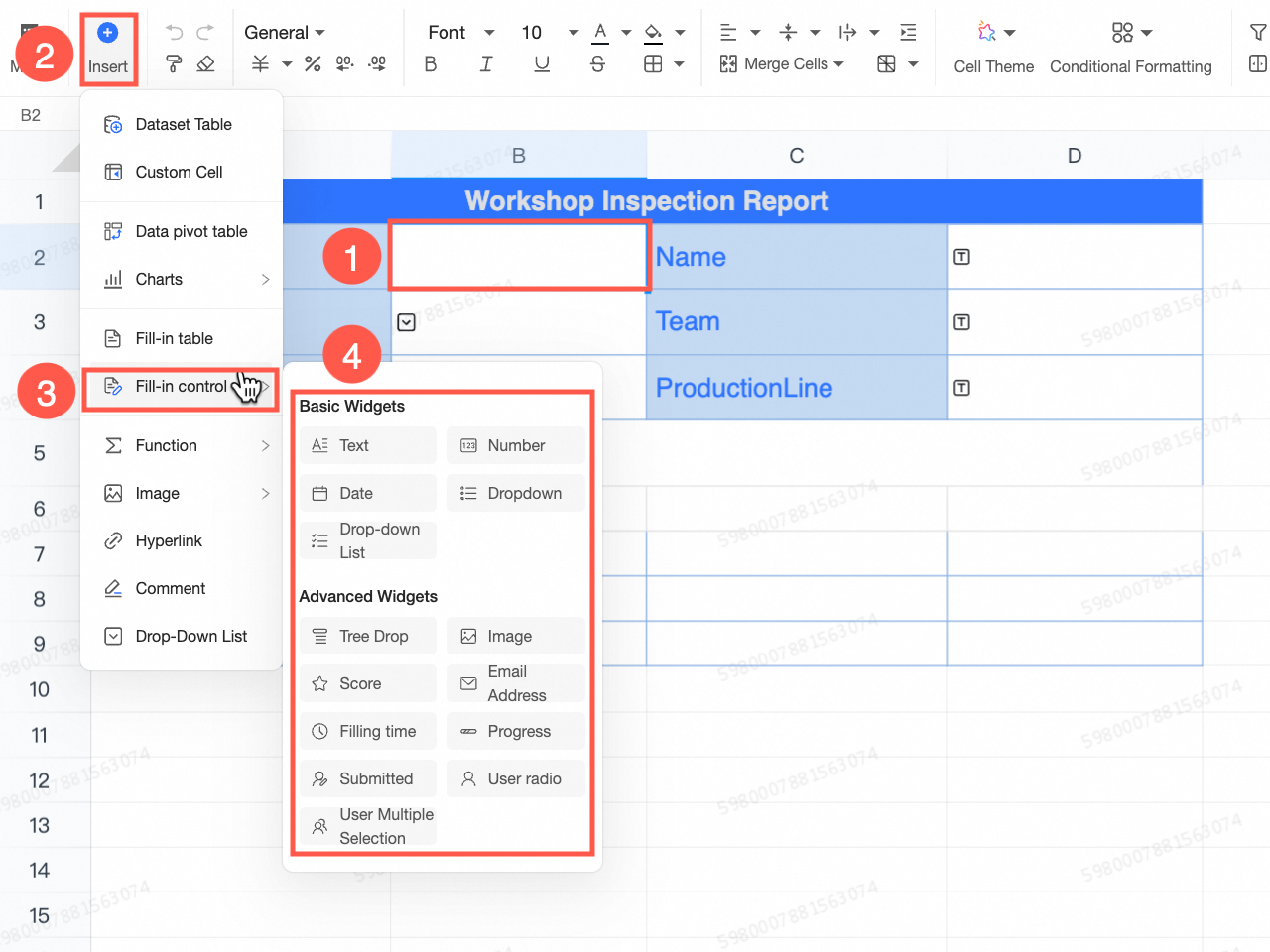
Setelah menyiapkan kontrol nilai untuk bidang ID karyawan, sisipkan berbagai kontrol pengisian seperti teks, dropdown, waktu ke dalam sel yang sesuai untuk nama, perangkat, tim, posisi, lini produksi, waktu.
Konfigurasi Kontrol
Konfigurasikan parameter di jendela konfigurasi widget pop-up. Untuk instruksi langkah demi langkah, lihat Kontrol Pengisian.
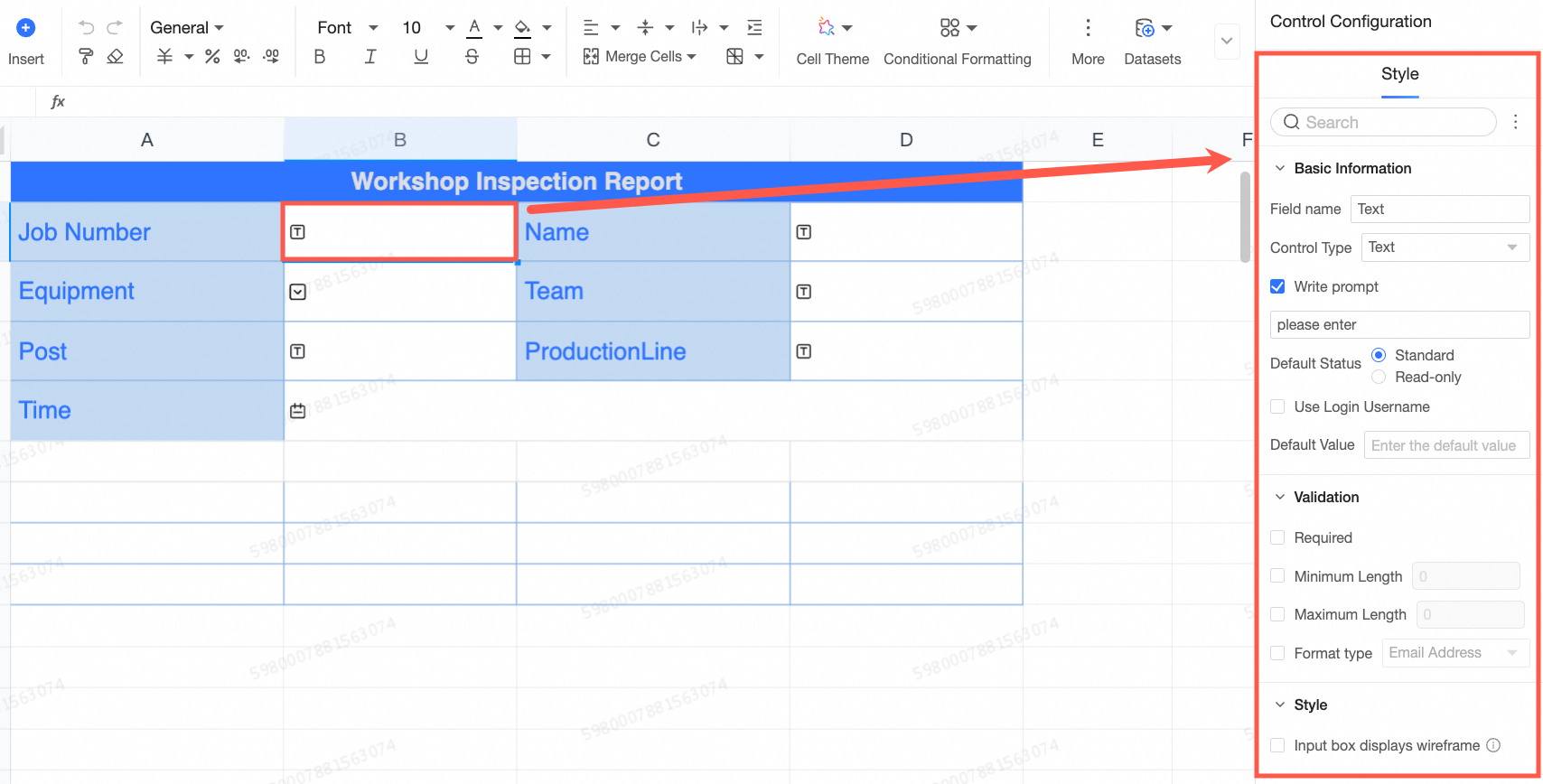
Setelah konfigurasi kontrol selesai, klik ikon
 untuk mengedit parameter lagi, atau klik ikon
  untuk menghapus.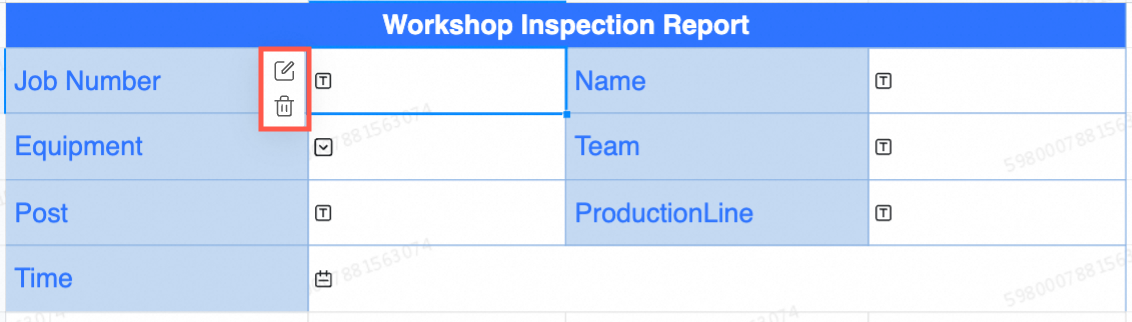
Apa yang Harus Dilakukan Selanjutnya
Setelah menyelesaikan proses pengisian sel, lanjutkan dengan mengonfigurasi area pengiriman untuk menghubungkan data yang telah diisi dengan data tabel yang mendasarinya. Untuk instruksi terperinci, lihat Atur Area Pengiriman Pengisian.