Untuk mencegah entri data yang tidak valid dan memastikan akurasi data, Anda dapat menggunakan fitur Persetujuan Penerimaan untuk memverifikasi data dan menyelesaikan proses entri setelah persetujuan diberikan.
Batasan
Hanya Edisi Profesional yang mendukung persetujuan penerimaan gudang.
Hanya administrator ruang kerja dan pemilik formulir saat ini yang dapat mengonfigurasi persetujuan.
Persetujuan penerimaan
Konfigurasi Persetujuan Penerimaan
Opsi Persetujuan Penerimaan hanya dapat diaktifkan setelah proses persetujuan sebelumnya telah diaktifkan di organisasi. 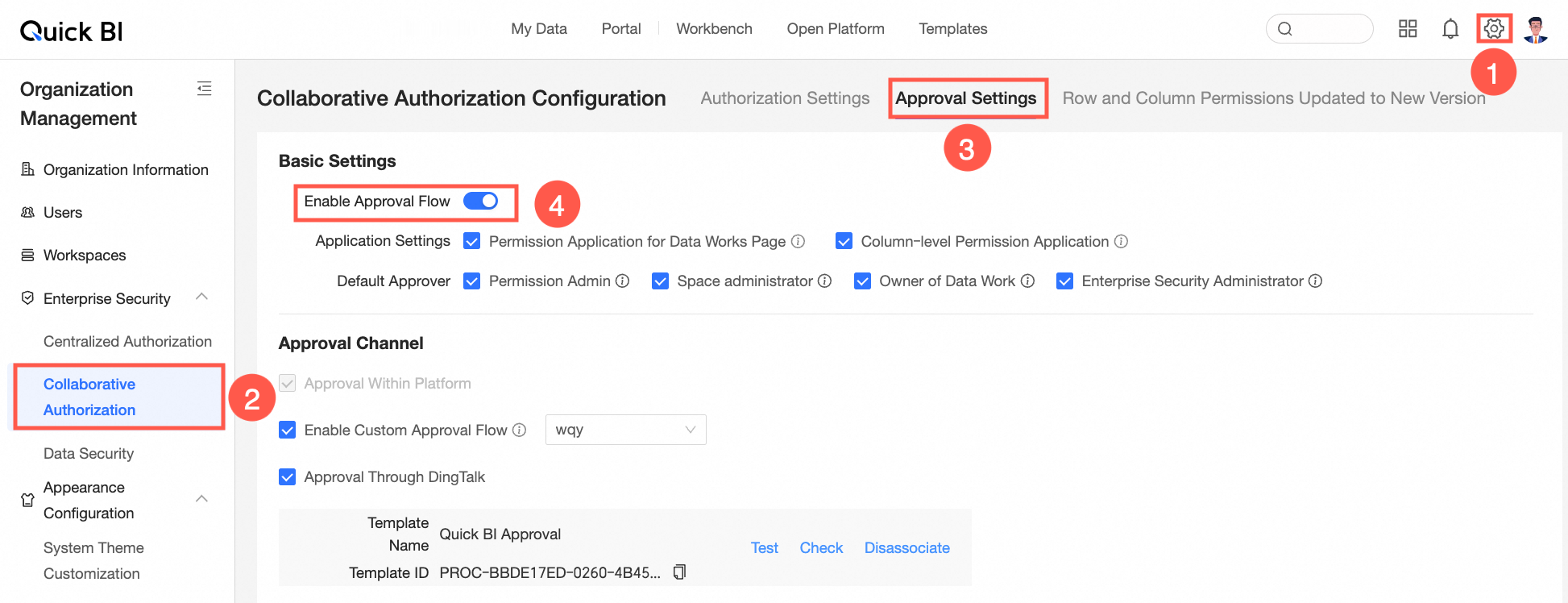
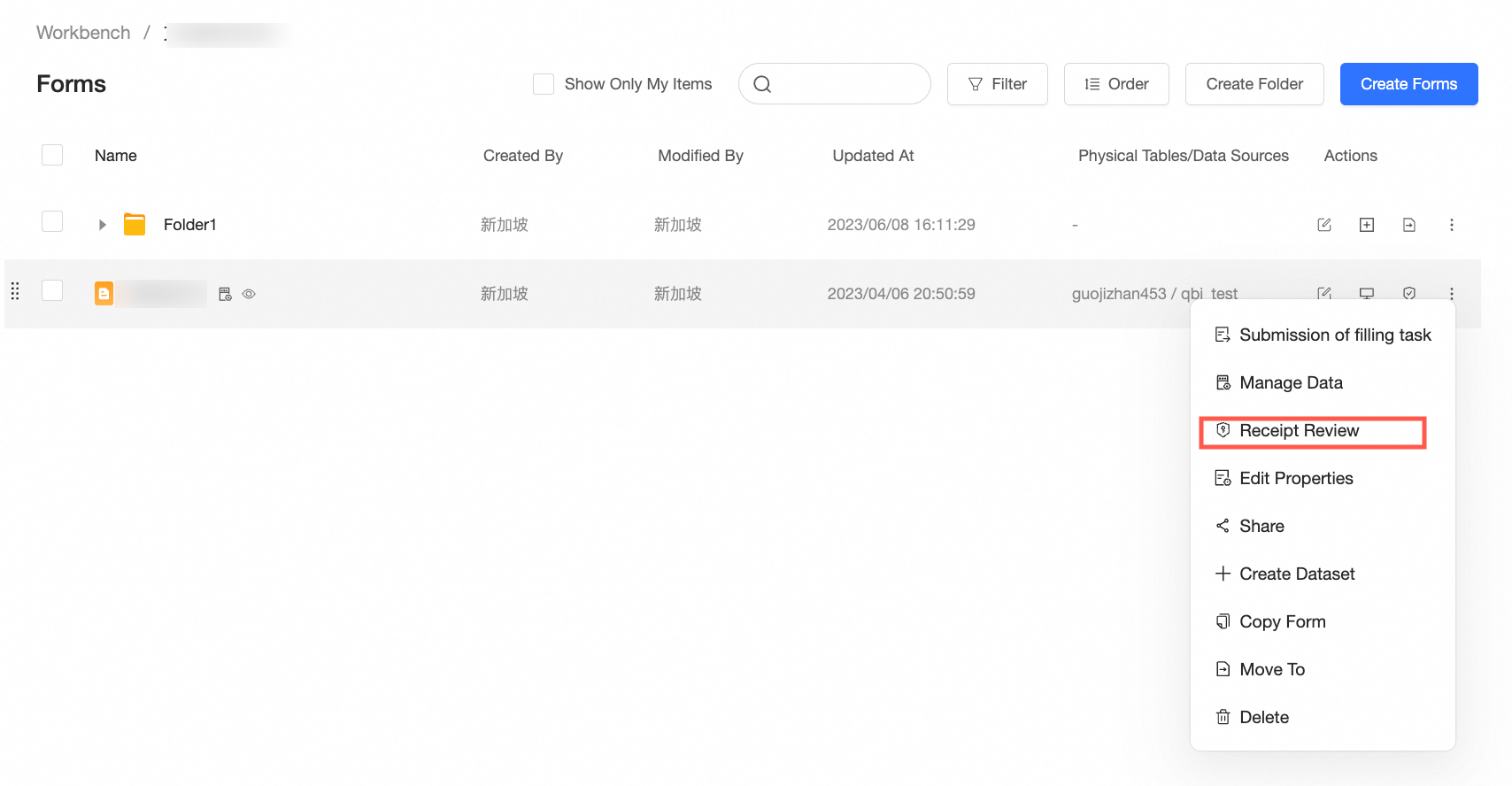
Di halaman workbook management, ikuti petunjuk pada gambar berikut untuk masuk ke halaman Persetujuan Penerimaan.
Anda harus secara manual mengaktifkan opsi Persetujuan Penerimaan. Secara default, statusnya adalah Nonaktif. Persetujuan bersifat Wajib. Persetujuan diperlukan untuk Pengguna Ditambahkan ke Organisasi. Anda dapat memilih beberapa pemberi persetujuan.
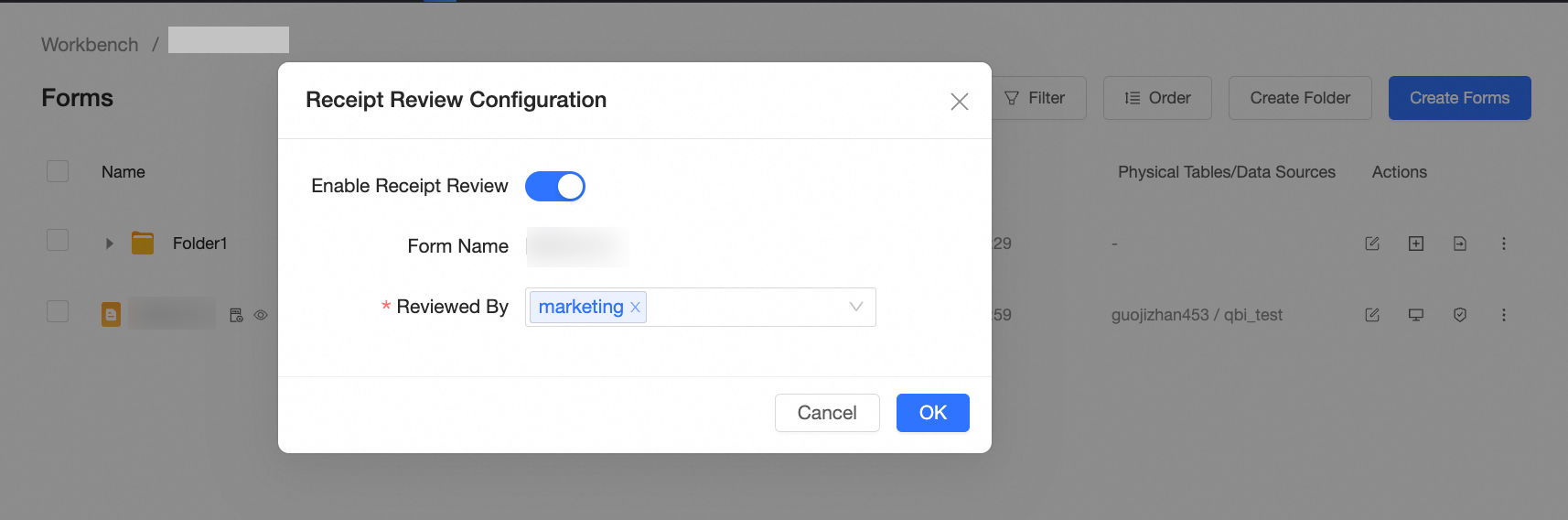
Pilih pemberi persetujuan dan klik OK.
Persetujuan dan pengiriman
Pilih tabel yang telah dikonfigurasi untuk persetujuan penerimaan gudang, masuk ke Mode Pratinjau, lalu klik Kirim untuk memicu persetujuan penerimaan gudang.
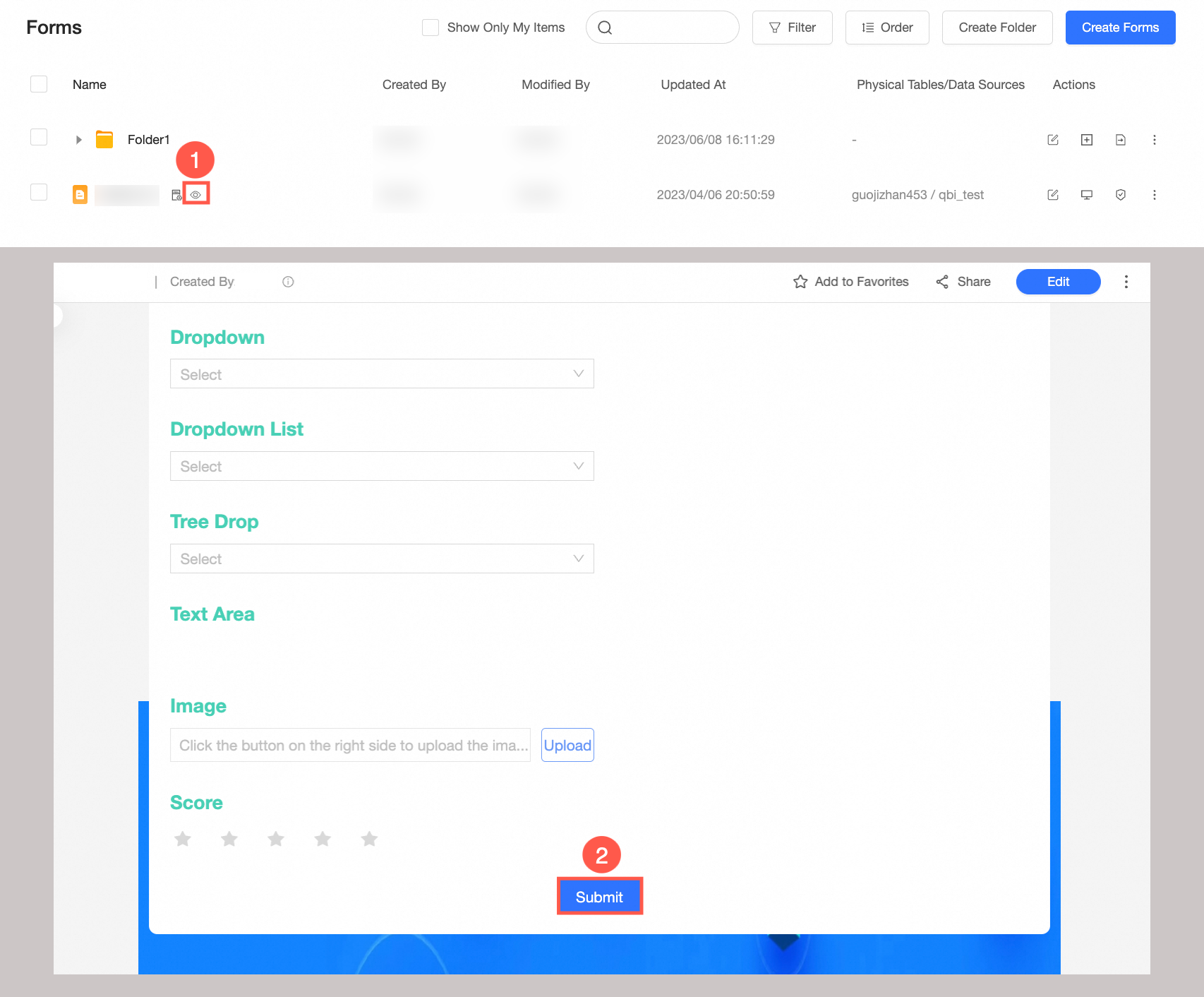
Klik Kirim di bagian bawah halaman. Kotak dialog Pemberi Persetujuan akan muncul. Jika Anda telah memilih beberapa pemberi persetujuan saat mengatur persetujuan check-in, Anda harus memilih salah satu dari daftar drop-down. Klik Kirim.
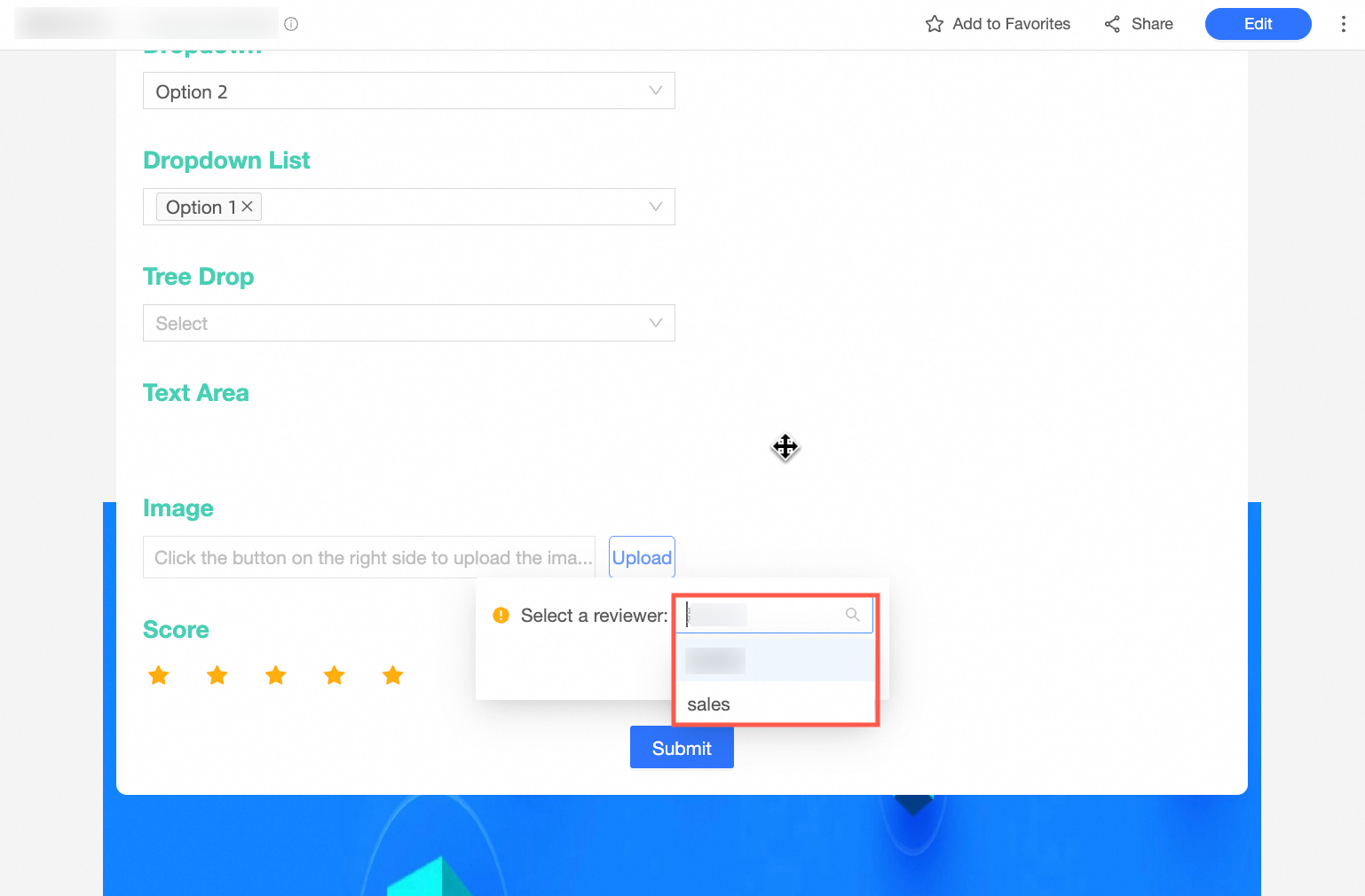
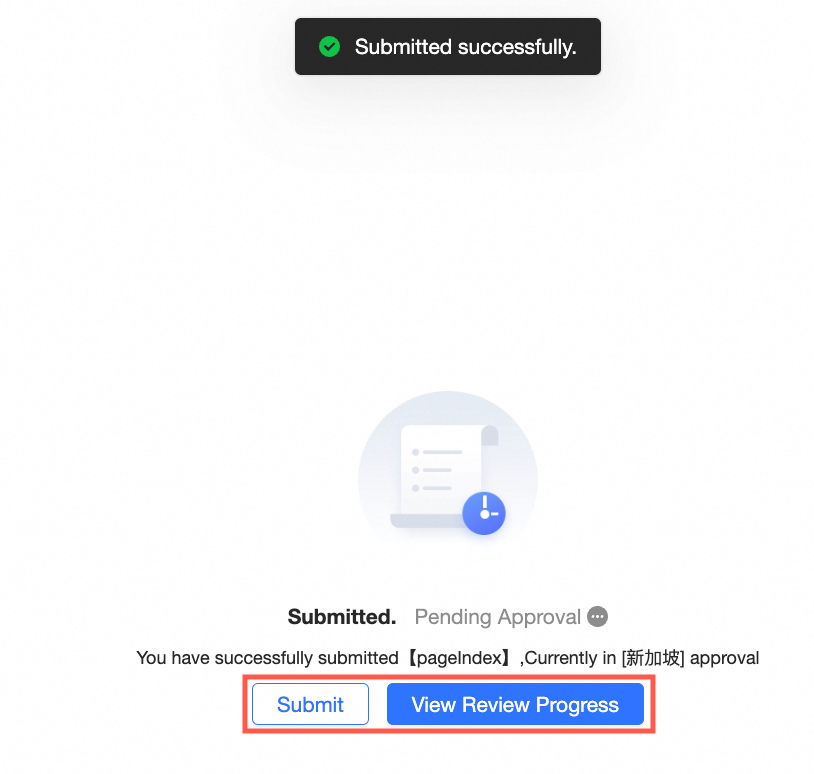
Pilih pemberi persetujuan, kirim aplikasi, lalu buka halaman Dikirim untuk Persetujuan. Klik Lanjutkan Mengirim untuk kembali ke halaman Pengiriman. Klik Lihat Kemajuan Persetujuan untuk masuk ke halaman Persetujuan Penerimaan.
 Catatan
1. Anda tidak dapat mengirimkan data ketika tabel kompleks dalam status Sedang Diedit.
2. Data tidak dapat dikirimkan jika tidak ada perubahan data di tabel kompleks.
Lihat kemajuan persetujuan
Entri 1: Setelah data dikirimkan, klik Lihat Kemajuan Persetujuan untuk masuk ke halaman Detail Status Persetujuan.
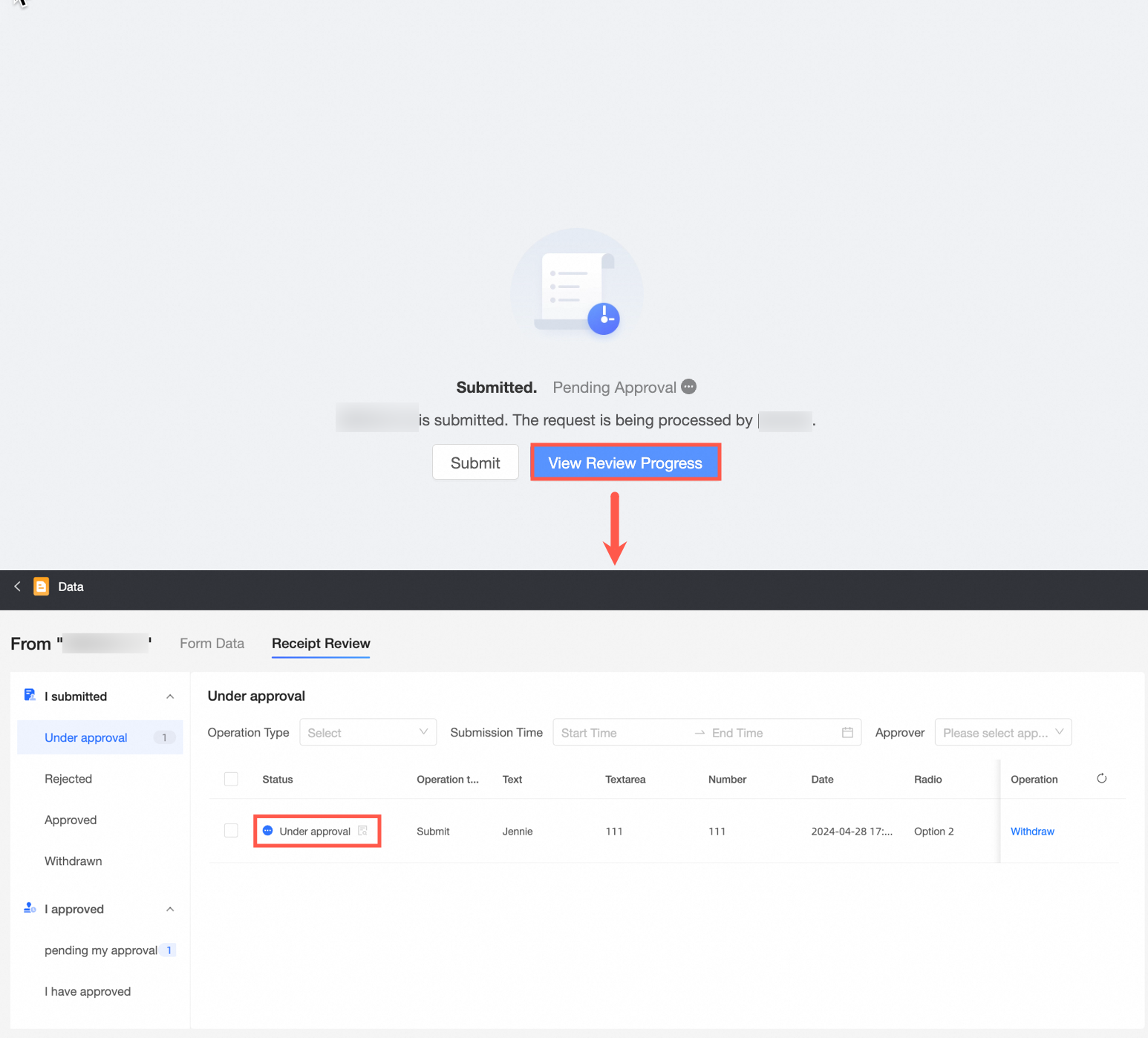
Entri 2: Klik
 di halaman daftar workbook untuk masuk ke halaman Status Persetujuan Penerimaan.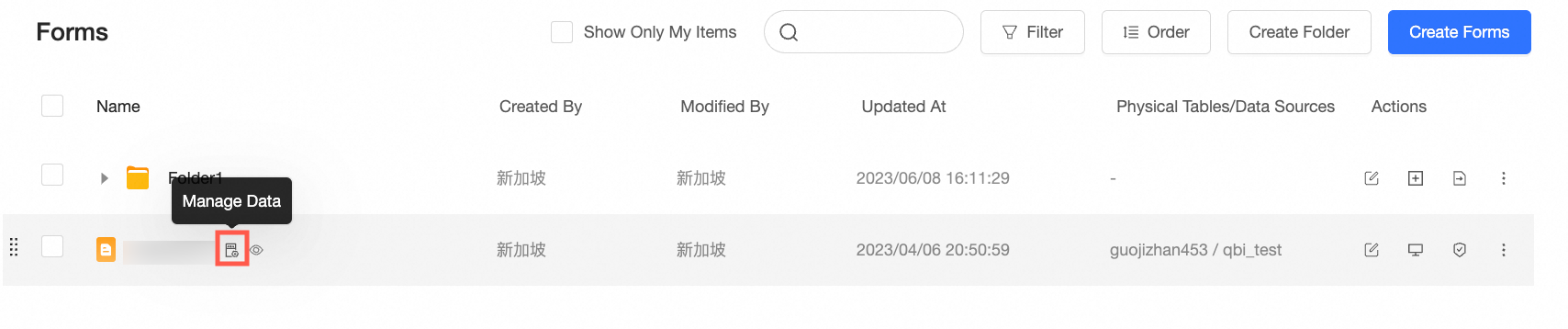
Entri 3: Jika Anda mengirimkan data yang tidak ditambahkan ke ruang kerja, Anda dapat melihat status persetujuan di Pusat Pesan.
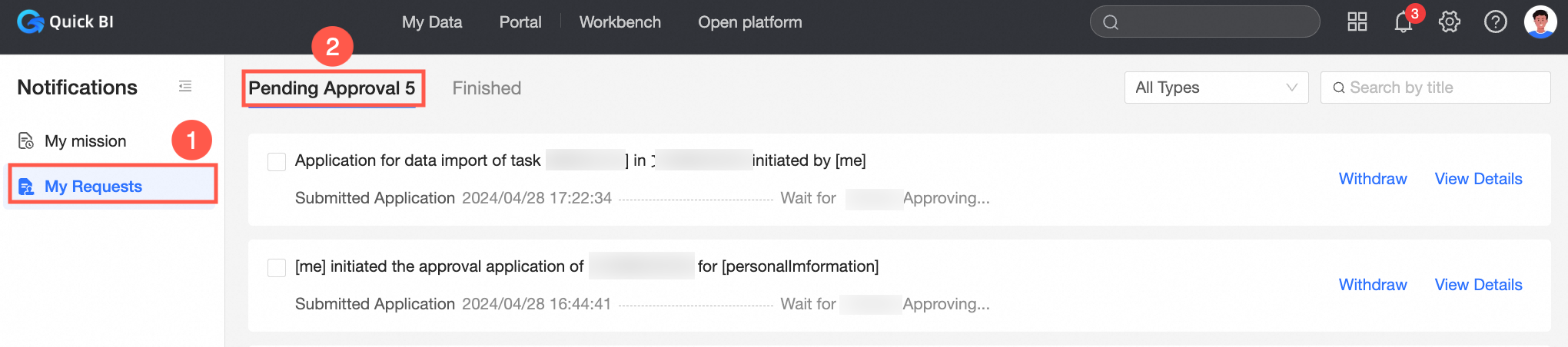 Catatan
Jika Anda belum bergabung dengan ruang kerja untuk mengirimkan data, pesan Tidak Ada Izin Akses akan muncul ketika Anda mengklik Kirim Sekarang. Anda harus mengaktifkan fitur Tautan Publik untuk berbagi data.
Tautan persetujuan
Bagian ini menjelaskan peran Pengisi dan Pemberi Persetujuan.
Dikirim oleh
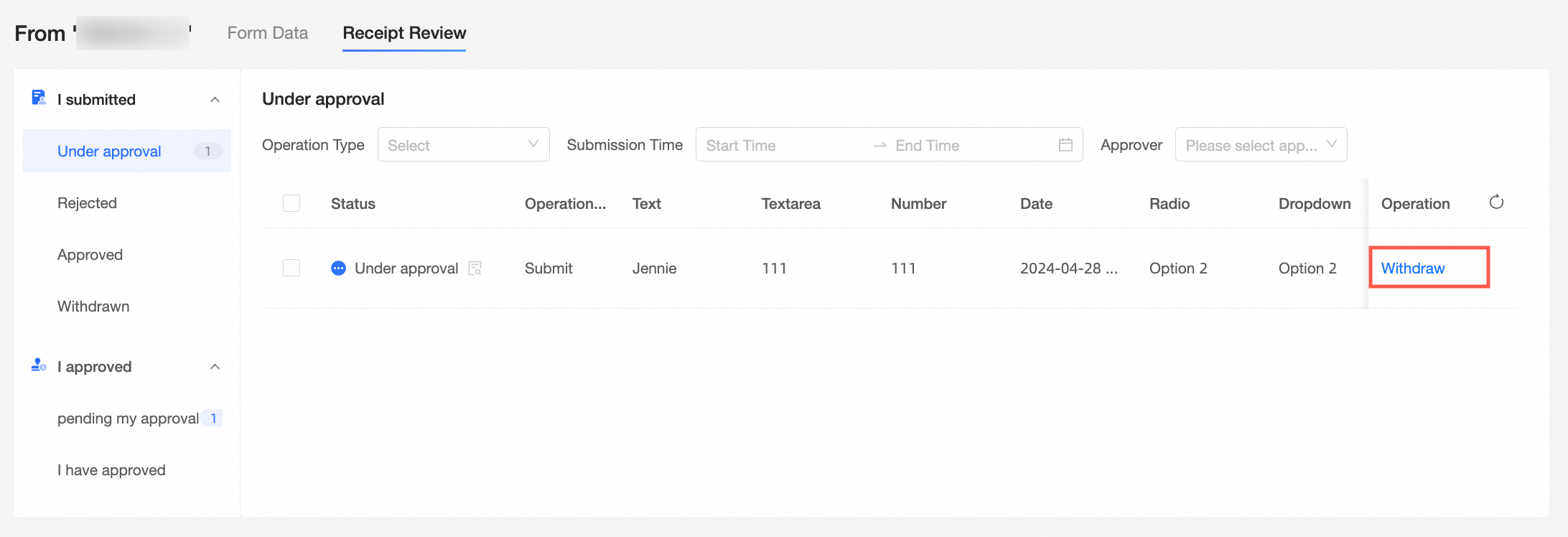
Jika perannya adalah pengisi, klik Dikirim oleh Saya dalam proses persetujuan untuk melihat status Sedang Disetujui, Ditolak, Disetujui, atau Ditarik Kembali.
Di bagian Persetujuan, Anda dapat melihat status operasi yang dikirimkan, seperti jenis operasi, waktu pengiriman, dan pemberi persetujuan. Di bagian Daftar Operasi, Anda dapat memilih Lihat Detail atau Tarik Kembali.
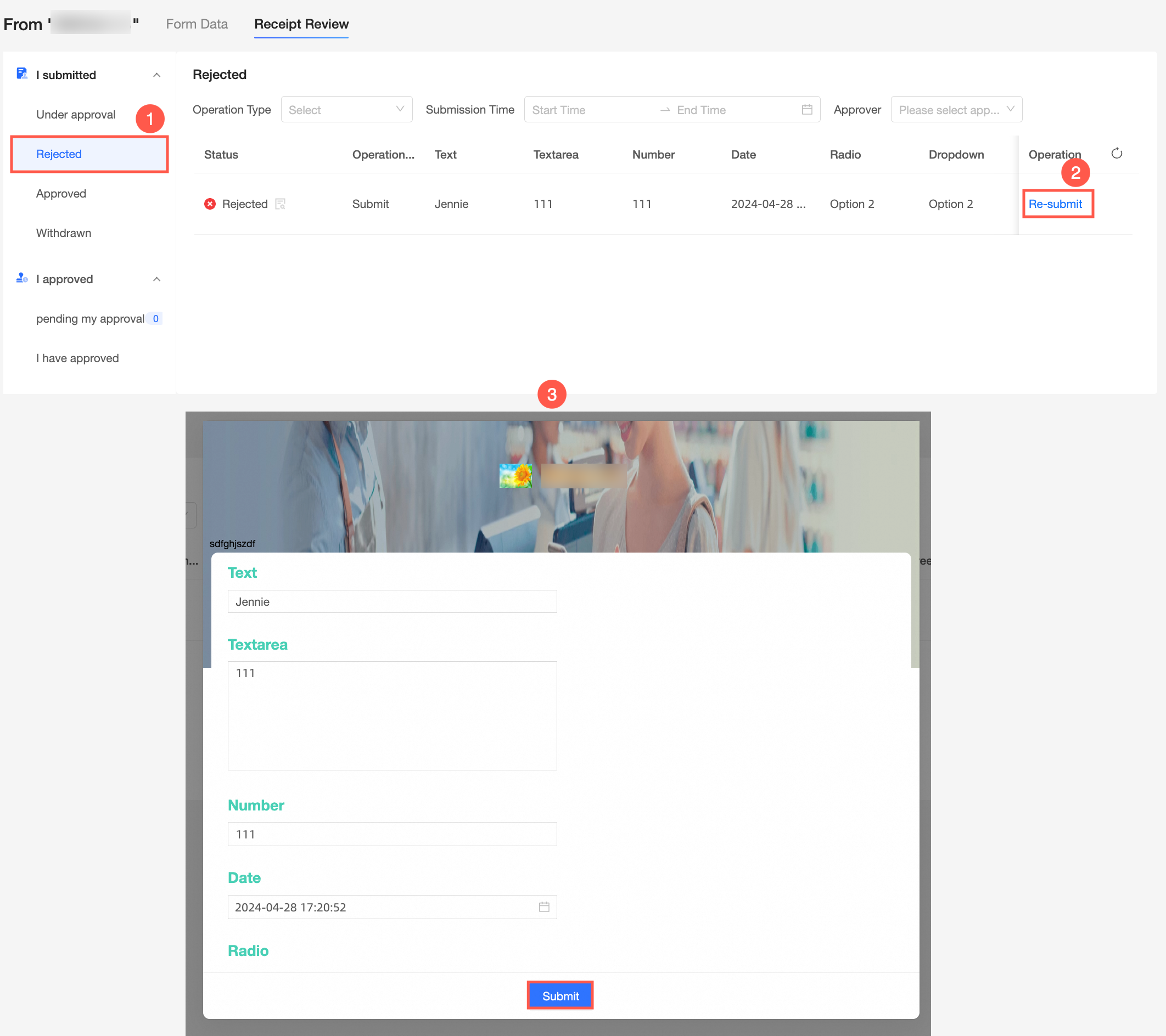
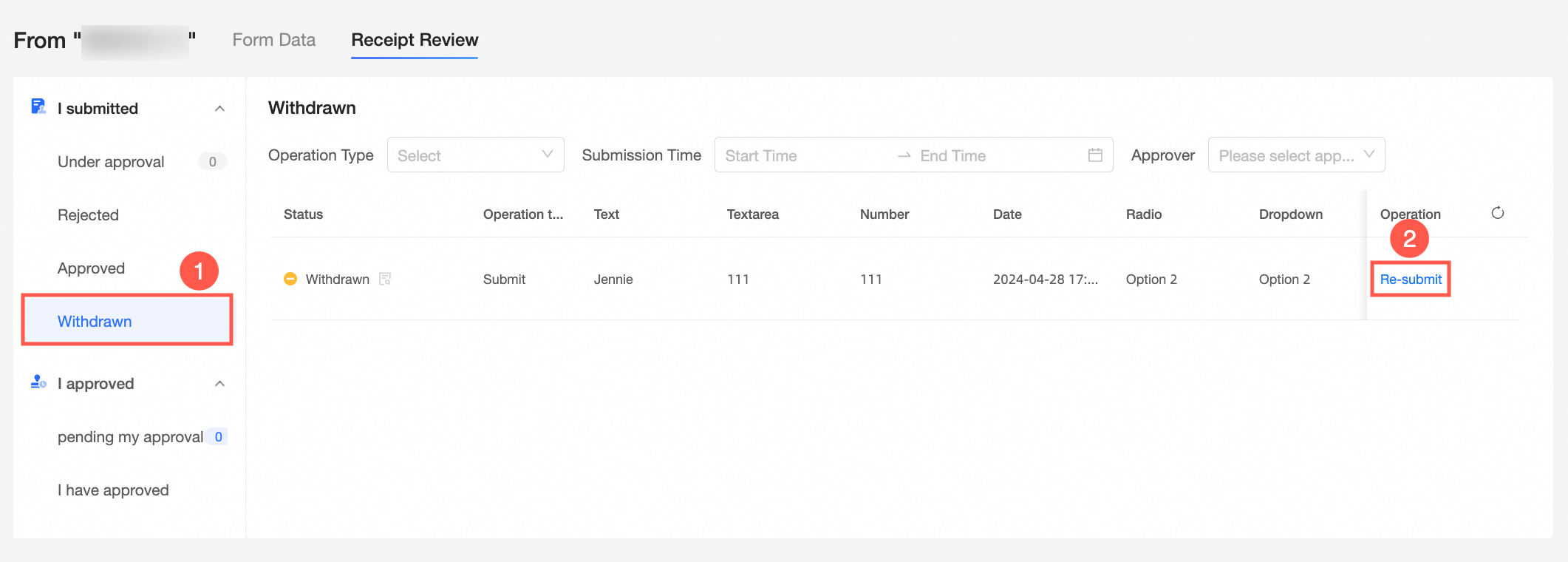
Di bagian Ditolak, Anda dapat melihat informasi seperti waktu persetujuan, komentar, dan pengiriman ulang. Setelah mengklik Kirim Ulang, Anda akan diarahkan ke halaman pratinjau workbook. Anda dapat memodifikasi dan mengirim ulang workbook berdasarkan komentar penolakan.
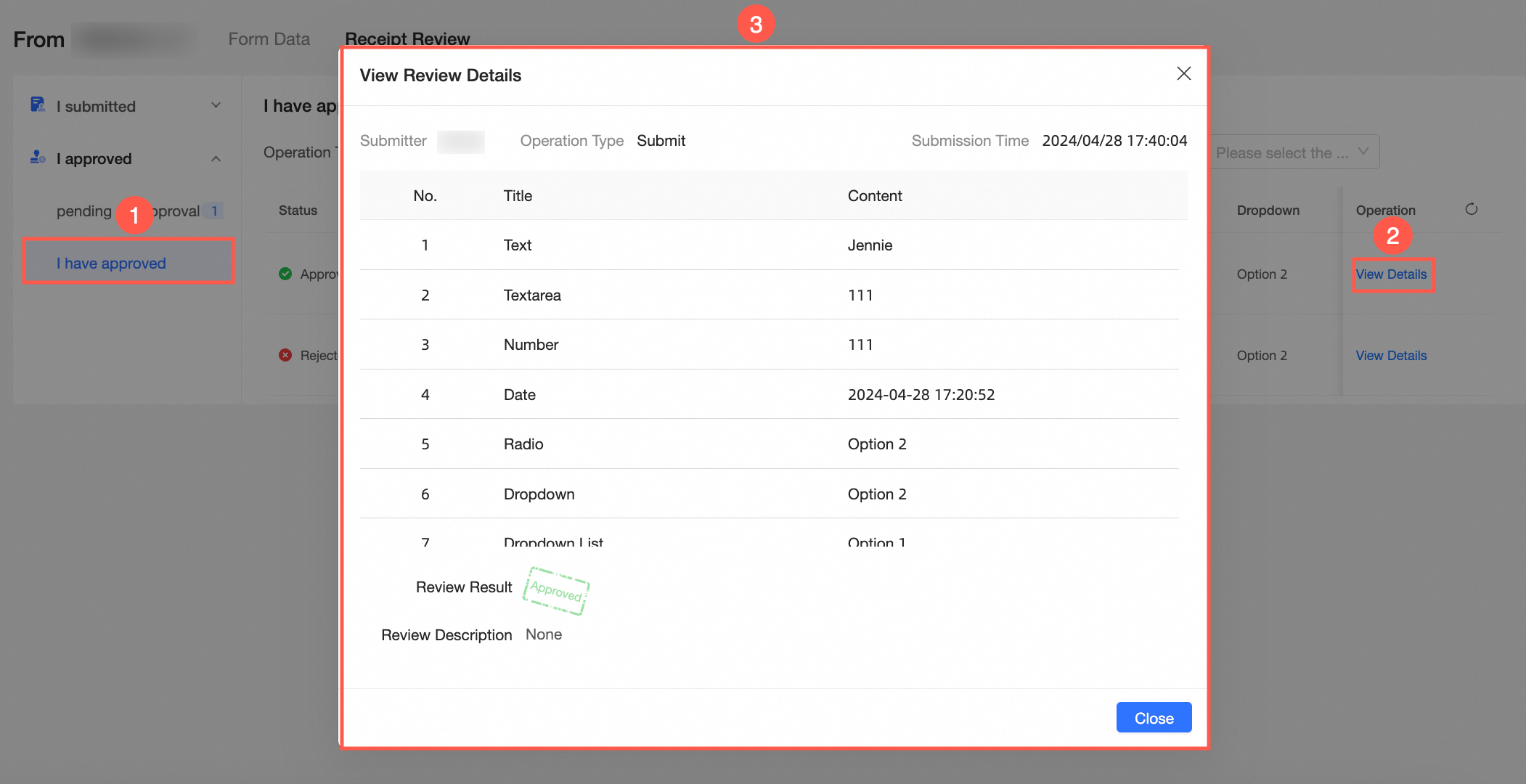
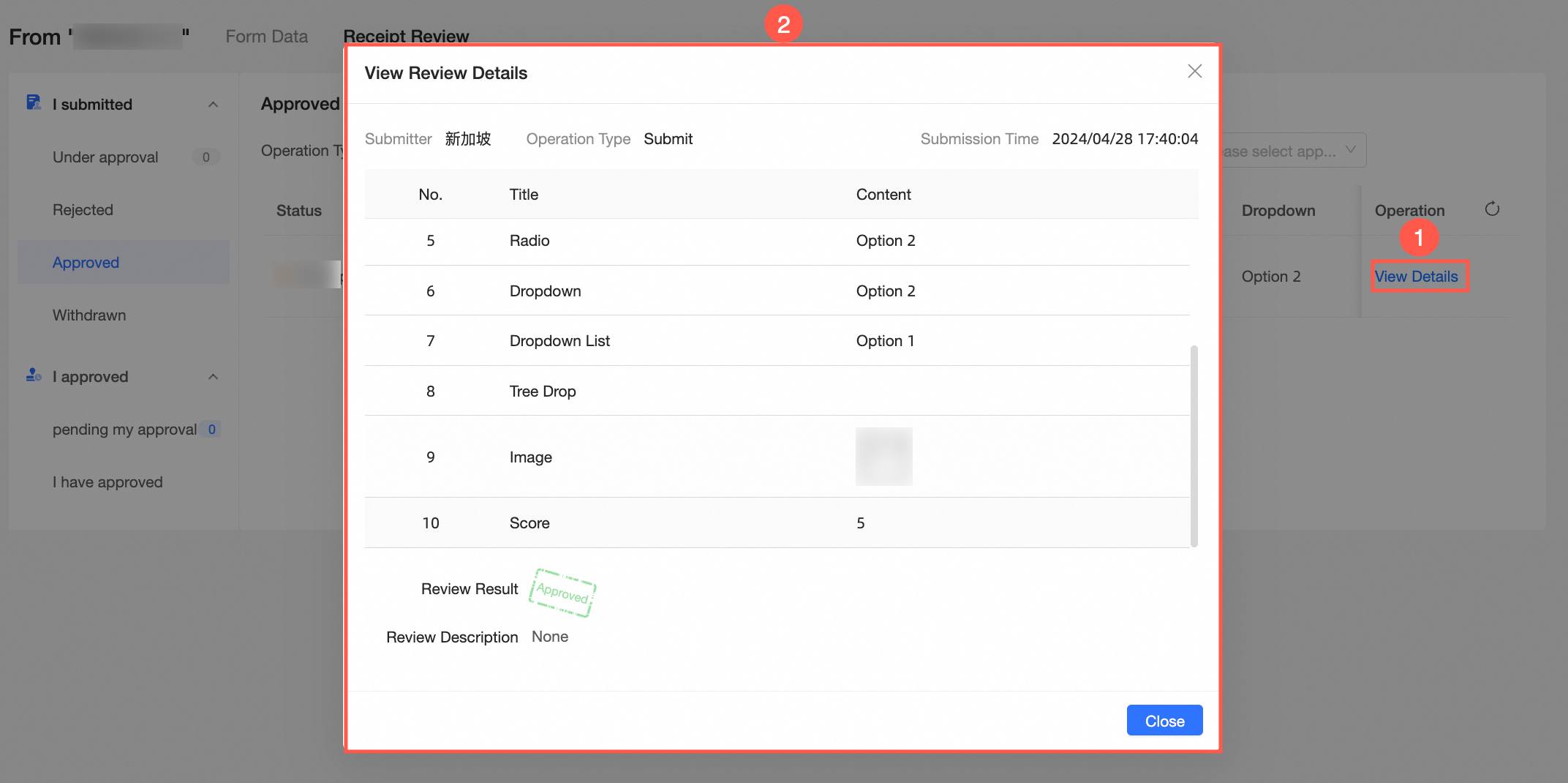
Di bagian Disetujui, Anda dapat melihat detail persetujuan seperti Jenis Operasi, Dikirimkan Pada, Hasil Persetujuan, dan Komentar.
Jika Anda menemukan bahwa entri data salah atau ada data baru, dan Anda perlu mengirimkan data lagi, Anda dapat menarik kembali pesanan pengiriman asli. Dalam hal ini, catatan tersebut ditambahkan ke direktori Ditarik Kembali.
Pemberi Persetujuan
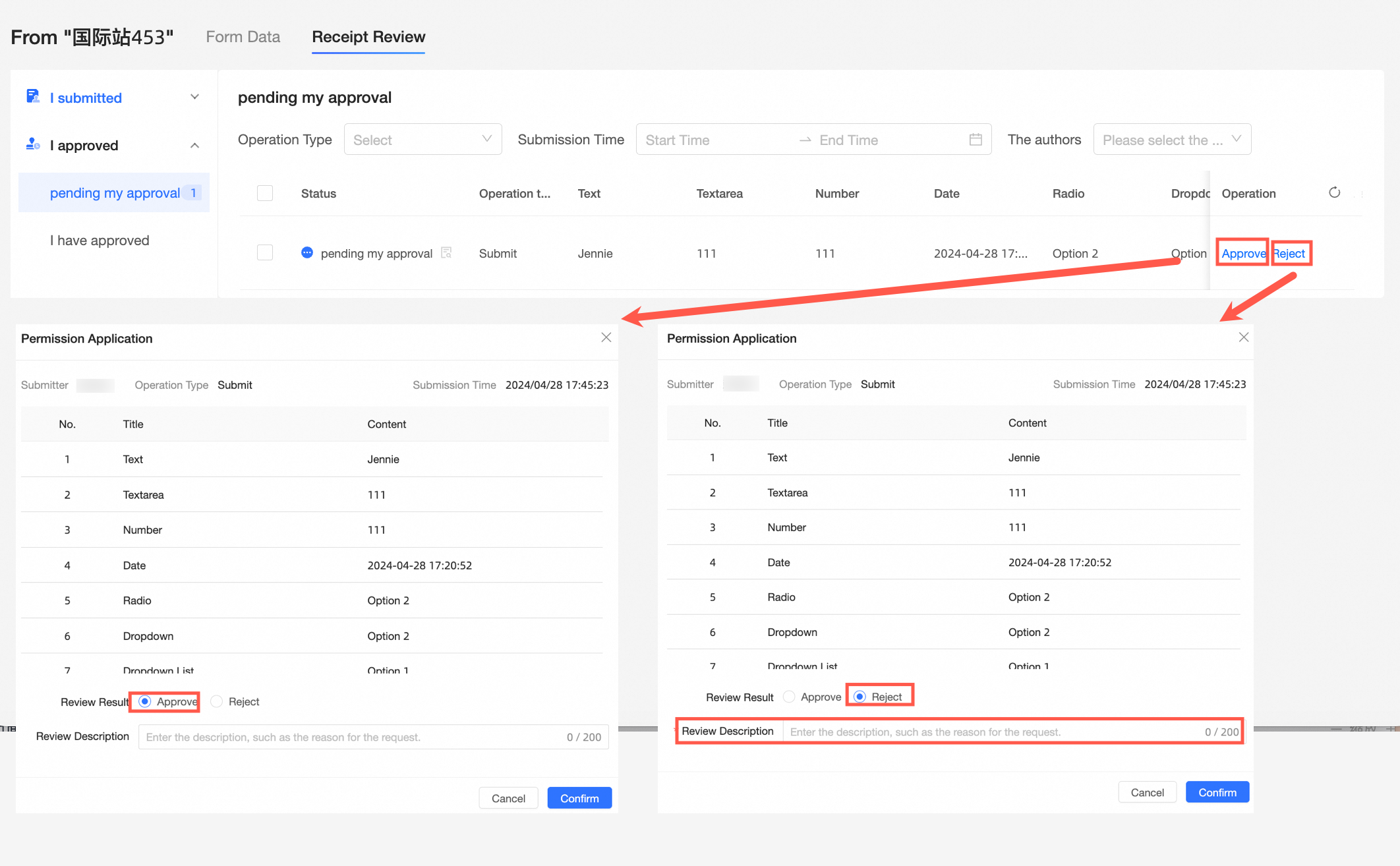
Jika perannya adalah pemberi persetujuan, klik Saya Menyetujui di antarmuka pengisian formulir untuk melihat status Menunggu Persetujuan Saya dan Saya Menyetujui.
Ketika pemberi persetujuan berada dalam kategori Disetujui Saya, Anda dapat melihat item Menunggu Persetujuan dan Disetujui. Anda dapat memilih Setujui atau Tolak untuk masuk ke halaman Detail data yang akan disetujui. Halaman Detail Persetujuan mencakup informasi berikut: Tambahkan
 , Hapus
 , dan Edit
 .
. 
Di bagian Disetujui, Anda dapat melihat Dikirimkan Oleh, Jenis Operasi, Waktu Pengiriman, Detail, Hasil Persetujuan, dan Catatan Persetujuan.