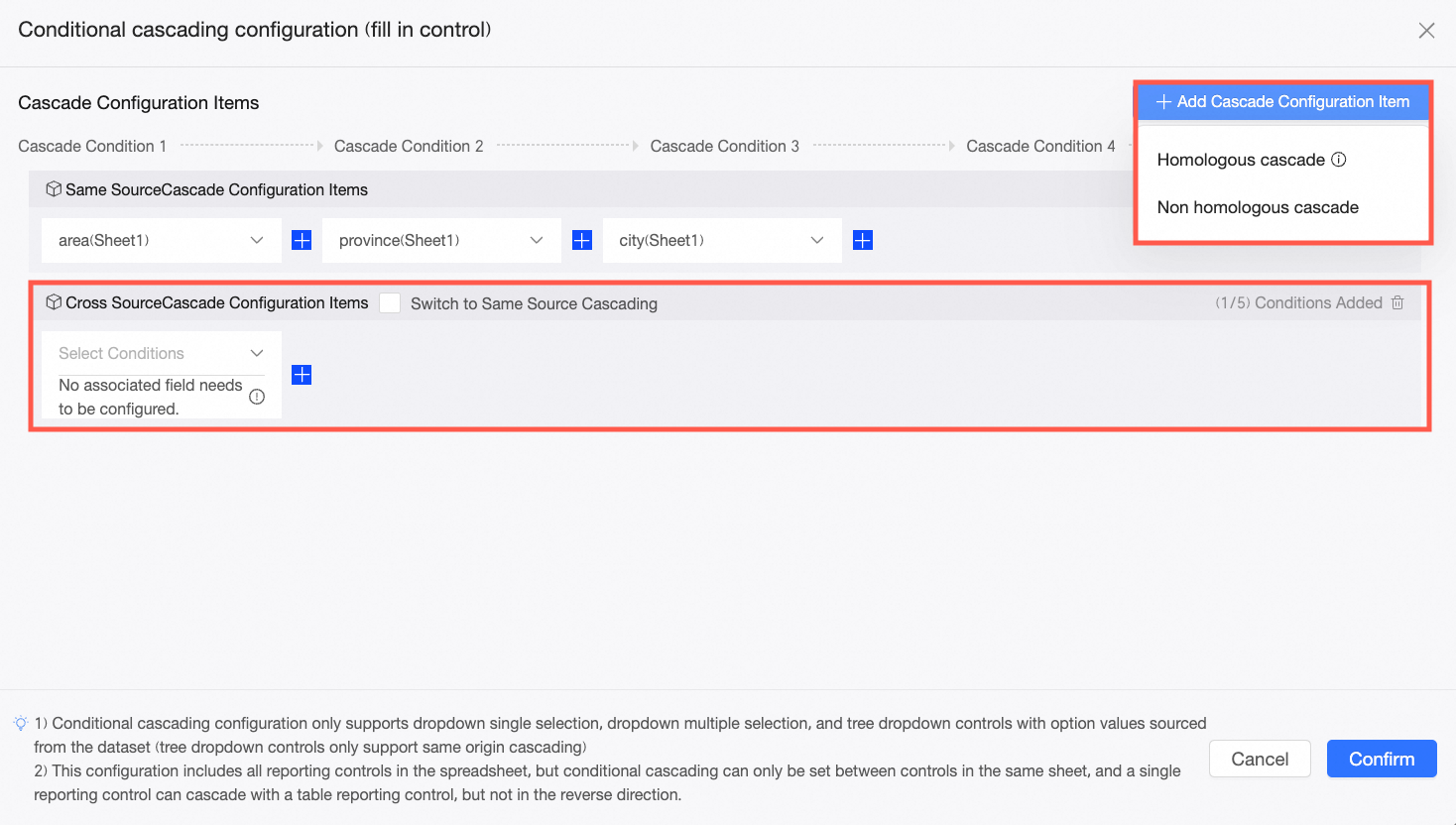
Cascading bersyarat antara kontrol pelaporan secara dinamis menghasilkan opsi untuk kontrol berikutnya berdasarkan pilihan pengguna, meningkatkan efisiensi dan akurasi pelaporan. Sebagai contoh, memilih wilayah tertentu secara otomatis memperbarui kontrol provinsi untuk menampilkan semua provinsi dalam wilayah tersebut. Topik ini menjelaskan langkah-langkah untuk mengonfigurasi cascading bersyarat antar komponen.
Batasan
Cascading bersyarat hanya didukung oleh kontrol seperti dropdown pilihan tunggal, dropdown multi-pilihan, dan dropdown pohon.
Konfigurasi cascading hanya tersedia untuk kontrol dengan opsi yang berasal dari dataset.
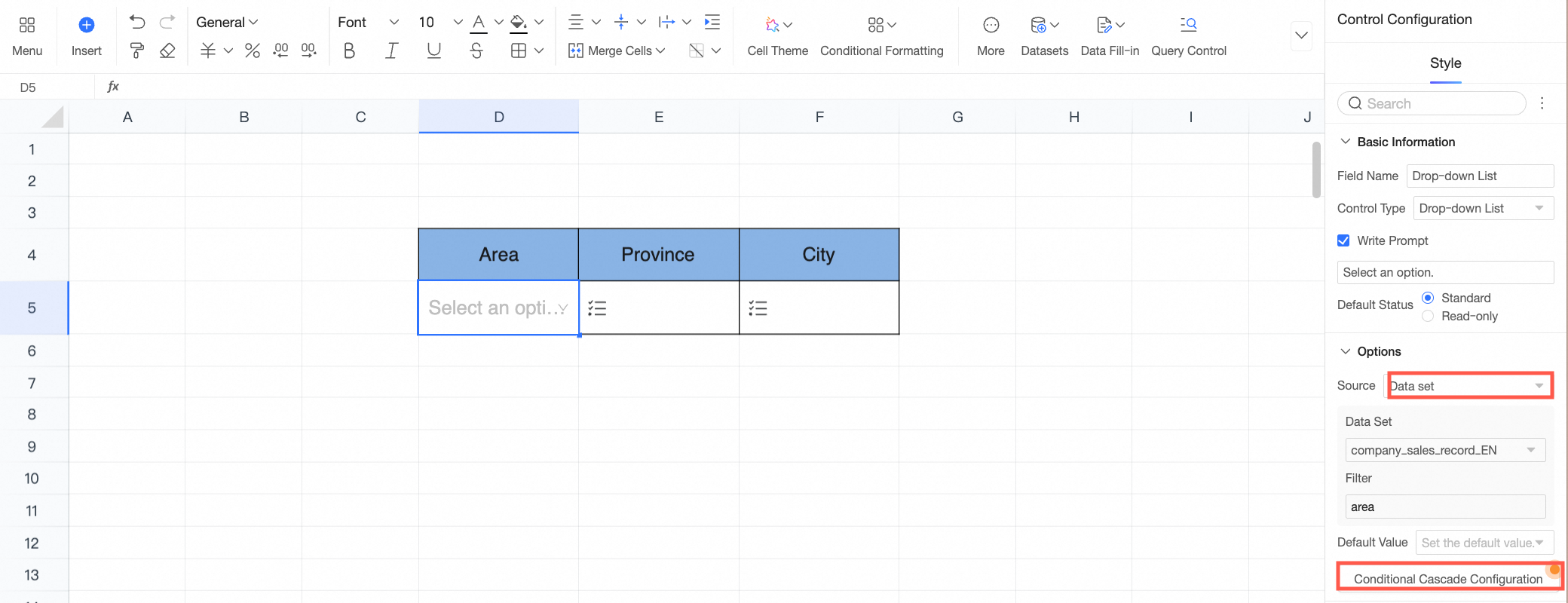
Anda dapat mengonfigurasi hingga lima kondisi cascading per item. Untuk lebih dari lima kondisi, atur beberapa cascading.
Prasyarat
Pastikan kontrol pelaporan telah ditambahkan ke workbook, termasuk jenis seperti dropdown pilihan tunggal, dropdown multi-pilihan, dan dropdown pohon. Untuk detail lebih lanjut, lihat pelaporan dataset, pelaporan sel, pelaporan tabel, dan kontrol pelaporan.
Prosedur
Anda dapat mengakses antarmuka konfigurasi cascading bersyarat dari halaman pengeditan workbook melalui salah satu metode berikut. Jenis cascading yang didukung mencakup cascading sumber sama dan cascading sumber berbeda. Contoh di bawah ini menunjukkan cara mengonfigurasi cascading bersyarat untuk kontrol dropdown pilihan tunggal informasi geografis.
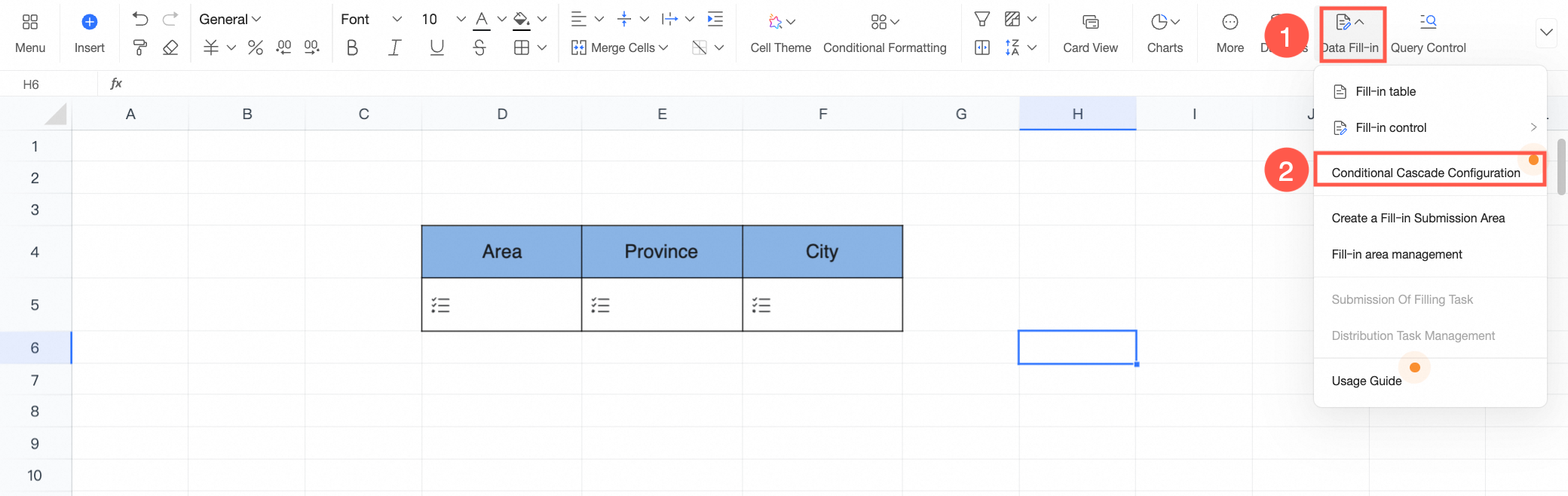
Klik pelaporan data pada toolbar dan pilih konfigurasi cascading bersyarat dari menu dropdown.
Pilih kontrol untuk konfigurasi cascading, klik ikon
 , dan pilih konfigurasi cascading bersyarat di antarmuka konfigurasi kontrol.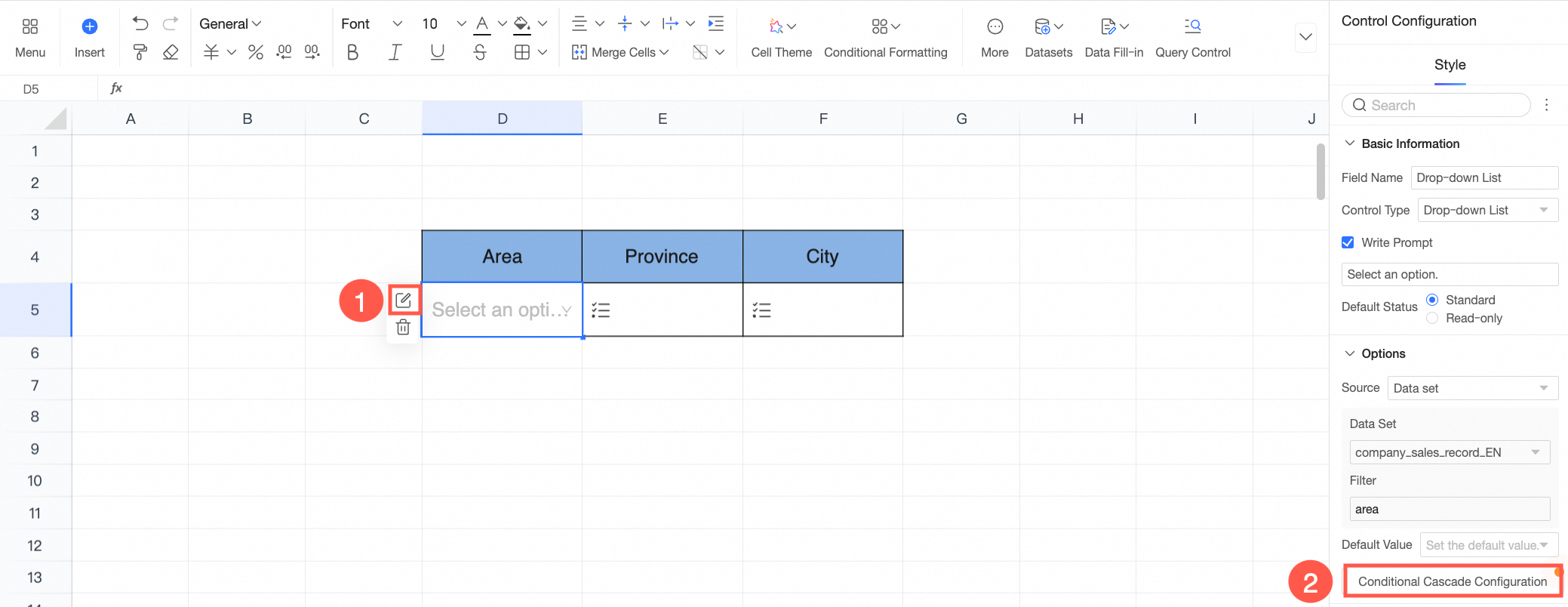
Konfigurasi Cascading Sumber Berbeda
Cascading sumber berbeda menetapkan hubungan antara kontrol dengan opsi dari dataset yang berbeda. Konfigurasikan bidang kunci asing untuk secara otomatis memperbarui daftar dropdown berdasarkan pilihan kontrol utama.
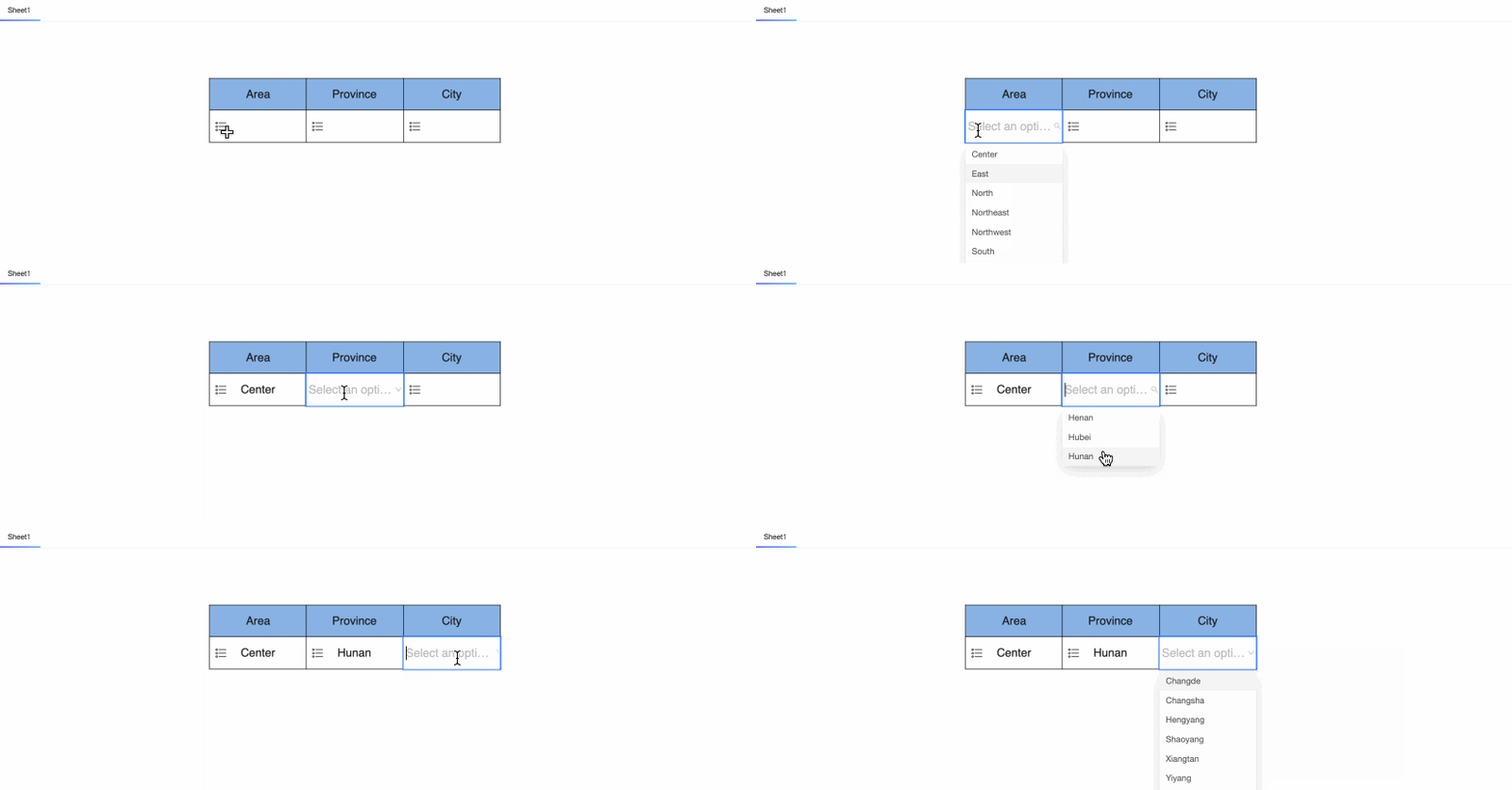
Dalam contoh ini, opsi kontrol wilayah berasal dari bidang wilayah dalam data penjualan tahunan, opsi kontrol provinsi berasal dari bidang provinsi dalam data penjualan, dan opsi kontrol kota berasal dari bidang kota dalam data penjualan tahunan. 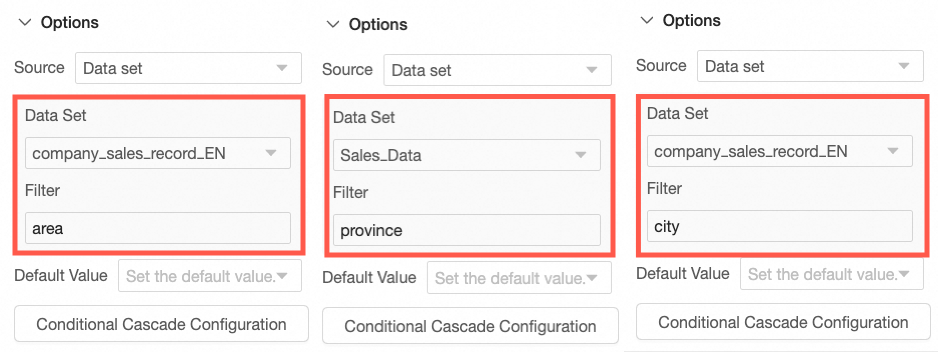
Di antarmuka konfigurasi cascading bersyarat, dalam bagian item konfigurasi cascading, pilih kontrol wilayah sebagai kondisi utama dan klik ikon
 untuk menambahkan kotak baru.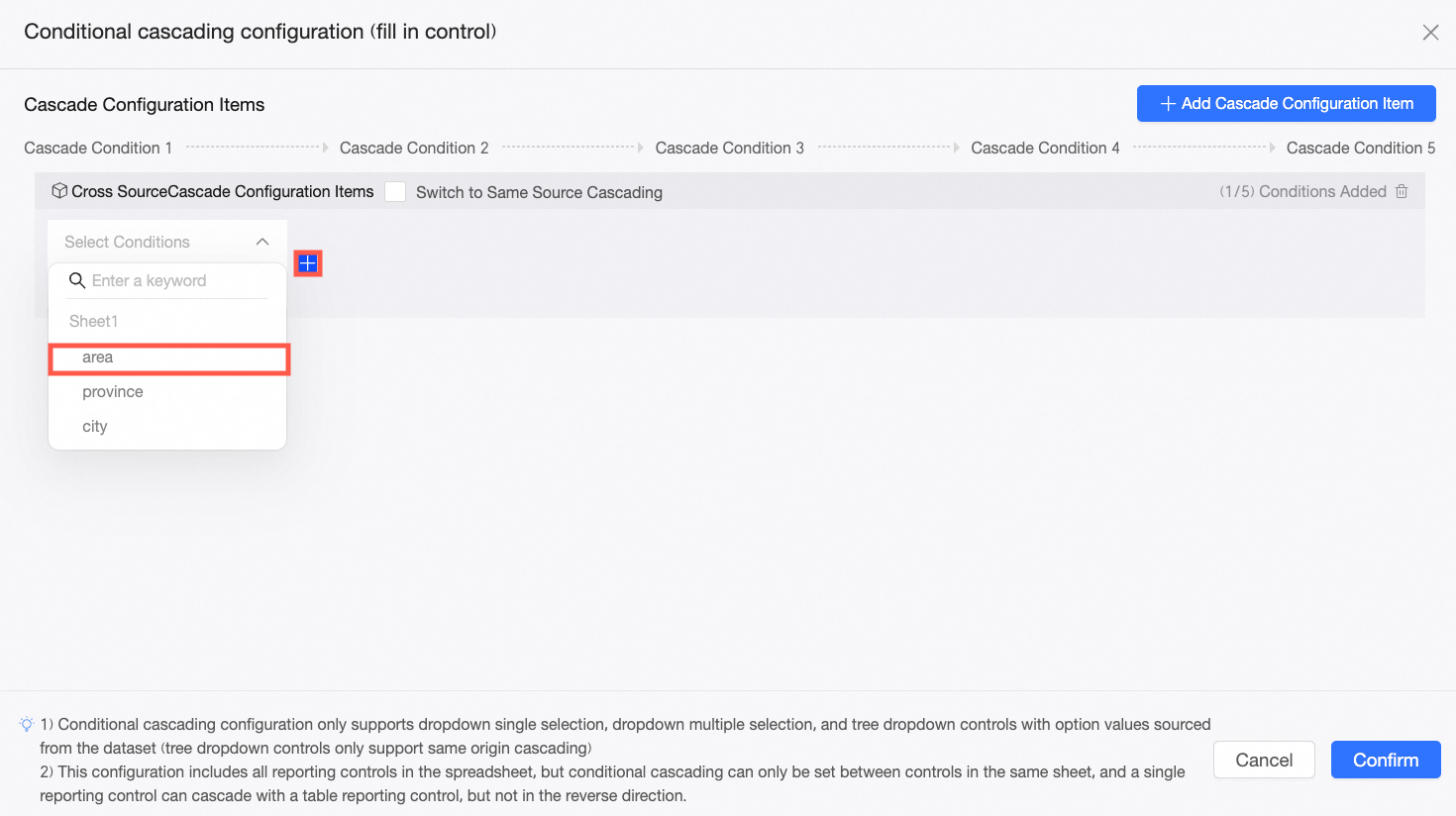
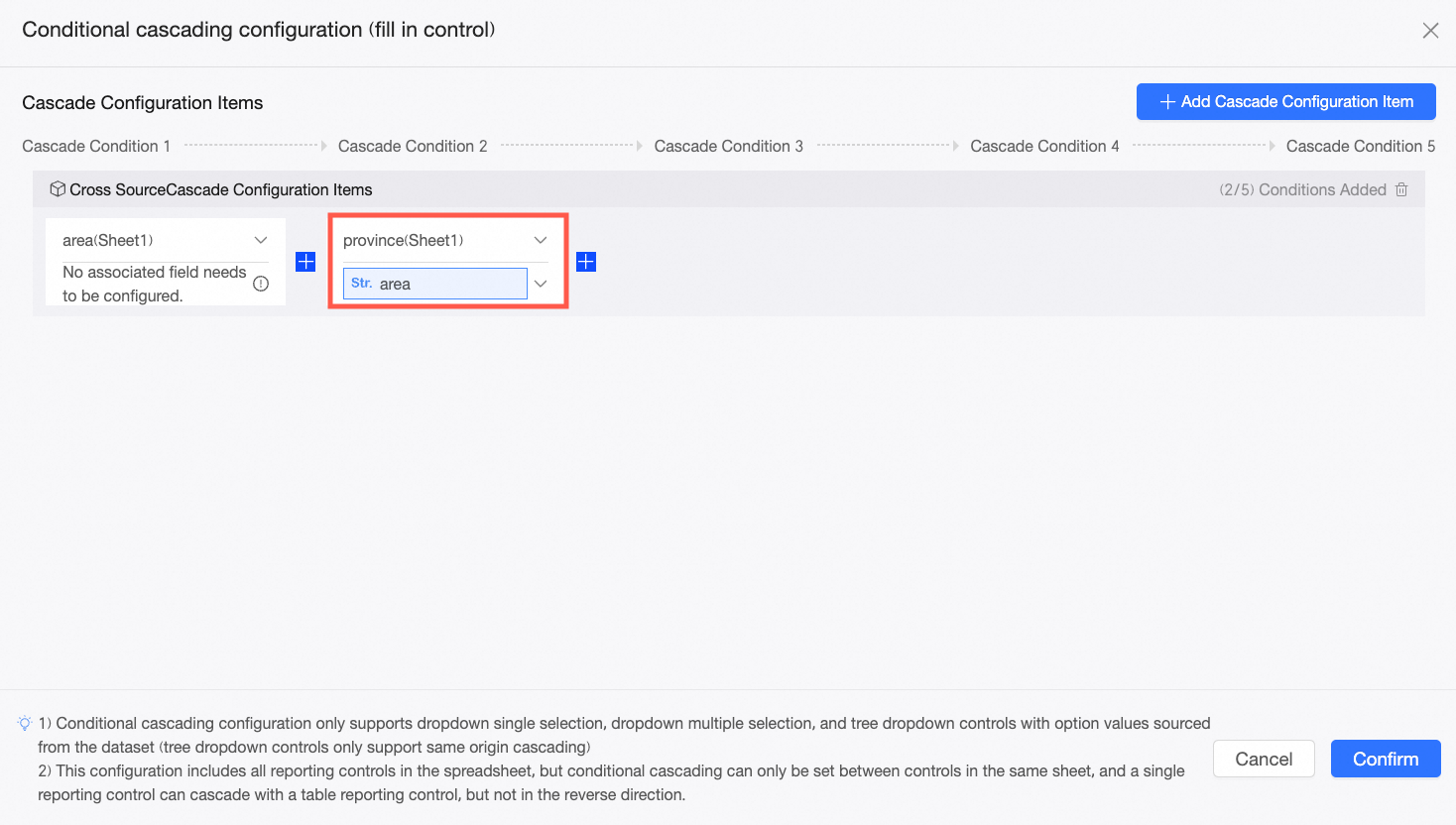
Di kotak baru, pilih kontrol provinsi sebagai kondisi sekunder dan hubungkan menggunakan bidang wilayah.
CatatanBidang yang dipilih di sini harus merupakan bidang tingkat lebih tinggi yang meneruskan nilai ke bidang sumber opsi kontrol saat ini. Sebagai contoh, tingkat lebih tinggi dari provinsi adalah wilayah. Dengan memilih bidang wilayah, Anda menerima nilai yang diteruskan dari bidang Area.
Ulangi langkah-langkah di atas untuk mengonfigurasi cascading untuk kontrol kota.
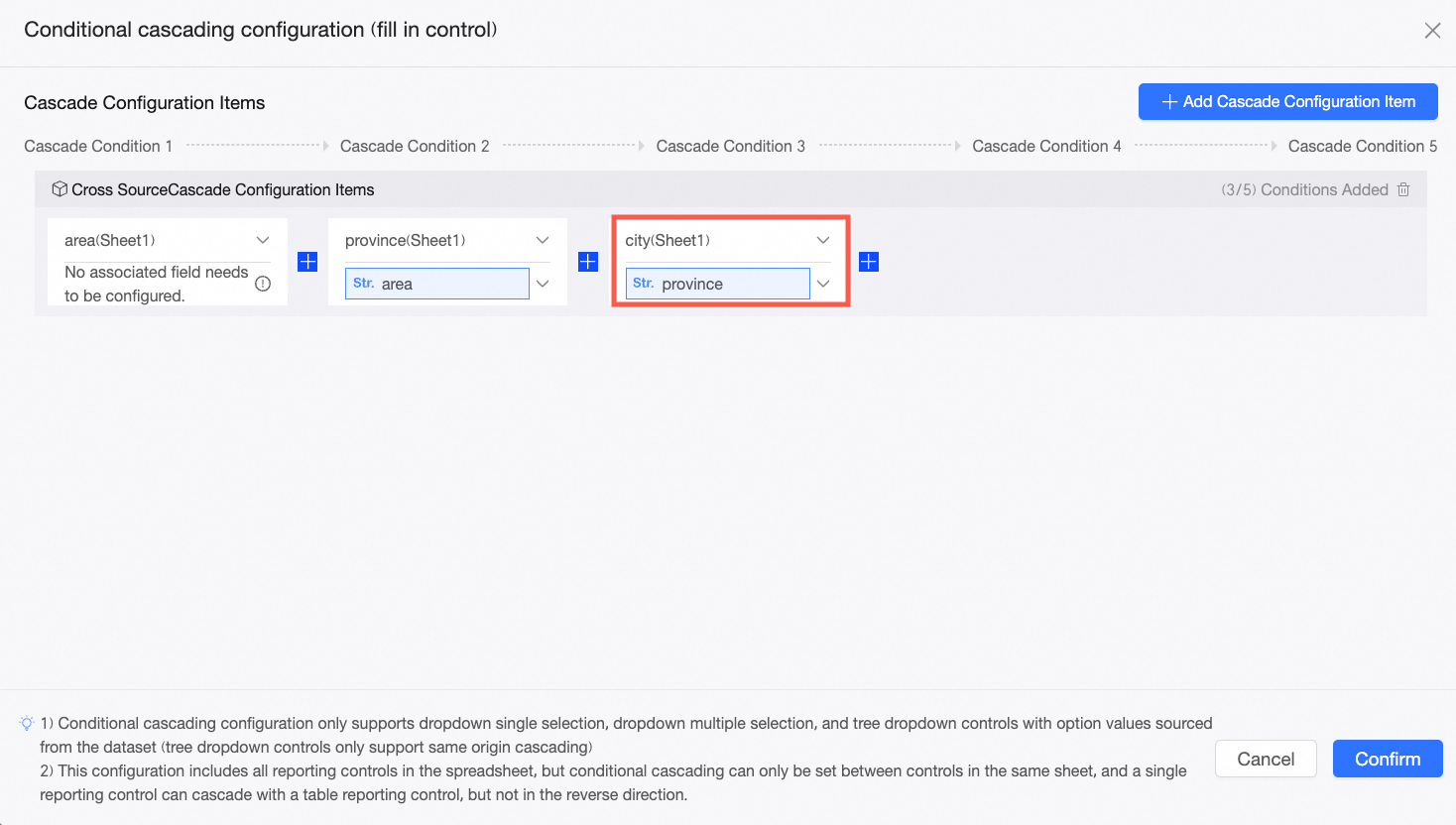
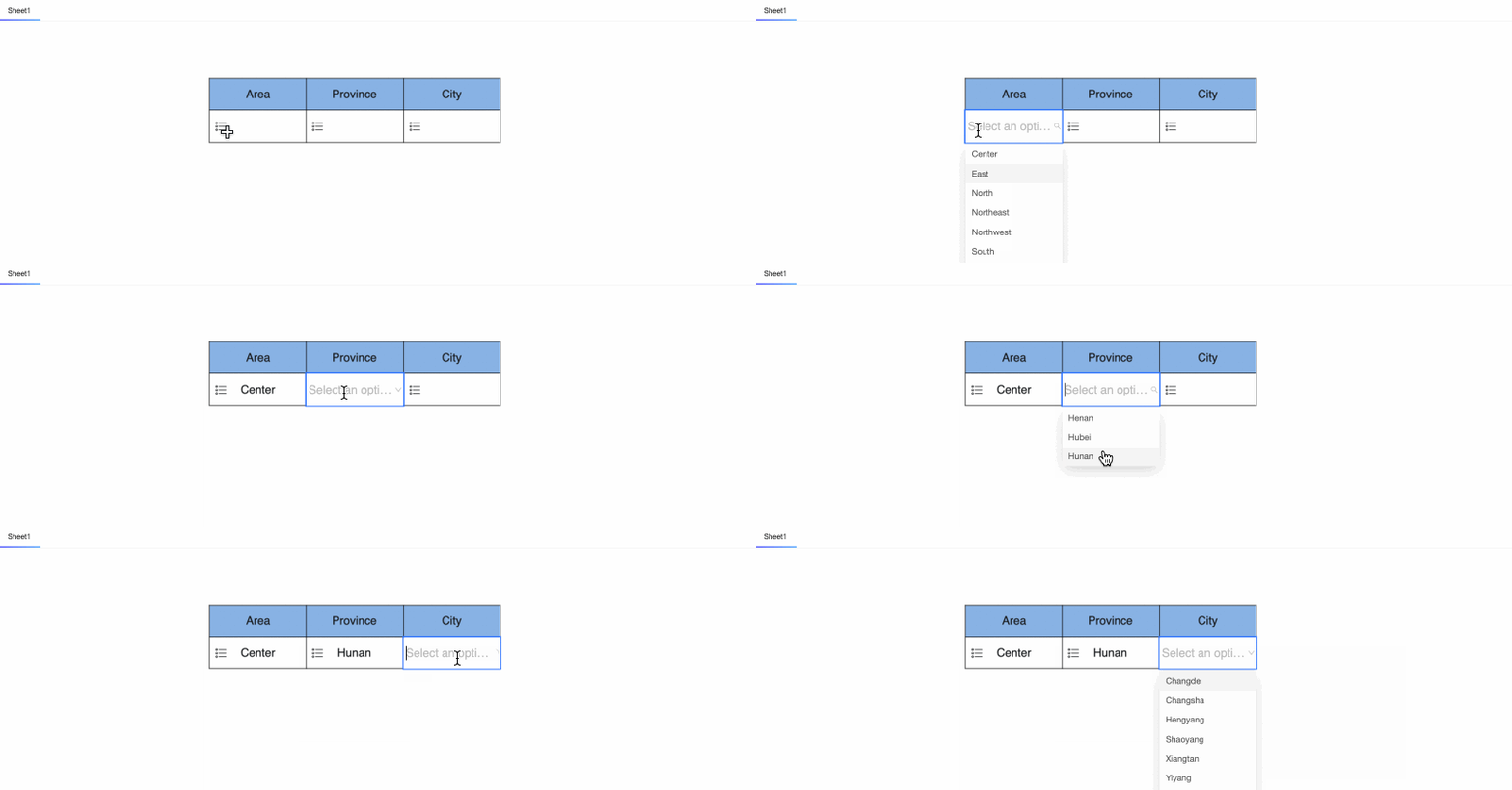
Klik OK untuk menyelesaikan konfigurasi. Sekarang, memilih Tiongkok Tengah di kontrol wilayah akan menampilkan hanya provinsi yang relevan, dan memilih Hunan akan menampilkan hanya kota-kota di Provinsi Hunan.
Konfigurasi Cascading Sumber Sama
Cascading sumber sama menyederhanakan proses konfigurasi untuk kontrol dengan opsi dari dataset yang sama, menghilangkan kebutuhan untuk memilih bidang kunci asing.
Di sini, nilai opsi untuk kontrol wilayah, provinsi, dan kota semuanya berasal dari bidang masing-masing dalam dataset data penjualan tahunan.
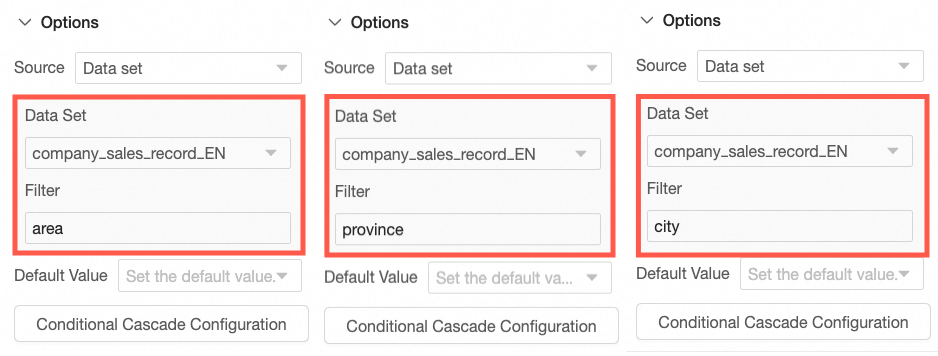
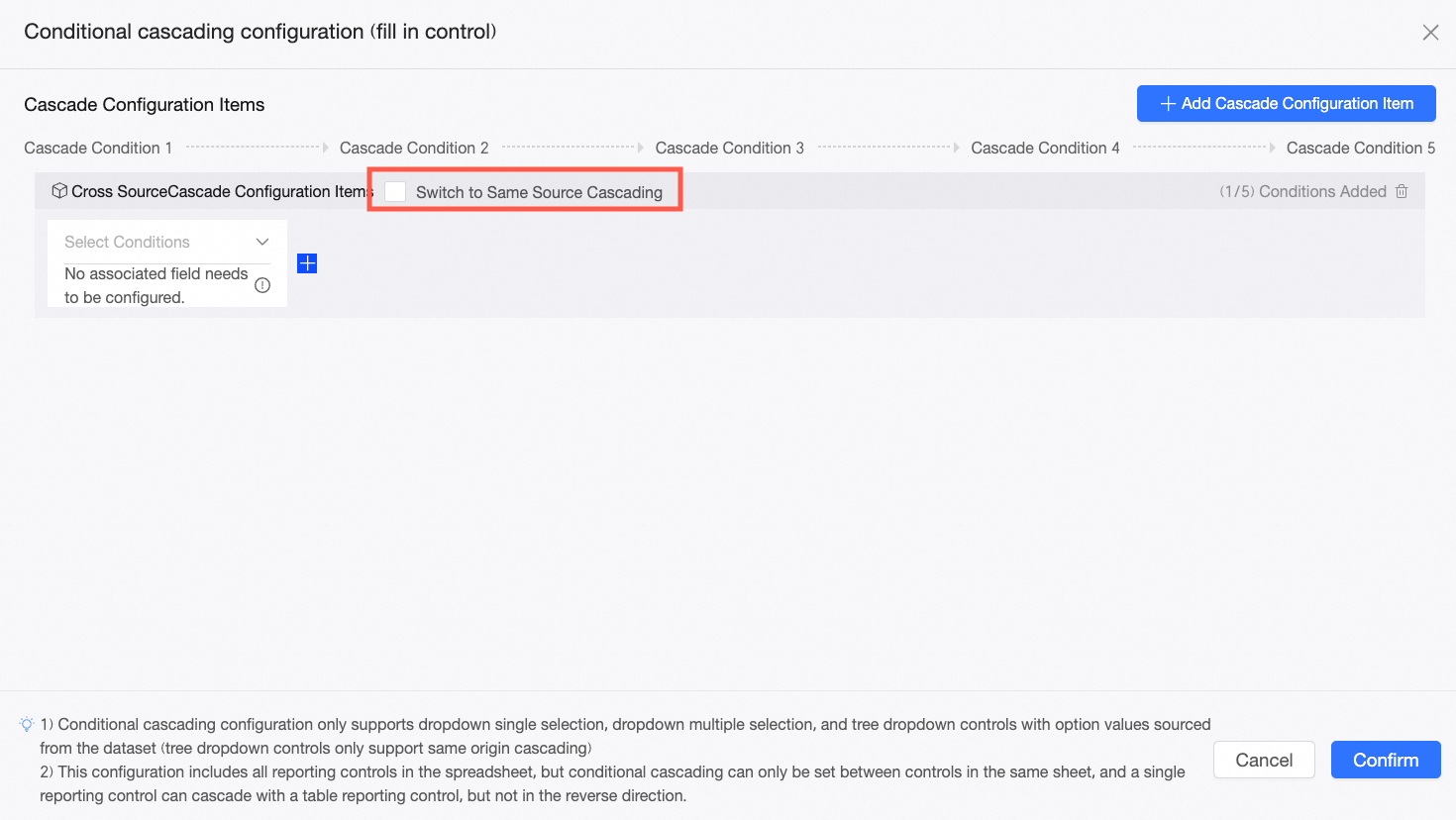
Navigasikan ke halaman konfigurasi cascading bersyarat dan pilih beralih ke cascading sumber sama.
CatatanBeralih ke cascading sumber sama tidak dapat dibatalkan, jadi harap konfirmasi sebelum melanjutkan.
Pilih kontrol wilayah sebagai kondisi awal dan klik ikon
. 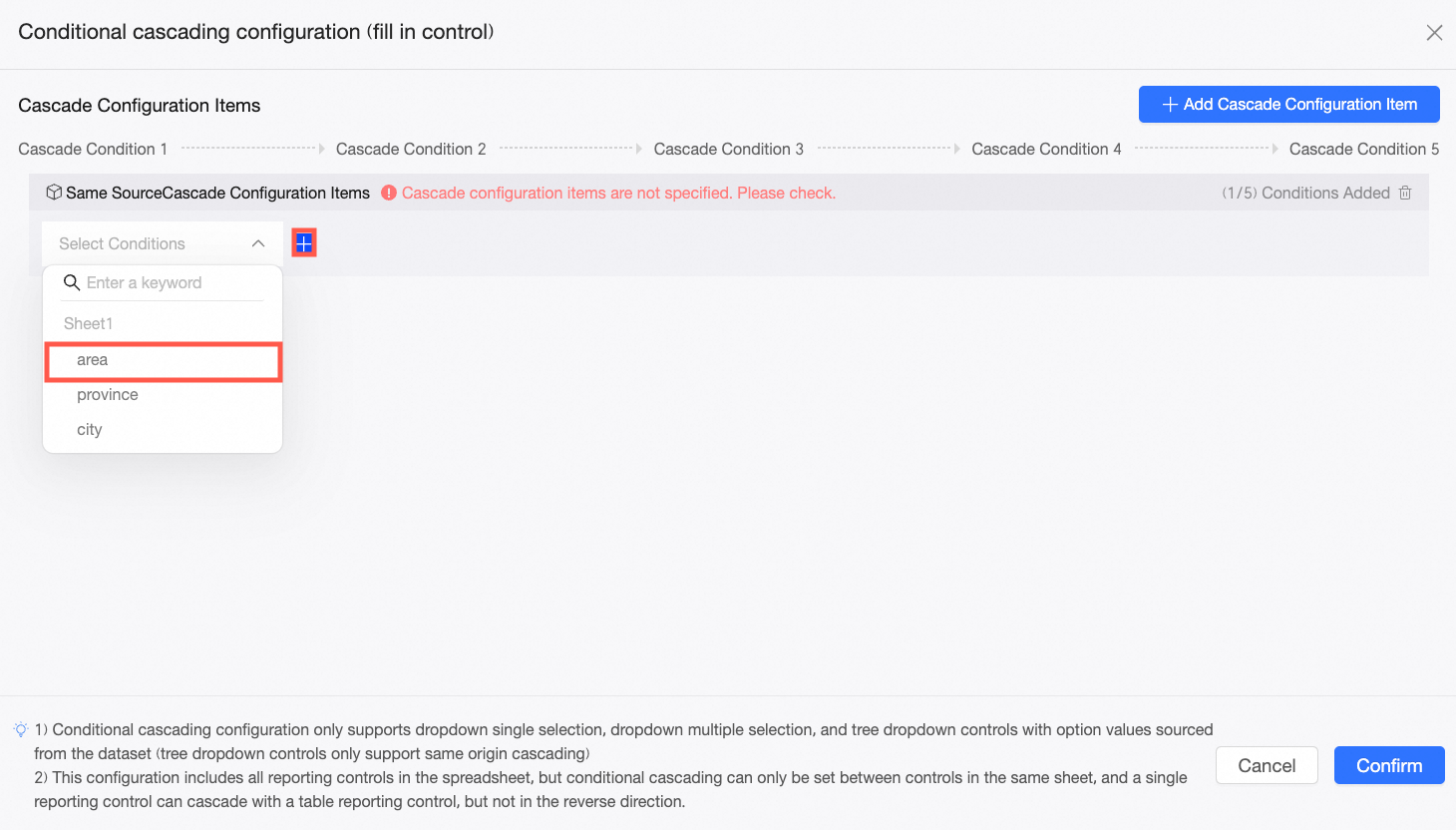
Tambahkan secara berurutan kontrol provinsi dan kota sebagai kondisi kedua dan ketiga.
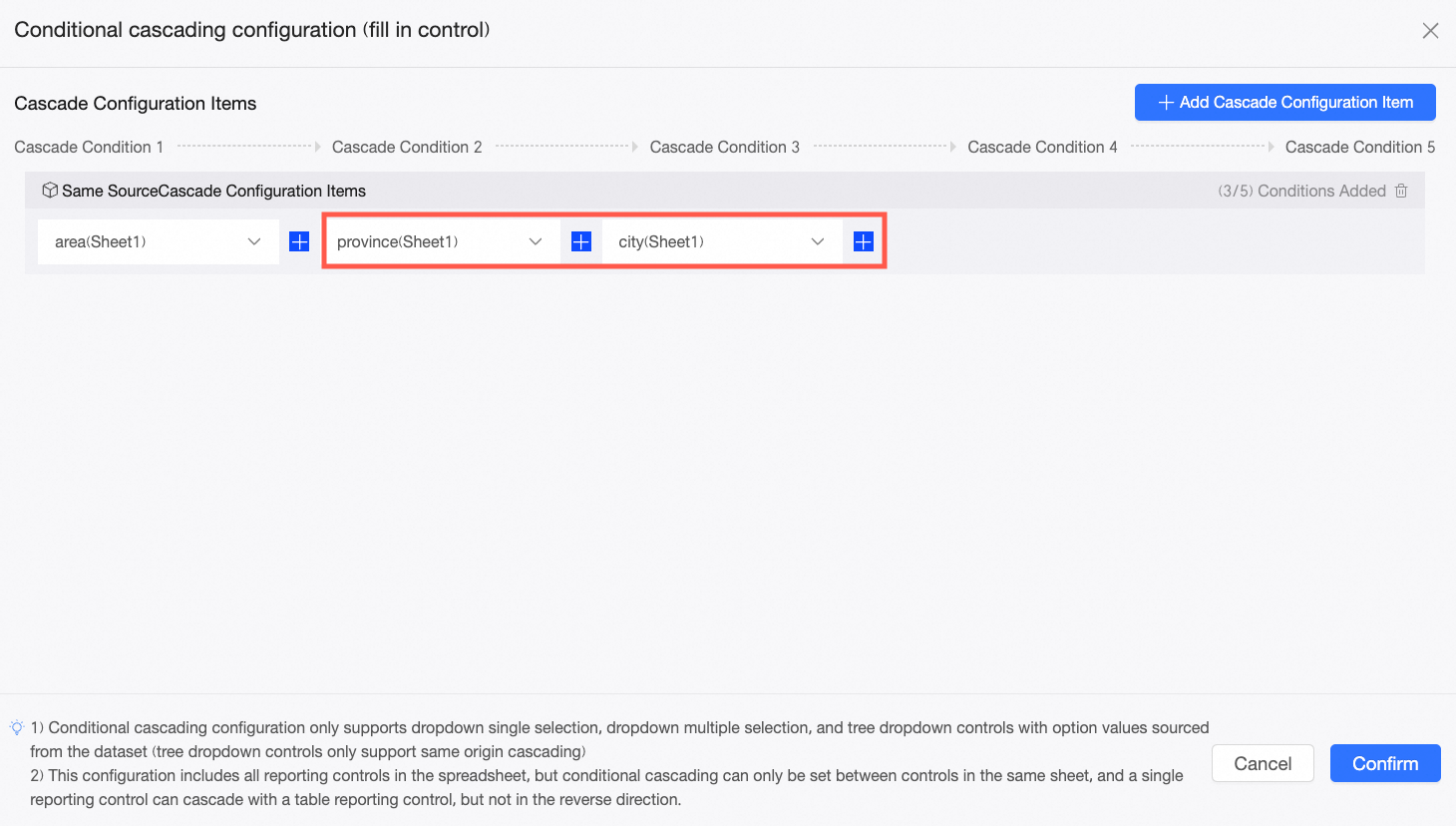
Klik OK untuk menyelesaikan pengaturan. Sekarang, memilih Tiongkok Tengah di kontrol wilayah akan menampilkan hanya provinsi yang relevan, dan memilih Hunan akan menampilkan hanya kota-kota di Provinsi Hunan.
Operasi Terkait
Setelah konfigurasi cascading, Anda dapat mengganti nama, menghapus, atau menambahkan item konfigurasi untuk item yang ada di antarmuka konfigurasi cascading kondisi.
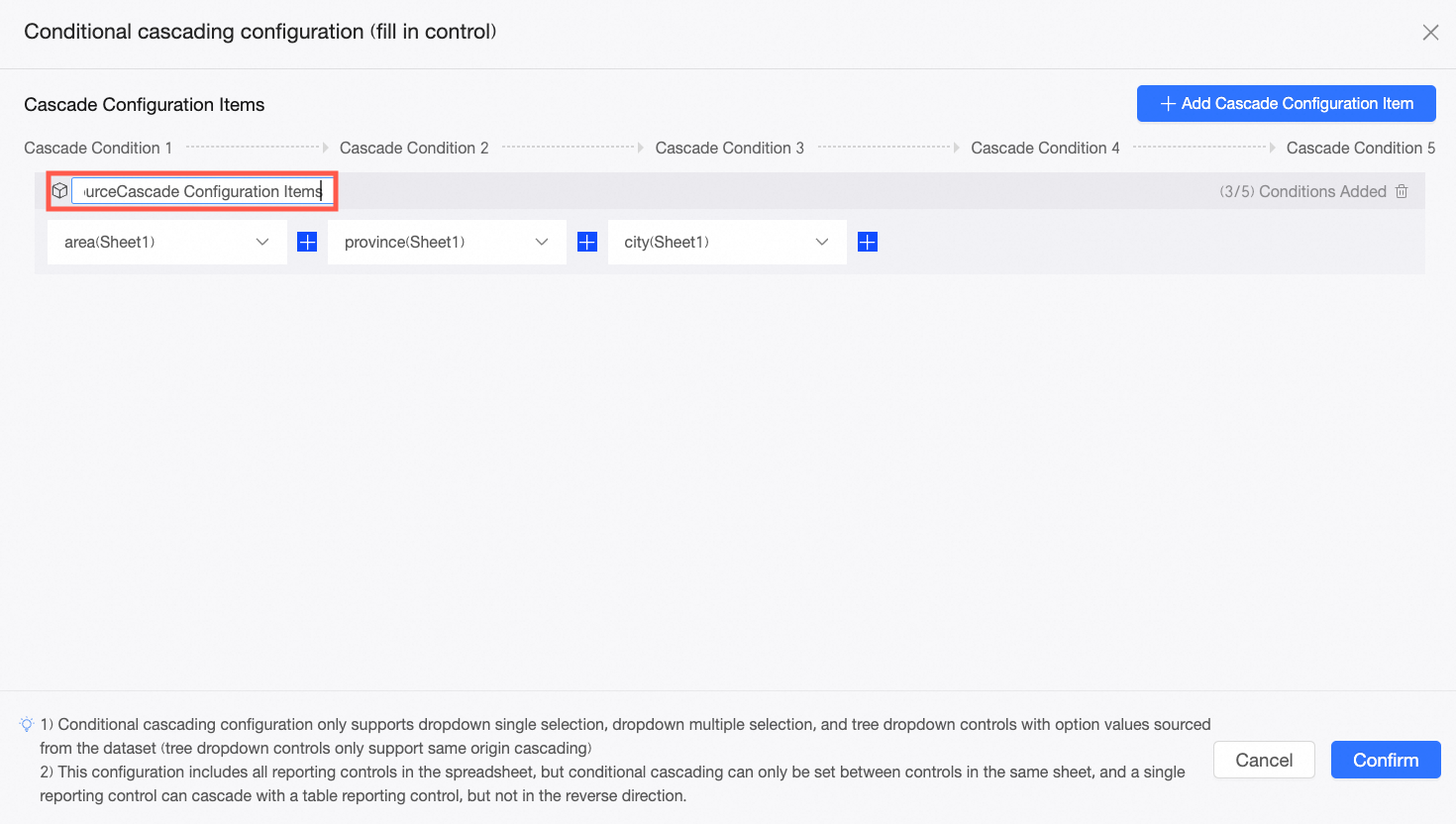
Ganti Nama: Nama default untuk konfigurasi cascading baru dapat diubah dengan mengklik area judul.
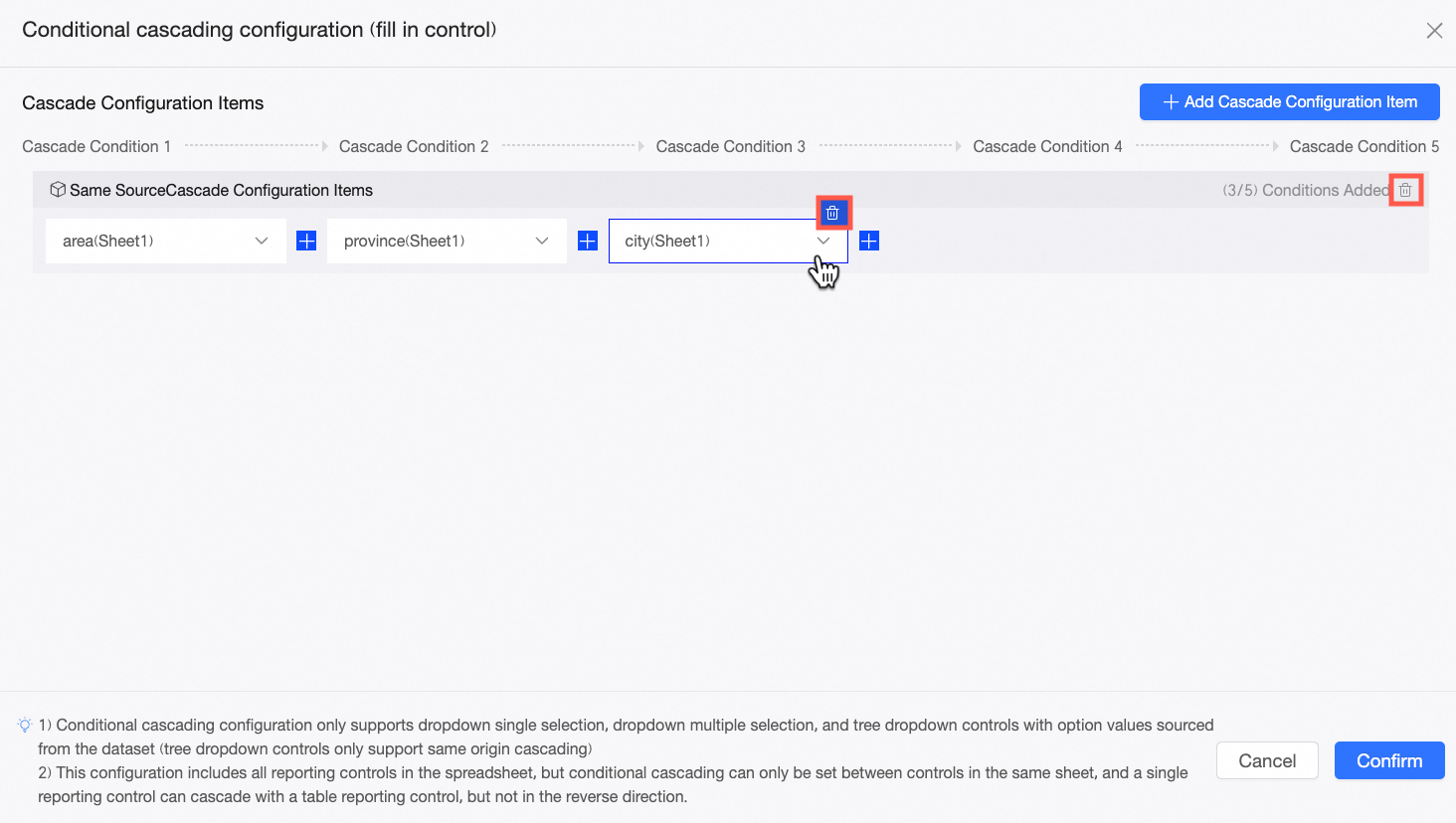
Hapus: Hapus kondisi dengan mengklik ikon hapus di atas kotak kondisi atau ikon hapus di sebelah item konfigurasi untuk menghapus seluruh item.
Tambahkan item konfigurasi: Klik konfigurasi cascading baru dan pilih cascading sumber sama atau sumber berbeda untuk menambahkan item baru tanpa memengaruhi konfigurasi yang ada.