Topik ini menjelaskan cara membuat dan mengelola pengisian dataset, termasuk pengisian sel, tabel, dan dataset.
Efek Konfigurasi
Tabel entri data asuransi berikut mengilustrasikan bidang data seperti kategori pekerjaan, jenis kelamin, waktu, nama tipe asuransi 1, premi, laju pencapaian tahunan, dan jumlah polis, yang dimuat dari dataset. Dengan mengonfigurasi proses pengisian, Anda dapat menggabungkan tabel dataset dengan proses pengisian. Bidang seperti premi, laju pencapaian tahunan, dan jumlah polis dapat diedit dan diisi dengan cepat. 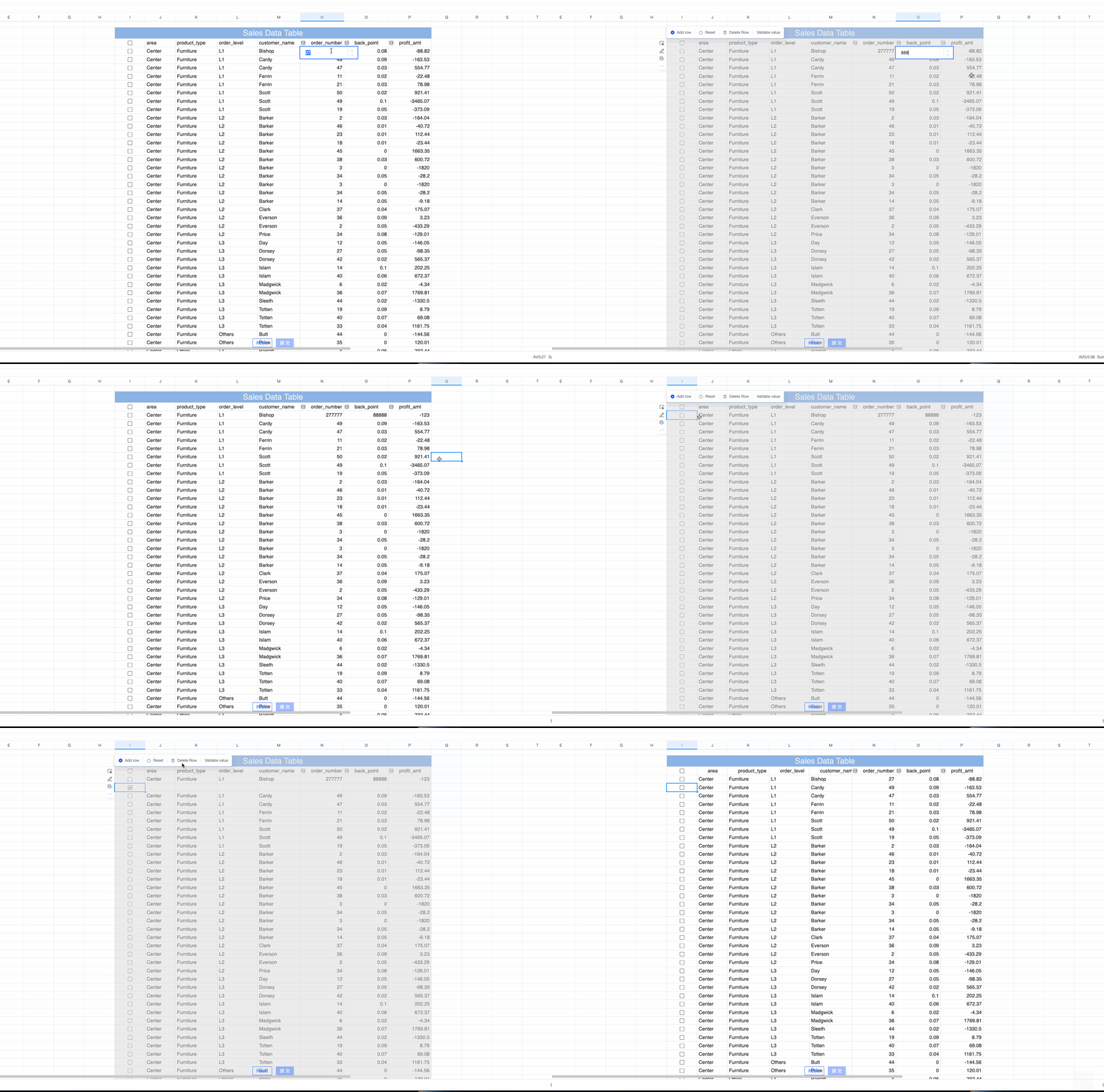
Pengisian Dataset
Ubah tabel berbasis dataset dalam workbook menjadi tabel yang dapat diedit untuk menyisipkan, menghapus, atau memodifikasi data dasar.
Buat Pengisian Dataset
Untuk bekerja dengan tabel dataset, buka salah satu dari daftar workbook, atau buat yang baru dengan mengklik Dataset di pojok kanan atas halaman workbook dan mengonfigurasi bidang data.
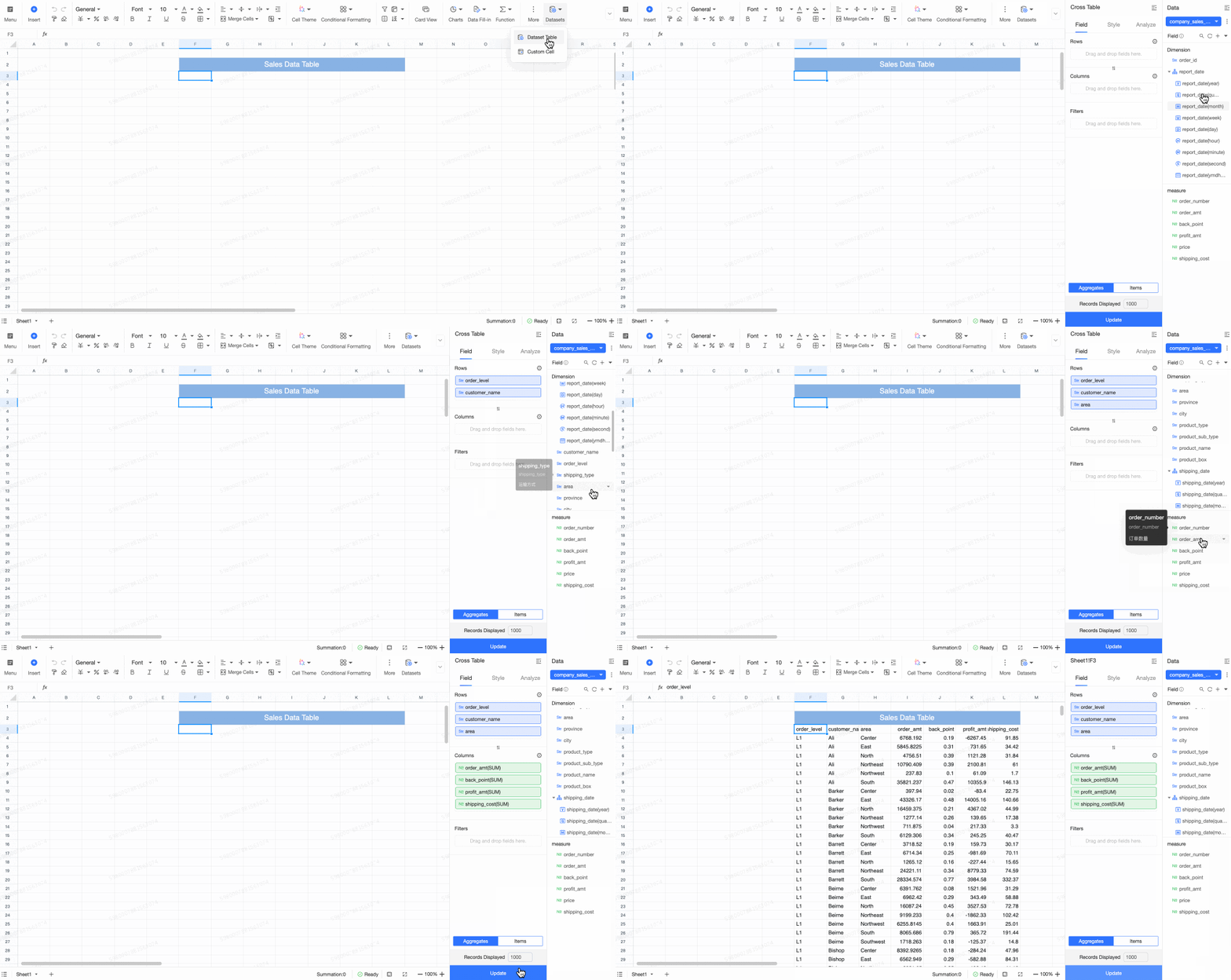
Arahkan kursor ke tabel dataset dan klik Kontrol pengisian di bawah Pengisian data, atau pilih Sisipkan kontrol pengisian di pojok kiri atas untuk mengubah bidang menjadi jenis kontrol pengisian yang sesuai.
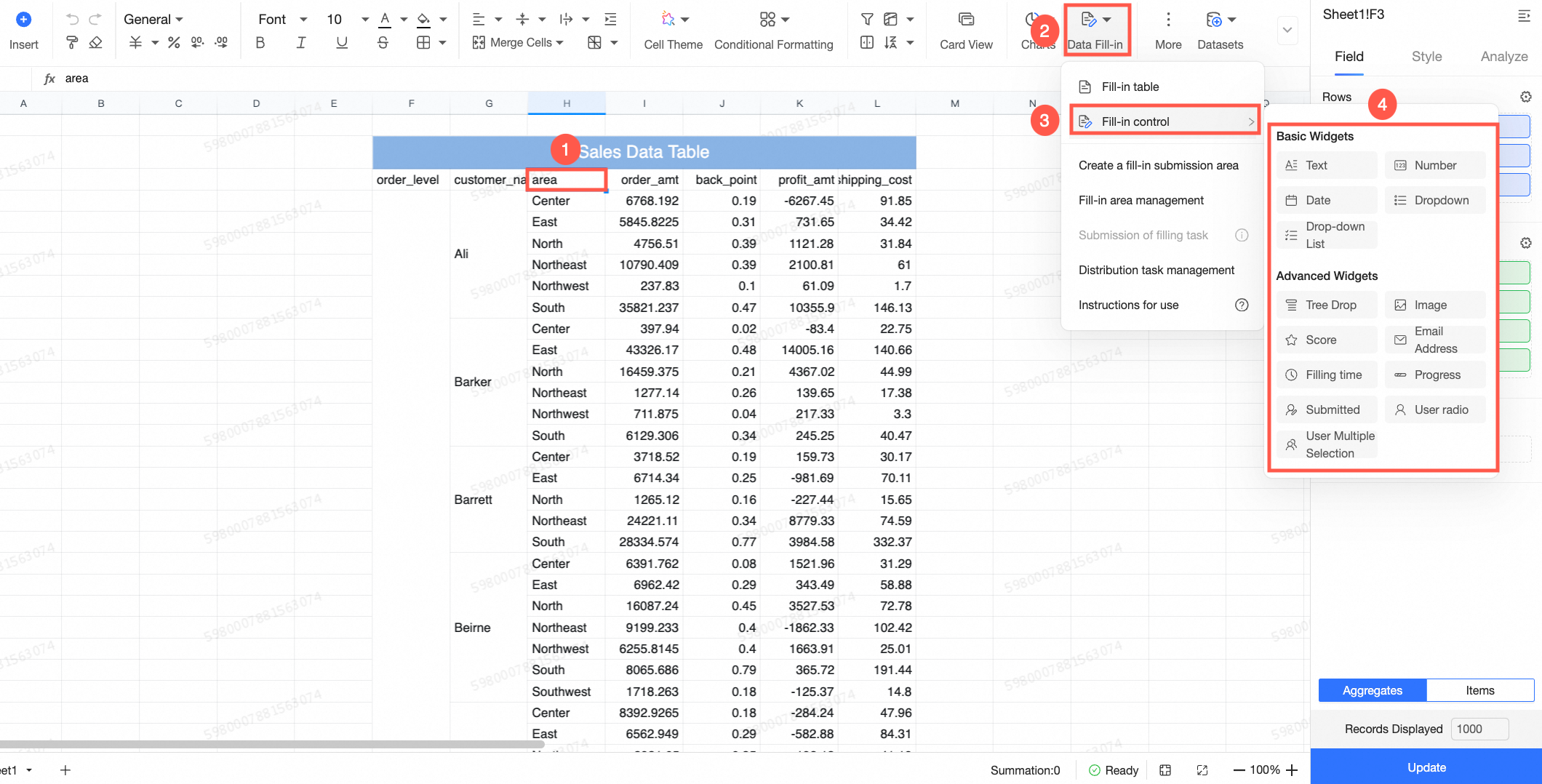
Saat membuat tabel dataset baru, jika itu adalah tabel rincian, tabel tersebut akan otomatis dikonversi. Namun, jika itu adalah tabel agregasi, Anda harus mengonversinya ke tabel rincian untuk mengaktifkan pengisian. Ini dapat dilakukan dengan tindakan satu klik di kotak dialog prompt, atau Anda dapat memulai konversi secara manual di halaman konfigurasi bidang tabel dataset.
Konfigurasi Bidang
Setelah tabel dataset diubah menjadi tabel rincian, panel konfigurasi bidang akan ditampilkan. Semua bidang yang telah diseret ke dataset akan terlihat di sisi kiri panel.
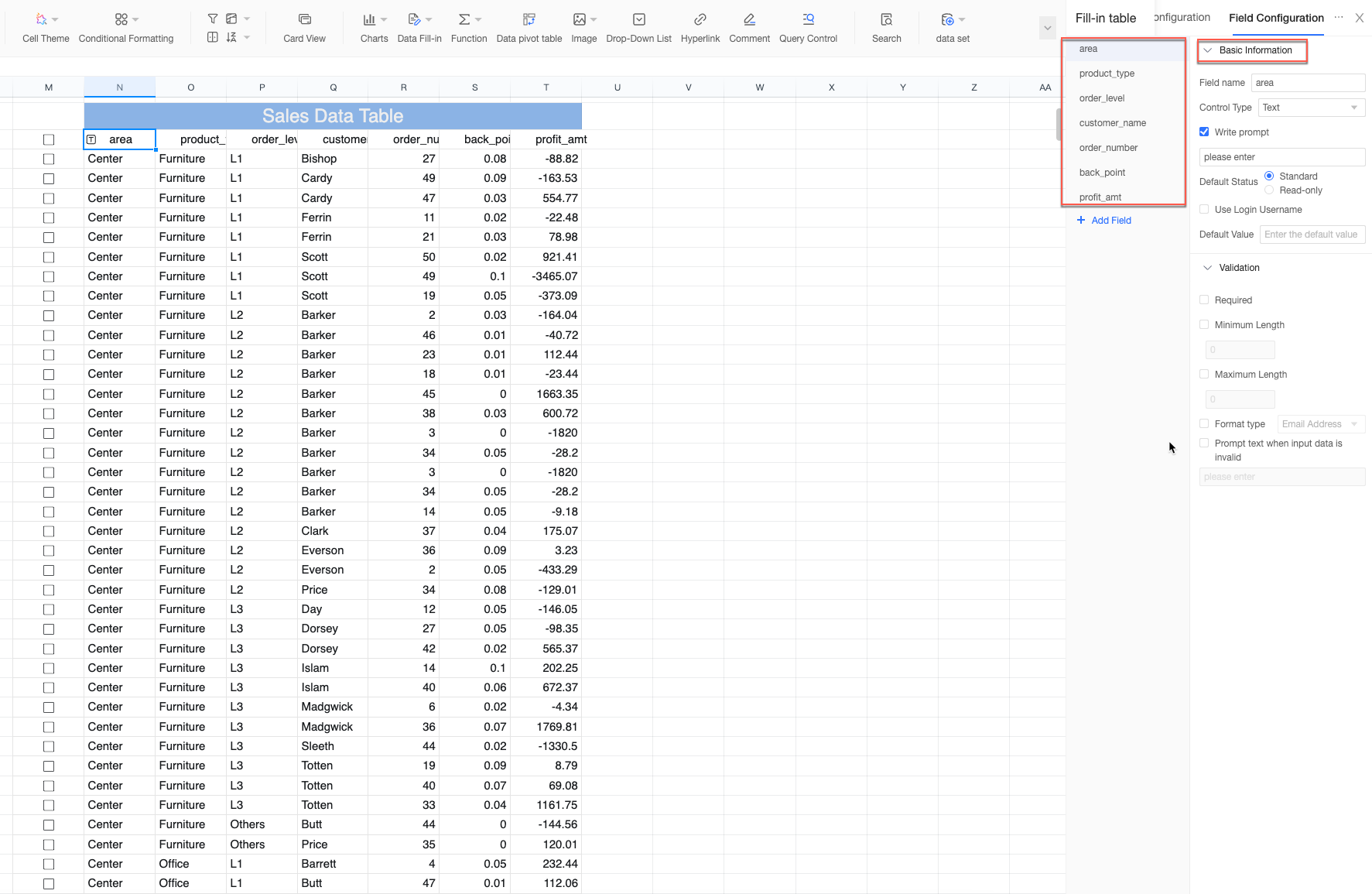
Anda dapat beralih antara berbagai bidang. Mengklik bidang yang belum diubah menjadi kontrol pengisian memungkinkan konversi satu klik.
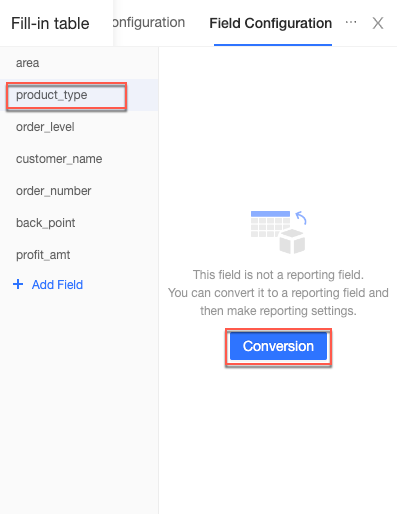 Catatan
Aturan konversi adalah sebagai berikut: bidang numerik menjadi kontrol numerik, bidang tanggal menjadi kontrol tanggal, dan bidang teks atau geografis menjadi kontrol dropdown secara default.
Klik ikon
 di sebelah bidang pengisian untuk mengubah bidang pengisian dataset kembali ke status default, non-pengisian.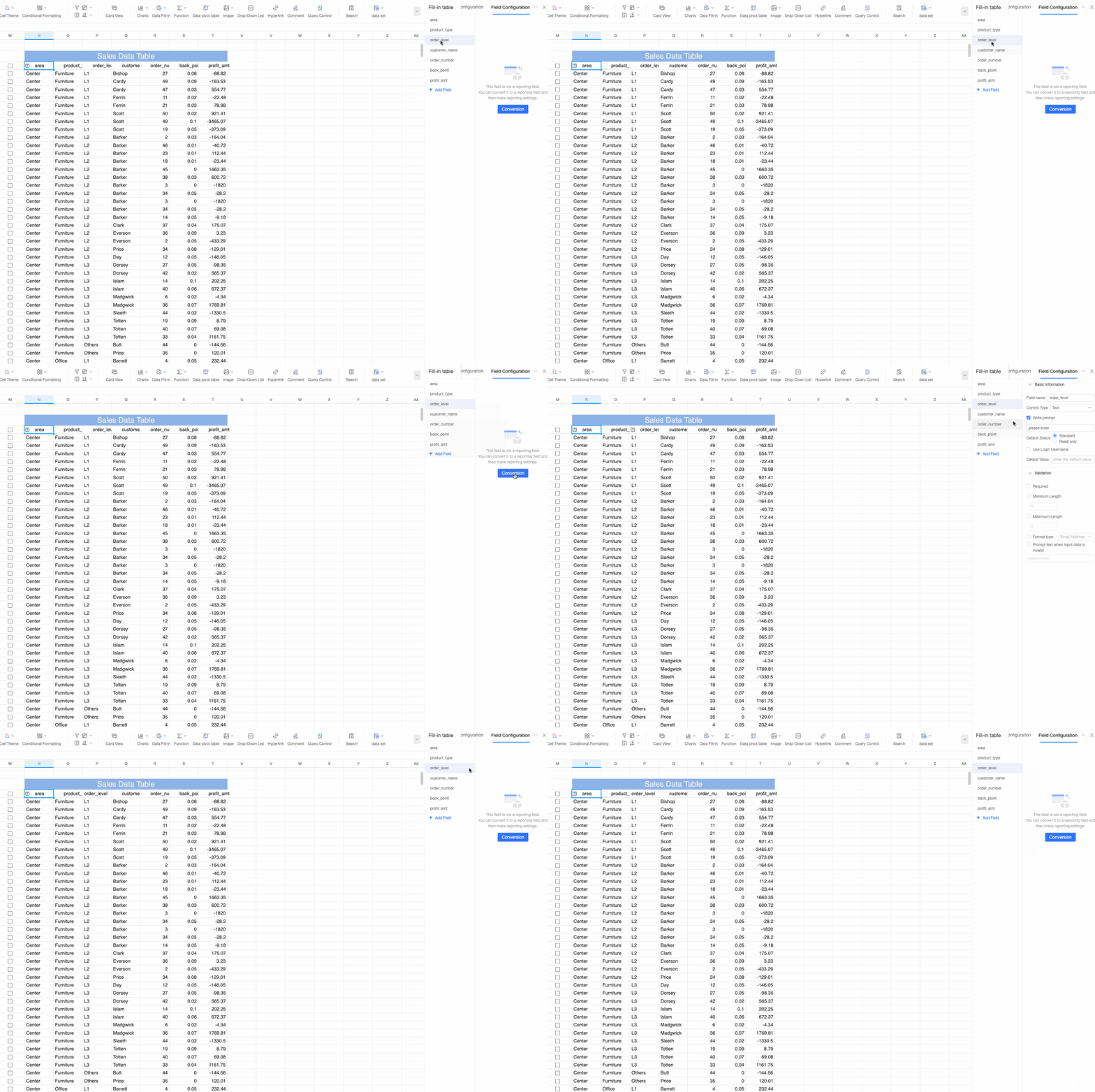
Klik Tambahkan bidang untuk memperkenalkan bidang pengisian baru. Bidang-bidang ini harus ditautkan ke bidang tabel untuk mengaktifkan entri data ke dalam tabel. Untuk informasi lebih lanjut, lihat cara menyetel area pengiriman pengisian. Bidang fungsi juga dapat ditambahkan, berfungsi mirip dengan tabel pengisian.
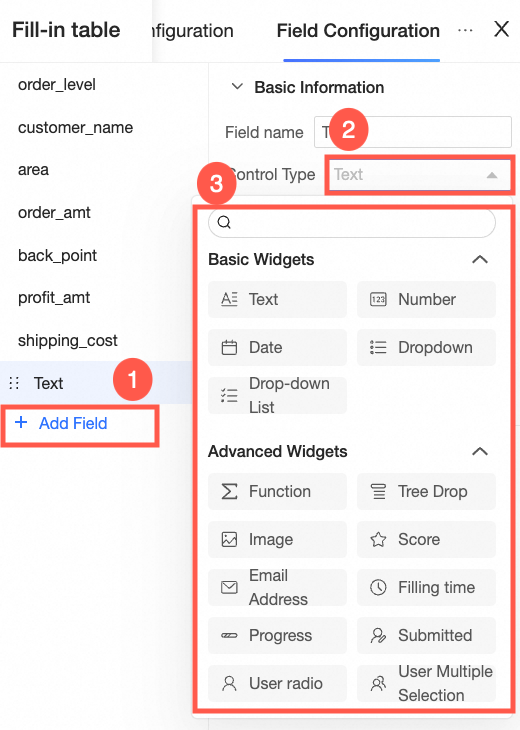
Atur parameter untuk bidang. Konfigurasi kontrol dalam tabel dataset biasanya sejalan dengan kontrol tabel. Untuk instruksi terperinci, lihat Kontrol Pengisian.
Konfigurasi Global
Untuk mengakses panel konfigurasi global, klik tab Konfigurasi Global yang terletak di sisi kiri dalam konfigurasi bidang. 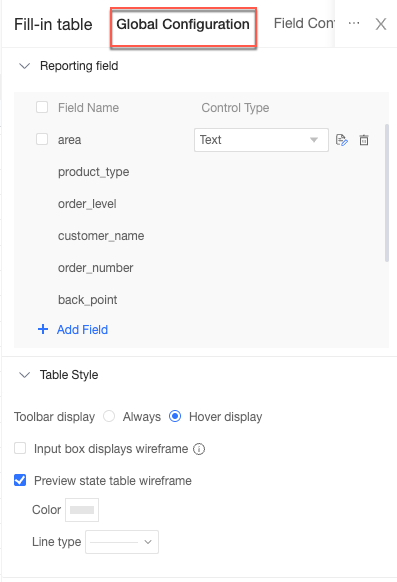
Bidang Pengisian
Klik Tambahkan bidang untuk menyisipkan bidang baru dan beralih antara jenis kontrol.
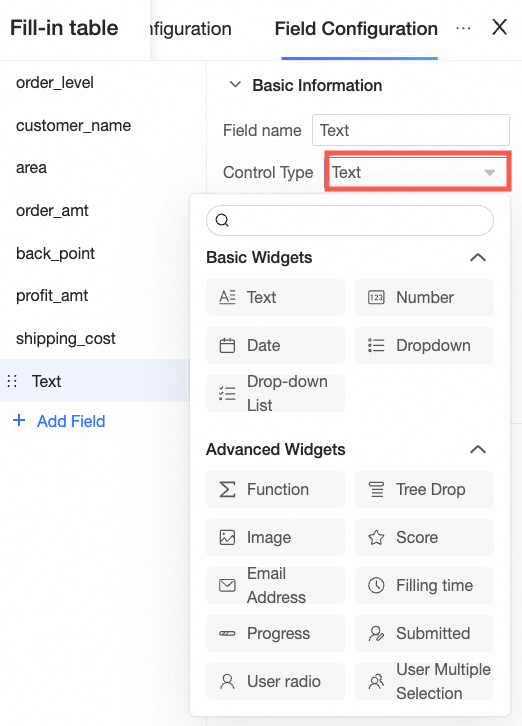
Untuk menyeret bidang, klik
 ; untuk mengakses halaman konfigurasi bidang, klik
  ; dan untuk menghapus bidang, klik
  .
.
Gaya Tabel
Anda dapat mengonfigurasi bilah alat agar selalu terlihat atau muncul saat dihover. Di bilah alat, pengisi memiliki kemampuan untuk melakukan operasi seperti Tambah baris, Reset (untuk menghapus semua data), Hapus baris, dan Validasi nilai.
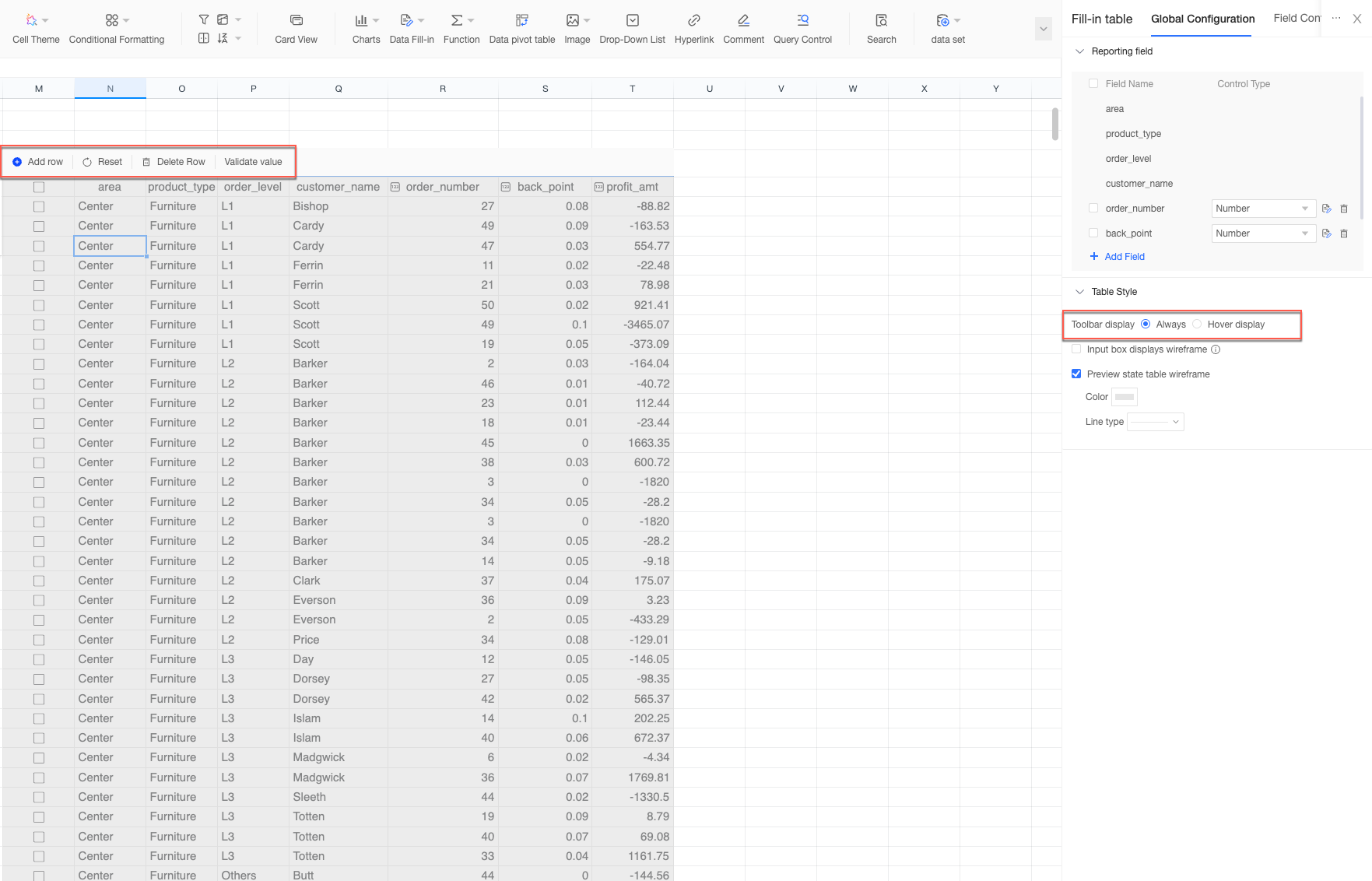
Pilih Tampilkan Kerangka Kawat untuk Kotak Input untuk menampilkan kerangka kawat dalam sel selama keadaan pengisian.
Pilih Pratinjau Kerangka Kawat Tabel untuk menyesuaikan warna dan gaya kerangka kawat tabel.
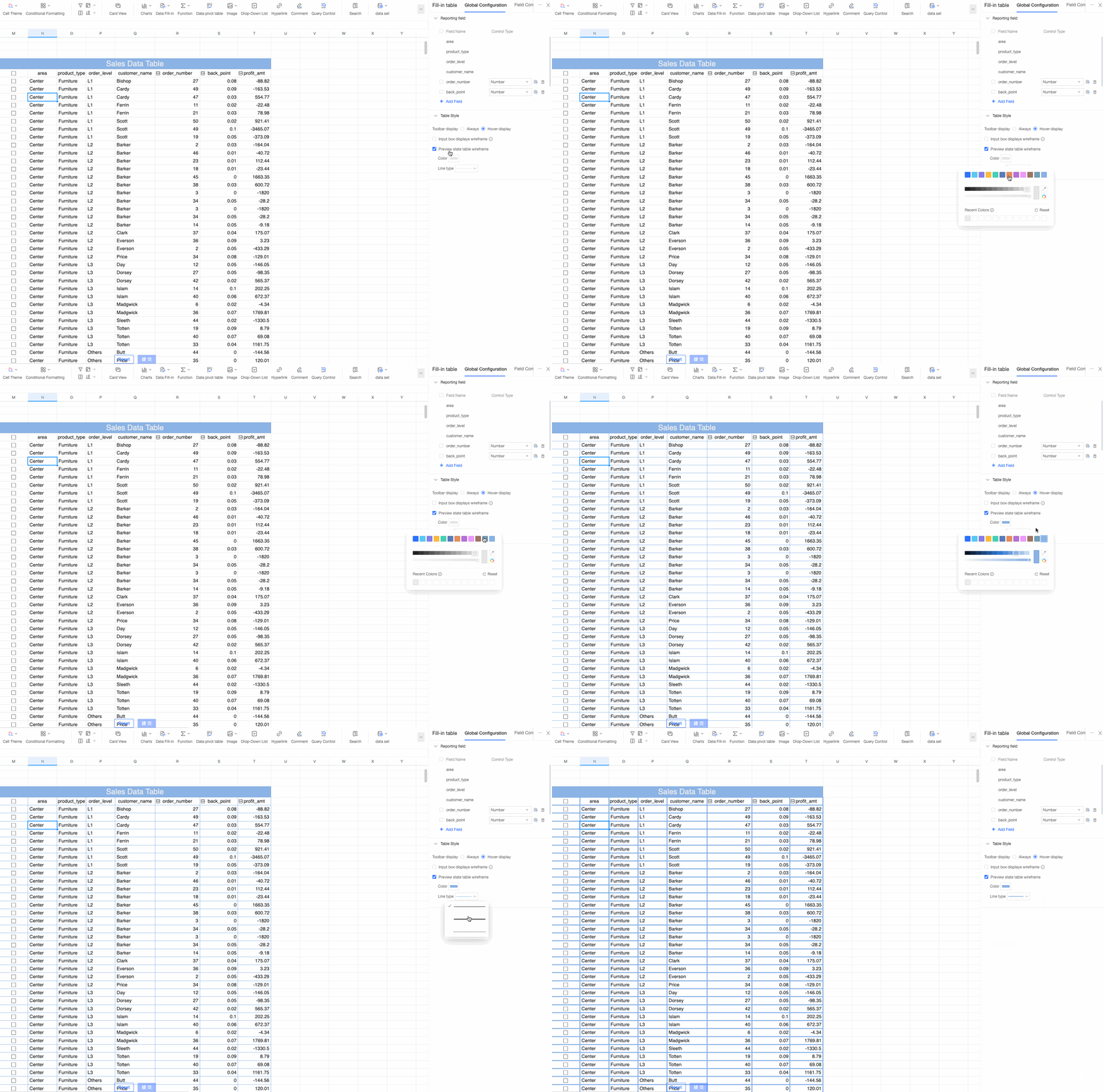
Setelah Anda kembali ke panel dataset, klik
 untuk mengakses panel konfigurasi tabel lagi.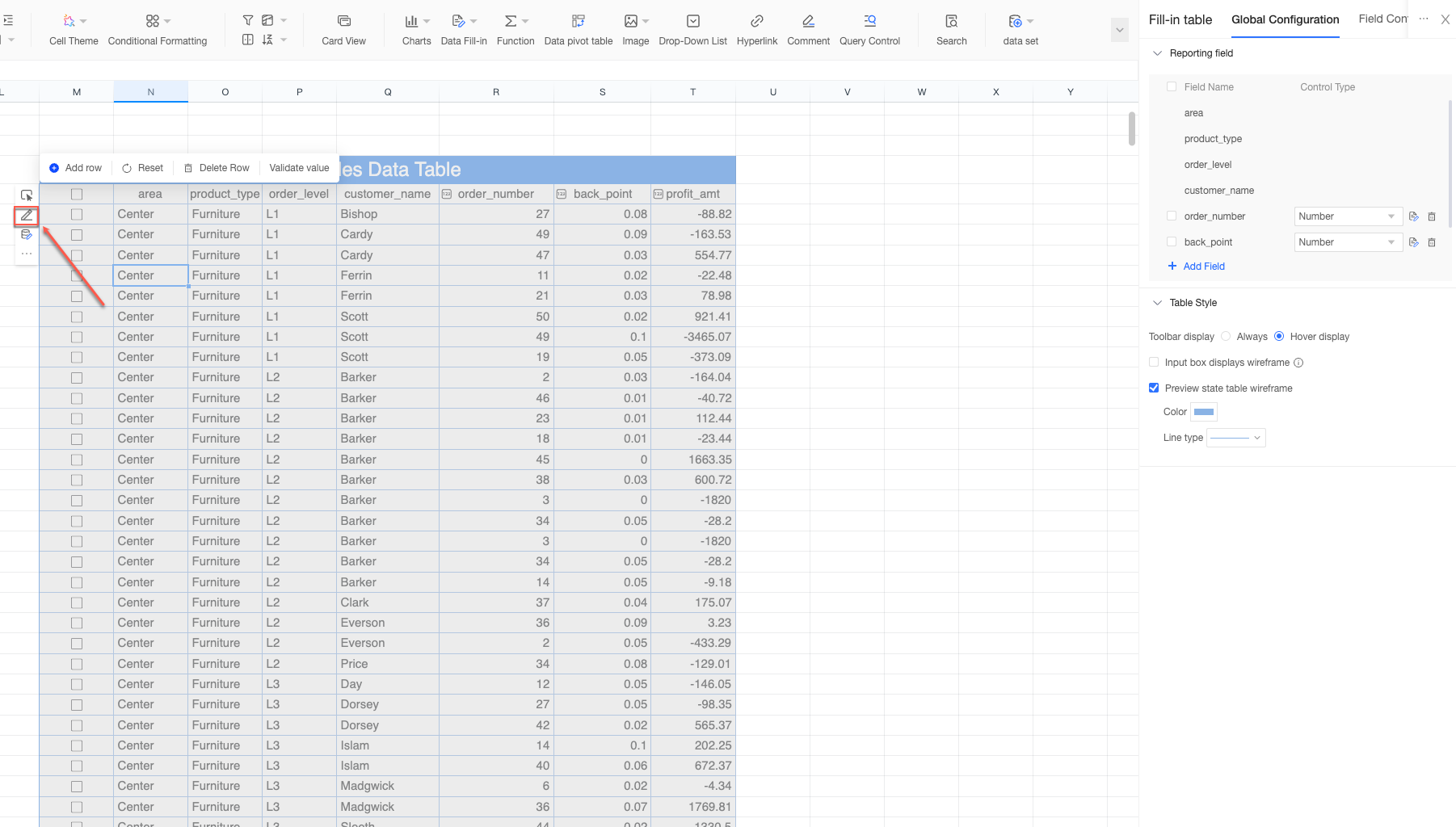
Apa yang Harus Dilakukan Selanjutnya
Setelah membuat pengisian sel, Anda harus melanjutkan untuk menentukan area pengiriman pengisian guna memetakan data yang diisi ke data tabel dasar. Untuk instruksi terperinci, lihat cara menyetel area pengiriman pengisian.