Un portail BI organise les travaux de données — tableaux de bord, classeurs, tableaux de bord de données, analyses ad hoc, rapports de données et téléchargements — ainsi que des liens externes au sein d'une interface pilotée par menu pour une analyse thématique.
Configuration du portail
Pour configurer le portail PC, faites glisser le curseur terminal en haut vers l'icône  .
.
Point d'entrée des opérations
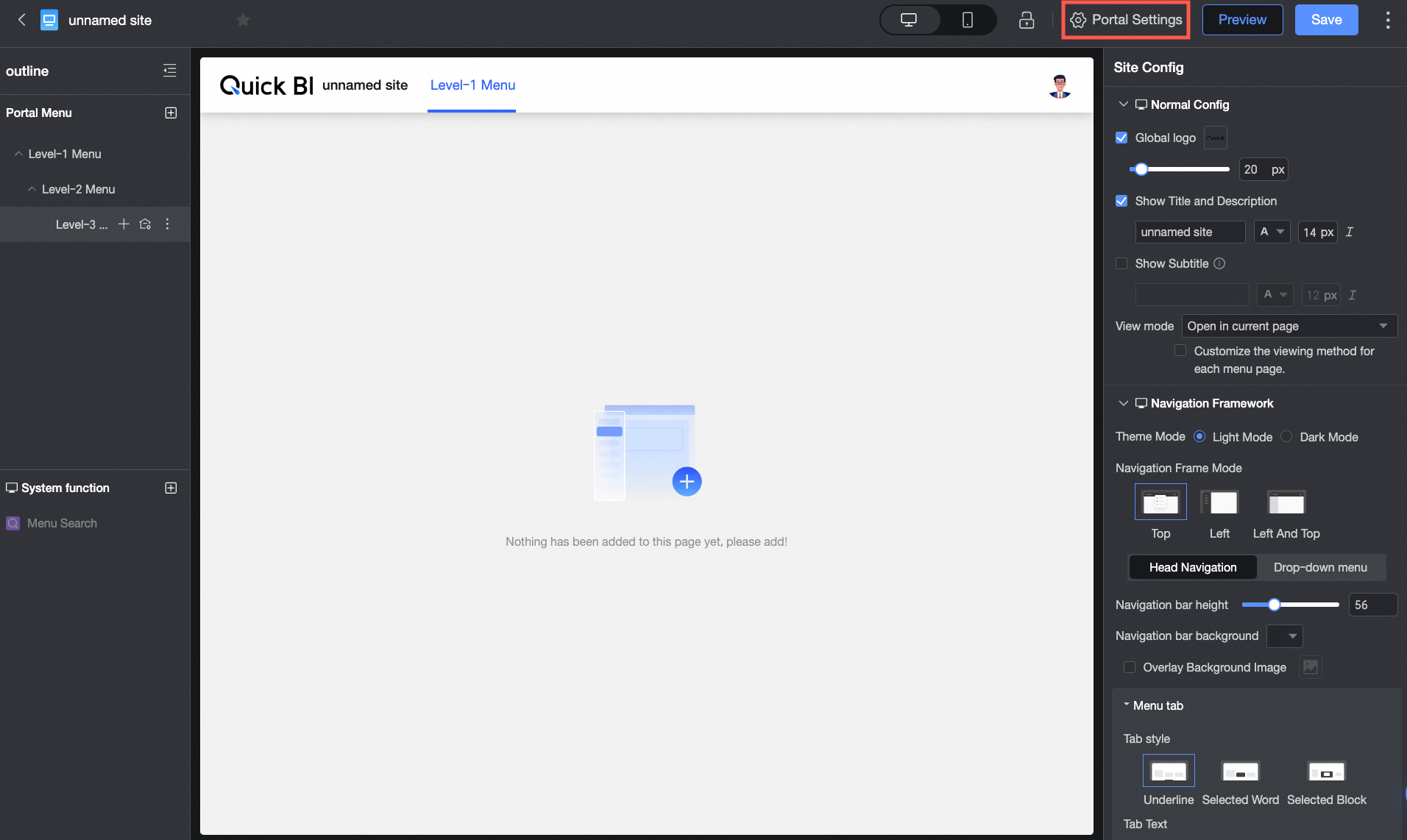
Cliquez sur l'icône Portal Settings en haut.
-
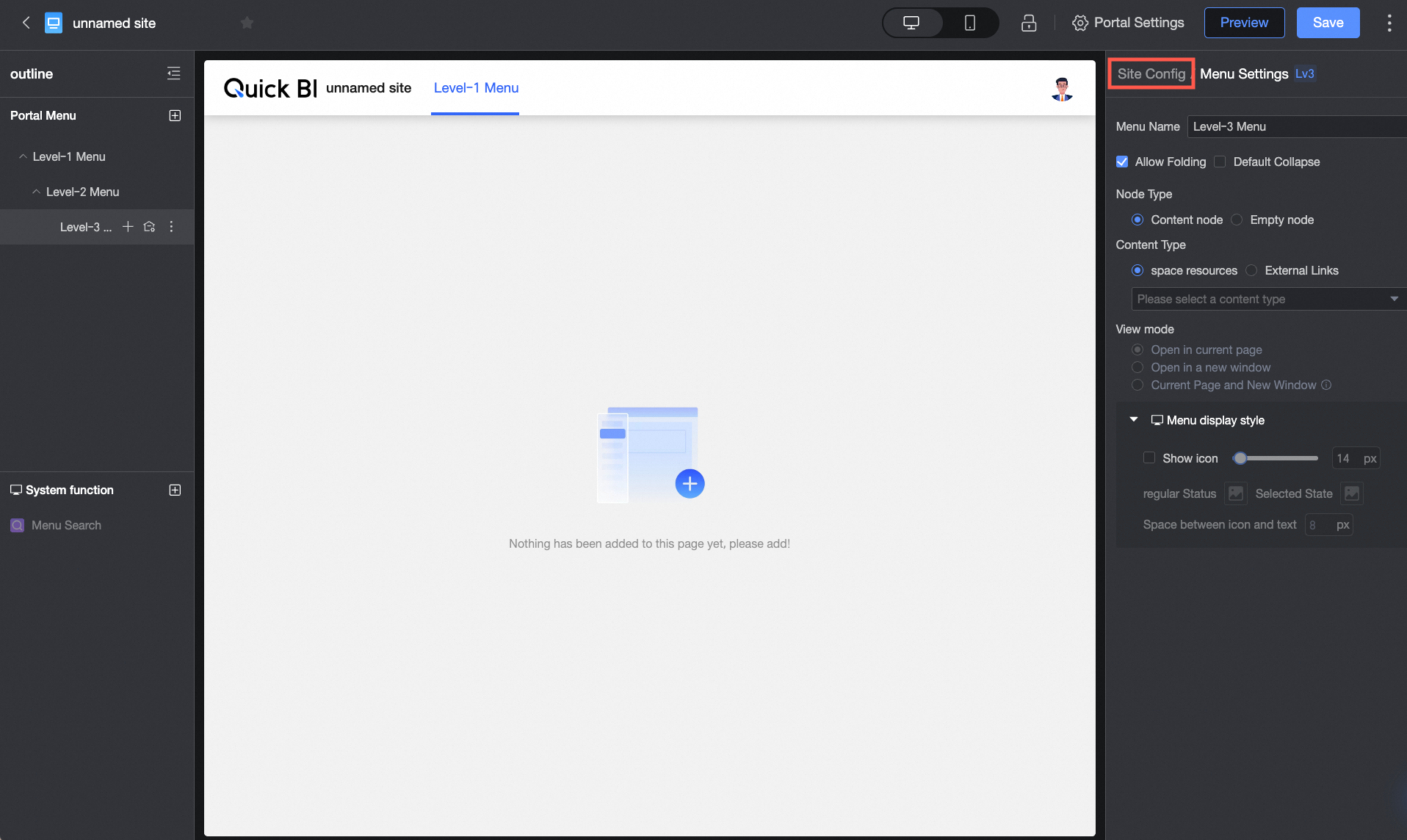
Lors de la configuration du menu, cliquez sur Portal Configuration pour ouvrir l'interface de configuration du portail.
Configuration de base
|
Élément de configuration |
Description |
|
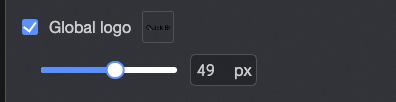
LOGO global |
|
|
Afficher le titre principal |
Activez ou désactivez l'affichage du titre principal et configurez son nom ainsi que son style de texte. |
|
Afficher le sous-titre |
Activez ou désactivez l'affichage du sous-titre et configurez son nom ainsi que son style de texte. |
|
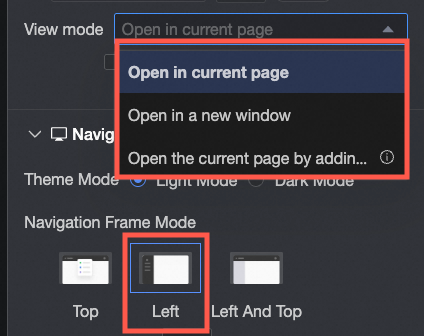
Méthode d'affichage |
|


Cadre de navigation
Personnalisez le mode thème ainsi que le modèle et le style du cadre de navigation.
-
Mode thème
Les options incluent le mode clair et le mode sombre.
-
Mode clair
-
Mode sombre

-
-
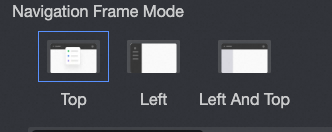
Modèle de cadre de navigation
Choisissez entre la disposition à navigation supérieure, la disposition à navigation gauche ou la disposition à double navigation.
-
Disposition à navigation supérieure
Élément de configuration
Description
Navigation d'en-tête
Disponible pour la disposition à navigation supérieure et la disposition à double navigation. Configurez les paramètres suivants de la navigation d'en-tête :
-
Hauteur de la barre de navigation
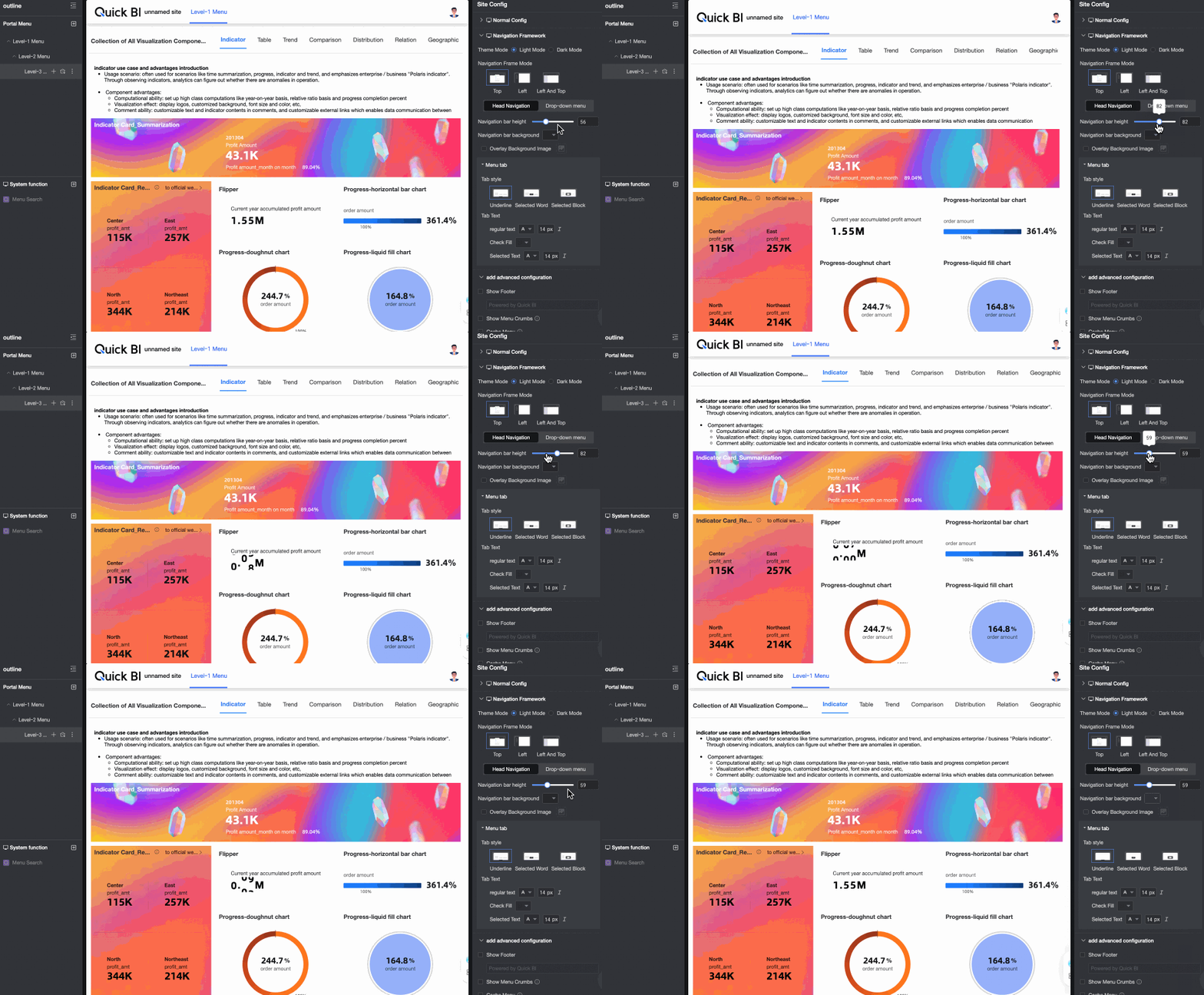
-
Arrière-plan de la barre de navigation
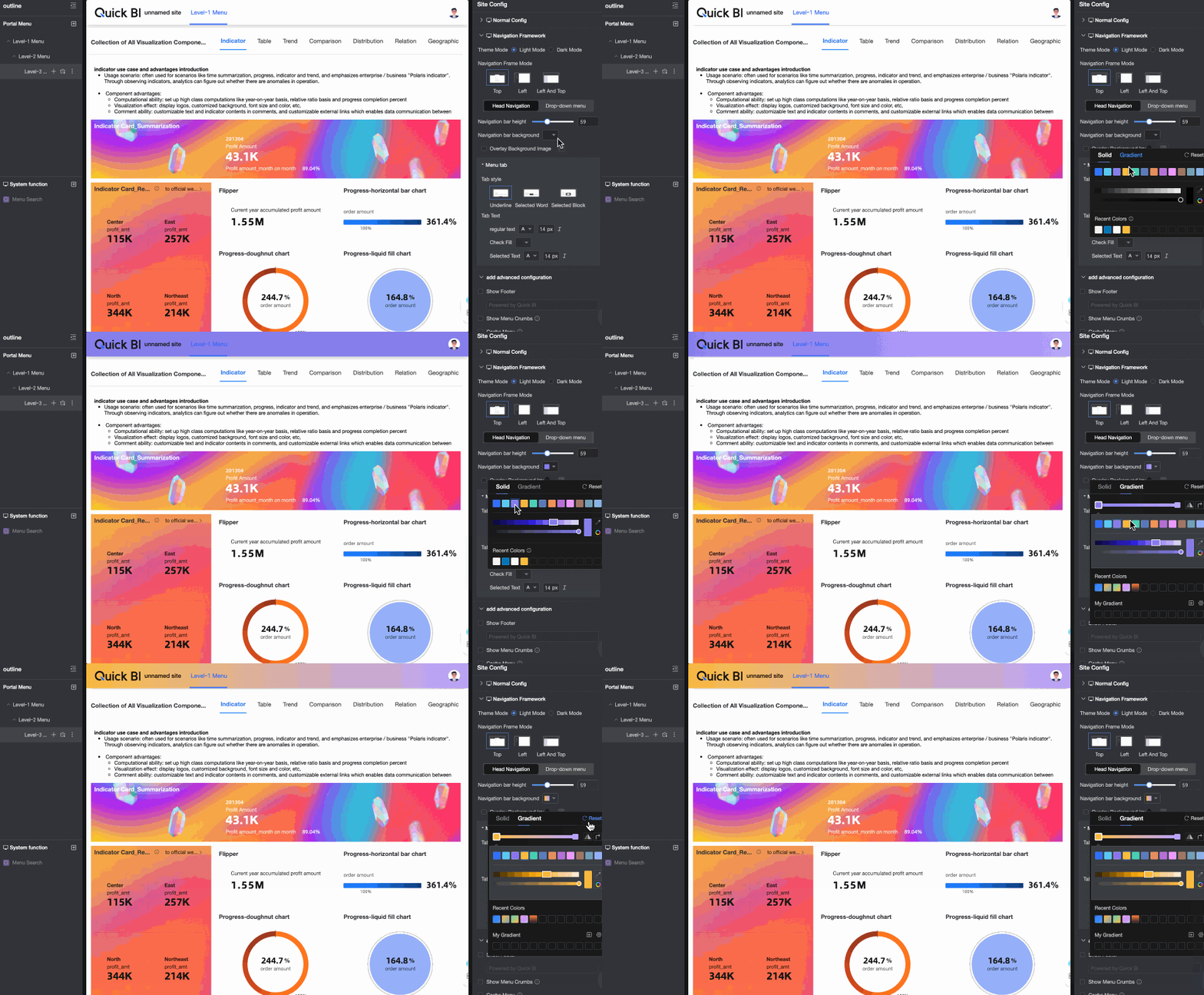
-
Image d'arrière-plan superposée
Lorsque cette option est sélectionnée, téléchargez une image personnalisée. Formats pris en charge : JPG, JPEG, PNG, GIF, SVG. Taille maximale : 1 Mo.
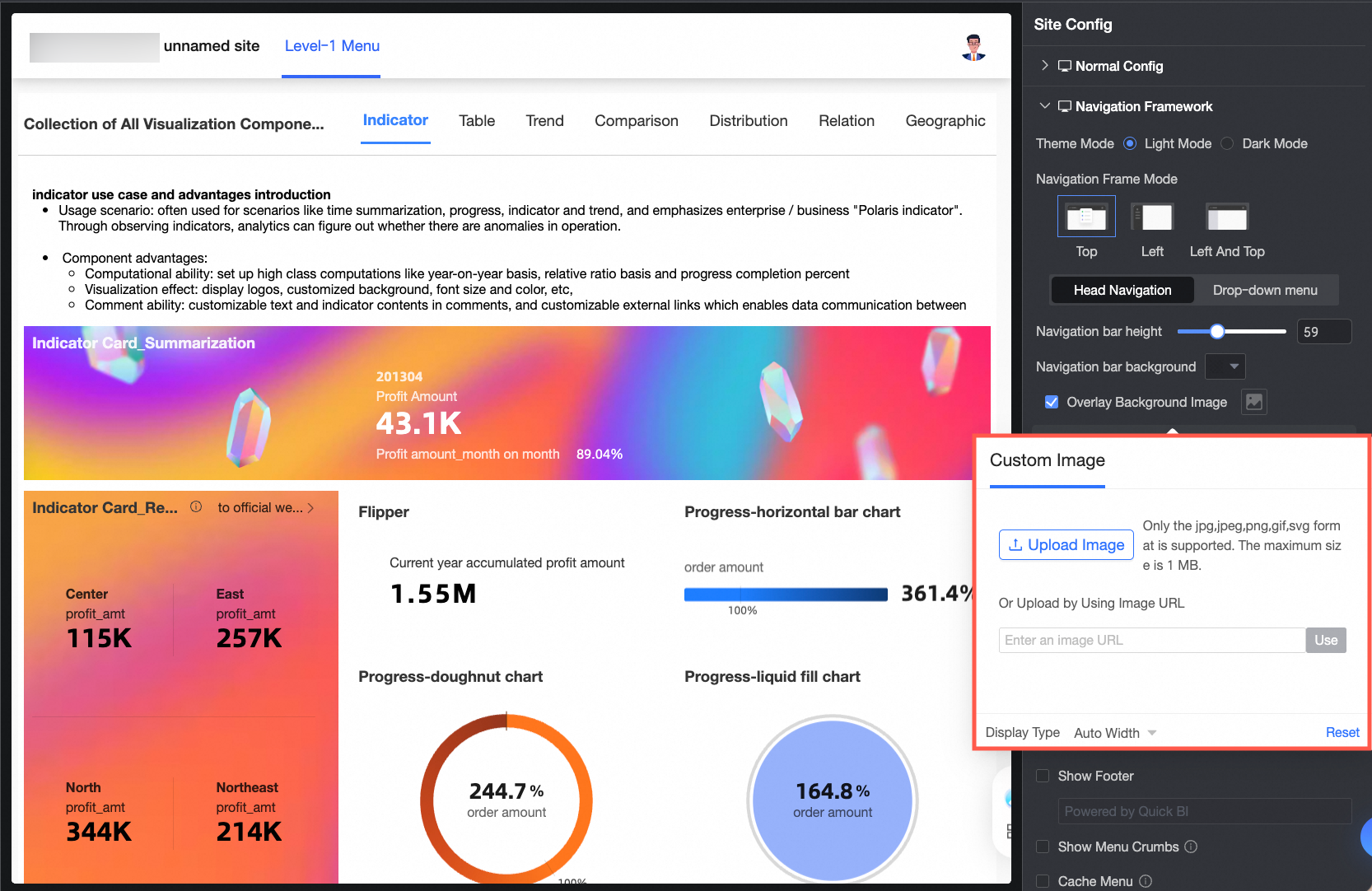
-
Style des onglets
Options : souligné, mot sélectionné et bloc sélectionné.
-
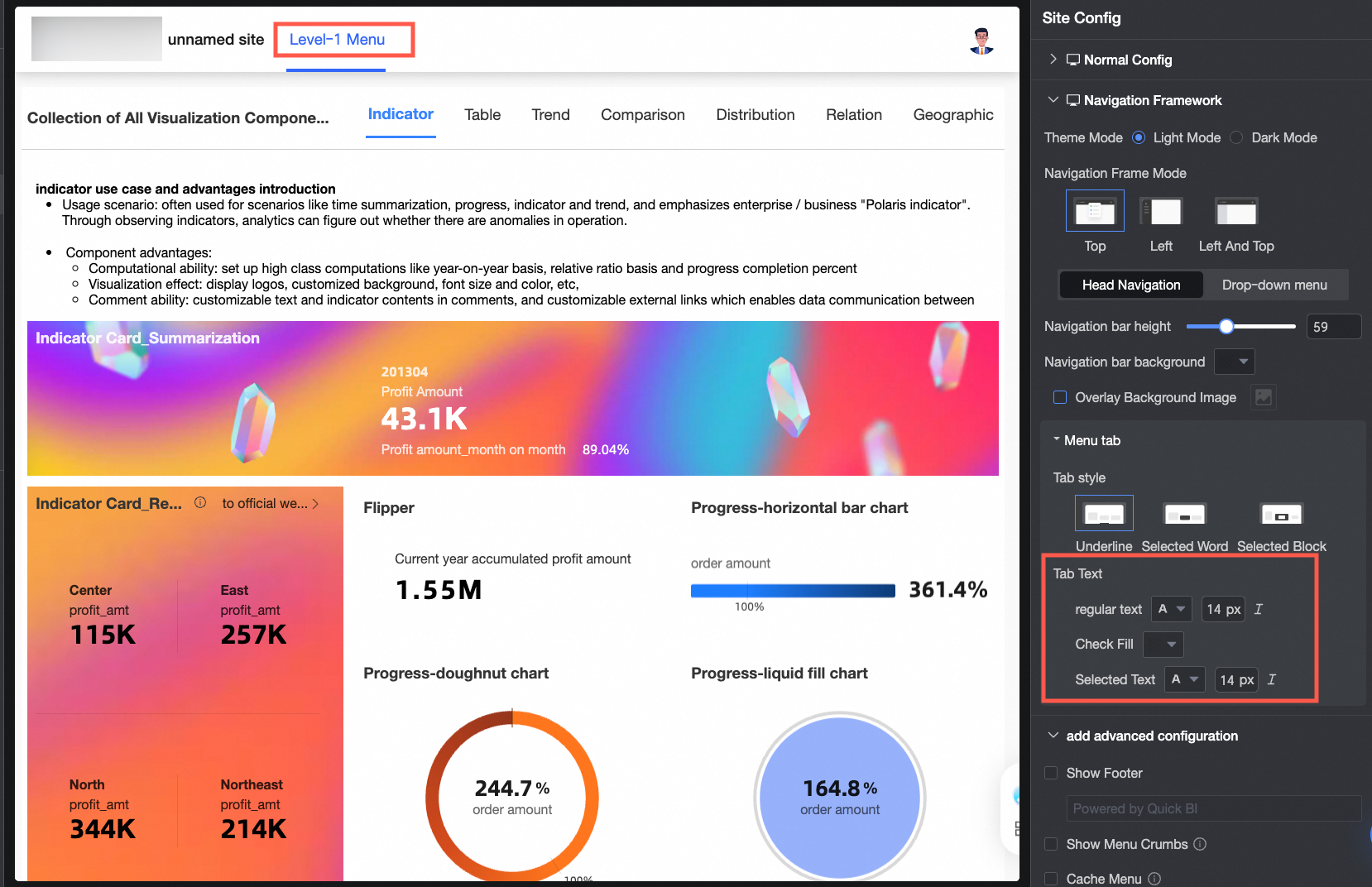
Texte des onglets
Définissez le style du texte normal, la couleur de remplissage sélectionné et le style du texte sélectionné. La couleur de remplissage sélectionné s'applique uniquement au mode bloc sélectionné.
Menu déroulant
Disponible pour la disposition à navigation supérieure. Configurez les paramètres du menu déroulant :
-
Arrière-plan de la zone de menu de navigation
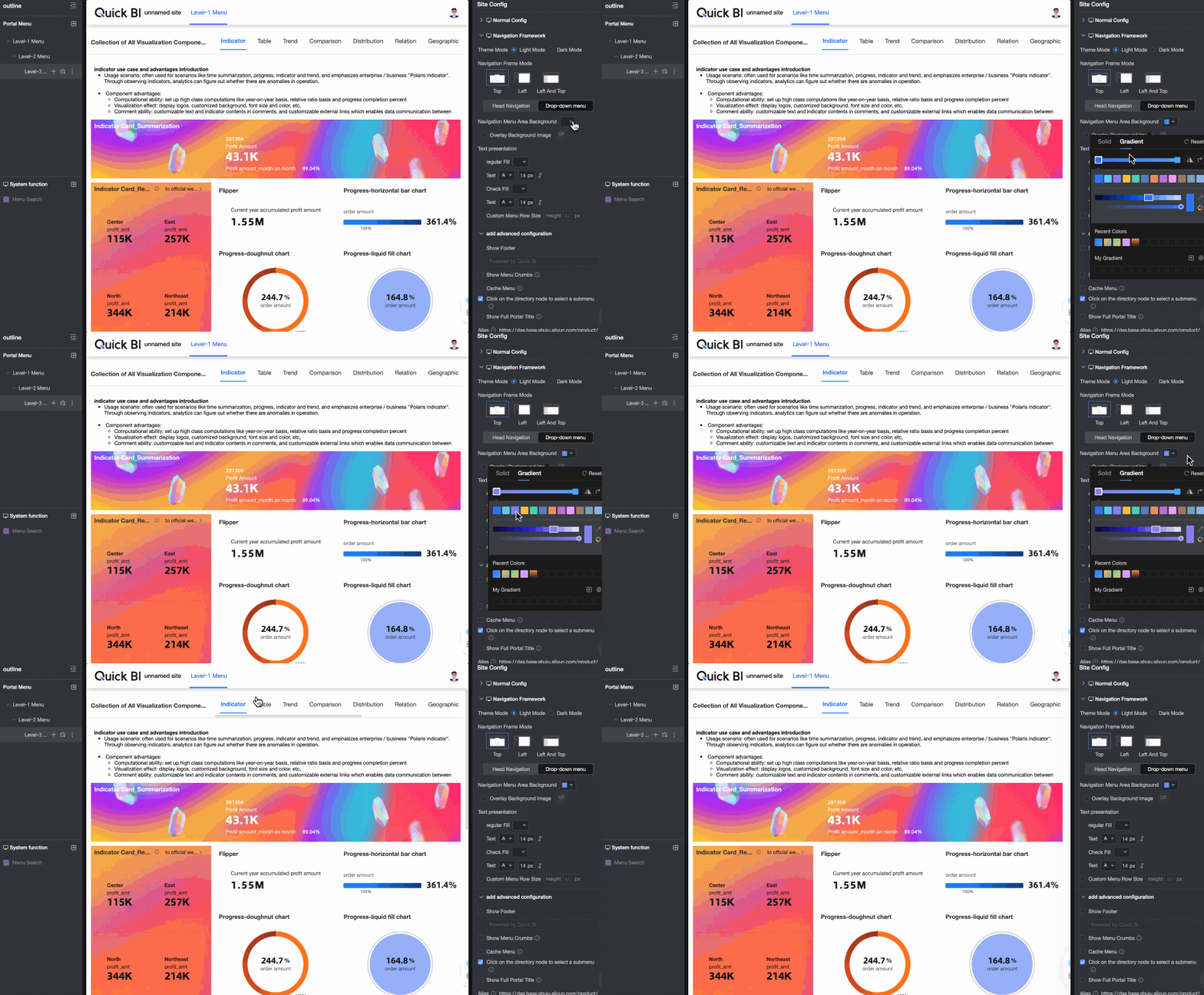
-
Image d'arrière-plan superposée
Lorsque cette option est sélectionnée, téléchargez une image personnalisée. Formats pris en charge : JPG, JPEG, PNG, GIF, SVG. Taille maximale : 1 Mo.
-
Affichage du texte
Définissez la couleur de remplissage et le style de texte pour les états normal et sélectionné.
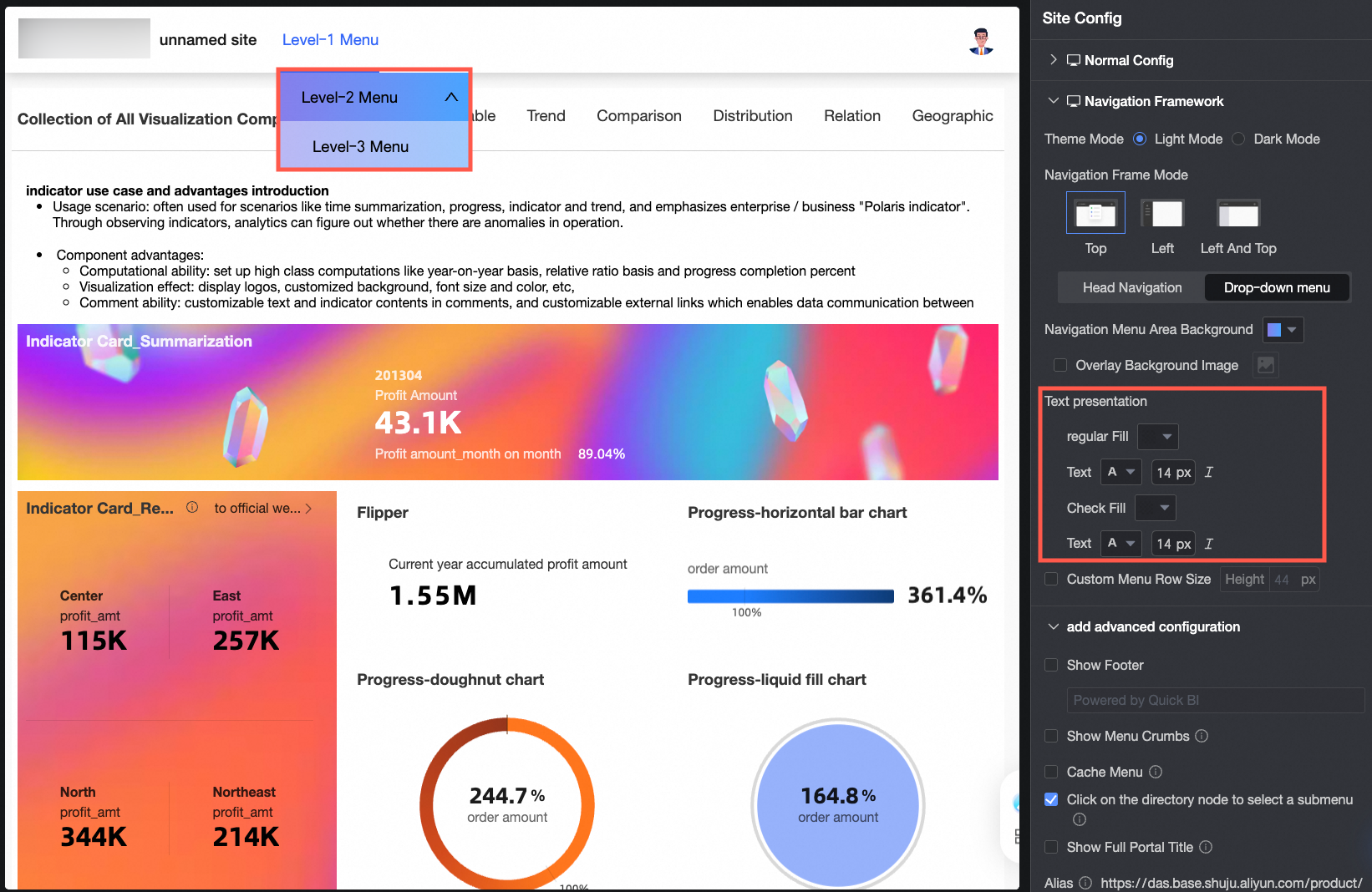
-
Taille personnalisée des lignes de menu
Spécifiez la hauteur des lignes de menu.
-
-
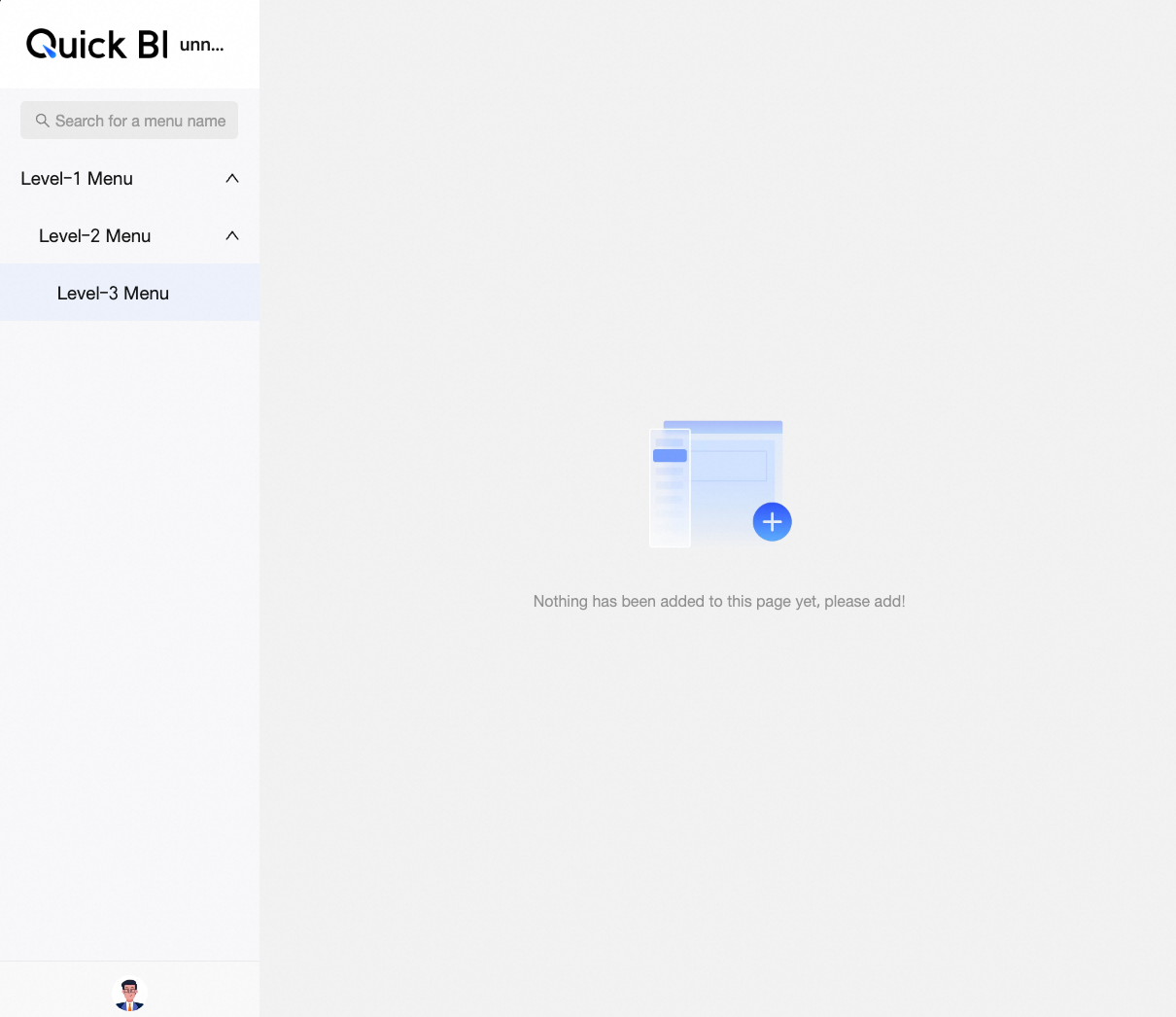
Disposition à navigation gauche
Élément de configuration
Description
Couleur de la zone d'affichage du logo
Définissez la couleur de la zone d'affichage du logo sur une couleur unie ou un dégradé.
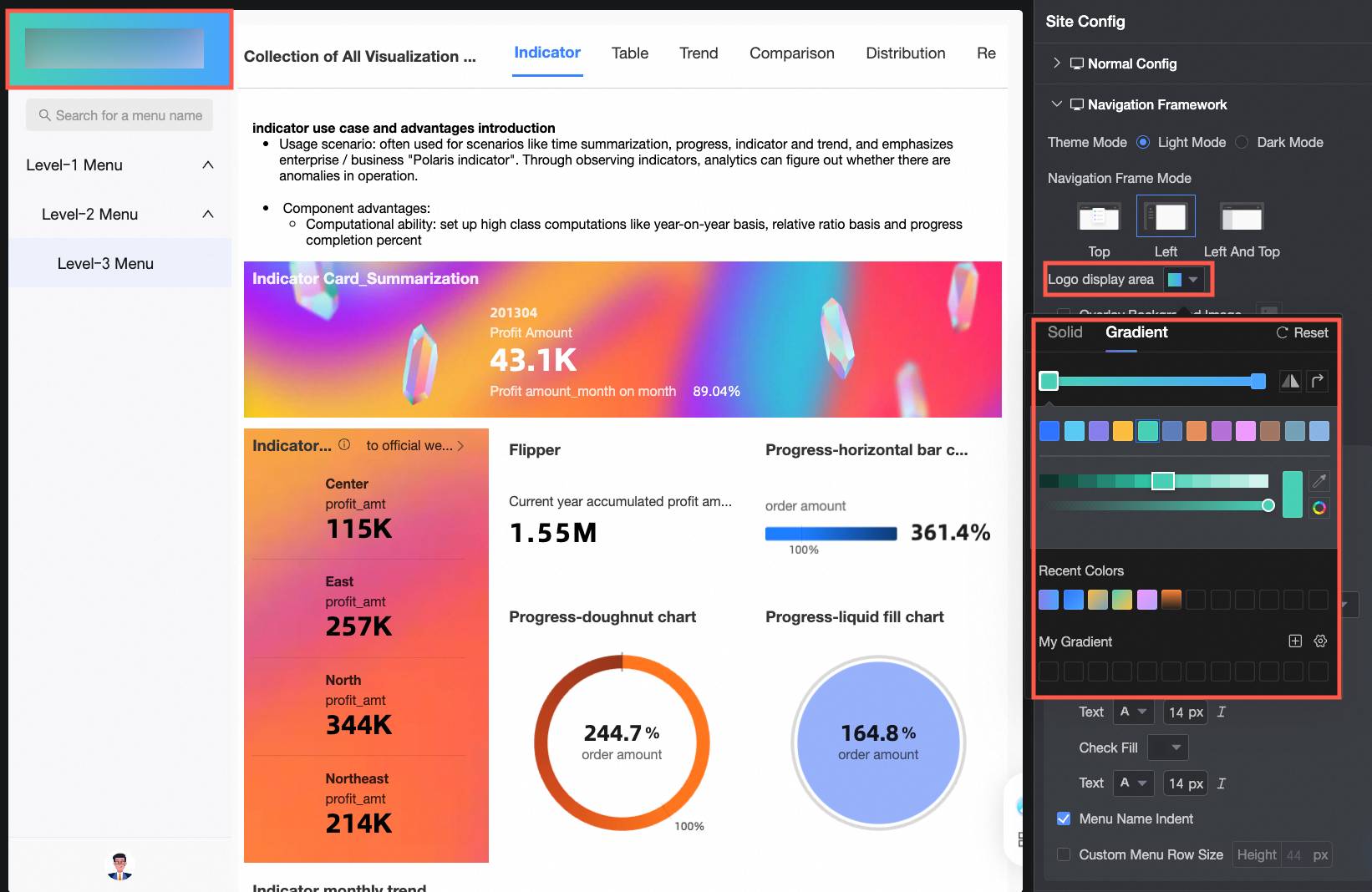
Image d'arrière-plan superposée
Lorsque cette option est sélectionnée, téléchargez une image personnalisée. Formats pris en charge : JPG, JPEG, PNG, GIF, SVG. Taille maximale : 1 Mo.
Configuration du panneau
-
Arrière-plan de la barre de navigation

-
Image d'arrière-plan superposée
Lorsque cette option est sélectionnée, téléchargez une image personnalisée. Formats pris en charge : JPG, JPEG, PNG, GIF, SVG. Taille maximale : 1 Mo.
Configuration d'affichage du menu
-
Style de sélection du menu
Options : remplissage et bloc sélectionné.
-
Niveau de menu et affichage du texte
Définissez le style d'affichage du texte pour tous les niveaux de menu ou pour des niveaux spécifiques.
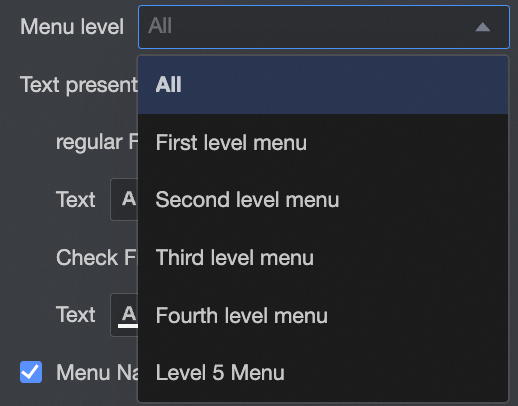
-
Retrait du nom du menu
-
Lorsque cette option est sélectionnée, les noms des sous-menus sont indentés.
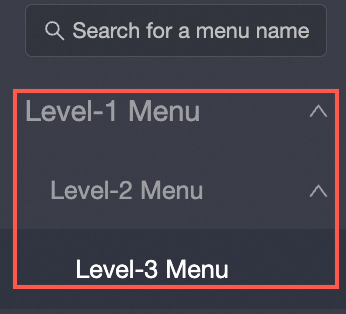
-
Lorsque cette option est désélectionnée, tous les noms de menu s'alignent dans une seule colonne.
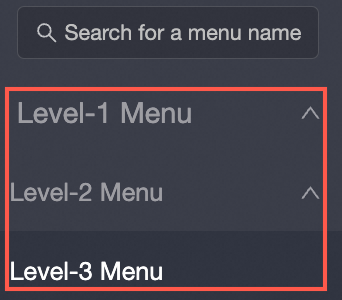
-
-
Taille personnalisée des lignes de menu
Spécifiez la hauteur des lignes de menu.
-
-
Disposition à double navigation
Élément de configuration
Description
Navigation d'en-tête
Disponible pour la disposition à navigation supérieure et la disposition à double navigation. Configurez les paramètres suivants de la navigation d'en-tête :
-
Hauteur de la barre de navigation
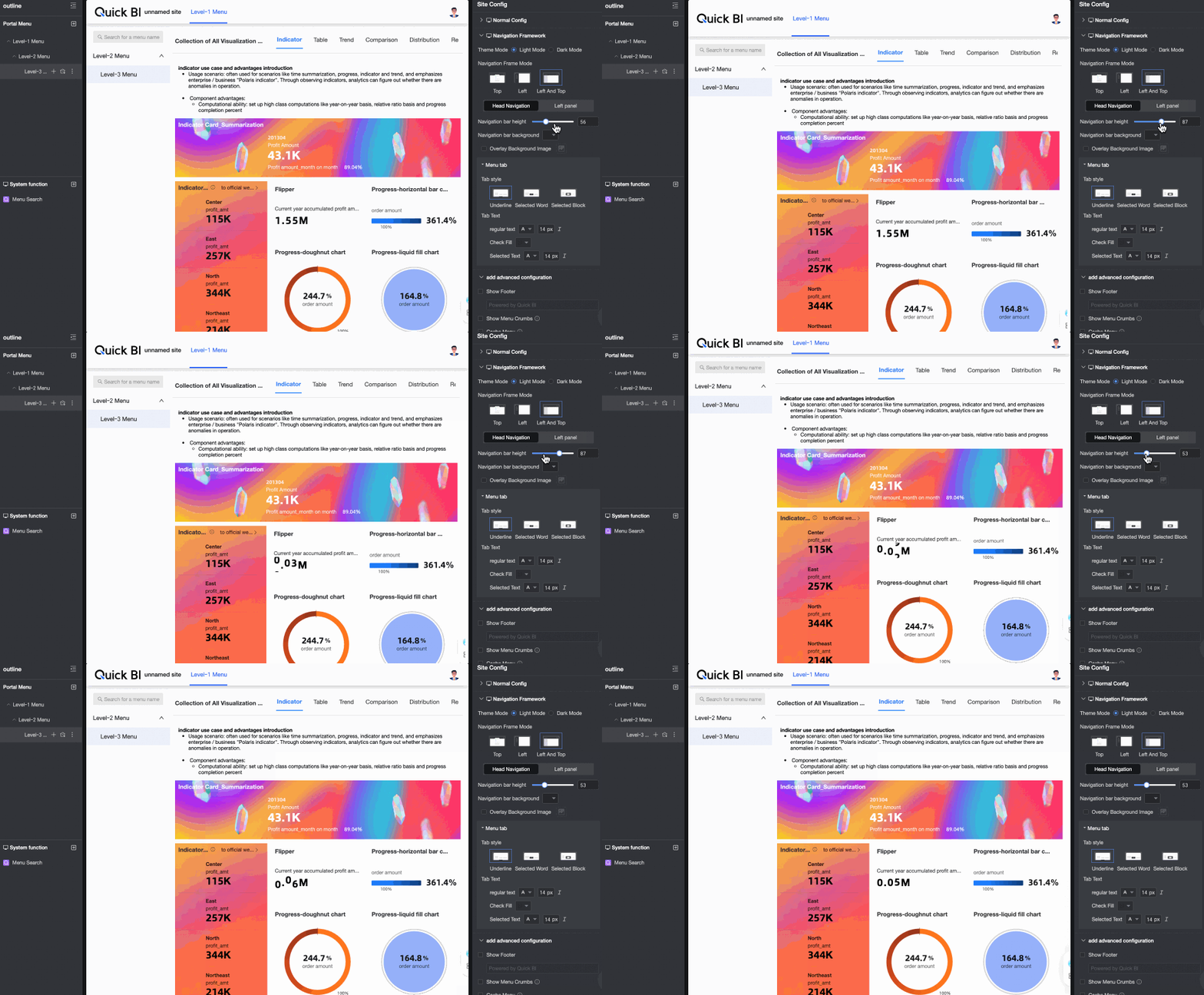
-
Arrière-plan de la barre de navigation
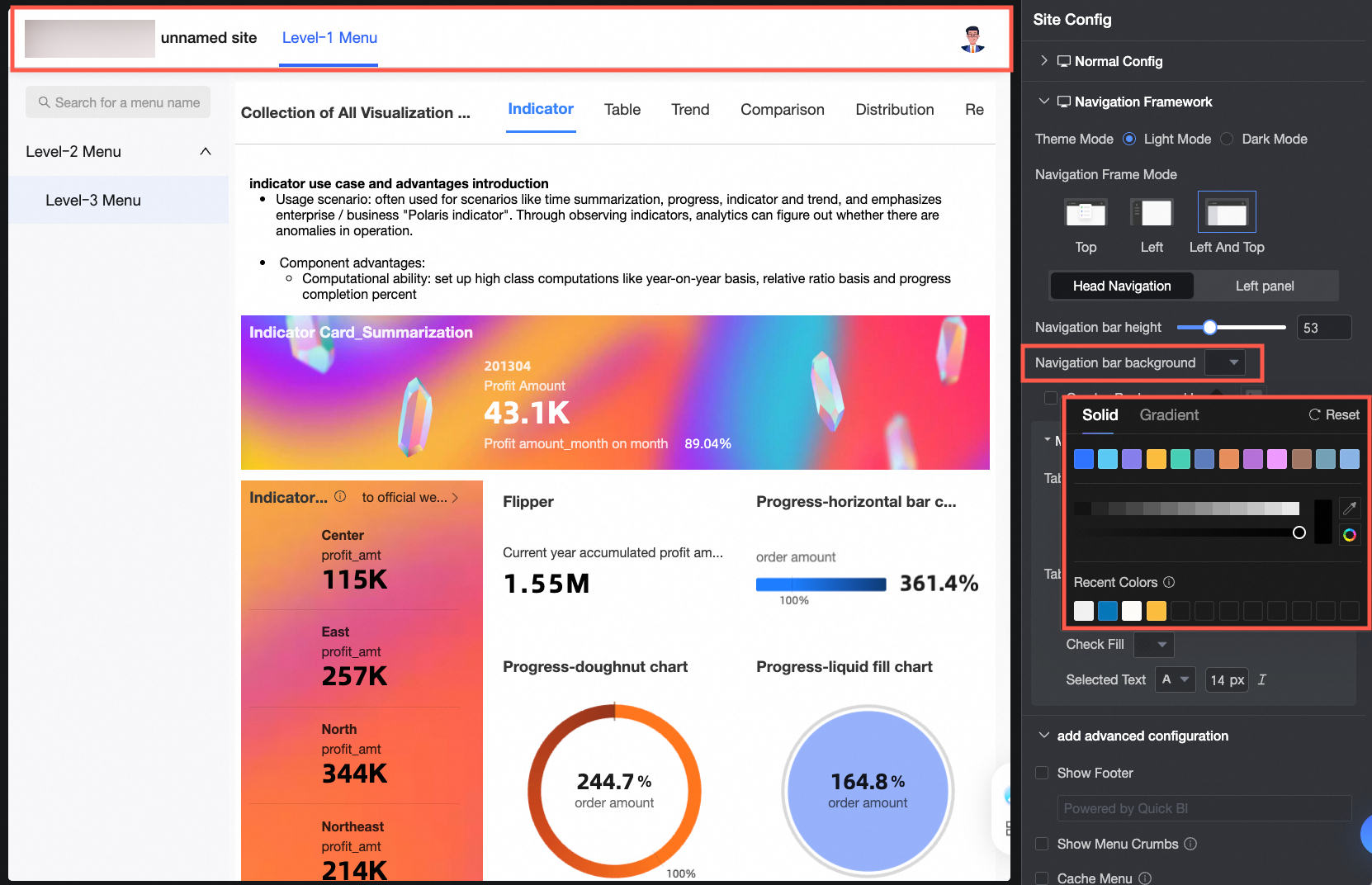
-
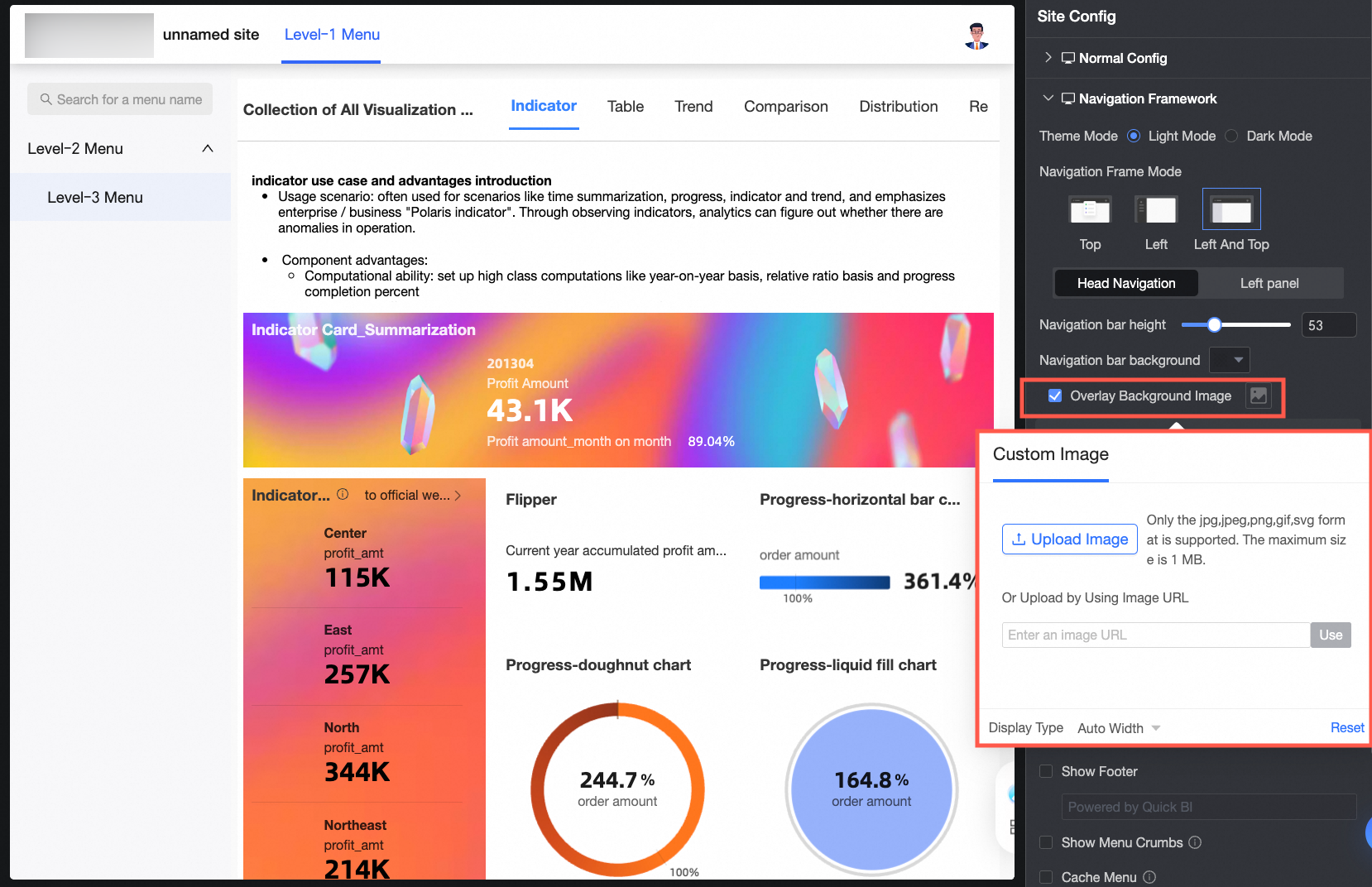
Image d'arrière-plan superposée
Lorsque cette option est sélectionnée, téléchargez une image personnalisée. Formats pris en charge : JPG, JPEG, PNG, GIF, SVG. Taille maximale : 1 Mo.
-
Style des onglets
Options : souligné, mot sélectionné et bloc sélectionné.
-
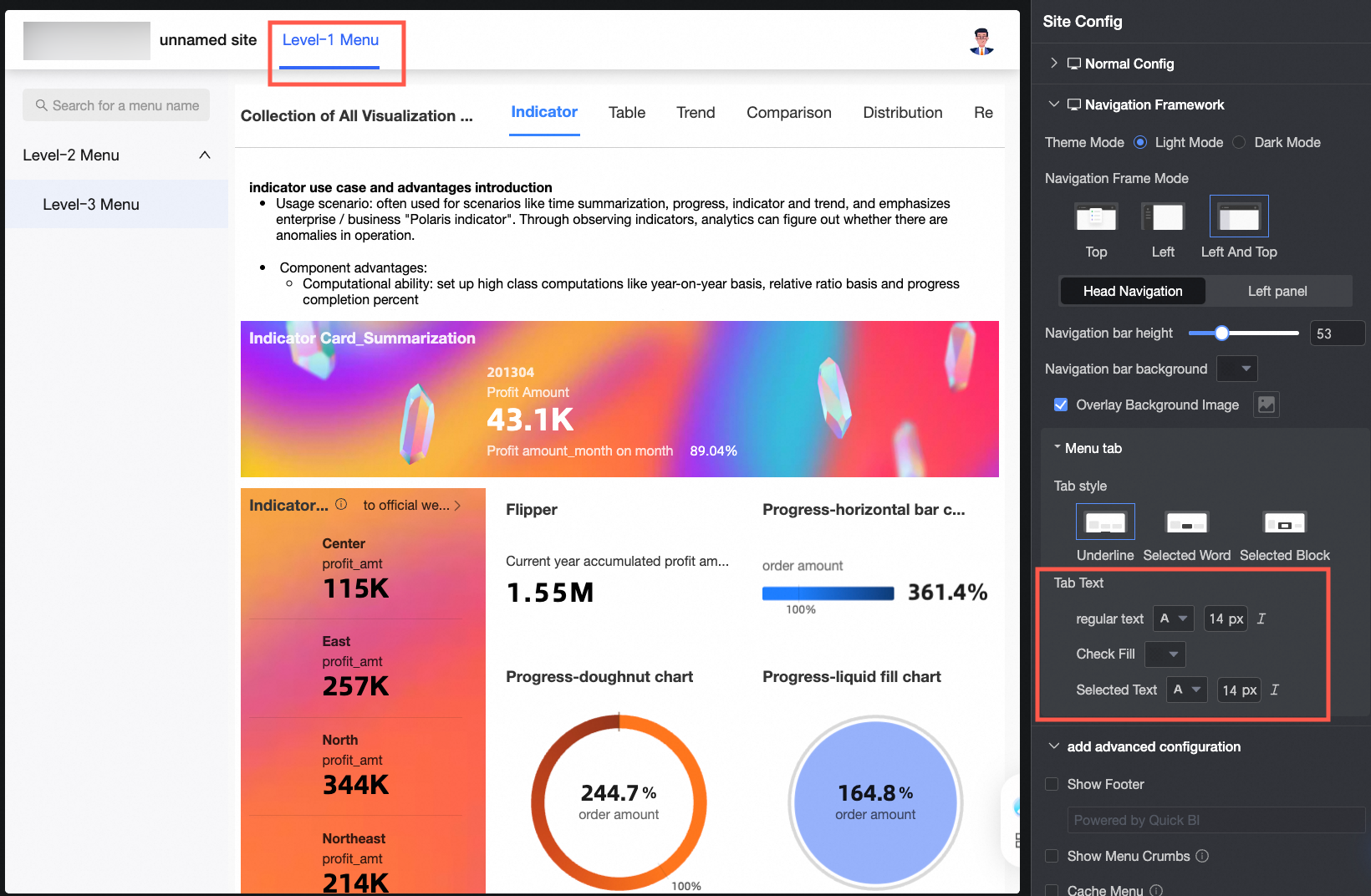
Texte des onglets
Définissez le style du texte normal, la couleur de remplissage sélectionné et le style du texte sélectionné. La couleur de remplissage sélectionné s'applique uniquement au mode bloc sélectionné.
Zone de menu du panneau gauche
Disponible pour la disposition à double navigation. Configurez les paramètres de la zone de menu du panneau gauche :
-
Arrière-plan de la zone de menu

-
Image d'arrière-plan superposée
Lorsque cette option est sélectionnée, téléchargez une image personnalisée. Formats pris en charge : JPG, JPEG, PNG, GIF, SVG. Taille maximale : 1 Mo.
-
Style de sélection du menu
Options : remplissage et bloc sélectionné.
-
Niveau de menu et affichage du texte
Définissez le style d'affichage du texte pour tous les niveaux de menu ou pour des niveaux spécifiques.
-
Retrait du nom du menu
-
Lorsque cette option est sélectionnée, les noms des sous-menus sont indentés.
-
Lorsque cette option est désélectionnée, tous les noms de menu s'alignent dans une seule colonne.
-
-
Taille personnalisée des lignes de menu
Spécifiez la hauteur des lignes de menu.
-
-
Ajouter des contrôles courants
L'ajout de contrôles courants suit le même processus sur PC et sur mobile.
|
Élément de configuration |
Description |
|
Afficher le pied de page |
Lorsque cette option est sélectionnée, spécifiez le contenu du pied de page. Le pied de page apparaît en bas de la page de contenu. |
|
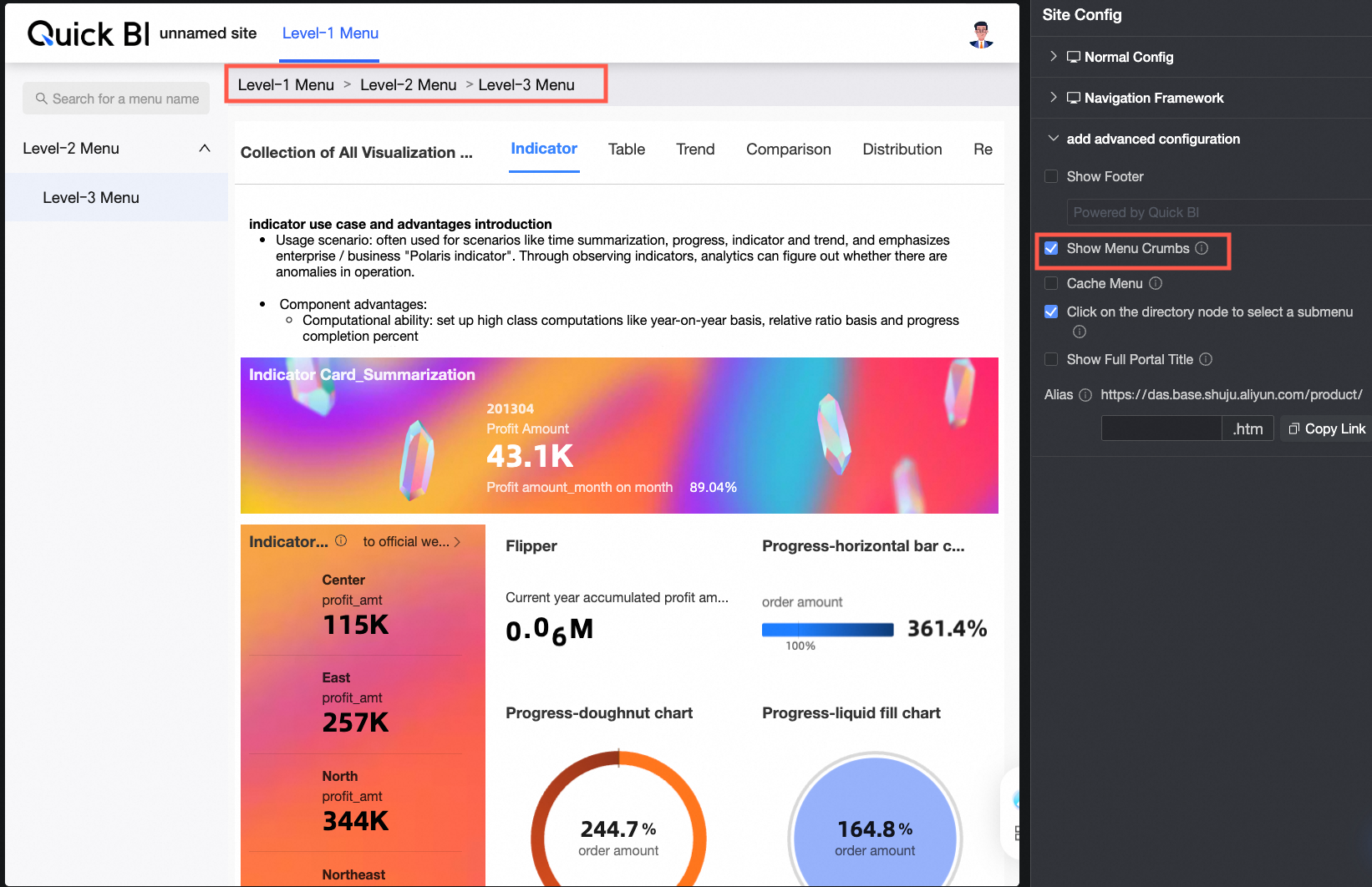
Affichage du fil d'Ariane des niveaux de menu |
Lorsque cette option est sélectionnée, le fil d'Ariane des niveaux de menu apparaît en haut de la page de contenu.
|
|
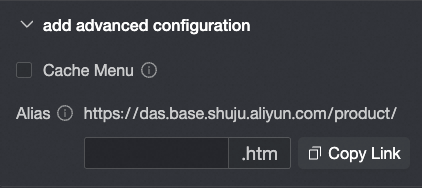
Cache du menu |
Lorsque cette option est sélectionnée, les menus précédemment ouverts sont mis en cache et ne se rechargent pas lorsque vous passez de l'un à l'autre. |
|
Cliquer sur un nœud de répertoire pour sélectionner le sous-menu |
Lorsque cette option est sélectionnée, le fait de cliquer sur un nœud de répertoire affiche automatiquement le sous-menu du niveau suivant. Lorsque cette option est désélectionnée, le fait de cliquer sur un nœud de répertoire permet uniquement de réduire ou de développer la liste des menus dans les dispositions de navigation supérieure et gauche. Dans la disposition à double navigation, ce paramètre s'applique uniquement au menu de gauche. |
|
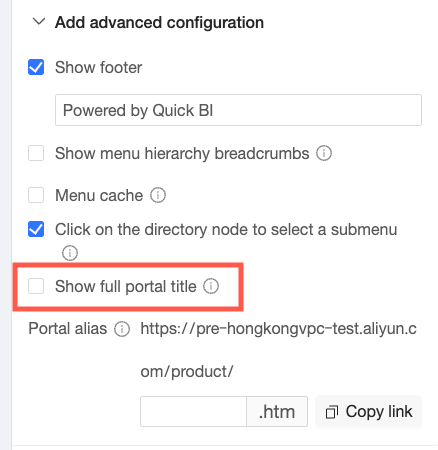
Afficher le titre complet du portail |
Dans les dispositions à double navigation ou à navigation supérieure, les titres longs sont affichés en entier par défaut. |
|
Alias du portail |
Spécifiez un paramètre d'URL personnalisé. Par exemple, saisir 1 définit l'URL du portail comme
Remarque
Saisissez uniquement du contenu conforme aux lois et réglementations applicables. Ne saisissez aucun contenu illégal, pornographique, réactionnaire ou contraire à l'éthique. |
Menu Configuration
La configuration du menu PC ne diffère de celle du mobile que par les styles d'affichage du menu. Tous les autres paramètres sont partagés.
-
Sur la page d'édition du portail BI, cliquez sur un menu pour ouvrir sa page Configure Menu.

-
Configurez le Portal Menu, les System Features et les Menu Settings.

-
Configuration du Portal Menu

① Ajoutez un menu principal. Cela crée un menu de niveau 1.
② Ajoutez des sous-menus pour les niveaux 2 et inférieurs.
③ Désignez un menu comme page d'accueil, qui sera affichée par défaut lors de l'accès au portail BI.
④ Supprimez un menu.
-
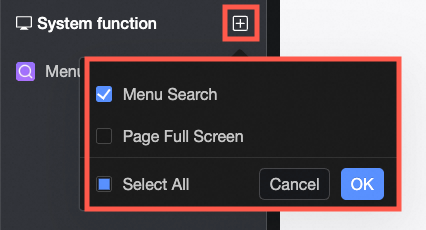
Paramètres des System Features
Sélectionnez les fonctionnalités Menu Search et Page Full-Screen.
-
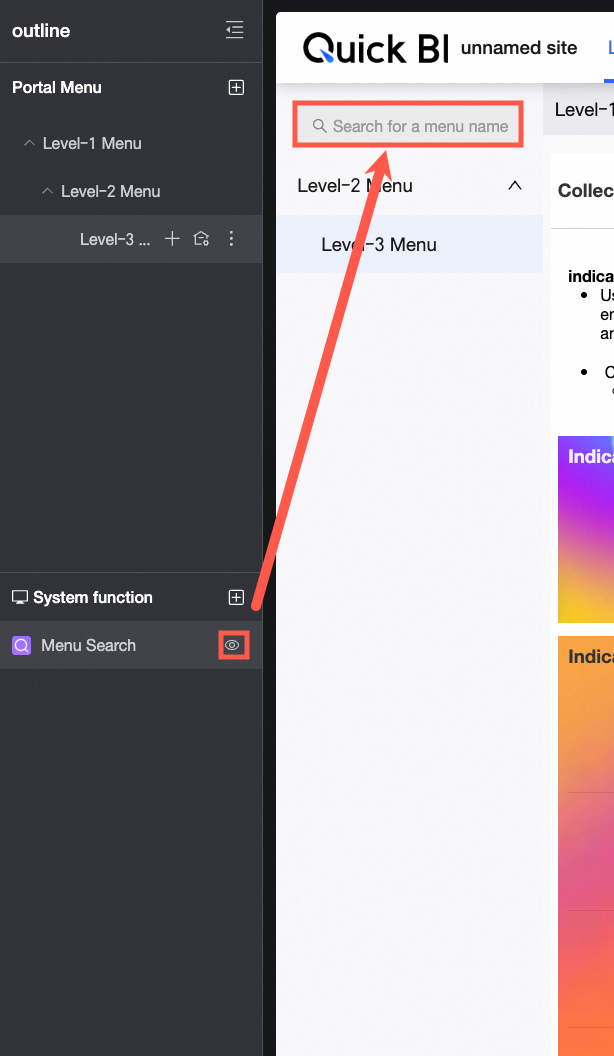
Menu Search
-
Lorsque Menu Search est sélectionné et défini sur displayed, les utilisateurs peuvent rechercher des noms de menu.
-
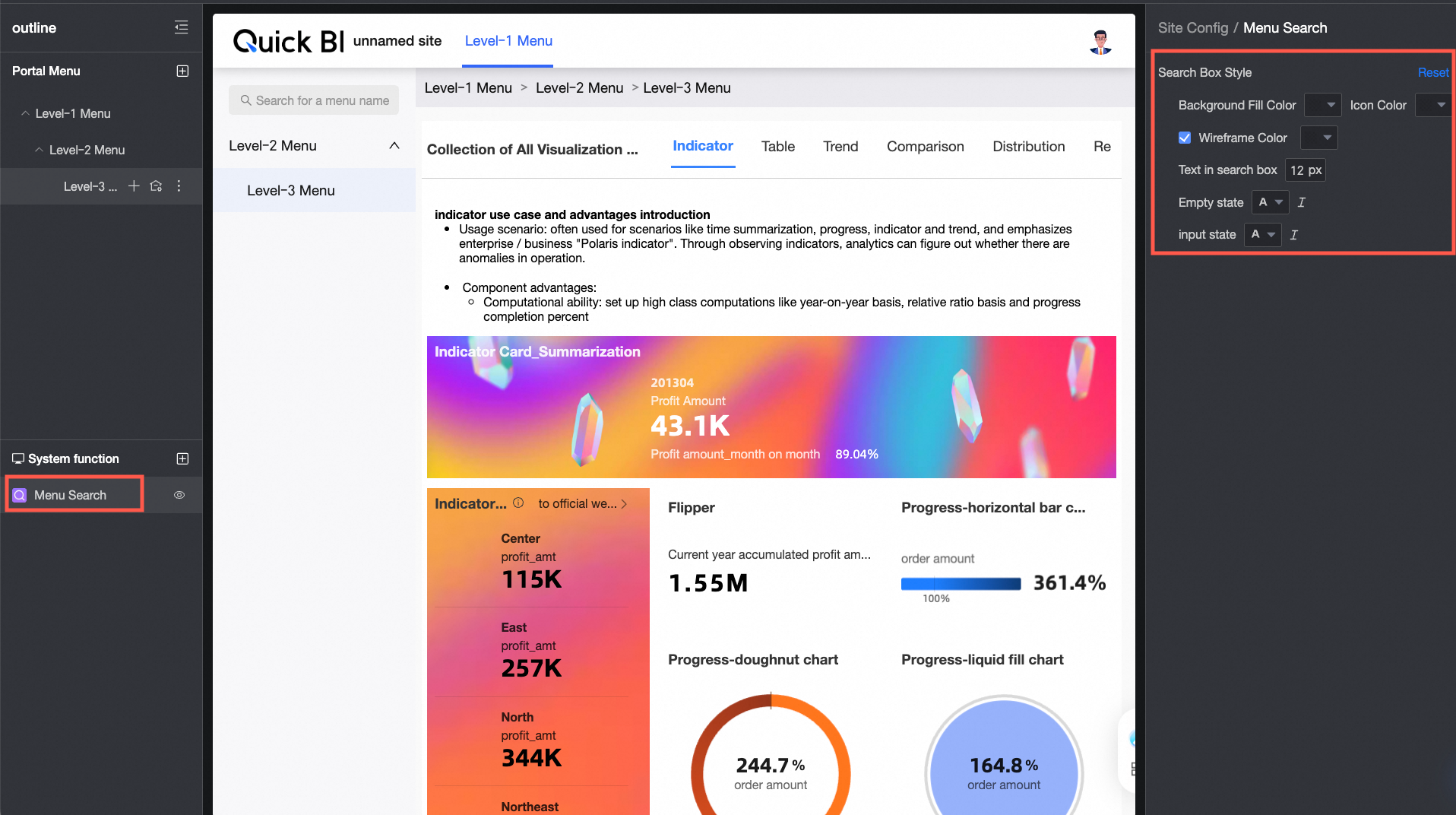
Configurez la couleur de remplissage de l'arrière-plan, la couleur de l'icône, la couleur du cadre de ligne et le style de texte pour la zone de recherche dans les états vide et saisie.
-
-
Page Full-Screen
-
Lorsque Page Full-Screen est sélectionné et défini sur displayed, un bouton plein écran apparaît sur la page.

-
Définissez l'icône de fonction sur des éléments graphiques ou des images personnalisées.
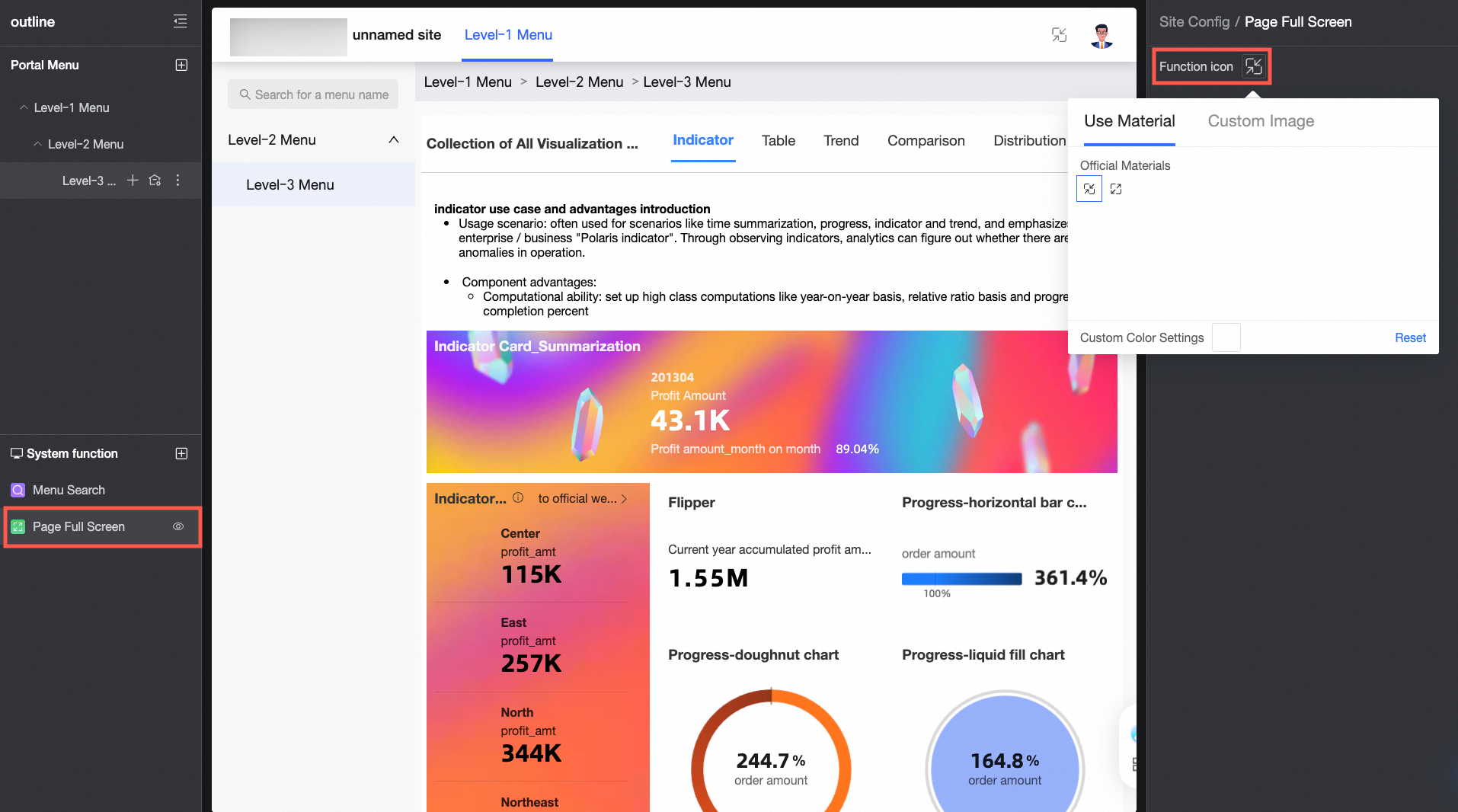
Les images locales téléchargées doivent être au format JPG, JPEG, PNG, GIF ou SVG, avec une taille maximale de 1 Mo.
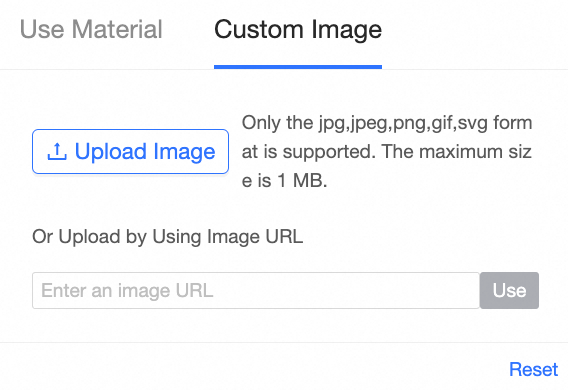
-
-
-
Menu Settings
Élément de configuration
Description
Nom du menu
Le nom d'affichage du menu.
Autoriser la réduction
Contrôle si le menu peut être réduit.
Réduction par défaut
Définit l'état réduit ou développé par défaut.
RemarqueDisponible uniquement lorsque l'option Autoriser la réduction du menu est sélectionnée.
Type de nœud
Définissez le nœud comme un nœud de contenu ou un nœud vide.
-
Un nœud parent peut être défini comme un nœud vide.
-
L'ajout d'un nœud enfant convertit automatiquement un nœud de contenu en nœud vide et efface son contenu.

Type de contenu
Définissez sur ressources d'espace ou liens externes. Types de ressources d'espace pris en charge :
-
Tableau de bord
-
Tableau de bord de données
-
Classeur
-
Analyse ad hoc
-
Rapport de données
-
Téléchargements
Pour les ressources de type tableau de bord, classeur, analyse ad hoc ou téléchargements, vous pouvez activer ou désactiver l'option afficher le titre du rapport.
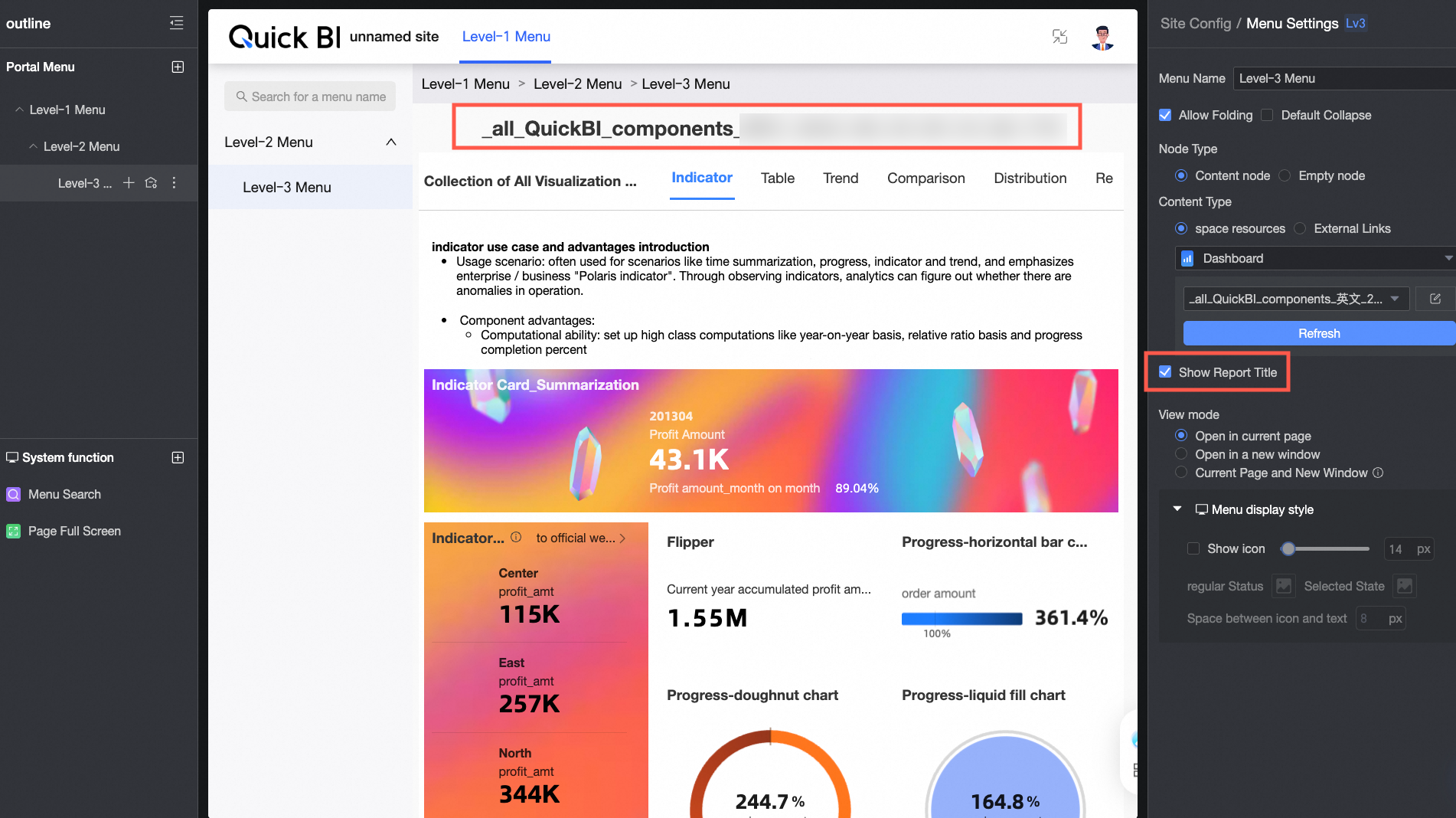
Méthode d'affichage
Options : ouvrir dans la page actuelle, ouvrir dans une nouvelle fenêtre et ouvrir dans la page actuelle et une nouvelle fenêtre.
Remarque-
Disponible uniquement lorsque le menu n'est pas un nœud vide.
-
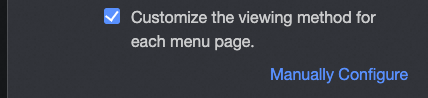
Si une méthode d'affichage unifiée est définie dans la configuration du site, les pages de menu individuelles ne peuvent pas être personnalisées. Passez à la méthode d'affichage personnalisée pour chaque page de menu pour activer la configuration par menu.
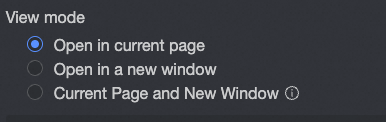
Style d'affichage du menu
Affichez ou masquez l'affichage du menu. Vous pouvez également sélectionner Afficher l'icône pour configurer la taille de l'icône, l'icône du menu pour les états normal et sélectionné, ainsi que l'espacement entre l'icône et le texte.

-
Personnalisez la visibilité du menu pour le PC et le mobile indépendamment. Masquer un menu sur PC masque également ses sous-menus, sans affecter le mobile. Configurez la visibilité du menu mobile lorsque vous créez un portail BI mobile.

-
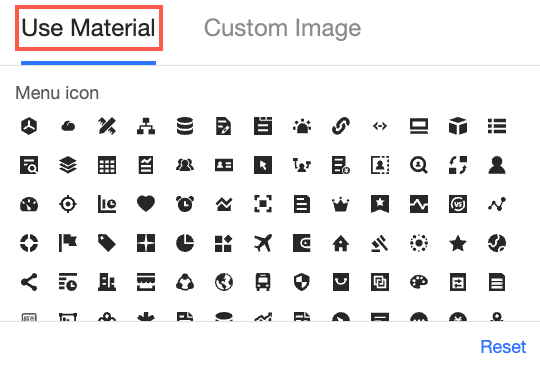
Définissez l'icône du menu sur un élément graphique ou une image personnalisée.
-
Utiliser un élément graphique
-
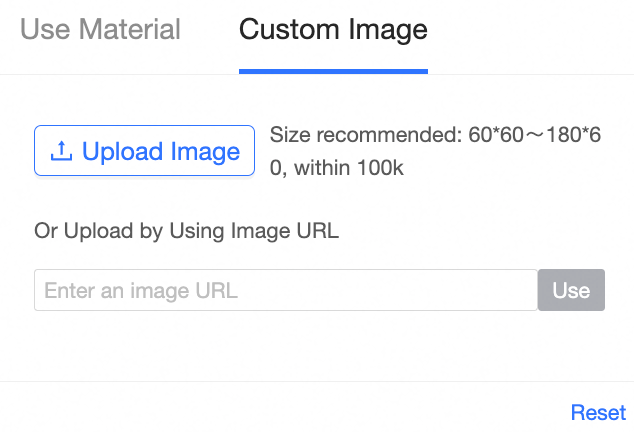
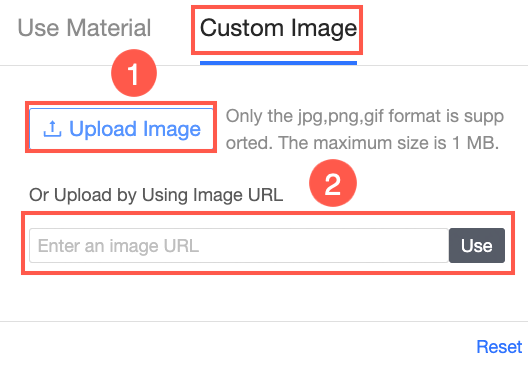
Image personnalisée
Téléchargez une image locale (①) ou fournissez une URL d'image (②).
-
-
-
-
Cliquez sur Save.
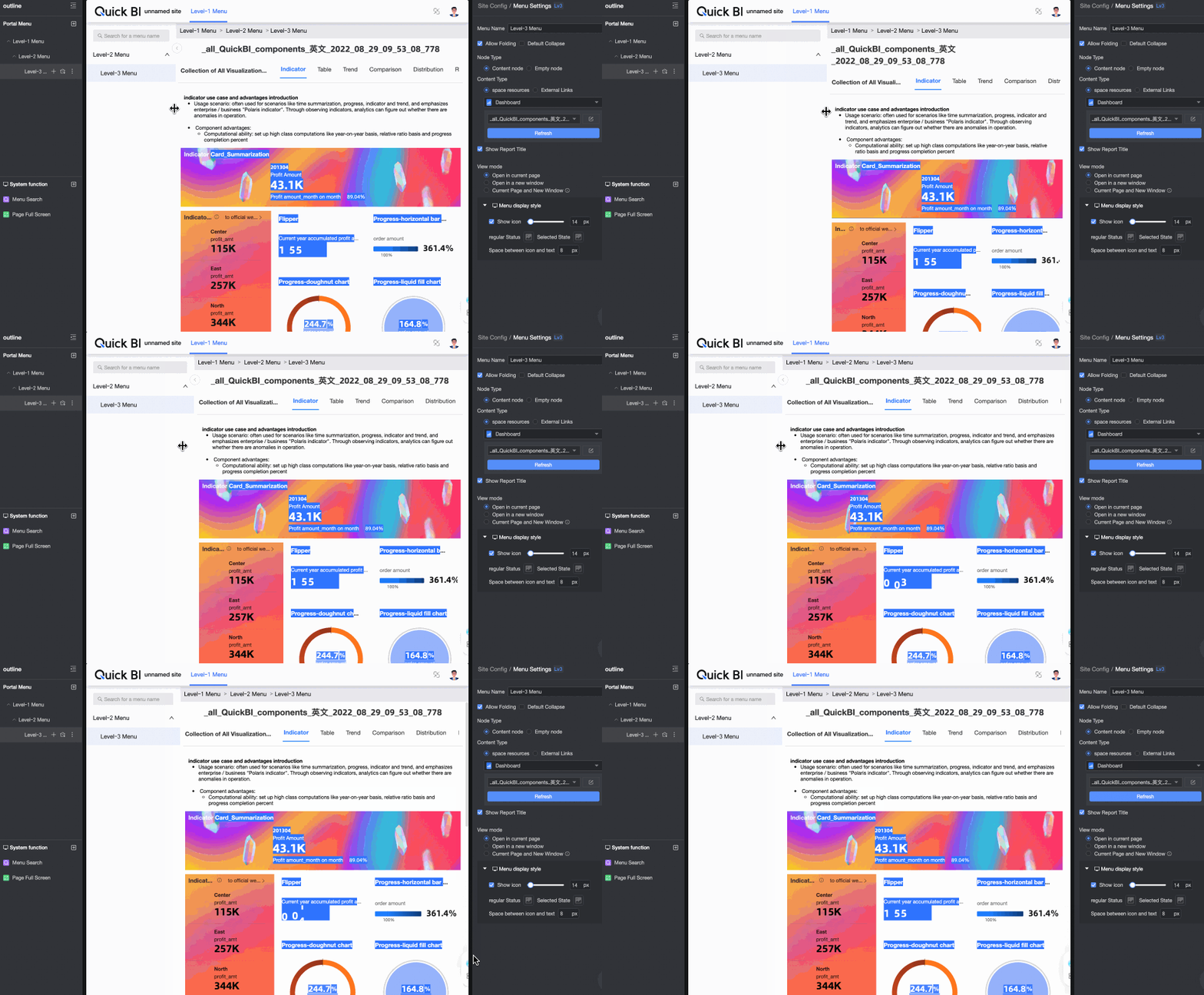
Faites glisser le volet de navigation de gauche pour ajuster sa largeur.
Configuration du thème
-
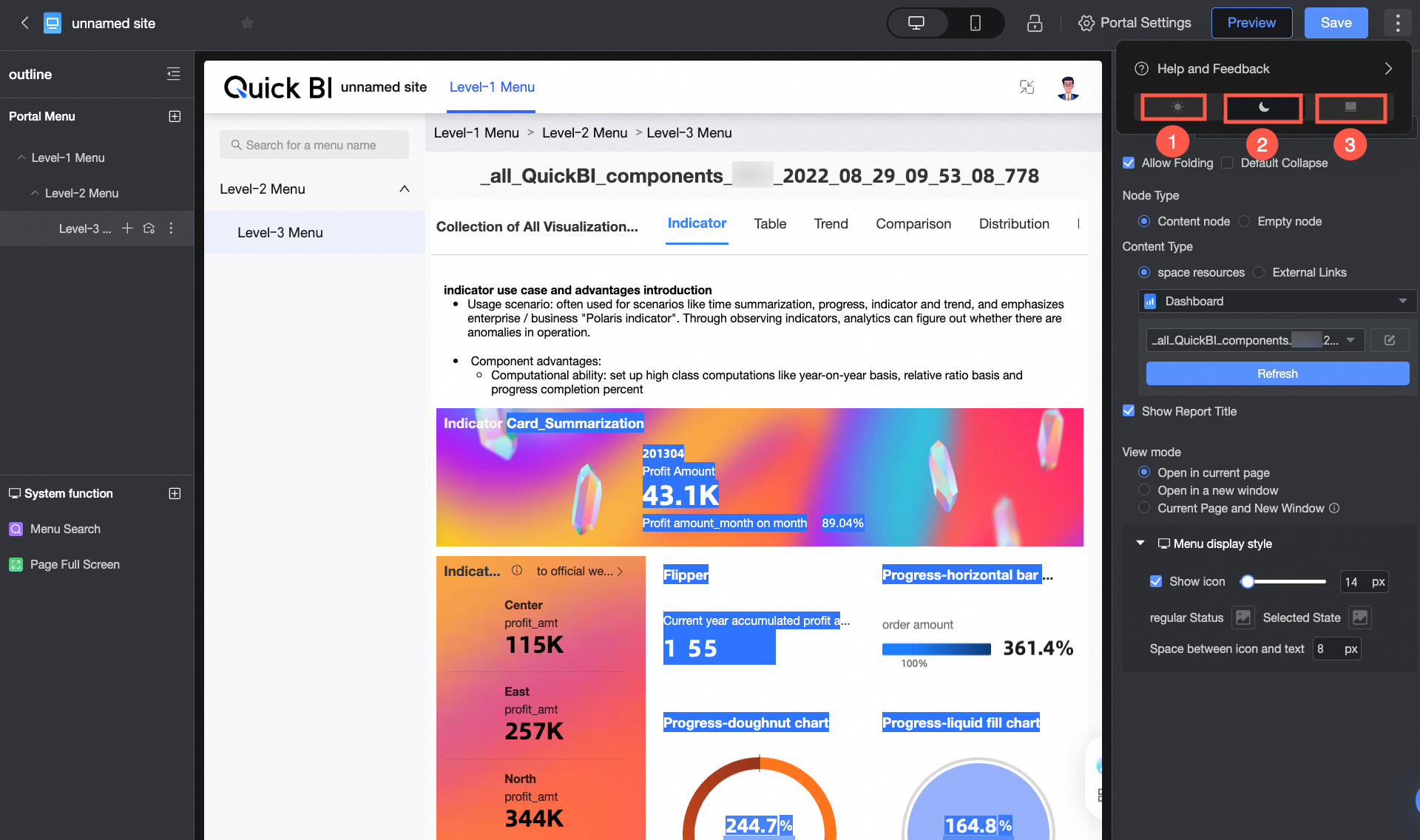
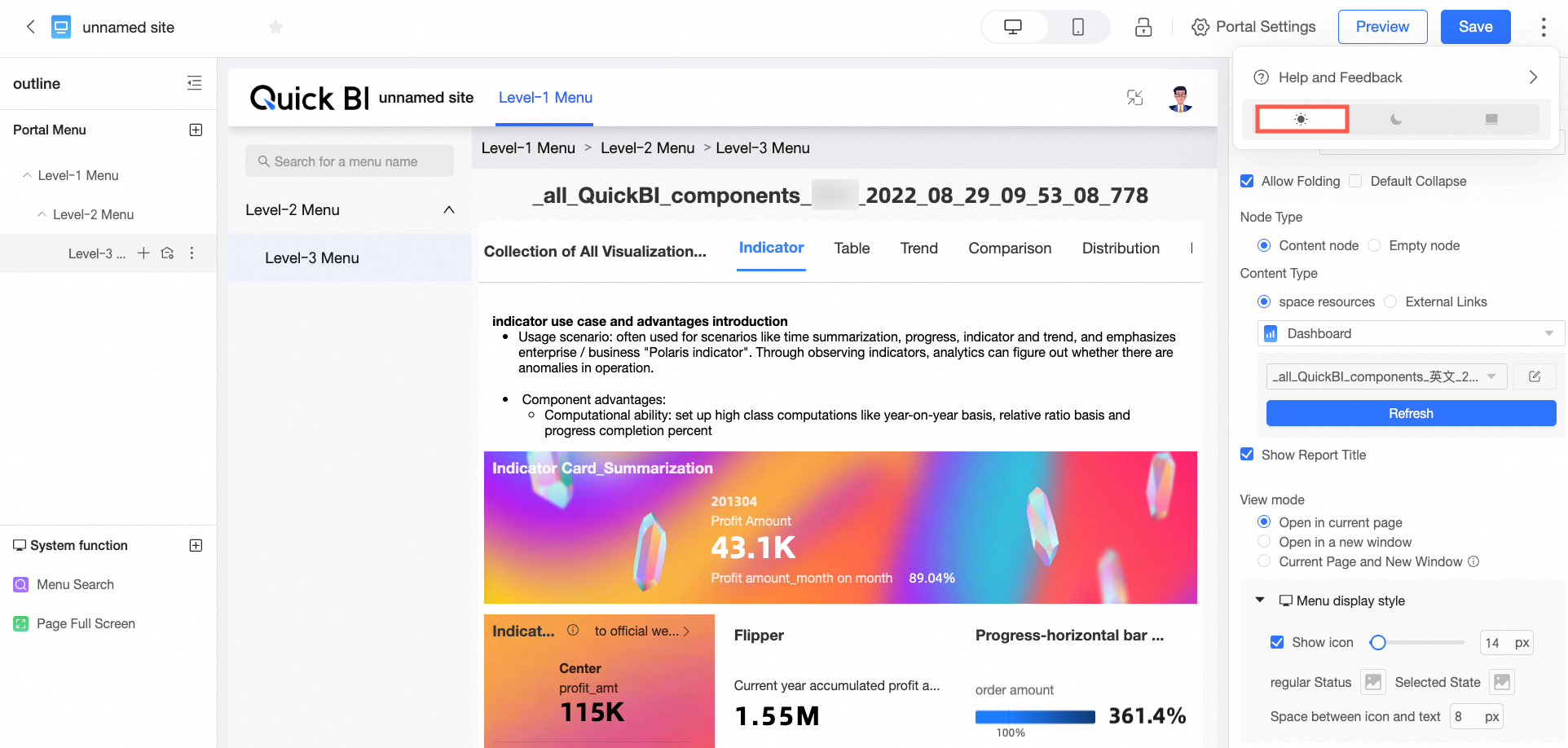
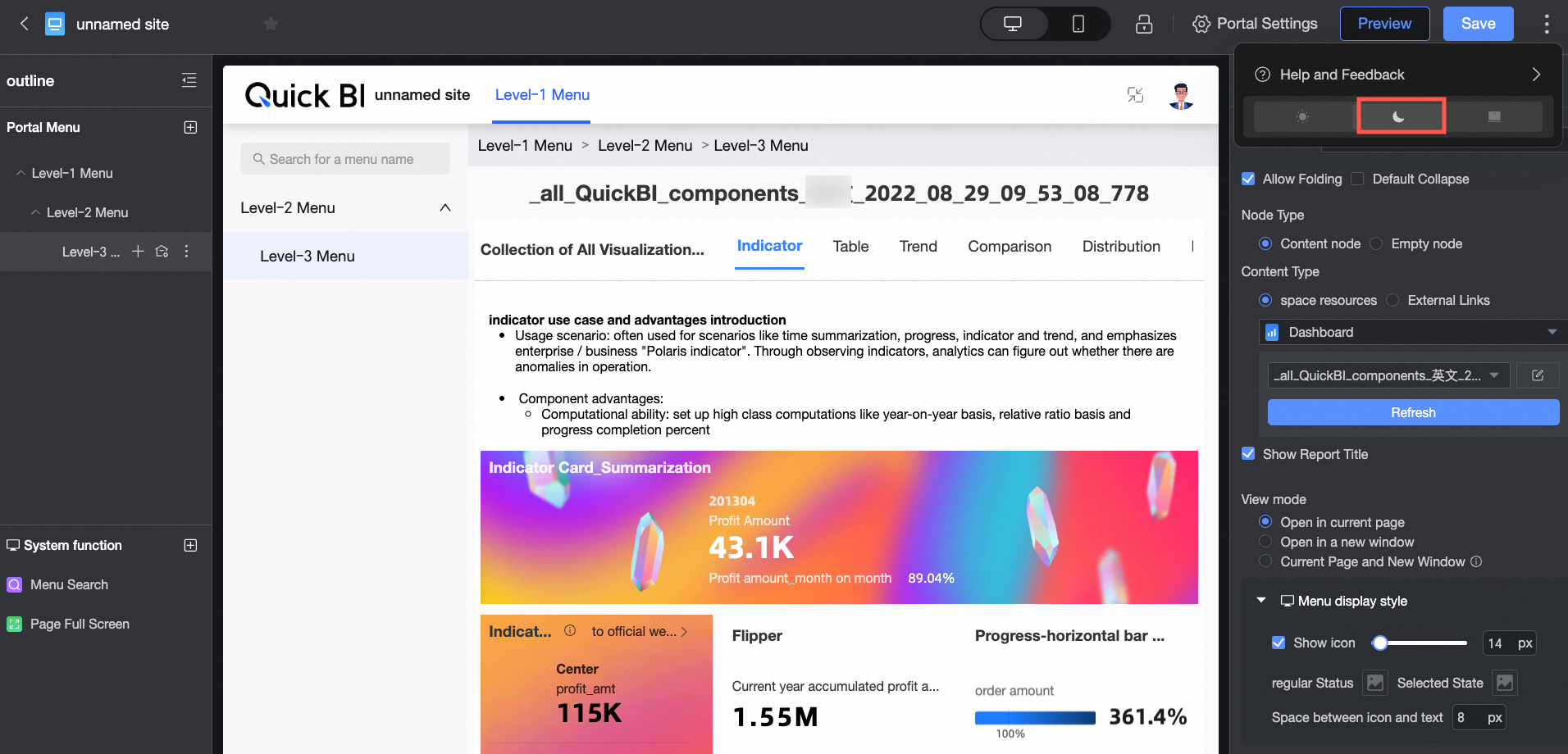
Sur la page d'édition du portail BI, cliquez sur l'icône
 en haut à droite, puis localisez l'icône en bas pour basculer entre les modes de thème clair et sombre.
 Remarque
Le basculement du mode thème s'applique au niveau du compte, et non par module. Par exemple, définir le classeur en mode clair bascule également les modules compatibles (tels que les tableaux de bord et les rapports de données) en mode clair.
① Mode clair
② Mode sombre
③ Suivre le système
Appliquez le style de thème du système aux configurations personnalisées.
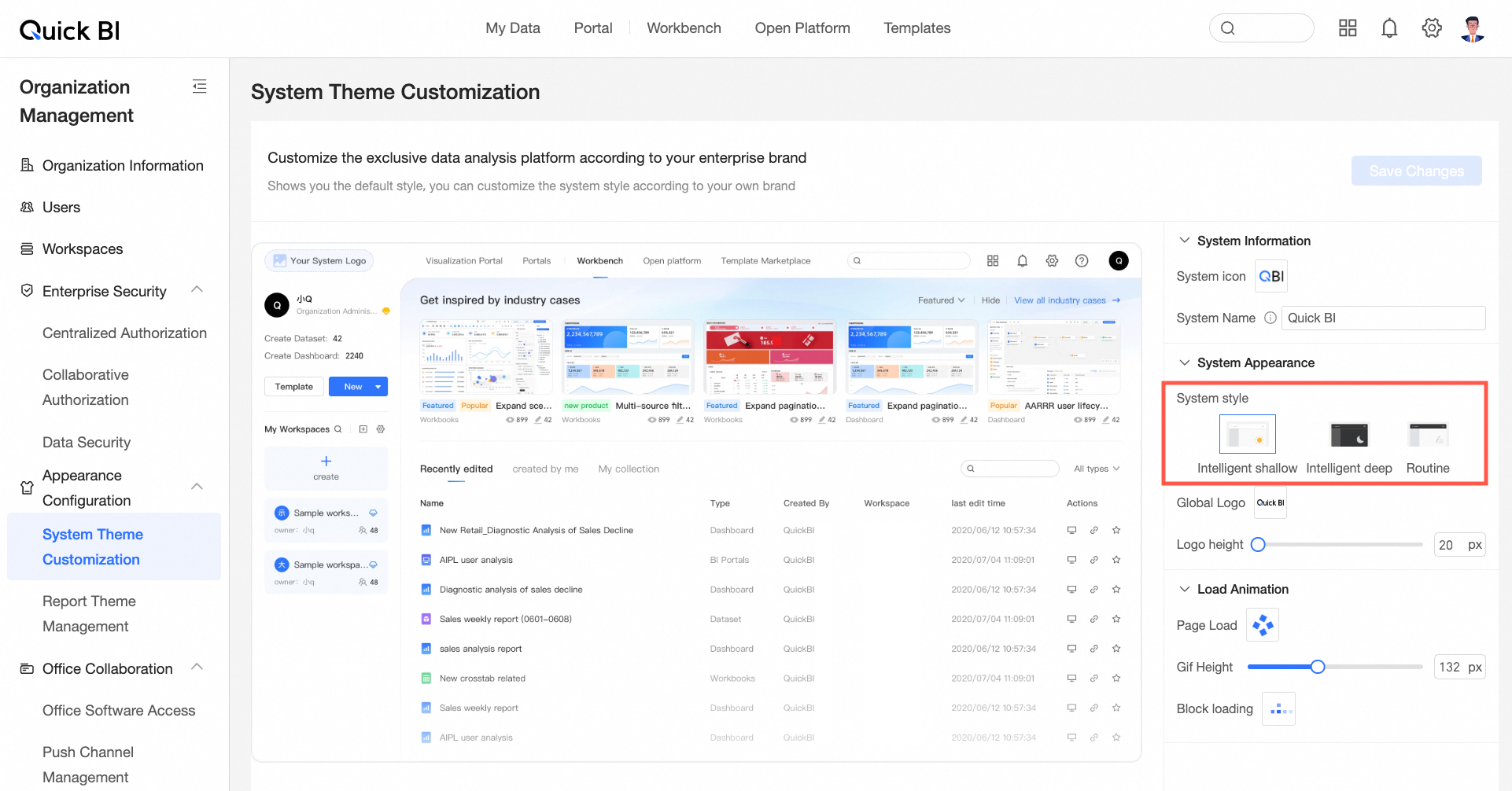
Pour plus d'informations, consultez Personnaliser le thème du système.
RemarqueLes paramètres de style système dans les configurations personnalisées sont disponibles uniquement dans la gestion de l'organisation. Les paramètres au niveau du module ont priorité sur les paramètres au niveau de l'organisation.